У вас большие запросы!
Точнее, от вашего браузера их поступает слишком много, и сервер VK забил тревогу.
Эта страница была загружена по HTTP, вместо безопасного HTTPS, а значит телепортации обратно не будет.
Обратитесь в поддержку сервиса.
Вы отключили сохранение Cookies, а они нужны, чтобы решить проблему.
Почему-то страница не получила всех данных, а без них она не работает.
Обратитесь в поддержку сервиса.
Вы вернётесь на предыдущую страницу через 5 секунд.
Вернуться назад
У вас большие запросы!
Точнее, от вашего браузера их поступает слишком много, и сервер VK забил тревогу.
Эта страница была загружена по HTTP, вместо безопасного HTTPS, а значит телепортации обратно не будет.
Обратитесь в поддержку сервиса.
Вы отключили сохранение Cookies, а они нужны, чтобы решить проблему.
Почему-то страница не получила всех данных, а без них она не работает.
Обратитесь в поддержку сервиса.
Вы вернётесь на предыдущую страницу через 5 секунд.
Вернуться назад
У вас большие запросы!
Точнее, от вашего браузера их поступает слишком много, и сервер VK забил тревогу.
Эта страница была загружена по HTTP, вместо безопасного HTTPS, а значит телепортации обратно не будет.
Обратитесь в поддержку сервиса.
Вы отключили сохранение Cookies, а они нужны, чтобы решить проблему.
Почему-то страница не получила всех данных, а без них она не работает.
Обратитесь в поддержку сервиса.
Вы вернётесь на предыдущую страницу через 5 секунд.
Вернуться назад
Как установить кисти в Photoshop
В стандартном наборе Photoshop не очень много кистей. Чтобы расширить возможности программы, приходится скачивать архивы инструментов со специализированных сервисов. В статье расскажем, как правильно распаковать набор и установить новые кисти.

освойте профессию
графический дизайнер с нуля
Содержание
- Зачем нужны кисти
- Где находятся кисти в Photoshop
- Где и как скачать кисти в Photoshop
- Как установить кисти в Photoshop
Зачем нужны кисти
20 месяцев
профессия графический дизайнер с нуля до про
Станьте графическим дизайнером, обучаясь на реальных задачах
Кисти — популярный инструмент, который нужен не только цифровым художникам, но также дизайнерам и фотографам. Они помогают выбрать стилистику изображения: акварель, масляные краски, уголь, карандаш или другие.
Дизайнеры могут нарисовать с помощью кистей недостающие объекты, создать реалистичную поверхность с помощью текстур и сделать сложную ретушь фотографий.
20 месяцев
профессия графический дизайнер с нуля до про
Станьте графическим дизайнером, обучаясь на реальных задачах
Кисти в Photoshop делятся на два типа:
- фигурные — повторяют форму птиц, облаков или других объектов;
- текстурные — могут воссоздать фактуру разных материалов.
Где находятся кисти в Photoshop
Прежде чем добавить новые кисти в программу, разберемся, что это за инструмент, как работает и как представлен в Photoshop.
Откройте изображение в программе и перейдите в меню инструментов слева. Можно нажать на иконку кисти или выбрать инструмент ее горячей клавишей B (Brush):
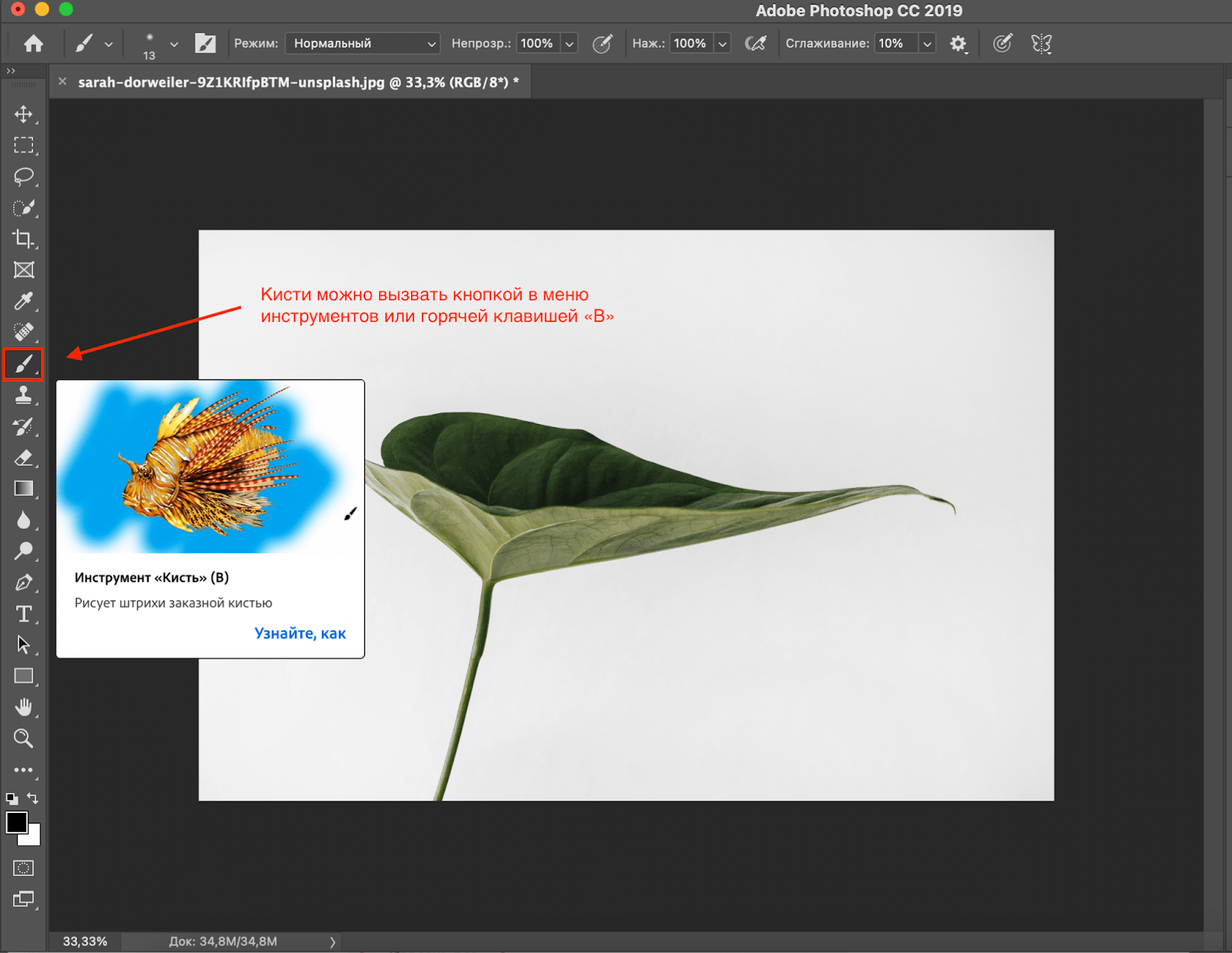
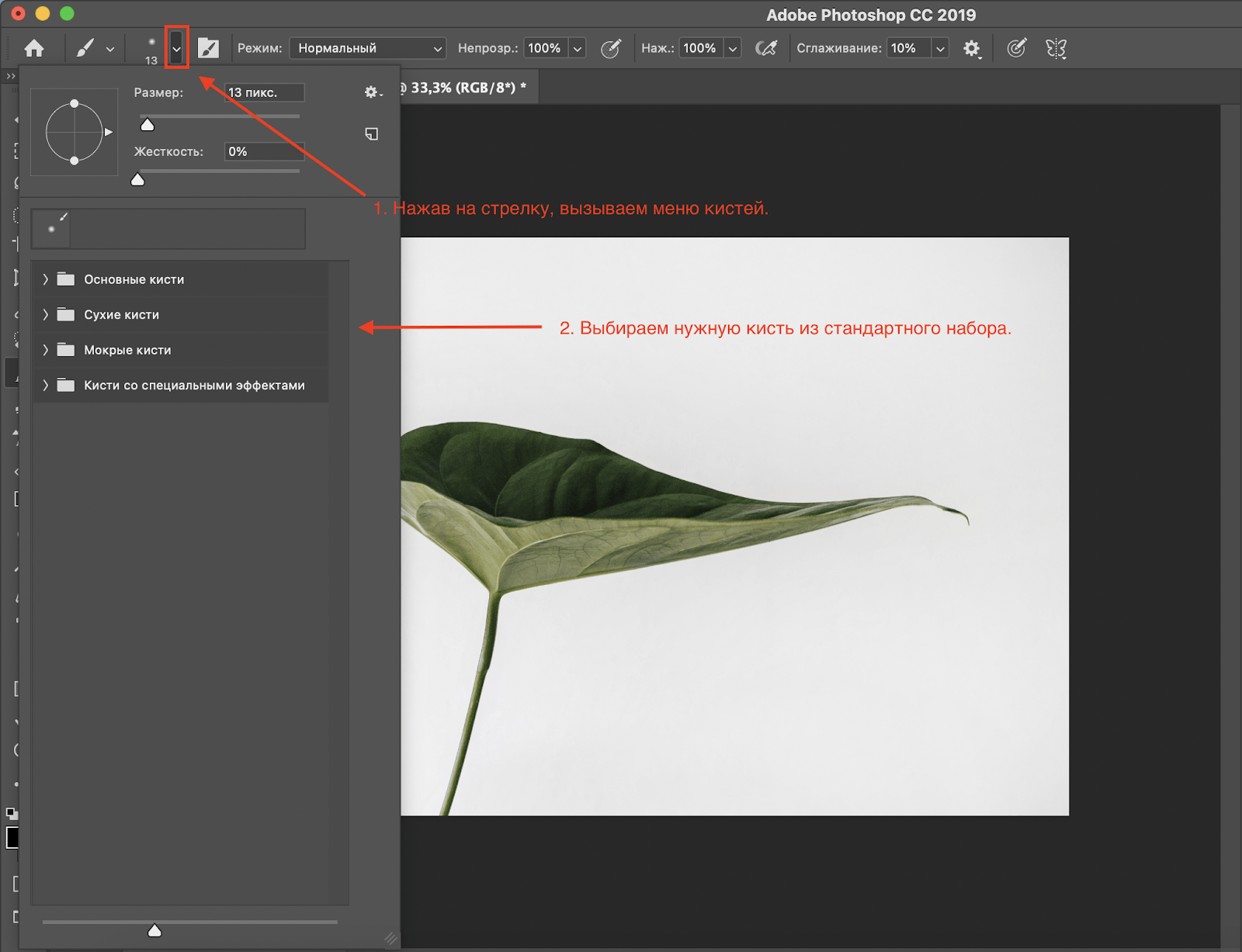
Когда кисть активна, в верхнем меню появляются настройки инструмента. В нем можно выбрать:
- размер;
- жесткость;
- шумы;
- положение;
- эффекты.
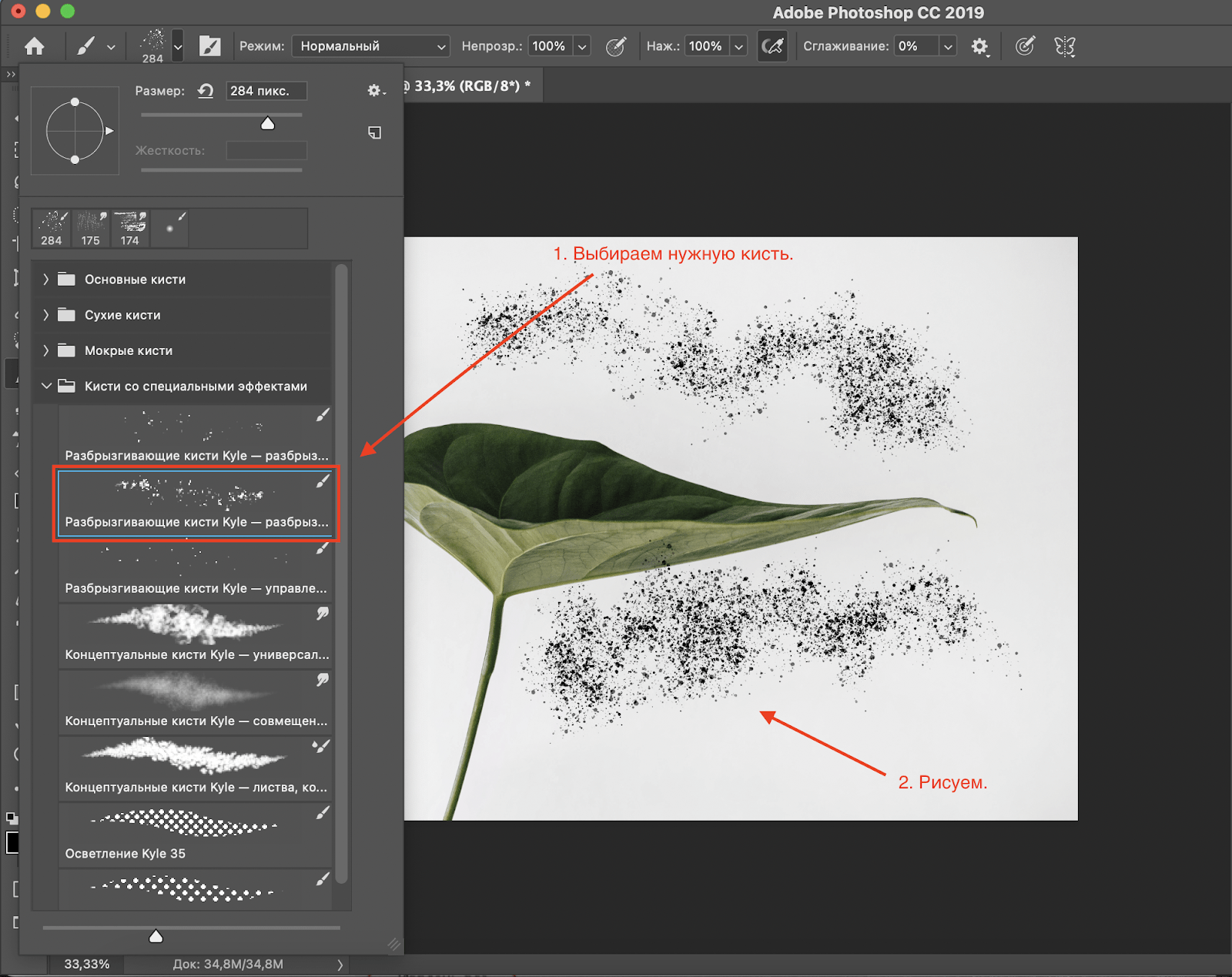
Для начала работы нужно посмотреть, какие предложения есть в стандартном наборе программы. Для этого найдите стрелочку рядом с размером, нажмите на нее левой кнопкой мыши, и внизу откроется меню:
Чтобы выбрать текстуру, нажмите на стрелочку рядом с папкой:
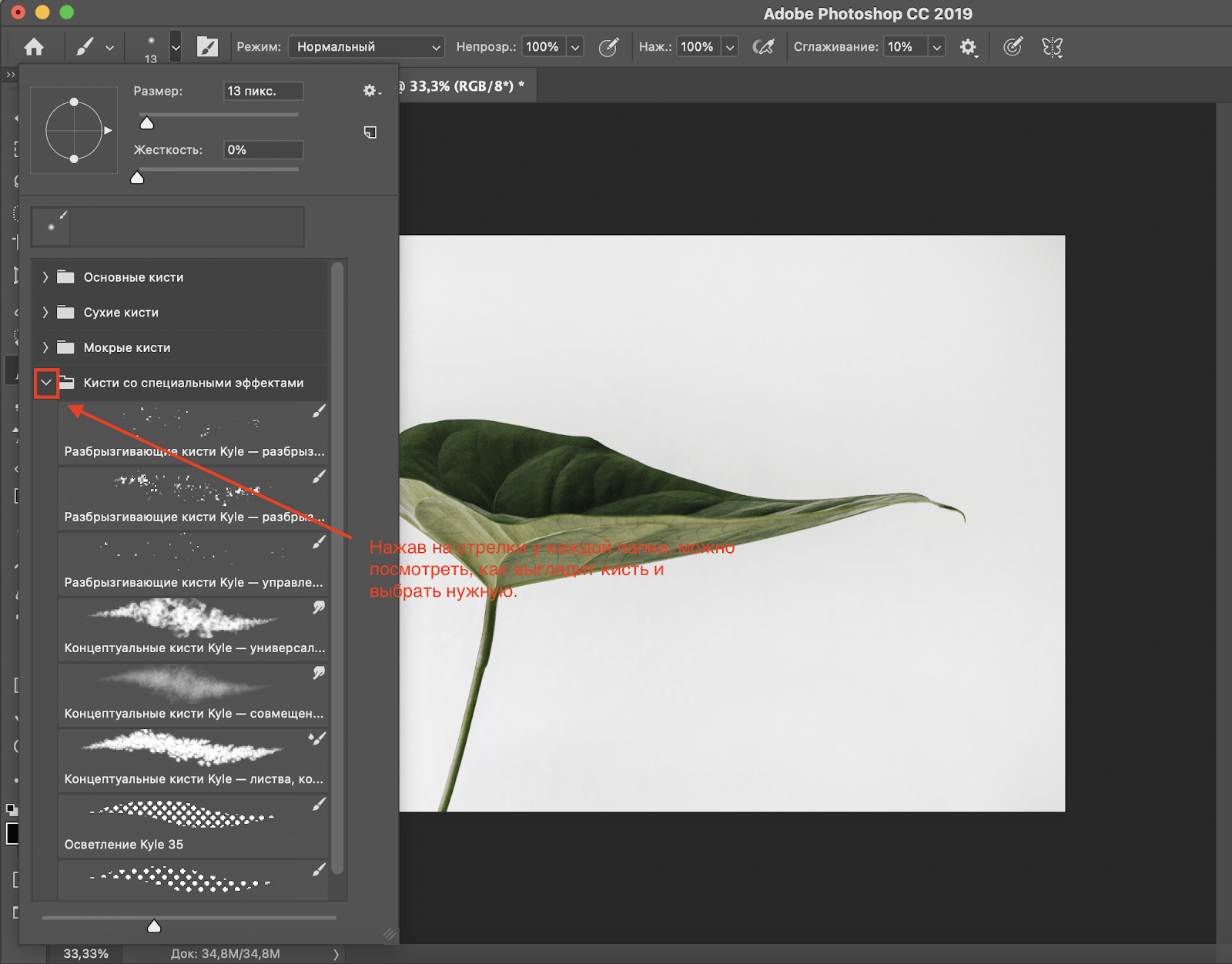
Нажмите на понравившуюся текстуру и попробуйте порисовать ей на холсте. Инструмент можно подстроить под себя, изменить размер, выбрать прозрачность или цвет:
Где и как скачать кисти в Photoshop
Встроенные наборы кистей не закрывают все потребности пользователей, поэтому приходится искать дополнительные наборы. Лучше использовать проверенные источники для скачивания, например:
- My Photoshop Brushes. Большая база кистей для Photoshop. Сайт собирает авторов, которые готовы поделиться своими наработками бесплатно. Есть варианты как для личного, так и для коммерческого использования.
- BrushLovers. Здесь также можно найти тысячи вариантов кистей в разных стилях. Скачать большинство из них можно бесплатно, но есть и платные варианты.
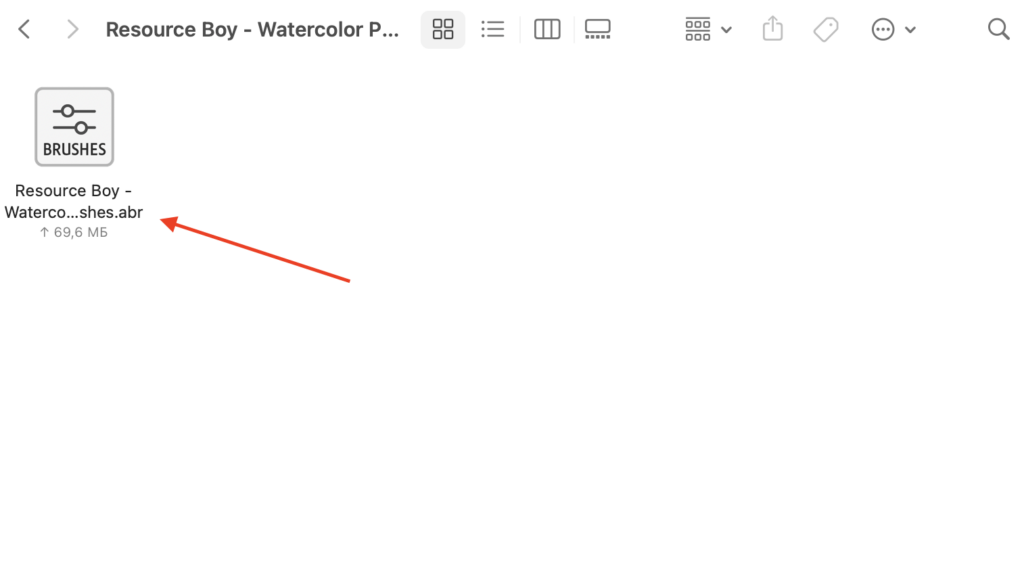
Наборы обычно скачивают архивом в формате ABR. Чтобы установить кисти в Photoshop, нужно извлечь файлы из архива и сохранить в папку в легкодоступном месте и с понятным названием, например, на рабочем столе с именем «Кисти Фотошоп».
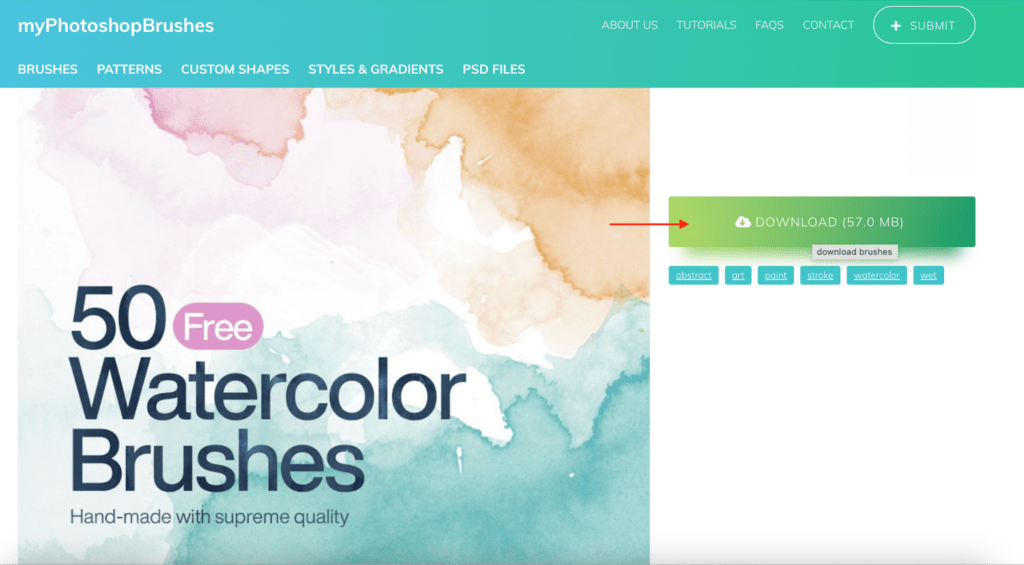
На примере My Photoshop Brushes разберем, как это сделать. Выбираем понравившиеся кисти и нажимаем кнопку Download (Скачать):
После завершения загрузки найдите архив в загрузках:
Теперь набор нужно добавить в программу. Подходящий способ зависит от версии Photoshop, который у вас установлен.
Как установить кисти в Photoshop
Первый способ
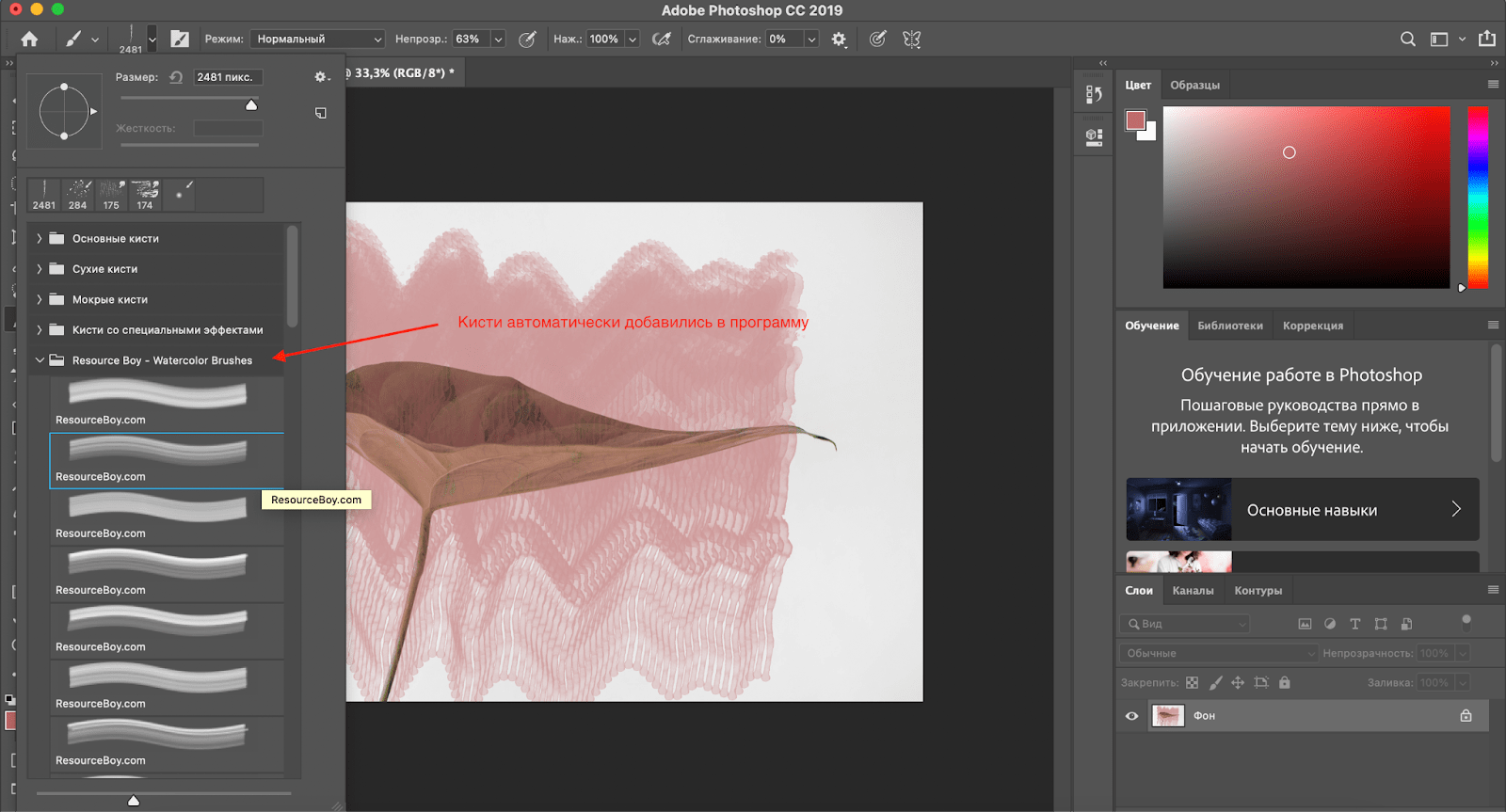
Самый простой способ — открыть папку со скачанными кистями и нажать на них двойным кликом. Кисти автоматически добавятся в программу, и она сразу откроется на рабочем столе.
После распаковки весь архив сразу же появляется в списке. Им можно пользоваться, как и встроенными предложениями:
Второй способ
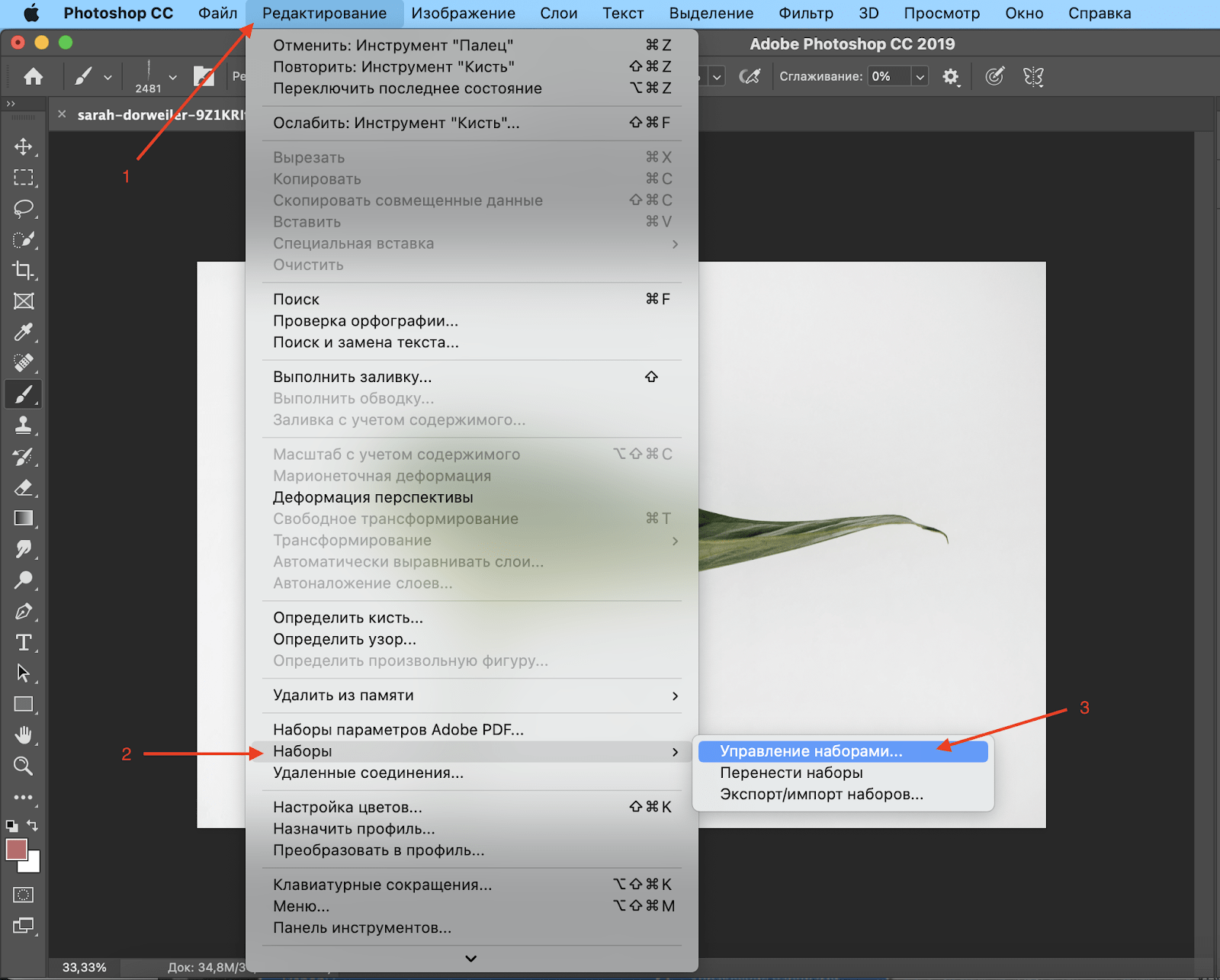
В это варианте можно загрузить скачанный набор через программу. Для этого заходим в фоторедактор, в верхнем меню ищем вкладку Редактирование → Наборы → Управление наборами:
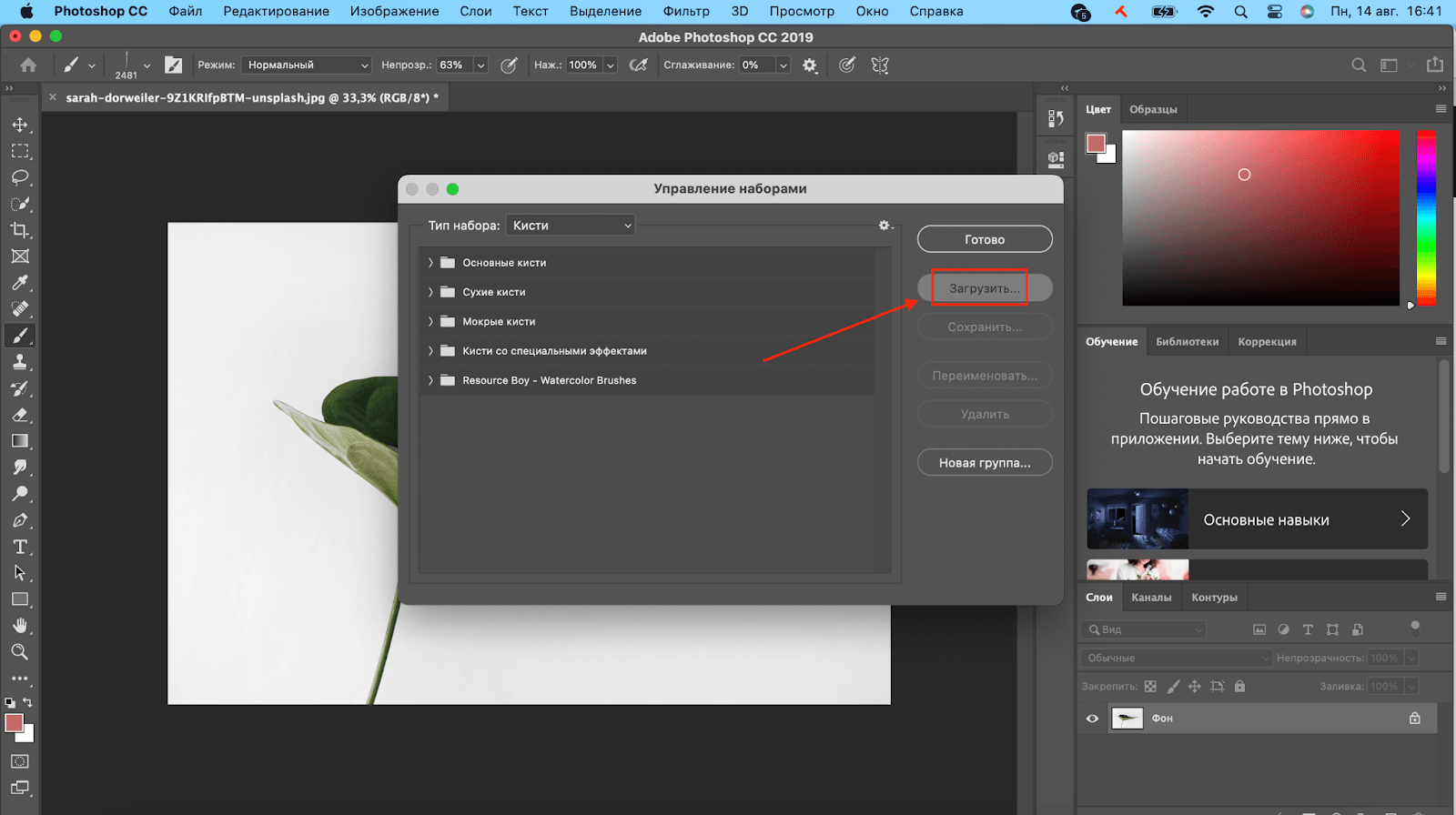
Когда во вкладке Управление наборами открывается окно, в нем можно выбрать тип набора Кисти и нажать на кнопку Загрузить:
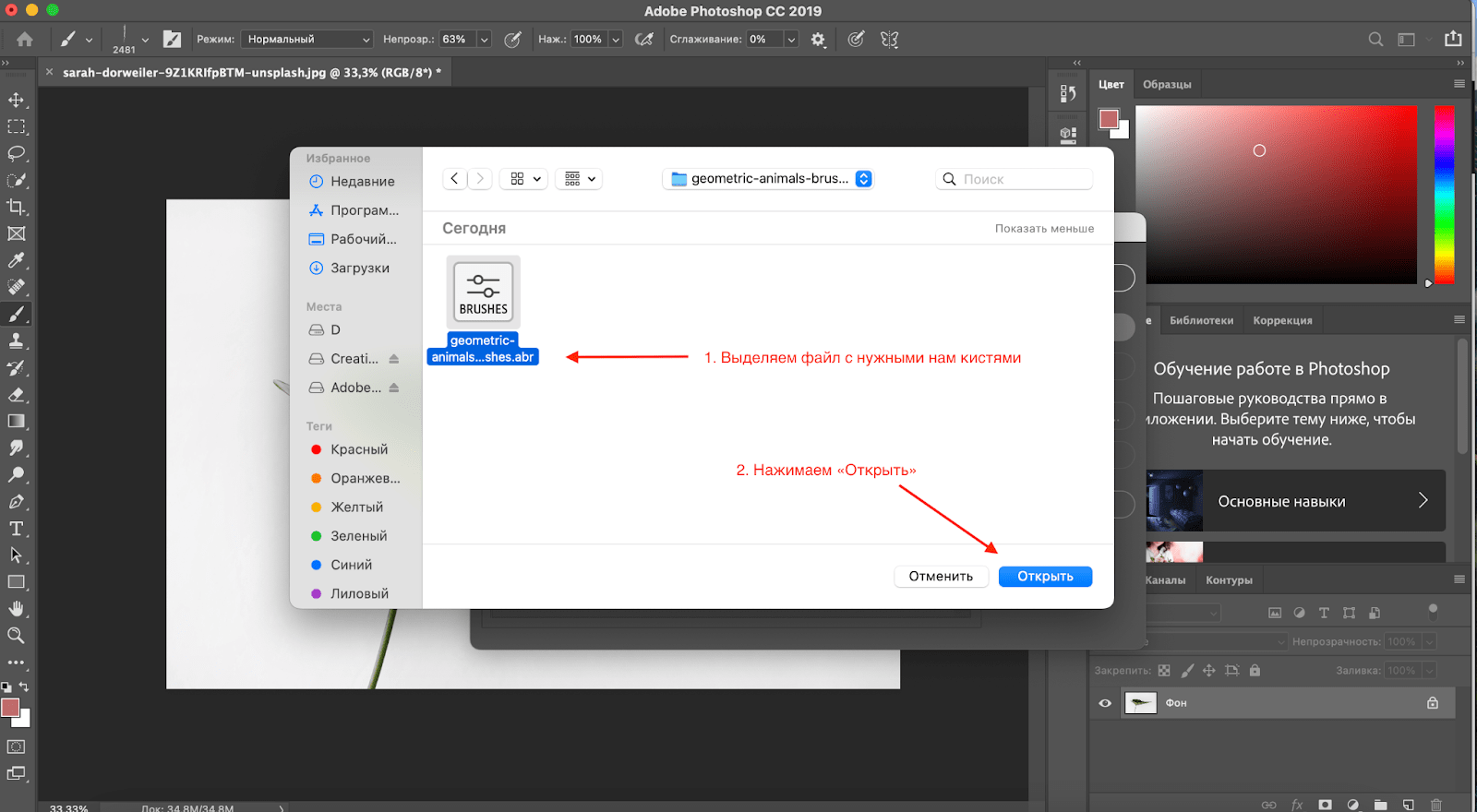
После этого откроется окно, в котором нужно указать путь к нужному набору. Как раз для этого нужно сохранять папку из архива в легкодоступном месте, тогда путь к файлу будет состоять из одного шага — вкладки Рабочий стол. Выделяем файл левой кнопкой мыши и нажимаем Открыть:
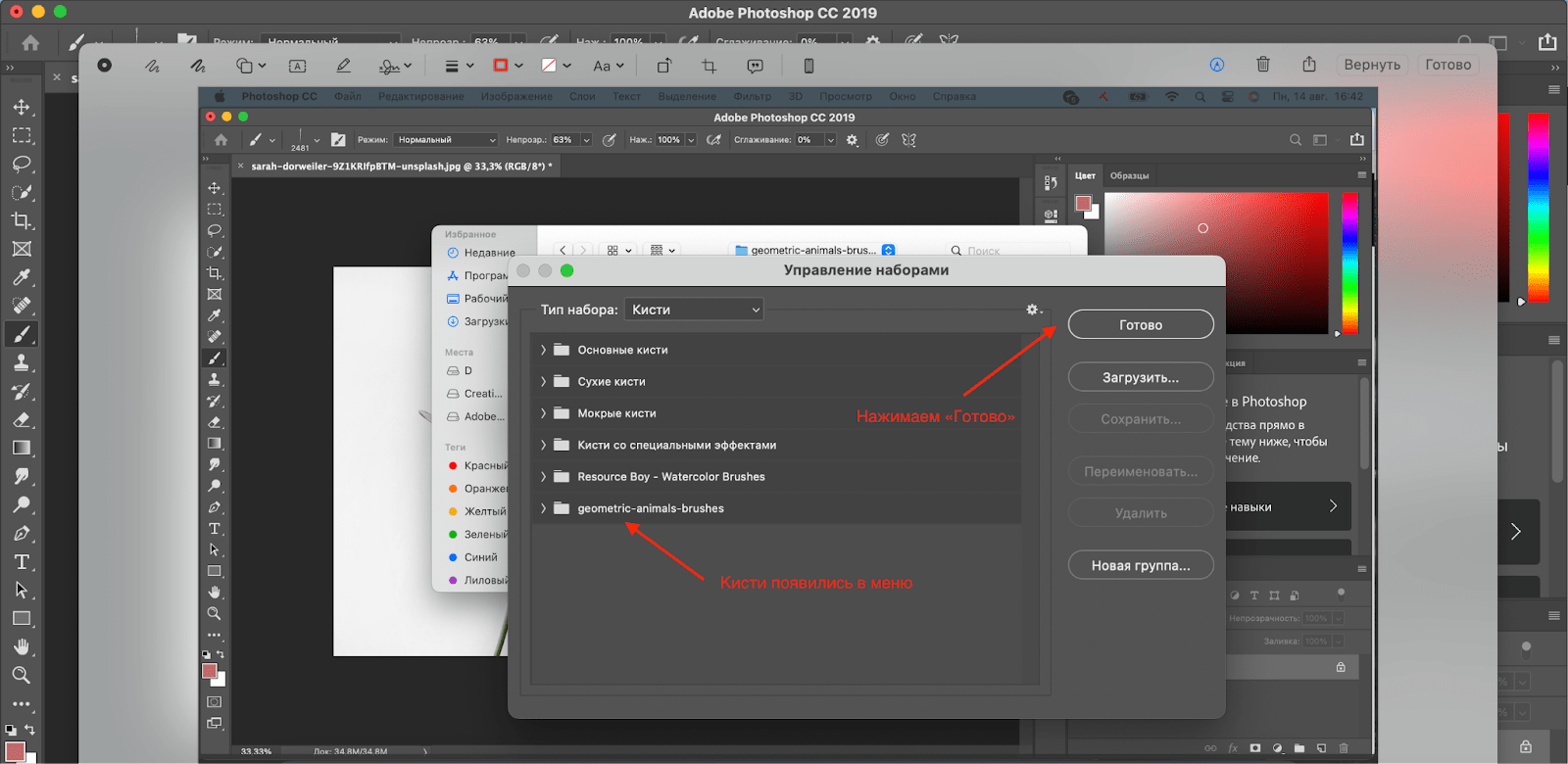
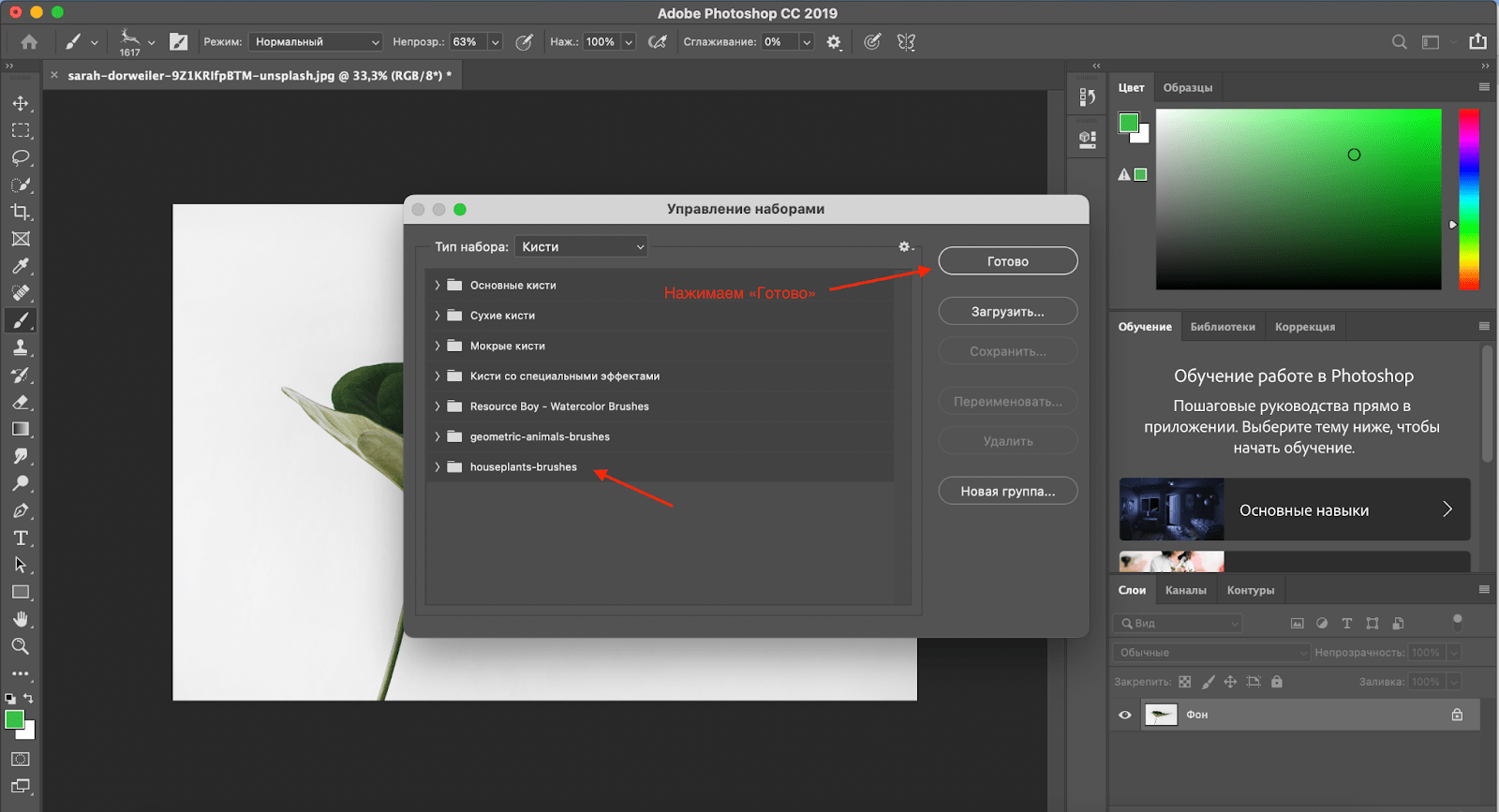
В окошке Управление наборами появится папка с нашими кистями. Остается только нажать Готово:
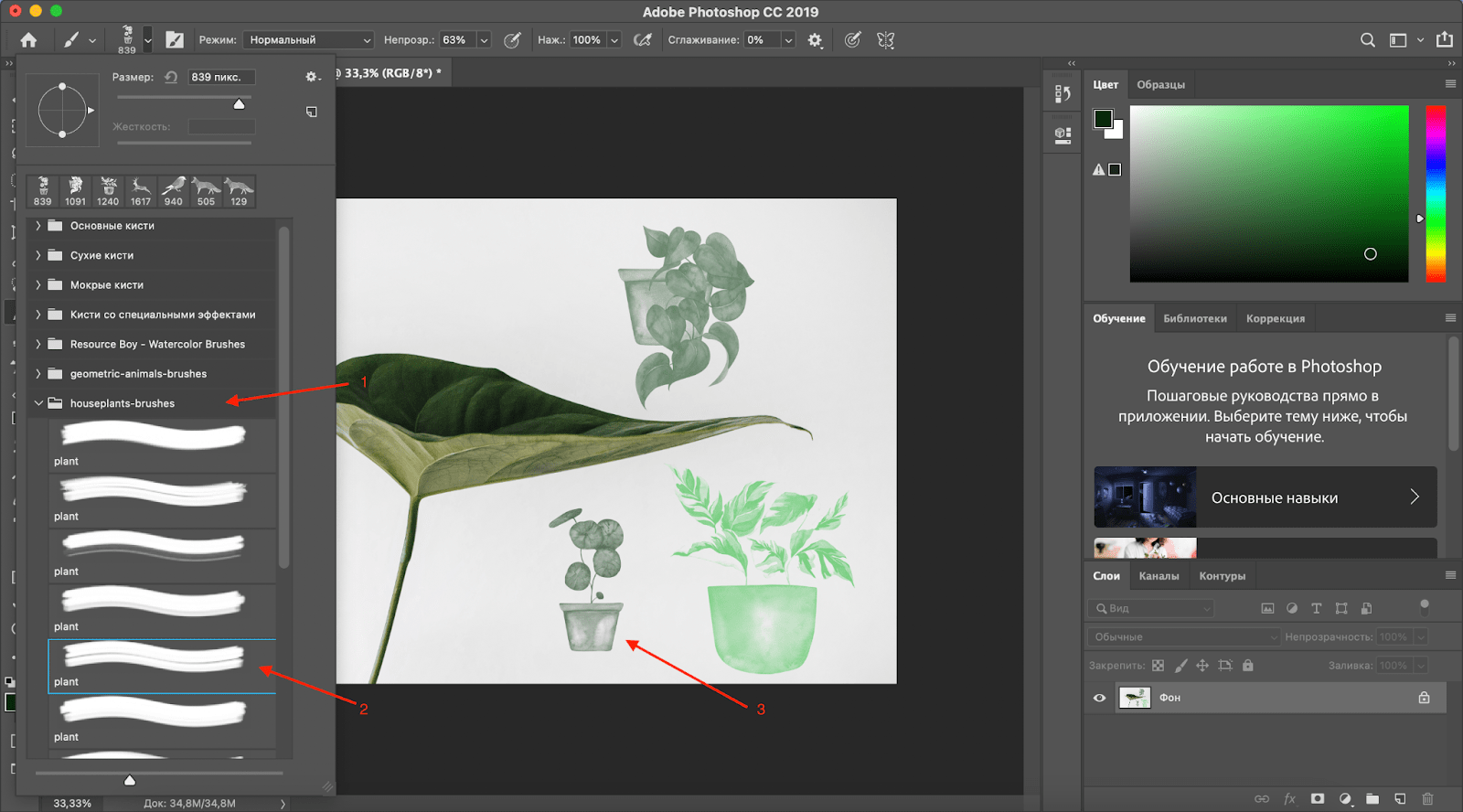
Все варианты также появятся в основном списке:
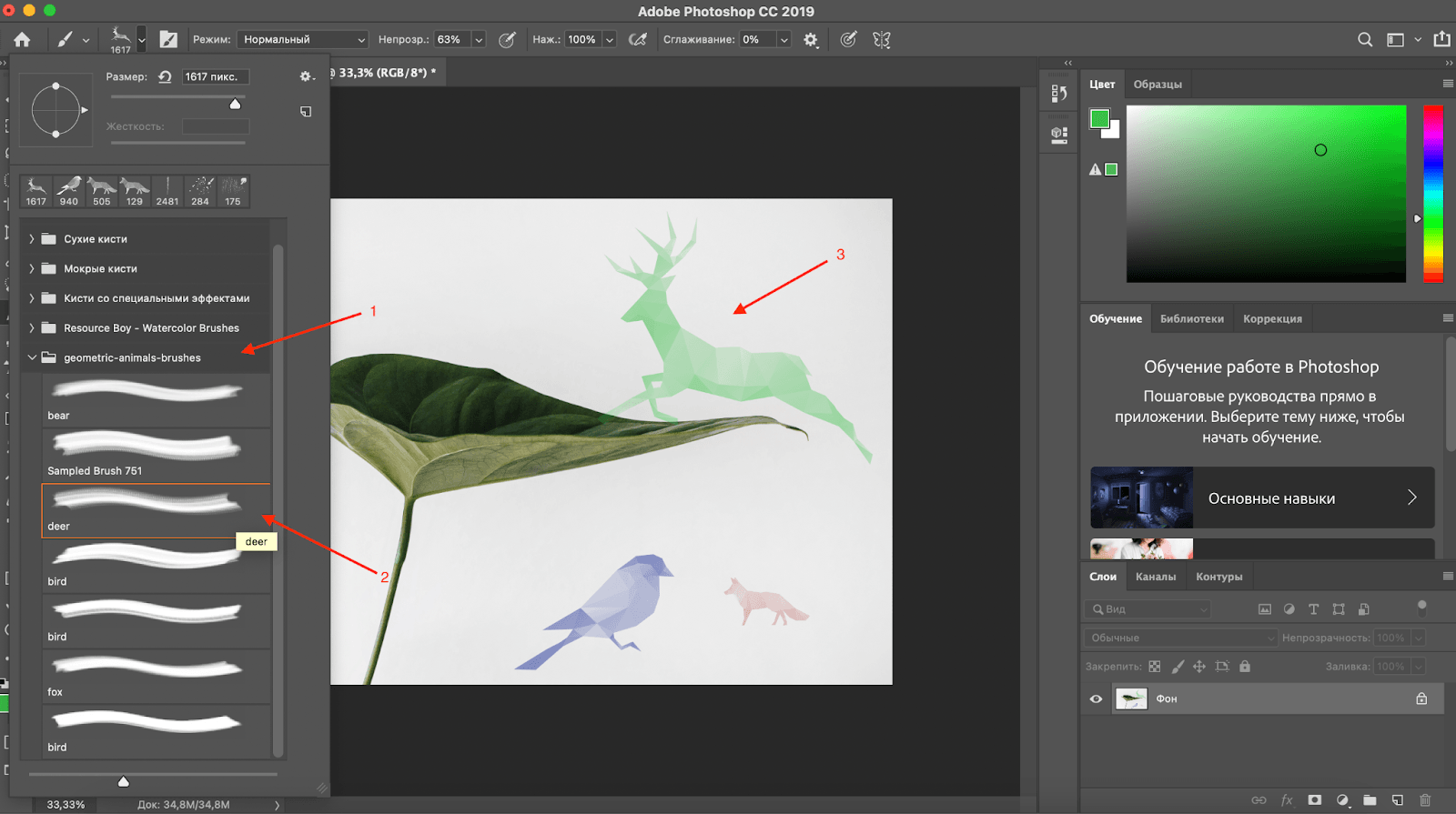
Третий способ
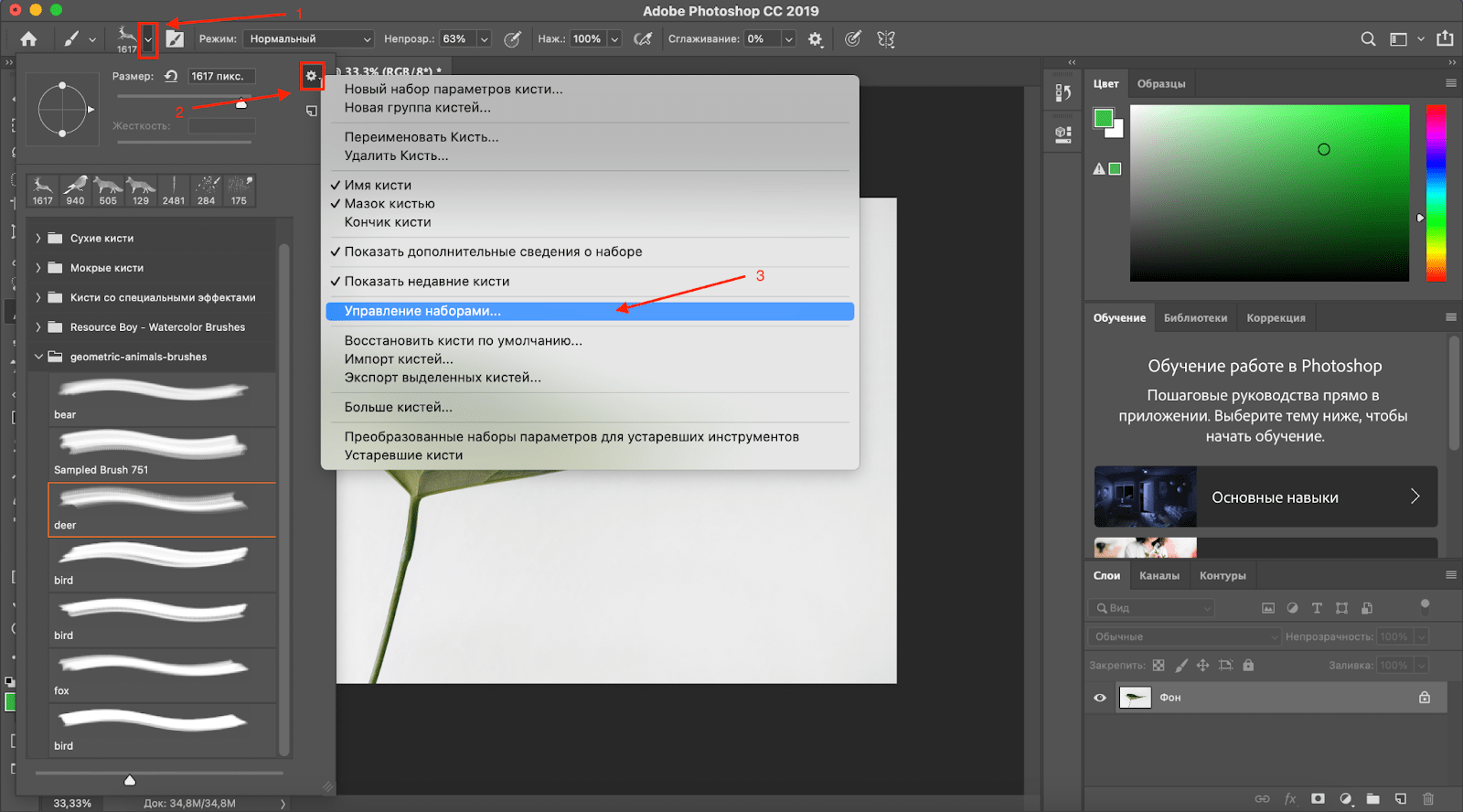
Управление наборами можно открыть еще в одном меню. Нажмите стрелку, которая открывает настройки кисти, в появившемся окне нажмите на значок шестеренки и найдите в списке нужный раздел:
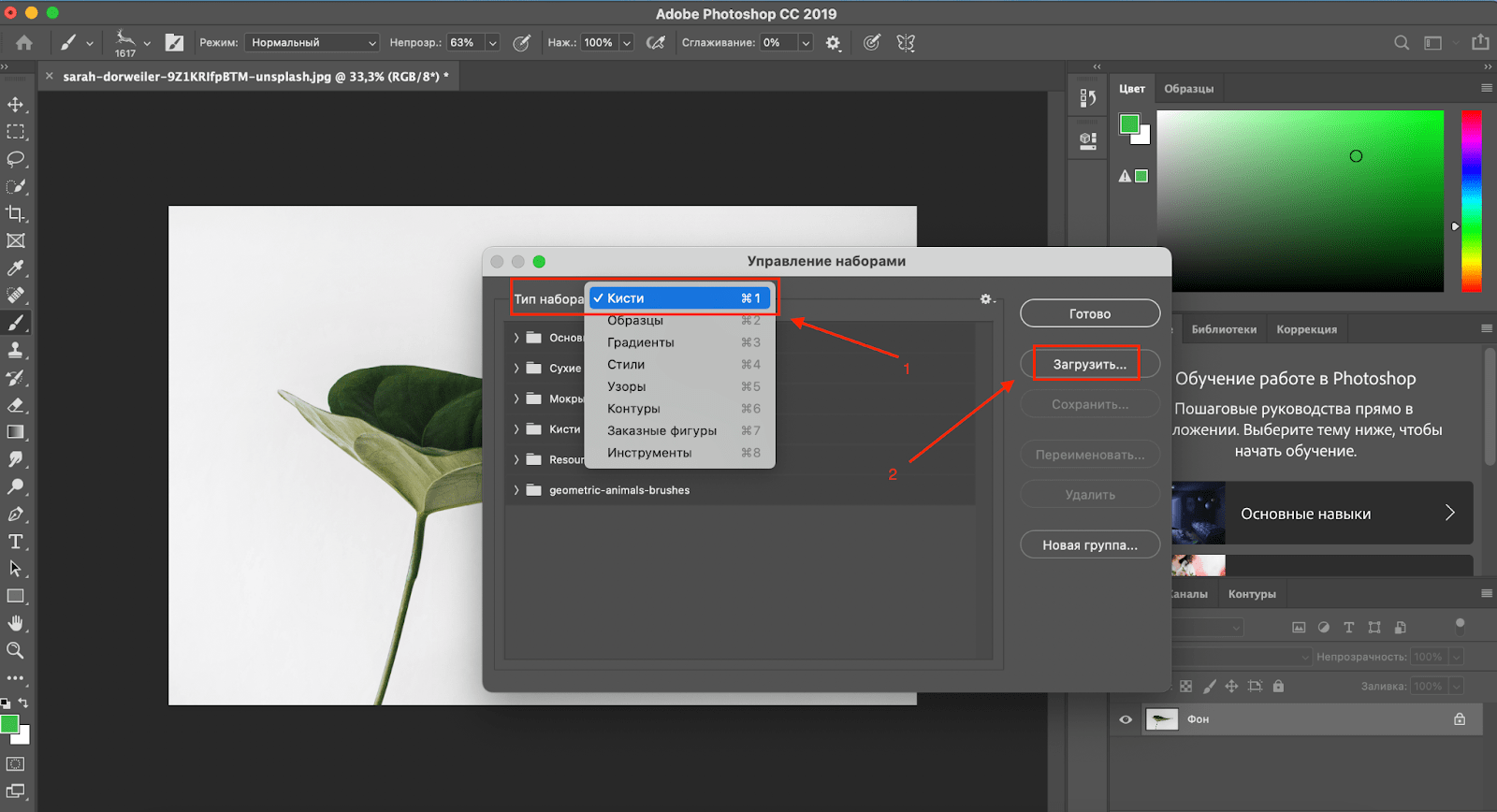
В появившемся окне в нажмите на раздел Кисти и выберите Загрузить:
Укажите путь к файлу, как во втором способе, и нажмите Открыть:
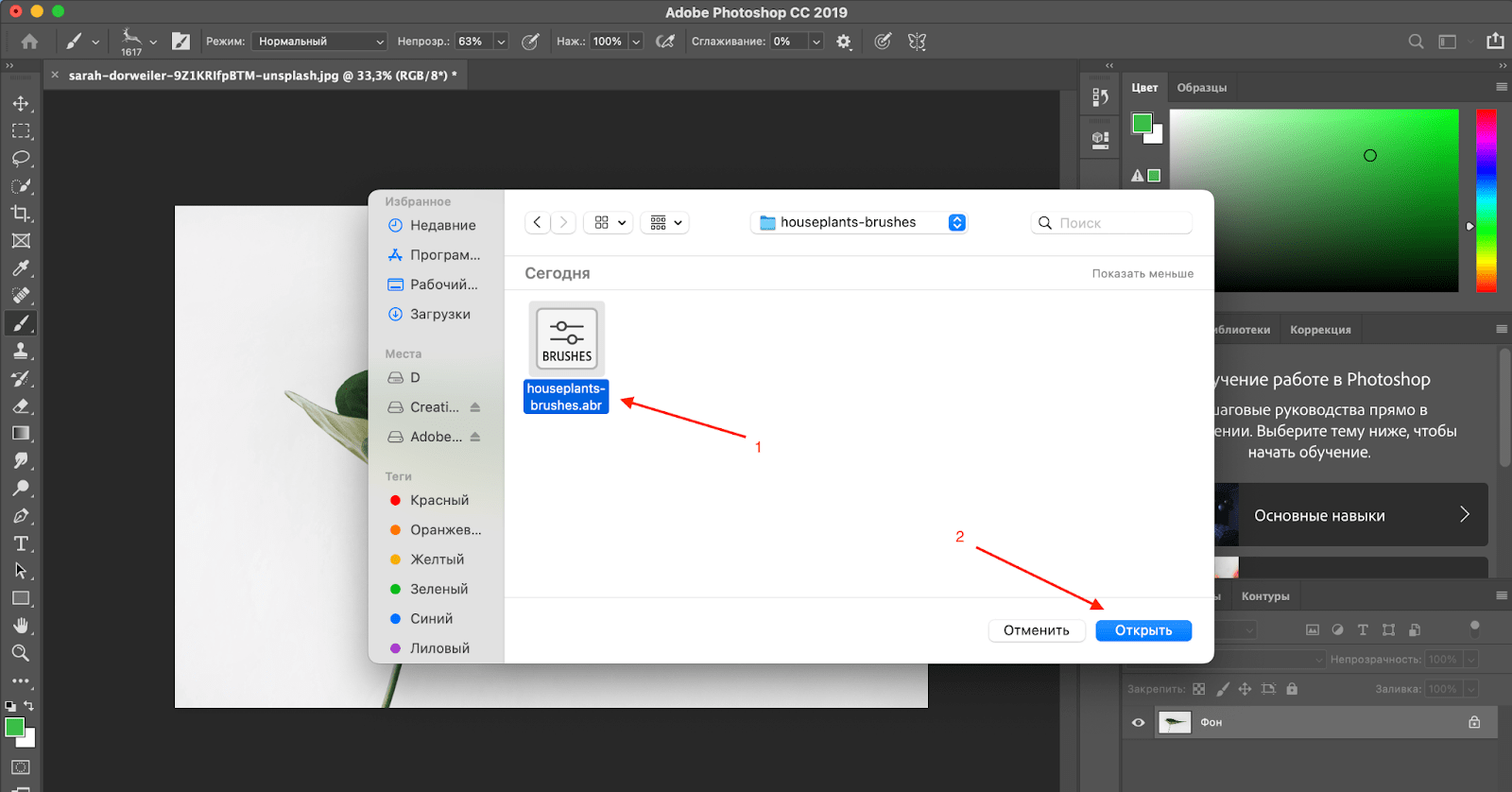
Выберите нужный набор и нажмите Готово:
Теперь можно пользоваться новым набором:
профессия графический дизайнер с нуля до про
Маркетинг, PR, IT — мы не знаем, какую сферу вы выберете, когда станете графическим дизайнером. Но знаем, что вы сможете им стать, получив реальный опыт. Тот, который оценят работодатели