Как отключить доступ сторонних приложений к учетной записи Google
Чаще всего для авторизации на сторонних сервисах, а также в веб-приложениях мы используем аккаунт Google. Но в таком случае мы предоставляем сайту или приложению доступ к своим личным данным.
В качестве примера рассмотрим приложение PUBG Mobile. Для начала игры в нем нужно пройти процедуру регистрации. Если пользователь решит войти на сервис с помощью учетной записи Google, приложение PUBG Mobile получит доступ к его личным данным из Google Play. Кроме этого приложение сможет создавать, редактировать и удалять записи об активности пользователя в играх, доступных в Google Play.
Таким же образом приложение Google Contacts может просматривать, редактировать, загружать и безвозвратно удалять ваши контакты. До этого в качестве примера мы рассматривали доверенные сервисы. Но подобным же образом пользователь может предоставить доступ к своей учетной записи Google вредоносным приложениям и службам.
В этой статье мы расскажем, как отключить доступ сторонних приложений к вашей учетной записи Google.
Как удалить сторонние приложения из вашей учетной записи Google
Для этого нужно выполнить несколько простых шагов:
Шаг 1. В браузер Google Chrome перейдите на https://myaccount.google.com/.

Шаг 2. Войдите в свою учетную запись Google, введя логин и пароль.
Шаг 3. Перейдите на вкладку «Безопасность» (Security).

Шаг 4. Нажмите кнопку «Настроить доступ для сторонних приложений».

Шаг 5. Здесь вы увидите все приложения, имеющие доступ к вашей учетной записи Google.
Шаг 6. Чтобы отключить доступ стороннего сервиса к данным профиля Google, нажмите кнопку «Закрыть доступ».

Именно так происходит отключение сторонних приложения от учетной записи Google.
Как отменить доступ сторонних приложений к вашей учетной записи Google
Google помогает разработчикам приложений и игр с помощью службы единого входа, аналогичной Facebook. У Google гораздо более строгая политика конфиденциальности в отношении того, что сторонние разработчики могут делать с вашими данными, но все же рекомендуется удалить все приложения или игры, которые вы больше не используете. Посмотрите, каким приложениям вы дали разрешение, и отмените доступ к тем, которыми вы больше не пользуетесь. Вот как.
Каковы разные разрешения приложений
Google позволяет разработчикам запрашивать информацию на трех уровнях: базовый, чтение и запись и полный доступ. Каждый уровень предлагает более глубокий доступ. Для некоторых приложений это необходимо (например, возможность добавить событие в календарь Google), в то время как другие не должны запрашивать ничего, кроме вашей базовой информации (ваше имя и адрес электронной почты для целей единого входа). Когда вы просматриваете приложения, которым вы дали разрешение, их возможности будут перечислены рядом с ними.
Полный доступ к аккаунту
Это дает разработчику полный доступ к вашей учетной записи Google, в том числе возможность изменять ваш пароль, удалять свою учетную запись, отправлять деньги через Google Pay, просматривать все действия в вашей учетной записи Google, включая поисковые запросы в Интернете и все, что вы смотрели на YouTube, а также намного больше.
По сути, вы никогда не должны предоставлять полный доступ к учетной записи любому стороннему приложению. Вы должны видеть это разрешение только для приложений Google. Давать такую мощность стороннему приложению слишком опасно. Никто из них не должен нуждаться в этом, и никто из них не должен просить об этом.
Доступ для чтения и записи
Доступ для чтения и записи – это то, как некоторые приложения получают доступ к ограниченным функциям вашей учетной записи Google. Стороннее почтовое приложение может иметь доступ для чтения, отправки и удаления ваших писем Gmail. Не стоит этого бояться, если вы доверяете компании, предоставляющей услугу. Я дал разрешение на чтение и запись нескольким почтовым клиентам, которым я доверяю.
Это также работает для приложений календаря, которые могут запрашивать разрешение на управление вашим Календарем Google и создавать для вас списки задач, приложения для управления контактами, которые имеют доступ к вашим контактам Google, или приложения для создания заметок, которые имеют доступ к Google Диску.
Если вы доверяете компании, предоставление им доступа для чтения и записи не опасно. Это полезно и во многих случаях необходимо для предоставления вам услуг, которые вы ищете.
Основная информация
Когда разработчик запрашивает только вашу основную информацию, он просто подключает вас к функции входа в Google, которая включает ваш адрес электронной почты и имя. Не совсем понятно, что еще входит в базовое информационное разрешение, но ваш Страница личной информации Google показывает, какую основную информацию вы делитесь со своими контактами, например, свой возраст и пол.
Некоторые приложения и практически все игры должны Только запрашивать основную информацию. Если игра запрашивает разрешение на чтение и запись, вам обязательно нужно покопаться, чтобы выяснить, зачем разработчику нужно больше.
Как отозвать разрешения сторонних приложений для вашей учетной записи Google
Это довольно простой процесс, и вам, вероятно, следует проверять разрешения своего приложения каждые несколько месяцев, чтобы убедиться, что вы тоже в порядке с приложениями, которые вы дали разрешение.
Я рекомендую посетить страницу разрешений вашего приложения как на мобильном устройстве, так и на ПК / Mac, потому что разрешения приложений могут отличаться в зависимости от того, на каком устройстве вы их используете.
- Перейдите к своему Страница безопасности Google из веб-браузера.
- Нажмите на Приложения с доступом к аккаунту из бокового меню на ПК или Mac или прокрутите вниз до раздела на мобильном устройстве.
- Щелкните или коснитесь Управление приложениями.
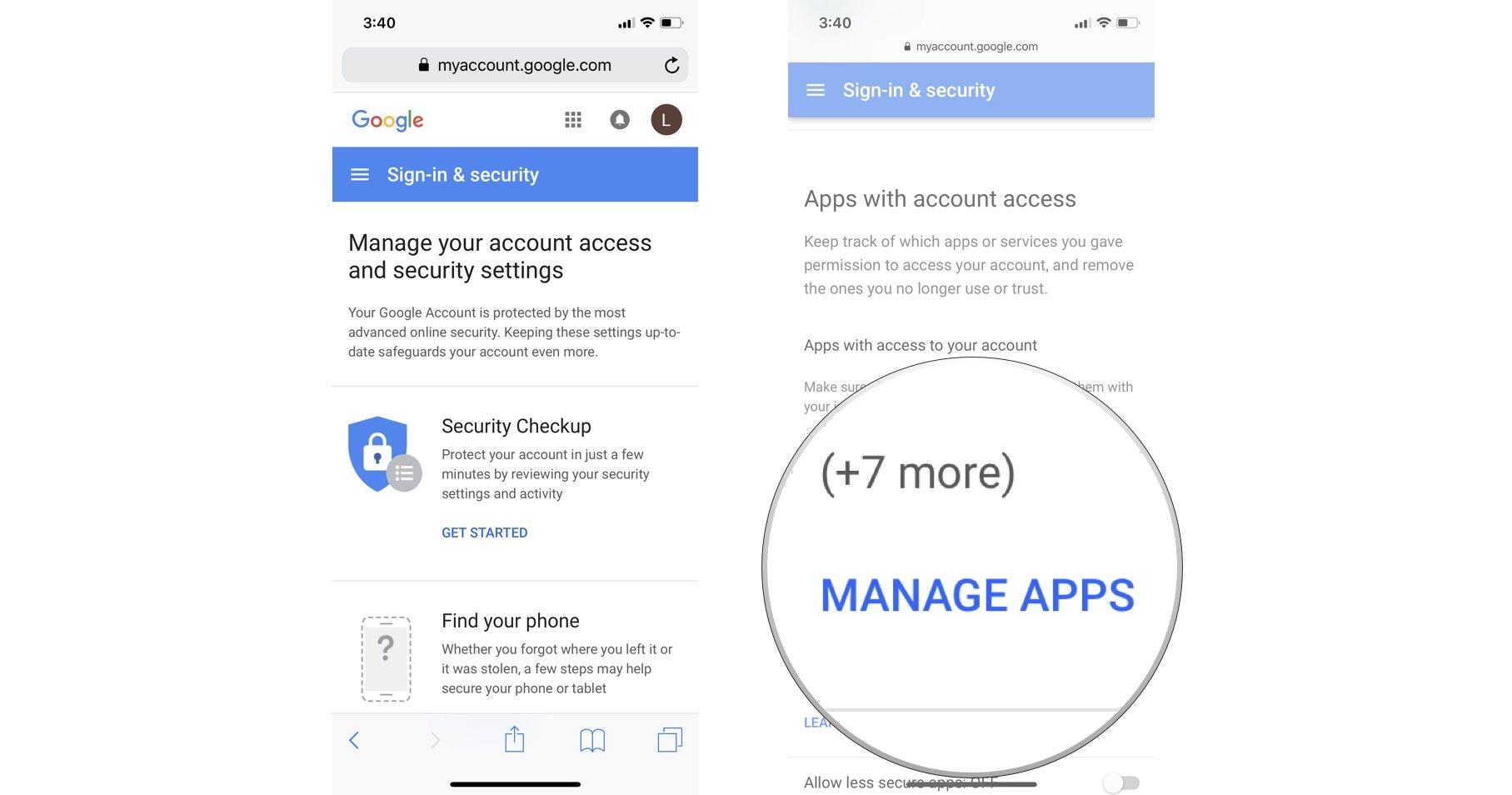
- Щелкните или коснитесь Приложение вы хотите отозвать доступ к.
- Щелкните или коснитесь Удалить доступ.
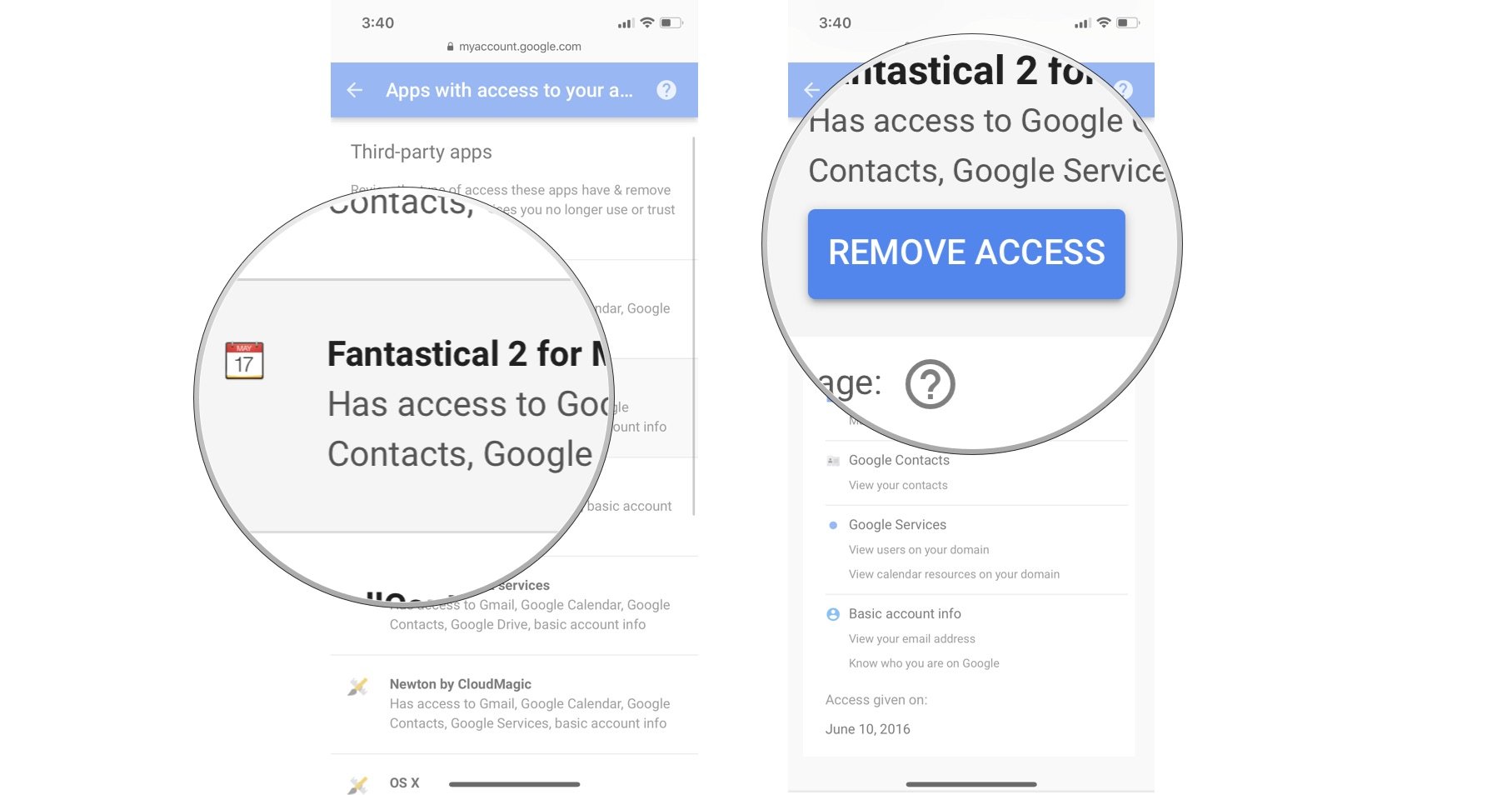
Вы должны сделать это для любых приложений, которыми больше не пользуетесь.
Что происходит, когда вы отменяете доступ к своей учетной записи Google для сторонних приложений
В некоторых случаях, например, при разрешении базовой информации, вы просто выйдете из приложения или игры и вам придется снова разрешить разрешение, если вы захотите использовать его снова.
Для приложений, которые запрашивают разрешения на чтение и запись, вы выйдете из приложения, и у него больше не будет доступа к вашим Gmail, Календарю Google, Google+, Google Диску, контактам или другой информации, на которую вы ранее давали разрешение. .
Приложения, запрашивающие полный доступ, не смогут удалить вашу учетную запись Google, изменить пароль или отправить деньги себе через вашу учетную запись Google Pay. Отмените их и не оглядывайтесь назад.
Для любого приложения, для которого вы отзываете разрешение, вы всегда можете снова дать разрешение в будущем. Большая часть информации будет синхронизироваться с Google, и вы все равно не потеряете данные. Возможно, вам придется перестроить списки задач или вы можете потерять PDF-файлы, сохраненные на Google Диске с помощью приложения, но это не должно быть слишком сложным процессом, если вы отзовете приложение и решите вернуть разрешение позже.
Любые вопросы?
У вас есть вопросы о том, как отозвать разрешения сторонних приложений для вашей учетной записи Google? Поместите их в комментарии, и я вам помогу.
Как узнать, какие приложения имеют доступ к учетной записи Google, и ограничить их
AndroidInsider.ru продолжает цикл статей, посвященных обеспечению безопасности персональных данных. В прошлый раз мы рассмотрели приложение iShredder, безвозвратно удаляющее файлы из памяти устройств под управлением ОС Android. Сегодня же разберемся, как узнать, какие приложения имеют доступ к учетной записи Google, и как лишить их этой привилегии.

— Для начала необходимо перейти на страницу управления учетной записью Google, которая располагается по адресу https://myaccount.google.com;
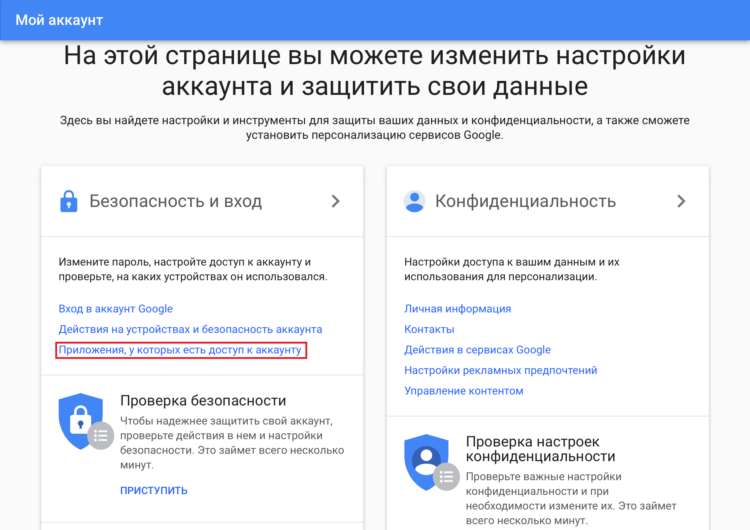
— Теперь в разделе «Безопасность и вход» выберите вкладку «Приложения, у которых есть доступ к аккаунту»;
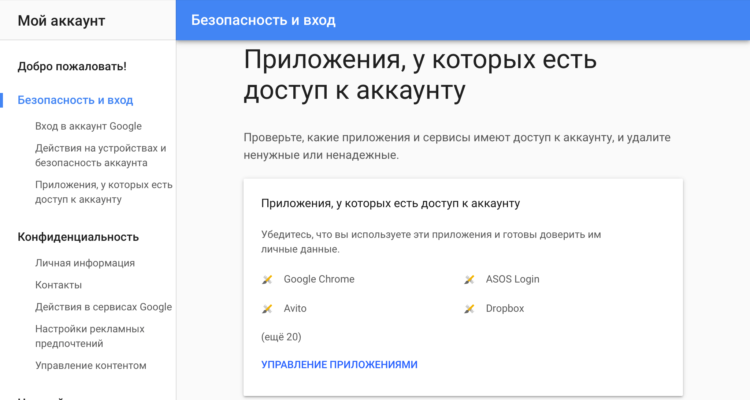
— Отсюда перейдите на страницу управления приложениями по предложенной ссылке;
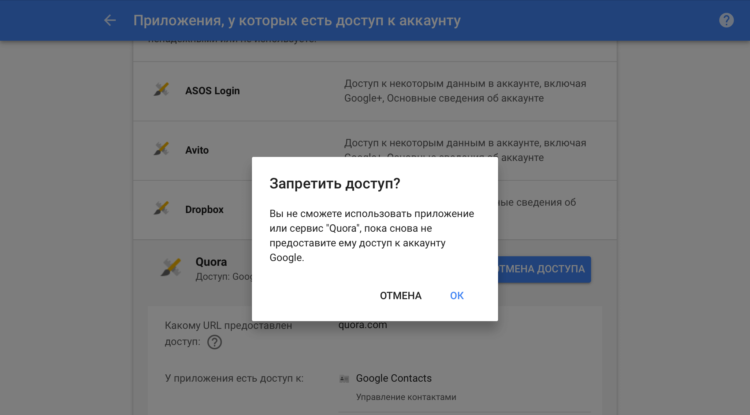
— Теперь вы можете лишить выбранные приложения права доступа к информации вашей учетной записи по нажатию на клавишу удаления слева от названия программы. Здесь же видно, к каким именно данным открыт доступ тому или иному приложению или сервису.
Обсудить эту и другие новости Android можно в нашем Telegram-чате.

Теги
- Безопасность Android
- Компания Google
- Операционная система Android
- Приложения для Андроид
Наши соцсети
Новости, статьи и анонсы публикаций
Свободное общение и обсуждение материалов
Лонгриды для вас

Производители смартфонов стараются сделать свои устройства максимально комфортными при использовании, пытаясь найти баланс между функциональностью и мощностью. Однако получается это далеко не всегда. Владельцы недорогих моделей постоянно жалуются, что тормозит телефон, из-за чего им просто невозможно пользоваться. Оптимальный выход из ситуации — купить аппарат помощнее. Но, если вы исключаете для себя такой сценарий, есть смысл пожертвовать функциональностью и отключить несколько настроек Андроид, чтобы ускорить смартфон.

Иви выгодно отличается от других онлайн-кинотеатров тем, что предоставляет бесплатный доступ к определенной части своей фильмотеки. Такая щедрость компенсируется не только наличием большого количества рекламы, но и высокой стоимостью подписки, убирающей назойливые объявления и открывающей весь каталог контента за 399 ₽/мес. Если вы не хотите платить деньги, то попали по адресу. Сейчас я расскажу обо всех способах, как отключить Иви.
В 2023 году даже в самых недорогих смартфонах можно найти качественные экраны. И чем они контрастнее и ярче, тем более сочную хочется установить картинку на заставку. Как только в телефонах произошел отказ от лишних физических кнопок на передней панели и большинство производителей перешли на безрамочные экраны, многие пользователи регулярно меняют обои на своих смартфонах. Каждая новая заставка сильно меняет восприятие телефона, особенно если она сочетается с каким-нибудь крутым чехлом. Именно поэтому всегда под рукой нужно иметь несколько приложений, в которых можно быстро скачать свеженькую картинку.
BOMBERuss блог
Зачастую мы регистрируемся на сайтах, а позднее осуществляем вход на них через аккаунт Google, но при регистрации мы даем этим сайтам и приложениям доступ к определенным данным и сервисам Google.
Самым опасным считается открытие разрешения для приложения или сайта на редактирование и добавление контента, особенно для календаря, Youtube, Фото, Диск и т.д.
Не менее важным параметром является ваша конфиденциальность, так как невнимательно разрешив доступ к сервисам Google можно открыть доступ к личной и важной информации все на тех же сервисах Диск, Фото, Gmail, Контакты и прочие. Именно эти важные для вас данные могут утечь в глобальную сеть, либо быть изменены или удалены сторонними приложениями без вашего ведома, что чревато последствиями, особенно если там хранятся пароли или интимные фотографии. В почте также часто пересылают важные документы или финансовую отчетность, сканы, ключи. Чтобы пользователям Google избежать негативных последствий я написал эту небольшую заметку.
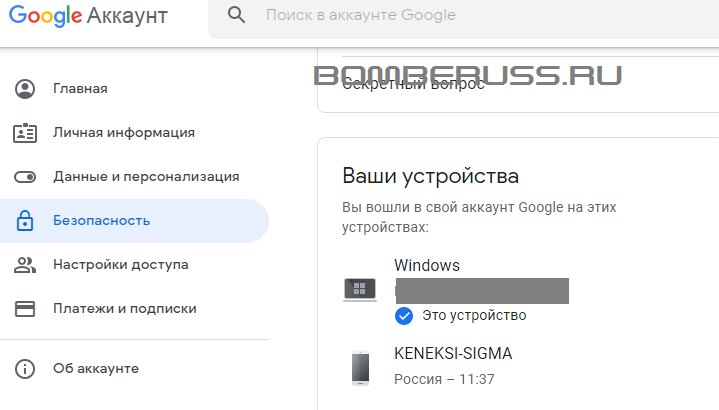
Начнем с того что все действия мы будем выполнять в аккаунте Google, для этого переходим в наш аккаунт по ссылке https:// myaccount.google.com /, вводим логин и пароль. Далее слева в меню переходим в раздел «Безопасность». Те же манипуляции мы проделывали при отвязке чужого устройства от аккаунта Google.
Закрыть доступ сайту или приложению к данным и сервисам Google
Теперь мы можем просмотреть какие права на доступ имеют сайты и приложения из списка, которым вы ранее дали разрешение. Для этого:
- Справа от «Ваши устройства» видим «Сторонние приложения с доступом к аккаунту»;
- Под блоком нажимаем «Настроить доступ для сторонних приложений»;
- Выбираем приложение из списка;
- Нажимаем кнопку ЗАКРЫТЬ ДОСТУП .
Здесь при нажатии на любое приложение из списка мы увидим какие возможности есть у него, а также ссылку на главную страницу сайта и дату подключения.

Таким образом мы закрываем доступ сайтам и приложениям.
Как закрыть доступ небезопасным приложениям к Google аккаунту
Теперь поговорим о ненадежных приложениях. У гугла есть определенные стандарты безопасности для приложений и сайтов, если они соответствуют этим стандартам, то проблем не будет. Но если соответствия нет, то они являются небезопасными и вход через них будет заблокирован при условии что в настройках аккаунту доступ для небезопасных приложений закрыт.
Проверить или закрыть доступ очень просто и делается это все в том же разделе «Безопасность»
- Находим блок «Ненадежные приложения, у которых есть доступ к аккаунту»;
- Внизу нажимаем «Закрыть доступ (рекомендуется)»;
- В пункте «Небезопасные приложения разрешены» перемещаем ползунок влево.
Если под блоком «Ненадежные приложения, у которых есть доступ к аккаунту» написано «Открыть доступ (не рекомендуется)», то все в порядке и ничего делать не надо, потому что доступ уже запрещен.