Обновлены 18 решений для исправления «синего экрана смерти» в Windows (10/8/7 / XP доступны)
Нет ничего хуже, чем ошибка остановки или смертельная атака с синим экраном на вашем компьютере с Windows. Но просто успокойся, и в этом посте собрана общая информация, объясняющая причины синего экрана смерти и 18 эффективных решений для подробного решения проблемы.
Почти все пользователи Windows атакованы внезапным синим экраном смерти (BSoD) или ошибкой остановки при запуске компьютера.
Нет сомнений в том, что при возникновении проблемы у вас появятся следующие вопросы:
«Что такое синий экран смерти?»
«Что вызывает синий экран смерти на компьютере Windows 10?»
«Как мне исправить синий экран на моем Windows 7?»
Не беспокойтесь, и мы объясним головоломки в следующих описаниях, и вам просто нужно набраться терпения, чтобы прочитать всю статью.

Синий экран смерти на Windows
- Часть 1. Синий экран смерти на компьютере Windows (Что и почему)
- Часть 2. 18 эффективных решений, чтобы исправить синий экран смерти на Windows (How)
- Общие 10 исправлений, чтобы решить синий экран смерти
- Конкретные 8 решений для конкретной ошибки остановки
Часть 1. Синий экран смерти на компьютере с Windows (Что и почему)
1. Что такое синий экран смерти на компьютере Windows?
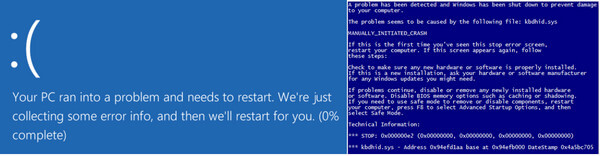
Синий экран смерти (BSOD или BSoD), это ошибка остановки, которая появляется на компьютере Windows после сбоя системы. Когда возникает эта ошибка, операционная система достигает состояния, когда она больше не может работать безопасно, и отображает синий экран с процессом, который сказал Восстановление потерянного файла.
Не только компьютер с Windows 10, 8, 7, XP страдает от ошибки, но часто страдает операционная система Windows 9x для домашнего рабочего стола.
В Windows 7 и более ранних версиях этот код будет содержать 8-значный код синего экрана, который начинается с «0x», а в Windows 8 и более поздних версиях ошибка отображается как «INACCESSIBLE_BOOT_DEVICE». Более того, сообщение об ошибке — это зеленый фон в Windows 10, и пользователи Windows 9x могут настроить цвет.
2. Почему возникает синий экран смерти?
Что касается причин появления синего экрана смерти, это может быть обобщение аппаратного обеспечения или проблем с программным обеспечением водителя в целом. Иногда ошибка может быть вызвана программным обеспечением низкого уровня, работающим в ядре Windows.
Как только появляется ошибка остановки или появляется синий экран, Windows перестает работать и перестает работать. Чтобы вывести компьютер из Windows из-за гибели синего экрана, вам необходимо удалить все элементы, которые приводят к ошибке.
Во второй части мы покажем решения, которые помогут вам решить проблему.
Часть 2: 18 эффективных решений, чтобы исправить синий экран смерти на Windows (Как)
Мы предлагаем наиболее эффективные 18 решений для вас, чтобы решить эту проблему
Не открывайте мышь.
Вы можете устранить проблему, следуя общим решениям, если вы не знаете точных причин проблемы,
Вы также можете быстро устранить неполадки, если точно знаете ошибку остановки.
Получите быстрый просмотр решения и точно выберите, что вам нужно.
Общие 10 исправлений, чтобы решить синий экран смерти
1. Загрузитесь в безопасном режиме
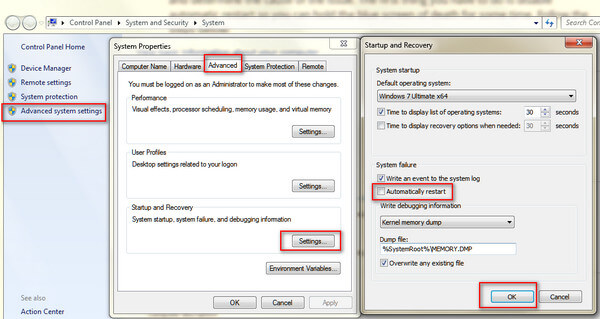
В большинстве случаев компьютер Windows по умолчанию настроен на автоматический перезапуск. В этом случае у вас не останется достаточно времени, чтобы прочитать и понять текст ошибки, когда появится синий экран.
Первое, что вам нужно сделать, это отключить автоматический перезапуск на вашем компьютере.
Шаг 1 Перейдите в раздел «Мой компьютер» и щелкните его правой кнопкой мыши> «Свойства»> «Дополнительные параметры системы»> выберите вкладку «Дополнительно».
Шаг 2 В разделе «Запуск и восстановление» нажмите кнопку «Настройки».
Шаг 3 Перейдите в раздел «Сбой системы» и снимите флажок «Автоматический перезапуск»> нажмите «ОК», чтобы сохранить настройки.
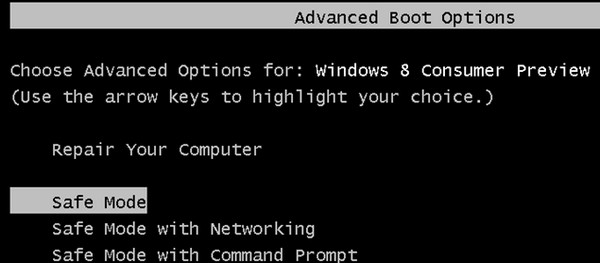
Затем просто загрузите ваш компьютер в безопасном режиме.
Перезагрузите компьютер, нажмите F8 до появления логотипа Windows, используйте клавиши со стрелками, чтобы выбрать «Безопасный режим» и «Ввод», чтобы запустить компьютер в безопасном режиме.
2. Обновите систему Windows
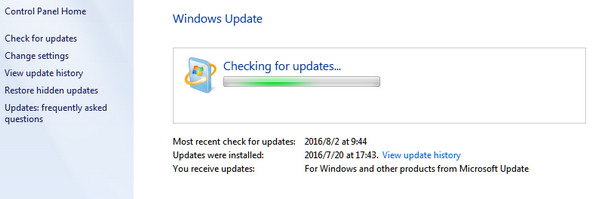
Как и обновление программного обеспечения, получение последнего обновления системы может исправить эту ошибку, с которой вы столкнулись.
Шаг 1 Перейдите к «Пуск»> Введите «Центр обновления Windows» в строке поиска, чтобы найти его.
Шаг 2 Нажмите «Проверить обновления», чтобы просмотреть все ожидающие обновления, и нажмите «Установить обновления», чтобы обновить систему Windows.
3. Проверьте ошибки жесткого диска
В Windows есть встроенные утилиты диагностики, которые помогут вам выявить и исправить некоторые ошибки.
Проверьте проблемы с жестким диском:
Шаг 1 Щелкните правой кнопкой мыши «Компьютер»> «Свойства»> вкладка «Инструменты» и в разделе «Проверка ошибок» нажмите «Проверить сейчас».
Шаг 2 Выберите «Автоматически исправлять ошибки файловой системы» и «Сканировать и попытаться восстановить поврежденные сектора»> «Пуск», чтобы проверить проблемы с жестким диском.
Проверьте проблемы с памятью:
Перейдите в «Панель управления»> Введите «Память» в поле поиска> Нажмите «Диагностировать проблемы с памятью вашего компьютера» и следуйте инструкциям на экране, чтобы перезагрузить и устранить проблемы с памятью компьютера.
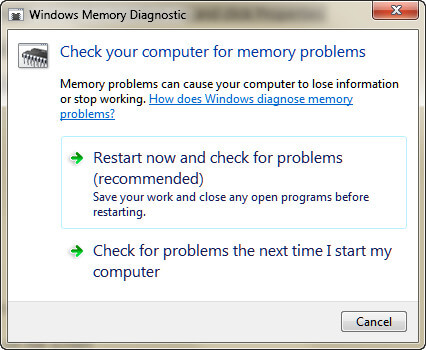
Это решение также работает для решения зеленый экран смерти на Windows 10/ 8 / 7.
4. Ремонт при запуске
Если на вашем компьютере предварительно установлена опция восстановления, вы можете запустить средство восстановления при загрузке, чтобы восстановить диск вручную.
Шаг 1 Удалите все компакт-диски, DVD или USB из системы и перезагрузите компьютер.
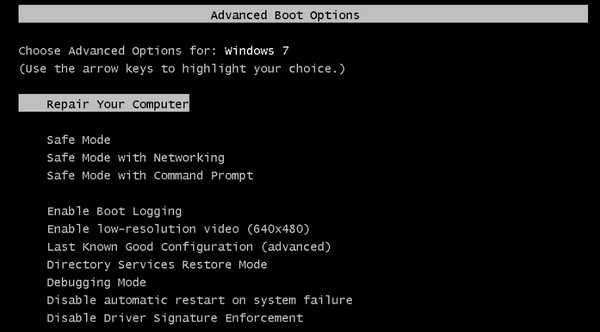
Шаг 2 Нажмите и удерживайте F8, как до появления логотипа Windows 7.
Шаг 3 На экране «Дополнительные параметры загрузки» с помощью клавиш со стрелками выберите «Восстановить компьютер» и нажмите «Ввод».
5. Проверьте аппаратные компоненты
Иногда перегрев частей может привести к BSoD. Таким образом, необходимо проверить компоненты оборудования.
- Удалите внешнее оборудование, например принтеры, драйверы USB-накопителей, геймпады и т. Д.
- Снимите и подключите устройство, материнскую плату и кабель интерфейса данных.
- Переустановите любые карты расширения.
- Отключите фиксаторы памяти.
6. Сканирование компьютера на наличие вирусов.
Некоторые вирусы могут вызвать синий экран смерти.
Просто убедитесь, что у вас установлена последняя версия антивирусного программного обеспечения, и используйте его для сканирования вашего компьютера, чтобы увидеть, что-то не так с некоторыми приложениями.
7. Исправить основную загрузочную запись
Master Boot Record (MBR) работает для идентификации вашей операционной системы, которая необходима для нормальной загрузки системы.
Если MBR поврежден, это может вызвать серьезные проблемы, в том числе синий экран ошибки смерти.
Для исправления необходимо выполнить следующие действия:
Шаг 1 Вставьте оригинальный установочный диск Windows на свой компьютер. Загрузись с него.
Шаг 2 Выберите язык и регион> «Восстановить компьютер»> выберите «Командная строка» в разделе «Параметры восстановления системы»
Шаг 3 Вставьте приведенный ниже код в командную строку:
Шаг 4 Перезагрузите компьютер, и синий экран смерти, вызванный MBR, должен быть решен.
8. Вернуть настройки BIOS / CMOS
Для устранения ошибки загрузки вы также можете сбросить настройки BIOS / CMOS к настройкам по умолчанию.
Шаг 1 Перезагрузите компьютер, нажмите «F12» или другие клавиши (Esc / Del / F2 / F8), чтобы войти в BIOS / CMOS. (Вы можете заметить ключ на другом компьютере на первом экране.)

Шаг 2 Найдите опцию сброса настроек BIOS.
Параметр обычно называется любым из «Загрузить значения по умолчанию, Загрузить значения по умолчанию, Загрузить параметры по умолчанию, Загрузить параметры по умолчанию, Загрузить параметры по умолчанию или Получить значения по умолчанию».
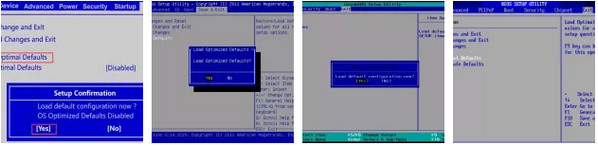
Шаг 3 Сохраните изменения и выйдите из BIOS / CMOS.
9. Восстановить систему
Восстановление системы перетащите ваш компьютер в предыдущую точку, где ваш компьютер работает нормально, и таким образом можно удалить синий экран смерти.
10. Переустановите Windows
Сброс Windows для выполнения чистой установки — это ядерный вариант.
Конечно, это сотрет систему и заменит ее новой системой Windows.
Если ваш синий экран смерти все еще существует, вам лучше пойти в ремонтную мастерскую, чтобы проверить оборудование вашего компьютера.
Конкретные 8 решений для конкретной ошибки остановки
1. Удалите приложения (ошибка 0x0000008E)
Как уже упоминалось выше, устаревшие программы, вероятно, являются причиной синего экрана смерти.
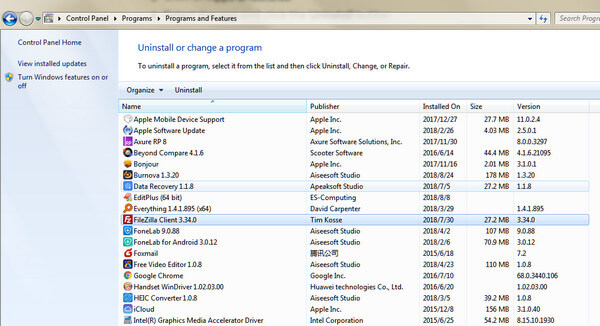
Чтобы решить эту проблему, вам просто нужно удалить ненужные приложения или недавно установленные приложения на вашем компьютере.
Перейдите в «Панель управления»> «Программы»> «Удалить программу»> Перейдите в приложение> Щелкните правой кнопкой мыши, чтобы выбрать «Удалить», и следуйте инструкциям на экране, чтобы удалить приложения.
2. Обновите драйвер (ошибка 0x000000EA)
Неправильная установка или устаревший драйвер могут привести к BSoD.
Решение простое, и просто зайдите на производство вашего компьютера, чтобы проверить последнюю версию драйвера.
3. Отключить или удалить недавно установленное оборудование / драйвер / приложения
Это решение прекрасно работает, когда вы получаете код ошибки: 0x000000D1, 0x00000050, 0x0000008E, 0x0000007E и 0x00000024.
Внезапный синий экран смерти может быть вызван новой установкой оборудования, драйверов или приложений.
Вам нужно перемещаться по вновь установленным программам и отключать или удалять их, чтобы увидеть, если проблема решена.
4. Перезагрузите компьютер в режиме последней удачной конфигурации (ошибка 0x00000050).
Если вы получите код ошибки 0x00000050, синий экран смерти может быть вызван несовместимыми драйверами с Windows или повреждением жесткого диска.
Для исправления необходимо загрузить компьютер в режиме последней удачной конфигурации (Advanced).
Перезагрузите компьютер, нажмите F8 до появления логотипа Windows, выберите «Последняя удачная конфигурация (расширенная)» и «Ввод».
5. Обновите BIOS / CMOS (ошибки 0x0000008E и 0x0000007E)
Как и операционная система и драйвер, система BIOS / CMOS также поддерживает текущее программное обеспечение вашей системы и совместима с другими системными модулями, такими как аппаратное обеспечение, прошивка, драйверы и т. Д., А также обеспечивает обновления безопасности и повышенную стабильность.
Когда вы получите сообщение об ошибке «синий экран», вы также можете попробовать обновить BIOS / CMOS.
Перейдите на страницу производителя вашего компьютера, проверьте информацию о версии BIOS и загрузите последнюю версию системы BIOS / CMOS на свой компьютер для обновления.
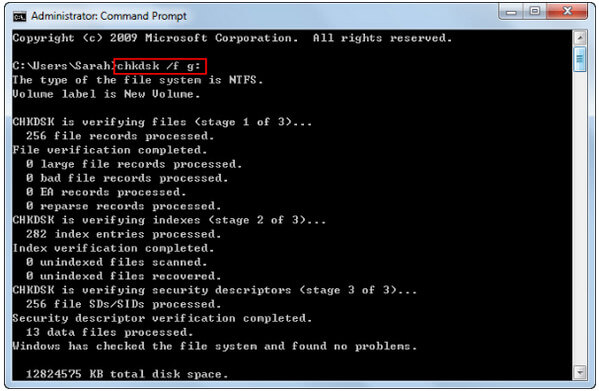
6. Запустите chkdsk (ошибки 0x00000024 и 0x0000007B)
Когда вы получаете ошибку BSoD из-за повреждения файловой системы, вы должны запустить chkdsk, чтобы помочь вам проверить и устранить проблему.
Шаг 1 Вставьте установочный DVD-диск Windows и включите компьютер.
Шаг 2 Нажмите любую клавишу, когда увидите «Нажмите любую клавишу для загрузки с CD или DVD…»
Шаг 3 Нажмите «Восстановить компьютер» и выберите свою операционную систему, а «Далее» — «Командная строка».
Шаг 4 Введите строку:
Примечание: * обозначает букву диска, на котором вы выполняете операции, когда компьютер выключается.
Нажмите «Enter», чтобы начать восстановление вашего компьютера автоматически.
Когда это будет сделано, введите «выход» и нажмите «Enter», чтобы завершить процесс.
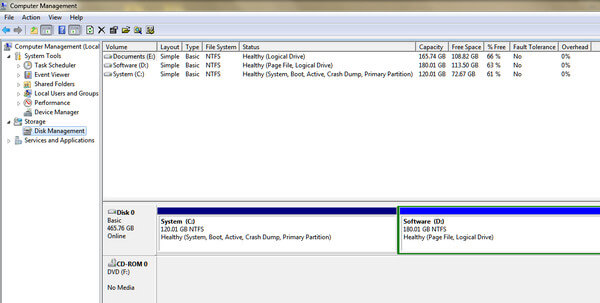
7. Проверьте и убедитесь, что на жестком диске достаточно места (ошибка 0x0000007E).
Синий экран смерти может быть вызван нехваткой жесткого диска.
Поэтому вам нужно проверить место на жестком диске и освободить достаточно памяти, если этого недостаточно.
Щелкните правой кнопкой мыши «Компьютер»> «Управление»> «Управление дисками» в разделе «Хранилище», чтобы получить общую информацию о жестком диске вашего компьютера.
Если свободного места недостаточно, просто удалите ненужные данные на вашем компьютере.
8. Восстановите BCD (ошибка 0x0000007B и 0x000000ED)
Когда синий экран компьютера вызван повреждением данных на жестком диске, вы можете попробовать перестроить BCD.
BCD, сокращение от Boot Configuration Data, содержит параметры конфигурации загрузки Windows.
Шаг 1 Вставьте и загрузитесь с установочного диска> Нажмите любую клавишу для загрузки с диска> Выберите «Восстановить компьютер»> Выберите соответствующую операционную систему вашего компьютера.
Шаг 2 Нажмите «Далее»> «Командная строка»> Введите строку:
Шаг 3 Нажмите «Enter», чтобы начать восстановление BCD.
Часть 3. Итог — Восстановление данных на компьютере Windows
Вышеупомянутых 18 решений достаточно, чтобы помочь вам решить синий экран смерти на вашем компьютере с Windows.
Однако, когда вы решите проблему и удалите некоторые данные неосознанно, просто используйте Восстановление данных, чтобы восстановить ваши данные.
- Восстановите данные с жесткого диска и внутреннего диска на вашем компьютере.
- Восстановление данных из-за аварии на диске, переразделения, неправильного клонирования, переустановки системы, вирусной атаки и т. Д.
- Вернуть утерянные или удаленные PDF, Excel, TXT, XML, LOG, HTML, RTF, DAT и т. Д.
- Восстановите фотографии, видео, музыку, электронные письма и другие файлы.
- Совместим с Windows 10 / 8.1 / 8/7 / Vista / XP (SP2 или новее) и Mac.
Шаг 1 Бесплатно загрузите это программное обеспечение на свой компьютер. Установите и запустите его немедленно.
Шаг 2 В главном интерфейсе необходимо выбрать тип данных и жесткий диск для сканирования.
Поддержка почти всех типов данных, таких как видео, фотографии, музыка, системные файлы, электронные письма и т. Д., Позволяет быстро сканировать, когда вы нажимаете «Сканировать».

Шаг 3 Когда процесс сканирования завершен, вы можете найти все данные, представленные на панели. Нажмите на нее, чтобы просмотреть и отметить данные, а затем нажмите «Восстановить», чтобы сохранить отсутствующие или потерянные файлы на вашем компьютере.

Вы также можете проверить это видео-руководство, чтобы легко восстановить данные с вашего компьютера.


Здесь мы подходим к последней части сегодня.
На этой странице собраны 18 лучших решений, которые помогут вам исправить синий экран смерти на компьютере с Windows. Вы можете обратиться к общим 10 решениям, чтобы решить проблему, если вы не уверены, какую ошибку вы испытываете. Вам дают быстрые решения, если вы точно понимаете, с какой ошибкой вы столкнулись. Наконец, что еще важнее, вы должны получить восстановление данных, если ваши данные будут потеряны при устранении проблемы.
Любое предложение можно улучшить эту открытую страницу, чтобы помочь большему количеству людей.
Что вы думаете об этом посте.
Рейтинг: 4.9 / 5 (на основе голосов 160)
21 сентября 2018 09:30 / Автор: Эндрю Миллер в Советы
Данные синего экрана
Эта статья предназначена для программистов. Если вы являетесь клиентом, который получил код ошибки синего экрана во время работы с компьютером, см. статью Устранение ошибок синего экрана.
Если вы являетесь ИТ-специалистом или агентом службы поддержки, дополнительные сведения см. в статье Дополнительные сведения об устранении ошибок остановки или синего экрана .
Когда Microsoft Windows сталкивается с условием, которое нарушает безопасную работу системы, система останавливается. Это условие называется проверка ошибок. Это также называется сбоем системы, ошибкой ядра или стоп-ошибкой.
Ниже приведены примеры ситуаций, которые могут возникнуть.- Если операционной системе разрешено продолжать работать после нарушения целостности операционной системы, это может привести к повреждению данных или нарушению безопасности системы.
- Если аварийные дампы включены в системе, создается файл аварийного дампа.
- Если отладчик ядра подключен и активен, система вызывает сбой, чтобы его можно было использовать для исследования сбоя.
- Если отладчик не подключен, появится синий текстовый экран со сведениями об ошибке. Этот экран называется синим экраном, проверка ошибкой или стоп-экраном.
Если вы используете сборку Windows для предварительной оценки, текст отображается на зеленом фоне. Точный внешний вид синего экрана зависит от причины ошибки. В следующем примере показан возможный синий экран:
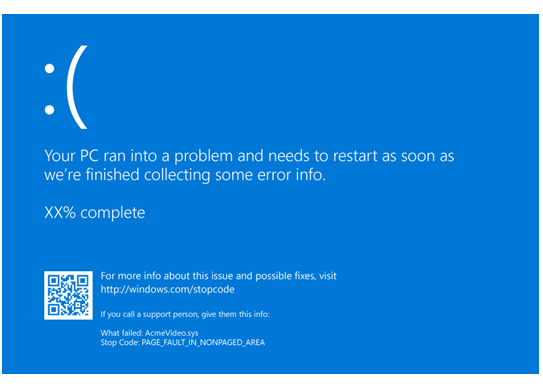
Отобразится код остановки, например PAGE_FAULT_IN_NONPAGED_AREA. Когда он доступен, также отображается имя модуля выполняемого кода, например AcmeVideo.sys.
Если файл дампа в режиме ядра был записан, он указывается с процентным отсчетом по мере записи дампа.
С каждым кодом остановки связано шестнадцатеричное значение кода остановки, как указано в справочнике по коду проверка ошибок.
Сбор параметров кода остановки
Каждый код проверка ошибок имеет четыре связанных параметра, которые предоставляют сведения. Параметры описаны в разделе Справочник по коду проверка ошибок для каждого кода остановки.
Существует несколько способов сбора четырех параметров кода остановки.
- Проверьте системный журнал Windows в Просмотр событий. В свойствах события для проверка ошибок будут перечислены четыре параметра кода остановки. Дополнительные сведения см. в разделе Открытие Просмотр событий.
- Загрузите созданный файл дампа и используйте команду !analyze с подключенным отладчиком. Дополнительные сведения см. в статье Анализ файла дампа в режиме ядра с помощью WinDbg.
- Подключите отладчик ядра к компьютеру с ошибкой. При выполнении кода остановки выходные данные отладчика будут содержать четыре параметра после шестнадцатеричного значения кода остановки.
******************************************************************************* * * * Bugcheck Analysis * * * ******************************************************************************* Use !analyze -v to get detailed debugging information. BugCheck 9F, Implicit thread is now ffffe000`f4ca3040 Probably caused by : hidusb.sysСимволические имена проверка ошибок
DRIVER_POWER_STATE_FAILURE — это символическое имя проверка ошибки со связанным кодом проверка ошибки 9F. Шестнадцатеричное значение кода остановки, связанное с проверка символьным именем ошибки, указано в справочнике по коду проверка ошибок.
Чтение сведений об ошибках проверка из отладчика
Если отладчик подключен и на компьютере включена отладка, проверка ошибки приведет к тому, что целевой компьютер войдет в отладчик. В этом случае синий экран может появиться не сразу. Полные сведения об этом сбое будут отправлены в отладчик и появятся в окне отладчика. Чтобы просмотреть эти сведения во второй раз, используйте команду .bugcheck (Отображение ошибок проверка данных) или !analyze extension. Сведения о включении отладки см. в статье Начало работы с WinDbg (режим ядра).
Отладка ядра и анализ аварийного дампа
Отладка ядра особенно полезна при сбое других методов устранения неполадок или при повторяющейся проблеме. Не забудьте записать точный текст в разделе сведений об ошибке проверка сообщения об ошибке. Чтобы изолировать сложную проблему и разработать приемлемый обходной путь, полезно записать точные действия, которые приводят к сбою.
Расширение отладки !analyze отображает сведения о проверка ошибок и может быть полезно для определения первопричины.
Вы также можете задать точку останова в коде, который ведет к этому коду остановки, и попытаться на один шаг вперед в коде сбоя.
Дополнительные сведения см. в следующих статьях:
Использование средства проверки драйверов для сбора сведений
По оценкам, около трех четвертей синих экранов вызваны неисправными водителями. Средство проверки драйверов — это средство, которое выполняется в режиме реального времени для проверки поведения драйверов. Например, средство проверки драйверов проверяет использование ресурсов памяти, таких как пулы памяти. При обнаружении ошибок при выполнении кода драйвера он заранее создает исключение, чтобы обеспечить дальнейшее изучение этой части кода драйвера. Диспетчер средств проверки драйверов встроен в Windows и доступен на всех компьютерах с Windows. Чтобы запустить диспетчер средства проверки драйверов, введите Verifier в командной строке. Вы можете настроить драйверы, которые вы хотите проверить. Код, который проверяет драйверы, добавляет дополнительные затраты при выполнении, поэтому старайтесь проверить минимально возможное количество драйверов. Дополнительные сведения см. в разделе Средство проверки драйверов.
Советы для разработчиков программного обеспечения
При возникновении проверка ошибок в результате написанного кода следует использовать отладчик ядра для анализа проблемы, а затем исправить ошибки в коде. Подробные сведения см. в разделе Справочник по коду проверка по отдельным ошибкам проверка.
Однако вы также можете столкнуться с проверками ошибок, которые не вызваны вашим собственным кодом. В этом случае вы, вероятно, не сможете устранить фактическую причину проблемы, поэтому ваша цель должна заключаться в том, чтобы обойти проблему. По возможности изолируйте и удалите неисправное оборудование или программный компонент.
Многие проблемы можно решить с помощью базовых процедур устранения неполадок, таких как проверка инструкций, переустановка ключевых компонентов и проверка дат файлов. Кроме того, Просмотр событий, средства диагностики Sysinternals и средства мониторинга сети могут изолировать и устранить эти проблемы.
Для общего устранения неполадок с кодами проверка ошибок Windows следуйте приведенным ниже рекомендациям.
- Если вы недавно добавили оборудование в систему, попробуйте удалить или заменить его. Или вы можете проверка с производителем, чтобы узнать, доступны ли какие-либо исправления.
- Если недавно были добавлены новые драйверы устройств или системные службы, попробуйте удалить или обновить их. Попробуйте определить, что изменилось в системе, вызвавшее появление новой ошибки проверка кода.
- Посмотрите в диспетчер устройств, чтобы узнать, помечены ли какие-либо устройства восклицательным знаком (!). Просмотрите журнал событий, отображаемый в свойствах драйвера для любого неисправного драйвера. Попробуйте обновить соответствующий драйвер.
- Проверьте системный журнал в Просмотр событий на наличие других сообщений об ошибках, которые могут помочь определить устройство или драйвер, которые вызывают ошибку. Дополнительные сведения см. в разделе Открытие Просмотр событий. Найдите критические ошибки в системном журнале, которые произошли в тот же период времени, что и на синем экране.
- Можно попробовать запустить средство диагностики оборудования, предоставленное производителем системы.
- Запустите средство диагностики памяти Windows, чтобы проверить память. В поле поиска панель управления введите Память, а затем выберите Диагностика проблем с памятью компьютера. После запуска теста используйте Просмотр событий, чтобы просмотреть результаты в системном журнале. Чтобы просмотреть результаты, найдите запись MemoryDiagnostics-Results .
- Убедитесь, что любое новое установленное оборудование совместимо с установленной версией Windows. Например, сведения о требуемом оборудовании можно получить в Windows 10 спецификациях.
- Запустите программу обнаружения вирусов. Вирусы могут заразить все типы жестких дисков, отформатированных для Windows, и в результате повреждения диска могут привести к возникновению системных ошибок проверка кодов. Проверьте главную загрузочную запись на наличие инфекций в программе обнаружения вирусов.
- Используйте служебную программу сканирования диска, чтобы убедиться в отсутствии ошибок файловой системы. Выберите и удерживайте (или щелкните правой кнопкой мыши) диск, который требуется проверить, и выберитеПункт Средства управления>свойствами>Проверить сейчас.
- Используйте средство проверки системных файлов для восстановления отсутствующих или поврежденных системных файлов. Средство проверки системных файлов — это служебная программа в Windows, которая позволяет пользователям проверять наличие повреждений в системных файлах Windows и восстанавливать поврежденные файлы. Используйте следующую команду, чтобы запустить средство проверки системных файлов (SFC.exe).
SFC /scannow- Чтобы перейти в безопасный режим, перейдите в раздел Параметры и выберите Обновление и безопасность.
- Выберите Восстановление>Расширенный запуск , чтобы загрузиться в режим обслуживания.
- В итоговом меню выберите Устранение неполадок с дополнительными>параметрами>>Параметры запускаПерезапуск.
- После перезапуска Windows на экране Параметры запуска выберите вариант 4, 5 или 6, чтобы загрузиться в безопасный режим.
Безопасный режим может быть доступен при нажатии функциональной клавиши при загрузке, например F8. Сведения о конкретных вариантах запуска см. в сведениях от производителя.
См. также раздел
- Справочник по коду проверка ошибок
- Анализ аварийного дампа с помощью отладчиков Windows (WinDbg)
- Анализ файла дампа в режиме ядра с помощью WinDbg
- Использование расширения !analyze и !analyze
Устранение ошибок типа «синий экран» в Windows
Ошибки синего экрана (иногда называемые ошибками черного экрана или ошибками кода STOP) могут возникать, если серьезная проблема приводит к неожиданному закрытию или перезапуску Windows. Может появиться сообщение «Windows завершено, чтобы предотвратить повреждение компьютера» или аналогичное сообщение.
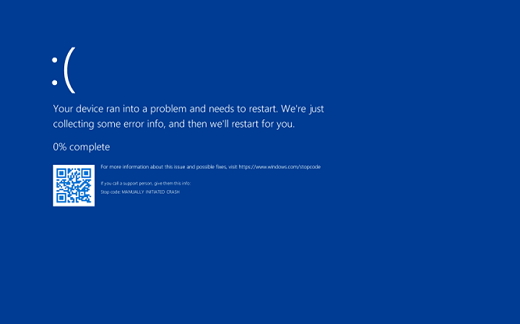
Эти ошибки могут быть вызваны проблемами как с оборудованием, так и с программным обеспечением. Если перед возникновением ошибки «синий экран» вы добавили новое оборудование, то завершите работу компьютера, удалите это оборудование и перезапустите компьютер. Если во время перезапуска возникают проблемы, попробуйте запустить компьютер в безопасном режиме. Дополнительные сведения см. в статье Запуск компьютера в безопасном режиме в Windows.
Кроме того, можно попробовать получить последние обновления из Центра обновления Windows, справку из других источников или восстановить Windows до более раннего состояния.
Если ни одно из этих действий не поможет устранить ошибку «Синий экран», попробуйте средство устранения неполадок с голубым экраном в приложении «Получить справку».
- В Windows откройте раздел Получить справку.
- В приложении «Получить справку» введите Устранение ошибок BSOD.
- Следуйте инструкциям в приложении «Получить справку».
Примечание: Если вы не используете устройство с Windows, вы можете запустить средство устранения неполадок синего экрана в браузере, перейдя в раздел Контакт служба поддержки Майкрософт и введя устранение ошибки BSOD. Затем следуйте пошаговому руководству в разделе «Рекомендуемая справка».
Дополнительные сведения о конкретном коде ошибки STOP см. в справочнике по коду проверки ошибок.
Участвуйте в исследованиях синего экрана.
Расширенное устранение неполадок при возникновении ошибок при остановке или синем экране
Если вы не являетесь агентом службы поддержки или ИТ-специалистом, дополнительные сведения об стоп-ошибках («синий экран») см. в статье Устранение ошибок синего экрана.
Применимо к: Поддерживаемые версии Windows Server и клиента Windows
Что вызывает стоп-ошибки?
Когда Windows сталкивается с условием, которое скомпрометирует безопасную работу системы, система останавливается. Примеры включают сбой, который может поставить под угрозу безопасность или привести к повреждению операционной системы (ОС) и (или) пользовательских данных. Когда компьютер останавливается, чтобы предотвратить переход операционной системы в этих условиях, он называется ошибкой проверка (или bugcheck). Его также часто называют сбоем системы, ошибкой ядра, синим экраном, синим экраном смерти (BSOD) или стоп-ошибкой. В предварительных версиях Windows цвет экрана может быть зеленым, что приводит к зеленому экрану смерти (GSOD).
Нет простого объяснения причины стоп-ошибок. Может быть задействовано множество различных факторов. Наш анализ первопричин сбоев показывает, что:
- 70 % — это сторонний код драйвера.
- 10 % из-за проблем с оборудованием.
- 5 % вызваны кодом Майкрософт.
- 15 % имеют неизвестные причины, так как память слишком повреждена для анализа.
Первопричиной стоп-ошибок редко является процесс в пользовательском режиме. Хотя процесс в пользовательском режиме (например, Блокнот или Slack) может вызвать стоп-ошибку, он обычно приводит к возникновению базовой проблемы в драйвере, оборудовании или операционной системе.
Общие действия по устранению неполадок
Чтобы устранить неполадки с сообщениями о стоп-ошибках, выполните следующие общие действия.
- Просмотрите код стоп-ошибки, который вы найдете в журналах событий. Выполните поиск в Интернете конкретных кодов стоп-ошибок, чтобы узнать, есть ли известные проблемы, способы их устранения или обходные пути.
- Убедитесь, что установлены последние обновления Windows, накопительные обновления и накопительные обновления. Чтобы проверить состояние обновления, обратитесь к соответствующему журналу обновлений для системы. Например:
- Windows 10, версия 21H2
- Windows 10, версия 21H1
- Windows 10, версия 20H2
- Убедитесь, что BIOS и встроенное ПО обновлены.
- Выполните все соответствующие тесты оборудования и памяти.
- Запустите средство проверки безопасности (Майкрософт) или любую другую программу обнаружения вирусов, которая включает проверку MBR на наличие инфекций.
- Убедитесь, что на жестком диске достаточно свободного места. Точные требования различаются, но мы рекомендуем 10–15 процентов свободного места на диске.
- Обратитесь к соответствующему поставщику оборудования или программного обеспечения, чтобы обновить драйверы и приложения в следующих сценариях:
- Сообщение об ошибке указывает, что проблема вызывается определенным драйвером.
- Вы видите сообщение о том, что служба запускается или останавливается до сбоя. В этой ситуации определите, согласовано ли поведение службы во всех случаях сбоя.
- Вы внесли любые изменения в программное или аппаратное обеспечение.
Если от конкретного производителя нет доступных обновлений, рекомендуется отключить связанную службу.
Вы можете отключить драйвер, выполнив действия, описанные в статье Как временно отключить драйвер фильтра в режиме ядра в Windows.
Вы также можете рассмотреть возможность отката изменений или возврата к последнему известному рабочему состоянию. Дополнительные сведения см. в разделе Откат драйвера устройства до предыдущей версии.
Сбор дампов памяти
Чтобы настроить систему для файлов дампа памяти, выполните следующие действия.
- Выберите поле поиска на панели задач, введите Дополнительные параметры системы и нажмите клавишу ВВОД.
- На вкладке Дополнительно в поле Свойства системы нажмите кнопку Параметры , которая отображается в разделе Запуск и восстановление.
- В новом окне выберите раскрывающийся список под параметром Запись сведений об отладке.
- Выберите Автоматический дамп памяти.
- Нажмите ОК.
- Перезагрузите компьютер, чтобы параметр вступил в силу.
- Если сервер виртуализирован, отключите автоматическую перезагрузку после создания файла дампа памяти. Это отключение позволяет snapshot сервера в состоянии, а также в случае повторения проблемы.
Файл дампа памяти сохраняется в следующих местах:
Тип файла дампа Расположение (нет) %SystemRoot%\MEMORY. DMP (неактивный или серый) Файл небольшого дампа памяти (256 КБ) %SystemRoot%\Minidump Файл дампа памяти ядра %SystemRoot%\MEMORY. DMP Полный файл дампа памяти %SystemRoot%\MEMORY. DMP Файл автоматического дампа памяти %SystemRoot%\MEMORY. DMP Файл дампа активной памяти %SystemRoot%\MEMORY. DMP Вы можете использовать средство проверки файлов аварийного дампа (Майкрософт) (DumpChk), чтобы убедиться, что файлы дампа памяти не повреждены или недопустимы. Дополнительные сведения см. в следующем видео:
Дополнительные сведения об использовании Dumpchk.exe для проверка файлов дампа см. в следующих статьях:
- Использование DumpChk
- Скачать DumpChk
Параметры файла подкачки
Дополнительные сведения о параметрах файла подкачки см. в следующих статьях:
- Общие сведения о файлах страниц
- Определение подходящего размера файла подкачки для 64-разрядных версий Windows
- Создание ядра или полный аварийный дамп
Анализ дампа памяти
Найти первопричину сбоя может быть непросто. Проблемы с оборудованием особенно трудно диагностировать, потому что они могут привести к неустойчивому и непредсказуемому поведению, которое может проявляться в различных симптомах.
При возникновении стоп-ошибки необходимо сначала изолировать проблемные компоненты, а затем попытаться снова вызвать stop-ошибку. Если вы можете реплицировать проблему, обычно можно определить причину.
Для диагностики журналов дампа можно использовать такие средства, как пакет SDK для Windows и символы. В следующем разделе рассматривается использование этого средства.
Дополнительные действия по устранению неполадок
Расширенное устранение неполадок аварийных дампов может оказаться очень сложной задачей, если у вас нет опыта программирования и внутренних механизмов Windows. Мы попытались дать краткое представление о некоторых используемых методах, включая некоторые примеры. Тем не менее, чтобы эффективно устранять неполадки аварийного дампа, следует потратить время на знакомство с расширенными методами отладки. Общие сведения о видео см. в статье Отладка режима ядра завершается сбоем и зависанием. Также см. дополнительные ссылки, перечисленные ниже.
Справочники по расширенной отладке
- Расширенная отладка Windows, книга первого выпуска
- Средства отладки для Windows (WinDbg, KD, CDB, NTSD)
Шаги отладки
- Убедитесь, что компьютер настроен для создания полного файла дампа памяти при сбое. Дополнительные сведения см. в разделе Метод 1. Дамп памяти.
- Найдите файл memory.dmp в каталоге Windows на компьютере, на который происходит сбой, и скопируйте его на другой компьютер.
- На другом компьютере скачайте пакет SDK для Windows 10.
- Запустите установку и выберите Средства отладки для Windows. Установлено средство WinDbg.
- Перейдите в меню Файл и выберите Путь к файлу символа , чтобы открыть средство WinDbg и задать путь к символу.
- Если компьютер подключен к Интернету, введите сервер https://msdl.microsoft.com/download/symbols общедоступных символов Майкрософт и нажмите кнопку ОК. Рекомендуется использовать этот метод.
- Если компьютер не подключен к Интернету, укажите путь к локальному символу.
- Выберите Открыть аварийный дамп, а затем откройте скопированный файл memory.dmp .
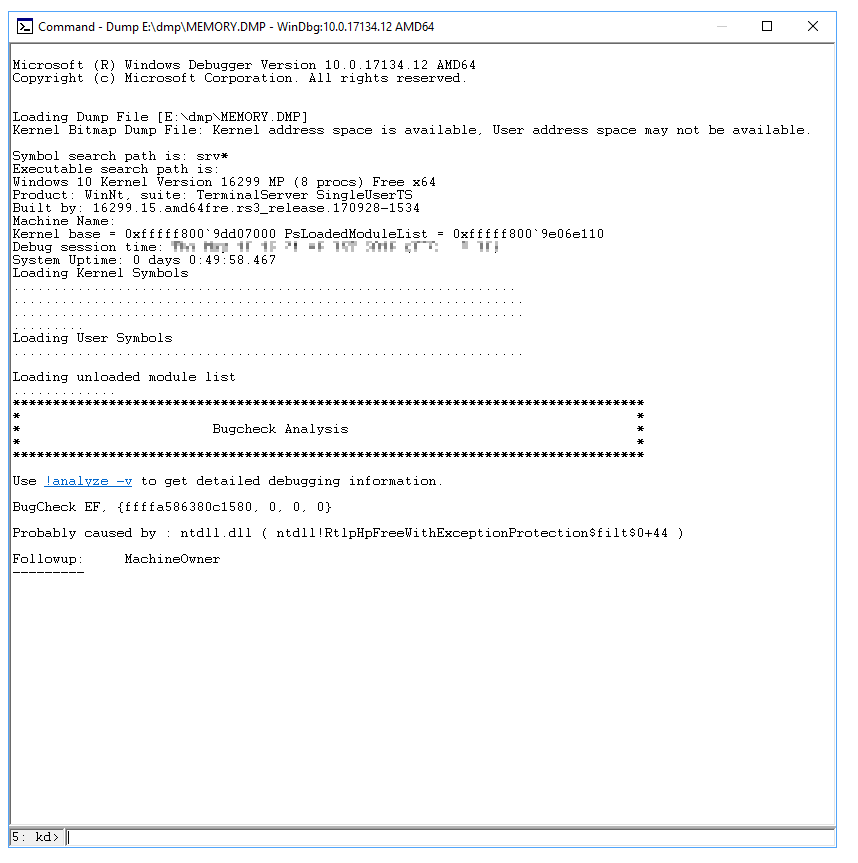
- В разделе Анализ проверки ошибок выберите !analyze -v . Команда !analyze -v вводится в командной строке в нижней части страницы.
- Появится подробный анализ ошибок проверка.

- Прокрутите вниз до раздела STACK_TEXT . Будут строки чисел с каждой строкой, за которой следует двоеточие и некоторый текст. В этом тексте должно быть показано, какая библиотека DLL вызывает сбой. Если применимо, в нем также указывается, какая служба завершает работу библиотеки DLL.
- Дополнительные сведения о том, как интерпретировать выходные данные STACK_TEXT, см. в разделе Использование расширения !analyze.
Существует много возможных причин ошибки проверка, и каждый случай является уникальным. В приведенном выше примере важные строки, которые можно определить по STACK_TEXT: 20, 21 и 22:
Здесь удаляются данные HEX, а строки нумеруются для ясности.
1 : nt!KeBugCheckEx 2 : nt!PspCatchCriticalBreak+0xff 3 : nt!PspTerminateAllThreads+0x1134cf 4 : nt!PspTerminateProcess+0xe0 5 : nt!NtTerminateProcess+0xa9 6 : nt!KiSystemServiceCopyEnd+0x13 7 : nt!KiServiceLinkage 8 : nt!KiDispatchException+0x1107fe 9 : nt!KiFastFailDispatch+0xe4 10 : nt!KiRaiseSecurityCheckFailure+0x3d3 11 : ntdll!RtlpHpFreeWithExceptionProtection$filt$0+0x44 12 : ntdll!_C_specific_handler+0x96 13 : ntdll!RtlpExecuteHandlerForException+0xd 14 : ntdll!RtlDispatchException+0x358 15 : ntdll!KiUserExceptionDispatch+0x2e 16 : ntdll!RtlpHpVsContextFree+0x11e 17 : ntdll!RtlpHpFreeHeap+0x48c 18 : ntdll!RtlpHpFreeWithExceptionProtection+0xda 19 : ntdll!RtlFreeHeap+0x24a 20 : FWPolicyIOMgr!FwBinariesFree+0xa7c2 21 : mpssvc!FwMoneisDiagEdpPolicyUpdate+0x1584f 22 : mpssvc!FwEdpMonUpdate+0x6c 23 : ntdll!RtlpWnfWalkUserSubscriptionList+0x29b 24 : ntdll!RtlpWnfProcessCurrentDescriptor+0x105 25 : ntdll!RtlpWnfNotificationThread+0x80 26 : ntdll!TppExecuteWaitCallback+0xe1 27 : ntdll!TppWorkerThread+0x8d0 28 : KERNEL32!BaseThreadInitThunk+0x14 29 : ntdll!RtlUserThreadStart+0x21Эта проблема связана с службой mpssvc, которая является компонентом брандмауэра Windows. Проблема была устранена путем временного отключения брандмауэра, а затем сброса политик брандмауэра.
Дополнительные примеры см. в разделе Примеры отладки.
Видеоресурс
В следующих видео иллюстрируются различные методы устранения неполадок для анализа файлов дампа.
- Анализ файла дампа
- Установка средства отладки для Windows (x64 и x86)
- Отладка дампов аварийной памяти в режиме ядра
- Специальный пул
Расширенное устранение неполадок с помощью средства проверки драйверов
По нашим оценкам, около 75 процентов всех стоп-ошибок вызваны неисправными драйверами. Средство проверки драйверов предоставляет несколько методов для устранения неполадок. К ним относятся запуск драйверов в изолированном пуле памяти (без совместного использования памяти с другими компонентами), создание чрезвычайного объема памяти и проверка параметров. Если средство обнаруживает ошибки при выполнении кода драйвера, оно заранее создает исключение. Затем он может дополнительно изучить ту часть кода.
Средство проверки драйверов потребляет много ресурсов ЦП и может значительно замедлить работу компьютера. Вы также можете столкнуться с дополнительными сбоями. Средство проверки отключает неисправные драйверы после возникновения стоп-ошибки и продолжает делать это до тех пор, пока вы не сможете успешно перезапустить систему и получить доступ к рабочему столу. Вы также можете ожидать, что будет создано несколько файлов дампа.
Не пытайтесь проверить все драйверы одновременно. Это действие может снизить производительность и сделать систему непригодной для использования. Это также ограничивает эффективность средства.
При использовании средства проверки драйверов используйте следующие рекомендации.
- Протестируйте все «подозрительные» драйверы. Например, драйверы, которые недавно были обновлены или которые, как известно, являются проблемными.
- Если у вас по-прежнему возникают неизменяемые сбои, попробуйте включить проверку для всех сторонних и неподписанных драйверов.
- Включите параллельную проверку для групп из 10–20 драйверов.
- Кроме того, если компьютер не может загрузиться на рабочем столе из-за средства проверки драйверов, вы можете отключить средство, запустив в безопасном режиме. Это решение связано с тем, что средство не может работать в безопасном режиме.
Дополнительные сведения см. в разделе Средство проверки драйверов.
Распространенные стоп-ошибки Windows
Этот раздел не содержит список всех кодов ошибок, но так как многие коды ошибок имеют одинаковые потенциальные разрешения, лучше всего выполнить приведенные ниже действия для устранения ошибки. Полный список кодов стоп-ошибок см. в справочнике по коду проверки ошибок.
В следующих разделах перечислены общие процедуры устранения неполадок для распространенных кодов стоп-ошибок.
VIDEO_ENGINE_TIMEOUT_DETECTED или VIDEO_TDR_TIMEOUT_DETECTED
Stop error code 0x00000141 или 0x00000117
Обратитесь к поставщику указанного драйвера дисплея, чтобы получить соответствующее обновление для этого драйвера.
DRIVER_IRQL_NOT_LESS_OR_EQUAL
0x0000000D1 кода stop-ошибки
Примените последние обновления для драйвера, применив последние накопительные обновления для системы на веб-сайте каталога Центра обновления Майкрософт. Обновление устаревшего сетевого драйвера. Виртуализированные системы VMware часто используют сетевое подключение Intel(R) PRO/1000 MT (e1g6032e.sys). Этот драйвер можно скачать на веб-сайте Intel Download Drivers & Software. Обратитесь к поставщику оборудования, чтобы обновить сетевой драйвер для разрешения. Для систем VMware используйте интегрированный сетевой драйвер VMware вместо e1g6032e.sys Intel. Например, используйте типы VMware VMXNET, VMXNET2 или VMXNET3.
PAGE_FAULT_IN_NONPAGED_AREA
0x000000050 кода ошибки остановки
Если драйвер указан в сообщении о стоп-ошибке, обратитесь к производителю за обновлением. Если обновления недоступны, отключите драйвер и отслеживайте стабильность системы. Выполните команду chkdsk /f /r для обнаружения и исправления ошибок диска. Перезапустите систему до начала сканирования диска в системном разделе. Обратитесь к производителю за любыми средствами диагностики, которые он может предоставить для подсистемы жесткого диска. Попробуйте переустановить приложение или службу, которые были недавно установлены или обновлены. Возможно, что сбой был вызван, когда система запускала приложения и считывала в реестре параметры предпочтения. Переустановка приложения может исправить поврежденные разделы реестра. Если проблема не устранена и вы выполнили недавнее резервное копирование состояния системы, попробуйте восстановить кусты реестра из резервной копии.
SYSTEM_SERVICE_EXCEPTION
Код ошибки остановки c000021a Системный процесс подсистемы Windows неожиданно завершился с состоянием 0xc0000005. Выполнено завершение работы системы.
Используйте средство проверки системных файлов, чтобы исправить отсутствующие или поврежденные системные файлы. Средство проверки системных файлов позволяет пользователям проверять наличие повреждений в системных файлах Windows и восстанавливать поврежденные файлы. Дополнительные сведения см. в статье Использование средства проверки системных файлов.
NTFS_FILE_SYSTEM
Код ошибки stop 0x000000024
Эта стоп-ошибка обычно возникает из-за повреждения файловой системы NTFS или поврежденных блоков (секторов) на жестком диске. Поврежденные драйверы для жестких дисков (SATA или IDE) также могут негативно повлиять на способность системы читать и записывать данные на диск. Запустите любые аппаратные диагностика, предоставляемые производителем подсистемы хранилища. Используйте средство проверки диска, чтобы убедиться в отсутствии ошибок файловой системы. Чтобы выполнить это действие, щелкните правой кнопкой мыши диск, который требуется проверить, выберите Свойства, Выберите Сервис, а затем нажмите кнопку Проверить сейчас. Обновите драйвер файловой системы NTFS (Ntfs.sys). Примените последние накопительные обновления для текущей операционной системы, в которой возникла проблема.
KMODE_EXCEPTION_NOT_HANDLED
Код ошибки остановки 0x0000001E
Если драйвер указан в сообщении о стоп-ошибке, отключите или удалите его. Отключите или удалите драйверы или службы, которые были недавно добавлены.
Если ошибка возникает во время последовательности запуска и системный раздел отформатирован с помощью файловой системы NTFS, возможно, вы сможете использовать безопасный режим, чтобы отключить драйвер в диспетчер устройств. Чтобы отключить драйвер, выполните следующие действия.
- Перейдите > в раздел ПараметрыОбновление & восстановление системы безопасности>.
- В разделе Расширенный запуск выберите Перезапустить сейчас.
- После перезагрузки компьютера на экране Выбор параметра выберите Устранение неполадок>с дополнительными параметрами>>Параметры запускаПерезапуск.
- После перезагрузки компьютера отобразится список параметров. Нажмите клавишу 4 или F4, чтобы запустить компьютер в безопасном режиме. Если вы планируете использовать Интернет в безопасном режиме, нажмите клавишу 5 или F5 для параметра Безопасный режим с сетью .
DPC_WATCHDOG_VIOLATION
Код stop error 0x00000133
Этот код стоп-ошибки вызван неисправным драйвером, который не завершает свою работу в течение отведенного времени в определенных условиях. Чтобы устранить эту ошибку, соберите файл дампа памяти из системы, а затем используйте отладчик Windows для поиска неисправного драйвера. Если драйвер указан в сообщении о стоп-ошибке, отключите драйвер, чтобы изолировать проблему. Обратитесь к производителю за обновлениями драйверов. Проверьте системный вход в Просмотр событий на наличие других сообщений об ошибках, которые могут помочь определить устройство или драйвер, вызывающие stop-ошибку 0x133. Убедитесь, что любое установленное новое оборудование совместимо с установленной версией Windows. Например, сведения о требуемом оборудовании можно получить на странице спецификаций Windows 10. Если отладчик Windows установлен и у вас есть доступ к общедоступным символам, можно загрузить файл c:\windows\memory.dmp в отладчик. Затем см. раздел Определение источника ошибок проверки ошибок 0x133 (DPC_WATCHDOG_VIOLATION) на Windows Server 2012, чтобы найти проблемный драйвер из дампа памяти.
USER_MODE_HEALTH_MONITOR
0x0000009E кода stop-ошибки
Эта стоп-ошибка указывает на то, что проверка работоспособности пользовательского режима завершился сбоем таким образом, чтобы предотвратить корректное завершение работы. Windows восстанавливает критически важные службы путем перезапуска или включения отработки отказа приложений на другие серверы. Служба кластеризации включает механизм обнаружения, который может обнаруживать отсутствие ответа в компонентах пользовательского режима.
Эта стоп-ошибка обычно возникает в кластерной среде, и указанный неисправный драйвер RHS.exe. Проверьте журналы событий на наличие сбоев хранилища, чтобы определить сбой процесса. Попробуйте обновить компонент или процесс, указанные в журналах событий. Должно быть записано следующее событие:
- Идентификатор события: 4870
- Источник: Microsoft-Windows-FailoverClustering
- Описание. Мониторинг работоспособности в пользовательском режиме обнаружил, что система не реагирует. Виртуальный адаптер отказоустойчивого кластера потерял связь с процессом сервера кластера с идентификатором процесса «%1» в течение «%2» секунд. Выполняется действие восстановления. Просмотрите журналы кластера, чтобы определить процесс и выяснить, какие элементы могут привести к зависаю процесса.
Примеры отладки
Пример 1
Эта ошибка проверка вызвана зависанием драйвера во время обновления, что приводит к ошибке проверка D1 в NDIS.sys, который является драйвером Майкрософт. В IMAGE_NAME сообщается, что неисправный драйвер, но так как этот драйвер является драйвером Майкрософт, его нельзя заменить или удалить. Метод разрешения заключается в отключении сетевого устройства в диспетчере устройств и попытке обновления еще раз.
2: kd> !analyze -v ******************************************************************************* * * * Bugcheck Analysis * * * ******************************************************************************* DRIVER_IRQL_NOT_LESS_OR_EQUAL (d1) An attempt was made to access a pageable (or completely invalid) address at an interrupt request level (IRQL) that is too high. This is usually caused by drivers using improper addresses. If kernel debugger is available get stack backtrace. Arguments: Arg1: 000000000011092a, memory referenced Arg2: 0000000000000002, IRQL Arg3: 0000000000000001, value 0 = read operation, 1 = write operation Arg4: fffff807aa74f4c4, address which referenced memory Debugging Details: ------------------ KEY_VALUES_STRING: 1 STACKHASH_ANALYSIS: 1 TIMELINE_ANALYSIS: 1 DUMP_CLASS: 1 DUMP_QUALIFIER: 400 SIMULTANEOUS_TELSVC_INSTANCES: 0 SIMULTANEOUS_TELWP_INSTANCES: 0 BUILD_VERSION_STRING: 16299.15.amd64fre.rs3_release.170928-1534 SYSTEM_MANUFACTURER: Alienware SYSTEM_PRODUCT_NAME: Alienware 15 R2 SYSTEM_SKU: Alienware 15 R2 SYSTEM_VERSION: 1.2.8 BIOS_VENDOR: Alienware BIOS_VERSION: 1.2.8 BIOS_DATE: 01/29/2016 BASEBOARD_MANUFACTURER: Alienware BASEBOARD_PRODUCT: Alienware 15 R2 BASEBOARD_VERSION: A00 DUMP_TYPE: 2 BUGCHECK_P1: 11092a BUGCHECK_P2: 2 BUGCHECK_P3: 1 BUGCHECK_P4: fffff807aa74f4c4 WRITE_ADDRESS: fffff80060602380: Unable to get MiVisibleState Unable to get NonPagedPoolStart Unable to get NonPagedPoolEnd Unable to get PagedPoolStart Unable to get PagedPoolEnd 000000000011092a CURRENT_IRQL: 2 FAULTING_IP: NDIS!NdisQueueIoWorkItem+4 [minio\ndis\sys\miniport.c @ 9708] fffff807`aa74f4c4 48895120 mov qword ptr [rcx+20h],rdx CPU_COUNT: 8 CPU_MHZ: a20 CPU_VENDOR: GenuineIntel CPU_FAMILY: 6 CPU_MODEL: 5e CPU_STEPPING: 3 CPU_MICROCODE: 6,5e,3,0 (F,M,S,R) SIG: BA'00000000 (cache) BA'00000000 (init) BLACKBOXPNP: 1 (!blackboxpnp) DEFAULT_BUCKET_ID: WIN8_DRIVER_FAULT BUGCHECK_STR: AV PROCESS_NAME: System ANALYSIS_SESSION_HOST: SHENDRIX-DEV0 ANALYSIS_SESSION_TIME: 01-17-2019 11:06:05.0653 ANALYSIS_VERSION: 10.0.18248.1001 amd64fre TRAP_FRAME: ffffa884c0c3f6b0 -- (.trap 0xffffa884c0c3f6b0) NOTE: The trap frame doesn't contain all registers. Some register values may be zeroed or incorrect. rax=fffff807ad018bf0 rbx=0000000000000000 rcx=000000000011090a rdx=fffff807ad018c10 rsi=0000000000000000 rdi=0000000000000000 rip=fffff807aa74f4c4 rsp=ffffa884c0c3f840 rbp=000000002408fd00 r8=ffffb30e0e99ea30 r9=0000000001d371c1 r10=0000000020000080 r11=0000000000000000 r12=0000000000000000 r13=0000000000000000 r14=0000000000000000 r15=0000000000000000 iopl=0 nv up ei ng nz na pe nc NDIS!NdisQueueIoWorkItem+0x4: fffff807`aa74f4c4 48895120 mov qword ptr [rcx+20h],rdx ds:00000000`0011092a=. Resetting default scope LAST_CONTROL_TRANSFER: from fffff800603799e9 to fffff8006036e0e0 STACK_TEXT: ffffa884`c0c3f568 fffff800`603799e9 : 00000000`0000000a 00000000`0011092a 00000000`00000002 00000000`00000001 : nt!KeBugCheckEx [minkernel\ntos\ke\amd64\procstat.asm @ 134] ffffa884`c0c3f570 fffff800`60377d7d : fffff78a`4000a150 ffffb30e`03fba001 ffff8180`f0b5d180 00000000`000000ff : nt!KiBugCheckDispatch+0x69 [minkernel\ntos\ke\amd64\trap.asm @ 2998] ffffa884`c0c3f6b0 fffff807`aa74f4c4 : 00000000`00000002 ffff8180`f0754180 00000000`00269fb1 ffff8180`f0754180 : nt!KiPageFault+0x23d [minkernel\ntos\ke\amd64\trap.asm @ 1248] ffffa884`c0c3f840 fffff800`60256b63 : ffffb30e`0e18f710 ffff8180`f0754180 ffffa884`c0c3fa18 00000000`00000002 : NDIS!NdisQueueIoWorkItem+0x4 [minio\ndis\sys\miniport.c @ 9708] ffffa884`c0c3f870 fffff800`60257bfd : 00000000`00000008 00000000`00000000 00000000`00269fb1 ffff8180`f0754180 : nt!KiProcessExpiredTimerList+0x153 [minkernel\ntos\ke\dpcsup.c @ 2078] ffffa884`c0c3f960 fffff800`6037123a : 00000000`00000000 ffff8180`f0754180 00000000`00000000 ffff8180`f0760cc0 : nt!KiRetireDpcList+0x43d [minkernel\ntos\ke\dpcsup.c @ 1512] ffffa884`c0c3fb60 00000000`00000000 : ffffa884`c0c40000 ffffa884`c0c39000 00000000`00000000 00000000`00000000 : nt!KiIdleLoop+0x5a [minkernel\ntos\ke\amd64\idle.asm @ 166] RETRACER_ANALYSIS_TAG_STATUS: Failed in getting KPCR for core 2 THREAD_SHA1_HASH_MOD_FUNC: 5b59a784f22d4b5cbd5a8452fe39914b8fd7961d THREAD_SHA1_HASH_MOD_FUNC_OFFSET: 5643383f9cae3ca39073f7721b53f0c633bfb948 THREAD_SHA1_HASH_MOD: 20edda059578820e64b723e466deea47f59bd675 FOLLOWUP_IP: NDIS!NdisQueueIoWorkItem+4 [minio\ndis\sys\miniport.c @ 9708] fffff807`aa74f4c4 48895120 mov qword ptr [rcx+20h],rdx FAULT_INSTR_CODE: 20518948 FAULTING_SOURCE_LINE: minio\ndis\sys\miniport.c FAULTING_SOURCE_FILE: minio\ndis\sys\miniport.c FAULTING_SOURCE_LINE_NUMBER: 9708 FAULTING_SOURCE_CODE: 9704: _In_ _Points_to_data_ PVOID WorkItemContext 9705: ) 9706: < 9707: >9708: ((PNDIS_IO_WORK_ITEM)NdisIoWorkItemHandle)->Routine = Routine; 9709: ((PNDIS_IO_WORK_ITEM)NdisIoWorkItemHandle)->WorkItemContext = WorkItemContext; 9710: 9711: IoQueueWorkItem(((PNDIS_IO_WORK_ITEM)NdisIoWorkItemHandle)->IoWorkItem, 9712: ndisDispatchIoWorkItem, 9713: CriticalWorkQueue, SYMBOL_STACK_INDEX: 3 SYMBOL_NAME: NDIS!NdisQueueIoWorkItem+4 FOLLOWUP_NAME: ndiscore MODULE_NAME: NDIS IMAGE_NAME: NDIS.SYS DEBUG_FLR_IMAGE_TIMESTAMP: 0 IMAGE_VERSION: 10.0.16299.99 DXGANALYZE_ANALYSIS_TAG_PORT_GLOBAL_INFO_STR: Hybrid_FALSE DXGANALYZE_ANALYSIS_TAG_ADAPTER_INFO_STR: GPU0_VenId0x1414_DevId0x8d_WDDM1.3_Active; STACK_COMMAND: .thread ; .cxr ; kb BUCKET_ID_FUNC_OFFSET: 4 FAILURE_BUCKET_ID: AV_NDIS!NdisQueueIoWorkItem BUCKET_ID: AV_NDIS!NdisQueueIoWorkItem PRIMARY_PROBLEM_CLASS: AV_NDIS!NdisQueueIoWorkItem TARGET_TIME: 2017-12-10T14:16:08.000Z OSBUILD: 16299 OSSERVICEPACK: 98 SERVICEPACK_NUMBER: 0 OS_REVISION: 0 SUITE_MASK: 784 PRODUCT_TYPE: 1 OSPLATFORM_TYPE: x64 OSNAME: Windows 10 OSEDITION: Windows 10 WinNt TerminalServer SingleUserTS Personal OS_LOCALE: USER_LCID: 0 OSBUILD_TIMESTAMP: 2017-11-26 03:49:20 BUILDDATESTAMP_STR: 170928-1534 BUILDLAB_STR: rs3_release BUILDOSVER_STR: 10.0.16299.15.amd64fre.rs3_release.170928-1534 ANALYSIS_SESSION_ELAPSED_TIME: 8377 ANALYSIS_SOURCE: KM FAILURE_ID_HASH_STRING: km:av_ndis!ndisqueueioworkitem FAILURE_ID_HASH: FAILURE_ID_REPORT_LINK: https://go.microsoft.com/fwlink/?LinkID=397724&FailureHash=10686423-afa1-4852-ad1b-9324ac44ac96 Followup: ndiscore ---------Пример 2
В этом примере драйвер, отличный от Майкрософт, вызвал ошибку страницы, поэтому у нас нет символов для этого драйвера. Однако при просмотре IMAGE_NAME и или MODULE_NAME указывается, что проблема вызвана WwanUsbMP.sys . Отключение устройства и повторная попытка обновления — это возможное решение.
1: kd> !analyze -v ******************************************************************************* * * * Bugcheck Analysis * * * ******************************************************************************* PAGE_FAULT_IN_NONPAGED_AREA (50) Invalid system memory was referenced. This can't be protected by try-except. Typically the address is just plain bad or it is pointing at freed memory. Arguments: Arg1: 8ba10000, memory referenced. Arg2: 00000000, value 0 = read operation, 1 = write operation. Arg3: 82154573, If non-zero, the instruction address which referenced the bad memory address. Arg4: 00000000, (reserved) Debugging Details: ------------------ *** WARNING: Unable to verify timestamp for WwanUsbMp.sys *** ERROR: Module load completed but symbols could not be loaded for WwanUsbMp.sys KEY_VALUES_STRING: 1 STACKHASH_ANALYSIS: 1 TIMELINE_ANALYSIS: 1 DUMP_CLASS: 1 DUMP_QUALIFIER: 400 BUILD_VERSION_STRING: 16299.15.x86fre.rs3_release.170928-1534 MARKER_MODULE_NAME: IBM_ibmpmdrv SYSTEM_MANUFACTURER: LENOVO SYSTEM_PRODUCT_NAME: 20AWS07H00 SYSTEM_SKU: LENOVO_MT_20AW_BU_Think_FM_ThinkPad T440p SYSTEM_VERSION: ThinkPad T440p BIOS_VENDOR: LENOVO BIOS_VERSION: GLET85WW (2.39 ) BIOS_DATE: 09/29/2016 BASEBOARD_MANUFACTURER: LENOVO BASEBOARD_PRODUCT: 20AWS07H00 BASEBOARD_VERSION: Not Defined DUMP_TYPE: 2 BUGCHECK_P1: ffffffff8ba10000 BUGCHECK_P2: 0 BUGCHECK_P3: ffffffff82154573 BUGCHECK_P4: 0 READ_ADDRESS: 822821d0: Unable to get MiVisibleState 8ba10000 FAULTING_IP: nt!memcpy+33 [minkernel\crts\crtw32\string\i386\memcpy.asm @ 213 82154573 f3a5 rep movs dword ptr es:[edi],dword ptr [esi] MM_INTERNAL_CODE: 0 CPU_COUNT: 4 CPU_MHZ: 95a CPU_VENDOR: GenuineIntel CPU_FAMILY: 6 CPU_MODEL: 3c CPU_STEPPING: 3 CPU_MICROCODE: 6,3c,3,0 (F,M,S,R) SIG: 21'00000000 (cache) 21'00000000 (init) BLACKBOXBSD: 1 (!blackboxbsd) BLACKBOXPNP: 1 (!blackboxpnp) DEFAULT_BUCKET_ID: WIN8_DRIVER_FAULT BUGCHECK_STR: AV PROCESS_NAME: System CURRENT_IRQL: 2 ANALYSIS_SESSION_HOST: SHENDRIX-DEV0 ANALYSIS_SESSION_TIME: 01-17-2019 10:54:53.0780 ANALYSIS_VERSION: 10.0.18248.1001 amd64fre TRAP_FRAME: 8ba0efa8 -- (.trap 0xffffffff8ba0efa8) ErrCode = 00000000 eax=8ba1759e ebx=a2bfd314 ecx=00001d67 edx=00000002 esi=8ba10000 edi=a2bfe280 eip=82154573 esp=8ba0f01c ebp=8ba0f024 iopl=0 nv up ei pl nz ac pe nc cs=0008 ss=0010 ds=0023 es=0023 fs=0030 gs=0000 efl=00010216 nt!memcpy+0x33: 82154573 f3a5 rep movs dword ptr es:[edi],dword ptr [esi] Resetting default scope LOCK_ADDRESS: 8226c6e0 -- (!locks 8226c6e0) Cannot get _ERESOURCE type Resource @ nt!PiEngineLock (0x8226c6e0) Available 1 total locks PNP_TRIAGE_DATA: Lock address : 0x8226c6e0 Thread Count : 0 Thread address: 0x00000000 Thread wait : 0x0 LAST_CONTROL_TRANSFER: from 82076708 to 821507e8 STACK_TEXT: 8ba0ede4 82076708 00000050 8ba10000 00000000 nt!KeBugCheckEx [minkernel\ntos\ke\i386\procstat.asm @ 114] 8ba0ee40 8207771e 8ba0efa8 8ba10000 8ba0eea0 nt!MiSystemFault+0x13c8 [minkernel\ntos\mm\mmfault.c @ 4755] 8ba0ef08 821652ac 00000000 8ba10000 00000000 nt!MmAccessFault+0x83e [minkernel\ntos\mm\mmfault.c @ 6868] 8ba0ef08 82154573 00000000 8ba10000 00000000 nt!_KiTrap0E+0xec [minkernel\ntos\ke\i386\trap.asm @ 5153] 8ba0f024 86692866 a2bfd314 8ba0f094 0000850a nt!memcpy+0x33 [minkernel\crts\crtw32\string\i386\memcpy.asm @ 213] 8ba0f040 866961bc 8ba0f19c a2bfd0e8 00000000 NDIS!ndisMSetPowerManagementCapabilities+0x8a [minio\ndis\sys\miniport.c @ 7969] 8ba0f060 866e1f66 866e1caf adfb9000 00000000 NDIS!ndisMSetGeneralAttributes+0x23d [minio\ndis\sys\miniport.c @ 8198] 8ba0f078 ac50c15f a2bfd0e8 0000009f 00000001 NDIS!NdisMSetMiniportAttributes+0x2b7 [minio\ndis\sys\miniport.c @ 7184] WARNING: Stack unwind information not available. Following frames may be wrong. 8ba0f270 ac526f96 adfb9000 a2bfd0e8 8269b9b0 WwanUsbMp+0x1c15f 8ba0f3cc 866e368a a2bfd0e8 00000000 8ba0f4c0 WwanUsbMp+0x36f96 8ba0f410 867004b0 a2bfd0e8 a2bfd0e8 a2be2a70 NDIS!ndisMInvokeInitialize+0x60 [minio\ndis\sys\miniport.c @ 13834] 8ba0f7ac 866dbc8e a2acf730 866b807c 00000000 NDIS!ndisMInitializeAdapter+0xa23 [minio\ndis\sys\miniport.c @ 601] 8ba0f7d8 866e687d a2bfd0e8 00000000 00000000 NDIS!ndisInitializeAdapter+0x4c [minio\ndis\sys\initpnp.c @ 931] 8ba0f800 866e90bb adfb64d8 00000000 a2bfd0e8 NDIS!ndisPnPStartDevice+0x118 [minio\ndis\sys\configm.c @ 4235] 8ba0f820 866e8a58 adfb64d8 a2bfd0e8 00000000 NDIS!ndisStartDeviceSynchronous+0xbd [minio\ndis\sys\ndispnp.c @ 3096] 8ba0f838 866e81df adfb64d8 8ba0f85e 8ba0f85f NDIS!ndisPnPIrpStartDevice+0xb4 [minio\ndis\sys\ndispnp.c @ 1067] 8ba0f860 820a7e98 a2bfd030 adfb64d8 8ba0f910 NDIS!ndisPnPDispatch+0x108 [minio\ndis\sys\ndispnp.c @ 2429] 8ba0f878 8231f07e 8ba0f8ec adf5d4c8 872e2eb8 nt!IofCallDriver+0x48 [minkernel\ntos\io\iomgr\iosubs.c @ 3149] 8ba0f898 820b8569 820c92b8 872e2eb8 8ba0f910 nt!PnpAsynchronousCall+0x9e [minkernel\ntos\io\pnpmgr\irp.c @ 3005] 8ba0f8cc 820c9a76 00000000 820c92b8 872e2eb8 nt!PnpSendIrp+0x67 [minkernel\ntos\io\pnpmgr\irp.h @ 286] 8ba0f914 8234577b 872e2eb8 adf638b0 adf638b0 nt!PnpStartDevice+0x60 [minkernel\ntos\io\pnpmgr\irp.c @ 3187] 8ba0f94c 82346cc7 872e2eb8 adf638b0 adf638b0 nt!PnpStartDeviceNode+0xc3 [minkernel\ntos\io\pnpmgr\start.c @ 1712] 8ba0f96c 82343c68 00000000 a2bdb3d8 adf638b0 nt!PipProcessStartPhase1+0x4d [minkernel\ntos\io\pnpmgr\start.c @ 114] 8ba0fb5c 824db885 8ba0fb80 00000000 00000000 nt!PipProcessDevNodeTree+0x386 [minkernel\ntos\io\pnpmgr\enum.c @ 6129] 8ba0fb88 8219571b 85852520 8c601040 8226ba90 nt!PiRestartDevice+0x91 [minkernel\ntos\io\pnpmgr\enum.c @ 4743] 8ba0fbe8 820804af 00000000 00000000 8c601040 nt!PnpDeviceActionWorker+0xdb4b7 [minkernel\ntos\io\pnpmgr\action.c @ 674] 8ba0fc38 8211485c 85852520 421de295 00000000 nt!ExpWorkerThread+0xcf [minkernel\ntos\ex\worker.c @ 4270] 8ba0fc70 82166785 820803e0 85852520 00000000 nt!PspSystemThreadStartup+0x4a [minkernel\ntos\ps\psexec.c @ 7756] 8ba0fc88 82051e07 85943940 8ba0fcd8 82051bb9 nt!KiThreadStartup+0x15 [minkernel\ntos\ke\i386\threadbg.asm @ 82] 8ba0fc94 82051bb9 8b9cc600 8ba10000 8ba0d000 nt!KiProcessDeferredReadyList+0x17 [minkernel\ntos\ke\thredsup.c @ 5309] 8ba0fcd8 00000000 00000000 00000000 00000000 nt!KeSetPriorityThread+0x249 [minkernel\ntos\ke\thredobj.c @ 3881] RETRACER_ANALYSIS_TAG_STATUS: Failed in getting KPCR for core 1 THREAD_SHA1_HASH_MOD_FUNC: e029276c66aea80ba36903e89947127118d31128 THREAD_SHA1_HASH_MOD_FUNC_OFFSET: 012389f065d31c8eedd6204846a560146a38099b THREAD_SHA1_HASH_MOD: 44dc639eb162a28d47eaeeae4afe6f9eeccced3d FOLLOWUP_IP: WwanUsbMp+1c15f ac50c15f 8bf0 mov esi,eax FAULT_INSTR_CODE: f33bf08b SYMBOL_STACK_INDEX: 8 SYMBOL_NAME: WwanUsbMp+1c15f FOLLOWUP_NAME: MachineOwner MODULE_NAME: WwanUsbMp IMAGE_NAME: WwanUsbMp.sys DEBUG_FLR_IMAGE_TIMESTAMP: 5211bb0c DXGANALYZE_ANALYSIS_TAG_PORT_GLOBAL_INFO_STR: Hybrid_FALSE DXGANALYZE_ANALYSIS_TAG_ADAPTER_INFO_STR: GPU0_VenId0x1414_DevId0x8d_WDDM1.3_NotActive;GPU1_VenId0x8086_DevId0x416_WDDM1.3_Active_Post; STACK_COMMAND: .thread ; .cxr ; kb BUCKET_ID_FUNC_OFFSET: 1c15f FAILURE_BUCKET_ID: AV_R_INVALID_WwanUsbMp!unknown_function BUCKET_ID: AV_R_INVALID_WwanUsbMp!unknown_function PRIMARY_PROBLEM_CLASS: AV_R_INVALID_WwanUsbMp!unknown_function TARGET_TIME: 2018-02-12T11:33:51.000Z OSBUILD: 16299 OSSERVICEPACK: 15 SERVICEPACK_NUMBER: 0 OS_REVISION: 0 SUITE_MASK: 272 PRODUCT_TYPE: 1 OSPLATFORM_TYPE: x86 OSNAME: Windows 10 OSEDITION: Windows 10 WinNt TerminalServer SingleUserTS OS_LOCALE: USER_LCID: 0 OSBUILD_TIMESTAMP: 2017-09-28 18:32:28 BUILDDATESTAMP_STR: 170928-1534 BUILDLAB_STR: rs3_release BUILDOSVER_STR: 10.0.16299.15.x86fre.rs3_release.170928-1534 ANALYSIS_SESSION_ELAPSED_TIME: 162bd ANALYSIS_SOURCE: KM FAILURE_ID_HASH_STRING: km:av_r_invalid_wwanusbmp!unknown_function FAILURE_ID_HASH: FAILURE_ID_REPORT_LINK: https://go.microsoft.com/fwlink/?LinkID=397724&FailureHash=31e4d053-0758-e43a-06a7-55f69b072cb3 Followup: MachineOwner --------- ReadVirtual: 812d1248 not properly sign extended