Разделить экран на две части в Windows 10: без ножа и скальпеля

Всем привет! Сегодня мы посмотрим, как сделать два экрана на Windows 10 для работы с несколькими программами или окнами. Я подробно описал несколько способов в статье ниже. Мы будем использовать как встроенную сетку Windows, так и сторонние программы. Вы можете выбрать тот вариант, который вам кажется наиболее удобным.
Дополнительно советую почитать про то – как создать дополнительный рабочий стол. Возможно этот способ покажется вам более удобным.
Способ 1: Перетаскивание окна программы
Давайте посмотрим, как нам можно разделить экран на две части в Windows 10. Для этого мы можем воспользоваться встроенной функцией привязки окон. Чаще всего она работает сразу же из коробки. Первые два способа, которые мы рассмотрим, как раз затрагивают эту функцию. Но прежде чем мы начнем, нам нужно обязательно проверить, чтобы в операционной системе были включены некоторые параметры.
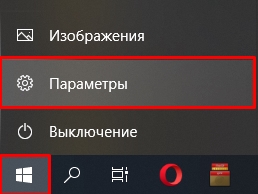
- Открываем меню «Пуск» и жмем по шестеренке.
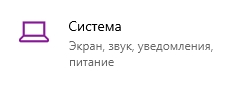
- Раскрываем раздел «Система».
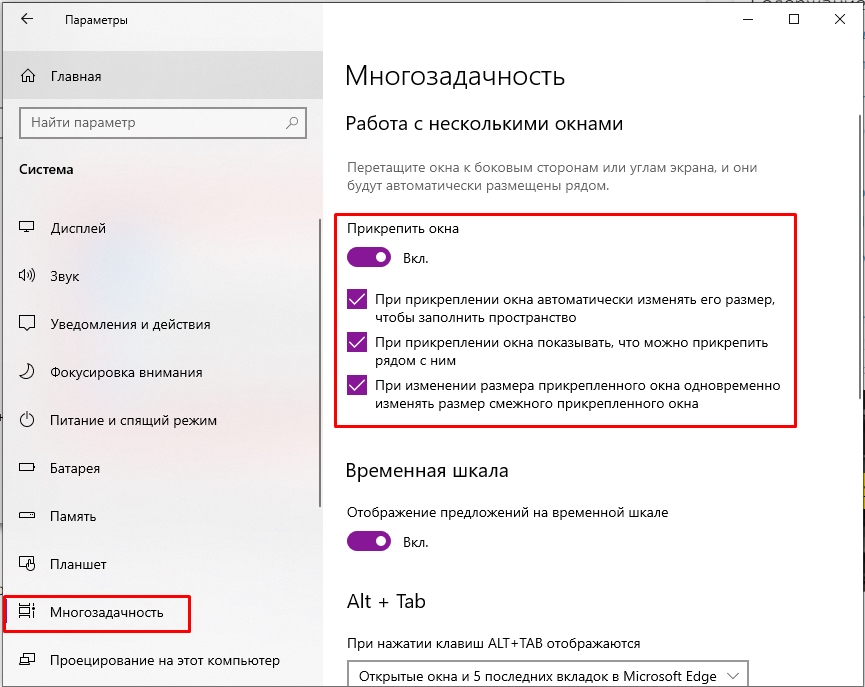
- В подразделе «Многозадачность» включаем функцию «Прикрепить окна», а также дополнительные галочки ниже.
Итак, функцию разделения экрана в Windows 10 у нас активирована, теперь уже давайте познакомимся с первым способом. Он работает очень просто.
- Наведите курсор мыши на верхнюю часть окна, там, где находится название.
- Зажимаем левую кнопку мыши и перетаскиваем окно влево или вправо (в зависимости от того, где вы хотите закрепить окошко). Ни в коем случае не перетаскивайте окно вверх, так как в данном варианте окно просто заполнит весь экран.
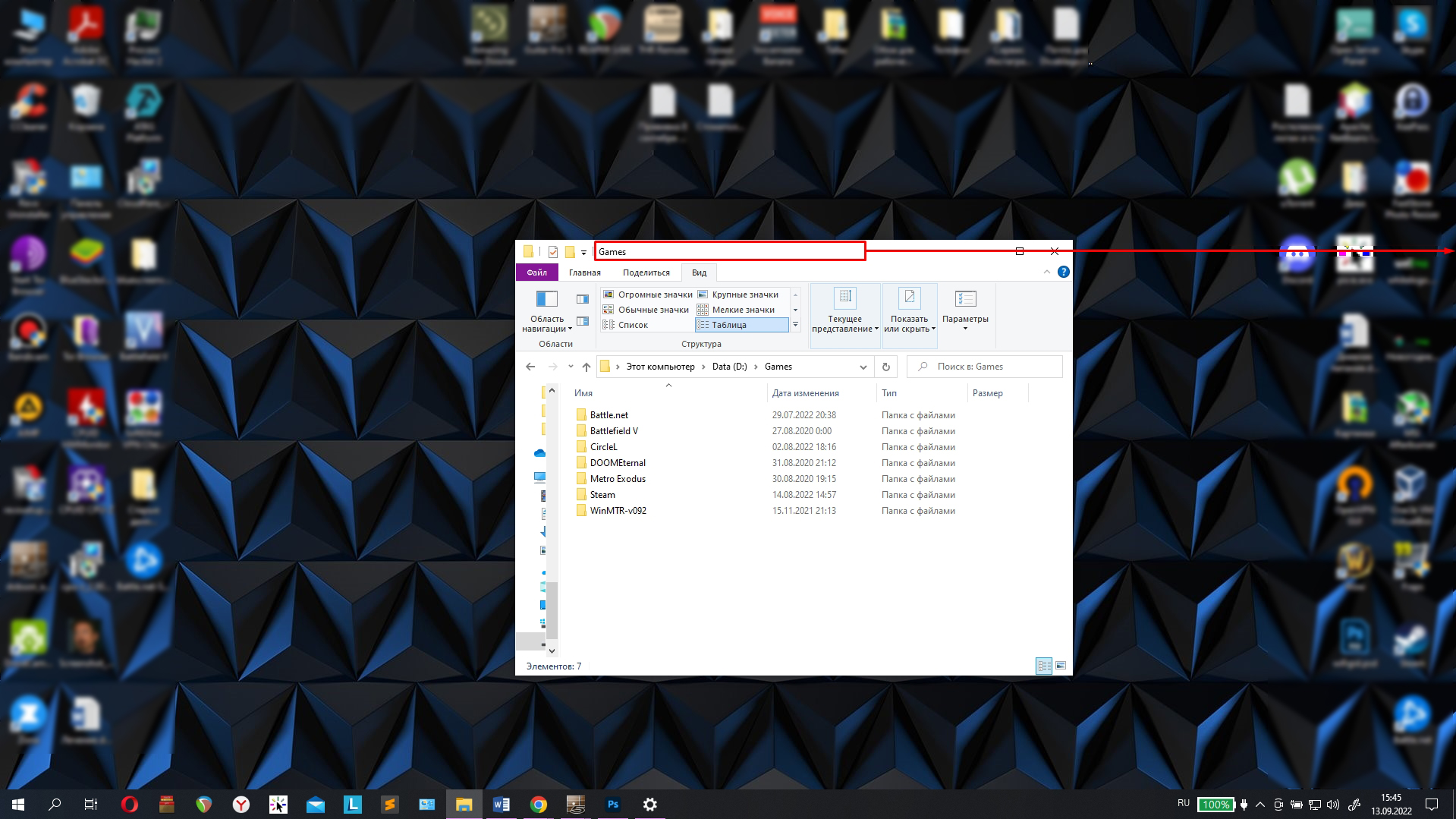
- Тащим само окно до такой степени, пока курсор не окажется рядом с границей рабочего стола, а на экране не начнет подсвечиваться слегка белая рамка половины.
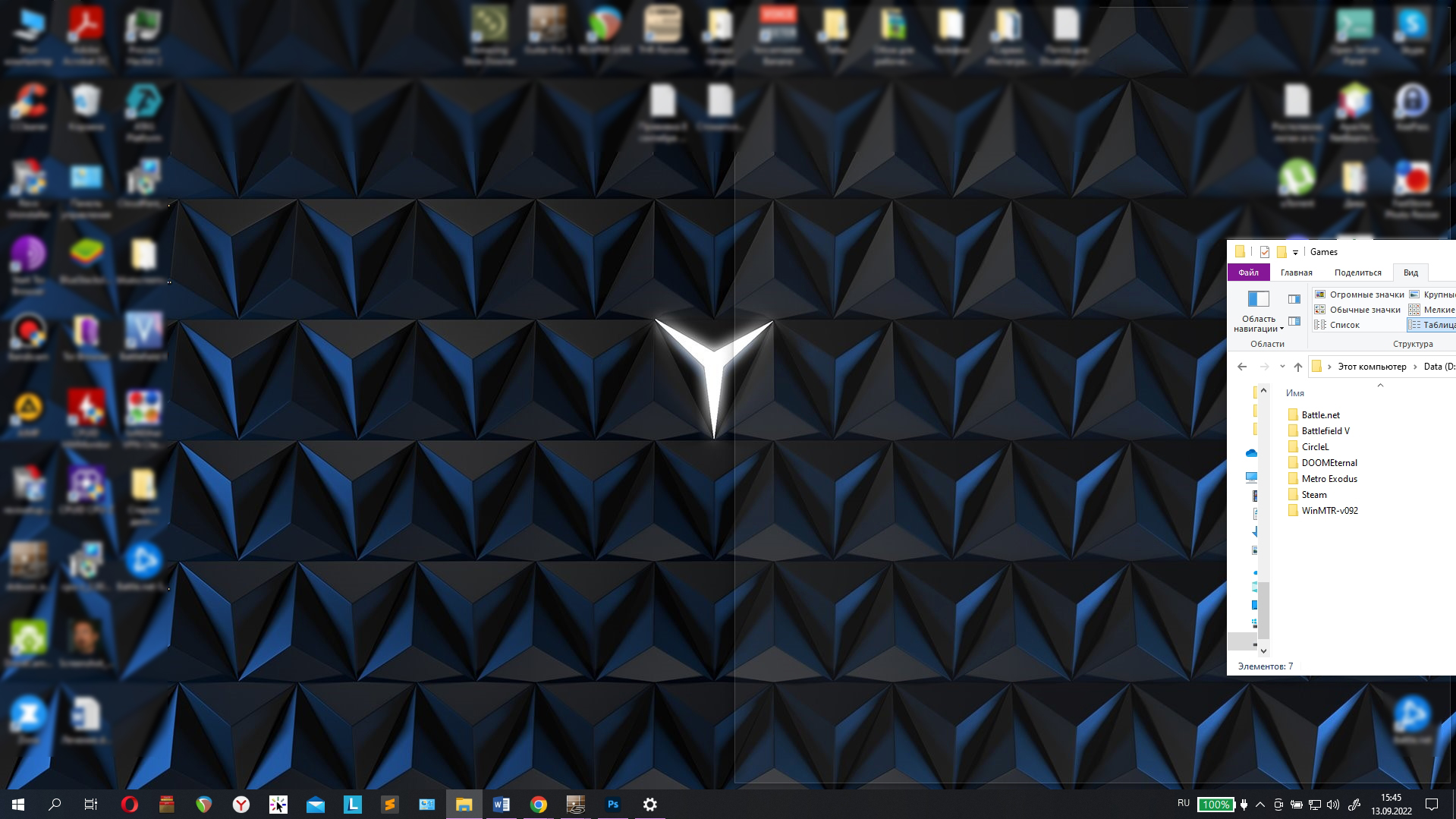
- После этого отпускаем мышь и окно полностью заполнит половину экрана. Справа или слева в свободной рабочей области вам также будет предложено вывести другое окошко, которое сейчас свернуто, но находится в рабочем режиме.
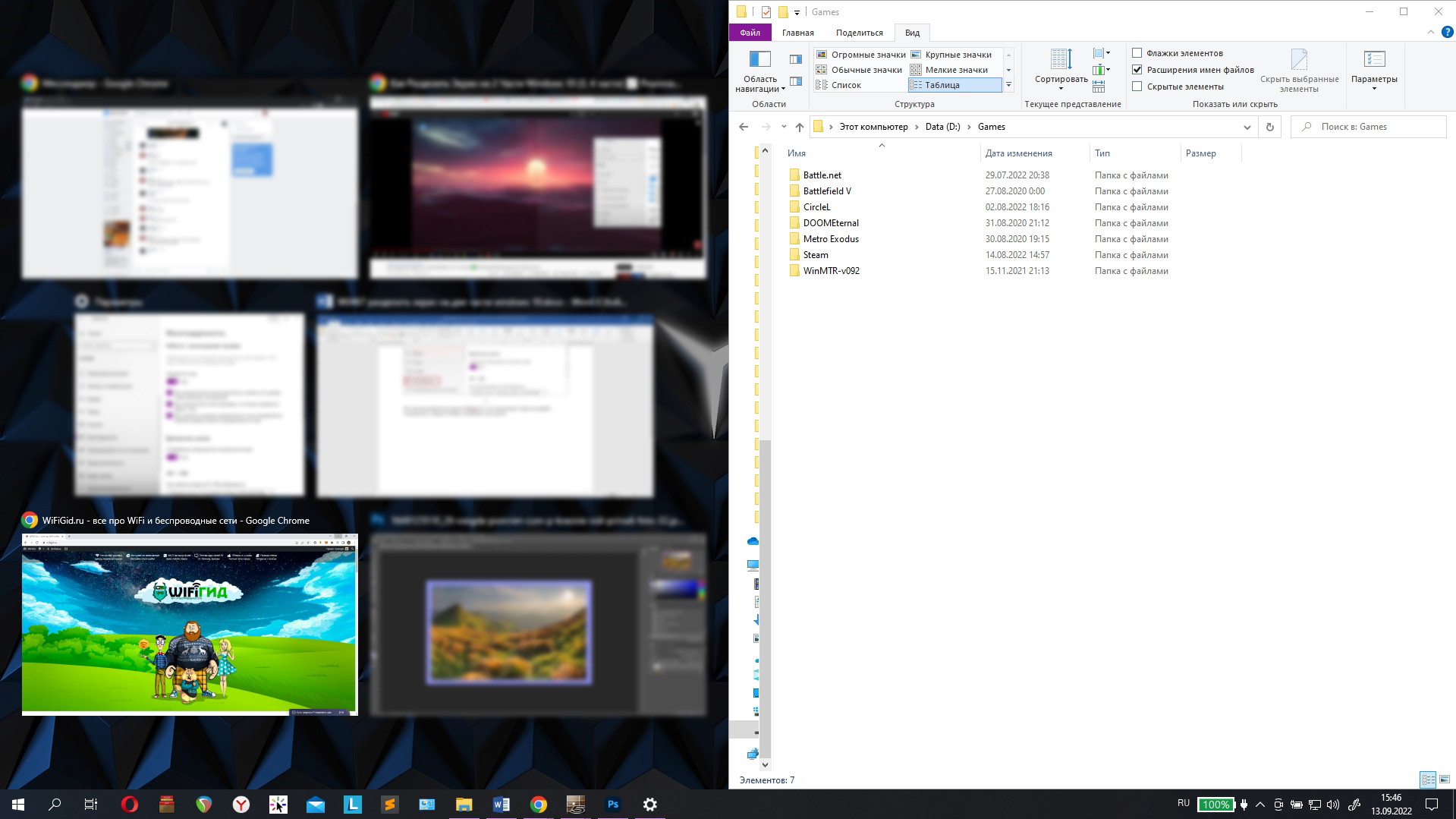
Способ 2: Горячие клавиши
Второй способ основывается на работе первого, только вместо курсора и мыши мы будем использовать быстрые клавиши на клавиатуре. Выделите окно, с которым вы хотите работать. После этого одновременно на клавиатуре зажимаем кнопки:
+ Вправо
Если же вам нужно чтобы окно было слева, жмем:
+ Влево
Напомню, чтобы переключаться между свернутыми окнами, вы можете использовать:
Alt + Tab
Чтобы выйти из режима разделения окна, просто используем все те же кнопки. Можете попрактиковаться самостоятельно.
Способ 3: Microsoft PowerToys FancyZones
Данная утилита была разработана одним из программистов, работающим в Microsoft. Программка свободно пашет с современными операционными системами Windows. Саму утилиту можно установить несколькими способами. Вы можете скачать приложение с GitHub:
Скачать Microsoft PowerToys FancyZones
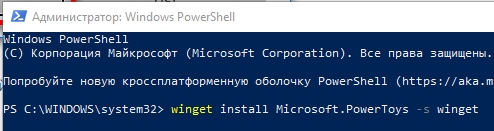
- Запустите консоль PowerShell с правами администратора.
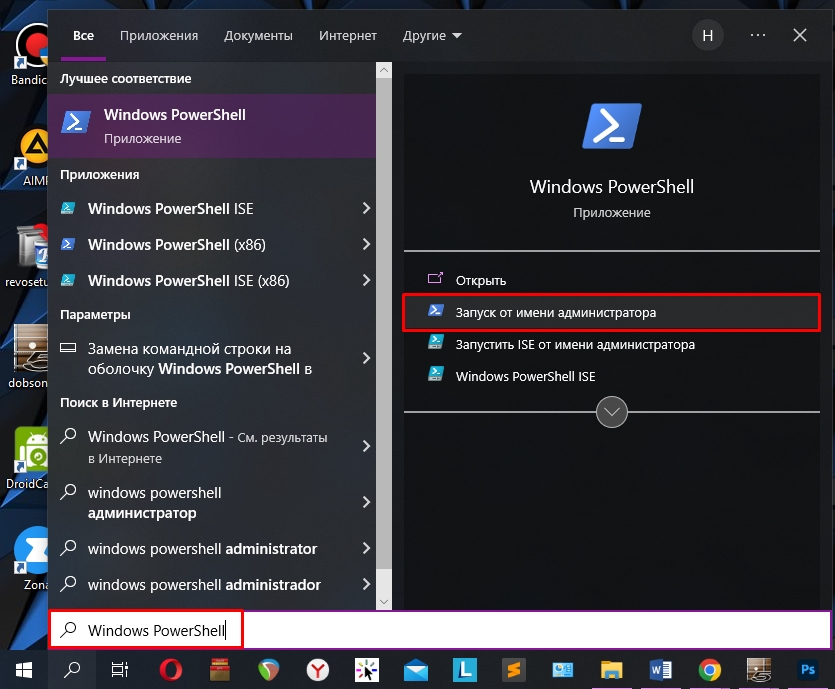
- Запускаем установку командой:
winget install Microsoft.PowerToys -s winget
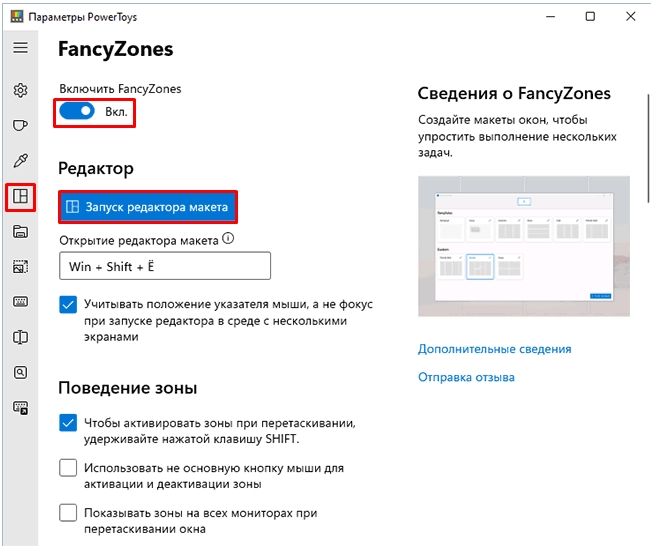
- Переходим в раздел FancyZones и включаем функцию – именно она и отвечает за расположение активных окон на экране.
- Запускаем редактор макета, чтобы выбрать нужную схему для работы.
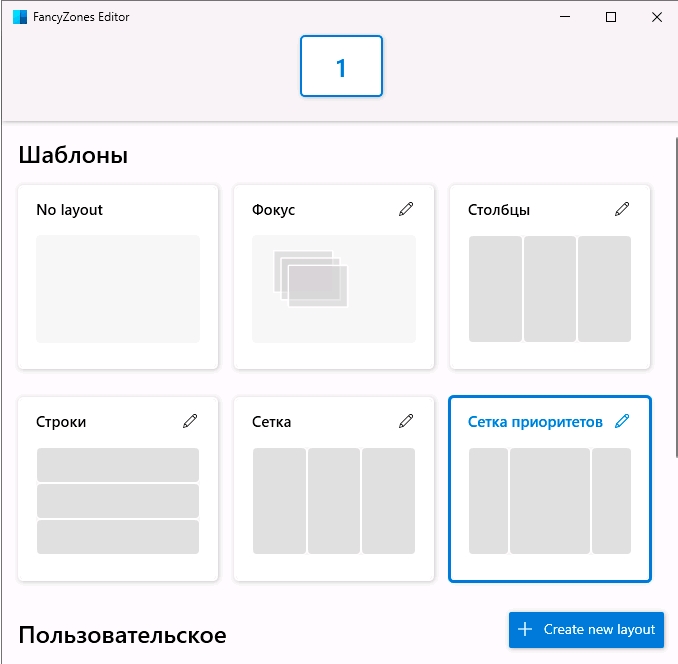
- Далее вы можете выбрать уже существующий шаблон или создать его с нуля. При создании ничего сложного нет, достаточно самостоятельно создать сетку, обозвать её как-то и уже выбрать её в этом же списке.
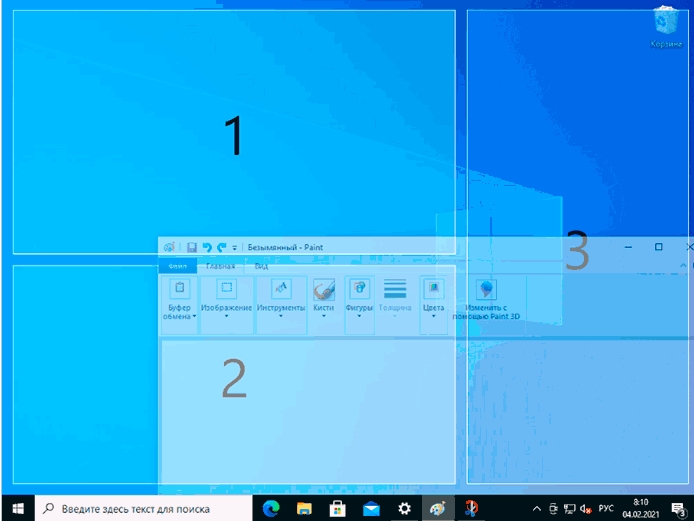
- После того как шаблон будет выбран, вы можете уже работать с данной сеткой. Для того чтобы перетащить окно программы в сетку – аналогично наводим курсор на название окна, зажимаем Shift и левую кнопку мыши. После этого перетаскиваем программу в любую доступную область.
Способ 4: Другие сторонние программы
Сделать двойной экран на ноутбуке или компьютере можно с помощью других сторонних программ. Например, некоторые производители мониторов предлагают своим пользователям воспользоваться специализированным ПО. Рассматривать каждую программу мы не будем, они все примерно работают одинаково. Скачать программы вы можете на официальном сайте производителя. Или вы можете найти приложение через Google или Яндекс:
- Acer Display Widget.
- Samsung Easy Setting Box.
- LG 4-Screen Split.
- Dell Display Manager.
- LG ScreenSplit).
- MSI Display Kit.
На этом все, дорогие друзья портала WiFiGiD.RU. Надеюсь, вам теперь понятно, как сделать разделение экрана на Виндовс 10. В любом случае можете обращаться ко мне с дополнительными вопросами в комментариях. Всем добра!
Делаем два экрана на одном мониторе и для чего это полезно применить?

Про настройки
Автор Андрей Андреев На чтение 4 мин Просмотров 1.8к. Опубликовано 20.07.2022
Всем привет! В Windows 10 разработчики реализовали множество полезных и удобных функций, о которых начинающий пользователь может и не догадываться. При миграции, например, с «Семерки», вы можете и не предполагать, что опция, для реализации которой вы раньше пользовались сторонним софтом, активирована по умолчанию.
В сегодняшней публикации рассмотрим, как в Windows разделить экран на две части, как создать одновременно два независимых окна, как это сделать на одном мониторе и как разделить изображение на два экрана на Windows 7 или в Виндовс 10.
Зачем разделять экран и для чего это может быть полезно
Казалось бы, зачем подобные заморочки, если в Виндовс можно почти мгновенно переключаться между активными окнами приложений? По той причине, что это отнимает время и не всегда удобно. На мощном ПК переключение занимает доли секунды, которые складываются в минуты, те, в свою очередь, в часы и так далее.
Если компьютер не слишком мощный, переключение между активными окнами происходит не моментально, что стопорит рабочий процесс. Впрочем, разделение монитора на две части в Windows полезно не только для работы. Вот лишь некоторые области применения рассматриваемой фичи:
- Сравнить похожие товары в интернет магазине или разных магазинах. Такая опция может быть не предусмотрена функционалом сайта.
- Написать рерайт (перепечатку текста другими словами), ориентируясь на открытую статью другого автора.
- Сделать транскрипцию видео — перевод речи диктора в текст.
- Играть в многопользовательские игры двумя персонажами одновременно. В особо запущенных случаях (канонический пример — классическая версия Lineage II) это не дополнительная геймплейная фишка, а суровая необходимость.
- Играть в многопользовательскую соревновательную игру в одной команде со стримером, ведущим трансляцию, или против него. Подглядывать за его действиями и местоположением на игровой локации.
- Пройти сложный участок игры, ориентируясь по видеоинструкции и повторяя действия автора гайда.
Делим экран на 2 части в Windows 10
Как я упомянул выше, разделение содержимого на два экрана на одном мониторе реализована как базовая опция в «Десятке».
С помощью функции Snap Assist
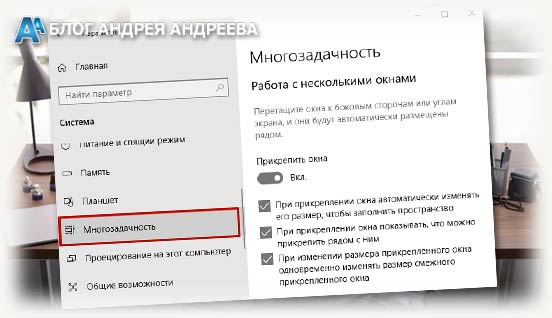
Делается это следующим образом:
- Нажать кнопку «Пуск» и найти «Параметры»;
- Открыть вкладку «Система» и перейти в категорию «Многозадачность»;
- Активировать ползунок «Прикрепить окна» и установить флажки ниже.
- Сохранить изменения в настройках.
Далее откройте окна приложений, с которыми вы планируете работать, и сверните их (но не закрывайте). Выделите одно из окон и нажмите комбинацию кнопок: Win + стрелка влево или вправо (те, которые расположены ниже функциональных клавиш Del, End и PgDn). Окно переместится в выбранную сторону и займет ровно половину экрана.
Аналогично в другую сторону переместите второе окно. Они будут оставаться в таком положение, пока вы их не закроете или не развернете на полный экран. Удобно? А то!
В Windows 7
Эта версия Виндовс была первой, где задействована опция Snap Assist. Она активирована по умолчанию, и дополнительно настраивать ничего не нужно.
К сожалению, горячие клавиши не всегда работают корректно, в частности, в пиратских версиях. Можно использовать курсор, зацепив открытое свернутое окно за верхнюю часть и передвинув его к левому или правому краю экрана, а второе к противоположному. Как и в описанном выше случае, оба окна займут ровно по половине экрана и будут оставаться в таком положении, пока вы их не закроете.
Утилита WindowGrid
Скачать это приложение можно на официальном сайте http://windowgrid.net. Распространяется программа совершенно бесплатно. Утилита более удобна, так как позволяет настроить раскладку, задав размеры параллельно открытых окон и подогнать их под определенную сетку. Происходит все в полуавтоматическом режиме. Левой кнопкой мыши цепляете окно и перетаскиваете его, затем правой кнопкой активируете сетку и выставляете размер окна, проведя курсором по требуемым ячейкам.
Также утилита позволяет отключить эффект Aero Shake, если в нем нет необходимости, что немного разгрузит компьютер.
Единственный недостаток этого приложения — то, что интерфейс поддерживает только английский язык.
Программа FancyZones (PowerToys)
Это приложение можно скачать из фирменного магазина Microsoft.
После его установки и запуска нужно перейти в настройки и запустить редактор макета, выбрать готовый шаблон расположения окон и сохранить настройки. Затем нужно выделить окно, которое вы решили закрепить, зажать Shift и перетащить ее в выбранную область.
Программы от производителей
Некоторые производители мониторов предлагают аналогичный по функциональности софт, в частности бренды:
Подписывайтесь на меня в социальных сетях и обязательно поделитесь этой публикацией. До скорой встречи!
С уважением, автор блога Андрей Андреев.
Как разделить экран на 2 части в Windows 11 или Windows 10
При работе с несколькими программами часто возникает необходимость разделить экран и разместить на нем сразу несколько окон. В Windows 11 и Windows 10 это можно сделать с помощью стандартных средств или сторонних программ. В этой статье мы расскажем о том, как включить стандартное разделение экрана на 2 части в Windows 11 и Windows 10, а также рассмотрим ряд сторонних программ, которые можно использовать.
Как включить разделение экрана
Как и в предыдущих версиях Windows, в Windows 11 и Windows 10 есть встроенные инструменты для разделения экрана на 2 части и размещения на нем сразу нескольких окон. По умолчанию, данная функция включена и должна работать. Но, если у вас возникают трудности с разделением экрана, то нужно проверить настройки.
Windows 10
В Windows 11 для этого нужно открыть меню « Пуск » и перейти в « Параметры » (либо нажать комбинацию клавиш Win-i ).
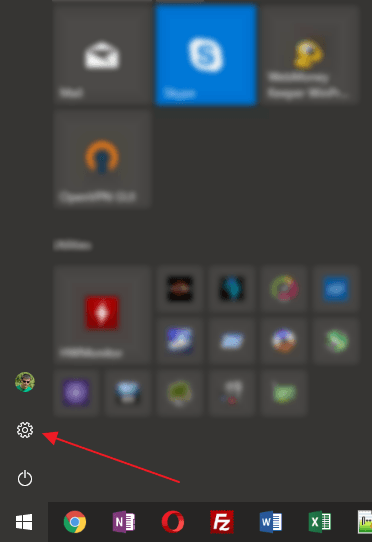
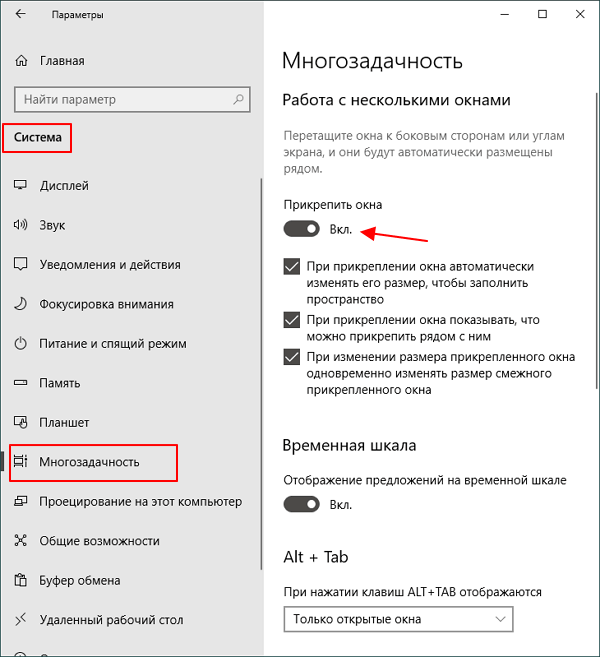
После этого нужно перейти в раздел « Система – Многозадачность » и включить функцию « Прикрепить окна ». Также нужно включить все дополнительные опции, расположенные ниже.
Windows 11
В Windows 11 доступ к настройкам выполняется аналогично. Откройте меню « Пуск » и перейдите в « Параметры ». Здесь нужно перейти в раздел « Система — Многозадачность » и включить опцию « Прикрепить окна ».
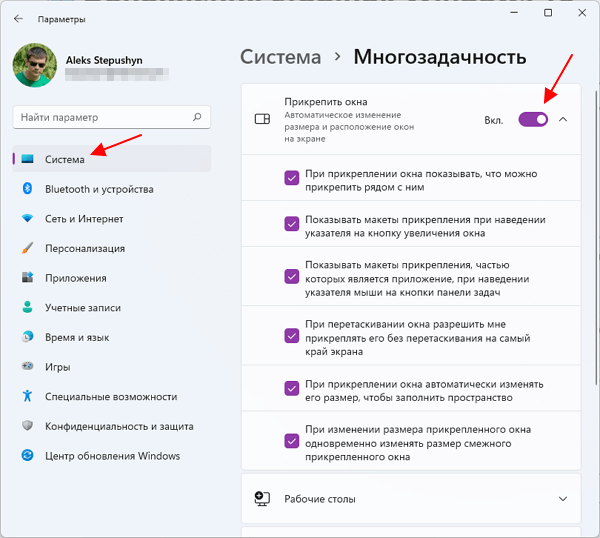
Также здесь нужно включить дополнительные опции, расположенные ниже.
Как разместить 2 окна на экране
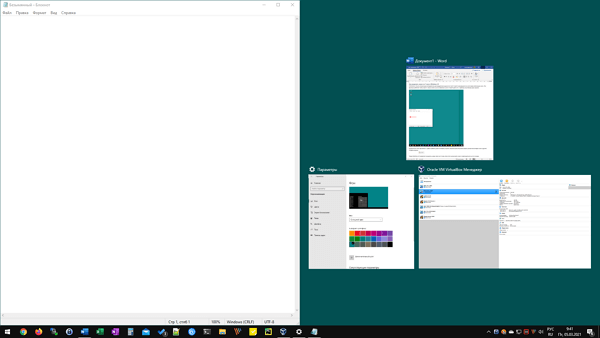
После этого в Windows 11 и Windows 10 должно заработать разделение экрана. Для того чтобы разделить экран на 2 части нужно взять окно за верхнюю часть и перетащить его к правому или левому краю.
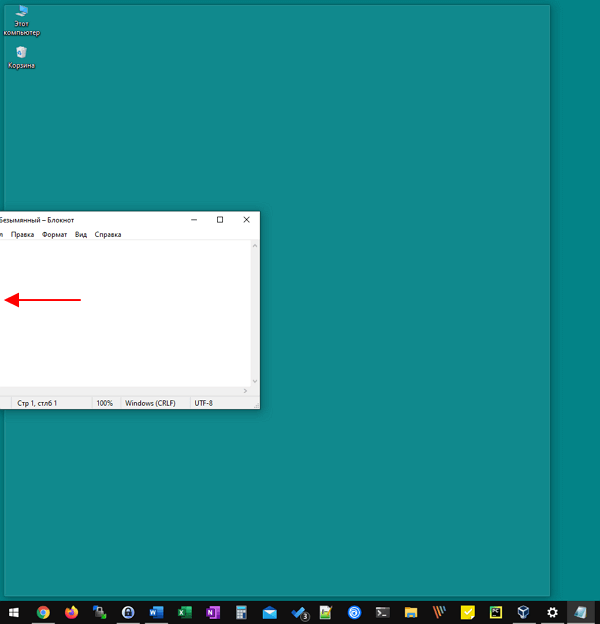
В результате окно прилипнет к краю и займет ровно половину экрана. При этом с другой стороны экрана появятся миниатюры оставшихся окон, которые можно разместить с другой стороны. Выберите второе окно и экран будет разделен на две части.
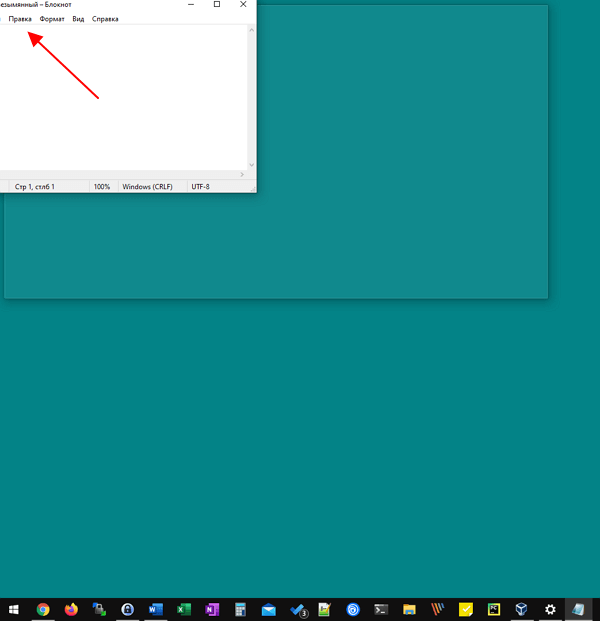
Также Windows 11 и Windows 10 позволяет разделить экран сразу на 4 окна. Для этого нужно взять окно и перетащить его в угол. В этом случае окно прилипнет к углу и займет ровно четверть экрана. В оставшихся углах экрана можно будет разместить еще 3 окна и получить разделение на 4 части.
Обратите внимание, если вы используете более одного монитора, то для прикрепления окна его нужно перемещать медленно, иначе оно будет просто перемещаться на другой экран.
Также окна можно прикреплять к краям экрана с помощью комбинаций клавиш:
| Win + стрелка вправо/влево | Прикрепить к правому или левому краю. |
| Win + стрелка вправо/влево + стрелка вниз/вверх | Прикрепить к углу. |
| Win + стрелка вверх | Развернуть окно на весь экран. |
| Win + стрелка вниз | Свернуть окно на панель задач. |
Кроме этого, в Windows 11 есть еще один способ разделить экран. При наведении мышки на кнопку « Развернуть окно » появляется всплывающее меню с несколькими вариантами разделения экрана.
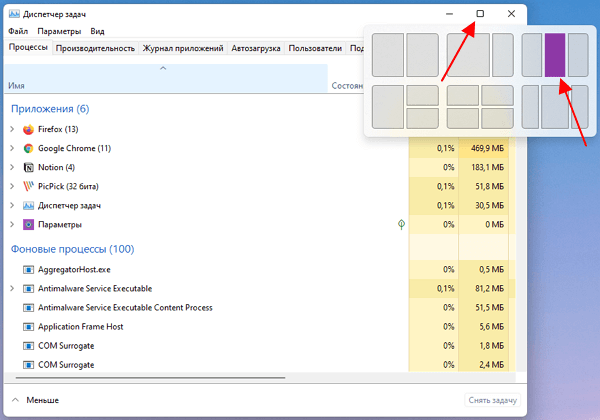
Здесь можно выбрать разделение на 2, 3 или 4 части.
Программы для разделения экрана на части
PowerToys
PowerToys (скачать) – это набор программ от Microsoft, которые нацелены на повышение продуктивности работы с компьютером на базе Windows 10. Среди прочего PowerToys позволяет более гибко настроить разделение экрана под собственные нужды, создав собственный шаблон размещения окон.
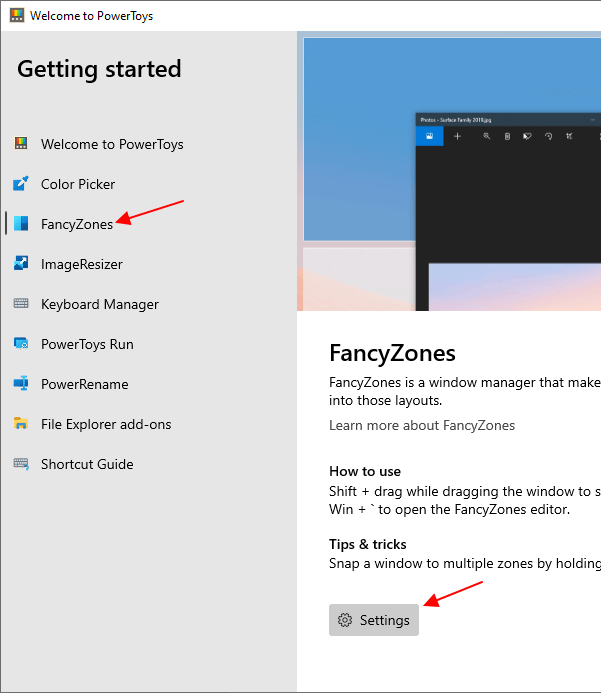
После установки и запуска PowerToys нужно перейти в раздел « FancyZones » и нажать на кнопку « Settings ».
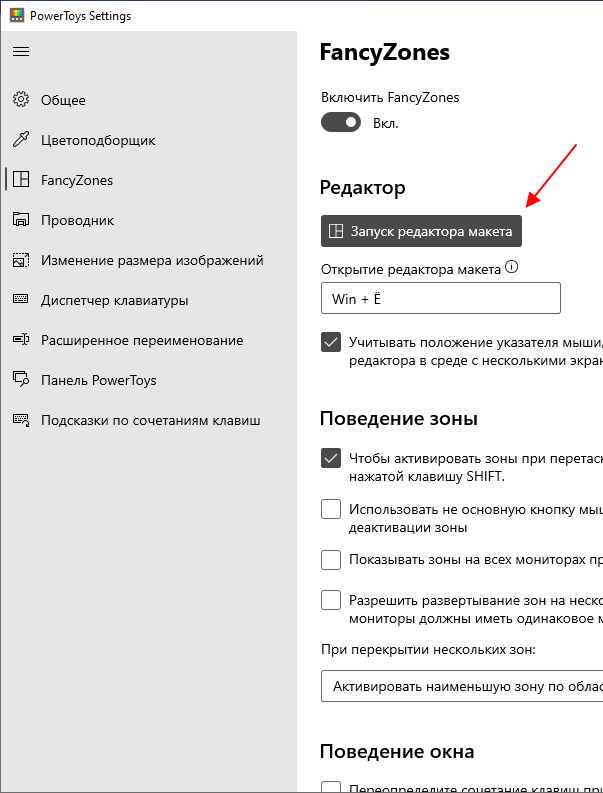
В результате откроется окно с настройками данной функции. Для того чтобы настроить собственный шаблон разделения экрана нужно нажать на кнопку « Запуск редактора макета ».
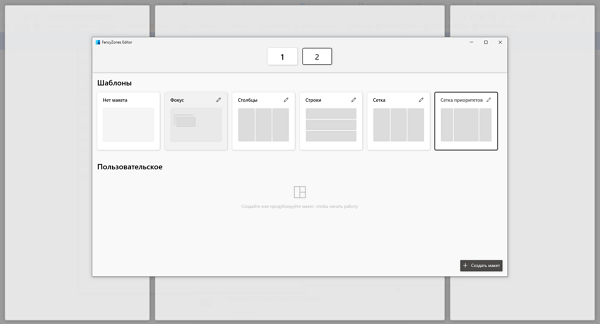
В результате на экране появится редактор шаблонов. Здесь можно выбрать один из предложенных шаблонов или создать собственный.
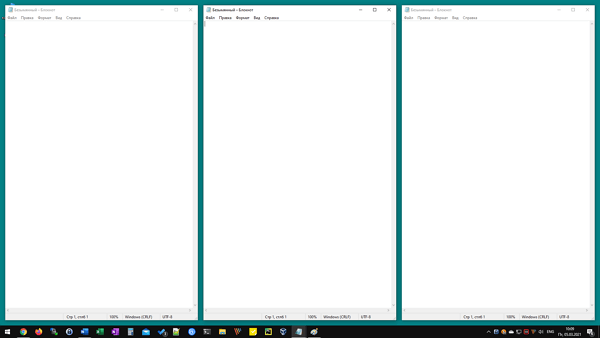
После создания и сохранения шаблона можно будет разделять экран согласно этим настройкам. Для этого нужно зажать клавишу Shift и перетащить окно в одно из доступных расположений.
Программы от производителей
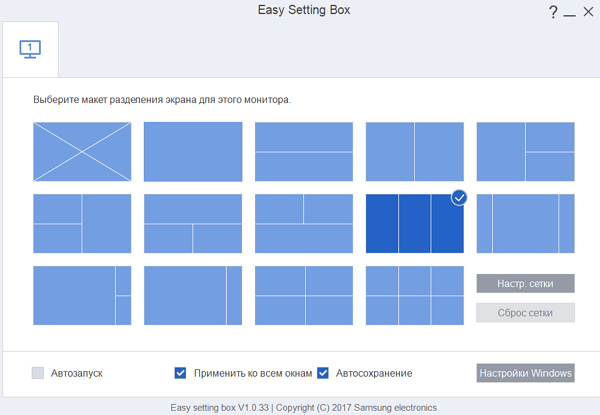
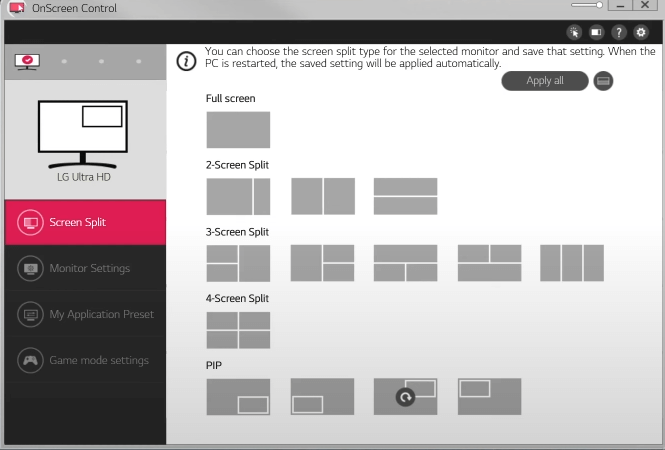
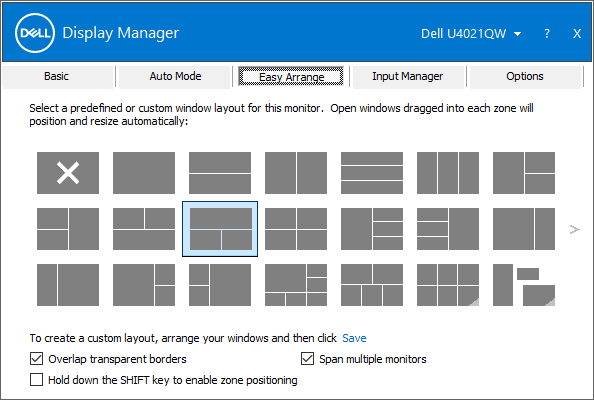
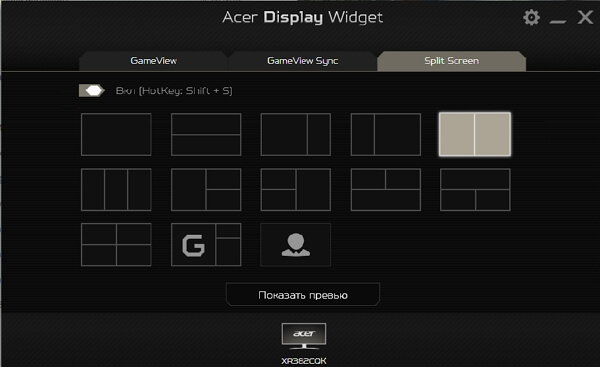
Также программы для разделение экрана на части выпускаются производителями мониторов и видеокарт. Данные программы позволяют выбрать или создать макет разделения экрана на отдельные области и после этого размечать в этих областях окна программ.
- Samsung Easy Setting Box (скачать)
- LG 4-Screen Split (скачать)
- Dell Display Manager (скачать)
- Acer Display Widget (скачать)
- NVIDIA RTX Desktop Manager (скачать)
NVIDIA QUADRO View (скачать)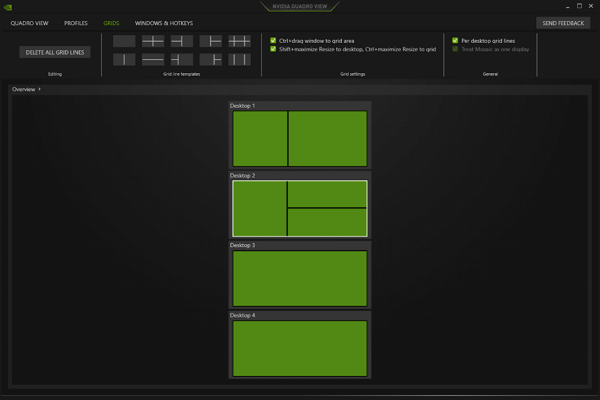
- Как изменить цвет окон в Windows 10
- Как включить темную тему в Windows 10
- Как удалить лишние папки из окна «Этот компьютер» в Windows 10
- Как свернуть программу в системный трей на Windows 10 или Windows 7
- Как свернуть все окна в Windows 10
Создатель сайта comp-security.net, автор более 2000 статей о ремонте компьютеров, работе с программами, настройке операционных систем.
Остались вопросы?
Задайте вопрос в комментариях под статьей или на странице «Задать вопрос» и вы обязательно получите ответ.
Разделение экрана и многозадачность в Windows 10.

С помощью функции разделения экрана в Windows 10 можно удобно просматривать и работать с несколькими приложениями. Когда открыто много окон, требуется некоторое время на перемещение между ними. Один из стандартных способов переключения с одного окна на другой, нажатие сочетания клавиш Alt + Tab.
«>
Другой вариант, использовать функцию Snap Assist, которая помогает работать с несколькими приложениями, расположенными рядом друг с другом. Одновременно можно привязать до четырех окон на одном экране.
Разделение экрана в Windows 10 c помощью Snap Assist

Чтобы в Windows10 разделить экран необходимо включить функцию Snap Assist в меню Пуск — Настройки — Система — Многозадачность, хотя по умолчанию она должна быть активирована.
Функция разделения экрана позволяет перетащить окно в угол или правую, левую сторону экрана, тем самым привязывая его к определенному месту.
Расположить все окна рядом можно, нажав правой кнопкой мыши в пустом месте панель задач и выбрав Расположить окна рядом. Если открыто несколько окон, то размер их будет изменен и подогнан под размеры экрана.
Чтобы разделить экран в Windows 10 с помощью мыши:
- Откройте два или более окон.
- Далее наведите курсор мыши на пустую область в верхней части одного из окон, удерживая левую кнопку мыши, перетащите окно в левую часть экрана. Перемещайте его до упора, пока мышь не перестанет двигаться.
- Отпустите мышь, чтобы привязать окно к левой стороне экрана. Теперь он должен заполнить половину экрана или угол, если вы перетащили его туда.
- То же самое следует повторить с другим окном и привязать его к правой стороне.
- Теперь, два экрана расположены бок о бок, рядом друг с другом. Дальше можно сделать настройку под себя и перетащить разделяющую их линию, чтобы изменить размер обоих окон одновременно.

Альтернативный и быстрый способ разделить экран — использовать клавиши Win + стрелка влево и Win + стрелка вправо для привязки окон.
Чтобы разделить экран на четыре части, растащите окна приложений во все углы экрана.

Оригинал записи и комментарии на LiveInternet.ru