[Решено] Как очистить кэш Instagram на iPhone с помощью 3 простых способов
Instagram это одно из самых популярных социальных приложений, которое позволяет делиться особыми моментами с помощью картинок. Он предоставляет простой и интересный способ обмениваться фотографиями, снятыми вами в любое время и в любом месте. Это кроссплатформенное социальное приложение доступно на iOS, Android и Windows Phone.
Тем не менее, каждый раз, когда вы открываете приложение для обмена или просмотра различных изображений, кэши этих файлов изображений будут храниться на вашем телефоне. Вы можете заметить, что эти высококачественные изображения занимают действительно большое место на вашем устройстве.
При ежедневном использовании Instagram кеш Instagram может накапливаться очень сильно и в конечном итоге занимать много места для хранения. Поэтому совершенно необходимо удалить кеш приложения Instagram. Здесь, в этом посте, мы покажем вам как очистить кеш Instagram на iPhone.
- Часть 1. Как очистить историю поиска в Instagram на iPhone
- Часть 2. Переустановите приложение для очистки кэша Instagram на iPhone
- Часть 3. Профессиональный способ очистки кэша Instagram на iPhone
- Часть 4. Часто задаваемые вопросы по очистке Instagram Cache
Часть 1. Как очистить историю поиска в Instagram на iPhone
Собранный кеш и перегруженное хранилище просто снизят производительность вашего iPhone. Из этой части мы расскажем вам, как удалить куки и бесполезный кеш из приложения Instagram.
Разблокируйте свой iPhone и откройте Instagram приложение
Нажмите профиль значок в правом нижнем углу, а затем нажмите Настройки значок в правом верхнем углу.
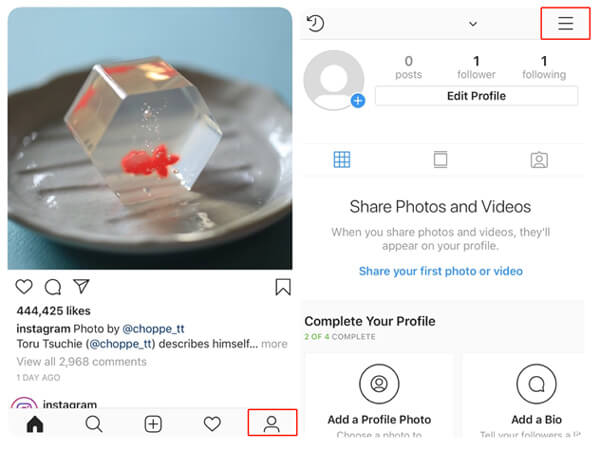
Прокрутите вниз, чтобы найти Очистить историю поиска вариант. Нажмите на него. Появится сообщение с подсказкой, и вы можете нажать Да, чтобы подтвердить операцию очистки истории поиска в Instagram.
Часть 2. Переустановите приложение для очистки кэша Instagram на iPhone
Чтобы быстро удалить весь кеш Instagram, вы также можете удалить, а затем переустановить приложение Instagram. Эта часть покажет вам, как проверить занятость приложения Instagram в хранилище iPhone и переустановить приложение, чтобы удалить кеш Instagram.
Разблокируйте свой iPhone и перейдите к Настройки приложение. Нажмите Общие а затем выберите Хранилище iPhone .
Когда вы входите в основной интерфейс iPhone Storage, вы можете прокрутить вниз, чтобы найти приложение Instagram. Теперь там будет указано хранилище, занимаемое Instagram.
Нажмите Instagram приложение, а затем выберите Удалить приложение возможность удалить это приложение с вашего iPhone.
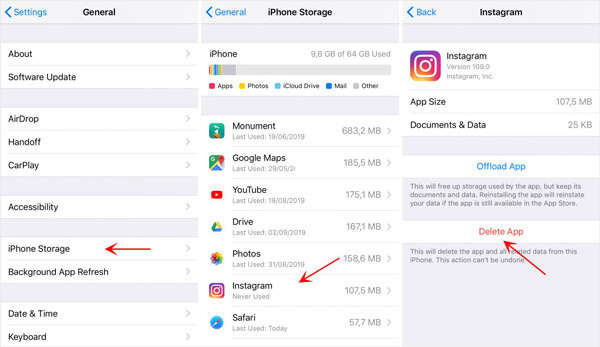
После того, как приложение Instagram полностью удалено с iPhone, вы можете перейти к своему хранилищу iPhone, чтобы проверить, есть ли у вас больше свободного места. На этом этапе может потребоваться обновить хранилище iPhone или перезагрузить iPhone.
Перейдите на App Store и искать приложение Instagram. Нажмите кнопку загрузки, чтобы переустановить его на вашем iPhone.
Часть 3. Профессиональный способ очистки кэша Instagram на iPhone
Если вы хотите навсегда очистить кеш Instagram на iPhone, особенно если вы хотите продать устройство iOS или подарить его члену семьи, вам лучше обратиться к профессиональному решению. Здесь мы настоятельно рекомендуем FoneEraser для вас, чтобы очистить кеш iPhone Instagram и другие личные данные. После удаления данные, которые вы стерли, будут невосстановимы. Таким образом, вам не нужно беспокоиться о том, что другие могут получить вашу личную информацию.

- Очистите кэш iPhone от Instagram, куки-файлы приложений, текстовое содержимое, медиа-файлы, настройки и другие.
- 3 стирающих уровня, чтобы удалить кеш Instagram и другие данные для различных требований.
- Защитите свою конфиденциальность и полностью и навсегда очистите все кеши на iPhone.
- Поддержка нескольких устройств iOS, таких как iPhone / iPad / iPod, и версий iOS, например iOS 17/16/15/14/13.
Во-первых, вам необходимо бесплатно загрузить, установить и запустить это программное обеспечение для удаления кеша приложения Instagram на вашем компьютере. Вы можете просто щелкнуть Бесплатная загрузка кнопку выше, чтобы сделать это. Подключите iPhone к компьютеру с помощью USB-кабеля с молнией. На этом этапе вам нужно нажать Доверьтесь этому компьютеру на экране вашего iPhone.
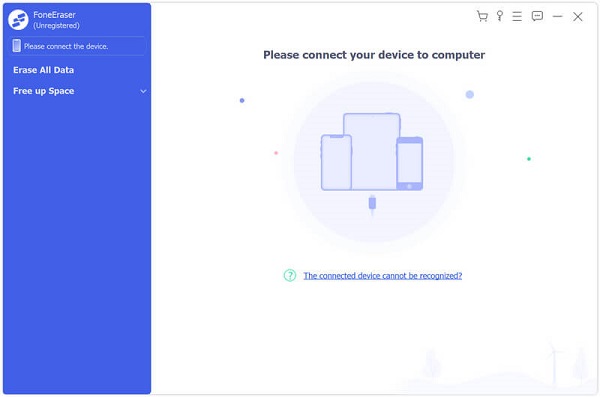
Подключите ваш iPhone к компьютеру с помощью молнии USB-кабель. На этом этапе вам нужно нажать Доверие этот компьютер на экране вашего iPhone.
После подключения вы можете увидеть свое имя iPhone в интерфейсе. Вам предлагается три уровня стирания, чтобы очистить кеш Instagram на iPhone, Низкий уровень, средняя уровень и High уровень. Вы можете выбрать тот, который вам нужен.
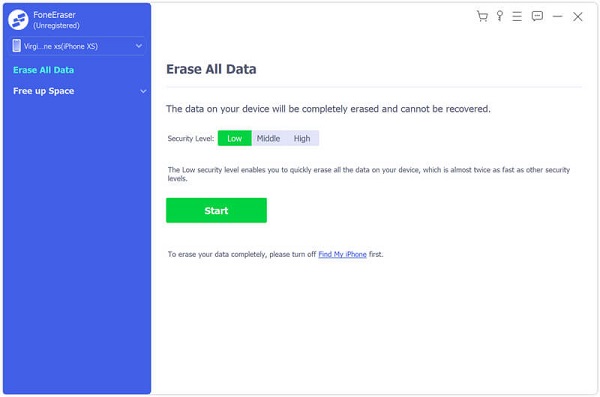
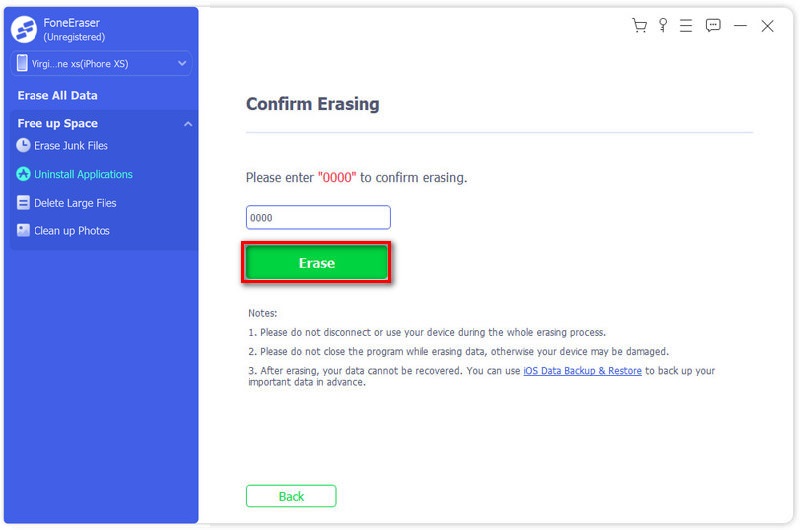
Теперь вы можете щелкнуть Start кнопка. Затем введите 0000 и нажмите Стереть чтобы начать очищать все типы кешей приложений в Instagram.
Часть 4. Часто задаваемые вопросы по очистке Instagram Cache
1. Как загрузить видео в Instagram?
Вы можете использовать аналогичный способ загрузки видео в приложение Instagram, как и обмен фотографиями. Вы можете открыть приложение Instagram на своем iPhone, а затем нажать + в середине внизу, чтобы выбрать видео, которым вы хотите поделиться. После этого вы можете использовать некоторые эффекты редактирования, предлагаемые Instagram, для настройки видео. Затем вы можете поделиться видео в Instagram. Здесь вы также можете загружать картинки в Instagram.
2. Как сбросить учетную запись Instagram?
Если вы хотите сбросить пароль приложения Instagram, вы можете выбрать опцию «Забыли пароль» в интерфейсе входа. Затем выберите «Имя пользователя или адрес электронной почты», чтобы получить письмо для сброса настроек Instagram. Вы получите ссылку для сброса пароля для сброса Instagram.
3. Как удалить одно фото из нескольких фото в Instagram?
Откройте Instagram и выберите значок «Домой». Прокрутите вниз, чтобы найти фотографию, которую вы хотите удалить. Теперь вы можете нажать на значок из трех точек и затем выбрать опцию Удалить.
Вы должны часто проверять и очищать кэш Instagram на iPhone, особенно когда ваш iPhone действительно не хватает места для хранения. Этот пост поделиться 3 простых способов очистить кеш Instagram на iPhone и освободить больше места для хранения iPhone. Вы можете выбрать один из них, чтобы управлять этими преследованиями, файлами cookie, документами и данными в приложении Instagram.
Что вы думаете об этом посте.
Рейтинг: 4.7 / 5 (на основе голосов 213) Подпишитесь на нас в
Более Чтение

Оставьте свой комментарий и присоединяйтесь к нашему обсуждению
Блокировать сообщения / звонки

FoneEraser
Самая мощная из когда-либо созданных утилит, позволяющая пользователям постоянно и тщательно удалять все содержимое iPhone, например контакты, сообщения, фотографии, видео, заметки и т. Д., А также настройки.
Кэш Instagram на iPhone: где смотреть и как очистить
Instagram – популярный бесплатный сервис для обмена фотографиями. Каждый раз при запуске приложения и загрузке (просмотре) фотографий и видео копии этих файлов сохраняются на вашем iPhone (или Android-устройстве).
Читайте «Яблык» в Telegram и смотрите в YouTube. Подписывайтесь!
Видео:
Некоторые приложения используют кэш для ускорения процессов и предотвращения повторной загрузки уже открытых ранее изображений и данных, однако кэш Instagram может разрастись до значительных объемов, занимая немало места на устройстве. В инструкции ниже мы расскажем, как очистить кэш Instagram и освободить пространство на iPhone. Эта проблема весьма актуальна для владельцев iPhone с небольшим объемом внутреннего хранилища.
Примечание для пользователей Android-устройств: в Android-версии Instagram присутствует кнопка «Очистить кэш» под разделом «Настройки», нажав на которую пользователи могут очистить кэш.
В большинстве случаев, кэш в Instagram на iPhone очищается автоматически средствами iOS, когда системе не хватает свободного места, но если этого не происходит, можно сделать это вручную.
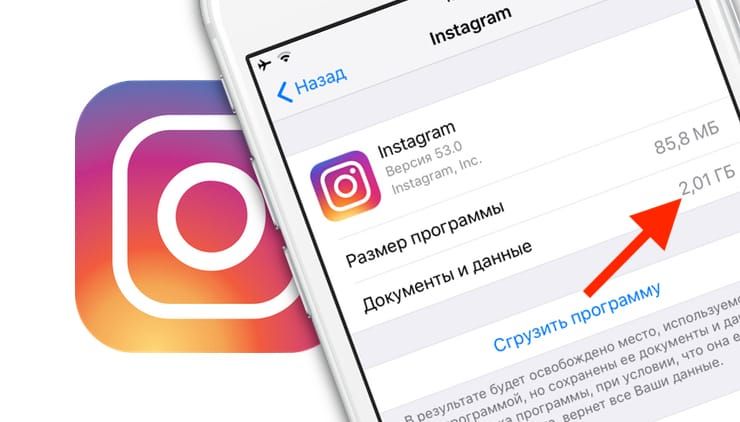
Проблема с кэшем Instagram особенно заметна в случае использования более ранних версий Instagram и iPhone, где объем внутренней памяти невелик. В некоторых случаях кэш Instagram может занимать несколько ГБ пространства, однако после удаления и повторной установки приложение «уменьшится» до 80-140 МБ.
Кэш Instagram находится в разделе «Документы и данные» приложения. В настоящее время единственный метод надежно удалить данную секцию – вручную удалить и повторно установить приложение, так как ни в iOS, ни в приложении Instagram не предусмотрена встроенная возможность удалить «Документы и данные». Как вы уже могли догадаться, именно это мы и будем делать.
Как очистить кэш Instagram на iPhone
Примечание: данная процедура требует активного подключения к интернету и вам понадобится еще раз авторизоваться в приложении по завершении процесса.
1. Откройте приложение «Настройки» на iPhone;
2. Перейдите в раздел «Основные» → «Хранилище iPhone»;
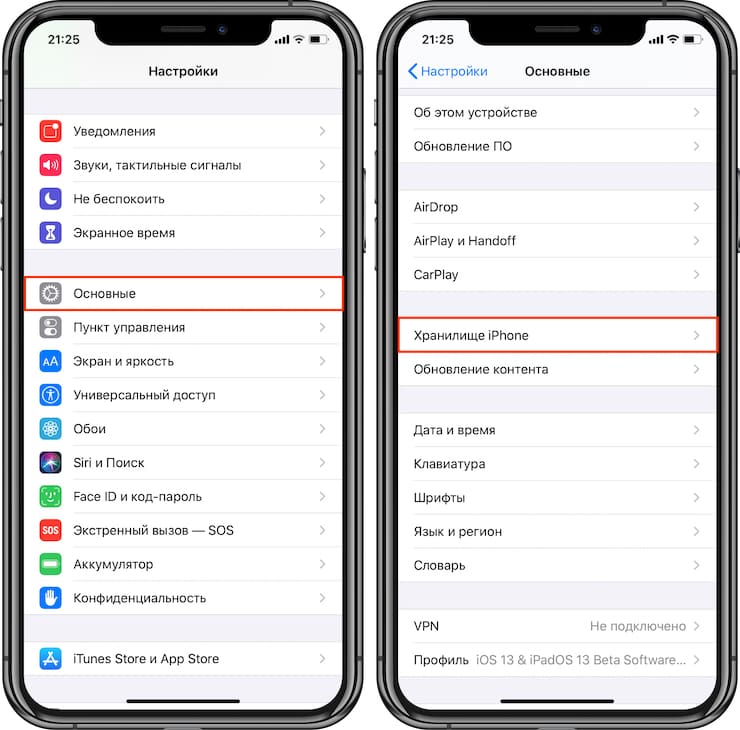
3. Подождите, пока загрузится информация о хранилище;
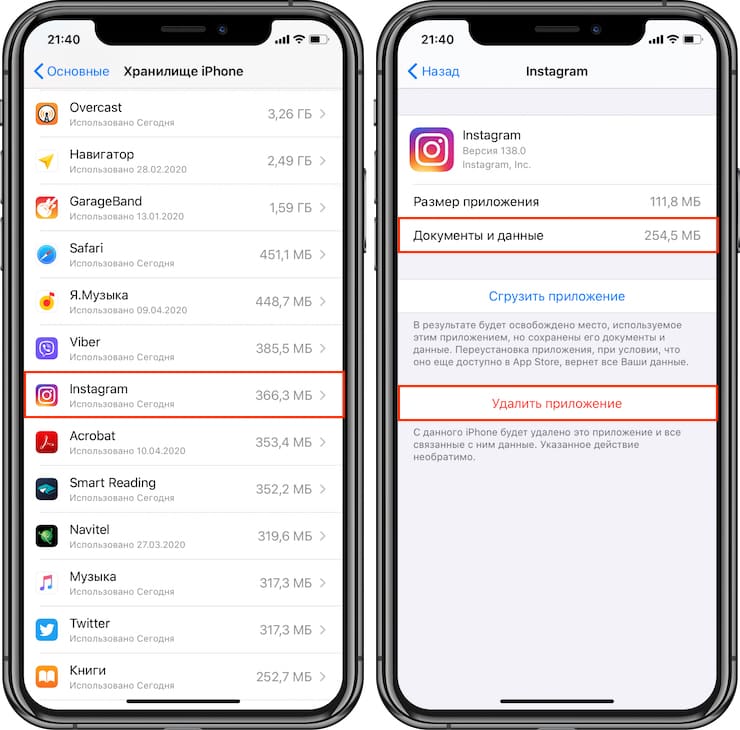
4. Прокрутите вниз до списка приложений и найдите Instagram. Рядом будет указан объем, занимаемый приложением в хранилище. В некоторых случаях кэш может занимать несколько ГБ.
5. Нажмите Instagram;
6. Нажмите «Удалить приложение»;
7. Подтвердите удаление, нажав «Удалить приложение»;
8. Откройте App Store на iPhone;
9. Найдите в каталоге Instagram (с помощью поиска или иных методов) и повторно загрузите приложение.
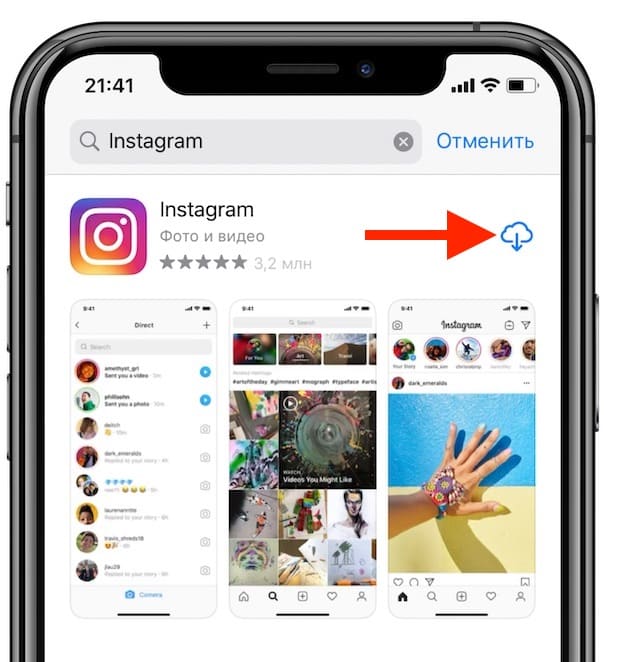
После переустановки Instagram вам потребуется повторно авторизоваться в приложении. Если вы откроете «Хранилище iPhone», то заметите, что кэш очищен, а общий размер приложения уменьшился.
При активном использовании Instagram приложение вновь начнет сохранять кэш, поэтому не исключено, что вышеописанную процедуру придется проводить несколько раз.
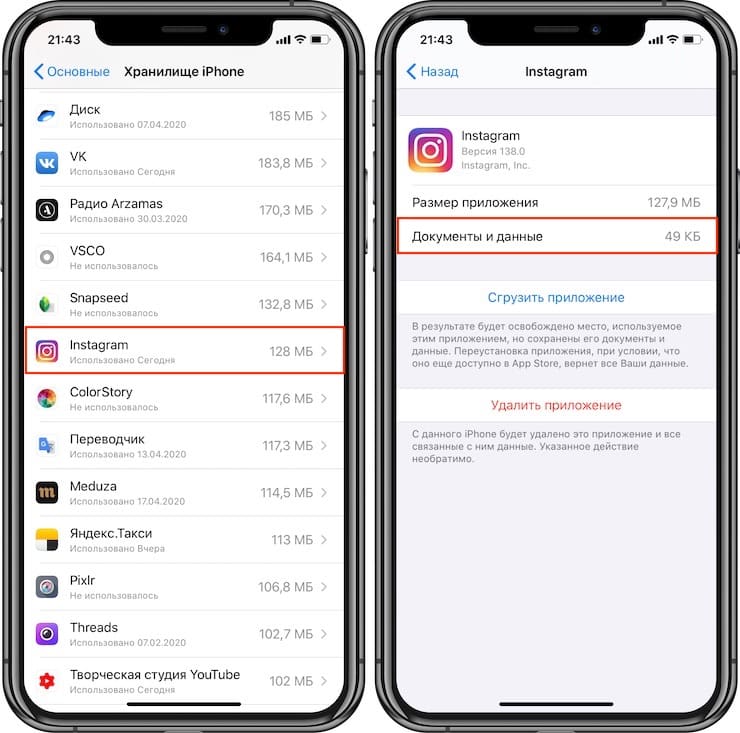
Важно отметить, что Instagram нужно именно удалять, а не выгружать. При выгрузке приложение будет удалено, но кэш сохранится в разделе «Документы и данные».
Как уже упоминалось, представленный выше метод – единственный надежный способ удалить содержимое раздела «Документы и данные» на iPhone и iPad вне зависимости от приложения. Некоторые сторонние программы содержат встроенные инструменты для удаления данных и кэша, например, Telegram, Google Карты или Twitter, однако в Instagram для iOS пока нет такой опции.
�� Смотрите также:
- Как наложить музыку на Истории (сторис) в Instagram на iPhone — 2 способа.
- Самые популярные люди в Instagram — 40 аккаунтов с наибольшим количеством подписчиков.
- Kirakira+, или как добавить эффект блеска на видео в Instagram.
�� Мы в Telegram и YouTube, подписывайтесь!
Как очистить кэш в Instagram

Если вы столкнулись с тем, что Instagram не грузит ленту или stories, постоянно вылетает или не обновляется — вам поможет очистка кэша приложения. Также это позволит освободить память на телефоне, что особенно актуально для смартфонов с небольшой памятью.
У нас есть продукты, которые помогают автоматизировать работу в соцсетях



и улучшать аккаунты с помощью аналитики

аккаунты с помощью глубокой аналитики
Что такое кэш в Instagram
Кэш — это папка во внутренней памяти смартфона, где хранятся временные файлы и копии страниц Instagram. В основном это пользовательские настройки (например, сохраненные пароли), ранее загруженный контент, отчеты и сведения приложения о выполненных действиях.
Кэш необходим для быстрой работы приложения. Например, некоторые страницы Instagram подгружает из кэша, тем самым ускоряя процесс загрузки и экономя трафик. Но часто в кэше хранятся и устаревшие данные, которые могут разрастись до ощутимых размеров, занимая большой объем памяти. Из-за этого приложение может тормозить, выдавать ошибки, вылетать, не обновляться или не грузить контент. В этом случае и может понадобиться очистка кэша в Instagram.
Как очистить кэш Instagram на iPhone
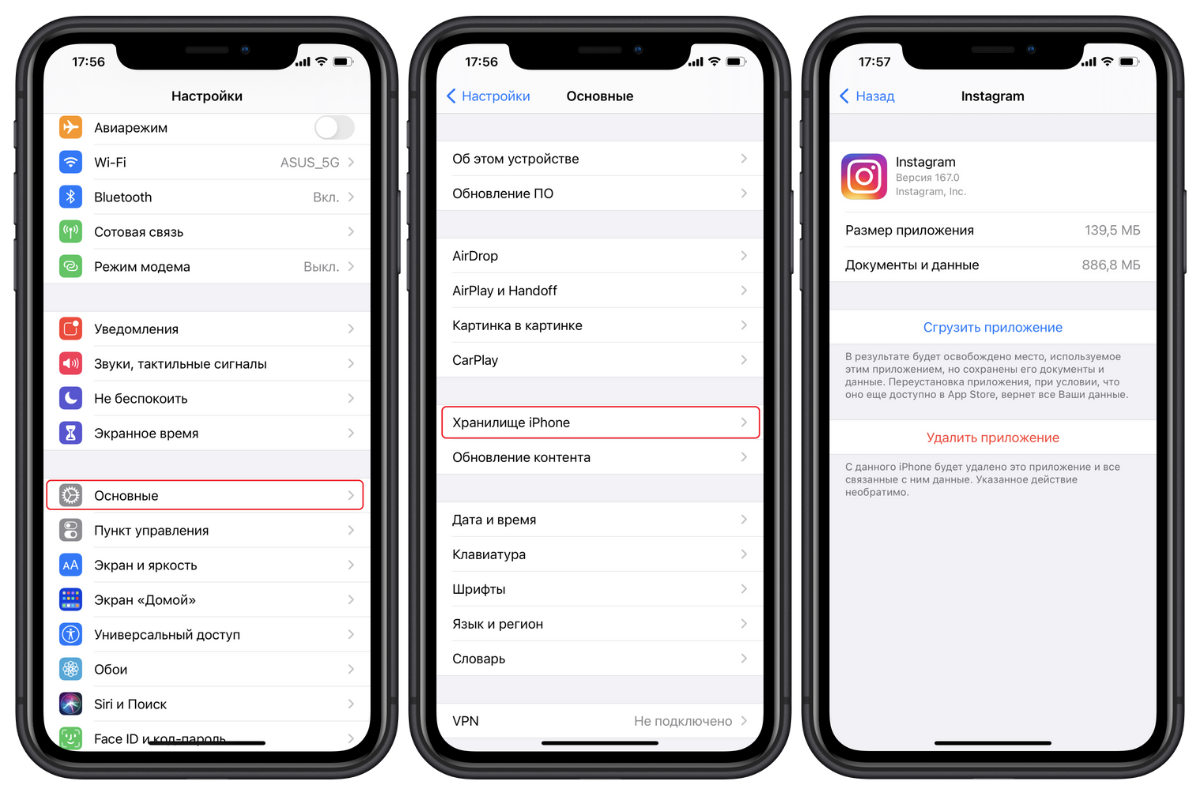
Для удаления кэша в памяти телефона перейдите в «Настройки» — «Основные» — «Хранилище iPhone». Найдите в списке приложение Instagram. Если кэш значительно больше веса самого приложения (в 3-5 и более раз), рекомендуется его очистить. Для этого удалите приложение Instagram и установите его заново. После этого весь кэш очистится. Вся переписка, публикации и настройки аккаунта будут сохранены, вам потребуется только заново авторизоваться. Обратите внимание, если вы нажмете «Сгрузить приложение», то приложение удалится, но его кэш, наоборот, будет сохранен.
Существует множество приложений, предназначенных для очистки памяти iPhone от ненужных и временных файлов. Но на практике все они лишь избавляются от дубликатов в контактах, ненужных фото и видео, кэш на iOS они очищают плохо. Поэтому, если вы преследуете цель освободить память — они вполне подойдут. Например: iMyFone, Phone Cleaner или Battery Saver. Если проблема в ошибках и подвисании приложения Instagram — рекомендуем его переустановку.
Как очистить кэш Instagram на Android
Пользователям смартфонов на Android повезло больше — им не нужно удалять приложение Instagram как на iPhone. Достаточно лишь перейти в «Настройки» — «Приложения». Найти в списке Instagram — «Память» — «Очистить кэш».
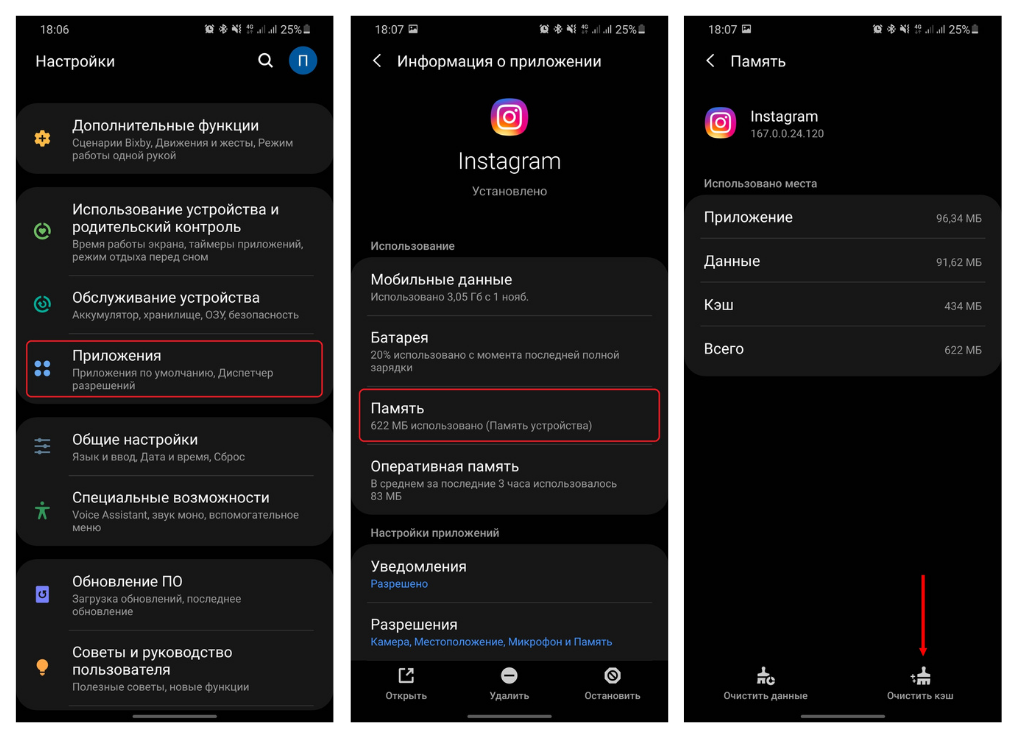
Чтобы удалить кэш всех приложений разом и освободить память на смартфоне — используйте приложение CCleaner или Super Clean.
Как очистить кэш поиска в Instagram
Удаление истории поиска в Instagram несущественно, но тоже поможет увеличить скорость работы приложения и немного освободить память. Однако главная цель очистки — это все же приватность. Например, вы не хотите, чтобы другой человек узнал ваши интересы: каких общих знакомых просматривали, каких блогеров искали.
Также от истории поиска в Instagram зависит и реклама в профиле. Например, вы искали новогодний декор для дома и купили все необходимое. Но реклама по этому запросу будет преследовать и дальше, раздражать, так как уже неактуальна для вас. Поэтому, чтобы избавиться от нежелательной рекламы в профиле, скрыть свои интересы от чужих любопытных глаз и просто увеличить скорость работы приложения, удалите поисковые запросы. В Instagram это можно сделать двумя способами.
1 способ:
- Откройте Instagram и нажмите на иконку лупы в нижнем меню приложения.
- Нажмите на после с поиском, вам покажется вся история поиска. Если хотите удалить выборочную запись — нажмите на крестик напротив запроса. Если хотите удалить весь поиск — нажмите «Все» — «Очистить все».
- Откройте Instagram и перейдите в «Настройки» — «Безопасность» — «Очистка истории поиска».
- Если хотите удалить выборочную запись — нажмите на крестик напротив запроса. Если хотите удалить весь поиск — нажмите «Очистить все».
How to Clear Instagram Cache on iPhone? 3 Ways for You


Kathy Price


Phone Eraser & Cleaner

May 18, 2023

Summary: Wondering how to clear Instagram caches on iPhone? This article will show you 3 different ways to clear up Instagram caches on iPhone as easy as possible to free up and speed up your iPhone 14/13/12/11/11 Pro/11 Pro Max/XR/XS/XS Max/X/8/7/6/5 and etc.
Instagram, as a cross-platform social application for iOS, Android and Windows Phone, offers a quick and interesting way for people to share pictures they take anytime and anywhere. In Instagram, users can take photos in different filter effects, such as Lomo, Nashville, Apollo, Poprocket and etc., and share pictures to Instagram, Facebook, Twitter, Flickr and other social platforms.

However, when you browse photos on Instagram or share your pictures with Instagram, those images will be automatically cached on your phone, and the Instagram cache is getting more and more over time. To clean up Instagram caches and improve performance on iPhone, let’s clear Instagram cache or Instagram history on your iPhone together.
Method 1. Reinstall Instagram App to Clear iPhone Instagram Caches
To uninstall and reinstall Instagram app on your iPhone is a quick way to clear Instagram cache on iPhone. Uninstalling and reinstalling an Instagram app on iPhone is quite simple to perform, however, this will also delete your account and password for Instagram. So please make sure you remember your Instagram ID and passcode so that you can sign into Instagram again when you re-install it on your device.
You can refer to the following instructions to uninstall and reinstall Instagram on your iPhone to clear Instagram cache file.
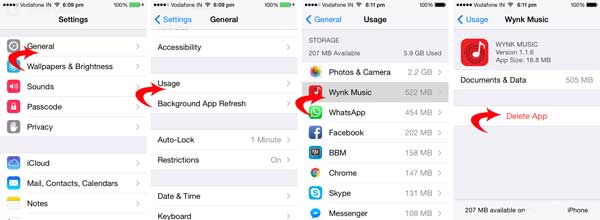
(Note: This instruction takes another app for example, but the steps are the same.)
Step 1. Find and tap «Settings» icon on your iPhone screen after unlocking your iPhone.
Step 2. Tap «General» option on Settings page and hit «Usage» option to view all applications installed on your iPhone.
Step 3. From the app list, please find and tap «Instagram» to see the detailed information, and tap «Delete App» to remove Instagram app from your iPhone as well as the Instagram caches on iPhone.
Step 4. After that, please go to App Store, type «Instagram» on the Search box to find out Instagram app, then download and install Instagram app on your iPhone again. Later, log in to your Instagram account with your account and password.
Method 2. Partly Clear iPhone Instagram Cache on Instagram App
Although Instagram app does not offer the option to clear Instagram caches on iPhone, it allows to manually clear Instagram search history on iPhone, which is a part of Instagram caches, too. There are 2 ways to delete caches of Instagram history for your reference.
Way 1: Clear Instagram Search History on Instagram Settings
Step 1. Launch Instagram app on your iPhone and sign into it with your password.
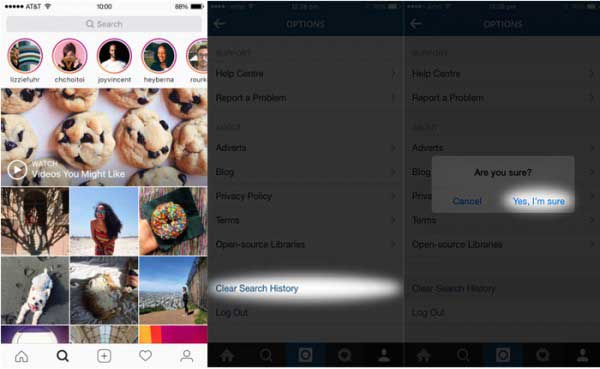
Step 2. Hit the Profile icon on the bottom and tap Settings icon in the top right-hand corner.
Step 3. On Settings page, please find and tap «Clear Search History» option.
Step 4. On the pop-up window, please tap «Yes, I’m sure» to confirm your action. Then your search history on Instagram will be deleted right away.
Way 2: Clean Instagram Search History on Search Page
Step 1. Run Instagram app on your iPhone and log into it.
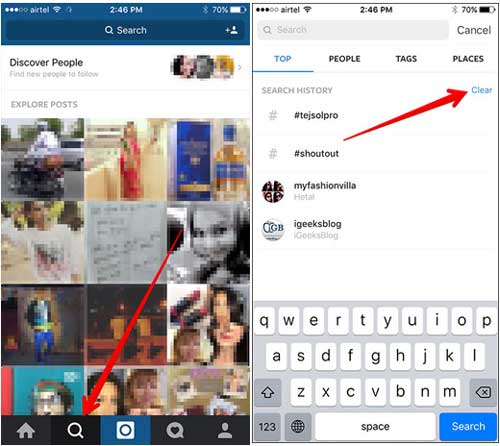
Step 2. Tap Search icon on the bottom on Instagram main interface.
Step 3. Tap the Search bar on the top, and all the recent search history will be shown in a list.
Step 4. Tap «Clear» button next to «SEARCH HISTORY» and your Instagram search history will be removed easily.
Method 3. Permanently & Completely Delete Instagram Caches on iPhone
To completely and permanently clear Instagram caches on iPhone, you’ll need to rely on the third-party Instagram Cache Cleaning tool — Coolmuster iOS Cleaner. As a professional junk file cleaner for iOS device, this Coolmuster iOS Cleaner can help you completely and permanently delete Instagram caches on iPhone/iPad/iPod without uninstalling Instagram app in a few simple clicks.
What’s more, besides Instagram caches, it also supports to remove other junk files like app caches, app cookies, app temp files, app crash logs, downloaded temp files, photo caches, user storage files, iTunes radio history, etc. on iOS device. And it is fully compatible with almost all iOS devices in iOS 12/11/10/9/8/7/6/5, including iPhone iPhone 14 Pro/14/SE/13 Pro/13/12 Pro/12/11 Pro/11/X/XS/XR/8/7/6, iPad Pro, iPad Air, iPad mini, iPod touch and etc.
Now please download the powerful Instagram Cache Cleaner on your computer with the download links as below and easily clear Instagram caches on your iPhone.


[User Guide] Steps to Clear Instagram Caches on iPhone:
Step 1. Launch the Instagram Cache Cleaner program on your computer after downloading and installing, and make your iPhone connected to computer with a USB cable. The program will automatically detect your iPhone soon.
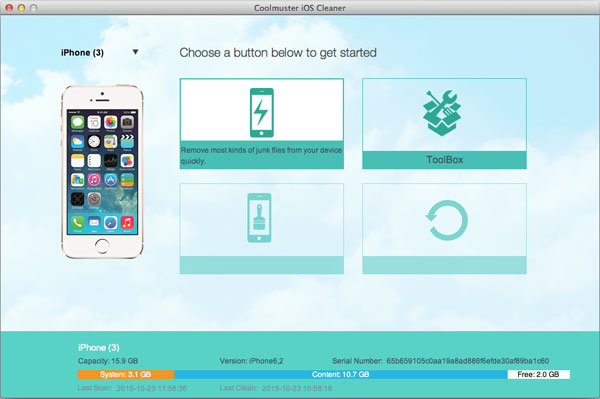
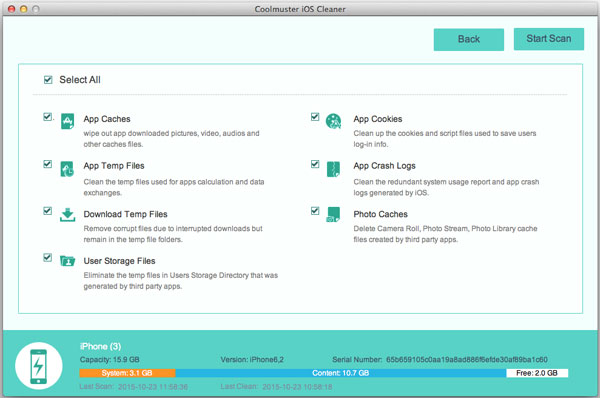
Step 2. To clear Instagram cache on iPhone, please select the first mode to get started. On the next screen, please check «App Caches» option and other junk file types that you want to clean, and hit «Start Scan» button to scan your iPhone for details.
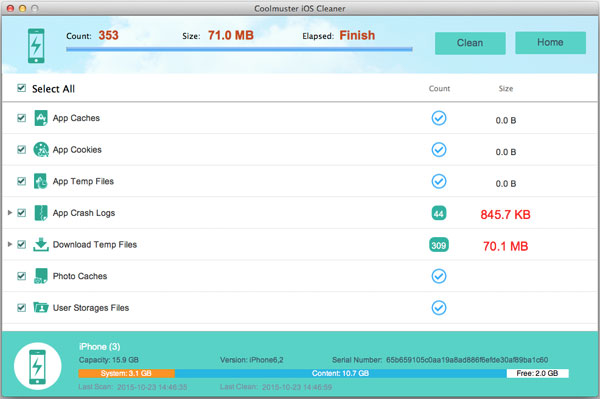
Step 3. Before long the scanning process will be finished, and you can see how much the junks take up your iPhone memory. Simply check «App Caches» and other junk types that you want to clean, and hit «Clean» button to delete Instagram caches from iPhone completely and permanently immediately.
Conclusion
By following these methods, you can easily clear Instagram caches on your iPhone, improving its speed and performance. Besides, Coolmuster iOS Cleaner will erase all your iOS data at once. Remember to choose the method that suits your needs and always back up your device before making any changes.
Related Articles: