Как убрать резервное копирование в WhatsApp

WhatsApp – одно из самых популярных приложений для общения. Его создатели позаботились, чтобы пользователи могли в любой удобный момент восстановить свои данные при смене телефона или при переустановке мессенджера. Но тем самым личная информация абонентов стала более уязвимой. Злоумышленники могут легко завладеть ею и использовать в своих целях. Поэтому отключить резервное копирование в WhatsApp, не такая плохая идея. Разберемся, как это сделать.
Где хранится резервная копия данных
На iPhone для автоматического хранения данных применяется специальное облачное хранилище – iCloud. На нем можно сохранять всю важную для пользователя информацию – историю чатов, контакты, медиафайлы. Использование iCloud возможно при соблюдении таких условий:
- наличие последней версии программного обеспечения;
- создание в облачном хранилище персонального аккаунта;
- наличие приложения Google Диск;
- активация «Документов и данных»;
- достаточный объем памяти на смартфоне пользователя и в облачном хранилище.
На телефонах Андроид резервные копии перемещаются на Google Диск. Это то же облачное хранилище, которое связано с учетной записью пользователя.
На заметку:
Резервные копии данных также можно хранить в памяти телефона или переместить на внешний накопитель.
На устройствах Windows Phone резервное копирование осуществляется на OneDrive. При желании можно настроить перенос данных на внешний носитель, перекинуть их на компьютер, а оттуда – на Google Drive. Также информацию легко отправить себе на электронную почту, где она будет храниться длительное время.
Как остановить резервное копирование WhatsApp на iPhone и Android: простейшее руководство

Если вы являетесь пользователем WhatsApp, возможно, вы уже знаете, что приложение позволяет нам создавать резервные копии наших данных в локальном хранилище и в подключенной облачной службе. Однако бывают случаи, когда пользователи хотят остановить резервное копирование WhatsApp по разным причинам. К счастью, это сделать довольно просто, так как вы можете включить или отключить эту службу в любое время. Давайте узнаем, как остановить резервное копирование WhatsApp на iPhone и Android прямо сейчас.

Часть 1: Почему вам следует отказаться от функции резервного копирования WhatsApp?
Прежде чем мы обсудим, как остановить восстановление мультимедиа в WhatsApp, важно понять основы. По идее есть две причины, по которым так много людей хотели бы остановить создание резервной копии WhatsApp.
-
• Недостаток места для хранения
Если вы какое-то время пользуетесь WhatsApp, он может потреблять большой объем хранилища. Поскольку iCloud предоставляет только 5 ГБ бесплатного хранилища для учетной записи, он не оставляет много места для других файлов. Поэтому вы можете узнать, как остановить резервное копирование WhatsApp на iPhone, чтобы ваше хранилище iCloud оставалось свободным.
Это одна из основных причин, по которой люди останавливают резервное копирование в WhatsApp. Если опция включена, ваши данные WhatsApp будут доступны на Google Диске и iCloud. Любой человек с вашими учетными данными Google или iCloud может получить ваши данные WhatsApp, которые могут стать серьезной проблемой для вашей конфиденциальности.
Часть 2: Как легко остановить резервное копирование WhatsApp на iPhone?
Было замечено, что пользователи iPhone в основном хотят остановить резервное копирование WhatsApp из-за ограниченного пространства, доступного в iCloud. По идее вы можете остановить резервное копирование так же, как вы его включили. Если этот параметр отключен, ваши данные WhatsApp не будут сохраняться в iCloud, и на нем может быть достаточно свободного места. Чтобы узнать, как сохранить резервную копию WhatsApp на iPhone, следуйте этим инструкциям.
Шаг 1: Отключите автоматическое резервное копирование для iCloud
Сначала вам нужно запустить приложение WhatsApp на вашем iPhone и нажать на значок шестеренки снизу, чтобы перейти к его настройкам.
Теперь перейдите в настройки WhatsApp > Чаты > Резервное копирование чата > Возможность автоматического резервного копирования. Из доступных функций убедитесь, что для параметра «Автозагрузка» установлено значение «Выкл.». Кроме того, вы также можете включить/исключить видео в резервную копию чата, чтобы сэкономить место в iCloud.

Шаг 2: Отключите синхронизацию WhatsApp
В некоторых моделях iOS функция синхронизации WhatsApp также доступна в настройках iCloud. Поэтому, чтобы узнать, как остановить резервное копирование в WhatsApp, вам также необходимо отключить эту опцию.
Для этого вы можете разблокировать свой iPhone, перейти в его настройки и нажать на свой Apple ID. После этого перейдите в настройки iCloud, найдите WhatsApp и убедитесь, что у него отключена автосинхронизация.

Часть 3: Как остановить резервное копирование в WhatsApp на устройствах Android?
Как и в случае с моделями iPhone, вы также можете остановить резервное копирование WhatsApp на устройствах Android. Вместо iCloud телефоны Android могут создавать резервные копии ваших данных WhatsApp в связанной учетной записи Google. Тем не менее, вы можете узнать, как остановить восстановление мультимедиа в WhatsApp, изменив частоту автоматического резервного копирования следующим образом:
Шаг 1: Зайдите в настройки WhatsApp
Чтобы узнать, как остановить резервное копирование в WhatsApp, откройте приложение на своем устройстве и нажмите на трехточечный значок сверху. Отсюда перейдите в настройки WhatsApp > Чаты (или настройки Чатов и Звонков в некоторых версиях).

Шаг 2: Остановите резервное копирование WhatsApp на Android
После посещения настроек чата перейдите в поле резервного копирования чата, чтобы просмотреть специальные параметры. В поле «Резервное копирование на Google Диск» вы можете просмотреть выбранную частоту автоматического резервного копирования. Нажмите на него и отметьте «Никогда» в качестве частоты автоматического резервного копирования.
После сохранения изменений вы даже можете выйти из своей учетной записи Google отсюда, нажав на нее. Есть также вариант исключить видео из резервной копии, чтобы сэкономить место на Google Диске.

Часть 4: Перенос резервной копии WhatsApp с iPhone/Android на компьютер
Следуя вышеупомянутым решениям, вы можете легко узнать, как остановить резервное копирование WhatsApp на iCloud или на Диске. Однако рекомендуется делать резервную копию данных WhatsApp, если вы не хотите потерять важные файлы. Для этого вы можете воспользоваться помощью MobileTrans – WhatsApp Transfer который предоставляет обширные решения для резервного копирования, восстановления и передачи.
- • Одним щелчком мыши вы можете перенести резервную копию WhatsApp в хранилище локального компьютера через MobileTrans.
- • Настольное приложение будет поддерживать разные файлы резервных копий в системе вместо перезаписи ваших данных.
- • Резервная копия MobileTrans будет включать все данные приложения, такие как чаты, вложения, информацию о группе, голосовые заметки и многое другое.
- • Это очень простой и быстрый процесс, который никоим образом не повредит вашей учетной записи WhatsApp или устройству.
- • Кроме того, MobileTrans также можно использовать для восстановления резервной копии на то же или любое другое устройство.
Вы можете выполнить следующие простые шаги, чтобы сохранить данные WhatsApp на своем компьютере с помощью MobileTrans — WhatsApp Transfer.
Шаг 1: Запустите приложение WhatsApp Transfer
Установите приложение и запустите MobileTrans на своем компьютере. Перейдите в приложение WhatsApp Transfer, выберите WhatsApp и выберите «резервное копирование сообщений».

Шаг 2: Подключите телефон к приложению
После запуска приложения подключите к системе свое устройство Android или iOS. Приложение автоматически обнаружит ваше устройство и мгновенно отобразит его снимок.

Шаг 3: Сделайте резервное копирование данных WhatsApp на ваш компьютер
Чтобы сделать резервную копию данных WhatsApp, вам просто нужно нажать кнопку «Пуск» и немного подождать. Если вы являетесь пользователем Android, вам необходимо перейти в Настройки WhatsApp > Чаты > Резервное копирование чата и выберите одноразовое резервное копирование данных на устройство.
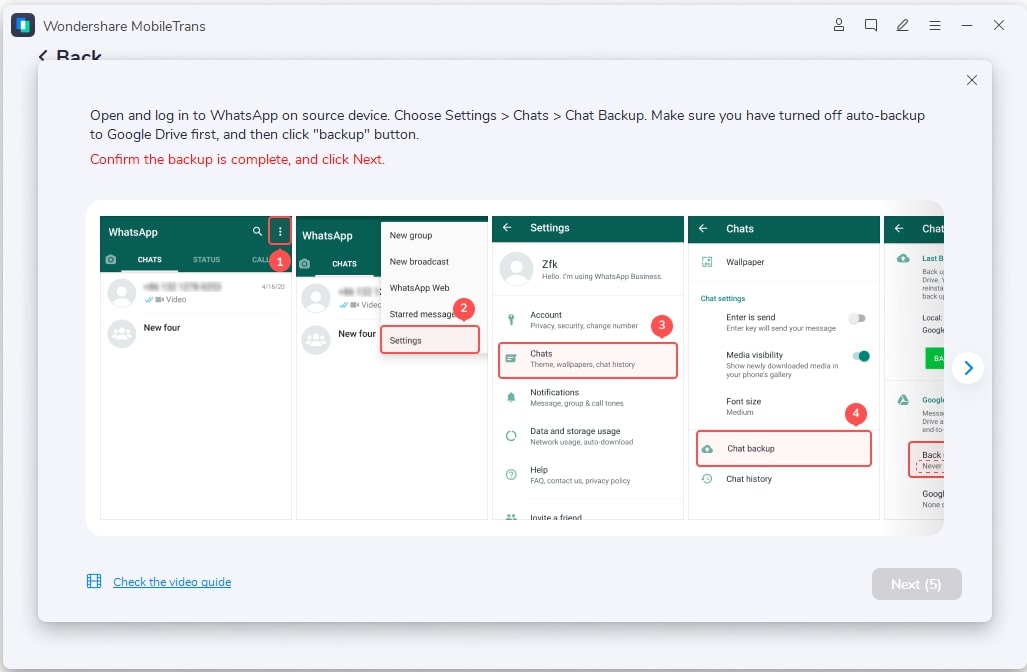
После завершения резервного копирования вы можете снова запустить WhatsApp, настроить свою учетную запись и выбрать восстановление данных из внутреннего хранилища.
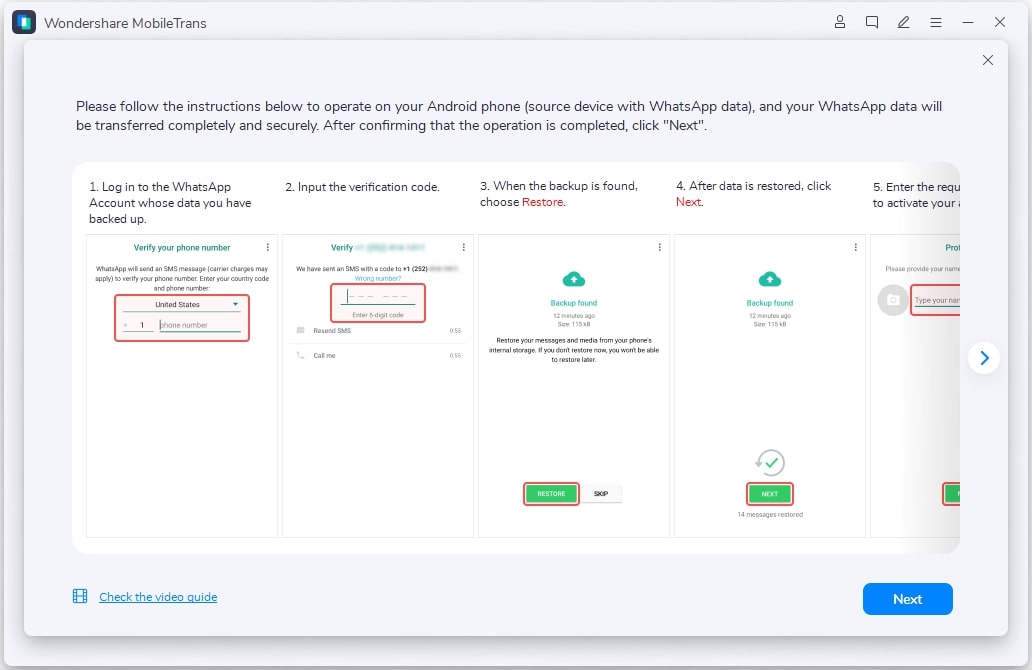
Теперь вам просто нужно немного подождать, пока MobileTrans создаст резервную копию ваших данных в хранилище компьютера. Как только процесс будет завершен, он сообщит вам, чтобы вы могли безопасно удалить свое устройство из системы.

Я надеюсь, что после прочтения этого руководства вы сможете остановить резервное копирование WhatsApp на своем iPhone или Android. Как видите, это довольно легко сделать. Однако после отключения функции резервного копирования iCloud/Google Drive вы можете перенести резервную копию WhatsApp на свой компьютер. Для этого можно использовать MobileTrans — WhatsApp transfer, поскольку это удобное приложение, которое позволит вам создавать резервные копии и восстанавливать данные вашего приложения на профессиональном уровне.
Как убрать автосохранение в Ватсапе на Андроиде

Тот, кто впервые столкнулся с возможностями и функционалом популярного мессенджера часто задает такой вопрос: а как убрать автосохранение в Ватсапе на Андроиде? Под этим понимается автоматический перенос всех медиафайлов во внутреннее хранилище устройства. А что касается фотографий, то дополнительно они будут отображаться в галерее, а точнее в тематической папке с названием мессенджера. Но разработчики официального приложения предусмотрели настройку, позволяющую отменить сохранение фото в WhatsApp на Android. Мы расскажем, как ее правильно активировать и не столкнуться с ошибками.
Как убрать автосохранение медиафайлов во внутреннюю память?
Как известно, по умолчанию все изображения, видео и различные документы из переписок перемещаются во внутреннее хранилище смартфона. И там они будут находиться до того момента, пока вы их не удалите. Но на некоторых телефонах слишком мало свободного пространства, чтобы засорять его разными картинками. И в этом случае, чтобы отключить сохранение фото WhatsApp на Андроид, нужно выполнить следующие действия:
- Открываем приложение мессенджера.
- Нажимаем по значку в виде трех точек, расположенному в углу экрана — настройки.

- Переходим в раздел «Данные и хранилище» .

- В подкатегории «Автозагрузка медиа» изменяем текущие настройки. Вы можете выбрать, посредством какого типа подключения разрешено сохранять медиафайлы. Например, отметим параметр «Мобильная сеть» . Убираем галочки с пунктов, тем самым запрещая переносить конкретные объекты во внутреннее хранилище.

- Для сохранения изменений нажимаем на кнопку «ОК» .

И такой алгоритм действий позволяет понять, как убрать сохранение фото в Вотсапе на Андроид. Если вы сделали все правильно, то теперь выбранные файлы не будут в автоматическом режиме перемещаться во внутреннее хранилище устройства. Узнайте как отключить резервное копирование в приложении на всех устройствах здесь.
Как не сохранять фотографии только в галерею?
В настройках мессенджера WhatsApp есть интересная опция, позволяющая отключить отображение фотографий и видео в галерее устройства. Но это вовсе не значит, что такие медиафайлы перестанут автоматически сохраняться. Нет, опция по-прежнему будет работать, только теперь отыскать изображения получится лишь в проводнике. И если вы хотите знать, как не сохранять фото из WhatsApp на Android в галерею, то обратите внимание на пошаговую инструкцию:
- Открываем мессенджер Ватсап, где нужно убрать автосохранение медиафайлов.
- Нажимаем по трем точкам, расположенным в углу экрана.
- В появившемся меню отмечаем вариант «Настройки» .
- Заходим во вкладку «Чаты» .

- Возле строки «Видимость медиа» переводим бегунок влево. Как результат – вам удалось убрать автосохранение фото в галерею телефона Андроид.

Если же вам потребуется посмотреть сохраненные изображения, то вы без проблем сможете отыскать их в проводнике смартфона. Для этого нужно открыть папку WhatsApp , а затем перейти в директорию Images . Такой путь актуален для всех устройств на Андроид (Самсунг, Xiaomi, Huawei, Realme и других производителей). Здесь поможем зайти в чужой Whatsapp.
Как убрать автосохранение в конкретном чате?
И до этого мы рассматривали общие настройки, касающиеся всех переписок. Но как запретить Ватсап сохранять фото на Андроиде в конкретном чате? И это также получится сделать, выполнив действия из представленного далее руководства:
- Открываем переписку.

- Нажимаем по трем точкам в углу экрана.
- В появившемся меню отмечаем вариант «Просмотр контакта» .

- Выбираем «Видимость медиа» , а затем ставим галочку в пункте «Нет» .

- Нажимаем на кнопку «ОК» для сохранения изменений.

Теперь автосохранение в WhatsApp на Андроид было отключено для конкретного чата. Но помните, что изображения по-прежнему будут переноситься в проводник устройства. Единственное, они не смогут отображаться в тематической папке галереи.
Таким образом, мы выяснили, как отменить автосохранение в Ватсапе на Андроиде. Оказалось, что убрать перенос медиафайлов в галерею и проводник можно посредством стандартных настроек мессенджера. А если у вас остались дополнительные вопросы, то пишите их в комментариях! Далее, узнайте как уменьшить фото для аватарки в мессенджере.
Как отключить автозагрузку в Ватсапе на Андроиде: инструкция

Тем, кто активно пользуется Ватсапом, знакома проблема автозагрузки полученных медиафайлов. Когда родственники, коллеги или друзья постоянно делятся смешными картинками или присылают открытки, которые сохраняются на телефон, тем самым забивая его память. Поэтому следует разобраться, как отключить автозагрузку в Ватсапе на Андроиде.
Что такое автозагрузка
Автозагрузка в Ватсап на Андроиде – это функция мессенджера, позволяющая автоматически загружать присланные фотографии, аудио- и видеофайлы, документы на телефон. Это помогает получить быстрый доступ ко всем медиа.
При регистрации в Ватсапе в аккаунте автоматически настроена загрузка фото через сотовую связь, аудио и видео – через Wi — Fi . Благодаря параметрам можно поменять сохранение различных медиа через сотовую связь, Wi — Fi или отменить автосохранение в Ватсапе на Андроиде.
В некоторых регионах предварительно отключена автоматическая загрузка голосовых сообщений, видео и документов на Андроиде, что необходимо для предотвращения возникновения проблем с работой мобильной сети.
Где хранятся медиафайлы
Приложение запрограммировано таким образом, что сохранение происходит автоматически. Происходит это либо на внутреннюю память устройства, либо же на карту памяти (если она имеется). В галерее создается отдельный альбом для фото или видео под названием мессенджера и порой занимает много памяти. Поэтому предлагаем рассмотреть инструкцию для отключения автозагрузки ниже.
Как отключить
Отключить автосохранение фото из Whatsapp на Андроид можно как во всех чатах, так и в отдельных беседах. Массово отметить загрузку можно следующим образом:
- Открыть мессенджер. Нажать на «Другие опции» (троеточие вверху экрана).

- Перейти в «Настройки» , а затем в раздел «Чаты» .

- Отключить функцию «Видимость медиа» .
- Настройка будет применяться только к новым файлам.
На некоторых моделях телефонов (например, на Самсунге) раздел «Другие опции» может быть обозначен одной из кнопок на самом телефоне: «Главный экран», «Назад» или «Обзор приложения».
Убрать автозагрузку в Ватсапе на Андроиде для отдельного чата можно следующим образом:
- Открыть нужный индивидуальный или групповой чат.
- Нажать на троеточие. Выбрать «Просмотр контакта» или «Данные группы» .
- Вместо предыдущего варианта также можно нажать на имя пользователя или тему беседы.
- Выбрать «Видимость чата» . Выключить функцию и подтвердить изменения.
Также можно отменить автозагрузку для отдельного вида медиафайлов:
- Войти в общие настройки мессенджера. Открыть «Данные и хранилище» .
- Выбрать и открыть необходимый вид файлов. Нажать в параметрах автозагрузки «Никогда» .
После отключения автосохранения пользователь может самостоятельно скачивать нужные фотографии, голосовые сообщения и прочее. При воспроизведении видео оно начнет загружаться в фоновом режиме.
Проблема, как убрать автосохранение в Ватсапе на Андроиде, достаточно легко решается. Отключить эту функцию можно для всех чатов, для отдельного вида файлов и переписки в настройках мессенджера. Смотрите далее: Прикольные видео Спокойной ночи скачать можно здесь.