У вас большие запросы!
Точнее, от вашего браузера их поступает слишком много, и сервер VK забил тревогу.
Эта страница была загружена по HTTP, вместо безопасного HTTPS, а значит телепортации обратно не будет.
Обратитесь в поддержку сервиса.
Вы отключили сохранение Cookies, а они нужны, чтобы решить проблему.
Почему-то страница не получила всех данных, а без них она не работает.
Обратитесь в поддержку сервиса.
Вы вернётесь на предыдущую страницу через 5 секунд.
Вернуться назад
Как снизить температуру процессора на ноутбуке и компьютере

Приветствую тебя на нашем портальчике! В этой статье мы обсудим все варианты, как можно снизить температуру процессора, чтобы можно было сидеть за своим компьютером или ноутбуком и абсолютно не париться. Предлагаю не раздувать введение и сразу броситься с головой в проблему.
По большей части в этой статье я лишь даю советы и отсылаю на подробные наши инструкции, т.к. каждый пункт в этой инструкции зависит от конкретного железа.

Свои истории понижения тепературы процессора (успешные и не очень) можете выкладывать в комментариях под этой статьей. Будем помогать друг другу
Внимание! Описанные в статье методы у особо удачливых людей могут вызвать аппаратную поломку компьютера или ноутбука. Читать можно всем, но делать только при полном понимании и уверенности в своих силах!
Компьютер или ноутбук?
Этот раздел, пожалуй, самый важный. А точно ли вам нужно понижать температуру процессора? А для чего? Что с ним не так? А у вас компьютер или ноутбук? Если хотите, можете поделиться этими мыслями в комментариях, но самое важное из этого – а какая температура должна быть нормальной у процессора?
Можете перейти по ссылке выше и почитать все мысли от моего коллеги по этой теме, но очень кратко:
- Для компьютера: до 75 градусов.
- Для ноутбука: до 100 градусов.
Ну просто на глаз и мой большой опыт, так как успел насмотреться всякого. Температуры, бывает, выскакивают и за большие цифры, но скорее с таким и нужно бороться. Так современные мощные ноутбуки вообще под нагрузкой не хотят выдавать ниже 80 градусов. Поэтому если ваш ноутбук в игре показывает около 90 градусов – скорее всего стоит просто смириться и не париться, чем пытаться что-то сделать странное.
Ну а если все действительно плохо, едем дальше.
Шаг 1 – А вентиляторы работают?
Для начала просто нужно убедиться, а работает ли система охлаждения (читаем как – а крутятся ли вентиляторы над процессором). Для ноутбука – нагружаем его и смотрим на выдув воздуха или слушаем ухом. Для компьютера – скидываем боковую крышку и смотрим на работу вентилятора.
Пункт включил в статью, т.к. встречал такое. Т.е. человек менял термопасту, а охлаждения все равно не происходило. А причина была просто в отказавшем кулере.
Да и вообще, замена самой системы охлаждения (например, переход с боксового на башенный кулер или вообще «водянку») тоже может очень сильно помочь. Для ноутбуков это мало применимо, но там тоже можно посмотреть подставки, хотя это и не дает какого-то большого снижения температуры (ну или хотя бы приподнять дно, чтобы свободнее заглатывал воздух).
Шаг 2 – Чистка и замена термопасты
Начнем, пожалуй, с самого простого. А давно чистили свой компьютер или ноутбук? Если более года назад – сейчас самое время сделать это. За год и некоторая термопаста может потерять свои свойства (а за 5 лет и вовсе высохнуть), а сопутствующая шапка пыли на радиаторе уж точно не улучшит термопроводность.
Итого, одна чистка компьютера и замена термопасты на процессоре может запросто скинуть до пары десятков градусов в умелых руках. Главное – чистить аккуратно, а термопасту наносить очень тонким слоем (это не бутерброд с икрой, тут нужна умеренность).
Но нужно быть аккуратным (например, не забыть отключить аккумулятор на ноутбуке, чтобы ничего не спалить). И такие советы бы не вошли в формат этой статьи, поэтому выношу их в отдельные полноценные инструкции. Тем, кто озаботился снижением температуры, настоятельно рекомендую к ознакомлению:
Шаг 3 – Скорость вентиляторов
Сейчас скорость работы кулера на радиаторе процессора регулируется. Т.е. чем быстрее он вращается, тем лучше получается обдув радиатора, а там и температуры ниже. В ОЧЕНЬ РЕДКИХ случаях автоматика работает не так как нужно, и проще настроить скорость чуть больше, чем выставлено сейчас. И несколько градусов падает на глазах.
Программно это можно сделать через те же SpeedFan или AND OverDrive, а так видел даже включение кулеров через реобас с выносом на переднюю панель системника в гнездо дисковода. На ноутбуках же для регулирования оборотов вращения обычно можно использовать встроенное ПО от производителя. Так на моем буке от MSI для этого используется Dragon Center:
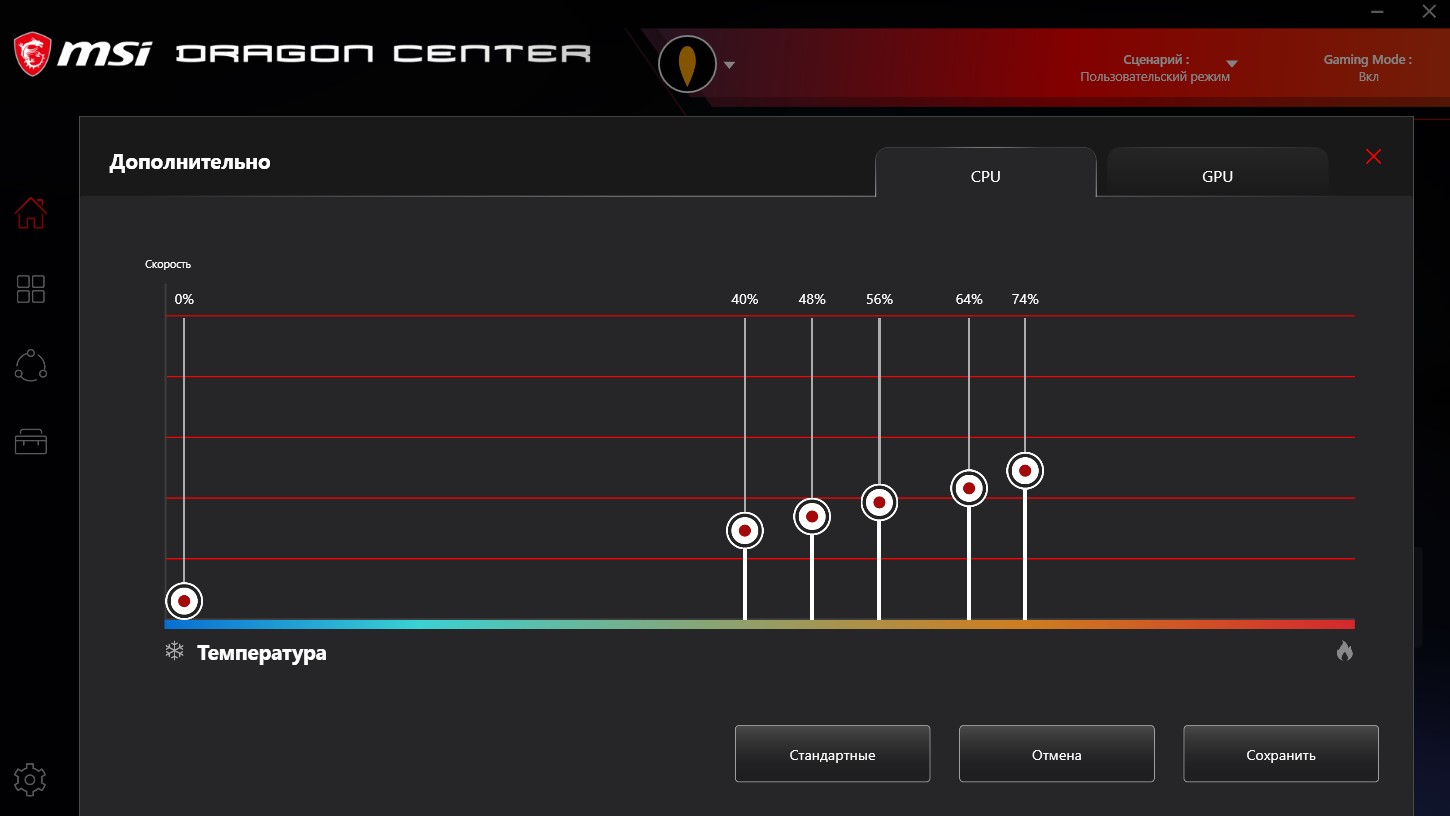
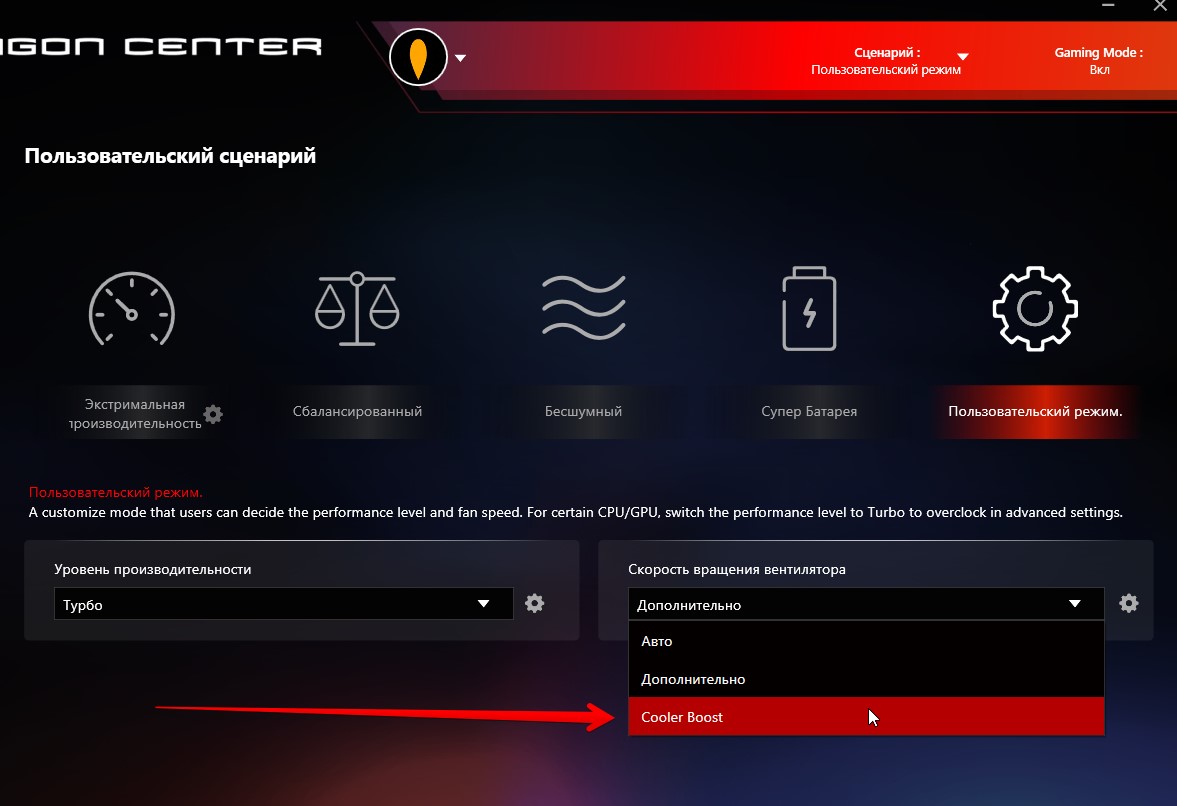
А еще на моем же ноутбуке предусмотрен специальный режим – CoolerBoost. В этом режиме вентиляторы включаются на максимальные обороты. Так можно даже играть в Киберпанк на максималках (темпер вообще скидывается до 60 градусов).
Шаг 4 – Разгон и антиразгон (опасно)
Если вы разгоняли свой процессор, то вполне можно сделать «обратный» разгон, т.е. понизить частоты. Такое понижение при разумных пределах очень безопасно может скинуть температуру.
Шаг 5 – Отключение Turbo Boost (нехорошо)
Уже все знают, что на современно процессоре есть технология Turbo Boost. Это когда обычно процессор работает на базовой частоте, но при необходимости может какое-то время повышать частоту до максимальной. Некоторые для снижения температуры рекомендуют отключить этот турбобуст, чтобы проц работал только на базовой частоте.
Это действительно снижает температуру, но при этом и производительность компьютера снижается на порядок. Лично мне такого счастья не нужно.
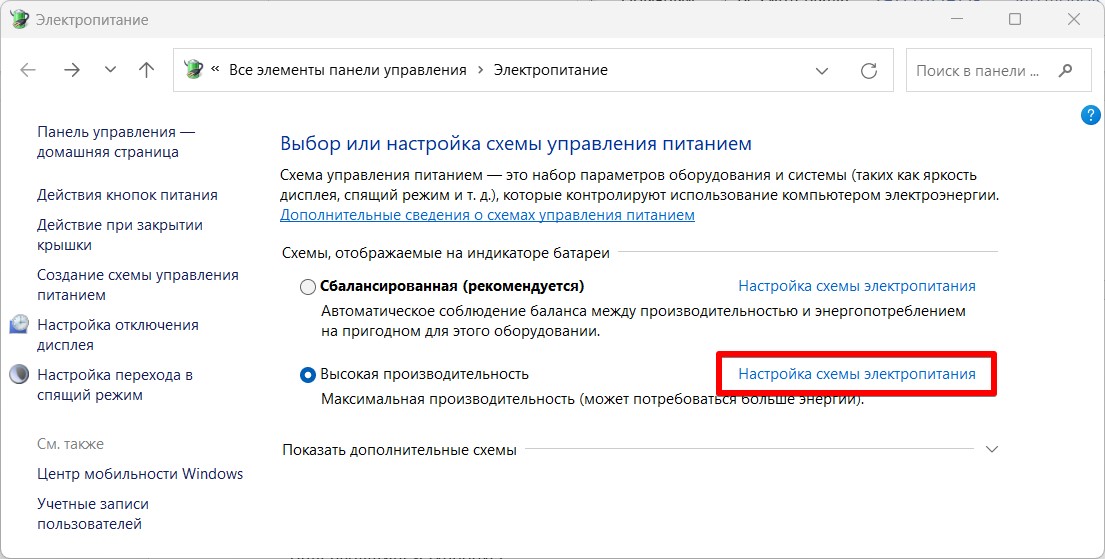
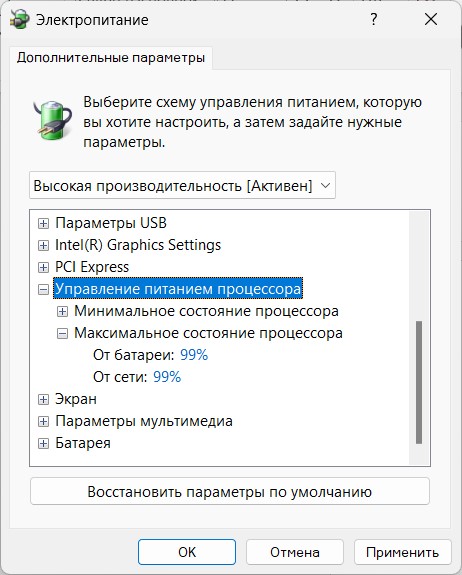
Но если вдруг кто-то захочет попробовать: турбобуст можно отрубить в некоторых биосах или просто порезать максимальную производительность в настройках электропитания Windows. Для последнего делаем так:
- Переходим в «Электропитание» – через поиск Windows (просто вводим «питание») или панель управления. А оттуда сразу в настройки текущей схемы питания.
- «Изменить дополнительные параметры питания».
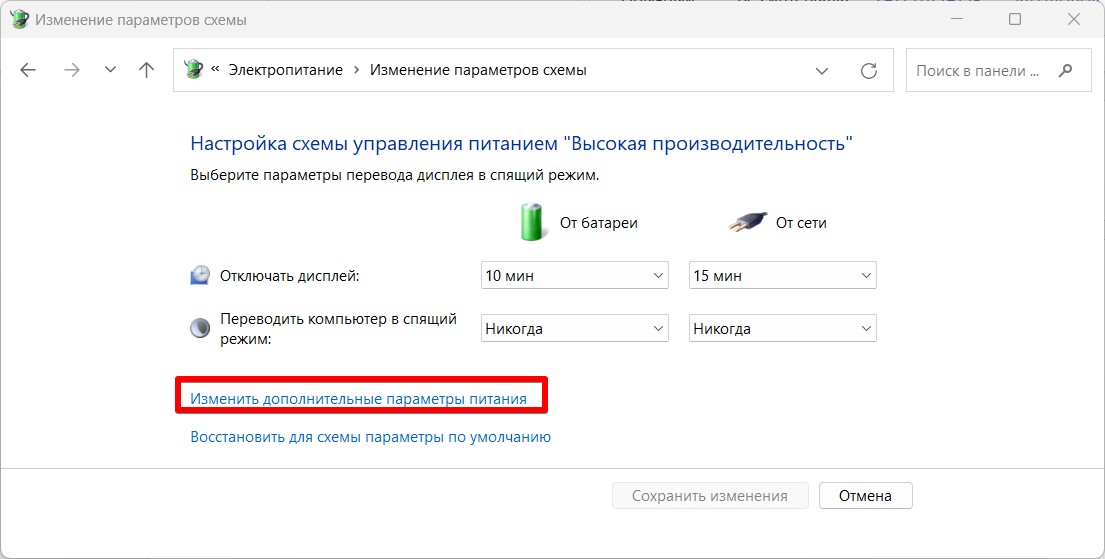
- Раскрываем ветку «Управление питанием процессора – Максимальное состояние процессора» и задаем тут значения в 99%. Т.е. проц не сможет выйти за пределы своей базовой частоты, а значит и не будет греться. Но помним, что общая производительность упадет.
Шаг 6 – Андервольтинг (очень опасно)
Этот шаг здесь я описывать совсем не буду. Но упомянуть стоило. В последние годы из-за высоких температур и плохого охлаждения на ноутбуках так вообще андервольтинг стал мейнстримом. Суть метода – подрезается вольтаж на процессоре, что не приводит к снижению производительности, но зато температуры падают на ура.
Для каждой модели процессора/ноутбука ЛУЧШЕ смотреть свои методы андервольтинга. Результаты зависят от качества самого процессора, на особо неудачных экземплярах может вообще не получиться сделать что-то хорошее. А отдельные индивидуумы могут с помощью таких экспериментов полностью окирпичить свое железо, поэтому используем только на свой страх и риск.
А если уж кому-то сильно захочется этим заняться, все же рекомендую попробовать поиграться программами со снижением TDP процессора (например, с помощью ThrottleStop). Там можно добиться очень интересного эффекта без серьезных вмешательств в работу компьютера.
Как снизить температуру процессора на ПК и ноутбуке: все способы

Если ваш процессор сильно нагревается при разгоне, во время запуска приложений или игр, необходимо выявить причину неисправности. Существует множество способов снизить температуру центрального процессора — от простых до продвинутых. В этом руководстве мы расскажем, из-за чего может повышаться температура ЦП, и опишем все действенные способы, как её снизить.
Технические гайды для геймеров на ПК
- Как настроить Windows 10 для игр: максимальная производительность, игровой режим и другие советы
- Как узнать температуру процессора в Windows 10
- Как настроить мониторинг MSI Afterburner в играх: узнаем температуру и загрузку процессора и видеокарты
- Загрузка видеокарты в играх: как проверить, почему нагружена не на 100%, что такое раскрытие
- Как увеличить файл подкачки в Windows 7, Windows 10 и Windows 11
- Как ускорить работу ноутбука и слабого ПК на Windows 10
- Как снизить температуру процессора на ПК и ноутбуке: все способы
Как узнать температуру процессора

На любой системной плате установлены датчики, при помощи которых можно узнать температуру почти любого компонента в вашем ПК. Однако делать это нужно при помощи специальных программ. В этом материале мы рассказали, какие приложения проще всего использовать для мониторинга температуры центрального процессора, а также ответили на другие возможные вопросы.
Какая нормальная температура центрального процессора
Для каждой модели ЦП рабочая температура своя, однако она не должна превышать 90-95 градусов Цельсия, ведь это негативно сказывается не только на работоспособности, но и может вывести системный компонент из строя.
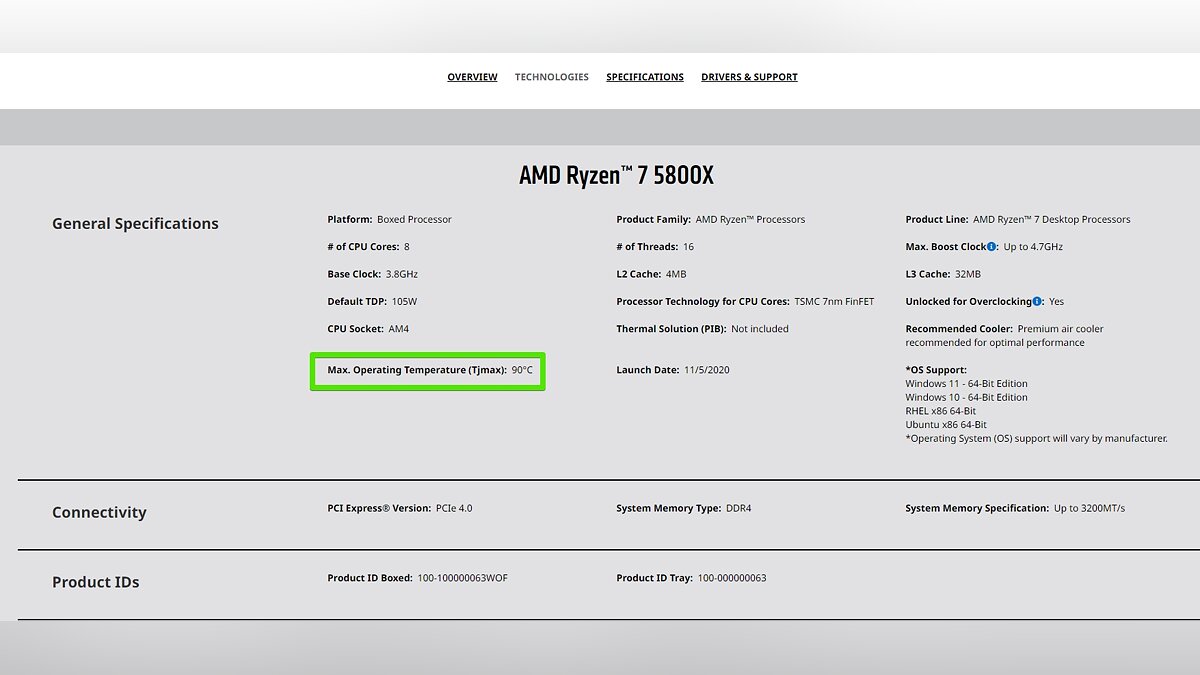
Чтобы проверить рабочую температуру своего процессора, достаточно перейти на официальный сайт разработчика и отыскать параметры компонента по модели или серийному номеру. Например, для моего процессора максимальная рабочая температура — 90 градусов Цельсия. Всё, что выше, уже не является нормой и в долгосрочной перспективе может негативно сказаться на устройстве.
Снимите боковую панель
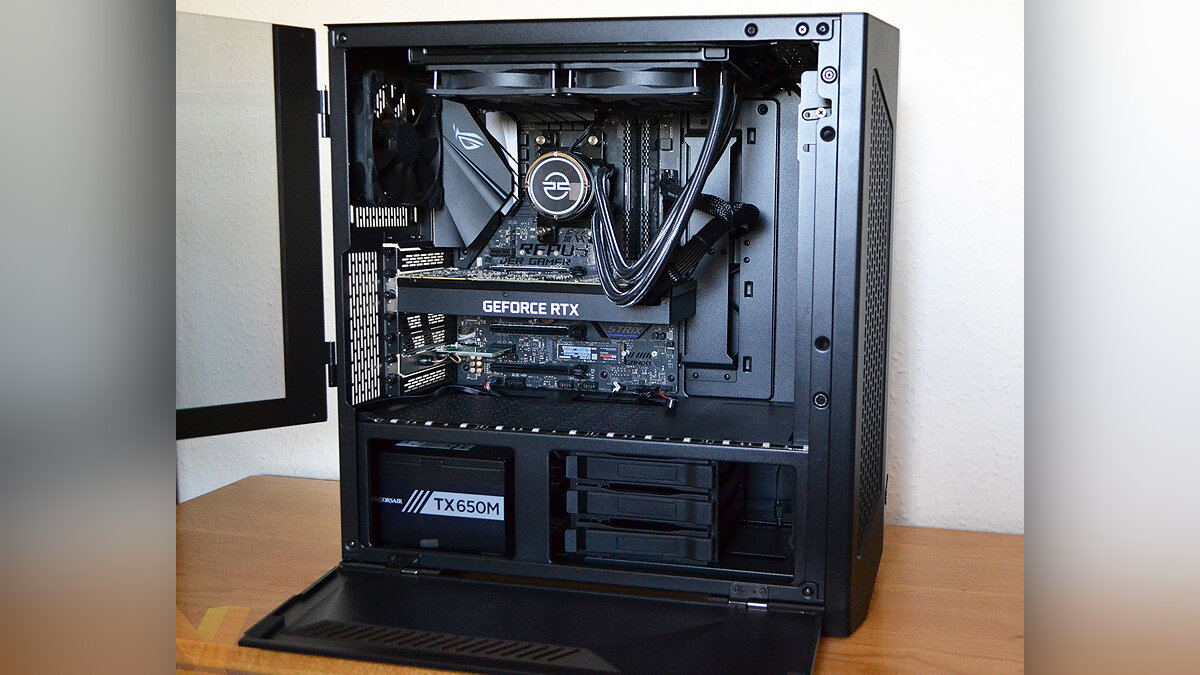
Если процессор нагрелся до максимальной температуры, и вам срочно нужно охладить его, но при этом не выключая устройство, просто снимите боковую панель корпуса вашего ПК. Это нарушит прямой поток воздуха, исходящих из кулеров, однако в систему попадёт намного больше холодного воздуха, а температура процессора при этом снизится на несколько градусов. При этом ещё один неплохой вариант — положить корпус на бок, чтобы горячий воздух поднимался и сразу же выходил из корпуса.
Очистите корпус ПК от пыли
Все мы знаем, что очищать ПК от пыли нужно на регулярной основе, однако мало кто из нас действительно делает это. Очистка компьютера — один из лучших способов быстро и дешево снизить температуру центрального процессора. Пыль засоряет радиаторы кулеров, не позволяя прохладному воздуху достичь основных компонентов, а засоренный кулер процессора будет вынужден прилагать дополнительные усилия, чтобы справиться со слоем пыли.

Помимо этого, кабель-менеджмент тоже может влиять на температуры компонентов внутри ПК, поскольку более холодный воздух должен достичь кулера ЦП без каких-либо преград. Если ему придется пробираться сквозь кабели и закоулки, в радиатор будет попадать меньшее количество холодного воздуха, что приведет к более высоким температурам.
Оптимизируйте поток воздуха в корпусе ПК
Если вы не можете снизить температуру ЦП и других компонентов внутри корпуса компьютера, необходимо оптимизировать поток воздуха в корпусе вашего ПК. Используя показанные ниже схемы, вы сможете увеличить скорость отвода горячего воздуха из корпуса, подавая прохладный воздух снизу и удаляя его сверху. Таким образом вы создадите «туннель» из воздуха, который отводит тепло всех компонентов внутри корпуса, в том числе центрального процессора.
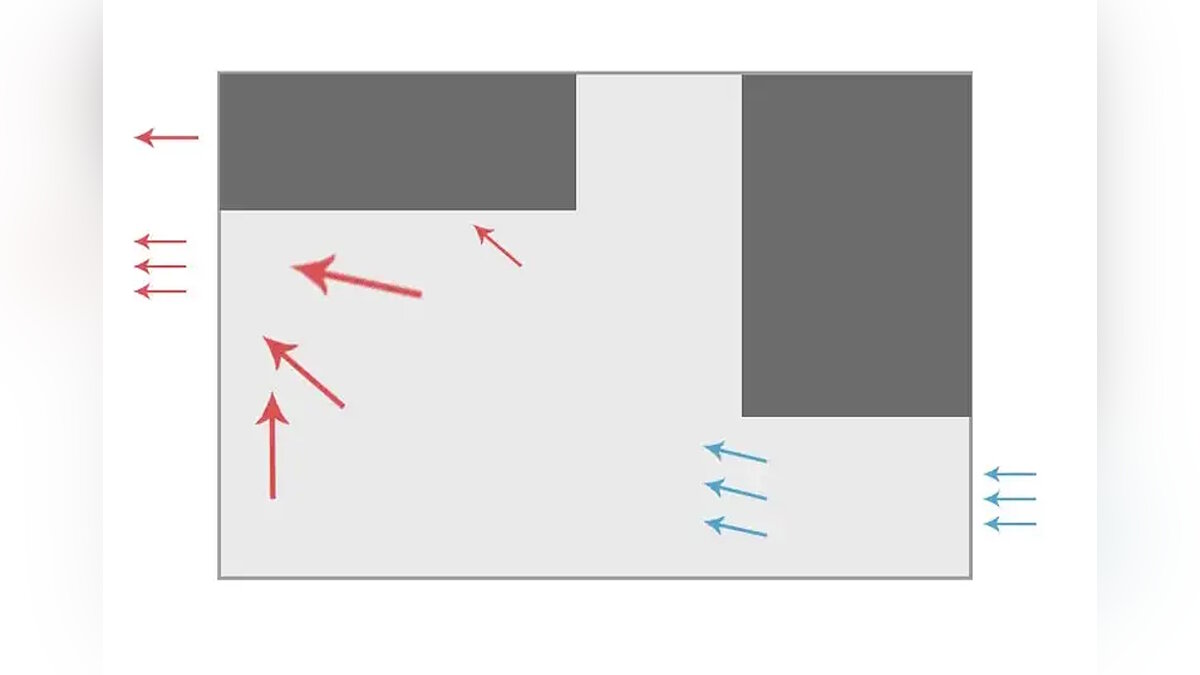

Если вентиляторы вашего ПК установлены иначе, чем показано на схемах выше, попробуйте пересобрать их и провести стресс-тестирование компьютера. Вы будете приятно удивлены.
Используйте охлаждающую подставку для ноутбука

Если ваш ноутбук постоянно перегревается даже после очистки и замены термопасты на ЦП, вы можете использовать охлаждающую подставку для ноутбука, помогающая снизить температуру и избежать перегрева устройства. Подобные подставки сделаны из материалов, способных поглощать тепло и рассеивать его, а также оснащены вентиляторами, которые улучшают циркуляцию воздуха.
Увеличьте скорость вращения кулеров
В экстренных случаях вы можете прибегнуть к довольно действенному способу — увеличить скорость вращения кулеров на радиаторе центрального процессора. Для этого в UEFI/BIOS переключите все системные вентиляторы в режим производительности. В качестве альтернативы вы можете сделать это через собственное приложение производителя ЦП. Стоит отметить, что в данном случае вентиляторы начнут издавать громкий гул, который будет мешать комфортному использованию ПК.

Современные материнские платы поставляются со специальными приложениями, при помощи которых можно регулировать скорость вращение вентиляторов. Например, для материнских плат Asus можно установить программу Armoury Crate.
Замените охлаждающую пасту (термопасту)

Если ваша машина перегревается (вентиляторы работают на максимальных оборотах, но температура ЦП не снижается), нанесение свежего слоя термопасты может повысить производительность, одновременно снизив температуру процессора и продлив срок службы компонентов. Для этого следуйте инструкции:

- Включите компьютер и дайте ему поработать несколько минут, прежде чем выключить и отключить его от сети. Термопаста может затвердеть, а холодное извлечение радиатора с кулером может привести к повреждению процессора. В качестве альтернативы можете использовать фен с горячим воздухом, чтобы нагреть нужный участок.
- Снимите блок радиатора с процессором. Ослабьте винты, чтобы обеспечить равномерное снижение давления радиатора на ЦП.
- Нанесите немного спирта на безворсовую ткань и удалите термопасту с радиатора. Очистив радиатор, вы сможете проверить, насколько легко счищается охлаждающая паста.
- Очистите ЦП от термопасты с помощью спирта и ткани. Не вынимайте процессор и аккуратно удалите пасту. Оставшуюся пасту в углублениях можно очистить ватной палочкой.
- Нанесите на процессор необходимое количество термопасты, предварительно подождав, пока спирт полностью испарится. Также проверьте, чтобы на процессоре не осталось жидкости, ворса или пыли.
- Установите на место блок радиатора охлаждения, равномерно надавливая на него.
- Прикрутите радиатор охлаждения, затягивая винты в диагональной последовательности, по несколько оборотов за раз. Это позволит равномерно распределить термопасту по верхней части теплоотвода.
Обновите систему охлаждения

Если ни один из предыдущих советов не помог, наверняка вам пора заменить систему охлаждения центрального процессора. Это особенно актуально для обладателей «горячих» процессоров серии Ryzen — приобретение более качественной системы поможет снизить температуру процессора. В большинстве случаев хороший башенный кулер или система водяного охлаждения позволят снизить температуру ЦП в нагрузке более чем на 10 градусов.
Понизьте напряжение центрального процессора
Снижение энергопотребления, потребляемого вашим процессором, окажет большое влияние на его выходную температуру. Для процессоров Intel можно воспользоваться программами Intel XTU или Throttlestop, чтобы уменьшить напряжение. Для процессоров AMD можно понизить напряжение вручную или включить «Эко-режим» в приложении AMD Ryzen Master, чтобы значительно снизить энергопотребление процессора. Однако стоит понимать, что переключение в ЦП режим AMD Eco Mode приведет к очевидному снижению производительности.
Понизьте напряжение видеокарты
Действие может показаться не связанным с температурой центрального процессора, однако дискретная видеокарта всегда влияет на температуру ЦП. В ПК есть только один компонент, который может нагреваться так же или даже сильнее, чем процессор, — это видеокарта. Понижение напряжения графического адаптера снизит температуру и вашего процессора, особенно во время игр. Но в некоторых случаях это может привести к снижению производительности.
- В сети назвали лучшее компьютерное «железо» 2023 года: видеокарту, процессор, SSD и не только
- Разработчик Cyberpunk 2077 посоветовал протестировать ПК перед обновлением 2.0 — нагрузка на процессор вырастет до 90%
- AMD бесплатно отдаст Starfield новым владельцам определенных процессоров и видеокарт. Вот кто получит игру на халяву
У вас большие запросы!
Точнее, от вашего браузера их поступает слишком много, и сервер VK забил тревогу.
Эта страница была загружена по HTTP, вместо безопасного HTTPS, а значит телепортации обратно не будет.
Обратитесь в поддержку сервиса.
Вы отключили сохранение Cookies, а они нужны, чтобы решить проблему.
Почему-то страница не получила всех данных, а без них она не работает.
Обратитесь в поддержку сервиса.
Вы вернётесь на предыдущую страницу через 5 секунд.
Вернуться назад