Не удается расширить диск в Windows

19.01.2023

itpro

Windows 10, Windows 11, Windows Server 2019

комментариев 19
Довольно часто приходится расширять диски виртуальных машин, когда на системном диске заканчивается свободное место. Например, вы увеличили размер диска в настройках виртуальной машины VMware или Hyper-V, и теперь нужно расширить раздел в гостевой операционной системе (Windows).
Не активна кнопка “Расширить том” в Windows
Откройте диспетчер управления дисками ( diskmgmt.msc ) и щелкните правой кнопкой по разделу, который нужно расширить (в моем примере это логический том, которому назначена буква диск C:\). Как вы видите, кнопка “Расширить том” (Extend Volume) недоступна (серая). Дело в том, что вы можете расширить раздел средствами Windows, только если справа от него есть неразмеченная (Unallocated) область. В моем случае раздел C:, нельзя расширить из-за наличия справа от него раздела восстановления (Windows RE / Recovery Partition)
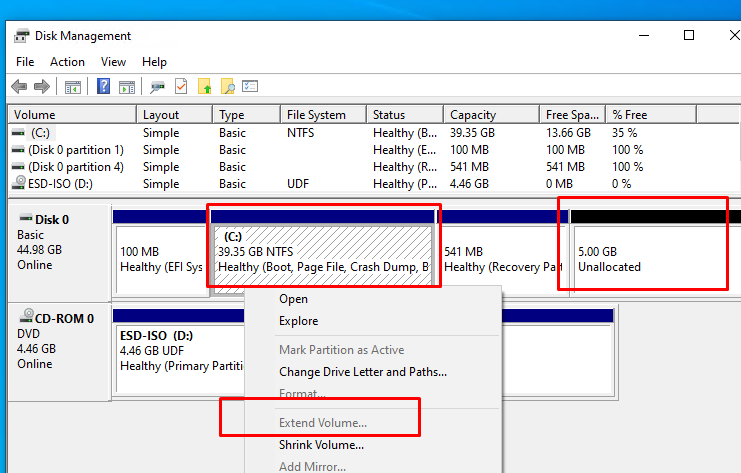
Вы не сможете расширить раздел диска в Windows (Windows Server) если:
- Справа от раздела, которые вы хотите расширить находится другой раздел;
- Раздел отформатирован в файловой системе, которая не поддерживается расширение (FAT32, exFAT). Можно расширить только тома с NTFS/ReFS;
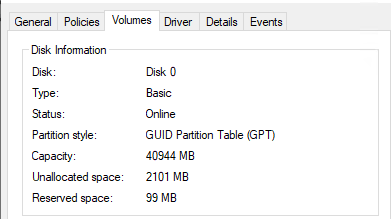
- Нельзя создать разделы более 2 Тб на дисках с таблицей разделов MBR. На дисках размером более 2 Тб нужно использовать таблицу разделов GPT (можно сконвертировать MBR в GPT без потери данных). Тип таблицы разделов можно посмотреть на вкладке Volumes диска в диспетчере устройств. В этом примере на моей ВМ Windows 10 установлена в режиме EFI (GPT разметка на диске).
В этой статье мы рассмотрим, как правильно расширить раздел в Windows, если кнопка расширить диск недоступна.
Настоятельно рекомендуем создать бэкап (снапшот) вашего диска перед изменением таблицы разделов.
Не могу расширить диск в Windows из-за раздела восстановления
В самом простом случае вы можете просто перенести файлы среды восстановления с раздела WinRE на системный диск C: и полностью удалить раздел восстановления размером 541Мб.
Подробная статья о среде восстановления WinRE и ее восстановлении в Windows.
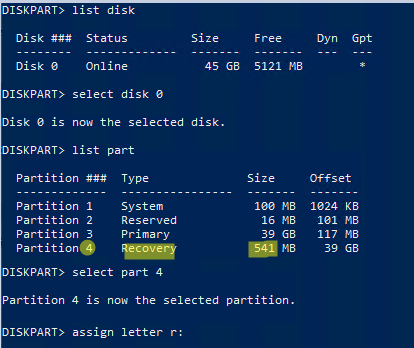
Сначала нужно назначить букву диска разделу восстановления. Откройте командную строку с правами администратора и выполните:
Выведите список дисков:
Выберите ваш диск:
Выведите список разделов.
Выберите раздел восстановления (в вашем случае может быть другой номер):
Назначьте ему букву диска R:
assign letter r:
exit
Отключите среду восстановления Windows (WinRE) командой:

Теперь нужно удалить раздел восстановления размером 541 (в нашем примере это Partition 4).
Если вы попробуете удалить раздел восстановления из графического интерфейса управления разделами, нажав на Delete Volume (иногда свойства диска вообще не доступны), появится ошибка:
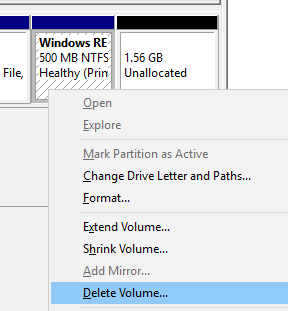
Virtual Disk Manager Cannot delete a protected partition without the force protected parameter set.
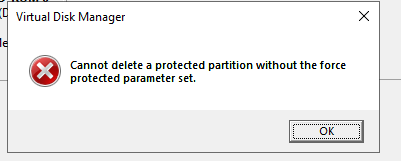
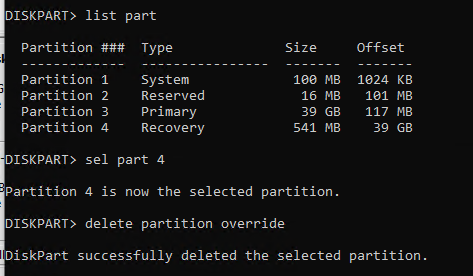
Вы сможете удалить такой защищенный раздел только с помощью diskpart. Выберите ваш раздел, который вы хотите удалить (смотрите на вывод своих команд, т.к. номера дисков и разделов у вас могут отличаться).
DISKPART> rescan
DISKPART> list disk
DISKPART> select disk 0
DISKPART> list part
DISKPART> select part 4
DISKPART> delete partition override
Параметр override разрешает утилите diskpart удалить любой раздел независимо от его типа (будь то активный, системный или загрузочный раздел).
DiskPart successfully deleted the selected partition.
Please wait while DiskPart scans your configuration. DiskPart has finished scanning your configuration.
Выполните команду, чтобы убедитесь, что WIM файл среды восстановления был пересоздан на диске C:
bcdedit /enum all | find «osdevice»
ramdisk=[C:]\Recovery\WindowsRE\Winre.wim,

Проверьте конфигурацию WinRE::
Windows Recovery Environment (Windows RE) and system reset configuration Information: Windows RE status: Enabled Windows RE location: \\?\GLOBALROOT\device\harddisk0\partition3\Recovery\WindowsRE Boot Configuration Data (BCD) identifier: e668f79d-60da-11ed-b27a-ea3359f08732 Recovery image location: Recovery image index: 0 Custom image location: Custom image index: 0 REAGENTC.EXE: Operation Successful.
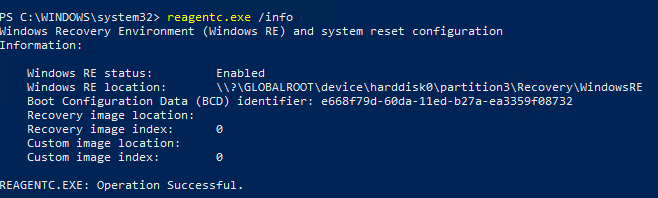
В данном примере мы полностью отказались от отдельного 540 Мб раздела для WinRE. Теперь файл среды восстановления winre.wim находятся на разделе, на который установлена Windows.
Теперь можно расширить системный диск:
- Откройте консоль diskmgmt.msc
- Щелкните по диску, который нужно расширить и выберите Extend Volume;
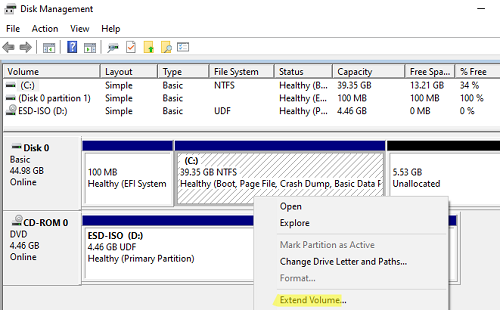
- В поле Select the amount of space in MB укажите на сколько нужно увеличить раздел за счет свободного места. В моем случае я расширю диск C: на 5 Гб и нажмите Next -> Finish;
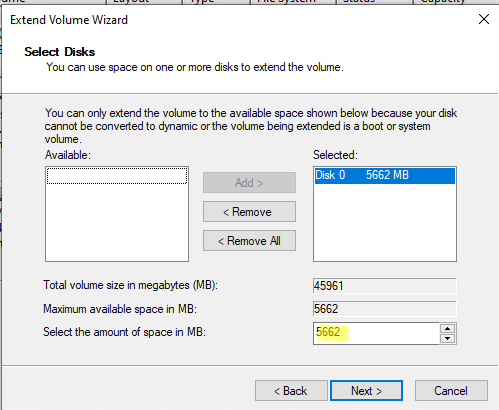
- Диск был расширен успешно.
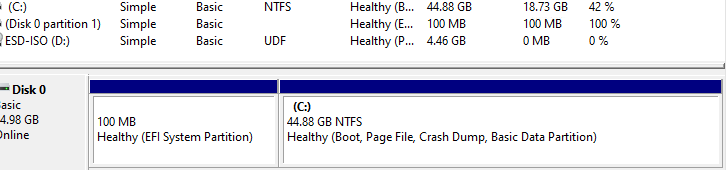
Если на диске есть и другие разделы восстановления вендора, которые не дают вам расширить основной том, воспользуйтесь статьей: Удаление OEM разделов.
Windows опознает раздел восстановления по специальным меткам: GUID — de94bba4-06d1-4d40-a16a-bfd50179d6ac и GPT атрибуту 0x8000000000000001
При проблемах с загрузчиком и разделом EFI на компьютерах с UEFI воспользуйтесь статьями по ссылкам.
Перенос и расширение раздела в Windows с помощью LiveCD GParted
Если вы опасаетесь удалять существующие разделы на дисках, вы можете перенести в конец диска раздел, который мешает расширению, с помощью сторонних утилит. Для управления разделами можно использовать бесплатный загрузочный диск GParted (GNOME Partition Editor). Это Live CD на базе Linux Debian с графической оболочкой для утилиты parted (консольная утилита для управления разделами в Linux).
Скачайте ISO образ gparted-live-1.4.0-6-amd64.iso (https://gparted.org/download.php , около 484 Мб).
Загрузите виртуальную машину с ISO образа gparted-live-1.4.0-6-amd64.iso (если вы хотите расширить диск на физическом компьютере, проще всего записать ISO образ на USB флешку с помощью утилиты rufus).
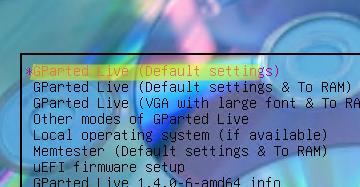
- Don’t touch keymap
- Английский язык по умолчанию (33)
- Режим 0 – Continue to start X to use GParted automatically
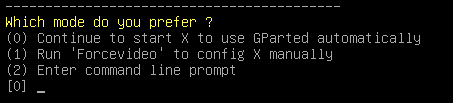
Автоматически запустится графический редактор разделов GParted.
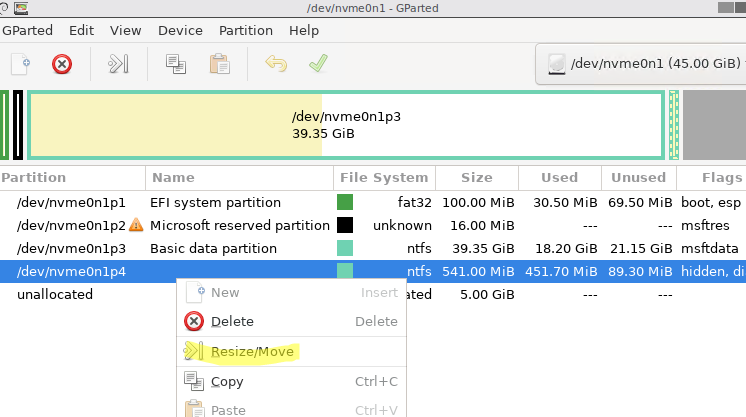
Найдите раздел, который вы хотите переместить вправо. Обратите внимание, что для имен разделов в GParted используется Linux формат. Проще всего найти раздел восстановления Windows по его размеру. В нашем случае это раздел /dev/vvme0n1p4 размером 541 Мб. Щелкните по разделу и выберите Resize/Move.
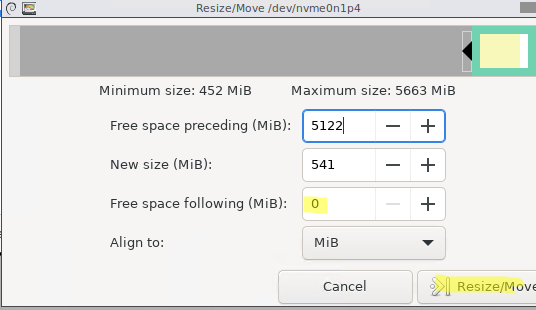
Укажите значение 0 в поле Free space following (MiB) для переноса раздела в конец диска.
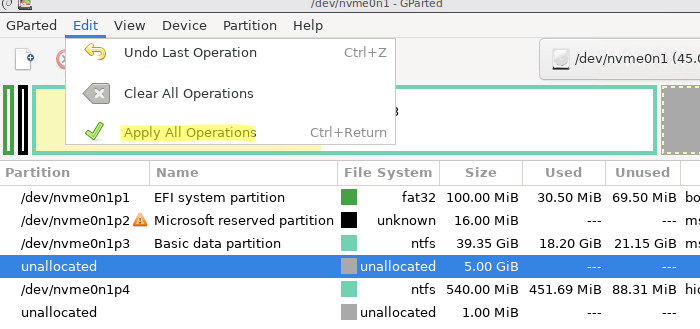
Нажмите кнопку Resize/Move. Чтобы запустить перенос разделов, выберите в меню Edit -> Apply all operations. В нашем случае небольшой раздел был перемещен за пару секунд.
Перезагрузите ВМ и запустите Windows. Откройте консоль Disk Management. Как вы видите, раздел восстановления был перенесен в конец диска. Неразмеченная область теперь находится справа от тома с буквой диска C:.
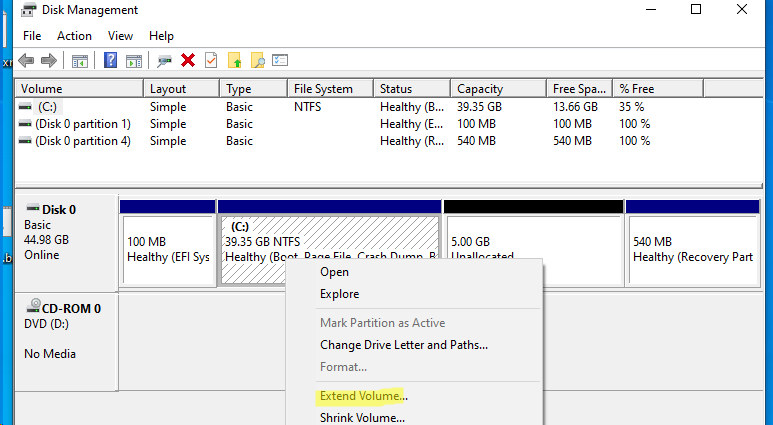
Теперь кнопка Extend volume стала доступна, и вы можете расширить системный раздел вашего системного диска. При этом среда работоспособность среды восстановления Windows не нарушается.
 Предыдущая статья Следующая статья
7 способов расширить или увеличить объём раздела в Windows 7/8/10 без потери данных
Как расширить или увеличить объём раздела Windows без потери данных? Программа для управления разделами EaseUS позволяет легко и безопасно увеличивать размер раздела в Windows 10/8/7/XP/Vista.
На этой странице программа EaseUS поможет вам успешно расширить раздел в Windows 7/8/10 с помощью 3 инструментов и 4 практических методов.
Выберите для себя самый лучший способ самостоятельно расширить раздел в Windows 7/8/10:
Применимо к: расширению раздела Windows 7 с соседним нераспределённым пространством, расширению раздела с несмежным нераспределённым пространством или даже без нераспределённого пространства.
Зачем вам нужно расширять раздел в Windows 7
К 14 января 2020 года Microsoft официально прекратила поддержку Windows 7. Все поклонники Windows 7 больше не могут получать услуги от Microsoft.
Печально, что многие пользователи Windows 7 больше не могут получать новые обновления от Microsoft. Поэтому проблемы, возникающие в Windows 7, становятся более сложными для решения.
К счастью, программа EaseUS никогда не прекращала поддержку пользователей Windows. Чтобы ваш компьютер с Windows 7 работал с высокой производительностью, рекомендуется оставить на диске достаточно места.
Это также избавит ваш компьютер от следующих проблем:
- На диске C нет места
- Всплывающее предупреждение о нехватке места на диске в Windows 7
- Компьютер с Windows 7 стал тормозить
Примечание: Обычно рекомендуется оставлять не менее 40% свободного места в системном разделе, чтобы обеспечить бесперебойную работу компьютера с Windows 7.
Продолжайте читать и выберите самый простой или наиболее подходящий способ расширения системного раздела в Windows 7 или других системах Windows.
Способ 1. Расширьте раздел в Windows 7 с помощью EaseUS Partition Master
- Уровень сложности: Простейший
- Плюсы: Без потери данных
- Лучшее решение для: Пользователей Windows 7/8/10 всех уровней, лучший выбор для начинающих.
- Применимо к: Расширению системного раздела, расширению раздела данных в Windows 10/8/7 с нераспределённым пространством или без него.
На самом деле, большинство пользователей Windows 7 также очень мало знают о том, как разбить жёсткий диск на компьютере. Вот почему мы представляем самую простую программу для управления разделами — EaseUS Partition Master, которая поможет вам легко расширить раздел.
Программа подходит для расширения раздела за счёт нераспределённого пространства независимо от того, находится ли это пространство рядом с вашим целевым разделом или нет. Даже если нераспределённого пространства нет, вы всё равно можете использовать приложение для успешного расширения целевого раздела.
Метод 1. Расширить раздел в Windows 7 с помощью программы EaseUS Partition Manager
Если нераспределённое пространство на вашем жёстком диске находится не рядом с вашим целевым разделом, не беспокойтесь. EaseUS Partition Master с его функцией «Изменить размер/переместить» преодолевает ограничения, позволяя гибко расширять раздел:
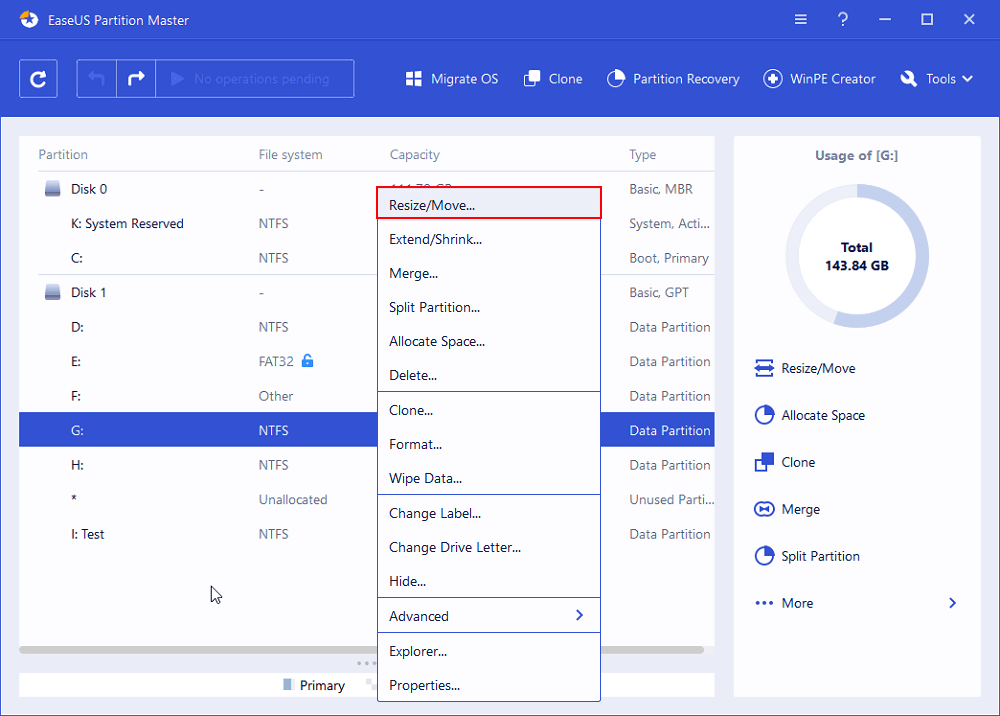
Шаг 1: щелкните правой кнопкой мыши по тому разделу, размер которого вы хотите изменить, и выберите опцию «Изменить размер / переместить».
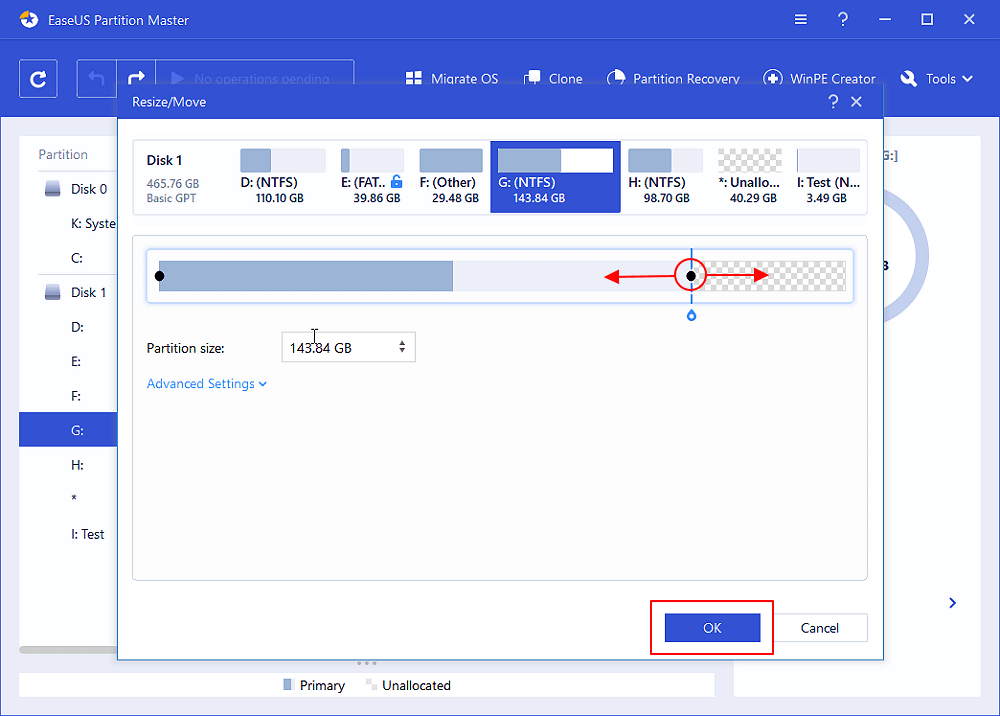
Шаг 2: измените размер раздела. Вы можете уменьшить или расширить выбранный раздел, перетащив мышь влево или вправо.
Шаг 3: на этом шаге вы увидите информацию и схему нового раздела диска.
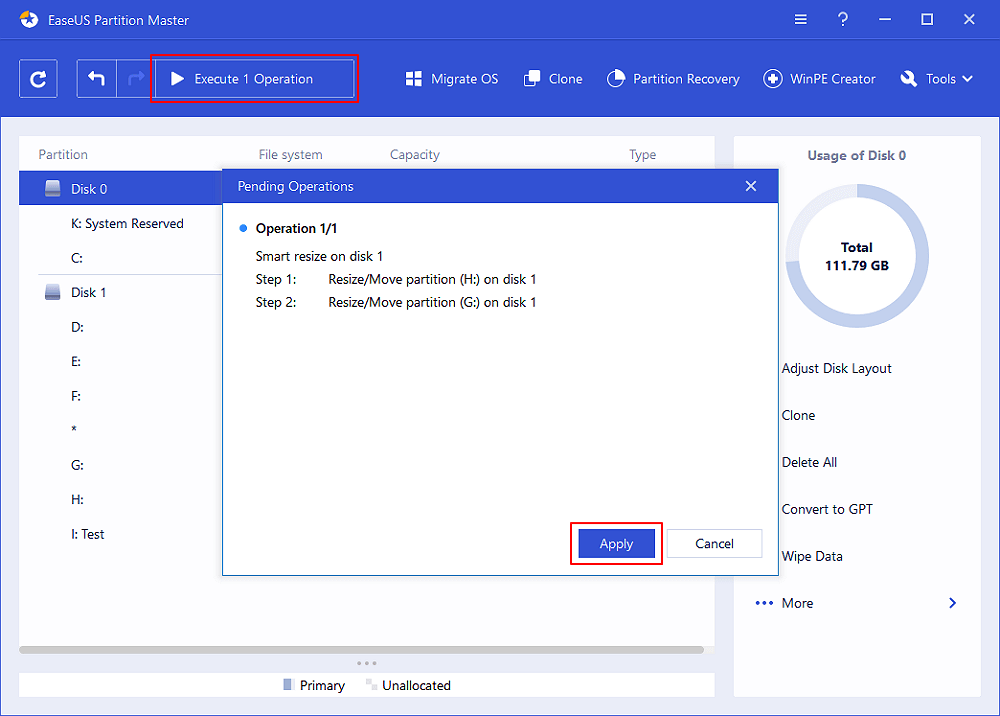
Шаг 4: чтобы сохранить изменения, нажмите кнопку «Выполнить операцию», а затем «Применить».
Если на вашем диске C недостаточно места, и вы хотите расширить его, посмотрите это видео, чтобы узнать оптимальный способ сделать это с помощью EaseUS Partition Master.
Метод 2. Расширить раздел Windows 7 без нераспределенного пространства
Когда на диске вашего компьютера не осталось нераспределённого пространства, вы можете воспользоваться функцией «Выделить пространство» в EaseUS Partition Master.
Здесь мы рассмотрим, как переместить пространство с диска D на диск C и покажем вам весь процесс:
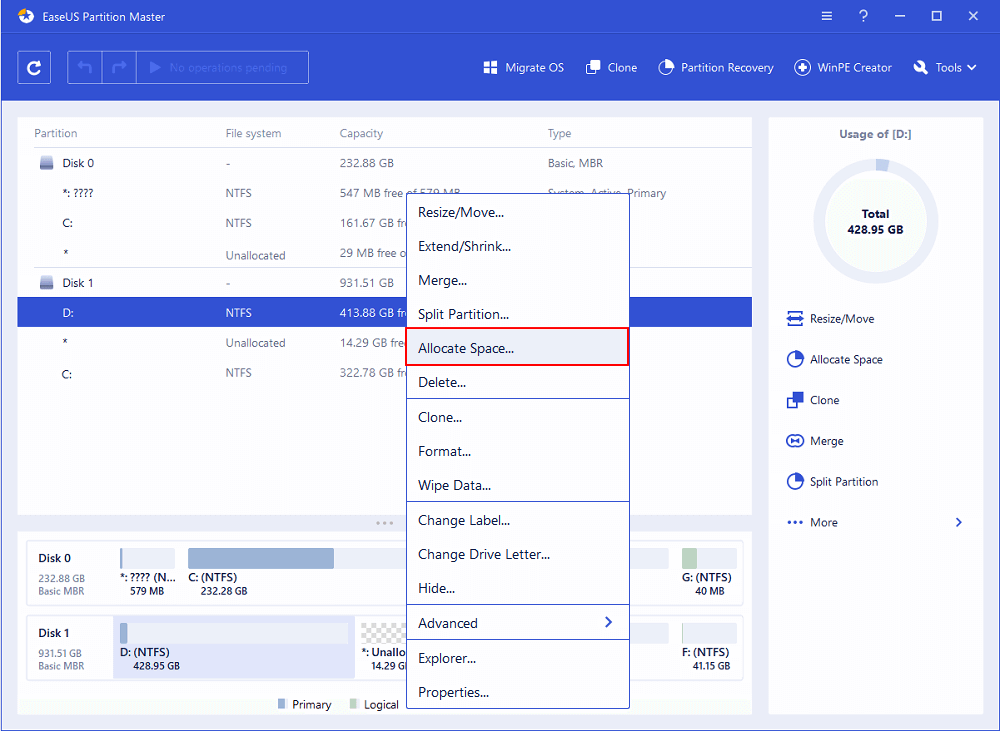
Шаг 1. Щелкните правой кнопкой мыши по разделу «D» на котором есть свободное место и выберите опцию «Выделить место», чтобы выделить его для диска «C».
Шаг 2. Затем выберите тот раздел, который необходимо расширить (т.е. выберите диск «C»). Перетащите панель разделов вправо, чтобы добавить место, выделенное из исходного раздела, в требуемый. Затем нажмите «ОК» для подтверждения.
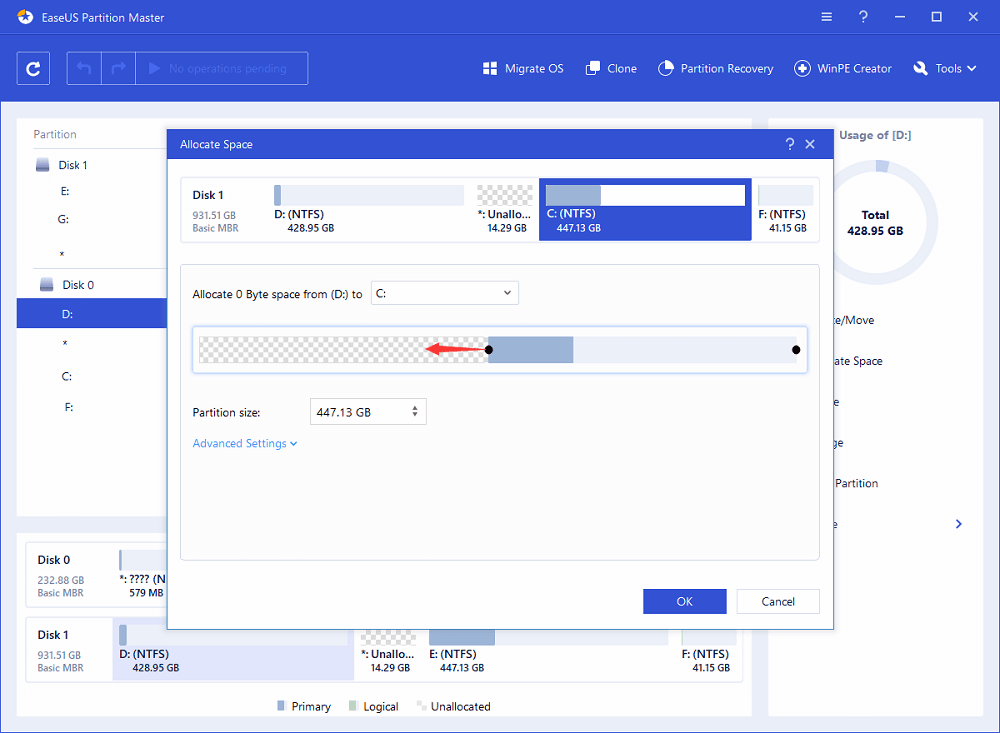
Шаг 3. Нажмите кнопку «Выполнить операцию» и нажмите «Применить», чтобы начать процесс перемещения свободного места с диска «D» на диск «C».
Дополнительный совет: как разбить жёсткий диск Windows 7 на разделы
После советов выше вы успешно расширили раздел Windows 7 с нераспределённым пространством или без него. Если же вы хотите переразметить жёсткий диск в Windows, например, изменить размер раздела, объединить разделы и т. п., вам тоже может помочь EaseUS Partition Master.
Программа позволяет гибко управлять разделами самостоятельно. Посмотрите видео-руководство ниже для получения дополнительной помощи:
Способ 2. Расширьте раздел Windows 7 с соседним нераспределённым пространством в «Управление дисками»
- Уровень сложности: Средний
- Плюсы: Бесплатно. Минусы: Когда нераспределённое пространство не находится рядом с целевым разделом, параметр «Расширить том» будет неактивен.
- Лучшее решение для: опытных пользователей Windows 7.
- Применимо к: расширению раздела данных в Windows 10/8/7 с соседним нераспределённым пространством.
В этой части мы покажем вам, как расширить раздел Windows 7 за счёт существующего нераспределённого пространства в программе «Управление дисками». См. подробные инструкции о том, как расширить раздел с помощью «Управления дисками»:
Уведомление: Обратите внимание, что за разделом, который вы хотите расширить с помощью встроенной в Windows утилиты «Управление дисками», должно быть нераспределённое пространство. В противном случае вы не сможете расширить том без соседнего нераспределённого пространства.
Шаг 1. Щёлкните правой кнопкой мыши по «Мой компьютер» и выберите «Управление», нажмите «Хранилище», а затем выберите «Управление дисками».
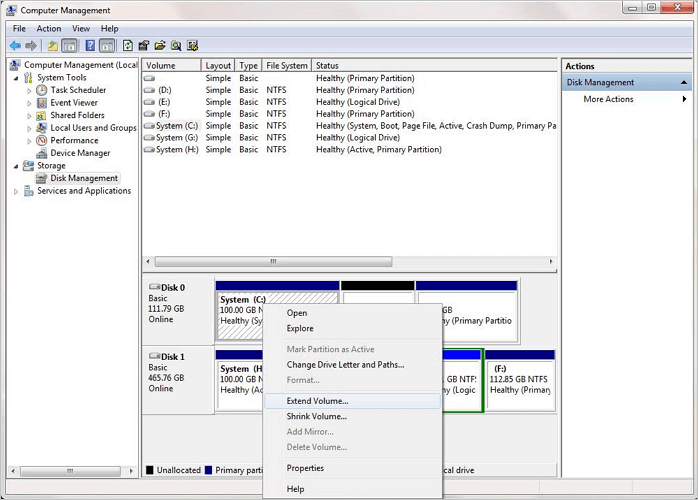
Шаг 2. Щёлкните правой кнопкой мыши по разделу, который вы хотите расширить, и выберите «Расширить том», чтобы продолжить.
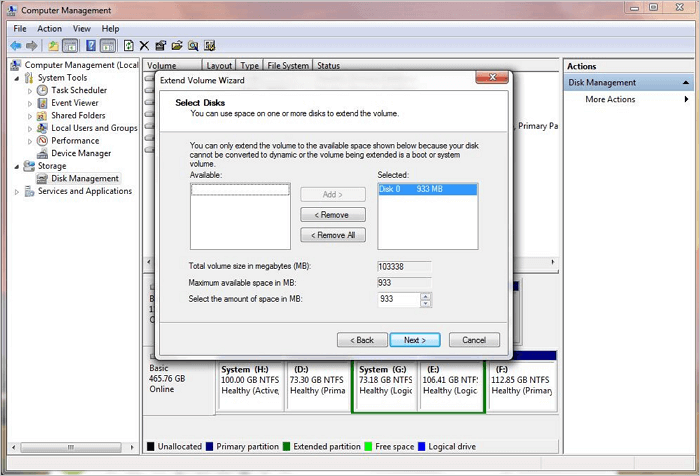
Шаг 3. Установите и добавьте размер целевого раздела и нажмите «Далее», чтобы продолжить.
Шаг 4. Нажмите «Готово», чтобы завершить процесс.
Если нераспределённого пространства нет, вам нужно щёлкнуть правой кнопкой мыши по соседнему диску и выбрать «Удалить том» или «Сжать том», чтобы освободить нераспределённое пространство. Сначала создайте резервную копию данных, если вы собираетесь это сделать:
1. Откройте «Управление дисками», найдите раздел рядом с целевым и проверьте его состояние:
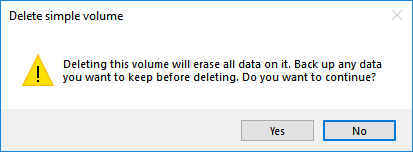
2. Если раздел пуст, щёлкните по нему правой кнопкой мыши и выберите «Удалить том» > Нажмите «Да» для подтверждения.
3. Если раздел не пуст, но в нём достаточно места, щёлкните по нему правой кнопкой мыши и выберите «Сжать том» > Введите объем пространства, который вы хотите уменьшить, и нажмите «Сжать» для подтверждения.
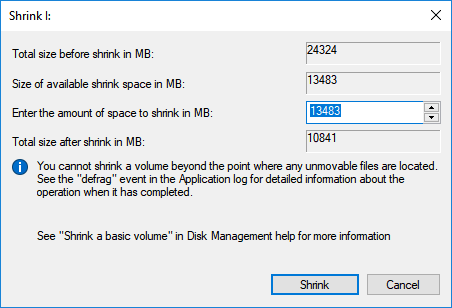
Затем повторите шаги, как показано выше, чтобы расширить раздел за счёт сжатого нераспределённого пространства в «Управлении дисками» Windows 7.
Способ 3. Увеличьте размер раздела Windows 7 с помощью DiskPart
- Уровень сложности: Тяжёлый
- Плюсы: Бесплатно; Минусы: Невозможно расширить том, если нераспределённое пространство не находится за целевым разделом; Легко потерять данные при ошибочной операции.
- Лучшее решение для: Опытных и продвинутых пользователей Windows 7.
- Применимо к: Увеличению размера раздела, когда нераспределённое пространство находится сразу за целевым томом.
Некоторые опытные пользователи и администраторы Windows предпочитают использовать командные строки DiskPart для расширения раздела жёсткого диска. Это легко для них, но сложно для обычных пользователей. Также любая ошибочная операция может привести к серьёзным последствиям.
Поэтому внимательно следите за операциями:
Обратите внимание, что если нераспределённое пространство не находится за вашим целевым томом, вам придется использовать «Управление дисками», чтобы заранее сжать или удалить соседний диск.
Шаг 1. Щёлкните правой кнопкой мыши по значку Windows 7 (кнопка «Пуск») и выберите «Поиск».
Шаг 2. Введите cmd и щёлкните правой кнопкой мыши по приложению «Командная строка», затем выберите «Запуск от имени администратора».
Шаг 3.Введите следующие командные строки одну за другой и каждый раз нажимайте Enter:
- diskpart
- list volume
- select volume x (Замените X номером целевого диска. В моем случае целевым диском является том 1)
- extend size =number (Замените число на размер в МБ, который вы хотите добавить к целевому диску)
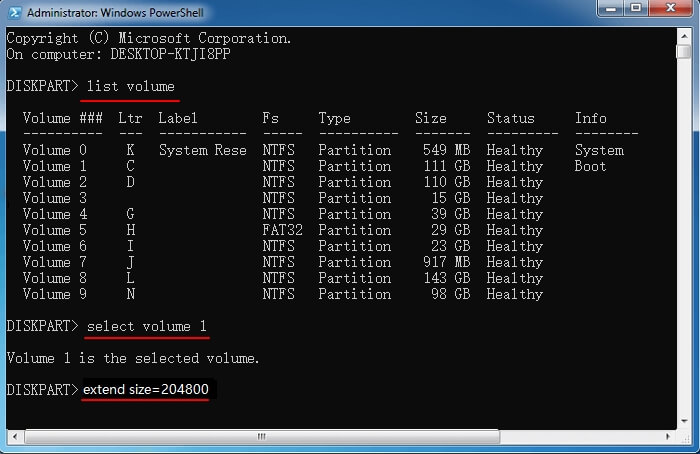
Бонусные советы. 4 способа расширить раздел в Windows 7/8/10
Вышеупомянутые 3 инструмента являются радикальными решениями, которые помогут вам расширить раздел в Windows 7. В этой части, мы также собрали некоторые практические методы, которые могут помочь вам освободить место на диске, получив больше полезного пространства в Windows 7. Давайте посмотрим на них:
- №1. Очистить бесполезные большие файлы
- №2. Объединить два диска в один
- №3. Обновить диск до большего жёсткого диска/SSD путём клонирования
- №4. Удалить временные файлы, восстановить образ системы
Способ 1. Освободить место в целевом разделе — удалить ненужные файлы/бесполезные большие файлы
Работает для: Освобождения места в разделах как на системном, так и на несистемном диске.
Целью этого способа является расширение текущего доступного пространства без изменения состояния раздела на жестком диске.
Для этого вы можете использовать программу очистки диска, сторонний инструмент или помощь. Вы можете использовать EaseUS CleanGenius для помощи:
Примечание: В процессе очистки внимательно проверяйте результаты сканирования, прежде чем решите удалить файлы в Windows 7.
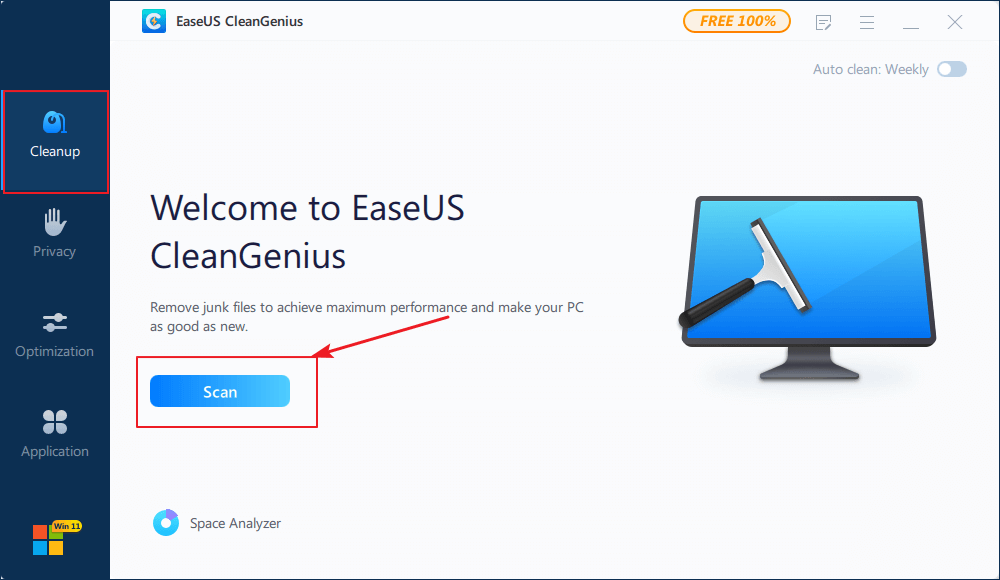
Шаг 1. СКАЧАТЬ и установить EaseUS CleanGenius. В EaseUS CleanGinus нажмите «Очистка» и нажмите «Сканировать», чтобы начать очистку системы и сделать ваш компьютер как новый.
Шаг 2. Программное обеспечение будет сканировать весь ваш компьютер, чтобы найти незанятые файлы данных, которые занимают огромное количество места на диске, вы можете выбрать бесполезные большие файлы, системные ненужные файлы и недействительные записи Windows и нажать «Очистить», чтобы начать процесс очистки системы.
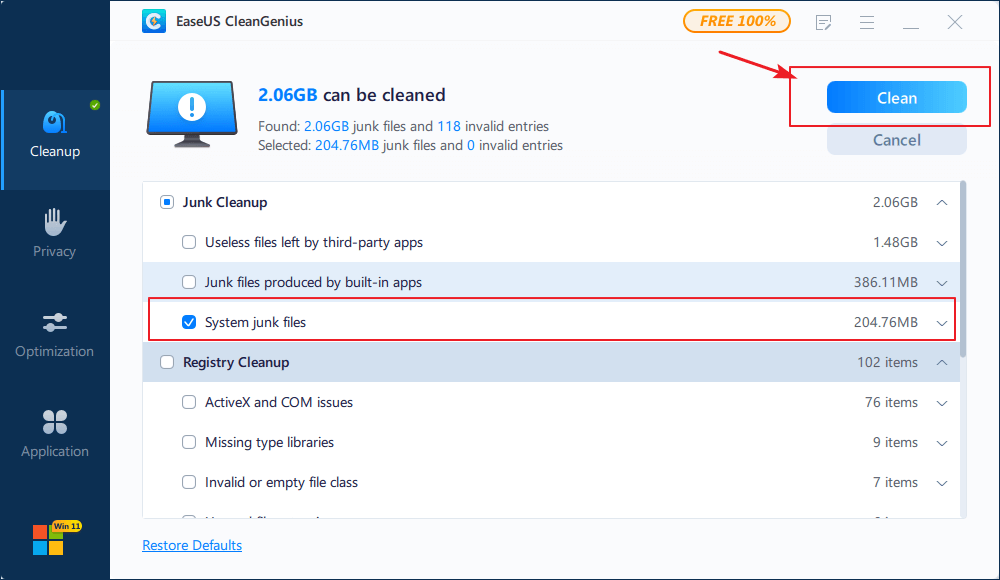
Шаг 3.Когда сканирование будет завершено, нажмите «Готово», чтобы завершить очистку системных ненужных файлов.
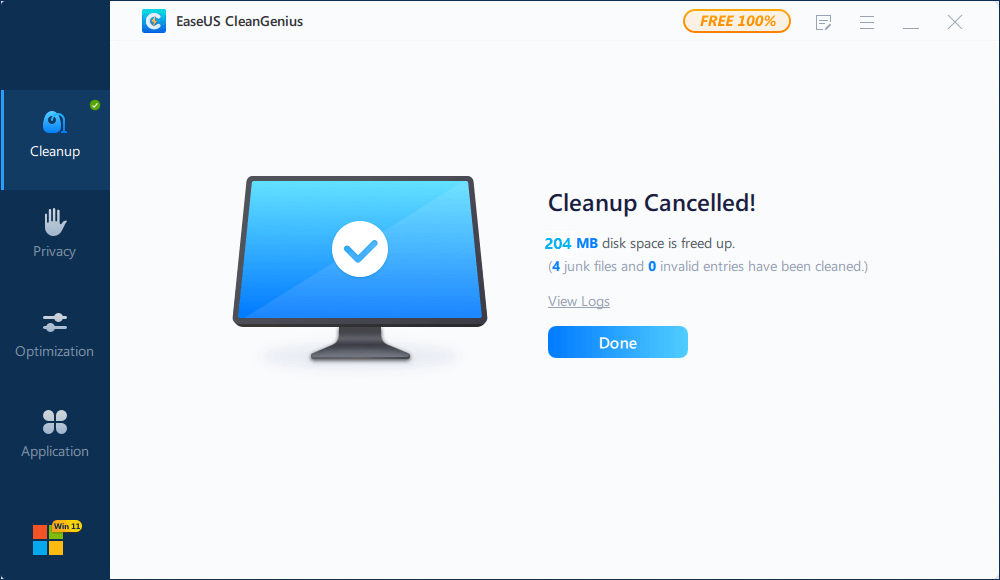
Если это системный диск, вы также можете воспользоваться функцией очистки системного диска.
Способ 2. Объединить два диска — расширить раздел со свободным пространством на втором жёстком диске
Работает для: Расширения пространства несистемного раздела диска, преобразовав два диска в динамические и расширив раздел за счёт свободного места на втором диске.
Требования: 1. У вас имеются два или более дисков на компьютере с Windows 7; 2. Вам нужно преобразовать диск в динамический (или оба диска).
Ограничение: Этот метод работает только на диске данных. Если вы преобразуете системный диск в динамический, это может привести к сбою загрузки ОС.
Для получения пошагового руководства следуйте инструкциям по объединению диска 0 и диска 1, чтобы завершить процесс.
Способ 3. Клонировать и заменить старый диск на больший
Применимо к: Обновлению диска до большего HDD/SDD, чтобы расширить раздел на большее пространство.
Требования: 1. Новый жёсткий диск большего размера (не забудьте инициализировать диск после его установки в Windows 7) 2. Надёжная программа для клонирования дисков.
Преимущества: 1. Более быстрое чтение и запись в Windows 7; 2. Расширение раздела за счёт большего свободного места.
Для этого вам необходимо заранее купить новый жёсткий диск большего размера. А затем использовать программу для клонирования дисков, чтобы клонировать и заменить старый жёсткий диск на более крупный.
Мы рекомендуем вам использовать EaseUS Todo Backup Free для помощи. Вы можете проверить и выполнить приведённые ниже инструкции, чтобы заменить жёсткий диск на новый, большего размера:
Шаг 1. Откройте корпус компьютера с Windows 7, правильно установите новый жёсткий диск на компьютер через кабель SATA или ATA.
(Убедитесь, что компьютер может обнаружить ваш новый диск.)
Шаг 2. Следуйте видеоруководству, чтобы клонировать и обновить старый жёсткий диск до нового большего размера:
Шаг 3. При необходимости перезапустите Windows 7 и следуйте решениям из части 1, чтобы расширить раздел за счет свободного нераспределённого пространства на новом жёстком диске.
Способ 4. Удалить временные файлы, образ восстановления системы
Работает для: Освобождения места на системном диске C
№1. Удаление временных файлов с диска C в Windows 7
Шаг 1. Откройте «Мой компьютер», щёлкните правой кнопкой мыши диск C и выберите «Свойства».
Шаг 2. Нажмите «Очистка диска» в окне свойств диска.
Шаг 3. Выберите временные файлы, файлы журналов, «Корзину» и другие ненужные файлы, которые вы хотите удалить, и нажмите «ОК».
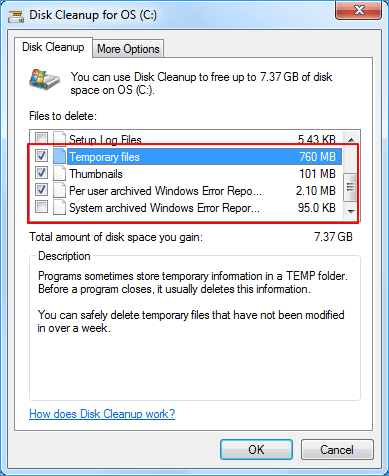
№ 2. Резервное копирование Windows 7 на внешний жесткий диск и удаление образа системы
Требования: 1. Надёжная программа для резервного копирования Windows, такая как EaseUS Todo Backup; 2. Пустой внешний жёсткий диск;
Если вы создавали образ системы Windows на своём компьютере, рекомендуется удалить этот образ, так как он также займет определённое место на диске C. Чтобы защитить вашу ОС, мы также предлагаем вам сначала создать резервную копию Windows 7.
Вот полные шаги:
Шаг 1. Сделайте резервное копирование Windows на внешний жёсткий диск с помощью надёжной программы для резервного копирования.
Шаг 2. Откройте диск C или другой раздел, где вы сохранили созданный образ системы.
Шаг 3. Удалите сохранённый образ системы.
Иногда образ системы также может быть сохранён в папке с именем Windows.old. Все, что вам нужно, это найти его и удалить с диска C.
После этого перезагрузите компьютер. К тому времени системный диск Windows 7 получит больше свободного места.
Подведём итог
На этой странице представлены 3 инструмента, которые помогут вам расширить раздел Windows 7, и 4 других надёжных способа освобождения места на диске в Windows 7. С помощью предоставленных решений вы можете легко в полной мере использовать раздел диска с Windows 7, получив стабильный и быстрый компьютер.
В заключение, если вы предпочитаете самый простой способ расширения раздела в Windows 7/8/10, выберите EaseUS Partition Master. Это ваш первый выбор! Программа поддерживает расширение тома независимо от того, где на жёстком диске находится нераспределённое пространство.
В отличие от EaseUS Partition Master — «Управление дисками» и DiskPart не могут расширить том, если рядом с целевым диском нет незанятого пространства. Кроме того, если вы желаете сохранить размер раздела с Windows 7, мы рекомендуем сохранить все большие файлы и даже образ резервной копии системы на внешний жёсткий диск.
Последние статьи — Также в программе EaseUS
Как увеличить пространство на диске C в Windows 11 Компьютер
После запуска Windows 11 ноутбук/настольный/планшет на определенный период времени, система C диск становится полным. Если вы установите все программы на диск C, этот раздел очень быстро заполнится. Вам лучше установить программы на другой раздел и изменить путь вывода на большой раздел. Что делать, если диск C уже заполнен? Никто не хочет пересоздавать разделы, переустанавливать операционную систему и все программы. Многие спрашивают, можно ли увеличить место на диске C в Windows 11 без потери данных. Ответ положительный. В этой статье рассказывается, как увеличить свободное место на диске C в Windows 11 с родным инструментом и лучшее бесплатное программное обеспечение для разделов.
Содержание:
- Увеличение места на диске C в Windows 11 с управлением дисками
- Продлить диск С в Windows 11 с бесплатным partition editor — 3 способа
- Увеличьте место на диске C с D (соседний раздел)
- Расширьте диск C с помощью E (несмежный раздел)
- Увеличьте диск C с дополнительным пространством на большем диске
Увеличение места на диске C в Windows 11 с управлением дисками
То же самое с предыдущим Windows 10, Windows 11 имеет способность изменить размер раздела без потери данных (не 100%). Если вы не хотите использовать стороннее программное обеспечение, вы можете попробовать этот собственный инструмент. Однако непрерывный раздел диска должен соответствовать следующим требованиям:
- За диском C есть отдельный раздел (например, D:), и вы должны удалять его.
- Этот непрерывный диск должен быть первичная раздел.
Если вы можете удалить соседний основной раздел, выполните следующие действия. В противном случае перейдите к следующему разделу.
Шаги по увеличению места на диске C в Windows 11 с помощью управления дисками:
- Щелкните правой кнопкой мыши Windows логотип на панели задач и щелкните Управление дисками.
- Щелкните правой кнопкой мыши непрерывный раздел D и выберите Удалить громкости , тогда его дисковое пространство будет изменено на «Нераспределенное».
- Щелкните правой кнопкой мыши C: диск и выберите Расширить том опцию, выполните всплывающее окно Мастера расширения тома.
Если вы хотите увеличить диск C, уменьшив D или другой раздел, Управление дисками вам не поможет. Учиться почему нельзя продлить диск C in Windows 11 через Управление дисками.
3 способа расширения диска C Windows 11 с бесплатным partition editor
Чтобы увеличить место на диске C в Windows 11 ноутбук/настольный компьютер/планшет, лучше выбрать стороннее программное обеспечение, потому что вам не нужно удалять какой-либо раздел. С NIUBI Partition Editor, вы можете сделать нераспределенное пространство налево при сжатии диска D диск C можно легко расширить. Лучше, чем другие инструменты, NIUBI Partition Editor и Виртуальный режимуникальный 1-секундный откат, Отменить-на-хорошо и технологии горячего клонирования для защиты системы и данных. Благодаря специальному алгоритму перемещения файлов На 30% до 300% быстрее . К Windows 11Для пользователей домашних компьютеров /10/8/7/Vista/XP доступна бесплатная версия.
Скачать В бесплатной версии NIUBI вы увидите все устройства хранения со структурой разделов и другую информацию в главном окне.

Чтобы увеличить место на диске C в Windows 11 настольный компьютер/ноутбук/планшет, есть 3 способа. Следуйте соответствующему методу в соответствии с вашей собственной конфигурацией разделов диска.
Метод 1 — Увеличьте место на диске C с D (соседний раздел)
В большинстве Windows 11/10 компьютеров, в смежном разделе достаточно свободного места. Вы можете уменьшить этот раздел и сделать нераспределенное пространство слева. При наличии непрерывного нераспределенного пространства диск C можно быстро и легко расширить.
Как увеличить место на диске C с D на Windows 11:
- Щелкните правой кнопкой мыши диск D: и выберите «Изменить размер/переместить том». Во всплывающем окне перетащите левая граница к правильно или введите сумму в поле «Unallocated space before«.
- Щелкните правой кнопкой мыши диск C: и снова выберите параметр «Изменить размер/переместить том», перетащите правая граница вправо, чтобы объединить это нераспределенное пространство.
- Нажмите Apply вверху слева, чтобы вступить в силу. (Реальные разделы диска не будут изменены, пока Apply подтвердить.)
Советы: буква соседнего раздела на вашем компьютере может быть другой.
Метод 2 — Расширьте диск C с помощью E (несмежный раздел)
Если в смежном разделе D недостаточно свободного места, вы можете сжать другие разделы на том же диске. Метод аналогичен только за исключением того, что есть дополнительный шаг для переместить нераспределенное пространство влево перед объединением с диском C.
Как увеличить место на диске С в Windows 11 от E (несмежный том):
- Щелкните правой кнопкой мыши несмежный раздел E и выберите «Изменить размер/переместить том», перетащите левая граница к правильно Нераспределенное место сделать слева.
- Щелкните правой кнопкой мыши средний раздел D и выберите «Изменить размер/переместить том», перетащите средний диска D вправо, чтобы переместить нераспределенное пространство влево.
- Расширьте диск C с помощью этого незанятого пространства (то же самое, что и в шаге 2 выше).
- Не забудьте нажать Apply выполнить.
Метод 3 — увеличить размер диска C с помощью другого диска
На некоторых компьютерах нет свободного места на том же диске. В этом случае никакое программное обеспечение не может расширить диск C, добавив пространство из отдельный диск. Вместо этого вы можете клонировать этот диск на больший и расширить диск C дополнительным дисковым пространством.
Как увеличить диск C другим разделом:

Как увеличить диск C другим диском:
Помимо сокращения раздела и расширения диска С в Windows 11/10/8/7/компьютер Vista/XP, NIUBI Partition Editor помогает вам выполнять многие другие операции по управлению дисками/разделами, такие как создание, удаление, форматирование, объединение, перемещение, преобразование, дефрагментация, скрытие, стирание раздела и сканирование поврежденных секторов.
Мы предоставляем:
Продукты:
- Free Edition
- Pro Edition
- Server Edition
- Enterprise Edition
- Техническое издание
- Обновление издания
Особенности:
- 1-секундный откат
- Виртуальный режим
- Отменить-на-хорошо
- На 30% — на 300% быстрее
- Горячее Resize
Как расширить диск (раздел) в Windows?
09.03.2023
itpro
PowerShell, Windows 10, Windows 11, Windows Server 2019, Windows Server 2022
комментариев 12
В современных версиях Windows и Windows Server вы можете увеличить размер любого раздела за счет неиспользуемого (неразмеченного) места на диске без остановки компьютера/сервера и без потери данных. В этой статье мы покажем, как в Windows расширить раздел на диске с помощью графической оснастки Disk Management, утилиты diskpart и команд PowerShell
Windows позволит расширить базовый том, если:
-
Свободное неразмеченное место доступно есть на том же самом физическом (виртуальном диске);
Если ваша Windows запущена в виртуальной машине, нужно сначала увеличить размер виртуального диска в свойства ВМ. По ссылкам доступны инструкции по расширению виртуальных дисков в VMware и в Hyper-V.
Расширить раздел в Windows с помощью оснастки Disk Management
Проще всего расширить том в Windows с помощью MMC консоли управления дисками (Disk Management);
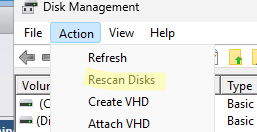
- Откройте консоль управления дисками diskmgmt.msc с правами администратора. Обновите информацию о томах с помощью меню Action -> Rescan disk (если вы недавно расширили диск вашей виртуальной в гипервизоре и не видите добавленное место);
- Щелкните правой кнопкой по разделу, который нужно увеличить. В моем примере это логический том, которому назначена буква диска С:\).
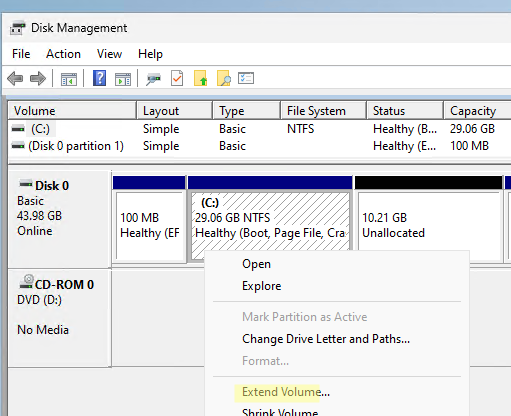
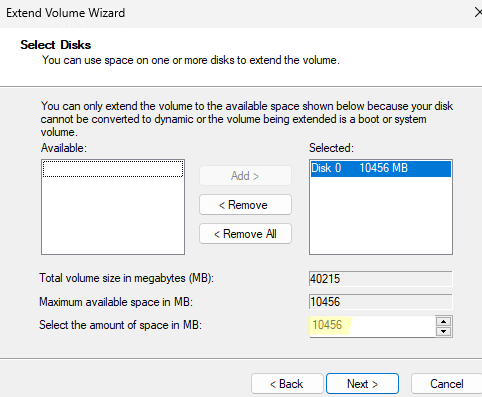
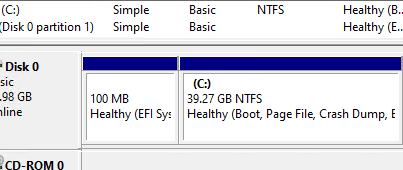
На скриншоте ниже видно, что между вашим диском C и неразмеченное областью есть том восстановления Windows Recovery Environment. Обратите внимание, что опция Extend Volume для диска неактивна.
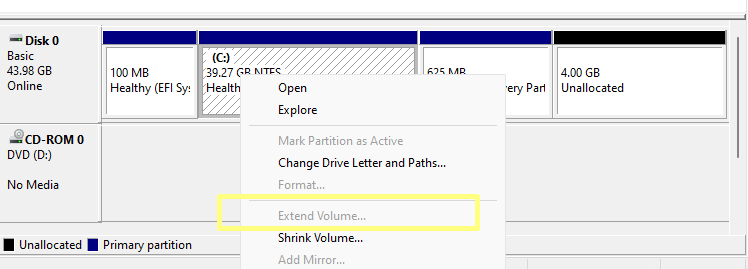
Это означает, что вы не сможете расширить ваш диск C:, пока не удалите или не переместите раздел Recovery в конец диска. Как это сделать описано в статье Не активен пункт Расширить том в Windows.
Увеличить раздел в Windows из командной строки
Если вам нужно увеличить размер раздела из командной строки, вы можете использовать консольную утилиту diskpart или командлеты PowerShell для управления дисками и разделами из встроенного модуля Storage. Ниже мы покажем команды для увеличения размера диска на хосте с Windows Server Core или Microsoft Hyper-V Server (без графического интерфейса).
Вывейте список дисков:
DISKPART -> list disk
DISKPART -> select disk 0
DISKPART -> list vol
Выберите раздел, который нужно расширить:
DISKPART -> select volume 3
Чтобы увеличить раздел, используется оператор:
EXTEND [SIZE=] [DISK=] [NOERR]
Например, чтобы увеличить текущий раздел на 10 Гб:
DISKPART -> extend size=10000
Можно добавить к тому все доступное свободно место:
Проверьте, что раздел был расширен:
DISKPART -> list vol
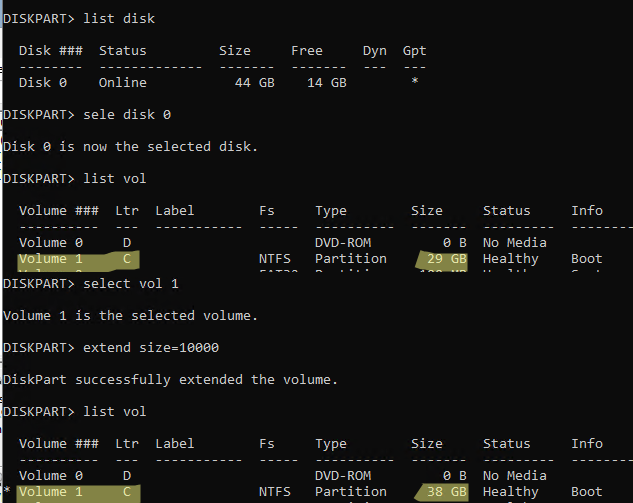
Также вы можете расширить диск с помощью PowerShell.
Обновите информацию о дисках:
Выведите информацию о текущий размерах разделов на диске 0:
Get-Partition -DiskNumber 0
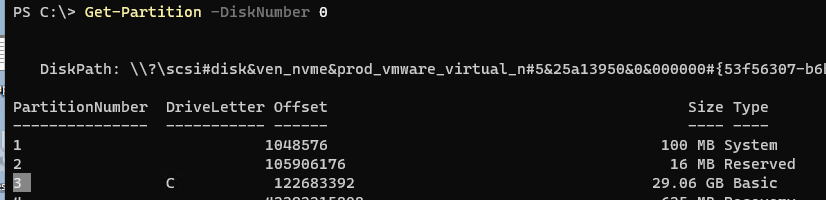
С помощью следующей команды вы получите минимальный размер вашего логического диска (SizeMin, это фактический размер данных на диске) и максимальный размер диска, до которого его можно расширить (SizeMax):
Get-PartitionSupportedSize -DriveLetter C
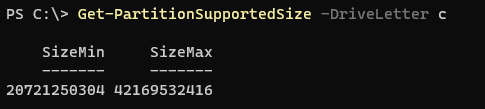
Чтобы увеличить диск, нужно указать его новый размер:
Resize-Partition -DriveLetter C -Size 42169532416
Если вам нужно увеличить диск за счет всего доступного места, используйте команды:
size = (Get-PartitionSupportedSize -DiskNumber 0 -PartitionNumber 3)
Resize-Partition -DiskNumber 0 -PartitionNumber 3 -Size $size.SizeMax

Проверьте, что ваш раздел бы увеличен:
Get-Partition -DiskNumber 0 -PartitionNumber 3
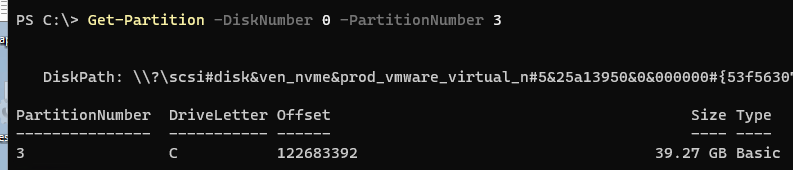
Windows XP и Windows Server 2003 не поддерживают онлайн расширение системного тома C:. Для увеличения системного раздела без перезагрузки можно воспользоваться утилитой Dell ExtPart. Скачать утилиту ExtPart можно здесь (40 Кб). [.alert]
Предыдущая статья Следующая статья
Читайте далее в разделе PowerShell Windows 10 Windows 11 Windows Server 2019 Windows Server 2022

Установка и настройка фермы Remote Desktop Services (RDS) в Windows Server
Настройка шлюза Remote Desktop Gateway на Windows Server
Как удалить/отключить браузер Microsoft Edge в Windows 10/11?
Очищаем профили пользователей Windows (RDS) от временных файлов и кэша с помощью PowerShell и GPO