How to install or change a SIM or SD memory card on Galaxy phone
Depending on your Galaxy device, it may be able to take SIM cards and memory cards. New smartphones and 4G compatible tablets take nano-SIM cards, while the maximum memory card capacity differs by model. Find out more about what cards your device accepts.
The location of the SIM and memory card slots will change depending on your model but can be easily located by carefully looking at the sides of your device.
Please note: to prevent damage to any information stored on a memory card, make sure that it is unmounted before taken out
The steps below explain how to insert a SIM or memory card, no matter what type. Before you insert a SIM or memory card you should make sure you are inserting the right size card to ensure it does not get damaged or get stuck in your device. Find out more about what cards your device accepts.
Devices with a fixed battery
1 You will have received an ejector PIN in the box with your new device. Insert the pin gently into the hole in the SIM tray. It will click open
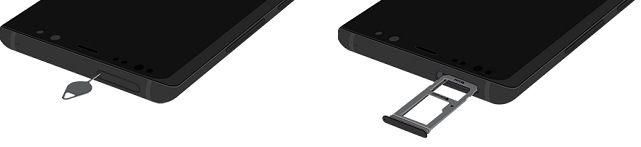
2 Take a look at the tray. The image below shows a dual SIM tray where you can use either two SIMs, or a single SIM and a memory (SD) card
Your SIM tray may differ depending on your model, but you will be able see where each card goes by looking at the markings and symbols on the tray. Not all devices allow for two SIMs, or a memory card.
Please note: the SIM tray provided with S21 models is a new design that takes one SIM card on the front and another on the back. Find out more about installing a SIM card on an S21
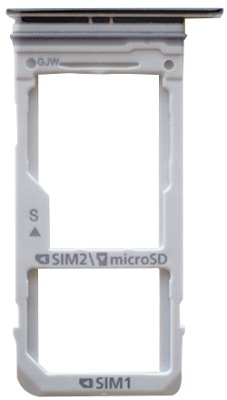
3 Place the SIM or memory card with the gold-coloured contacts face down in the tray
Please note: if your SIM card is the wrong size for your SIM tray, please contact your network provider for more assistance
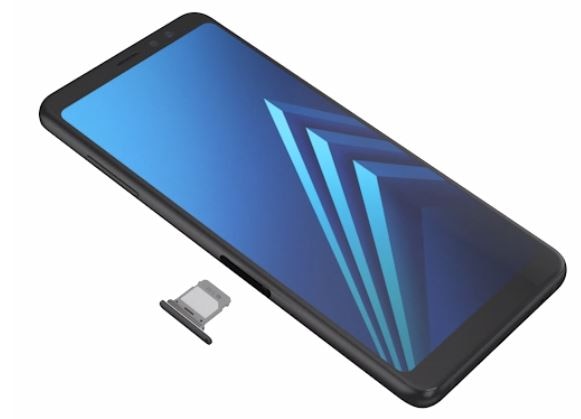
4 Gently push the tray back into your device. It will sit flush against your device if inserted correctly
Devices with a removable battery
1 Lift the back cover off your device. There is a release latch on the side to make this easier
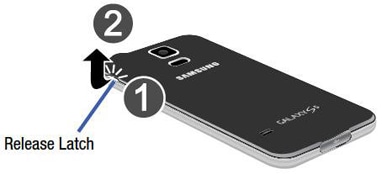
2 Remove the battery
3 Carefully slide your SIM or microSD card into the slot at the top of the device
Please note: the SD card slot is on the bottom and the microSD card slot is directly above it. Make sure you are using the correct slot.
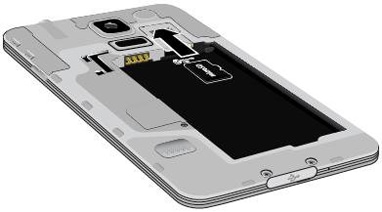
4 Replace the battery by sliding it back into the device before pressing down gently. Make sure that the contacts on the battery and device align
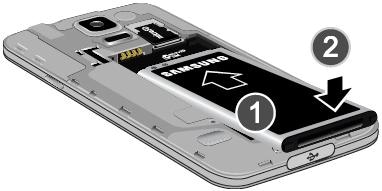
5 Place the back cover back onto your device and gently press down around the edges until it clicks into place
Before removing a memory card, you should first unmount it to prevent any damage and loss of data. This is not required when removing a SIM card.
Unmounting an SD card
1 Open the Settings, then tap Device maintenance or Device care
2 Tap Storage
3 Tap SD Card
If you do not see this option, tap the More options icon, it will appear as three dots. Then tap Storage settings. You should now be able to tap SD card.
4 Tap Unmount
Then, remove the SIM or memory card from the slot. For devices with a removable battery, follow the steps in ‘Inserting a SIM or memory card.’
Removing a SIM or memory card
1 You will have received an ejector PIN in the box with your device. Insert the pin gently into the hole in the SIM tray. It should click open
2 Gently pull out the tray from the tray slot
3 Remove the SIM or memory card
4 Carefully insert the tray back into the tray slot
Nano SIMs are the most used SIM in newer (2014 and onwards) smartphones. Micro SIMs were most used before that.
The main difference between a Nano and a Micro SIM is the size of the plastic around the microchip. Most mobile networks now provide a single adjustable card that you can snap out of the plastic to the correct size.
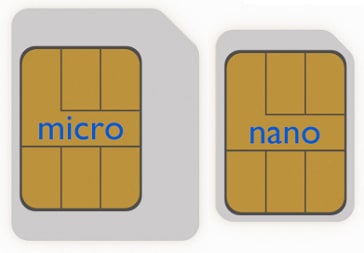
An SD or memory card is a digital storage card you can use to expand storage space on your device. SD is short for Secure Digital.
SD cards come in different sizes. The most common are standard SD cards and micro SD cards.
Most smartphones and tablets with expanded storage capability take micro SD cards. Find out more about how to use an SD card with your device.
Memory cards are available to purchase from most digital retailers, online, or in supermarkets. Be aware that while cheaper memory cards can save you money in the short term, they are more likely to become corrupted and lose your data and images.
What is the difference between SDHC and SDXC?
SD cards come in a range of storage capacities including SDHC (Secure Digital High Capacity) and SDXC (Secure Digital Extended Capacity).
Class transfer speed refers to the speed of reading and writing images. The transfer speed will be designated by a class and not whether it is SD, SDHC or SDXC.
How do I use an SD card with my Galaxy device?
Having to decide what apps, photos, or videos to delete in order to free up storage space on your Galaxy device is frustrating. While your device comes with internal storage, you may be looking for more if you’re an avid photographer or gamer. Fortunately, many Samsung devices allow you to use expandable memory to give you up to 1TB of extra space.
For certain apps, you can set the SD card as the default internal storage.
Not all phone models support the use of SD cards. If your device doesn’t support an SD, consider using Samsung Cloud to expand your storage space.
Как вставить USIM-карту в Galaxy Z Flip5 и Z Fold5
USIM-карта содержит информацию об абоненте и подключает ваше устройство к сотовой сети. В тех случаях, когда необходимо установить или извлечь USIM-карту, например, при настройке нового мобильного устройства, важно сделать это правильно, чтобы не повредить лоток для SIM-карты. Ознакомьтесь со следующими инструкциями, как вставить USIM-карту в Galaxy Z Flip5 или Z Fold5.

Примечание. Если USIM-карта вставлена в устройство серии Galaxy Z задом наперед или лоток для SIM-карты вставлен в телефон, когда он расположен неправильно, лоток может погнуться или сломаться.
Как активировать карту памяти в телефоне Самсунг
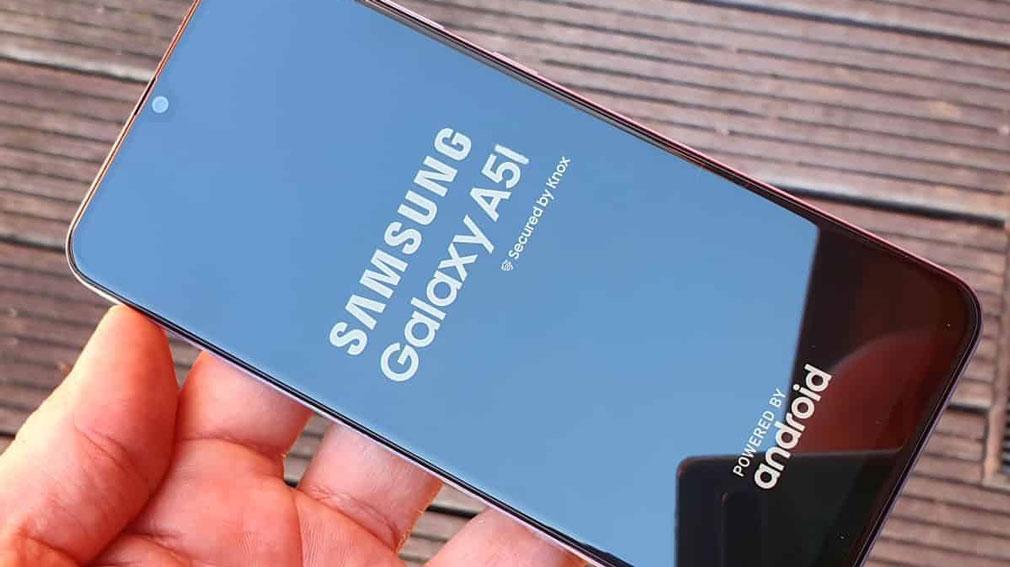
Компанию Самсунг от большинства других брендов на рынке смартфонов отличает возможность устанавливать карту памяти в любые устройства. Будь то девайсы бюджетного или флагманского класса. Конкуренты в лице Huawei и Xiaomi в сегменте дорогих телефонов подобной опцией похвастать не могут, а уж владельцы техники Apple и вовсе завидуют, несмотря на стоимость аппарата.
Как подключить карту памяти на телефоне Samsung
На смартфонах Samsung используются карты памяти формата MicroSD. Они позволяют расширить встроенное хранилище устройства на 32, 64, 128 и даже еще больше гигабайт. В конечном итоге пользователь получает недорогой смарт с огромным объемом памяти для хранения самых разных файлов от фото и видео до документов.
Чтобы вставить MicroSD-карточку в свой смартфон Самсунг, необходимо для начала извлечь лоток для установки элемента. Как правило, он совмещен со слотом под SIM-карты и располагается на одном из торцов девайса. Для извлечения используется скрепка, которая идет в комплекте с устройством. Но можно обойтись и обычной иголкой.
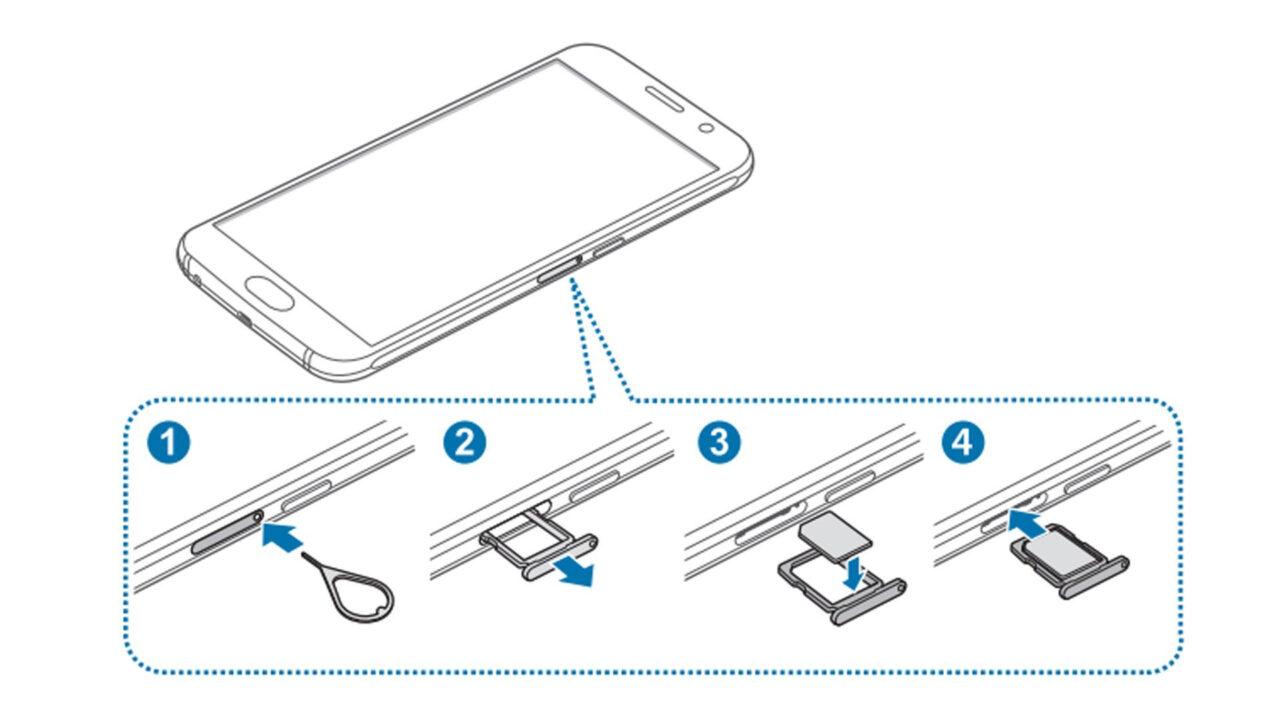
Вставив скрепку в отверстие, владелец смарта услышит небольшой щелчок, и лоток автоматически выдвинется, чтобы его можно было удобно подхватить пальцами. Затем в соответствующий слот необходимо аккуратно положить карточку памяти. А как только все элементы будут установлены, следует задвинуть лоток обратно в смартфон.
Обратите внимание, что в ультрабюджетных моделях серии Galaxy Core и старых смартфонах Самсунг слот для карт памяти располагается под съемной задней крышкой, а не в специальном лотке.
Все! Карта памяти готова к использованию. На экране Самсунга появится уведомление о подключении внешнего носителя, а в диспетчере файлов помимо папок из внутреннего хранилища отобразятся каталоги, автоматически созданные для MicroSD-карточки.
Как перенести файлы на карту памяти
Карта памяти формата MicroSD является полноценным хранилищем для самых разных файлов. Поэтому пользователь с легкостью может переместить фото, видео и другие данные из внутреннего хранилища на внешний накопитель.
Для выполнения операции понадобится установить карту памяти, а затем открыть диспетчер файлов на телефоне. Здесь от владельца устройства потребуется выделить все те мультимедийные данные, которые нуждаются в переносе. Отметив все необходимые файлы, следует нажать кнопку «Переместить» и указать место перемещения. В его качестве должна выступать одна из папок карточки MicroSD.
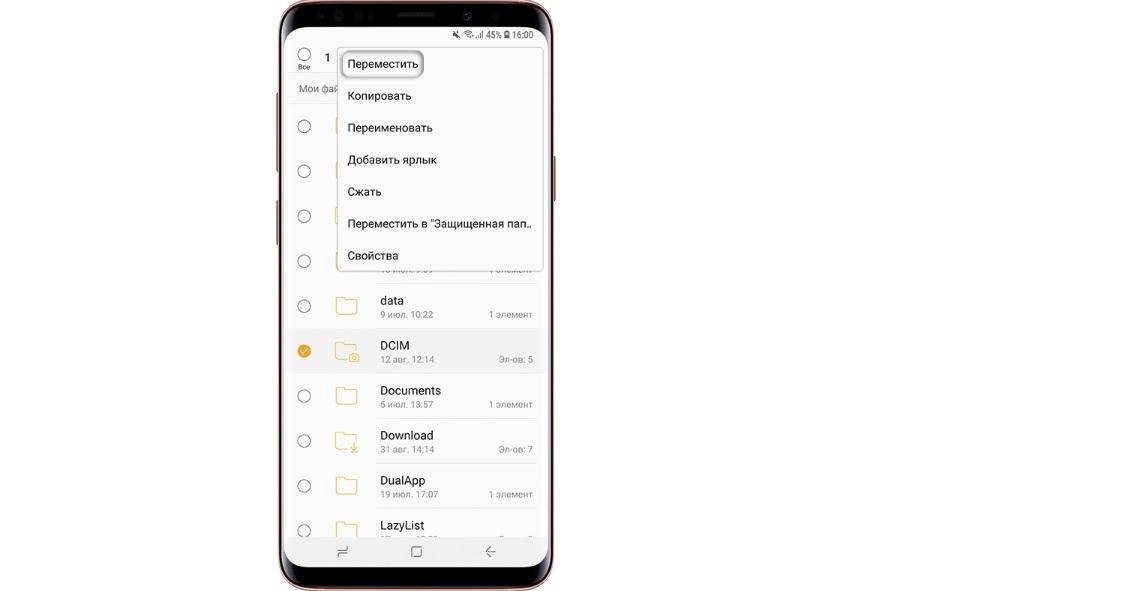
После этого начнется процесс переноса данных. Он займет некоторое время. В зависимости от количества переносимых файлов и особенностей памяти операция займет от 1 до 30 минут. Но не пугайтесь такого верхнего порога времени. Обычно пользователи тратят на перенос не более 5 минут, а на время ожидания можно как обычно юзать смартфон, просматривая ленту соцсетей или видео на YouTube.
Как настроить сохранение файлов на карту памяти
Как правило, человек приходит к решению приобрести MicroSD-карточку в тот момент, когда понимает, что места во внутренней памяти не хватает для решения повседневных задач. Но после переноса файлов многие замечают одну не очень приятную вещь: информация продолжает по умолчанию сохранятся на встроенный накопитель.
Чтобы подобного не произошло, необходимо настроить автоматическое сохранение файлов на карту памяти. В первую очередь это касается фотографий и видео, которые пользователь записывает на свой Самсунг. Откройте приложение «Камера», перейдите в настройки и в качестве места сохранения выберете карту MicroSD.
Несмотря на смену места сохранения, все фото и видео продолжат отображаться в галерее.
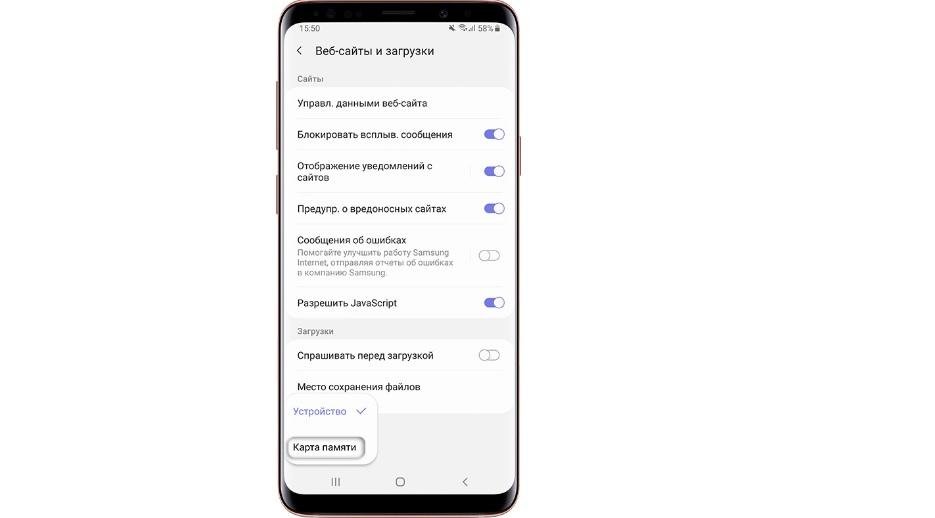
Наконец, останется настроить сохранение файлов, которые загружаются из интернета. Для этого откройте используемый браузер и перейдите в его настройки. В разделе «Веб-сайты и загрузки» необходимо обратить внимание на пункт «Место сохранения файлов». Здесь выбираем карту памяти, после чего все загружаемые данные будут появляться в одной из папок MicroSD-карты.
Как перенести приложения на карту памяти
Обычно люди покупают SD-карту для хранения на ней мультимедийных файлов. И это действительно удобная схема, когда приложения лежат во внутреннем хранилище, а фото и видео – на внешнем накопителе. Но размер современных игр и программ настолько большой, что порой они не умещаются во внутренней памяти.
Из-за низкой скорости внешних накопителей Samsung не позволяет перенести приложения полностью на карту памяти. Но на внешний накопитель можно отправить кэш проги.
Чтобы перенести приложения на SD-накопитель, следуйте действиям из данной инструкции:
- Откройте настройки.
- Перейдите в раздел «Приложения».
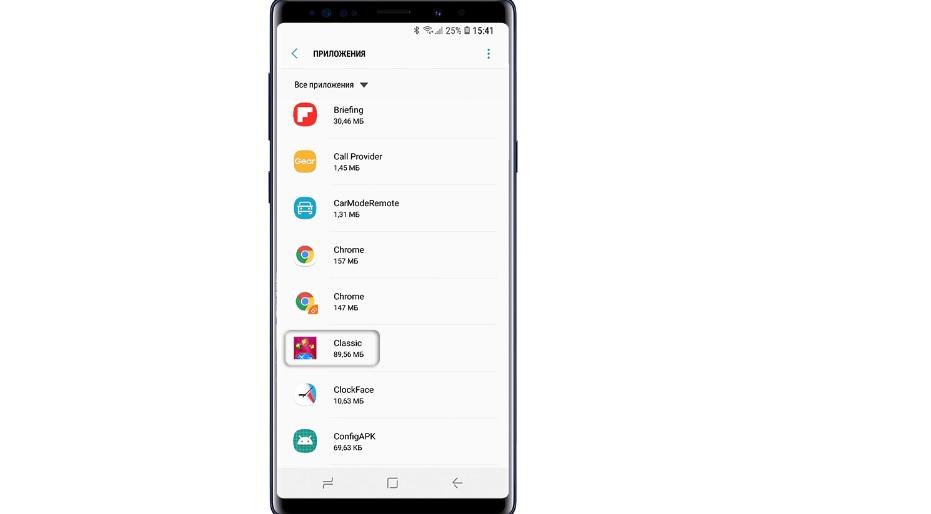
- Выберете нужную программу.
- Нажмите кнопку «Изменить».
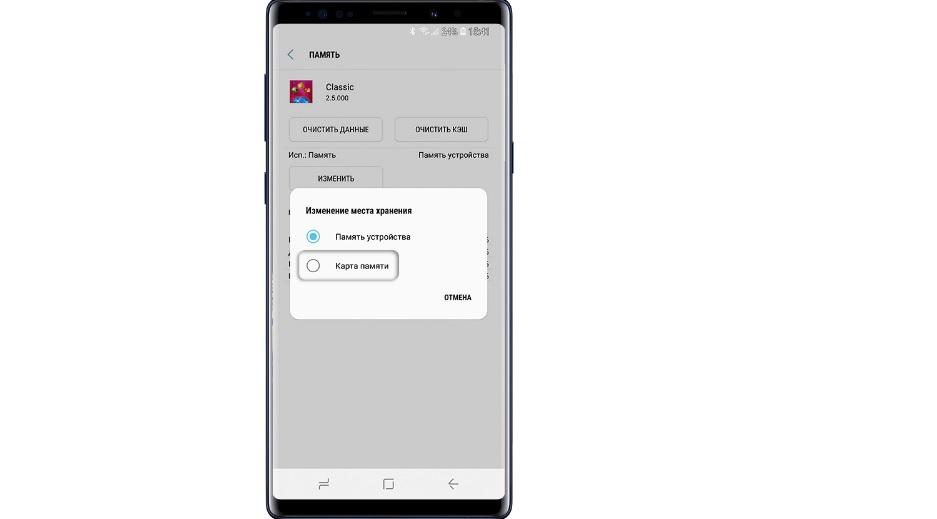
- Выберете карту памяти в качестве места размещения кэша.
Если же вы хотите переместить приложение целиком на карту, чего Samsung делать не рекомендует, то воспользуйтесь видеоинструкцией. На ней подробным образом описывается весь процесс от начала и до конца.
Как перенести контакты на карту памяти на Самсунг
Некоторые пользователи, желающие задействовать SD-карту на полную мощность, хотят переместить на внешний накопитель все файлы, включая контакты из записной книжки. И такую функцию Samsung действительно предоставляет своим пользователям.
Но контакты будут храниться на карте памяти не отдельно, а в виде единого файла, поскольку особого смысла в переносе абонентов нет. Ведь контакты занимают во внутреннем накопителе считанное количество килобайт. Впрочем, перенос контактов в виде единого файла позволит зарезервировать информацию об абонентах из записной книжки, чтобы в дальнейшем не потерять их.
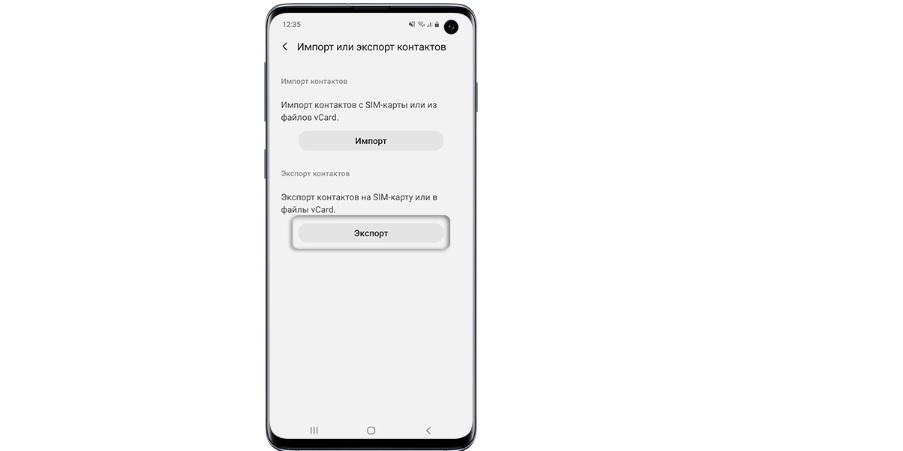
Для начала поместим контакты в один файл. Откройте одноименное приложение и перейдите в его настройки. Выберете пункт «Управление контактами», а затем – «Импорт или экспорт». Нажмите кнопку экспорт и запустите процесс сохранения единого файла в памяти устройства.
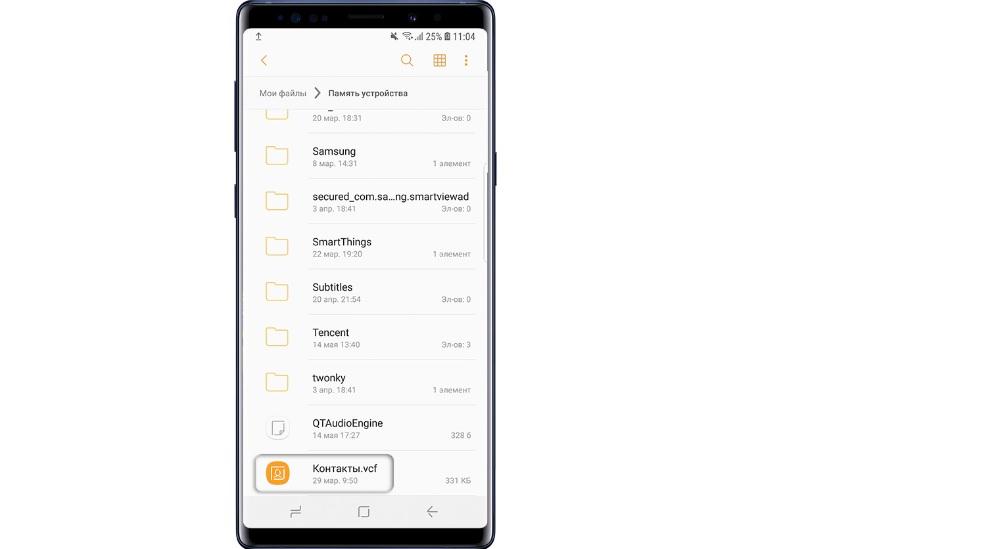
Теперь находим через проводник файл под названием Контакты.vcf. Удерживаем на нем палец, после чего появится опция перемещения. Нам останется лишь выбрать каталог, куда в конечном итоге сохранятся контакты.
Как объединить память телефона и карту памяти
Ранее компания Самсунг предлагала своим пользователям еще одну полезную функцию взаимодействия с SD-картами. Владельцам смартфонов предлагалось объединить хранилища. Но, к сожалению, начиная с Android 6.0, функция была полностью удалена. Сейчас ни один из владельцев Samsung не может ей воспользоваться.
Причина подобного решения очень проста – внешние накопители значительно более медленные, чем внутренняя память, а потому они не гарантируют стабильность работы приложений.
Как очистить карту памяти на Самсунге
Пользователь может в любой момент отформатировать MicroSD-карточку, удалив с нее все файлы. Для этого нужно открыть настройки и перейти в раздел «Хранилище». Здесь выбираем свою карточку и нажимаем кнопку «Отформатировать».
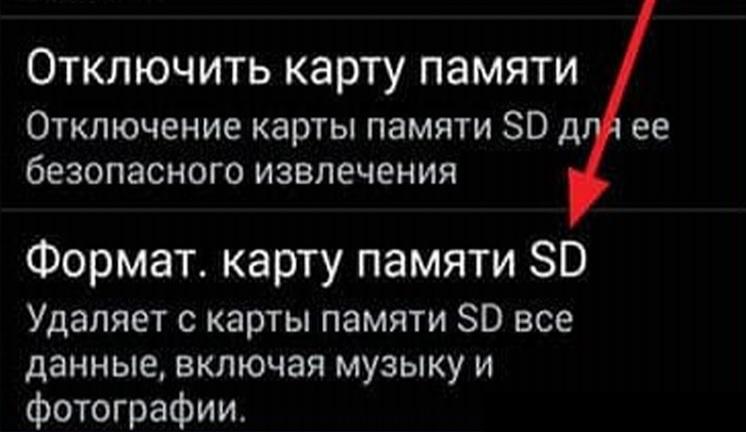
Также аналогичную операцию можно выполнить на компьютере.
Если смартфон не видит карту памяти
Довольно часто люди жалуются на то, что телефон Самсунг не распознает карту памяти. Наш эксперт готов предоставить несколько способов решения проблемы.
Эксперт в области цифровых технологий и деятельности мобильных операторов. Занимаюсь постоянным мониторингом изменений отрасли в России и за рубежом.
Задать вопрос
Вопрос эксперту
Почему Самсунг не видит карту?
Обычно проблема возникает из-за того, что пользователь выбирает SD-накопитель слишком большого объема (на 128 Гб и более). А бюджетные устройства Samsung поддерживают карточки лишь на 64 Гб.
Я установил подходящую карточку, но телефон все равно ее не распознает. Что делать?
Если даже в таком случае Самсунг не обнаруживает накопитель, то его нужно привести к определенному формату. Причем выполнять операцию нужно на ПК. Подключите флешку и нажмите кнопку «Отформатировать», выбрав в качестве формата FAT32.
Почему телефон перестал видеть карту через несколько месяцев?
Это проблема, в которой виноват производитель накопителя. Обычно подобная ситуация происходит у тех, кто покупает карточки подвальных брендов. Лучше всего делать выбор в пользу карт памяти Samsung, SanDisk, Transcend и Kingston.