Как использовать несколько мониторов в Windows
После подключения компьютера с Windows 11 к внешним дисплеям вы можете настроить параметры для каждого из них.
Перед началом работы
Перед изменением параметров внешних мониторов обеспечьте правильное подключение. Вот что можно сделать:
- Правильно подключите кабели к компьютеру или док-станции.
- Проверьте наличие обновлений Windows. Чтобы проверить наличие обновлений, выберите Пуск , затем найдите параметры. Выберите Параметры >Центр обновления Windows >Проверить наличие обновлений.
Совет: Если вы используете беспроводной видеоадаптер, подключитесь к порту HDMI на новом телевизоре, а затем подключите к нему беспроводным способом свой компьютер. После подключения адаптера беспроводного дисплея к телевизору перейдите на компьютер с Windows 11, нажмите клавишу Windows + K, чтобы открыть Cast, затем выберите адаптер беспроводного дисплея.
Изменение порядка мониторов
Этот параметр отображается, если Windows обнаруживает несколько мониторов. Каждый монитор будет пронумерован для упрощения идентификации.
Идентификация монитора
Чтобы узнать, какой номер соответствует дисплею, выберите Пуск , а затем найдите параметры. Выберите Параметры > Система > Дисплей > Идентифицировать. На экране монитора появится номер, который ему назначен.
Обнаружение монитора
Если вы подключили другой дисплей и он не отображается в настройках, выберите Пуск > Параметры > Система > Дисплей > Несколько дисплеев > Обнаружить.
Упорядочение мониторов
Если у вас несколько мониторов, вы можете изменить их порядок. Это удобно, если вы хотите, чтобы ваши мониторы соответствовали их настройке у вас дома или в офисе. В разделе параметров «Дисплей» выберите и перетащите монитор, куда хотите. Проделайте это для всех мониторов, которые нужно переместить. После получения нужного расположения нажмите Применить. Протестируйте свое новое расположение, перемещая указатель мыши на разных мониторах, чтобы убедиться в их правильной работе.
Изменение параметров мониторов
После подключения к внешним мониторам вы можете изменить такие параметры, как разрешение, разметка экрана и т. д. Чтобы увидеть доступные параметры, в меню Параметры, выберите Система > Дисплей.
Изменение ориентации
Windows порекомендует ориентацию для вашего экрана. Чтобы изменить его в параметрах отображения, в разделеМасштаб и макет выберите предпочтительную Ориентацию дисплея. Если вы измените ориентацию монитора, вам также потребуется физически повернуть экран. Например, вам нужно будет повернуть свой внешний монитор, чтобы использовать его в книжной ориентации вместо альбомной.
Выбор варианта отображения
Чтобы изменить то, что отображается на ваших дисплеях, нажмите клавишу Windows + P. Вот параметры, которые можно выбрать.
Если необходимо:
Просматривать элементы только на одном мониторе.
Только экран компьютера
Просматривать одинаковые элементы на всех мониторах.
Просматривать рабочий стол на нескольких экранах. При расширении мониторов вы можете перемещать элементы между двумя экранами.
Просматривать все только на втором мониторе.
Только второй экран
Статьи по теме
- Устранение неполадок подключения внешнего монитора в Windows 10
- Стыковка нескольких мониторов в Windows 11
- Устранение неполадок с подключением Surface ко второму экрану
- Подключение Surface к телевизору, монитору или проектору
- Simply Windows на Youtube — эти видео доступны только на английском языке
После подключения компьютера с Windows 10 к внешним мониторам вы можете настроить параметры для каждого из них.
Видео: подключение монитора
Видео с основными сведениями о подключении к внешнему монитору.

Перед началом работы
Перед изменением параметров внешних мониторов обеспечьте правильное подключение. Вот что можно сделать:
- Правильно подключите кабели к компьютеру или док-станции.
- Проверьте наличие обновлений Windows. Чтобы проверить наличие обновлений, выберите Пуск >Параметры >Обновление и безопасность >Центр обновления Windows >Проверить наличие обновлений.
Совет: Если вы используете беспроводной видеоадаптер, подключитесь к порту HDMI на новом телевизоре, а затем подключите к нему беспроводным способом свой компьютер. После подключения беспроводного видеоадаптера к телевизору перейдите к компьютеру с Windows 10 PC и выберите Пуск > Параметры > Система > Дисплей и щелкните Подключиться к беспроводному дисплею.
Изменение порядка мониторов
Этот параметр отображается, если Windows обнаруживает несколько мониторов. Каждый монитор будет пронумерован для упрощения идентификации.
Идентификация монитора
Чтобы узнать, какой номер соответствует монитору, выберите Пуск > Параметры > Система > Дисплей > Изменить порядок дисплеев и нажмите Идентифицировать. На экране монитора появится номер, который ему назначен.
Обнаружение монитора
Если вы подключили дополнительный монитор и он не отображается в параметрах, выберите Пуск > Параметры > Система > Дисплей > Изменить порядок дисплеев и нажмите Обнаружить.
Упорядочение мониторов
Если у вас несколько мониторов, вы можете изменить их порядок. Это удобно, если вы хотите, чтобы ваши мониторы соответствовали их настройке у вас дома или в офисе. В разделе параметров «Дисплей» выберите и перетащите монитор, куда хотите. Проделайте это для всех мониторов, которые нужно переместить. После получения нужного расположения нажмите Применить. Протестируйте свое новое расположение, перемещая указатель мыши на разных мониторах, чтобы убедиться в их правильной работе.
Изменение параметров мониторов
После подключения к внешним мониторам вы можете изменить такие параметры, как разрешение, разметка экрана и т. д. Чтобы просмотреть доступные параметры, выберите Пуск > Параметры > Система > Дисплей.
Изменение ориентации
Windows порекомендует ориентацию для вашего экрана. Чтобы изменить ее в параметрах дисплея, перейдите в раздел Масштаб и разметка и выберите предпочитаемую ориентацию дисплея. Если вы измените ориентацию монитора, вам также потребуется физически повернуть экран. Например, вам нужно будет повернуть свой внешний монитор, чтобы использовать его в книжной ориентации вместо альбомной.
Выбор варианта отображения
Чтобы изменить отображение на мониторах, нажмите клавишу Windows + P. Вот параметры, которые можно выбрать.
Если необходимо:
Просматривать элементы только на одном мониторе.
Только экран компьютера
Просматривать одинаковые элементы на всех мониторах.
Просматривать рабочий стол на нескольких экранах. При расширении мониторов вы можете перемещать элементы между двумя экранами.
Просматривать все только на втором мониторе.
Только второй экран
Статьи по теме
- Устранение неполадок с подключением внешнего монитора в Windows 10
- Устранение неполадок с подключением Surface ко второму экрану
- Подключение Surface к телевизору, монитору или проектору
- Simply Windows на Youtube — эти видео доступны только на английском языке
Переключение между мониторами в Windows 10
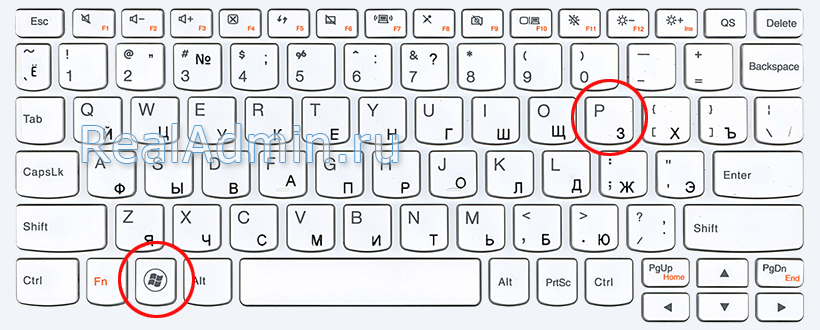
Быстро переключиться между основным и дополнительным монитором позволяют горячие клавиши Win + P . В Windows 10 эта комбинация вызывает меню «Проецировать», где можно выбрать режим отображения экранов.
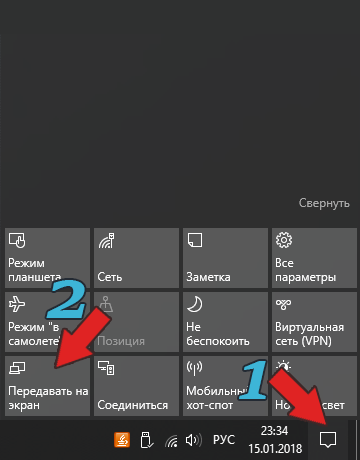
Это же меню режимов можно вызывать и другим способом. В правом нижнем углу рабочего стола «Windows 10» нажимаем на иконку «Центра уведомлений» и вызываем «Передавать на эркан».
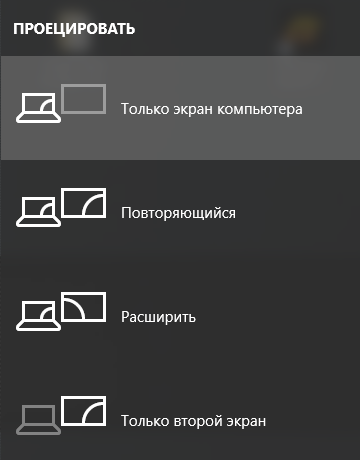
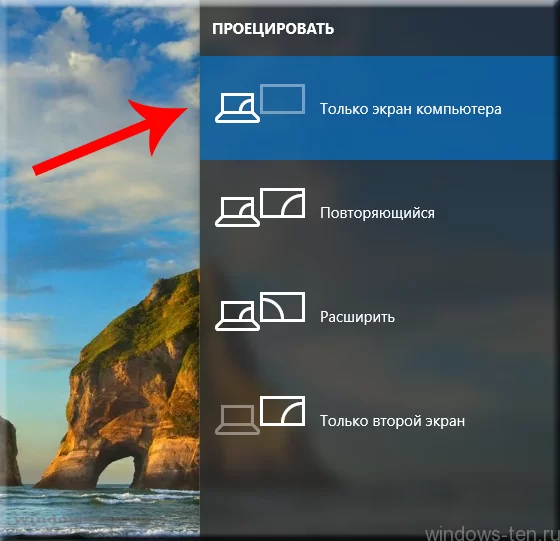
- Только экран компьютера — показывает изображение на основном мониторе.
- Повторяющийся — дублирует картинку основного монитора на все дополнительные.
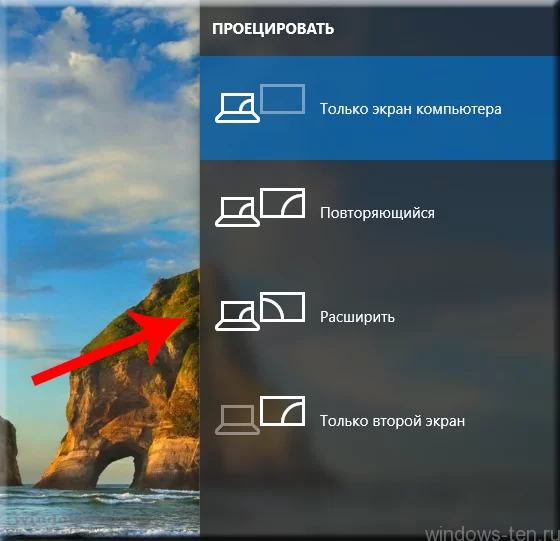
- Расширить — позволяет создать общую область экрана для всех мониторов. Таким образмо, можно перетаскивать окна с одного устройства отображения на другое. Удобно использовать при подключении телевизора к компьютеру.
- Только второй экран — вывод на дополнительное устройство вывода, например, если требуется переключить изображение компьютера на телевизор.
Как вывести игру на телевизор
Часто в качестве второго монитора используется телевизор. Чтобы вывести на него компьютерную игру нужно перейти в режим «Только второй экран». Изображение будет выводиться только на телевизор.
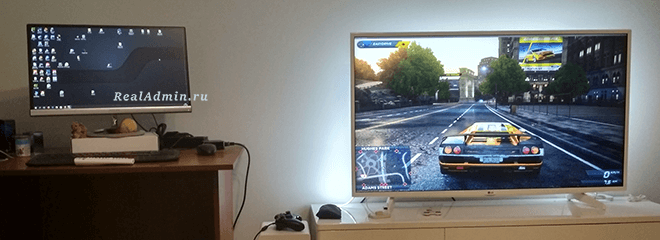
запуск игры в режиме расширения экрана
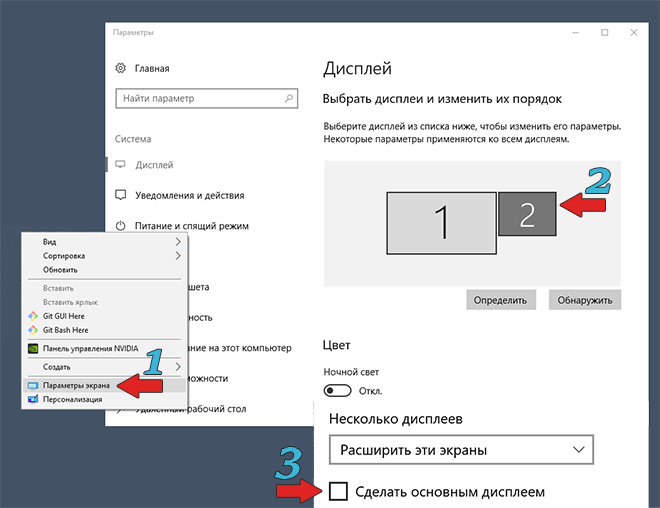
Второй способ — перейти в режим «Расширить», а потом установить в параметрах экрана в качестве основного дисплея телевизор. В этом случае, запускаемые игры и приложения, будут выводиться на него.
Перемещение окон между мониторами
Перемещение программ и окон на другой монитор может осуществляться обычным перетаскиванием мыши, но есть и более удобный способ. В Windows 10 для этого существуют горячие клавиши: Win + Shift + стрелка вправо/влево.
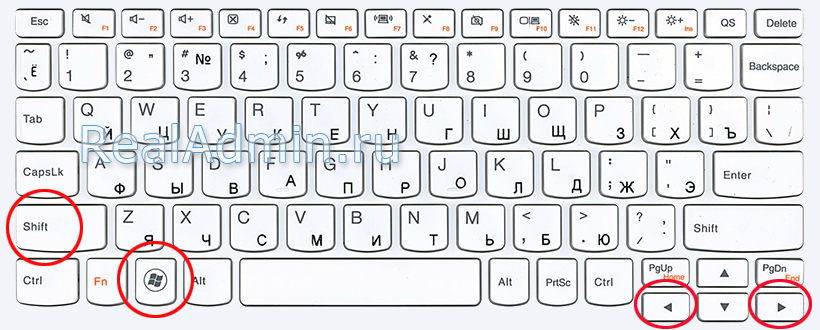
Например, если одновременно нажать Win + Shift и левую стрелку, то окно с активной программой перенесется на левый дисплей.
21 янв 2018 г.
Ещё интересное — 6
Комментарии —
ПОКАЗАТЬ СТАРЫЕ
Алексей 07 апреля 2018, 20:36 # ↓
Добрый день!
А можно ли сделать ярлык на быструю смену мониторов? Типа нажал ярлык — основной монитор сменился (например, ТВ стал основным), нажал другой ярлык опять основной статус перешел к первоначальному экрану.
Andy Si 08 апреля 2018, 11:38 # ↑ ↓
Добрый… программку надо писать специально. Кто умеет программировать, думаю, напишет меньше чем за час. Готовых решений не встречал.
Grass 30 мая 2018, 01:35 # ↑ ↓
Ничего писать не надо! Сама утилита лежит по пути
C:\Windows\System32\DisplaySwitch.exe
Просто создайте ярлык!
Andy Si 30 мая 2018, 12:39 # ↑ ↓
Как я понял, Алексей спрашивал не про то как запустить утилиту, а как сделать смену режима одним нажатием на ярлык.
vlvN 06 августа 2018, 13:45 # ↑ ↓
За эти действия в Windows 10 отвечает встроенная утилита DisplaySwitch.exe, расположенная в папке C:\Windows\System32. Она может принимать несколько параметров, в том числе служащих переключателями между режимами использования внешних дополнительных мониторов. Вот, как выглядят эти команды переключения:
DisplaySwitch.exe /internal
DisplaySwitch.exe /external
DisplaySwitch.exe /clone
DisplaySwitch.exe /extend
tobbi 23 сентября 2018, 18:18 # ↑ ↓
как раз то что искал
прохожий 21 ноября 2018, 15:17 # ↑ ↓
displayswitch 1
displayswitch 2
displayswitch 3
displayswitch 4
Константин Боженко
Константин Боженко 28 мая 2019, 20:20 # ↑ ↓
Для того что бы сделать ярлык необходимо:
1.Создать текстовый документ.
2.Открыть текстовый документ и в нем напечатать displaySwitch.exe /internal этот параметр будет переключать изображение на главный экран.
3.После того как прописали команду нужно сохранить документ и изменить расширение «имя документа.txt» на «имя документа.bat».
4.Готово.
5.Параметр displaySwitch.exe /external переводит изображения на второй экран.
ps. делаем все также.
Алексей 31 мая 2019, 10:32 # ↑ ↓
Супер, работает. Спасибо.
Александр 15 июня 2019, 23:38 # ↑ ↓
Дмитрий 31 декабря 2019, 14:52 # ↑ ↓
Для того чтобы создать ярлык, нужно щёлкнуть правой кнопкой мыши и выбрать Создать — Ярлык. И ввести команду. То что вы описали — это батник)
Дмитрий 01 июня 2018, 00:34 # ↓
Где то случайно увидел у вас всплывающую картинку — уже уходите, хозяин расстроится… Ни теперь никак не могу найти. Подскажите пожалуйста как ее найти или вызвать?
Andy Si 01 июня 2018, 09:09 # ↑ ↓
Зайди на сайт под другим браузером (или сбрось cookies). После чего курсор перемести вверх, чтобы он ушел с области сайта.
Дмитрий 02 июня 2018, 01:00 # ↑ ↓
Кот почему то не вышел на другом браузере, только привидение вылетело. А на этом браузере был и кот и привидение тоже. А не подскажете — кот на джаваскрипте сделан или на джейквери или еще как?
Andy Si 02 июня 2018, 18:34 # ↑ ↓
Это набор jquery плагинов (glio,cookie,leanModal) и CSS стилей.
glio — отслеживает уход курсора с сайта
cookie — для того чтобы второй раз не показывать окно
leanModal — само всплывающее окно
Ну и условие появления на jquery.
Joseph 05 августа 2019, 12:27 # ↓
А можно внутри одного 4К монитора создать виртуальных 4 FHD (4 окна).
Чтобы они были как отдельные мониторы
Andy Si 05 августа 2019, 18:58 # ↑ ↓
Средствами операционной системы нельзя, может софт какой-то есть для создания виртуальных рабочих столов. Не знаю.
стас 23 августа 2019, 12:46 # ↓
здравствуйте, такая проблема, у меня к компьютеру подключен графический планшет. и компьютер меняет режимы самостоятельно и очень часто.из-за этого трудно рисовать.как сделать так чтобы он не менял?
Andy Si 23 августа 2019, 16:35 # ↑ ↓
Добрый день… я не подскажу, не сталкивался. Отпиши, если найдешь решение.
Ирина Потапенко
Ирина Потапенко 25 августа 2019, 15:42 # ↓
Экран на ноутбуке разбит и проецируется только на телевизор. После перезагрузки перестал это делать. Как комбинацией клавиш вывести второй экран.?
Andy Si 26 августа 2019, 08:54 # ↑ ↓
Попробуй в слепую, включить ноутбук, подождать несколько минут до полной загрузки. Затем нажать Win+P, клавишу вниз и Enter.
Ещё один способ, если на ноутбуке включена автозапуск приложений, то попробовать написать .bat файл на другом компьютере и запустить его через флешку или CD диск на ноутуке. Но этот способ не опишу, надо доверить тому, кто разбирается. В комментариях выше есть пример как написать такой bat файл.
Denis 25 декабря 2022, 08:46 # ↑ ↓
Win+p.удерживая win нажимать p несколько раз
Andy Si 25 декабря 2022, 12:22 # ↑ ↓
Да, норм вариант — рабочий
Матвей Торопов
Матвей Торопов 08 октября 2019, 00:14 (был изменён) # ↓
Первый раз у вас на сайте, читаю комменты и тут скример… в 12 ночи…
Andy Si 08 октября 2019, 08:51 # ↑ ↓
Тут и не такое бывает по ночам))
Юра 14 октября 2019, 02:31 # ↓
Подскажите, а можно сделать тоже самое со звуком, чтобы с ярлыка перключать устройства, типо такой команды что то есть как для дисплея «displaySwitch.exe /internal »?
Andy Si 14 октября 2019, 09:51 (был изменён) # ↑ ↓
Есть утилита такая — SoundSwitch, там горячие клавиши можно настроить на переключение звука. Скорее всего, можно и ярлыком как-то сделать без сторонних программ, но я не в курсе как.
Илья 28 января 2020, 19:41 # ↑ ↓
https://audioswit.ch/er#download официальный сайт, программа бесплатная и простая. А стандартной программы не предусмотрено к сожалению.
Артур 03 июля 2020, 10:27 # ↓
Привет админу, у меня не один вариант не работает, помогите пжл.
Andy Si 03 июля 2020, 10:50 # ↑ ↓
Привет… а Win 10 точно? Раскладку клавиатуры попробуй перевести на английский язык.
Артур 03 июля 2020, 10:54 # ↑ ↓
Да точно Винда 10, раскладку клавиатуры поменял, нажимаю и ничего, второй монитор подключен к ноутбуку и включен, но не подключается.
Попробовал через параметры экрана, там вообще нет функции выбора мониторов. Могу отправить скрины с экрана если почту напишете.
fadse 13 октября 2020, 15:40 (был изменён) # ↓
Добрый день. А можно так сделать чтобы не переключаться мышкой между двумя мониторами (приводить в активный вид окно программы щелчком мыши на 2ом мониторе)? А просто перенести курсор на 2ой монитор и окно программы стало активным.
PS. Wind 7
Andy Si 13 октября 2020, 15:56 # ↑ ↓
Добрый день. Не слышал про такие возможности.
Владислав 02 марта 2021, 02:29 # ↑ ↓
Гугли «активное окно при наведении мыши»
pup 06 апреля 2023, 09:33 # ↑ ↓
Maxim 28 ноября 2020, 14:07 (был изменён) # ↓
Добрый день. У меня с этими экранами такая проблемка — основной экран в виндоусе определился, как 3-й. А первым вообще встал экран проектора, которым пользуюсь иногда. Соответственно все эти режимы тоже сбились. К примеру, вариант «только основной» у меня вырубает оба монитора и переключается на проектор. Как это все настроить по-человечески? Можно и через батник, но там тоже непонятно, как указать конкретные номера.
Andy Si 28 ноября 2020, 17:48 # ↑ ↓
На рабочем столе правой кнопкой мыши и в меню — Параметры экрана. Там настраивается — какой экран основной, а какой — нет.
Там нужно будет вверху выделить экран компьютера, а внизу у него поставить галочку — Сделать основным дисплеем .
Максим 29 ноября 2020, 18:34 # ↑ ↓
К сожалению, эта галочка не помогает. Поставил галочку на 3-й монитор так, как вы написали. Однако, когда нажимаю Win+P и выбираю первый режим (только экран компьютера), то по-прежнему выбирается 1-й экран. Хотя он и не основной. И, соответственно, режим «Расширить» выбирает 1-й и 2-й, а мне нужно выбрать 3-й и 2-й.
Andy Si 29 ноября 2020, 22:29 # ↑ ↓
Что-то не так делаешь. У меня монитор и телевизор. Именно так я настраиваю, что должно быть основным.
Mymwo 02 декабря 2020, 21:48 # ↓
Доброго времени суток!
Обычно пользуясь двумя мониторами, основной стоял слева, и чтобы перенести окно на второй нужно было передвинуть окно вправо и оно появлялось на втором мониторе. Теперь пришлось работать так, что второй монитор стоит слева, и стало неудобно двигать окно вправо, для того чтобы посмотреть его на втором мониторе, который слева. Можно как-то сделать так, чтобы я мог переносить окно на левый(второй) монитор так же в левую сторону?
Просто перенос клавишами знаю, но привык уже мышкой это делать
Спасибо
Andy Si 03 декабря 2020, 09:31 # ↑ ↓
Добрый день. Конечно, в Параметрах экрана где отображаются мониторы с цифрами внутри — их можно перетаскивать мышкой в нужной последовательности.
Oleg 21 января 2021, 23:23 # ↓
А как сделать чтобы всё что ты открываешь выводилось на 2 монитор, а не на первый?
Andy Si 22 января 2021, 09:41 # ↑ ↓
Нужно сделать его основным. Смотри предпоследний скриншот.
Юрий 26 февраля 2021, 04:51 # ↓
Здравствуйте. Подскажите как отключить внешний экран. Хотел попробовать и включил «только внешний», а тv еще не был включен… Экран ноута сразу отключился. Вот сижу… смотрю чёрный экран… один в один — квадрат Малевича ))))
Заранее благодарю
Andy Si 26 февраля 2021, 09:09 # ↑ ↓
Нуу… как минимум можешь на ощупть попробовать. Нажать Win + P, потом 3 раза стрелку наверх и Enter 🙂
Константин
Константин 20 марта 2021, 15:51 # ↓
У меня не работает вообще эта панель, реагирует только если переключать через настройки, хотя во время прогрузки рабочего стола после включения она работает, а после нет. Что делать?
Andy Si 21 марта 2021, 11:05 # ↑ ↓
Не сталкивался. У тебя либо какая-то программа блокирует работу этой панели, либо Windows не лицензионная, с какими-то ошибками.
Константин
Константин 22 марта 2021, 20:51 # ↑ ↓
Ясно, спасибо.
Херувим 14 июня 2022, 07:47 # ↑ ↓
Зачастую в Виндоус ошибки никак не связаны с лицензией. Либо они есть в системе, либо вызваны железом, либо прокладкой
Andy Si 14 июня 2022, 08:58 # ↑ ↓
Согласен, но на лицухах часто фиксят проблемы с обновлениями, а на пиратках обычно обновления отрубают.
Виктор 22 мая 2021, 17:15 # ↓
Уважаемый Andy Si. Я работаю с двумя мониторами и часто при рисовании курсор уезжает на другой монитор и вообще появляются различные баги с использованием планшета. Подскажите, существуют ли плагины, которые позволяют переключаться между мониторами с помощью хоткеев? Чтобы граница экрана всегда была заблокирована и я не мог бы попасть на другой монитор обычным перемещением курсора. Я готов на плагины. Заранее спасибо за ответ
Andy Si 22 мая 2021, 18:42 # ↑ ↓
Добрый день. Почитай самые первые комментарии (были скрыты) про DisplaySwitch, может чем-то поможет. Каких-то других решений не подскажу, не в теме. Если найдешь какую-то спец. утилиту, то надеюсь, поделишься.
AZ 09 ноября 2021, 17:13 # ↓
Создать ярлык на nircmd.exe и дописать название устройства
. \nircmd-x64\nircmd.exe setdefaultsounddevice «Динамики»
. \nircmd-x64\nircmd.exe setdefaultsounddevice «Наушники гарнитуры»
Nazar 04 сентября 2022, 00:11 # ↓
Здравствуйте. Проблема при подключении телевизора через hdmi к ноудбуку и дублирующем режиме, на экране телевизора картинка обрезается. Как на win 11 настроить, чтоб не обрезалась на 2экране? На компьютере при этом всё норм.
Andy Si 05 сентября 2022, 10:42 # ↑ ↓
Добрый день. На рабочем столе правой кнопкой мыши — Параметры экрана — и там для нужного экрана выставить правильное разрешение.
Юрий 22 сентября 2022, 11:17 # ↓
Похожая тема на виндовс 10, при переключении с ноута на телевизор, на телике — экран становится будто с малым разрешением, хотя пишет что 1080р. В настройках не получается выставить ни разрешение, ни масштаб (когда активен телик). Помогает только дублирование обоих экранов, не особо удобно — раньше на винде 7 такого не было и кстати переключались автоматом стоило только нажать кнопку на пульте, так сразу ноут гас и выводилось изображение на телик. Теперь марочусь с WIP+P. Может есть какая нибудь схема к этому вопросу? Как сделать так, как было на семёрке?
Andy Si 22 сентября 2022, 11:34 # ↑ ↓
В параметрах экрана можно выставить разрешение для картинки на телевизоре, оно там скорее всего не 1080р, а 2К, поэтому и картинка маленькая. Как на 7ке точно не сделаете.
Настройка двух мониторов на Windows
Убедитесь, что кабели правильно подключены к новым мониторам, а затем нажмите Windows клавишу с логотипом + P, чтобы выбрать параметр отображения.
Если вам нужна помощь, вот что нужно сделать:
- Выберите Начните , а затем откройте Параметры .
- В области Система выберите Отобразить . ПК должен автоматически обнаружить ваши мониторы и отобразить рабочий стол. Если вы не видите мониторы, выберите Несколько мониторов , а затем Обнаружить.
- С помощью списка рядом с изображением рабочего стола выберите, как ваш экран будет проецируемым на экран.
- Настроив настройку, выберите Применить.
Вы можете изменить разрешение дисплеев. Однако мы рекомендуем использовать рекомендуемое разрешение, чтобы использовать все необходимое для отображения.
Распознавание компьютером нескольких мониторов.
Убедитесь, что кабели правильно подключены к новым мониторам, а затем нажмите Windows клавишу с логотипом + P, чтобы выбрать параметр отображения.
Если вам нужна помощь, вот что нужно сделать:
- Выберите Начните>Параметры> системы >Display. ПК должен автоматически обнаружить ваши мониторы и отобразить рабочий стол. Если ПК не видит мониторов, выберите Обнаружить.
- В разделе Несколько дисплеев выберите один из вариантов в списке, чтобы определить, как ваш рабочий стол будет отображаться на экранах.
- Выбрав то, что вы видите на дисплеях, выберите Сохранить изменения.

Вы можете изменить разрешение дисплеев. Однако мы рекомендуем использовать рекомендуемое разрешение, чтобы использовать все необходимое для отображения.
Как быстро переключаться между мониторами в Windows 10
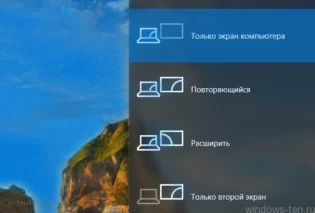
Если к одному компьютеру или ноутбуку подключены несколько мониторов, или монитор и телевизор, монитор и проектор и так далее, передачу изображения на них можно настроить.
Варианты могут быть разные, таким образом, можно установить на всех мониторах одно и то же изображение (дублировать мониторы), можно расширить рабочую область, чтобы на всех мониторах была отдельная часть для передачи изображения(расширить мониторы), а можно задействовать какой-то один экран и, при желании, включать или выключать какой-то другой (переключаться между мониторами).
Для того, чтобы быстро переключить изображение мониторов:
- Зажимаем клавишу «win» , и нажимаем один раз на клавишу «P»

- Почти готово — перед вами появилась панель, на которой осталось только выбрать нужный вариант:
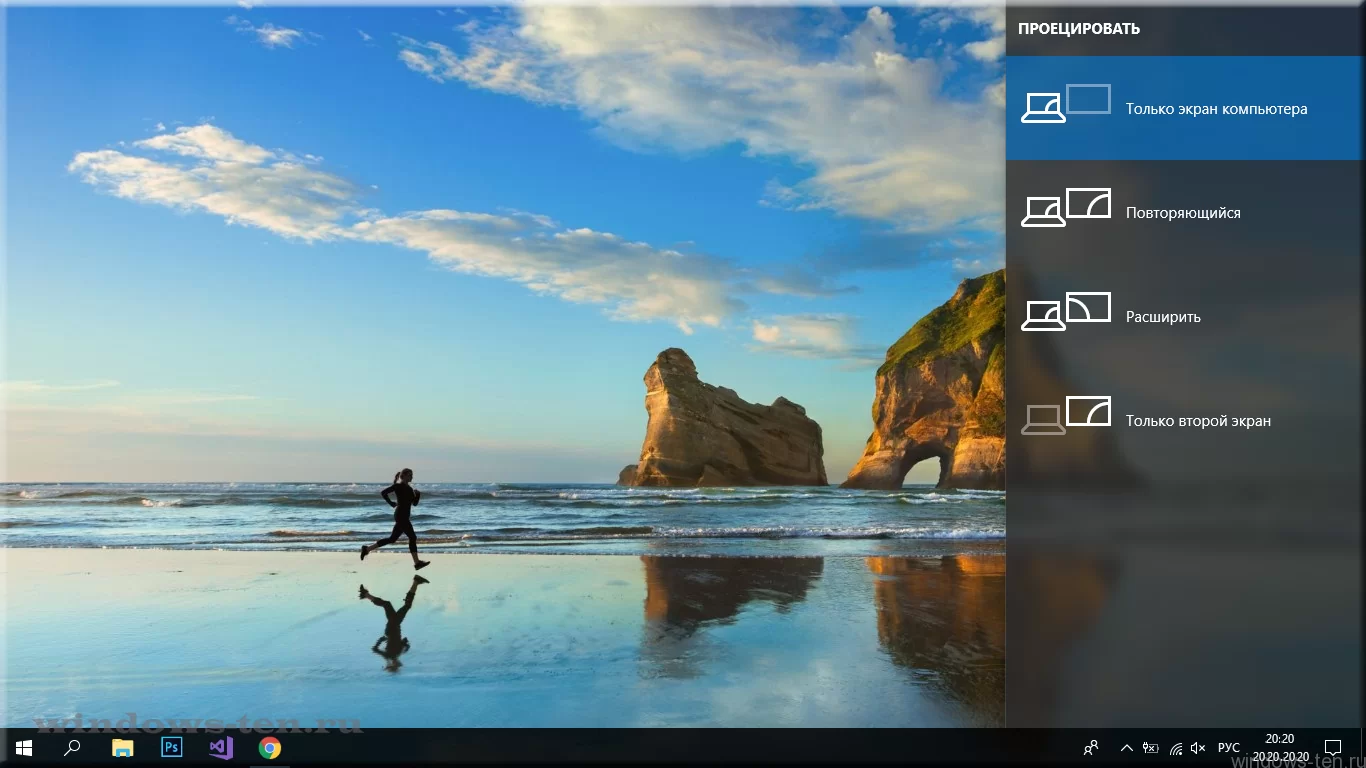
- При выборе «только экран компьютера» — изображение будет передаваться только на один из мониторов (в зависимости от последовательности их подключения). Второй монитор показывать ничего не будет.
- Если выбрать вариант «Повторяющийся» — на всех подключенных дисплеях будет отображаться ровно одно и то же. Экраны будут дублировать друг друга.

- При выборе варианта «расширить» — ваше рабочее поле, для визуализации всех процессов разобьется на 2 части. То есть — весь экран компьютера будет состоять из двух частей, одна из которых будет отображаться на одном дисплее, а другая на втором.
- Вариант «Только второй экран» — сработает точно так же, как и первый, переведя вывод изображения компьютера или ноутбука только на один из подключенных мониторов.
