Как открыть exe файл на Android?

Этот вопрос нередко задают новые пользователи, которые только знакомятся с операционными системами Windows и Android: возможно ли открыть файл exe на смартфоне?
Существует несколько эффективных способов — некоторые из них мы рассмотрим ниже. Однако, вначале давайте разберемся, что такое файл exe.
Содержание Показать
Установка файлов exe на Android невозможна
exe — это исполняемый файл, который, чаще всего, предназначен для запуска программ в MS DOS или Windows. Программный код, который находится внутри, предназначен для компьютеров и ноутбуков, работающих на базе этих операционных систем.
Android, разработкой которой занимается компания Google, сильно отличается. В качестве исполняемых файлов на Android используются APK, а это — принципиально другой код. Поэтому открыть или установить файл exe в Android попросту невозможно.
Однако, можно установить приложение, которое эмулирует рабочую среду ОС Windows на телефоне. Такая программа называется эмулятором. В то же время, из-за проблем с совместимостью, с помощью эмулятора получится запустить только совсем старые приложения для MS DOS, Windows 95 или Windows 2000.
Есть и другой способ работы с Windows-приложениями на смартфоне или планшете. Можно создать удаленный доступ к компьютеру с Windows и использовать его ресурсы на Android.
Ниже рассмотрим, каждый из этих способов подробнее.
Запуск программ на Android с помощью эмулятора
DosBox Turbo — это простой DOS-эмулятор, позволяющий запускать некоторые приложения, написанные для операционной системы Windows. Вам не нужно скачивать и эмулировать образ самой Windows. Все действия выполняются из-под DOS.
Обратите внимание! Практически все эмуляторы работают только с программами, разработанными для Windows 2000 и ниже.
Чтобы использовать эмулятор, сделайте следующее:
Шаг 1. Скачайте DosBox Turbo здесь (нужна регистрация) и запустите.
Обратите внимание! Для инсталляции программы, возможно, придется разрешить установку из неизвестных источников. О том, как это сделать, можно узнать из этой инструкции.
Шаг 2. Нажмите кнопку «Установить».
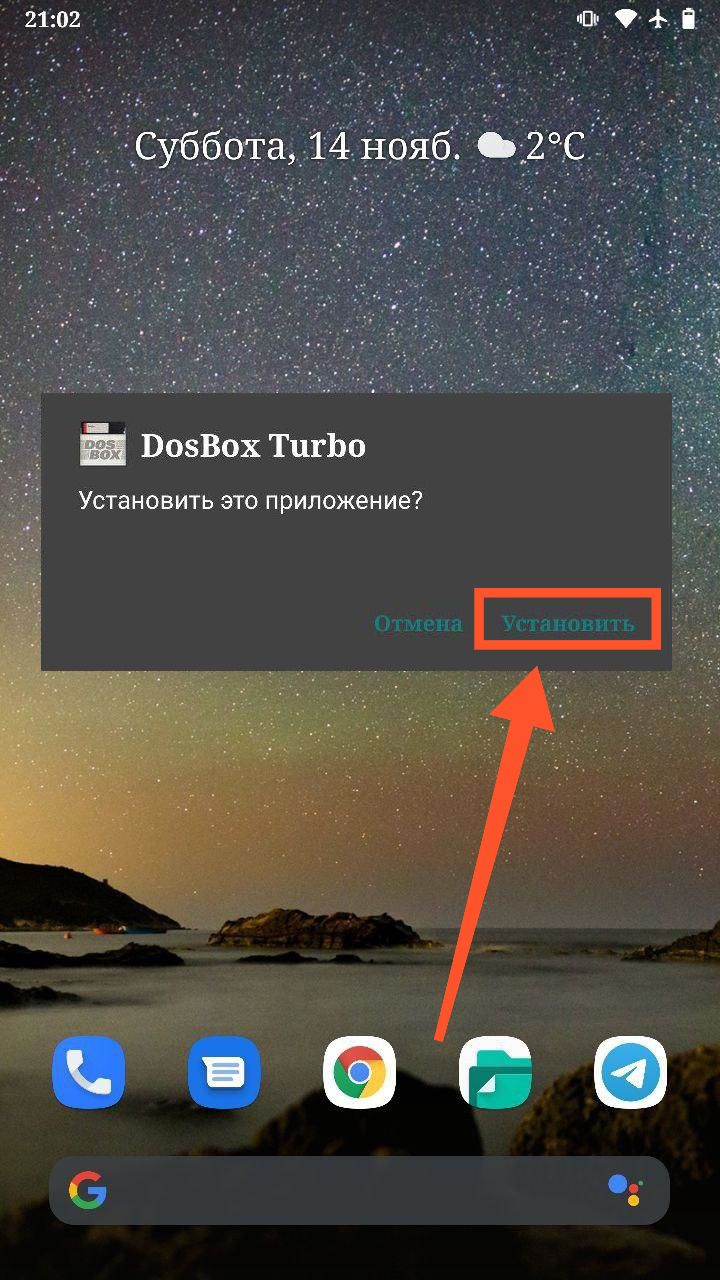
Шаг 3. Дождитесь окончания установки и нажмите «Открыть».

Шаг 4. Разрешите приложению доступ к фото, мультимедиа и файлам на устройстве. Для этого, активируйте переключатель и выберите «Продолжить».

Шаг 5. Запустите файловый менеджер и откройте раздел «Основная память».

Шаг 6. Выберите папку «Download».
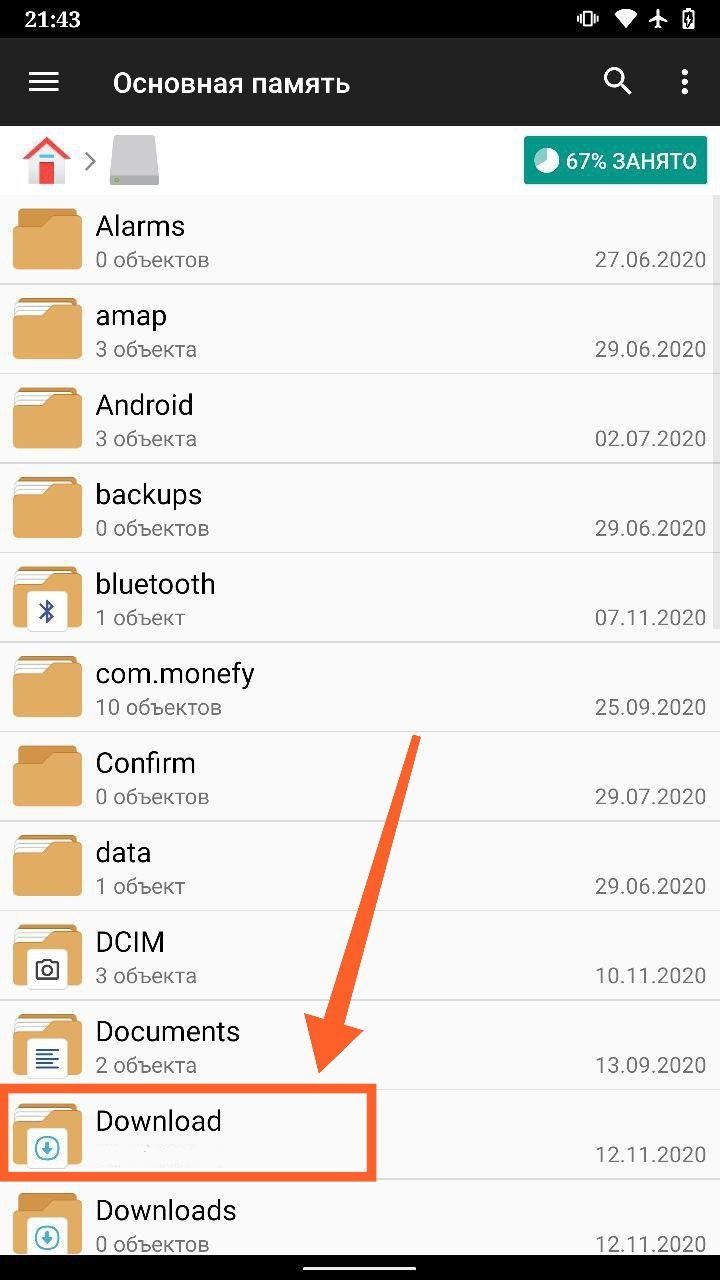
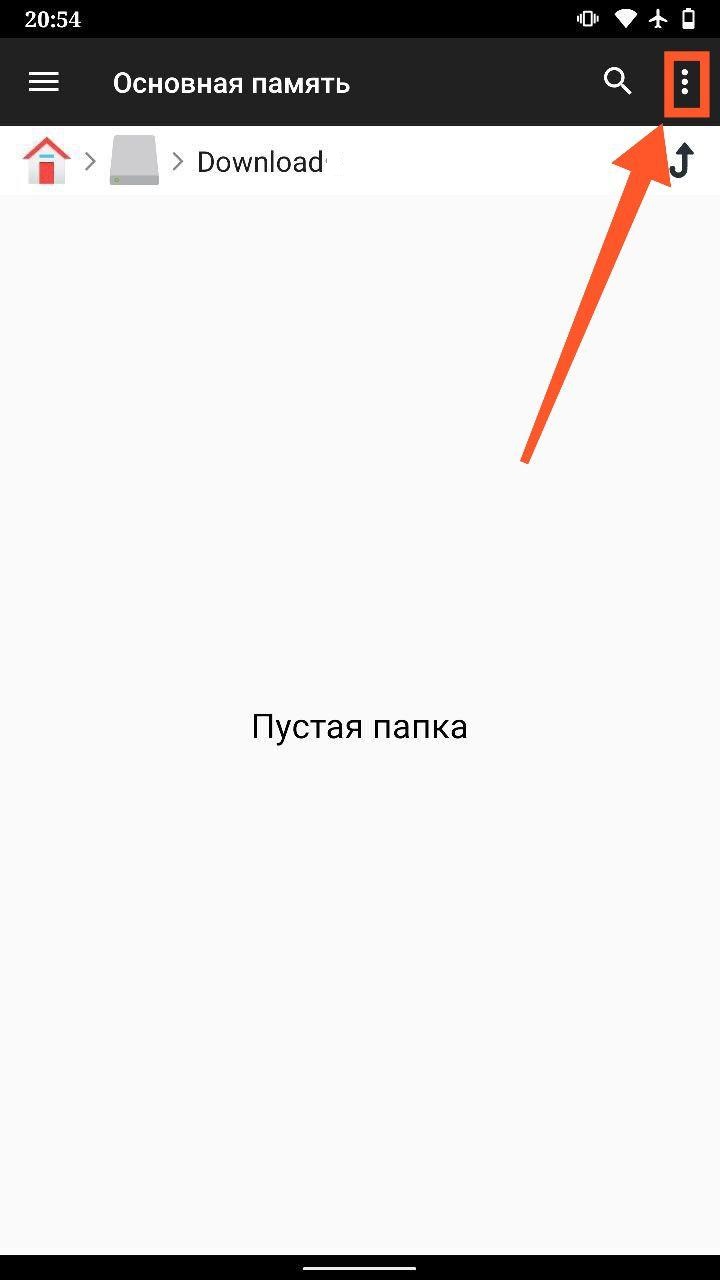
Шаг 7. Нажмите на три точки в правом верхнем углу.
Шаг 8. Выберите пункт «Новый».
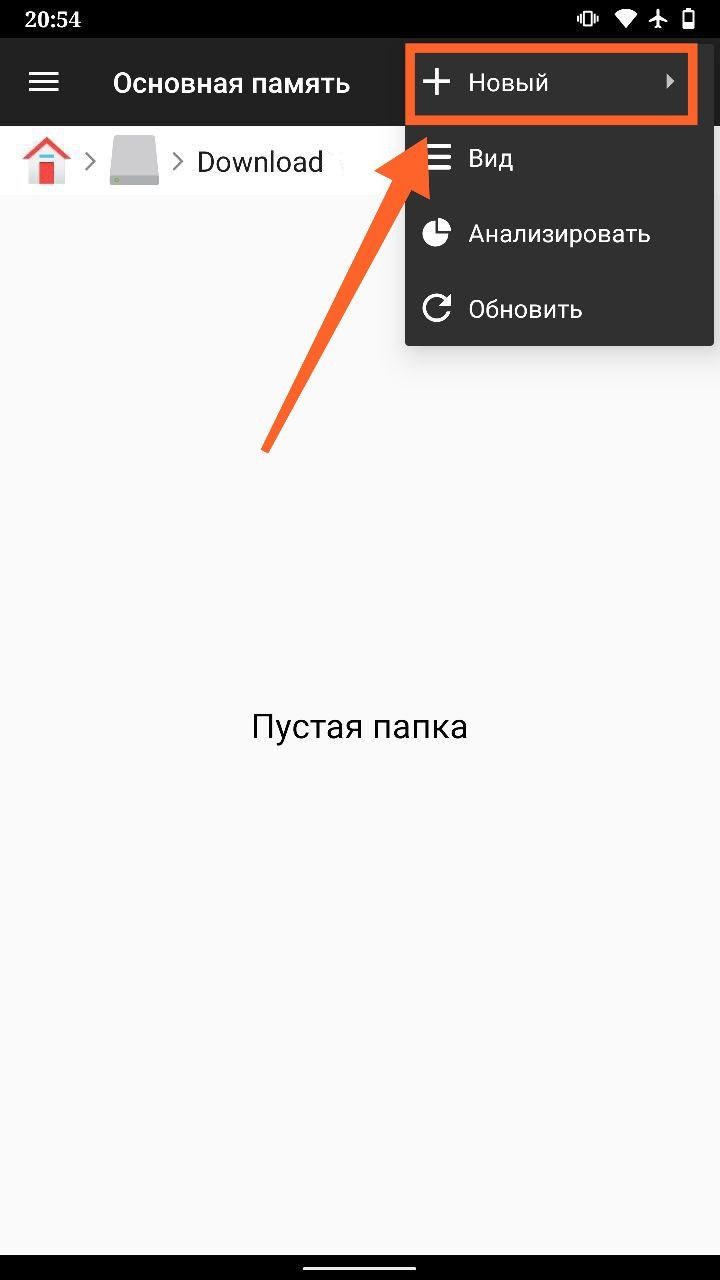
Шаг 9. Нажмите «Папка».

Шаг 10. Придумайте название для новой папки и нажмите «ОК».

Шаг 11. Скопируйте файл exe в созданную папку. Запомните название папки и файла.

Шаг 12. Откройте приложение DosBox Turbo. На дисплее появится командная строка. Чтобы начать работу с ней, нажмите значок клавиатуры на верхней панели.

Шаг 13. В командной строке введите «cd Saper» и нажмите «Enter» на клавиатуре. Вместо «Saper» подставьте название своей папки.
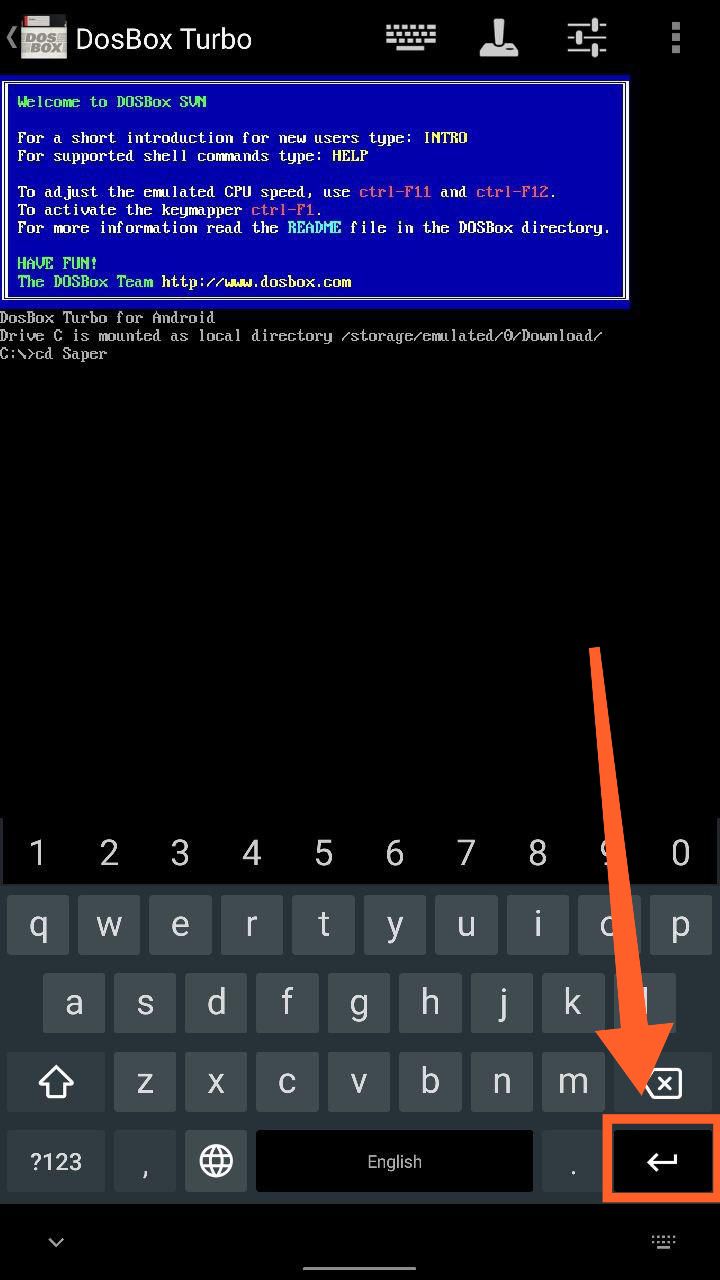
Шаг 14. Введите название файла без разрешения exe, например «SAPER», и нажмите «Enter» на клавиатуре.

Шаг 15. Дождитесь загрузки программы.

Обратите внимание! DosBox Turbo эмулирует систему MS-DOS. Для работы других эмуляторов, возможно, потребуется скачать полный образ Windows.
Работа с Windows на Android с использованием удаленного рабочего стола
Хотите запускать любимые программы из-под Windows на Андроид? В таком случае, используйте возможности удаленного рабочего стола. В этом режиме экран смартфона превращается в своего рода зеркало, которое отображает все, что происходит на вашем компьютере.
Чтобы научиться управлять своим компьютером удаленно, сделайте следующее:
Шаг 1. Установите приложение TeamViewer на смартфон. Для этого, откройте магазин приложений Google Play, найдите эту программу и нажмите кнопку «Установить».

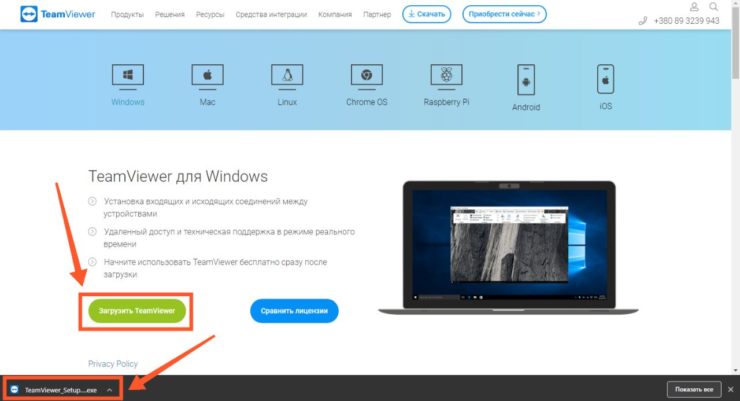
Шаг 2. Скачайте TeamViewer на компьютер с официального сайта разработчика.
Шаг 3. Дождитесь скачивания исполняемого файла и нажмите по нему.
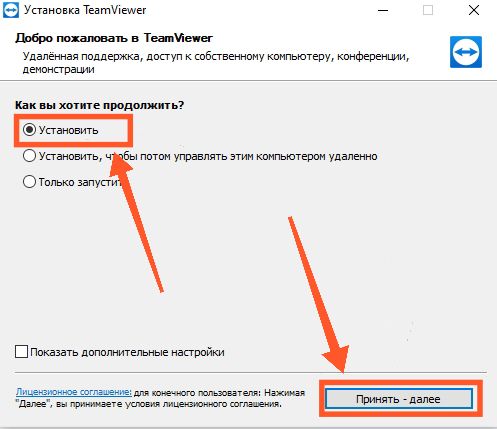
Шаг 4. Выберите «Установить» и нажмите кнопку «Принять — далее».
Шаг 5. Дождитесь завершения копирования файлов.

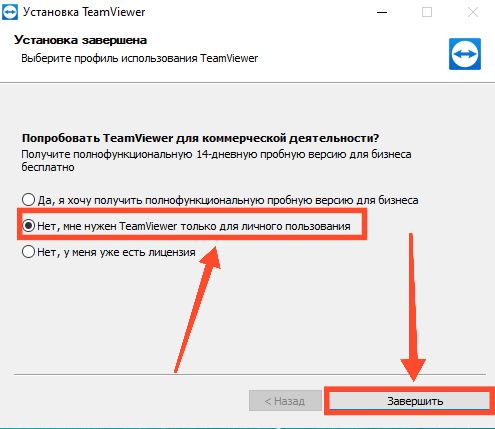
Шаг 6. Выберите пункт «Нет, мне нужен TeamViewer только для личного пользования» и нажмите «Завершить». Программа запустится автоматически.
Шаг 7. Отыщите ID компьютера в главном окне программы.

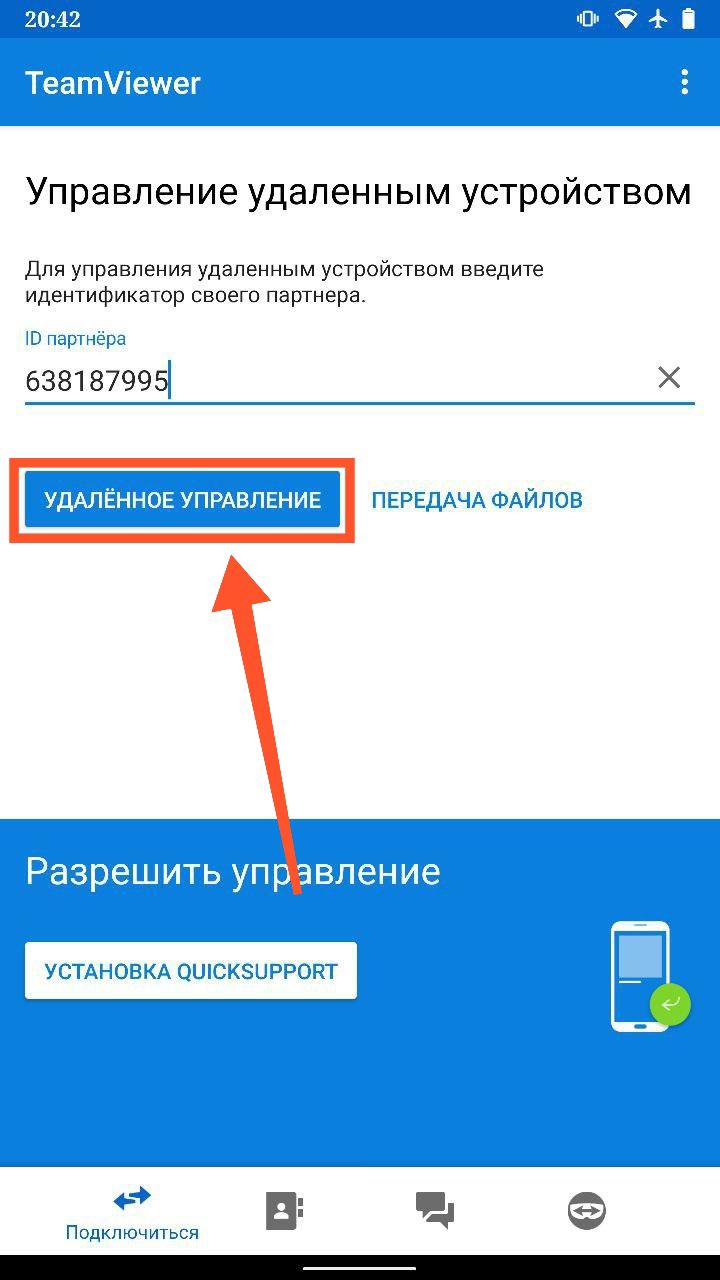
Шаг 8. Введите ID на смартфоне и нажмите «Удаленное управление».
Шаг 9. Введите пароль доступа, который указан на компьютере, и нажмите кнопку «ОК».

Шаг 10. Ознакомьтесь с жестами для удаленного управления и нажмите «Продолжить».

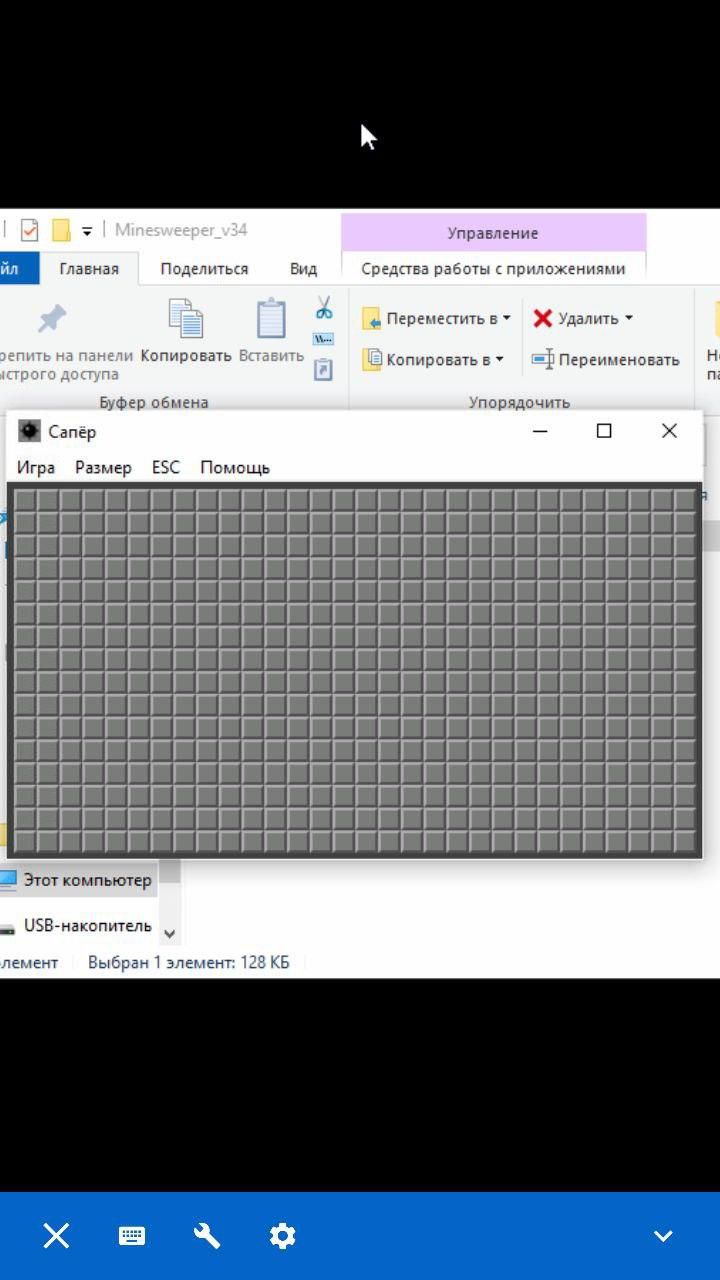
Шаг 11. Найдите файл exe, который нужно открыть и нажмите по нему.

Шаг 12. Программа запустится на компьютере. Однако, вы сможете пользоваться ей на смартфоне.
Важно! С момента выпуска первых версий Android прошло много лет. Множество популярных программ было портировано для этой операционной системы с Windows. Откройте магазин приложений Google Play и поищите нужную вам программу или ее аналоги.
Как открыть exe файл на Android телефоне

Запуск файла exe на смартфоне не совсем естественное действие, но возможное. Понадобится в случае отсутствия аналогов Windows-программы под ОС Андроид или при необходимости работы с exe-шником в удалении от стационарного компьютера или ноутбука.
Операционные системы смартфона и компьютера имеют разную архитектуру, работа приложений принципиально отличается. Просто скопировать и открыть файл с расширением exe на телефоне не получится. Исполняемый (EXEcutable) Windows не имеет прямого аналога на Android. Пакеты для установки и запуска мобильных приложений с расширением apk (Android Package Kit) это архивы семейства zip, которые отдаленно соответствуют частному случаю exe – установочному пакету setup.
Чтобы открыть exe файл на Андроид и посмотреть результат его выполнения, на устройстве необходимо выполнить ряд подготовительных действий. Существует два концептуально разных подхода: установить эмулятор Windows и получить удаленный доступ к ПК.
Эмулятор
Эмулятор – специальное приложение, позволяющее создать виртуальный стационарный компьютер на телефоне. Принцип действия у подобных программ одинаков: сначала на устройстве Android монтируется образ Windows, потом штатными средствами смартфона с компьютера переносится файлы формата exe, с которыми можно работать.
Порядок действий рассмотрим на примере Simulator Wins 10 от производителя LordHonor std. на смартфоне Samsung A320f с операционной системой Android версии 8.
- После установки приложения найдите на главном экране или результатах поиска соответствующую иконку и нажмите на нее.

- Программа устанавливает альбомный режим, который действует на протяжении всей работы. При первом использовании дайте разрешение на доступ к медиафайлам.

- Установите язык, формат времени и раскладку клавиатуры. Нажмите кнопку «Далее».

- Начнется процесс установки.

- Введите любое имя, под которым вы будете зарегистрированы в эмуляторе и продолжите.

- Создайте и подтвердите пароль.

- Установите необходимые настройки конфиденциальности и нажмите кнопку «Принять».

- Эмулятор готов к работе. Для начала работы на стандартной заставке Windows введите установленный на шаге 6 пароль.

Работа в Simulator Wins 10 реализована через курсор. Прикосновением и перемещением пальца по экрану значок курсора устанавливается в нужном месте. Вторым действием выполняется короткий тап в любом положении. Запускается приложение или появляется клавиатура для ввода данных в поле редактирования.
Эмулятор формирует собственное дисковое пространство в файловой системе телефоне. Другие каталоги приложение не видит. Получить доступ к файлам можно только разместив их в определенном месте.

-
Любым способом (электронная почта, мессенджер, облачное хранилище и пр.) разместите exe-шник на телефоне. На главном экране запустите файловый менеджер «Мои файлы».


В эмуляторе не все файлы exe отработают так, как в реальной Windows. Исполняемые exe имеют множество форматов и вариантов компоновок. Они могут содержать внутри себя необходимые для работы ресурсы или обращаться к внешним источникам. Разработчиками мобильного предложения не ставится задача реализовать все возможности Windows, т.к. ресурсы мобильного устройства ограничены. Обеспечивается работа только узкой категории программ.
Работа с эмулятором может быть не безопасна. В моей практике был случай, когда при попытке открыть самораспаковывающийся архив в Wins 10 Simulator телефон завис и начал интенсивно разогреваться. Только экстренное отключение, выполнить которое удалось не сразу, спасло устройство от поломки.
Удаленный доступ
Этот способ будет удобен, когда необходимо удаленное открытие файла или просмотр результатов работы программы на конкретном компьютере или ноутбуке. Для этого нужно установить приложение RuDesctop или аналог на обоих устройствах и запустить ее.
- На ПК получить идентификационный номер устройства и пароль. При повторном запуске идентификатор сохранится, пароль по умолчанию назначается системой на каждый сеанс. При желании можно установить постоянный.

- На смартфоне найдите и запустите приложение.

- Введите удаленный идентификатор, полученный на ПК.

- Введите пароль.

- Установится соединение. В верхнем правом углу экрана компьютера появится панель управления сеансом.

- На смартфоне появится рабочий стол компьютера, где можно работать с exe и другими ресурсами.

При удаленном доступе файл располагается не на смартфоне. Однако, этот способ хорош тем, что обработка идет на реальной Windows. Поэтому исключается риск возникновение нештатных ситуаций и сбоев из-за несовместимости архитектурных решений операционных систем ПК и смартфона. Пользователь получает безопасный доступ ко всем возможностям системы. RuDesctop позволяет установить обратный сеанс связи от компьютера к смартфону. Его функции гораздо шире простого доступа, есть поддержка внутреннего чата, инструменты автоматической настройки сеанса связи и др.
Основные недостатки эмуляции – не все exe-можно открыть и повышенная нагрузка на вычислительные ресурсы мобильного устройства. Необходимо подбирать варианты приложений для конкретного exe-файла. Целесообразно использовать для запуска в автономном режиме одного и того же проверенного windows-приложения, например, игры. При устойчивом интернете предпочтительней удаленное соединение.
В сети много информации о возможности конвертировать exe в apk для последующего использования в смартфоне. Все попытки так сделать у меня не увенчались успехом. Кроме того, интернет-ресурсы для скачивания подобных программ не вызывают доверия. Мое скромное понимание архитектуры Windows и Andrоid подсказывает, что сделать это невозможно. Если кто-то имеет положительный опыт такого преобразования, поделитесь, пожалуйста в комментариях.
Как открыть файлы EXE на телефоне Android: 2 рабочий способа

Решение проблем
На чтение 11 мин. Просмотров 1.6k. Опубликовано 29.03.2023 Обновлено 02.04.2023
Что такое формат exe?
Этот тип расширения – исполняемый документ, который несет в себе системные коды. Иначе говоря, данный файл включает установку программы или же производит ее запуск в Windows. На Android также имеется аналог такого файла, только он имеет расширение apk. Обладая отличной структурой, работа с exe-файлом на планшете без специального ПО невозможна. В свою очередь, на ПК не удастся открыть формат apk без должных утилит.
Можно ли запускать ЕХЕ на Android
Многих владельцев смартфонов интересует, возможен ли запуск exe на Android. На самом деле открывать «экзешники», созданные специально под Виндовс, на других системах достаточно трудно.
Изначально ОС Андроид не разрабатывалась для работы с компьютерными программами. Поэтому при помощи стандартных средств открыть их не получится. Однако это не значит, что люди не смогут воспользоваться ими на телефоне.
Дело в том, что есть несколько способов, с помощью которых на телефоне можно будет использовать компьютерные утилиты. Для этого придется установить на смартфон специальный софт, функциональные возможности которого позволяют работать с ЕХЕ.

Чтобы работать с ЕХЕ на смартфонах с ОС Андроид, придется воспользоваться сторонними эмуляторами
Когда это может понадобиться
Запуск exe на Android может понадобиться в случае, когда нужно открыть компьютерный файл или программу. Exe — это исполняемый файл именно для операционной системы Windows.
Исполняемый файл выполняет определенную последовательность действий. Чаще всего эта последовательность связана с запуском мастера-установки и распаковкой архивированных файлов на компьютер.
Сокращенно такое называется установкой программного обеспечения.
Есть простенькие программы, которые не предусматривают даже наличие мастера установки. Запуск такого исполнительного файла равнозначен обычному разархивированию: файлы из архива просто перемещаются в каталог по умолчанию.
Установить большую часть программ для Windows на Android не получится. Это аргументируется несколькими факторами:
- мощность компьютера выше, чем мощность мобильного устройства (даже если по техническим характеристикам, таким как оперативная память и тактовая частота процессора, Андроид-аппарат мощнее);
- абсолютно разные принципы работы системы, взаимодействия с файлами и многое другое;
- архитектура процессоров тоже кардинально разная (это значит, что вычислительные процессы выполняются по-разному);
- работа внутренних комплектующих тоже сильно различается.
Зачем запускать EXE на телефоне
Далеко не каждый человек понимает, для чего может понадобиться открытие таких файлов на мобильных телефонах. Одна из причин запуска компьютерных утилит на устройстве с ОС Андроид — поломка ПК, из-за которой не удается воспользоваться установленными на нем программами.
Некоторые люди делают это просто из любопытства, чтобы проверить, может ли их гаджет запустить требовательные программы, которые были созданы для персональных компьютеров.
Выбор необходимой программы
Открыв файл, вы увидите диалог выбора приложения для открытия файлы. Для быстрого открытия — двойной тап по иконке программы. Можно выбрать пункт «Всегда» — в этом случае выбранная программа станет программой по умолчанию для этого типа файлов. Можно выставить в настройках данное приложение по умолчанию или же выбирать из списка что-то новое каждый раз. Для смены программы нам понадобилось лишь два несложных действия. Всё очень просто, нужно лишь немного времени, чтобы разобраться.
Как на Android открыть расширение exe
Есть два действенных способа, которые помогут открыть формат exe на системе Android:
- при помощи удаленного доступа.
Первый вариант наиболее прост в применении. При этом получится работать с интересующим расширением в самой системе Андроид. Таких утилит достаточно много, а самые распространенные — Limbo и BOCHS. Все эти программы работают абсолютно идентично от процесса установки и до использования.
Как открыть с помощью эмуляторов
Эмуляторы применяются для имитации работы ОС. Было создано несколько специальных стабильных утилит, которые имеют свои особенности, но все они работают по одному принципу. На девайс сначала устанавливается эмулятор, а потом на телефон загружаются нужные программы.
Bochs
Как открыть ПДФ-файл на андроиде — описание всех способов
На телефон надо скачать утилиту и запустить ее. По окончанию загрузки появится BIOS. С помощью проводника следует создать папку для хранения exe-файлов. Ей присваивается имя «HDD».
На следующем этапе надо:
- Скачать образ ОС в формате IMG.
- Разархивировать установленные на гаджет файлы.
- На завершающем этапе открыть файлы exe.
- Запустить Bochs, проверить на вкладке «Storage», чтобы напротив первого и третьего пункта стояли галочки.
- В папке «HDD» запустить нужные exe-файлы.
Дополнительная информация. Приложение Bochs считается самым лучшим эмулятором. Работает стабильно и позволяет запустить практически любое приложение, но работает медленно: при запуске объемный файл будет загружаться очень долго.

Открытие EXE файлов с помощью BOCHS
Одной из самых эффективных и универсальных утилит, позволяющих устанавливать приложения с расширением EXE на Андроиде, считается BOCHS. Однако через данный эмулятор у вас не получится загрузить на гаджет оболочку Windows Vista или выше. Стабильной работы вы сможете добиться только с Windows XP, да и то на мощных аппаратах с оперативкой не менее 1 Гб и процессором с четырьмя ядрами и больше.
Следует отметить, что программу BOCHS скачать с Play Market не получится. Поэтому перед тем как открыть файл в формате EXE через BOCHS, вам потребуется разрешить на деваййсе инсталляцию софта из неизвестных источников. Для этого необходимо через настройки телефона или планшета войти в раздел «Безопасность» и активировать там соответствующий пункт.
Дальнейший порядок действий будет следующим:
- Загружаем на мобильное устройство BOCHS.apk самой новой версии. Это можно сделать с сайта 4pda или другого схожего ресурса.
- Устанавливаем данную утилиту.
- Скачиваем на Андроид драйвера, оболочку БИОС и другое обеспечение для ОС Windows. Указанное ПО будет находиться в архиве SDL_for_BOCHS.zip.
- С помощью проводника, имеющегося на смартфоне (например, ES Проводник), создаем в корневом каталоге внутренней памяти папку с названием SDL и распаковываем туда имеющийся архив.
- Копируем с интернета запускающий образ Windows XP, 98 или 95. После этого открываем его и перемещаем файл C.img в папку SDL.
- В этом же каталоге открываем текстовый документ bochsrc.txt и вместо решеток вставляем команду «ata0-slave: type=disk, mode=vvfat, path=/sdcard/HDD, journal=vvfat.redolog».
- Теперь на карте памяти sdcard создаем папку HDD и помещаем в нее файл EXE, который мы будем раскрывать.
После выполнения указанных операций и запуска программы BOCHS у вас на телефоне появится полноценный эмулятор ОС Windows, свободно открывающий EXE файлы, вставленные в папку HDD.
ExaGear Windows Emulator
Приложение устанавливается на смартфон, извлекается из архива и запускается. Должно появиться сообщение об ошибке. В разархивированной папке надо скопировать «com.eltechs.ed» и вставить в папке «Android/obb» в каталоге «sdcard». Подтвердить замену и слияние. Затем активировать и запустить ExaGear и зайти в каталог «sdcard», открыть папку «Download» и перенести в нее файлы exe. Потом с ними можно работать и выполнять разные задачи.
DosBox
Считается, что это самое простое приложение, хорошо работает. Придется по вкусу любителям старых игр на DOS. Приложение DosBox только запускает, но не устанавливает программы. Это в свою очередь означает что программа, открываемая с помощью этого приложения должна быть распакована. Для этого надо скачать архив с образов Windows и перенести wine-файл в корень «sdcard». В корневом каталоге «sdcard/Download» создать папку, в которой открыть ехе-файлы.
Важно! DosBox имеет большой недостаток – приложение может поддерживать ограниченный список программ.

Работа с EXE файлами через DosBox
Чтобы на своем Андроид устройстве запустить EXE приложение, можно воспользоваться утилитой DosBox. В отличие от BOCHS, она не выполняет функции эмулятора, однако также неплохо справляется с файловой системой Windows.
Работает DosBox следующим образом:
- Загрузите программу на свой смартфон. Перед тем как установить DosBox, вам не потребуется разрешать гаджету работать со сторонним софтом. Это обусловлено тем, что данное приложение можно бесплатно скачать с Play Market.
- С помощью файлового менеджера создайте в корневом каталоге папку с любым названием, введенным латинскими буквами (например, Folder), и закиньте туда скачанный ранее исполняемый файл с нужной программой.
- Запустите DosBox с ярлыка на рабочем столе.
- Перед вами появится стандартный для Виндовса интерпретатор команд cmd. Пропишите в нем команду «cd /Name», где Name – это имя папки с EXE файлом.
- Затем введите имя утилиты, которую вы желаете открыть. Расширение .exe набирать не нужно.
После выполнения указанных действий на девайсе откроется требуемая программа. Если какая-либо утилита, изначально заточенная под ОС Windows, на Андроиде не открывается, значит, скорее всего, ваш смартфон или планшет не подходит по техническим характеристикам.
Для запуска на Android EXE файлов также можно воспользоваться приложениями QEMU, Inno Setup Extractor и т.п. Все они функционируют по одинаковому принципу, так что с их применением у вас не должно возникнуть никаких проблем.
- Issue: *
- Your Name: *
- Your Email: *
- Details: *
Планшеты и флагманские смартфоны уже давно опережают по производительности простейшие персональные компьютеры. А некоторого привычного программного обеспечения очень не хватает на портативных гаджетах.
QEMU в паре с Qemu Setting
QEMU – данная программа способна запустить абсолютно любую операционную систему включая виндовс, при этом сам android останется нетронутым, а запуск windows будет осуществляться простым ярлыком на рабочем столе андроида. Что касается Qemu Setting — это вспомогательная программа, которая правильно сконфигурирует сам QEMU под ваше устройство, вам лиши останется установить количество оперативной памяти, выбрать версию виндовс и по желанию подключить дополнительный жесткий диск и CDRom.
Работа с Windows на Android с использованием удаленного рабочего стола
Хотите запускать любимые программы из-под Windows на Андроид? В таком случае, используйте возможности удаленного рабочего стола. В этом режиме экран смартфона превращается в своего рода зеркало, которое отображает все, что происходит на вашем компьютере.
Чтобы научиться управлять своим компьютером удаленно, сделайте следующее:
Шаг 1. Установите приложение TeamViewer на смартфон. Для этого, откройте магазин приложений Google Play , найдите эту программу и нажмите кнопку «Установить».

Шаг 2. Скачайте TeamViewer на компьютер с официального сайта разработчика.
Шаг 3. Дождитесь скачивания исполняемого файла и нажмите по нему.

Шаг 4. Выберите «Установить» и нажмите кнопку «Принять — далее».

Шаг 5. Дождитесь завершения копирования файлов.

Шаг 6. Выберите пункт «Нет, мне нужен TeamViewer только для личного пользования» и нажмите «Завершить». Программа запустится автоматически.

Шаг 7. Отыщите ID компьютера в главном окне программы.

Шаг 8. Введите ID на смартфоне и нажмите «Удаленное управление».

Шаг 9. Введите пароль доступа, который указан на компьютере, и нажмите кнопку «ОК».

Шаг 10. Ознакомьтесь с жестами для удаленного управления и нажмите «Продолжить».

Шаг 11. Найдите файл exe, который нужно открыть и нажмите по нему.

Шаг 12. Программа запустится на компьютере. Однако, вы сможете пользоваться ей на смартфоне.

Важно! С момента выпуска первых версий Android прошло много лет. Множество популярных программ было портировано для этой операционной системы с Windows. Откройте магазин приложений Google Play и поищите нужную вам программу или ее аналоги.
Безопасно ли открывать файлы exe на смартфоне
Открытие exe файлов на Андроиде возможно. А вот будут работать установленные или разархивированные программы, уже другой вопрос.
Так как запуск исполняемых файлов для Windows не предусмотрен разработчиками из Google, exe файлы открываются только через стороннее программное обеспечение. В большинстве случаев это эмуляторы операционной системы от Microsoft.
По поводу безопасности открытия исполнительных файлов на Android нельзя сказать ничего конкретного.
Если вы устанавливайте простенькую программу, которую другие пользователи уже успешно запускали на операционной системе от Google, то процесс можно назвать вполне безопасным.
Если же вы инсталлируете что-то и являетесь первопроходцем, либо это программное обеспечение которое точно не пойдет на Андроиде, то его запуск и установка может привести к плачевным последствиям.
Вряд ли планшет или телефон испортится окончательно и перестанет запускаться, но он может выключиться и начать функционировать медленнее. В таком случае советую произвести перепрошивку.
Открытие файлов Office
Трудно найти пользователя, который никогда не сталкивался с файлами, созданными в программах Word и Excel.
Для работы с ними на Андроид можно использовать приложения от компании Microsoft, выпустившей аналог своего MS Office для популярной смартфонной платформы.
Функциональность пакета практически не уступает настоящим Ворду и Экселю, но для получения полноценных версий придётся подписаться на платный пакет Office 365 (от $100 в год).
На смартфонах с операционной системой Windows Phone мобильный MS Office предоставляется бесплатно.

Рис. Word ля Android
Возможность открывать и файлы с расширением .doc, .docx, .xls, .xlsx, .ppt и .pptx есть и в программах QuickOffice Connect, Smart Office и Kingsoft Office.
Приложение OfficeSuite, кроме того, поддерживает ещё и работу с документами Open Office.

Рис.. Создание диаграмм в Smart Office
- https://top-androidd.ru/1906-kak-otkryt-fayl-exe-na-android-ustroystve.html
- https://itumnik.ru/android/zapusk-fajlov-v-formate-exe-na-smartfonah-android
- https://plansheta.ru/sovety/kak-otkryt-exe-na-android
- https://android-mob.ru/operacionnye-sistemy/kak-otkryt-fajl-ehe-na-androide.html
- https://ZTEgid.ru/blog/obschee/kak-otkryt-fajly-exe-na-telefone-i-planshete-androide-programma-dlya-chteniya-exe-fajlov-na-android-skachat.html
- https://mirinfo.ru/android/kak-otkryt-exe-fayl.html
- https://brit03.ru/os/kak-zapustit-exe-na-android.html
- https://SetPhone.ru/rukovodstva/kak-otkryt-exe-fayl-na-android/
Как запустить .exe на Андроид
Возможности гаджетов постоянно расширяются, и всё, что когда можно было сделать только на компьютере теперь становится возможным проделать и на своем смартфоне. Но часть файлов остается принадлежащей той системе, для которой и создавалась. Файлы с расширением .exe относятся как раз к такой группе.
Что такое .exe файл
Формат файла .exe указывает на программную принадлежность – с помощью таких файлов устанавливаются и запускаются программы. Программа ЕХЕ несет в себе программный код, который подает определенные команды операционной системе. Он был создан для системы Windows и работает без дополнительных инсталляций только на ней. Однако у каждой системы есть ее аналоги. Так для Андроида функции программных файлов со схожим предназначением выполняют файлы с расширением .apk. Однако просто так открыть такие программы на других системах нельзя. Это происходит из-за того, что все системы построены по-разному и каждая имеет свой код.
Можно ли запустить .exe на Андроид
Некоторые производители программ создают версии одной и той же программы, подходящие для разных систем – например, есть версии Microsoft Word и для Windows и для Android. Но большинство программ прописано непосредственно для своей «родной» системы. И просто так открыть .ехе на Андроиде не получится. При попытке открыть такой файл выйдет окошко с сообщением, что такой «формат не поддерживается» или «невозможно открыть файл».
Однако это можно сделать с помощью дополнительных программ или хитростей подключения.
Как открыть .exe файл на Андроиде
В настоящее время разработано два способа, с помощью которых можно открыть ЕХЕ на своей мобильной с системой Андроид.
- Установка эмулятора. Работает по принципу создания образа операционной системы Windows на телефоне и осуществляет всё управление в пределах установленного приложения.
- Открытие через удаленный доступ. Для этого кроме телефона понадобятся еще компьютер с возможностью доступа в Интернет и установка приложения TeamViewer. Вы подключаете свой гаджет удаленно к компьютеру и уже через ПК открываете нужный файл.
Первый способ более надежный и популярный. Есть несколько программ, зарекомендовавших себя в этой области.
С помощью эмулятора QEMU
Популярный эмулятор, работающий на всех системах, на Android в том числе. Программа шустрая, и через нее выполняются все действия также оперативно, как на основной системе.
После установки и отладки на рабочем столе вашего телефона появится ярлык Windows, при нажатии на который система вновь запускается, и проходить каждый раз процесс отладки и настройки не нужно.
Плюсы и минусы
Можно запустить не только образ Windows, но и Apple, например Последнее обновление вышло в 2012 году
Можно вручную выбрать, сколько памяти максимально может использовать программа
Программа бесплатна для скачивания и использования
Есть программа для настройки эмулятора и не нужно проводить все действия вручную
Последнее обновление вышло в 2012 году
Не работает на Android версиях 5.0 и выше
Нельзя скачать в Play Маркет
Вместе с самим эмулятором нужно скачать помощник в настройке – QEMU Setting. Благодаря наличию такой опции проводить ручную наладку не нужно, все сделает программа по параметрам, которые вы зададите.
Таким образом, для начала вам нужно скачать установочный файл эмулятора QEMU и QEMU Setting. Запустив обе программы, вы задаете в настройках параметры для выбора системы Windows, устанавливаете нужное вам значение оперативной памяти (сколько может задействовать система и прочее). Кроме того при желании можно подключить дополнительно внешний диск.
С помощью приложения DosBox
Приложение можно скачать в Google Play, оно является адаптированной официальной версией эмулятора. При работе с ним есть свои плюсы и минусы, но приложения надежное и с хорошей репутацией.
Плюсы и минусы
Наиболее прост в использовании по сравнению с аналогами
Стабильная работа запускаемых программ
Подходит под все программы, написанные для Windows
Не поддерживает многие распространенные программы
Файлы можно открыть, но не скачивать
На более новых версиях Андроида работа данного эмулятора менее стабильна
Алгоритм работы с эмулятором.
- Скачайте приложение, но пока не открывайте.
- Через хранилище «Файлы» откройте «sdcard» — «download» и создайте тут папку для ваших файлов. Название может быть любое.
- Перенесите в эту папку все файлы с .ехе, которые вы хотите открыть.
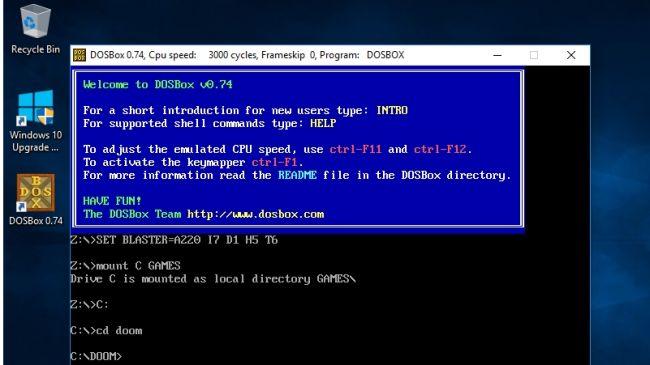
- Запустите приложение. Ниже синего окошечка найдите строчку с «С:\>», вставьте без кавычек «cd имя-папки».
- Нажмите «Enter» и после нового появившегося «С:\>» напишите имя файла, не прописывая его расширения «.ехе».
- Если вы сделали всё правильно, но откроется ваш файл.
С приложением BOCHS
Приложение BOCHS отлично подходит для чтения файлов формата ЕХЕ. Его нужно установить на телефон, скачав с официального источника. Далее начинается работа над открытием файлов.
- Запустите приложение обычным способом. В открывшемся окне нажмите «Start» (справа наверху зеленая круглая кнопка).
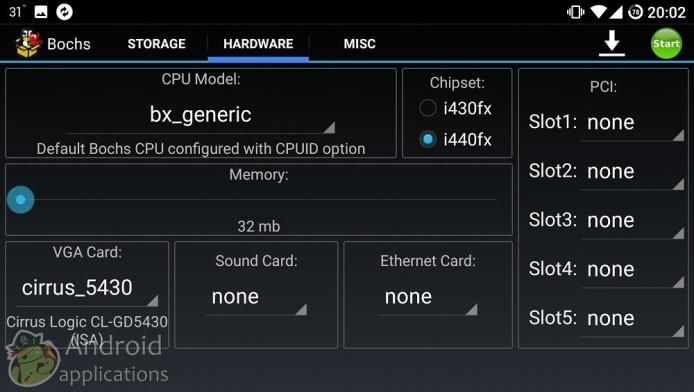
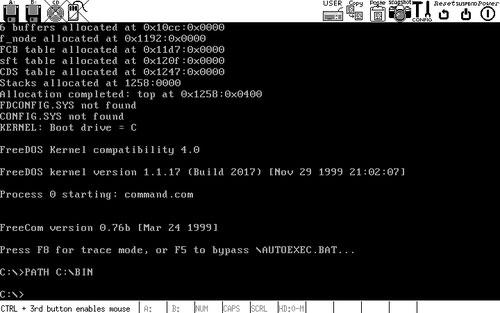
- Процесс может занять время. Программа будет готова, когда на экране появится экран с BIOS (на картинке приведен пример, надписи могут отличаться).
- Теперь ненадолго закрываем приложения и выключаем его вручную в настройках, чтобы изменения не затронули протоколы.
- В программе «Файлы» откройте «Внутреннюю память», должны открыться папки. Найдите папку с именем «sdcard». Это и есть папка установленного нами приложения.
- В правом верхнем углу нажимайте на меню (значок в виде трех точек) и выбирайте «Создать».
- Создайте папку с любым подходящим для вас названием. Как раз в ней и будут храниться все открываемые файлы расширения .ехе.
- Перенесите все интересующие вас файлы с таким расширением в эту папку.
- Далее скачайте в интернете образ системы Windows. Подойдет любая версия, главное, чтобы формат файла был IMG.
- Этот файл переносим в папку приложения — «sdcard» — «Android/data» — «net.sourceforge.bochs» — «files».
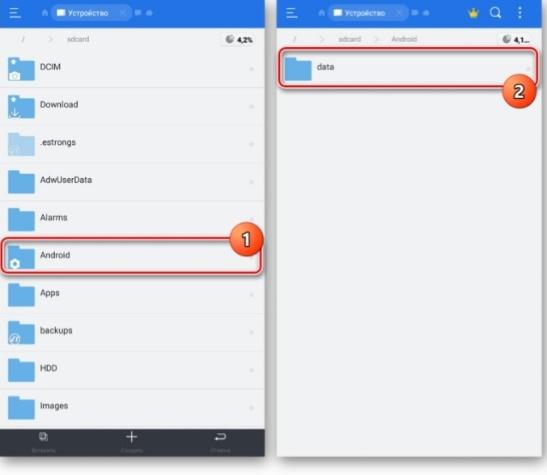
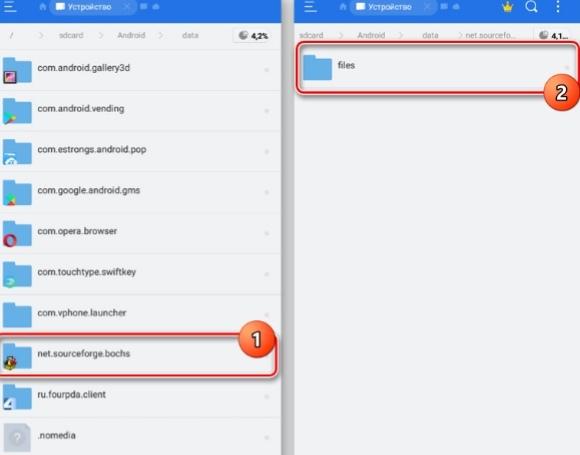
- Переименовываем файл в «с.img».
- Тут же находим файл под названием «bochsrc.txt», открываем его и находим в открывшемся тексте строчку «ata1: enabled1».
- Ставим перенос строчки.
- Вставляем код без кавычек:
«ata0-master: type=disk, path-c.img
ata1-master: type=disk, mode=vvfat, path=/sdcard/ваше-название-папки»
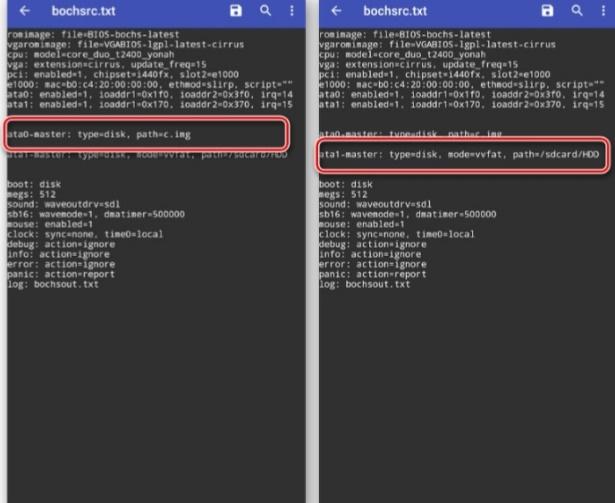
- Сохраняем и закрываем окно.
- Снова запускаем приложение. Во вкладке «Storage» напротив пунктов «ata0-master» и «ata1-master» должны стоять галочки. Если их нет, поставьте вручную.
- Нажимаем «Start» и наблюдаем, как запускается Windows.
- Далее выбираем файл, который мы хотим открыть. Его можно найти через «Мой компьютер» — диск «Bochs vvfat (D)».
Более наглядно весь процесс показал на видео
При скачивании образа Windows помните, что более новые версии будут более приспособленными, и смогут работать с большим расширением файлом, чем старые.