Одновременный просмотр нескольких календарей
Вы можете видеть несколько календарей одновременно рядом или в виде представления наложений с накоплением, чтобы увидеть доступность в разных календарях.
Открытие календаря в новом окне
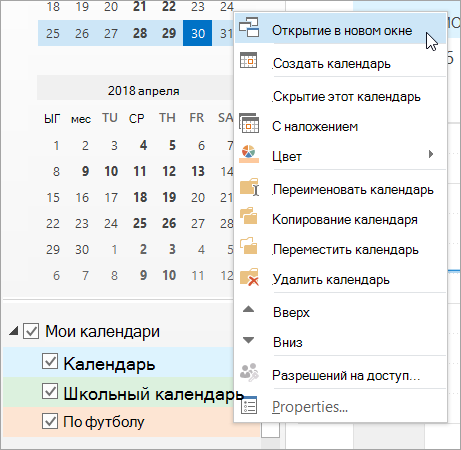
- В разделе Календарь в области навигации щелкните правой кнопкой мыши имя календаря, который требуется просмотреть.
- Нажмите кнопку Открыть в новом окне.
Открытие календаря в параллельном представлении
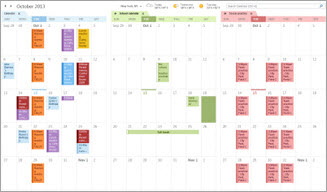
- В разделе Календарь в области навигации выберите поле проверка другого календаря, который требуется просмотреть. Выбранный календарь откроется рядом с уже появившемся календарем.
Наложение календарей
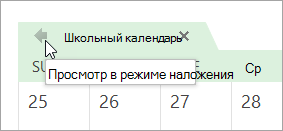
- В разделе Календарь в области навигации выберите поле проверка другого календаря, который требуется просмотреть. Выбранный календарь откроется рядом с уже отображаемым календарем. Каждый последующий календарь открывается рядом с последним открытым календарем.
- На вкладке календаря щелкните Вид в режиме наложения. Этот календарь теперь находится в режиме наложения с первым, который вы открыли первым. Обычно это календарь по умолчанию.
- Чтобы добавить другой календарь в наложение, повторите шаг 2.
Удаление календаря из стека наложения
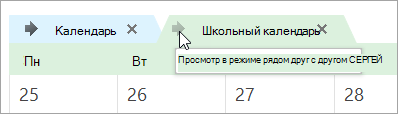
- В календаре на вкладке календаря, который нужно удалить из стека наложения, щелкните Вид в параллельном режиме. Вкладка перемещается вправо. Выбранный календарь больше не отображается в режиме наложения.
- Чтобы удалить календарь из представления, очистите его проверка поле в области навигации или нажмите кнопку Закрыть на вкладке календаря.
Просмотр календаря в новом окне
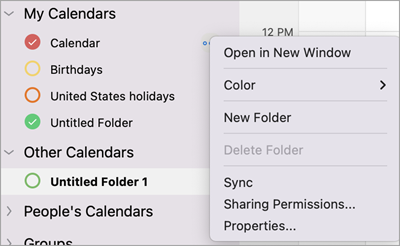
- В области навигации Календарь выберите календарь или календари, которые нужно просмотреть.
- Наведите указатель мыши справа от имени календаря, пока не отобразится многоточие (3 точки).
- Выберите Открыть в новом окне.
Просмотр календарей рядом
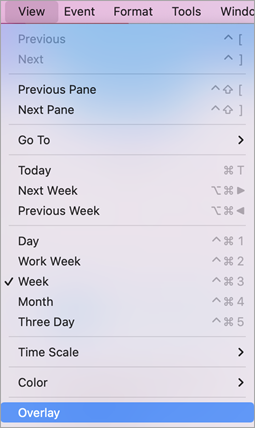
- В области навигации Календарь выберите календарь или календари, которые нужно просмотреть.
- В области навигации Календарь выберите два или три календаря, которые нужно просмотреть.
Примечание: Для отображения параллельного представления необходимо выбрать не менее двух календарей и не более трех календарей.
Примечание: Календари месяцев не отображаются с функцией наложения.
Закрытие параллельного календаря

- Выберите календарь или календари, которые нужно закрыть.
- Выберите x , чтобы закрыть каждый календарь.
Outlook 2013 Показать календарь в правом столбце —
В программе электронной почты Microsoft «Outlook 2013» есть возможность отображать календарь в разделе «Домой» в виде виджета в правом столбце. Таким образом, у вас всегда есть расписание на текущий месяц. Однако виджет или всплывающий календарь недоступны с самого начала. Этот виджет календаря необходимо сначала добавить в правый столбец в Outlook 2013. В этой статье мы расскажем вкратце, как он работает:
Если вы открыли Outlook 2013 на своем компьютере, нажмите сначала в левом нижнем углу «Почта», чтобы отобразить представление Outlook 2013 по умолчанию. Теперь используйте указатель мыши в нижней панели над «Календарь». Не нажимайте! Если курсор находится над элементом «Календарь», открывается всплывающее окно с текущим календарным месяцем. В этом всплывающем окне вы можете найти в верхнем правом углу небольшую иконку, которая обозначает «закрепление». Нажмите на этот значок, и этот всплывающий календарь будет прикреплен в правом столбце Outlook 2013.
Законченный! Теперь у вас в Outlook 2013 виджет «Календарь», прикрепленный к правой стороне программы.
Отображение альтернативного календаря
Эта функция применяется ко любому языку, который включает альтернативный календарь: арабский, английский, иврит, хинди, китайский, японский, корейский и тайский.
Краткие и длинные форматы дат, например 01.11.2018 или 1 ноября 2018 г., должны следовать форматам дат, выбранным в параметрах операционной системы. Язык названий месяцев и дней недели зависит от страны или региона, выбранного в параметре Язык региона & в Windows и от календаря, выбранного в операционной системе. В результате вы увидите альтернативный язык или английский григорианский календарь названия месяцев или переводимые названия месяцев.
В этой статье
- Альтернативные представления календаря
- Отображение альтернативного календаря
- Двойное представление календаря
- Макет календаря справа налево
Альтернативные представления календаря
Представление «Ежемесячный календарь»
На представление ежемесячного календаря влияет параметр календаря в операционной системе.
В этом представлении можно просмотреть оба формата календаря. Если этот параметр выбран, основной календарь справа от каждой ячейки, а альтернативный календарь слева. В первой ячейке будут названия месяцев, а в начале каждого месяца в каждом формате будет отображаться соответствующее название месяца.
Представление календаря на неделю
В параметрах календаря с направление справа налево первый день находится в правом верхнем углу, а последний день — в левом нижнем углу. Этот макет является обратным от макета слева направо. В этом примере показано еженедельное представление с справа налево, в качестве основного календаря — Хиджра, а в качестве запасного — григорианский.
Отображение альтернативного календаря
- На вкладке Файл выберите пункт Параметры, а затем — категорию Календарь.
- В области Параметрыкалендаря выберите параметр Включить альтернативный календарь.
- Выберите в нем нужный язык.
- Во втором списке выберите нужный параметр календаря.
- В меню Инструменты выберите пункт Параметрыи нажмите кнопку Параметры календаря.
- В области Дополнительные параметрывыберите параметр Включить альтернативный календарь.
- Выберите в нем нужный язык.
- Во втором списке выберите нужный параметр календаря.
Примечание: Чтобы выйти из отображения двух календарей, в поле Включить альтернативный календарь сняйте его.
Двойное представление календаря
В представлениях «День», «Неделя» и «Месяц» календаря можно отображать две данные календаря. В представлениях «Неделя» и «Месяц» сведения из обоих календарей будут доступны в ячейке «Каждый день».
Данные основной календарь отображаются в правом верхнем углу ячеек суток. Альтернативные данные календаря отображаются как недоступные в левом верхнем углу ячеек суток.
- Если основной календарь не григорианский, формат альтернативного календаря зависит от того, в какой стране или регионе Windows регионе & языковых параметрах. Это может быть любой из доступных форматов григорианского календаря для этой страны или региона.
- При использовании двух календарей вы можете просматривать любой из них в представлениях «День», «Неделя/месяц». В некоторых представлениях может отображаться информация из каждого календаря. Кроме того, сведения о дате в представлениях таблицы могут отображаться в любом календаре.
Макет календаря справа налево
Outlook поддерживает как макеты слева направо, так и справа налево календаря. Этот макет влияет на представления «День», «Неделя», «Месяц». В макете календаря справа налево отображаются дни в еженедельном и ежемесячном представлениях в зеркальном представлении по сравнению с макетом слева направо. Первый день недели будет показан справа, а слева — с приращением дней. Навигатор дат поддерживает оба макета. Если выбрано несколько навигаторов дат для отображения сведений о нескольких месяцах, макет этих месяцев может быть слева направо или справа налево.
Функции справа налево в навигаторе дат
Навигатор дат может отображаться в нескольких представлениях в зависимости от основной календарь и макета.
Outlook названия дней недели в области «Навигатор дат» используются сокращенные названия.
Функции справа налево и разберите даты
Вы можете указать даты в нескольких форматах, включая указание даты с использованием названий «Английский день» и «Месяц», а также с помощью альтернативных названий дней и месяцев. Они поддерживают названия месяцев Хиджра на арабском, английском григорианском, иврите и только на арабском языке. Если ввести дату в числовом формате «день/месяц/год», то с помощью разберегаемой даты вы будете перенамеряться с текущей или основной календарь. Однако вы можете указать определенную дату, используя названия месяцев, которые относятся к альтернативный календарь, и в результате вы сможете воспользоваться функцией размерщика дат.
Вы можете ввести определенную основную или альтернативную дату календаря, и она будет интерпретироваться и перемещать календарь на эту дату.
Например, если основным (системным) календарем является григорианский, а дополнительным — Хиджра, а в поле Дата диалогового окна Перейти к дате вы введите 01.02.1999, он будет интерпретирован как 2 января 1999 г. Если основным календарем является Хиджра, он будет интерпретирован как .
Как отобразить календарь в outlook справа

Вы можете выйти за рамки простого принятия, отклонения или получения напоминаний из своего календаря и управлять своим понедельником по пятницу. Взгляните на эти параметры календаря Outlook, чтобы узнать, как это сделать.
- Параметры календаря Outlook
- Встреча в Outlook и параметры планирования
Параметры календаря Outlook
Как быстро увидеть свой календарь с любого экрана Outlook

Чтобы быстро просмотреть свой календарь:
- Наведите указатель мыши на значок календаря.
- Читайте ваши предстоящие встречи и встречи и просматривать ежемесячный календарь.
- Выберите день в календаре для просмотра повестки дня.
- Выберите Dock the peek, чтобы закрепить этот обзорный вид на панели задач в правой части экрана.
Как просмотреть два часовых пояса в одном календаре

Чтобы увидеть несколько часовых поясов:
- Нажмите на вкладку « Файл » на ленте навигации.
- Выберите Параметры .
- Выберите Календарь .
- Перейдите в раздел « Часовые пояса ».
- Установите флажок Показать второй часовой пояс .
- Выберите метку для второго часового пояса.
- Выберите часовой пояс.
- Нажмите Поменять часовые пояса, чтобы переключить дополнительный часовой пояс на основной.
- Нажмите кнопку ОК, чтобы сохранить изменения.
Как удалить вторичный часовой пояс
Чтобы удалить часовой пояс:
- Нажмите на вкладку Файл .
- Нажмите Опции .
- Выберите Calander .
- Найдите раздел часовых поясов.
- Снимите флажок « Показать второй часовой пояс».
- Нажмите OK, чтобы закончить.
Как создать вторичный календарь
Чтобы создать другой календарь:
- Доступ к вашему календарю Outlook.
- Нажмите на вкладку » Главная» в ленте навигации.
- Нажмите « Открыть календарь» в разделе «Управление календарем».
- Выберите « Создать новый пустой календарь» .
- Введите имя нового календаря в окне « Создать новую папку» .
- Выберите текущий календарь в разделе « Выбор места для размещения папки ».
- Нажмите ОК .
Новый календарь будет доступен с левой стороны, под Моими календарями. Убедитесь, что вы выбрали его для просмотра. Вы можете удалить этот календарь, щелкнув правой кнопкой мыши запись в разделе «Мои календари» и выбрав «Удалить календарь».
Как распечатать пустой календарь

Чтобы распечатать календарь:
- Создайте новый календарь, как описано выше.
- Выберите новый календарь в разделе « Мой календарь» .
- Отмените выбор существующего календаря.
- Нажмите « Файл» на ленте навигации.
- Нажмите на Печать .
- Выберите стиль календаря в настройках. (Используйте ежемесячный стиль для ежемесячного календаря).
- Выберите Печать .
Как открыть календарь внутри и за пределами вашей организации
Чтобы поделиться календарем Outlook:
- Выберите Календарь .
- Перейдите на вкладку « Главная » на ленте навигации.
- Выберите « Поделиться календарем» в группе «Поделиться».
- Введите имя получателя в поле «Кому».
- Используйте раскрывающийся список сведений, чтобы выбрать уровень сведений, к которым получатель имеет доступ.
- Нажмите Отправить .
Как изменить разрешения общего календаря
Чтобы изменить разрешения календаря:
- Нажмите Календарь .
- Выберите вкладку « Главная ».
- Нажмите на Права доступа к календарю в группе «Поделиться».
- Выберите вкладку « Разрешения ».
- Выберите предполагаемого получателя.
- Выберите уровень разрешений из списка.
- Выберите конкретные параметры чтения.
- Выберите конкретные параметры записи.
- Нажмите « Удалить», чтобы прекратить публиковать календарь.
Как отправить свой календарь по электронной почте
Чтобы отправить календарь по электронной почте:
- Нажмите на календарь .
- Выберите Дом на ленте.
- Выберите Календарь электронной почты из группы.
- Выберите календарь, чтобы поделиться.
- Выберите диапазон дат, которым вы хотите поделиться. (Ваши варианты: Сегодня или Следующие 7 дней .)
- Установите уровень детализации, которым вы хотите поделиться.
- Выберите Показать в разделе «Дополнительно».
- Выберите стиль макета электронной почты.
- Введите имя получателя в поле «Кому».
- Введите в своем сообщении.
- Выберите Отправить .
Получатель получает как файл iCalendar (.ics), так и базовый снимок вашей доступности. С помощью файла .ics они могут открыть его как новый календарь в Outlook. Это позволяет им легко перетаскивать встречи в любой календарь. Если вы хотите запретить доступ к определенным встречам, вы можете щелкнуть правой кнопкой мыши на встрече и выбрать «Личные».
Как создать группу календарей
Чтобы создать группу календарей:
- Нажмите на значок календаря .
- Нажмите на вкладку « Главная » на ленте.
- Нажмите « Группы календарей» в группе «Управление календарем».
- Выберите Создать новую группу календарей .
- Введите имя для календарной группы.
- Нажмите ОК .
- Выберите членов группы из списка адресов.
- Нажмите ОК .
Чтобы удалить группу, просто щелкните правой кнопкой мыши группу и выберите « Удалить группу» .
Встреча в Outlook и параметры планирования
Как запланировать встречу
Чтобы запланировать встречу Outlook:
- В режиме просмотра календаря нажмите Домой на ленте навигации.
- Нажмите на Новое собрание в разделе Новый.
- Введите нужных участников в поле «Кому».
- Введите цель встречи в поле темы.
- Введите место встречи в поле местоположения.
- Выберите время начала
- Выберите время окончания.
- Введите любые данные в окне сообщения приглашения на собрание.
- Выберите дополнительные параметры, такие как необходимые вложения, диаграммы или таблицы, на вкладке «Вставка».
- Выберите Отправить, чтобы закончить.
Как использовать помощник по планированию

Чтобы использовать помощник по планированию Outlook:
- Выберите « Новое собрание» в разделе «Новое» на вкладке «Главная».
- Нажмите на вкладку Встреча .
- Выберите Помощник по планированию в группе Показать.
- Нажмите Добавить участников в левом нижнем углу окна.
- Введите имена получателей, чтобы найти их.
- Выберите правильное имя из списка результатов адресной книги.
- Выберите Обязательно, Необязательно или Ресурсы для каждого получателя.
- Нажмите ОК .
- Используйте свободную сетку, чтобы найти оптимальное время для встречи.
- Нажмите на период времени, чтобы выбрать.
- Используйте панель « Поиск комнат» для просмотра рекомендуемого времени и доступных комнат.
- Нажмите Отправить, чтобы пригласить.
При создании приглашения на собрание в Room Finder включается календарь с легендой, которая указывает, какое время и даты являются оптимальными для всех участников. Лучшие дни (хорошие) отображаются белым цветом, хорошие дни — голубым, а плохие — средним. Нерабочие дни окрашены в серый цвет.
Создавая встречи и встречи в календаре, вы можете использовать простой язык для выбора дат. Вместо того, чтобы искать дату, вы можете быстро сказать «на следующей неделе», «завтра» или «через 4 дня».
Одним из самых простых способов создать встречу или собрание, связанное с электронной почтой, является перетаскивание. Просто нажмите и перетащите соответствующее сообщение на значок календаря. Вы также можете перетащить встречу на значок Почта, чтобы добавить сведения в новое сообщение.
Как создать приглашение на собрание из электронной почты
Чтобы создать приглашение на собрание из электронной почты:
- Откройте сообщение электронной почты в вопросе.
- Нажмите на вкладку « Сообщение » на ленте навигации.
- Выберите « Встреча» в группе «Ответить».
- Выберите дату и время встречи.
- Нажмите Отправить, чтобы отправить запрос.
Как удалить несколько встреч
- Нажмите на значок календаря .
- Выберите вкладку « Вид » на ленте.
- Выберите « Изменить вид» в группе «Текущий вид».
- Выберите Список .
- Нажмите на все элементы, которые применяются. (Удерживая клавишу CTRL, щелкните, если они не находятся рядом.)
- Нажмите Удалить, чтобы удалить.
Как автоматически принимать или отклонять приглашения на собрания.
Для автоматического ответа на приглашения на собрания в Outlook:

- Нажмите на файл на ленте.
- Выберите Параметры .
- Перейдите в раздел «Автоматически принять или отклонить».
- Нажмите на Автопринятие / Отклонение .
- Выберите представленные варианты принятия или отклонения.
- Нажмите кнопку ОК, чтобы закрыть окно автоматического принятия или отклонения
- Нажмите OK, чтобы закончить.
Завершение
Календарь Outlook может помочь вам контролировать свое расписание и предоставляет возможности совместной работы для вашей команды. Как вы настроили свой календарь Outlook? Дайте нам знать об этом в комментариях
КАК ОТОБРАЗИТЬ ЭЛЕМЕНТЫ КАЛЕНДАРЯ В ВИДЕ СБОКУ OUTLOOK — ВОКРУГ-ДОМ — 2022
Видео: Модуль «Календарь» в Outlook 2010 (16/41) (Июнь 2022).
По умолчанию Outlook 2007 отображает кнопки в левой части экрана, которые позволяют быстро получить доступ к различным элементам программы, включая календарь. Тем не менее, каждый аспект этого представления настраивается, и вы, возможно, случайно отключили эту кнопку. Вы можете перенести кнопку календаря обратно в левую часть окна Outlook 2007, чтобы разрешить доступ к календарю одним щелчком мыши, или использовать панель дел Outlook, чтобы одновременно просматривать почту и предстоящие элементы календаря Outlook.

кредит: Ciaran Griffin / Stockbyte / Getty Images
Восстановить кнопку календаря Outlook
Шаг 1
Запустите Outlook 2007. Нажмите меню «Вид» в верхней части экрана, затем нажмите «Панель навигации», а затем «Нормальный». Это отображает панель навигации в левой части окна. Если у вас уже есть панель навигации, пропустите этот шаг.
Шаг 2
Щелкните правой кнопкой мыши одну из кнопок на панели навигации (например, «Почта») и выберите «Параметры панели навигации».
Шаг 3
Поставьте флажок в поле «Календарь» и нажмите «ОК». Кнопка календаря появится на панели навигации.
Показать предстоящие элементы календаря
Шаг 1
Нажмите меню «Вид» в верхней части экрана, затем нажмите «Панель задач», а затем «Обычный». Панель To-Do откроется в правой части окна.
Шаг 2
Снова нажмите «Просмотр» и «Панель дел» и убедитесь, что рядом со словом «Встречи» стоит галочка. Нажмите «Встречи», если нет проверки для отображения предстоящих событий календаря Outlook.
Шаг 3
Щелкните по раскрывающемуся меню «Упорядочить по», чтобы повторно отсортировать элементы календаря по различным критериям, включая дату начала и срок оплаты. Теперь вы сможете просматривать выбранные элементы календаря на панели задач Outlook.
Как перенести элементы календаря Outlook на другой компьютер

Outlook, программа управления личной информацией от Microsoft, хранит, организует и помогает управлять электронной почтой, контактами и записями календаря. Эти элементы хранятся в файлах PST .
Как прикрепить специальные элементы к панели задач Windows (библиотеки, избранное, элементы панели управления и т. Д.)

Как закрепить папки на панели задач, такие как «Библиотеки», «Компьютер», «Сеть» или элементы из панели управления или административных инструментов.
Как добавить события календаря Google в приложение календаря Windows 8

Полная поддержка синхронизации Календаря Google была отключена в обновлении приложения Календарь Windows 8. Если вы хотите, чтобы события вашего Календаря Google отображались в приложении Календарь, вот обходной путь.
Работа с календарём или как создать собрание или встречу в outtlook 2016.
Календарь Microsoft Outlook имеет возможность не только отображать собрания и встречи и напоминать о них, но и позволяет планировать собрания с другими пользователями. Во время планирования собрания есть возможность просмотреть сведения о занятости участников и выбрать наиболее оптимальное время.
В этой статье мы рассмотрим как создать собрание или встречу в Microsoft Outlook 2016.
Создание собрания в Outlook .
Запускаем Outlook 2016. В нижнем левом углу, в области навигации жмём кнопку Календарь.

Далее на вкладке Главная находим жмём кнопку Создать собрание
В поле Кому необходимо добавить людей которых вы хотите пригласить на это собрание. Нажав кнопку Кому их можно выбрать из списка.
В поле Тема необходимо ввести тему собрания.
В поле Место необходимо ввести название комнаты или помещения где будет проходить собрание, либо выбрать его из списка нажав кнопку Помещения…

В Outlook 2016 по умолчанию кнопка Поиск комнаты включена. Если нет то включите.
Благодаря этому у нас справа появляется колонка Поиск помещений, где мы видим в какое время выбранное нами помещение свободно.

Указываем Время начала и Окончания нашего собрания.
Найдя и нажав Помощник по планированию на вкладке Собрание мы можем проверить занятость в выбранное время всех участников собрания.
Далее мы можем добавить вложения к собранию.
Можем настроить собрание, как повторяющееся событие. Для этого на вкладке Собрание нажмите кнопку Повторение и в появившемся окне введите необходимые настройки.
Закончив все настройки жмём кнопку Отправить.
Собрание создано и разослано всем его участникам.
Создание встречи в Outlook.
Запускаем Outlook 2016. В нижнем левом углу, в области навигации жмём кнопку Календарь.
Далее на вкладке Главная находим жмём кнопку Создать Втречу
Заполняем поля Тема, Место, Время начала и Окончание.

Далее мы можем настроить встречу, как повторяющееся событие. Для этого на вкладке Встреча нажмём кнопку Повторение и в появившемся окне введите необходимые настройки.
Также можем преобразовать встречу в собрание пригласив других пользователей. Для этого на вкладке Встреча нажмём кнопку Пригласить участников и дальше уже всё как для собрания.
Закончив все настройки жмём кнопку Сохранить и закрыть на вкладке Встреча.
Похожие публикации:
- Как добавить оплату через теле2 на айфоне
- Как удалить драйвер nvidia linux
- Как удалить сообщения на почте
- Что с браузером опера сегодня