Как происходит создание загрузочного диска с помощью UltraISO
Утилита позволяет создавать, редактировать и конвертировать цифровые образы самых разных программ. Ещё одна примечательная функция – создание загрузочных дисков с помощью UltraISO. Тем, кто собрался переустанавливать или впервые ставить систему утилита придётся как нельзя кстати.
- 1 Что такое загрузочный диск
- 2 Можно ли сделать с помощью программы
- 2.1 Пошаговые действия
- 2.2 Особенности для Windows 7
- 2.3 Windows XP
Что такое загрузочный диск
Это обычный носитель с той лишь разницей, что в один из физических секторов (как правило, первый) записываются системные данные, необходимые для старта ОС. Загрузочные сектора (boot-sector) нельзя просто скопировать штатными средствами Windows, как то происходит с рядовыми файлами.
Для этих целей используют специальный софт. В качестве загрузочного диска может выступать практически любой физический носитель данных: CD/DVD, флешка, внешний HDD и т.д. Главное, чтобы он содержал boot-сектора.
Варианты применения загрузочного диска:
- установка или восстановление ОС;
- диагностика компонентов ПК без загрузки ОС;
- работа со специфическим софтом (редактирование разделов HDD/SSD, перенос ОС и т.п.).
Загрузочный диск никогда не будет лишним. Даже дорогостоящие и технически продвинутые устройства могут давать сбои. В таких случаях носитель с ОС придётся кстати.
Можно ли сделать с помощью программы
Одной из ключевых возможностей программы как раз и является создание загрузочных дисков для ОС. И судя по отзывам пользователей утилита прекрасно справляется с поставленными задачами. Дистрибутив UltraISO можно скачать с официального сайта разработчика: ultraiso.com/download.html.
Программа платная, но для ознакомления с функционалом разработчик предлагает бесплатную триальную версию. Утилита получила полноценную русскоязычную локализацию.
Пошаговые действия
Рассмотрим самый распространённый сценарий, подходящий под все операционные системы. Для этого нам понадобится установленная программа UltraISO, флеш-накопитель и образ ОС. Последний можно скачать с официального сайта Microsoft: microsoft.com/ru-ru/software-download/windows10.
Создание и запись загрузочного диска на флешку:
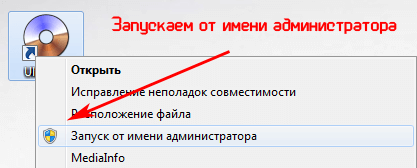
- Запускаем UltraISO от лица администратора.
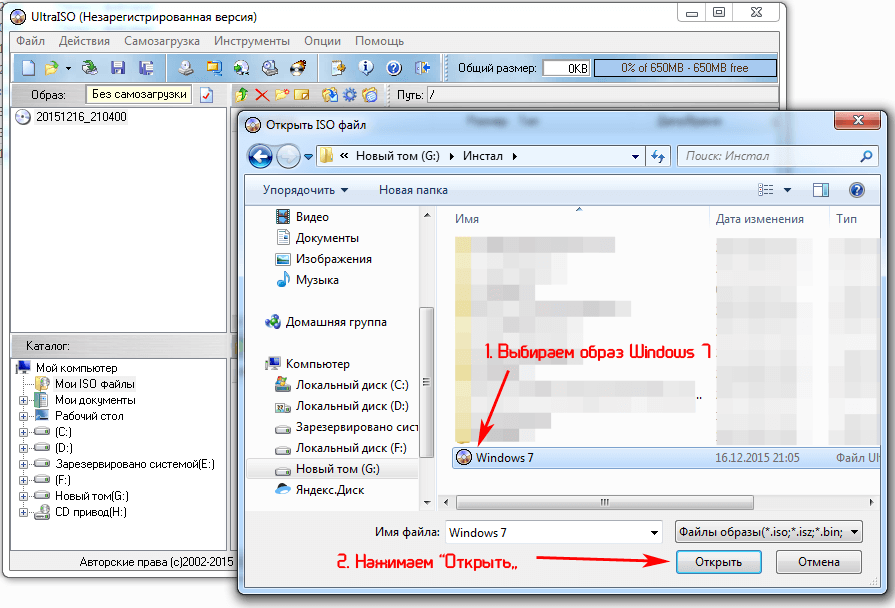
- В верхнем меню кликаем на «Файл» -> «Открыть».
- В диалоговом окне выбираем файл образа операционной системы.
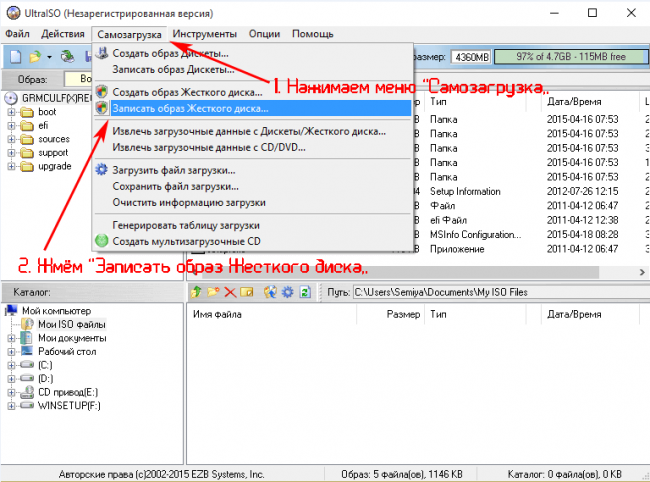
- В верхнем меню кликаем по «Самозагрузка» -> «Записать образ диска».
- В строчке Disk Drive («Привод») выбираем флеш-накопитель, куда будет записан образ.
- Жмём на кнопку «Форматировать».
- В диалоговом окне выбираем тип файловой системы FAT32.
- Кликаем по кнопке «Начать» и по окончании процедуры форматирования закрываем окно.
- В строчке «Метод записи» выставляем USB-HDD+ из выпадающего списка.
- В разделе Boot Partition выбираем значение «Нет».
- Жмём на кнопку «Записать» и соглашаемся с предупреждением об удалении данных с флешки.
- По окончанию процедуры (от 5 до 30 минут) всплывёт системное сообщение.
В момент создания загрузочного диска нельзя подключать другие накопители к USB-портам, иначе произойдёт сбой. Также стоит проследить, чтобы во время процедуры компьютер не ушёл в спящий режим.
Особенности для Windows 7
С января 2020 года компания Microsoft прекратила официальную поддержку ОС Windows 7. Поэтому достать оригинальный или хотя бы модифицированный образ достаточно сложно. Как правило, в распоряжении пользователя оказывается набор установочных файлов и папок, то есть распакованный iso-образ.
Создание образа и загрузочного диска:
- Запускаем UltraISO от лица администратора.
- Открываем пункт меню «Файл».
- Переходим в подпункт «Новый» -> «Образ Bootable».
- Выбираем файл bootfix.bin в папке boot.
- В нижней части рабочей зоны появится список файлов.
- Выделяем их все (Ctrl+A) и с помощью мыши перетаскиваем в верхнюю пустующую часть рабочей зоны.
- Открываем в меню пункт «Самозагрузка» и кликаем по «Записать образ».
- В строчке Disk Drive выбираем флеш-накопитель. Область «Файл» должна пустовать.
- В качестве метода записи указываем USB-HDD+.
- Кликаем по кнопке «Записать» и дожидаемся окончания процедуры.
При создании образа необходимо следить за индикатором свободного пространства, который расположен в верхнем правом углу рабочей зоны. Если он горит красным, то на флеш-накопителе недостаточно места для копирования файлов. Придётся разбивать образ на 2 флешки, либо искать набор ОС меньшего объёма.
Windows XP
Система уже давно не имеет официальной поддержки и плюс ко всему крайне привередлива к загрузке с флеш-накопителей. Практически единственным вариантом остаётся обычный компакт-диск объёмом 700 Мб. При этом сама Windows XP в стоковом виде занимает порядка 350 Мб.
Здесь также может быть два вышеописанных сценария: в распоряжении пользователя либо образ iso, либо набор системных файлов. В первом случае изменения коснутся пункта 5 и 7. В строчке Disk Drive выбираем не флеш-накопитель, а физический CD-привод. В разделе «Метод записи» выставляем не USB-HDD+, а Disk-at-Once из выпадающего списка. Во втором случае необходимо проделать аналогичные действия для пунктов 8 и 9.
При создании образа для Windows XP могут возникнуть проблемы с записью системных файлов. Имеет смысл взять на вооружение другую программу – WinSetupFromUSB. Соответственно вместо CD-диска использовать флешку. Также иногда помогает откат даты в БИОС на 10 лет назад.
Полезное видео
Дополнительная информация по теме в видео:
Заключение
Перед созданием загрузочного диска нелишним будет проверить накопитель на битые сектора. Сделать это можно штатными средствами Windows: открываем диспетчер файлов, выбираем накопитель и с помощью контекстного меню вызываем «Свойства» диска. В разделе «Сервис» есть кнопка «Проверить».
Также стоит помнить, что записать несколько дистрибутивов ОС на один накопитель нельзя. Boot-sector только один и занимать его может лишь один образ. Для таких случаев существуют мультизагрузочные решения, где к одной ОС копируют ряд сопутствующих утилит, но никак не ещё одну ОС.
Создаём загрузочный dvd диск с Windows 7 — UltraISO
Если вы не располагаете свободной флешкой под рукой, то можно записать образ и на DVD-болванку. Сразу скажем: такой способ хуже. Скорость ниже, времени – больше, да и само качество приводов/болванок редко бывает хорошим. Тем не менее, это традиционный способ установки, поэтому нельзя не рассказать об UltraIso как об отличном способе записать скачанный образ не только на флешку, но и на чистый оптический диск. Вообще, эта программа платная, поэтому к ней приложено также лекарство, так что без проблем сможете ей пользоваться не триально, а целую вечность. UltraIso – инструмент очень многофункциональный в плане работы с образами, и им вы можете не только лишь записывать, но и успешно редактировать ISO и другие форматы. UltraIso весит мало, а может очень много. Она вовсе не менее популярна, чем Rufus, причем, много лет подряд. Когда мы создаём загрузочный dvd диск с Windows 7 UltraISO — идеальный помощник. Скачивайте ее и пользуйтесь, а если вам все-таки еще не доводилось возможности с ней попрактиковаться, то ниже – инструкции, как осуществить запись. Кстати, поскольку программа позволяет писать и на флешки тоже, так что она не уходит в забвение (подобно Nero), а вовсю применяется.
Характеристики:
Лекарство: пролечено
Версия: 9.6.2 2017
Формат файла: .exe
Интерфейс: русский
Размер: 3.63 Мб
Система: XP, 7, 8, 10Скачать программу для записи образа iso на dvd диск Windows 7 UltraISO
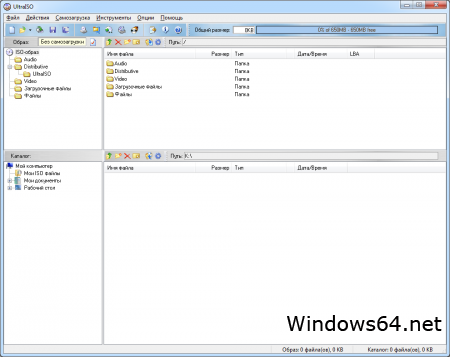
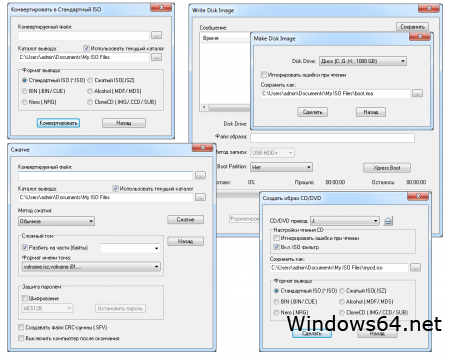
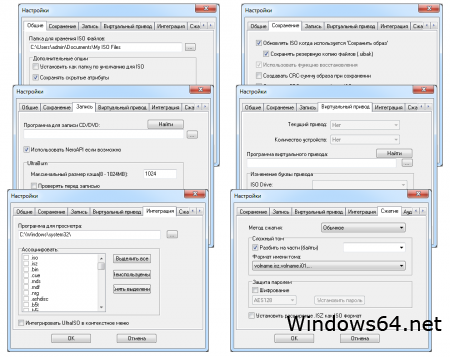
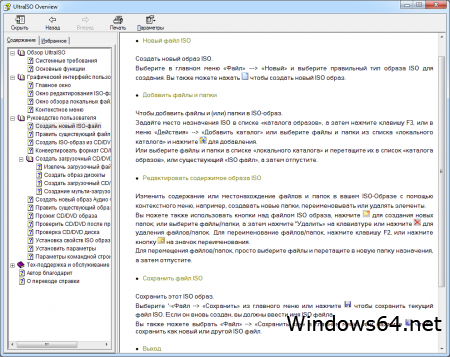
Интерфейс программы
Загрузочный DVD – все полезные рекомендации
— Сам алгоритм записи предельно простой: открыли образ – нажали «Записать» в меню «Инструменты».
— Вам нужна нормальная DVD-болванка, не покупайте самую дешевую из них, скупой платит дважды. DVD-R лучше, т.к. быстрее.
— Если у вас привод, как говорится, чихает и кашляет, то лучше даже не начинать этот процесс, т.к. намучаетесь и время потратите, и диск испортите.
— Не используйте старый или отсыревший диск. Используйте новый. Если есть пыль – очистите, т.к. пыль в приводе не нужна.
— Записать диск оптимально на 8х-16х, с другими значениями могут впоследствии возникнуть проблемы.
— Если выбрали DVD-RW, программа сама догадается его предварительно очистить.
— Если образ незначительно больше объема DVD-RW, то можете отредактировать его и удалить ненужное, чтобы поместился.
— Нажав «Записать», терпеливо дожидайтесь завершения процесса. DVD-диски (тем более, RW) записываются утомительно долго.
— Если прожиг получился у вас успешный, то можно перезагружать ПК, чтоб запуститься с диска.Почему диски – худший вариант, а флешка – лучший
Сами образы Windows-систем год от года становятся все больше. Для нормальной распаковки архивов внутри них нужна достаточная скорость передачи данных, а DVD-приводы не могут ее в полной мере обеспечить. Тем более что само качество DVD-приводов часто плохое. К тому же любой механический носитель всегда хуже, чем микросхема с данными. Например, SSD это легко подтверждает. А механика ушла в прошлое, надо ее забыть, т.к. возможности ее ограничены. Самое мудрое решение: собрать все оптические диски, выбросить на свалку. Продвинутые пользователи это сделали еще 10 лет назад. Диски DVD – сплошная морока и временные затраты, в сравнении с USB 3.0.
У вас вполне может возникнуть ситуация, что и DVD-диск хороший, и привод вроде нормальный, а 7-ка (особенно, с обновлениями в образе) не устанавливается быстро. Согласитесь — одно дело 3 часа устанавливать, другое дело – 10 минут с флешки. Кстати, флешки доступны по мизерным ценам повсюду, не стоит на них экономить пару баксов. Обзаведитесь флешкой 3.0 хотя бы от 16 ГБ и выше, чтобы практически любой образ вмещался на нее, и забудьте DVD как страшный сон. Флешка в 1000 раз лучше во всех отношениях, а на раритетное оборудование прошлого века вы 7-ку не поставите все равно. DVD-приводы надо сдавать или в музеи или на свалку, поэтому пользуйтесь этими старинными устройствами только в исключительных случаях.Как записать Windows 10 на диск с помощью программы UltraISO
Ещё один хороший способ создать загрузочный диск Windows, можно с помощью программы UltraISO. Данное программное обеспечение предназначено для копирования, редактирования, конвертирования и записи как файлов так и образов дисков. Давайте рассмотрим этот способ наглядно в данной статье.
Данное программное обеспечение можно скачать с оффициального сайта http://ultraiso-ezb.ru/ как платную так и пробную бесплатную версию.
Итак, запускаем программу, в окне «каталог» ищем нашу папку с образом Windows, в данном случае это Windows 10. В нижнем окне кликаем два раза по образу, должны появиться файлы образа в верхнем окошке как показано на картинке ниже.
Далее переходим на вкладку инструменты «Записать образ CD» или просто жмём клавишу F7.

Откроется окно Записи образа, где оставляем всё как есть, единственное можно поставить галочку на вкладку «Проверка», что бы программа проверила целостность записанных файлов после записи на диск. Жмём записать.

Далее может потребоваться форматирование диска, ждём 1-2 минуты.

Итак запись началась, ждём окончания.

После того как запись завершится, в окне сообщение появится информация о завершении записи, можно закрывать данное окно.

Наш загрузочный диск создан.

О ставляйте своё мнение о данной статье, ну и конечно же задавайте свои вопросы, если у вас что-то вдруг пошло не так.
Спасибо за внимание!
Статьи рекомендуемые к прочтению:
- Как записать Windows 7 на диск с помощью программы Nero Burning ROM (17731)
- Как записать windows 10 на диск с помощью программы Nero Burning ROM (7446)
- Как записать Windows XP на диск с помощью программы Nero Burning ROM (6523)
- Как записать windows 7 на диск с помощью программы UltraISO (27916)
- Как записать windows XP на диск с помощью программы UltraISO (23867)
- Как записать Windows 10 на диск с помощью программы UltraISO (22708)
- Как записать Windows 8 на диск с помощью программы Nero Burning ROM (3768)
Как записать windows 7 на диск с помощью программы UltraISO
Ещё один хороший способ создать загрузочный диск Windows, можно с помощью программы UltraISO. Данное программное обеспечение предназначено для копирования, редактирования, конвертирования и записи как файлов так и образов дисков. Давайте рассмотрим этот способ наглядно в данной статье.
Данное программное обеспечение можно скачать с официального сайта http://ultraiso-ezb.ru/ как платную так и пробную бесплатную версию.
Итак, запускаем программу, в окне «каталог» ищем нашу папку с образом Windows, в данном случае это Windows 7. В нижнем окне кликаем два раза по образу, должны появиться файлы образа в верхнем окошке как показано на картинке ниже.
Далее переходим на вкладку инструменты «Записать образ CD» или просто жмём клавишу F7.

Откроется окно Записи образа, где оставляем всё как есть, единственное можно поставить галочку на вкладку «Проверка», что бы программа проверила целостность записанных файлов после записи на диск. Жмём записать.

Далее может потребоваться форматирование диска, ждём 1-2 минуты.

Итак запись началась, ждём окончания.

После того как запись завершится, в окне сообщение появится информация о завершении записи, можно закрывать данное окно.

Наш загрузочный диск создан.

О ставляйте своё мнение о данной статье, ну и конечно же задавайте свои вопросы, если у вас что-то вдруг пошло не так.
Спасибо за внимание!
Статьи рекомендуемые к прочтению:
- Как записать Windows 7 на диск с помощью программы Nero Burning ROM (17731)
- Как записать windows 10 на диск с помощью программы Nero Burning ROM (7446)
- Как записать Windows XP на диск с помощью программы Nero Burning ROM (6523)
- Как записать windows 7 на диск с помощью программы UltraISO (27916)
- Как записать windows XP на диск с помощью программы UltraISO (23867)
- Как записать Windows 10 на диск с помощью программы UltraISO (22708)
- Как записать Windows 8 на диск с помощью программы Nero Burning ROM (3768)