У вас большие запросы!
Точнее, от вашего браузера их поступает слишком много, и сервер VK забил тревогу.
Эта страница была загружена по HTTP, вместо безопасного HTTPS, а значит телепортации обратно не будет.
Обратитесь в поддержку сервиса.
Вы отключили сохранение Cookies, а они нужны, чтобы решить проблему.
Почему-то страница не получила всех данных, а без них она не работает.
Обратитесь в поддержку сервиса.
Вы вернётесь на предыдущую страницу через 5 секунд.
Вернуться назад
Можно ли вычислить адрес компьютера по IP
IP – это уникальный адрес компьютера в глобальной или локальной сети, выдаваемый каждому ПК провайдером или тем сервером, через который он взаимодействует с другими узлами. На основании этих данных провайдеры получают и передают информацию о тарифах, лицензируют программное обеспечение, выявляют различные неполадки и многое другое. В этой статье поговорим о том, как выяснить физическое местоположение машины, зная ее айпи адрес, и возможно ли такое в принципе.
Определяем адрес компьютера
Как мы уже говорили выше – каждый айпи уникален, но бывают и исключения. Например, провайдер вместо статического (постоянного) адреса выдает динамический. В этом случае IP меняется при каждом подключении пользователя к сети. Другой вариант – использование так называемых Shared-прокси, когда на одном айпи может «висеть» несколько абонентов.
В первом случае можно определить провайдера и его местоположение, а точнее, сервера, к которому в данный момент подключен ПК. Если серверов несколько, то при следующем соединение географический адрес уже может отличаться.
При использовании Shared-прокси выяснить точный адрес, причем как IP, так и географический, не представляется возможным, если только вы не являетесь владельцем данного прокси-сервера или представителем правоохранительных органов. Существуют не вполне законные инструменты, позволяющие проникнуть в систему и получить нужную информацию, но об этом мы говорить не будем.
Определение IP-адреса
Для того чтобы получить данные о местоположении, необходимо сначала узнать непосредственно сам айпи-адрес пользователя (компьютера). Сделать это можно с помощью специальных сервисов, в большом количестве представленных в интернете. Они позволяют не только определять адреса узлов, серверов и веб-страниц, но и создавать специальные ссылки, при переходе по которым в базу записываются данные о визитере.
Определение географического положения
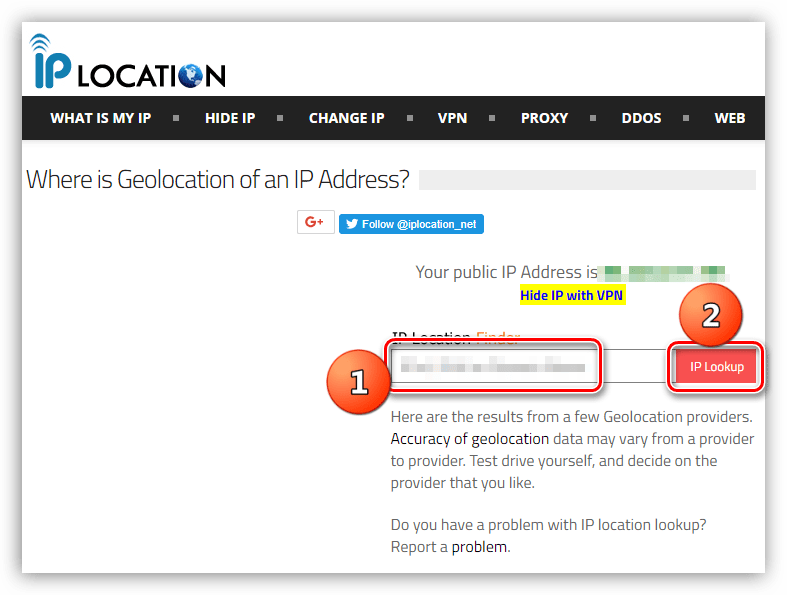
Выяснить физическое местоположение сервера, с которого абонент выходит в глобальную сеть, можно с помощью все тех же специальных сервисов. К примеру, сайт IPlocation.net предлагает такую услугу совершенно бесплатно.
- На данной странице вставляем полученный IP в текстовое поле и нажимаем «IP Loockup».
- Сервис выдаст информацию о местоположении и названии провайдера, полученную из нескольких источников. Нас интересуют поля с географическими координатами. Это широта и долгота.
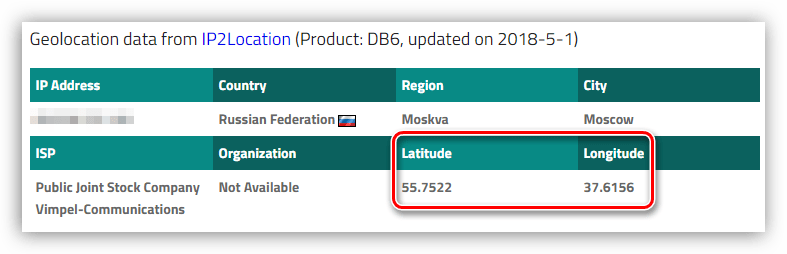
- Эти данные необходимо ввести через запятую в поле поиска на картах Гугл, тем самым определив местоположение провайдера или сервера. Подробнее: Поиск по координатам на Google Maps
Заключение
Как становится ясно из всего написанного выше, средствами, доступными обычным пользователям, можно получить информацию только о провайдере или расположении конкретного сервера, к которому подключается ПК с определенным IP-адресом. Использование других, более «продвинутых» инструментов может привести к уголовной ответственности.
Как узнать IP-адрес своего компьютера
Иногда пользователю может потребоваться узнать свой IP-адрес. В этой статье будут продемонстрированы различные средства, позволяющие узнать уникальный сетевой адрес и применимые к ОС Windows разных версий.
Поиск IP-адреса
Как правило, каждый компьютер имеет 2 вида IP-адресов: внутренний (локальный) и внешний. Первый связан с адресацией внутри подсети провайдера или с использованием устройств раздачи интернет-доступа (например, Wi-Fi-роутера). Второй – это тот самый идентификатор, под которым вас «видят» другие компьютеры в сети. Далее будут рассмотрены инструменты поиска собственного IP, воспользовавшись которыми, можно узнать каждый из этих видов сетевых адресов.
Способ 1: Онлайн-сервисы
Яндекс
Популярный сервис Яндекс можно использовать не только для поиска информации, но и для того, чтобы узнать свой IP.
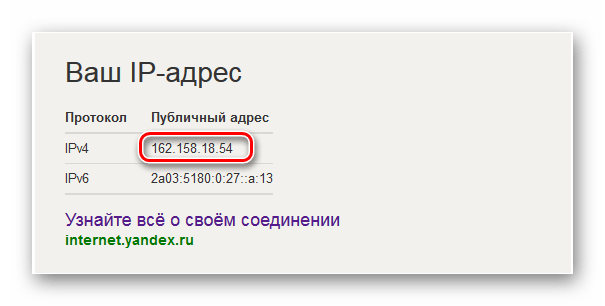
- Для этого заходим на Yandex по ссылке выше, в строке поиска вбиваем «ip» и нажимаем «Enter».

- Поисковик отобразит ваш IP-адрес.
2ip
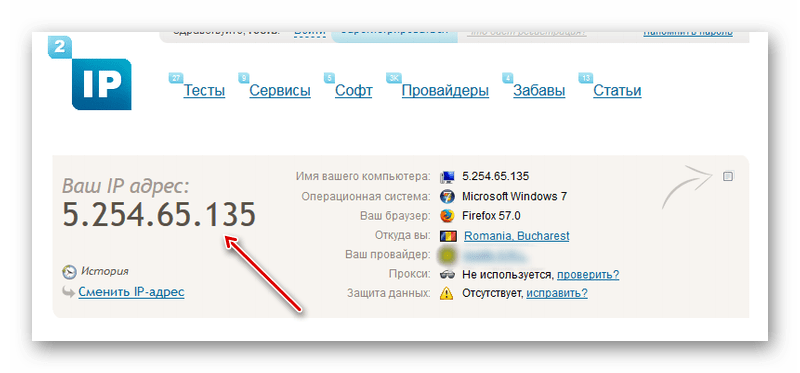
Узнать IP-адрес своего компьютера, а также другую информацию (используемый браузер, провайдера и др.) можно на сервисе 2ip.
Здесь все просто – вы переходите на страницу онлайн-сервиса по ссылке выше и сразу же можете видеть свой IP.
Вконтакте
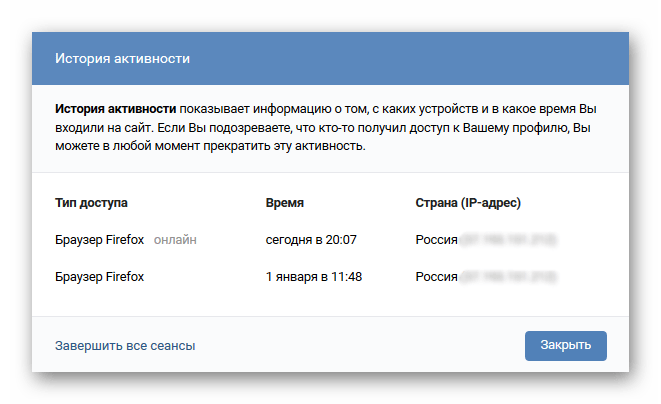
Достаточно просто вычислить собственный сетевой идентификатор, войдя в свой аккаунт в этой соцсети.

В контакте сохраняет историю каждого входа в учетную запись с привязкой к конкретному IP-адресу. Просмотреть эти данные можно в разделе безопасности аккаунта.
Способ 2: Свойства соединения
Далее покажем внутреннюю (системную) возможность узнать IP-адрес. Это стандартный для всех версий Windows способ, который может отличаться лишь незначительными нюансами.
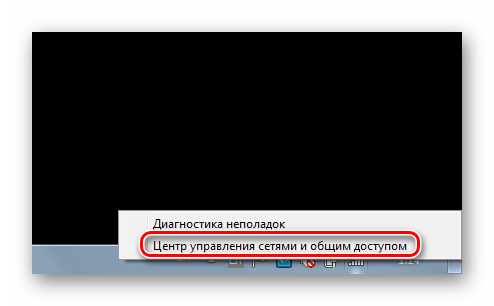
- Кликните по значку соединения на панели задач правой кнопкой мыши.
- Выбираем отмеченный на скриншоте пункт.
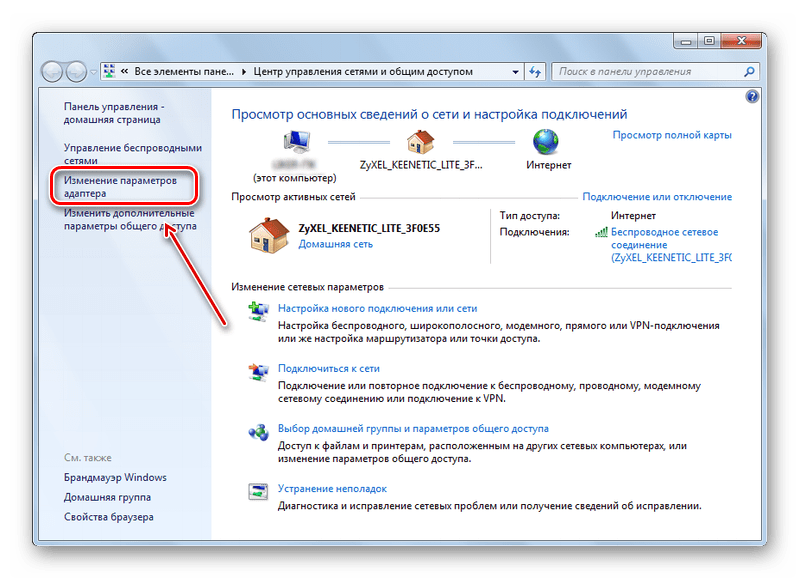
- Идем далее в «Изменение параметров адаптера».
- Затем – правой кнопкой мыши по значку нужного соединения.
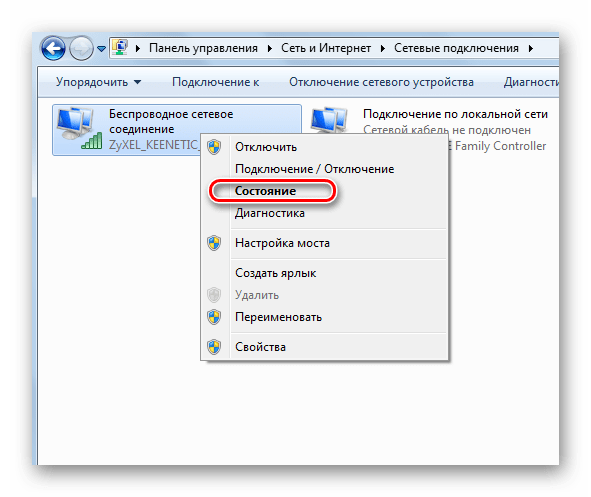
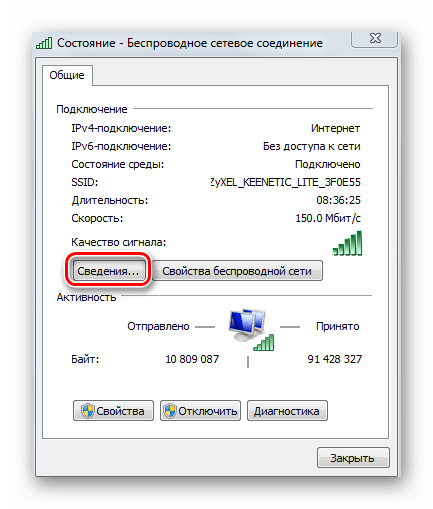
- Выбираем «Состояние».
- Затем щелкаем на «Сведения».
- В строке «IPv4» и будет ваш IP.
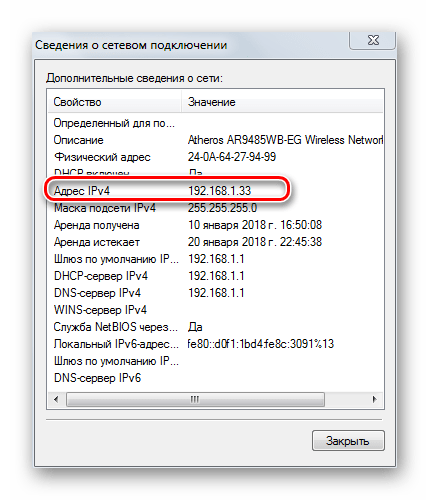
Примечание: У данного способа есть существенный изъян: не всегда получится узнать внешний IP. Дело в том, что если для подключения к интернету используется роутер, то, скорее всего, это поле отобразит локальный IP (он часто начинается со 192), вместо внешнего.
Способ 3: «Командная строка»
Еще один внутрисистемный метод, но только с использованием консоли.
- Нажимаем сочетание клавиш Win+R.
- Появится окно «Выполнить».
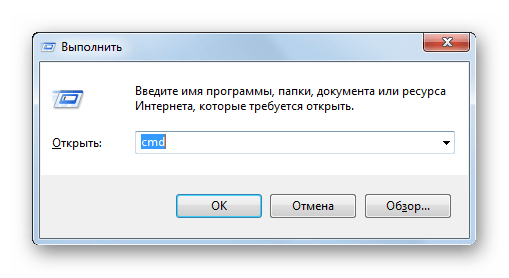
- Вбиваем туда «cmd».
- Откроется «Командная строка», где нужно ввести «ipconfig» и нажать «Enter»
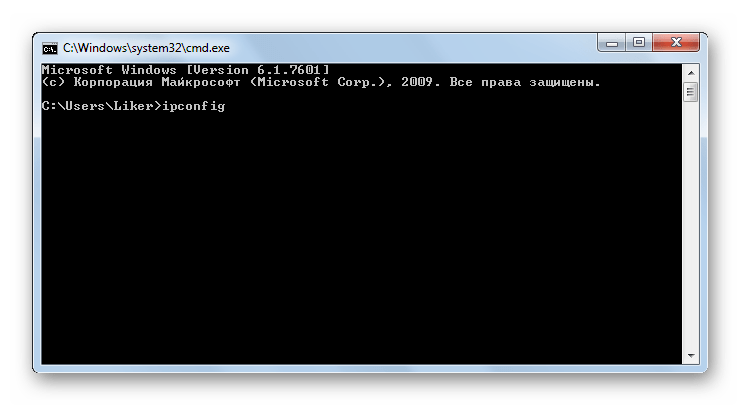
- Далее отобразится большое количество технической информации. Нам нужно найти слева строку с надписью «IPv4». Возможно, в вашем случае потребуется прокрутить список вверх, чтобы до нее добраться.
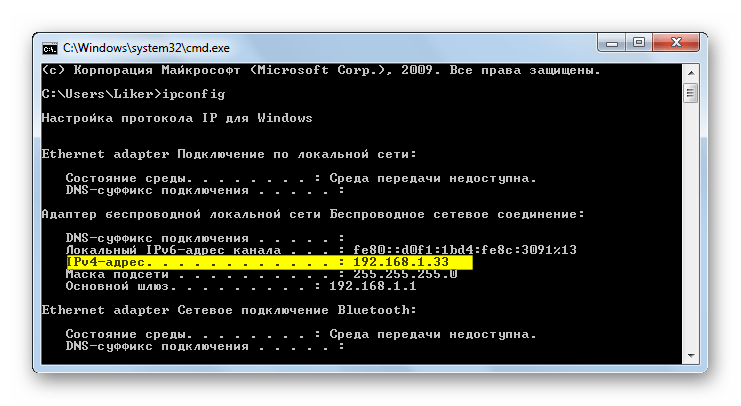
- Примечание к предыдущему способу актуально и в этом случае: при подключении к интернету через Wi-Fi-роутер или если ваш компьютер – часть подсети провайдера (чаще всего так и есть), консоль отобразит локальный IP-адрес.
Существует несколько способов легко узнать свой IP. Конечно, самый удобный из них заключается в использовании онлайн-сервисов. Они позволяют определить фактический внешний IP-адрес для вашей идентификации другими устройствами в интернете.
У вас большие запросы!
Точнее, от вашего браузера их поступает слишком много, и сервер VK забил тревогу.
Эта страница была загружена по HTTP, вместо безопасного HTTPS, а значит телепортации обратно не будет.
Обратитесь в поддержку сервиса.
Вы отключили сохранение Cookies, а они нужны, чтобы решить проблему.
Почему-то страница не получила всех данных, а без них она не работает.
Обратитесь в поддержку сервиса.
Вы вернётесь на предыдущую страницу через 5 секунд.
Вернуться назад