Поиск контента при помощи расширенного поиска
Важно: Данная статья переведена с помощью машинного перевода, см. Отказ от ответственности. Используйте английский вариант этой статьи, который находится здесь, в качестве справочного материала.
Если нужно создать более точный запрос, следует использовать расширенный поиск. Используя расширенный поиск, можно отображать или исключать результаты, в которых есть определенные слова, фильтровать результаты поиска по языку или типу, искать по свойствам контента. Единственным недостатком расширенного поиска является снижение производительности, если в запросе используется слишком много параметров или ограничений. Как и в любом другом поисковом запросе, используйте как можно меньше слов и ограничений, что увеличит число результатов, а затем сократите это число, уточняя запрос.
- Чтобы открыть страницу расширенного поиска, перейдите по ссылке Дополнительно рядом с полем Поиск на странице результатов поиска или на сайте центра поиска.
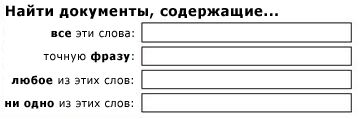
- В группе Найти документы с введите слова или фразы в поля, показанные на следующем рисунке. Можно выбрать совпадение отдельных слов, всех слов, точной фразы или исключить результаты, содержащие определенные слова.
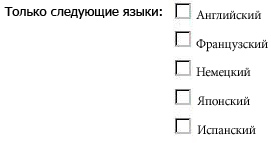
- Чтобы уточнить результаты поиска по языку, установите один или несколько флажков рядом с полем Только языки.
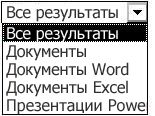
- Чтобы ограничить результаты поиска форматом документа, выберите нужный параметр в списке Тип результата.
- Чтобы найти контент, помеченный определенными значениями свойств, используйте поля рядом с заголовком Свойство. Щелкните свойство в списке Выберите свойство, выберите логический оператор и введите значение, которое нужно найти. Выберите пункт Добавить свойство, чтобы выполнить поиск более одного свойства либо еще одного значения того же самого свойства. В следующем примере в результатах поиска выводятся элементы, созданные Алексеем Кузнецовым, в имени которых есть слово «Бюджет».

- Нажмите кнопку Поиск, чтобы показать результаты поиска.
Примечание: Отказ от ответственности относительно машинного перевода. Данная статья была переведена с помощью компьютерной системы без участия человека. Microsoft предлагает эти машинные переводы, чтобы помочь пользователям, которые не знают английского языка, ознакомиться с материалами о продуктах, услугах и технологиях Microsoft. Поскольку статья была переведена с использованием машинного перевода, она может содержать лексические,синтаксические и грамматические ошибки.
Управление ключевыми словами FAST Search
Примечание: Мы стараемся как можно оперативнее обеспечивать вас актуальными справочными материалами на вашем языке. Эта страница переведена автоматически, поэтому ее текст может содержать неточности и грамматические ошибки. Для нас важно, чтобы эта статья была вам полезна. Просим вас уделить пару секунд и сообщить, помогла ли она вам, с помощью кнопок внизу страницы. Для удобства также приводим ссылку на оригинал (на английском языке).
Ключевых слов заданные администратором для улучшения результатов поиска. Их можно использовать в запросах поле » Поиск » или на сайте центра поиска или Расширенный поиск. При запросе включает терминов ключевых слов или одну из ее синонимов любой рекомендуемые результаты в виде наиболее подходящие элементы или Visual наиболее подходящими элементами особенно заметны на странице результатов поиска. Документ повышения и понижения администраторы могут перемещение результаты поиска по ключевому слову в верхней или нижней части списка результатов поиска.
Определив термины, которые часто используются в поиске ключевыми словами, администратора семейства веб-сайтов может предоставить стандартный глоссарий имена, процессы и понятия, которые являются частью совместно используются участниками организацией «общие знаний». Когда ключевые слова имеют синонимы и связанные наиболее подходящие элементы, наиболее подходящие визуальные элементы, документ повышения и понижения, также они становятся удобные инструменты для пройдя пользователей по модулю рекомендуемые ресурсы.
Наиболее подходящие элементы, наиболее подходящие визуальные элементы, повышения документов и понижения документов могут быть связаны с контекстов определенного пользователя. Эти контексты пользователя позволит рекомендуем результаты, относящиеся к определенной группы пользователей, таким образом, чтобы у возможности поиска, адаптировать для их интересы и потребности пользователей в каждой группы администраторов.
С ключевыми словами FAST Search сначала добавьте ключевое слово и его синонимов и нажмите Добавить наиболее подходящие элементы, наиболее подходящие визуальные элементы, повышения документов или понижения, ключевое слово.
В этой статье
- Вывод страницы «Управление ключевыми словами»
- Добавление ключевых слов с синонимов
- Добавление наиболее подходящих элементов
- Добавление визуальных наиболее подходящими элементами
- Добавление повышения документов
- Добавление понижения документов
- Ограничить контекстом пользователя
- Изменение сведений о ключевых слов
Отображение страницы «Управление ключевыми словами»
Для доступа к странице добавлять ключевые слова и Определение ключевых слов и параметров поиска связанных, администратора семейства веб-сайтов переходит на домашней странице сайта верхнего уровня в семействе веб-сайтов и используется для отображения на странице параметров сайта в меню Действия сайта:
- Войдите на начальную страницу корневого веб-узла, используя разрешения администратора семейства веб-узлов.
- Откройте меню Действия сайта и выберите пункт Параметры сайта.
- На странице Параметры сайта в разделе Администрирование семейства веб-сайтов нажмите кнопку FAST Search ключевые слова. Откроется страница Управление ключевыми словами.
- Определение нового ключевого слова и добавить его параметры поиска, нажмите кнопку Добавить ключевое слово и выполните действия, перечисленные в разделе Добавление ключевых слов с синонимы . Для добавления параметров поиска существующего ключевого слова, наведите курсор на ключевое слово, разверните появившегося меню, выберите команду Изменить и следуйте инструкциям в разделе добавить соответствующие.
Можно также добавить параметров поиска для существующего ключевого слова на странице сведений о ключевых слов.
Добавление ключевых слов с синонимов
Ключевые слова предоставить определения основных терминов, используемых в вашей организации. Каждая запись ключевого слова также могут содержать список синонимов. Синонимы могут определены как Двусторонние синонимы или одностороннюю синонимы. Двусторонние синонимы запрос на ключевое слово или любую синонимы будет найти документы, содержащие либо ключевое слово и/или любые синонимы. Одностороннее синонимов запросов по ключевому найдете документы, содержащие ключевые терминов или синонимы, при запросе на синонимы, будут отображаться только результаты из этой синонимы.
Важно: Используйте только синонимов улучшить отзыв на небольших результирующий набор. При добавлении синонимов для ключевых слов, которые уже есть большой результирующий набор, дополнительные результаты будут добавлены в конец результирующем наборе и значительно уменьшить производительность запроса.
Примечание: Ключевых слов в запросах должен соответствовать ключевое слово или его синонимы. Частичные совпадения не работают. Ключевые слова можно использовать только в пределах семейства веб-сайтов которой они определены. При отправке его результаты запроса на странице результатов поиска, в том же семействе сайтов и в том числе наиболее подходящие элементы веб-части и/или Visual наиболее подходящий элемент веб-части поля поиска отображаются определения ключевых слов и их наиболее подходящий элемент ссылки и наиболее подходящих визуальных элементов (если таковые имеются).
Примечание: Не удается использовать этот же синоним для двух разных ключевых слов или добавить ключевое слово, которое уже определены как синоним или ключевое слово.
- Выполните действия, описанные в предыдущем разделе отображения на странице Управление ключевыми словами.
- Нажмите кнопку Добавить ключевое слово для отображения на странице Добавить ключевое слово.
- В поле Ключевая фраза введите слово, имя, сокращение или фразу, которые будут определены как ключевое слово.
Совет: В качестве ключевых слов полезно использовать термины, часто применяемые при поиске. Определяя ключевые слова, используйте список популярных узлов, процессов и средств, ис применяемых в организации.
Примечание: Ключевые слова и соответствующие наиболее подходящие элементы хранятся в собственных таблицах базы данных и начинают использоваться немедленно.
Добавление наиболее подходящих элементов
Рекомендуется наиболее подходящих результатов по ключевому слову. Наиболее подходящие элементы можно связать с рекомендуемые веб-сайтов, служит для хранения данных и документов. Когда пользователь включает ключевое слово или одну из ее синонимов в запросе, возможности ссылки на его связанные наиболее подходящие элементы на видном месте страницы результатов поиска. Это позволяет администраторам руководство пользователей по модулю рекомендуемые расположения и страниц. Наиболее подходящие элементы будут отображаться на странице результатов поиска в указанном порядке.
Наиболее подходящие элементы можно подключить один или несколько контекстов пользователя, это означает, что наиболее подходящий элемент будет отображаться, только если определенные пользователя, который ввел запрос в контексте этого пользователя. Например будет отображаться только наиболее подходящий элемент A Если пользователя, который ввел запрос содержит местонахождение в свой профиль пользователя SharePoint присвоено значение во Франции.
Например может определить заработной платы в качестве ключевого слова и включать URL-адрес на домашней странице французский Бухгалтерия как одну из ее наиболее подходящий элемент ссылки. Когда французский сотрудник вводит терминов ключевых слов заработной платы в поле поиска, результаты поиска нажмите будет содержать ссылку на сайт заработной платы.
Примечание: Если вы хотите наиболее подходящий элемент для нескольких ключевых слов, необходимо ввести наиболее подходящих элементов для каждого ключевого слова.
- Выполните действия, описанные в предыдущем разделе отображения на странице Управление ключевыми словами.
- Чтобы добавить ссылку наиболее подходящими элементами ключевое слово: Щелкните правой кнопкой мыши имя ключевого слова и в появившемся меню выберите Добавить наиболее подходящий элемент, чтобы открыть страницу «Добавить наиболее подходящий элемент». Или, щелкните правой кнопкой мыши имя ключевого слова и в появившемся меню выберите пункт Сведения ключевое слово. В разделе Наиболее подходящие элементы, нажмите кнопку Добавить наиболее подходящий элемент.
- В поле Название введите текст ссылки на наиболее подходящий элемент.
- В поле Описание введите текст, появляющийся под ссылкой на этот наиболее подходящий элемент.
- В поле URL-адрес введите его веб-адрес. Примеры: http://example.microsoft.com/my_site.htm или http://example.microsoft.com
- Вы можете добавить один или несколько контекстов пользователя и для которых следует применять наиболее подходящий элемент.
- В разделе Контекст пользователя нажмите кнопку Добавить контекст пользователя для отображения списка доступных контекстов.
- Выберите один или несколько контекстов, нажмите кнопку Добавить и нажмите кнопку ОК.
- Оставьте пустым, если наиболее подходящий элемент применяется для любого контекста пользователя контекста пользователя.
- Можно определить дату начала и окончания для наиболее подходящий элемент. Если не вводить дат, наиболее подходящий элемент вступят в силу немедленно и без срока действия.
- В поле Дата начала введите дату, которая должна отображаться в результатах поиска этого наиболее подходящего элемента.
- В поле Дата окончания введите дату, которая должна этого наиболее подходящего элемента не будет отображаться в результатах поиска.
Добавление визуальных наиболее подходящими элементами
Визуальное лучше раздела актуальной информации, отображаемой над результатами поиска. Содержимое создается вручную и связан с определенного ключевого слова. Наиболее подходящий визуальный элемент не ограничивается текст или ссылки. Разработчик может создать мультимедийными Visual наиболее подходящие элементы, например заголовки изображения или HTML.
Примечание: Соображениям безопасности HTML-файлы (файлы с расширением HTM или HTML) не поддерживаются в списки. При использовании html наиболее подходящих визуальных элементов хранятся в список SharePoint, сохраните файл с расширением .aspx.
Администратор может добавить наиболее подходящий визуальный элемент по ключевому слову. Наиболее подходящий визуальный элемент будет отображаться на странице результатов поиска, когда пользователь включает ключевое слово или одну из ее синонимов в запросе. Если вы хотите же Visual наиболее подходящий элемент для отображения дополнительных ключевых слов, необходимо добавить Visual наиболее подходящий элемент каждое ключевое слово.
Администратор может также применить один или несколько контекстов пользователя для визуального наиболее подходящий элемент, чтобы вывести его на отображаются только для определенных пользователей или групп пользователей.
- Выполните действия, описанные в предыдущем разделе отображения на странице Управление ключевыми словами.
- Чтобы добавить наиболее подходящий визуальный элемент ключевое слово:
- Щелкните правой кнопкой мыши имя ключевого слова и в появившемся меню выберите Добавить наиболее подходящий визуальный элемент, чтобы открыть страницу «Добавить наиболее подходящий визуальный элемент».
- Или, щелкните правой кнопкой мыши имя ключевого слова и в появившемся меню выберите пункт Сведения ключевое слово. В разделе Visual наиболее подходящие элементы, нажмите кнопку Добавить наиболее подходящий визуальный элемент.
- В разделе Visual наиболее подходящий элемент в поле URL-адрес введите веб-адрес содержимого, которое будет отображаться как Visual наиболее подходящих элементов для ключевого слова. Пример: http://example.microsoft.com/banner.aspx
- Вы можете добавить один или несколько контекстов пользователя и для которых следует применять наиболее подходящих визуальных элементов.
- В разделе Контекст пользователя нажмите кнопку Добавить контекст пользователя для отображения списка доступных контекстов.
- Выберите один или несколько контекстов, нажмите кнопку Добавить и нажмите кнопку ОК.
- Оставьте пустым, если наиболее подходящий визуальный элемент следует применять для любого пользователя контекста контекст пользователя.
- В поле Дата начала введите дату необходимый этого наиболее подходящего визуального элемента в результатах поиска.
- В поле Дата окончания введите дату, которая должна этого наиболее подходящего визуального элемента не будет отображаться в результатах поиска.
Добавление повышения документов
Чтобы указать, что они являются очень точные результаты для определенного ключевого слова может быть повышен документы. При поиске пользователем ключевое слово или одну из ее синонимы, повышенные документы будут отображаться в верхней части списка результатов поиска.
Повышенные документ предоставляется более высокий ранг, чем обычно согласно алгоритм ранжирования средство поиска. Если администратор вы можете преобразовать документ по ключевому слову, документ присвоено значение основных дополнительных усиление (количество точек ранг, по умолчанию 1 000 000) когда запрос содержит ключевое слово или одну из ее синонимы.
Можно преобразовать число документов по ключевому слову. Порядок повышенные документы в верхней части списка результатов будет определяться исходные ранжирующего значения (релевантности).
Чтобы повысить уровень документов:
- Выполните действия, описанные в предыдущем разделе отображения на странице Управление ключевыми словами.
- Чтобы добавить ключевое слово повышение документа:
- Щелкните правой кнопкой мыши имя ключевого слова и в появившемся меню выберите Добавить повышение документа для отображения на странице Добавление повышение документа.
- Или, щелкните правой кнопкой мыши имя ключевого слова и в появившемся меню выберите пункт Сведения ключевое слово. В разделе Добавление повышение документа нажмите кнопку Добавить повышение документа.
- В поле Название введите название для повышения документа. Название будет не отображаются в результатах поиска только на страницах администратора.
- В разделе Повышение документа в поле URL-адрес введите URL-адрес документа, который вы хотите повысить уровень по ключевому слову. Пример: http://example.microsoft.com/mydocument.htm
- Вы можете добавить один или несколько контекстов пользователя и для которых следует применять повышение документа.
- В разделе Контекст пользователя нажмите кнопку Добавить контекст пользователя для отображения списка доступных контекстов.
- Выберите один или несколько контекстов, нажмите кнопку Добавить и нажмите кнопку ОК.
- Оставьте пустым, если повышение документа следует применять для любого пользователя контекста контекст пользователя.
- В поле Дата начала введите дату, которая должна этого повышения документа в результатах поиска.
- В поле Дата окончания введите дату, которая должна этого повышения документа не будет отображаться в результатах поиска.
Добавление понижения документов
Чтобы указать, что они являются менее точные результаты для определенного ключевого слова можно понижение документы. При поиске пользователем ключевое слово или одну из ее синонимы, переместятся документы будут отображаться в нижней части списка результатов.
Документе переместятся возвращаются в нижнем ранг, чем обычно согласно алгоритм ранжирования средство поиска. Когда администратор понижает ключевое слово в документе, запрос содержит ключевое слово или одну из ее синонимов заданным числом ранг точек вычитается из значения усиление.
Можно вернуть число документов по ключевому слову. Порядок переместятся документов в нижней части списка результатов будет определяться исходные ранжирующего значения (релевантности).
Чтобы понизить уровень документов:
- Выполните действия, описанные в предыдущем разделе отображения на странице Управление ключевыми словами.
- Чтобы добавить ключевое слово понижение документа:
- Щелкните правой кнопкой мыши имя ключевого слова и в появившемся меню выберите Добавить понижение документа для отображения на странице Добавление понижение документа.
- Или, щелкните правой кнопкой мыши имя ключевого слова и в появившемся меню выберите пункт Сведения ключевое слово. В разделе Добавление понижение документа нажмите кнопку Добавить понижение документа.
- В поле Название введите название для понижения документа. Название будет не отображаются в результатах поиска только на страницах администратора.
- В разделе Понижение документа в поле URL-адрес введите URL-адрес документа, который вы хотите понизить уровень по ключевому слову. Пример: http://example.microsoft.com/mydocument.htm
- Вы можете добавить один или несколько контекстов пользователя и для которых следует применять понижение документа.
- В разделе Контекст пользователя нажмите кнопку Добавить контекст пользователя для отображения списка доступных контекстов.
- Выберите один или несколько контекстов, нажмите кнопку Добавить и нажмите кнопку ОК.
- Оставьте пустым, если понижение документа следует применять для любого пользователя контекста контекст пользователя.
- В поле Дата начала введите дату, которая должна этого понижения документа в результатах поиска.
- В поле Дата окончания введите дату, которая должна этого понижения документа не будет отображаться в результатах поиска.
Ограничить контекстом пользователя
Выберите один или несколько контекстов пользователя и отображение ключевых слов, наиболее подходящими элементами, наиболее подходящие визуальные элементы, повышения документов и понижения только в контексте выбранного пользователя, используйте ссылку ограничить контекст пользователя на странице Управление ключевыми словами.
Все ключевые слова, по-прежнему отображаться, но любой наиболее подходящими элементами, наиболее подходящие визуальные элементы, документ повышения и понижения, которые применяются для контекстов других пользователей, будут отфильтрованы.
Изменение сведений о ключевых слов
На странице сведения о ключевых слов представлен обзор всех синонимы, наиболее подходящими элементами, наиболее подходящие визуальные элементы, документ повышения и понижения, подключенные к ключевое слово.
Каждая запись включает ссылки, чтобы Изменить или Удалить запись.
-
Чтобы изменить сведения о наиболее подходящий элемент или другого элемента, нажмите кнопку Изменить и введите новые данные в нужного поля. Нажмите кнопку ОК, чтобы сохранить изменения.
Примечание: Если ключевое слово включает несколько наиболее подходящими элементами, задайте порядок, в котором они будут отображаться на странице результатов поиска с помощью списка Изменить порядок.
Добавление ключевых слов с наиболее подходящими элементами
Примечание: Мы стараемся как можно оперативнее обеспечивать вас актуальными справочными материалами на вашем языке. Эта страница переведена автоматически, поэтому ее текст может содержать неточности и грамматические ошибки. Для нас важно, чтобы эта статья была вам полезна. Просим вас уделить пару секунд и сообщить, помогла ли она вам, с помощью кнопок внизу страницы. Для удобства также приводим ссылку на оригинал (на английском языке) .

С помощью ключевых слов и наиболее подходящие элементы можно выделять важные сведения в результатах поиска для пользователей сайта. Когда пользователь вводит термина предварительно настроенного ключевое слово в поле поиска, наиболее подходящими элементами помечаются желтая звездочка и заметны в верхней части страницы результатов поиска core. Ключевые слова можно использовать в запросах с полем поиска, сайт центра поиска или поле Расширенного поиска.
Ключевые слова и наиболее подходящие элементы хранятся в отдельных таблицах базы данных и поэтому сразу начинают действовать. Определив наиболее часто используемые термины поиска как ключевые слова, можно создать стандартный глоссарий названий, процессов и понятий, которые являются частью «общего знания» сотрудников организации.
Например, пусть вы хотите обратить внимание новых сотрудников на веб-сайт с информацией по прохождению обучения по инструментам и процессам. Вы можете определить слово «обучение» или названия внутренних инструментов как ключевые слова с URL-адресом сайта, содержащего эту информацию. Каждый раз, когда новые сотрудники будут выполнять поиск по названию инструмента или по слову «обучение», этот веб-сайт будет возглавлять результаты поиска как наиболее подходящий элемент.
В этой статье
- Открыть страницу «Управление ключевыми словами»
- Добавление ключевых слов
- Управление наиболее подходящими элементами
- Добавление, изменение и удаление наиболее подходящими элементами
- Изменение порядка набора наиболее подходящими элементами
Отображение страницы «Управление ключевыми словами»
Страница «Управление ключевыми словами» предназначена для определения ключевых слов с наиболее подходящими элементами и всех соответствующих параметров. С этой страницы можно добавить синонимы для ключевой фразы, изменить ссылку наиболее подходящего элемента, а также добавить или изменить описание наиболее подходящего элемента, которое отображается в результатах поиска. Кроме того, на странице «Управление ключевыми словами» можно указать дату начала, а при необходимости — дату окончания, контакт и дату проверки для ключевого слова.
Примечание: Управление ключевыми словами необходимы разрешения администратора семейства сайтов. Если у вас разрешения администратора семейства сайтов, не появляется «Администрирование семейства веб-сайтов на странице» Параметры сайта. Обратитесь к администратору сайта для получения справки.
Чтобы заменить этот текст собственным текстом для статьи данного типа, выполните следующие действия.
- Войдите на начальную страницу корневого веб-сайта, используя разрешения администратора семейства веб-сайтов.
- В меню Действия сайта выберите пункт Параметры сайта.
- На странице Параметры сайта в разделе Администрирование семейства веб-сайтов выберите пункт Ключевые слова поиска.
- Выполните одно из следующих действий.
- Определение нового ключевого слова и добавить его наиболее подходящие элементы, нажмите кнопку Добавить ключевое слово и выполните действия, описанные в разделе Добавление ключевых слов .
- Чтобы добавить наиболее подходящий элемент ссылки на существующее ключевое слово, щелкните ключевое слово и следуйте указаниям в разделе Добавление, редактирование и удаление наиболее подходящими элементами .
Совет: Если у вас есть несколько ключевых слов в списке, проведение поиска для поиска наиболее подходящий. Изменить область поиска по ключевому слову, Синонимы, Название наиболее подходящего элемента, Наиболее подходящий элемент URL-адресили контакт, и введите в поле содержит сведения о свойстве.
Добавление ключевых слов
Ключевые слова предоставляют определения для распространенных терминов или фраз, используемых в организации. Каждая запись ключевого слова может содержать список синонимов (слов, которые пользователь может ввести в поле поиска при поиске по ключевому слову). Можно привести описание ключевого слова, которое отображается в результатах поиска. Это определение может содержать форматированный текст и гиперссылки.
- Войдите на начальную страницу корневого веб-сайта, используя разрешения администратора семейства веб-сайтов.
- В меню Действия сайта выберите пункт Параметры сайта.
- На странице Параметры сайта в разделе Администрирование семейства веб-сайтов выберите пункт Ключевые слова поиска.
Примечание: Управление ключевыми словами необходимы разрешения администратора семейства сайтов. Если у вас разрешения администратора семейства сайтов, не появляется «Администрирование семейства веб-сайтов на странице» Параметры сайта. Обратитесь к администратору сайта для получения справки.
Совет: На роль ключевых слов хорошо подходят термины, которые часто используются при поиске. При определении ключевых слов следует отталкиваться от списка популярных сайтов, процессов и инструментов, применяемых в организации.
Примечание: Синоним должно быть меньше или равен 100 символов.
Примечание: В качестве значения по умолчанию для параметра Дата начала будет показана текущая дата. Если поле Дата окончания не заполнено, срок действия ключевого слова не ограничен.
Управление наиболее подходящими элементами
Наиболее подходящие элементы — это мощный инструмент, позволяющий администратору семейства веб-сайтов направлять пользователей к рекомендуемым веб-сайтам, хранилищам данных и документам. Если с ключевым словом и его синонимами связаны один или несколько URL-адресов наиболее подходящих элементов, пользователи, выполнив поиск по любому из соответствующих слов или фраз, увидят эти элементы в верхней части страницы результатов поиска.
Ключевые слова в запросах должны точно соответствовать ключевому слову или его синониму. Ключевые слова можно использовать только в пределах семейства веб-сайтов, для которого они определены.
Предположим, требуется указать пользователям на сайты, относящиеся к среде SharePoint. Поскольку на тему SharePoint имеется очень много ресурсов, поиск, вероятно, вернет длинный список результатов. В этом случае можно с помощью наиболее подходящих элементов определить на самом верху этого списка несколько веб-сайтов, которые пользователи должны посещать каждый раз при поиске по запросу SharePoint.
В приведенном ниже примере мы определили под названием «SharePoint», в том числе синонимов Microsoft SharePoint Server, SP сервера, SharePoint Foundation и SF ключевое слово. Затем мы добавили три наиболее подходящие элементы по ключевому слову «SharePoint». Каждый наиболее подходящий элемент указывает на другой веб-сайта, который может важных для разных аудиторий SharePoint Server. Ниже описано, как при любой из синонимы или ключевое слово «SharePoint», введенные в поле поиска выглядеть результаты поиска.
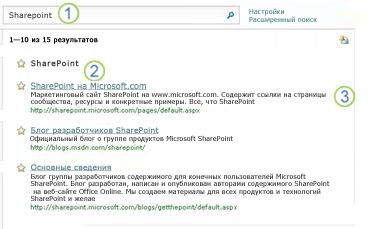
Ключевое слово «SharePoint» вводится в поле «Поиск».
Наиболее подходящие элементы, связанные с ключевым словом SharePoint, отображаются в верхней части списка результатов поиска. Название наиболее подходящего элемента и его URL-адрес помечены желтой звездочкой.
Описание, приведенное для наиболее подходящего элемента, отображается в результатах поиска и помогает пользователям решить, следует ли им переходить по ссылке.
Добавление, изменение и удаление наиболее подходящих элементов
- Войдите на начальную страницу корневого веб-сайта, используя разрешения администратора семейства веб-сайтов.
- В меню Действия сайта выберите пункт Параметры сайта.
- На странице Параметры сайта в разделе Администрирование семейства веб-сайтов выберите пункт Ключевые слова поиска.
Примечание: Управление ключевыми словами необходимы разрешения администратора семейства сайтов. Если у вас разрешения администратора семейства сайтов, не появляется «Администрирование семейства веб-сайтов на странице» Параметры сайта. Обратитесь к администратору сайта для получения справки.
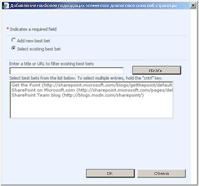
- На странице «Управление ключевыми словами» выполните одно из следующих действий.
- Чтобы добавить один или несколько сайтов наиболее подходящие элементы существующего ключевого слова, щелкните ключевое слово, чтобы отобразить страницу Изменение ключевых слов.
- Чтобы создать новое ключевое слово, которое содержит наиболее подходящие элементы, нажмите кнопку Добавить ключевое слово и выполните действия, описанные в разделе Добавление ключевых слов.
- На странице «Изменение ключевых слов» в разделе Наиболее подходящие элементы или на странице Добавление ключевого слова выполните одно из следующих действий.
- Чтобы добавить новый или дополнительный наиболее подходящий элемент, нажмите Добавить наиболее подходящий элемент.
- Чтобы изменить свойства наиболее подходящего элемента, нажмите Изменить.
- Чтобы удалить наиболее подходящий элемент по ключевому слову и все его синонимы, нажмите кнопку Удаление
- При добавлении нового наиболее подходящих элементов, в диалоговом окне » Добавить наиболее подходящий элемент » выберите один из указанных ниже действий.
- Чтобы использовать существующий наиболее подходящий элемент повторно:
- выберите параметр Выберите существующий наиболее подходящий элемент и (при необходимости) выполните поиск нужного элемента в имеющемся списке;
- Выберите один или несколько наиболее подходящий элемент из списка.
- Чтобы создать новый наиболее подходящий элемент, выполните указанные ниже действия.
- Выберите Добавить новый наиболее подходящий элемент.
- в поле URL-адрес укажите веб-адрес ресурса, который требуется связать с данным ключевым словом;
- в поле Название введите текст ссылки наиболее подходящего элемента;
- в поле Описание приведите текст, который будет отображаться под ссылкой наиболее подходящего элемента;
- нажмите ОК.
- Чтобы использовать существующий наиболее подходящий элемент повторно:
Изменение порядка в наборе наиболее подходящих элементов
Если к ключевому слову и его синонимам добавлены несколько наиболее подходящих элементов, можно изменить порядок, в котором эти элементы отображаются в результатах поиска.
- Войдите на начальную страницу корневого веб-сайта, используя разрешения администратора семейства веб-сайтов.
- В меню Действия сайта выберите пункт Параметры сайта.
- На странице Параметры сайта в разделе Администрирование семейства веб-сайтов выберите пункт Ключевые слова поиска.
- На странице «Управление ключевыми словами» щелкните ключевое слово, для которого требуется изменить порядок наиболее подходящих элементов.
- В разделе Наиболее подходящими элементами в разделе порядокизмените количество наиболее подходящий элемент заголовка , чтобы он отображался в том порядке, в котором вы хотите отобразить результаты поиска.
Как быстро найти документ MS Word на компьютере: Теги и ключевые слова
Теги в документах MS Word — ключевые слова документа
Поиск нужных документов на компьютере — тема, которая редко обходится без эмоций! Как не рассовывай текстовые и табличные документы по тщательно выверенной системе папок, все равно найдутся и дубликаты документов и повторяющиеся имена файлов и другие тому подобные прелести.
Однако в MS Word есть немало полезных возможностей, позволяющих сделать поиск и упорядочивание документов на жестком диске компьютера, более простым делом.
Одним из таких очень полезных инструментов являются теги документов или ключевые слова. Правда, как водится, инструмент этот сделан так, что для того, чтобы понять как его использовать — нужно проявить определенную долю смекалки и сообразительности.

Как просто найти текстовой документ на компьютере? Использовать теги, конечно же!
Как работают теги в ворде? К примеру, у нас есть три разных текстовых документа посвященных теме лыжного спорта, лежащие в разных папках в «Моих документах».
По хорошему, хотелось бы легко находить все три документа «одним щелчком» (к примеру, если вы делаете реферат на заданную тему). Но — во-первых, документы могут иметь не очевидное название (не «Методика выбора лыжных палок», а «Книга1», например), во-вторых, могут иметь одинаковое название, но быть при этом разными («реферат про лыжи» в двух разных папках).
Вот тут то и приходят на помощь теги — ключевые слова документа. Если всем трем word-документам мы присвоим одинаковый тег «Лыжи», то найти их будет просто, где бы они не находились, верно? Осталось только разобраться как это сделать!
Присваиваем теги документам MS Word
Присвоить теги документу довольно просто.
Выберите вкладку «Файл», затем пункт «Сохранить как».
Введите имя сохраняемого документа, а теперь обратите внимание на поле «Теги». То что нужно! Щелкните на него левой кнопкой мыши и введите короткий тег, который и будет вашим ключевым словом (можно вводить несколько тегов, отделяя их точкой с запятой (;)), облегчающим поиск. В моем случае это, конечно же, «Лыжи».

Создание тегов (ключевых слов) документа в MS Word
Также будет полезным заполнить и поле «Название» — сюда можно вписать полное название документа, обратите внимание — оно может отличаться от имени файла. Это удобно, т.к. позволяет в качестве имени файла использовать сокращенное название, а полное разместить в поле «Название».
Эй, а как вывести теги документов?
После того как вы создали теги word-документов, вы можете испытать легкое недоумение. А как эти самые теги облегчат поиск, если их… не видно? Это та самая «не очевидность», так свойственная продуктам Microsoft.
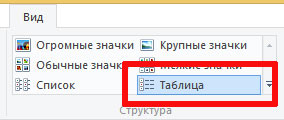
Переключения отображения документов в папке на табличный вид
Перейдите в папку, где хранятся ваши документы и переключите вид отображения на табличный («Вид» — «Таблица»).
Щелкните правой кнопкой мыши на заголовки таблицы (Имя… Дата изменения… Размер…), и выберите в контекстном меню пункты «Теги» и «Название». Теперь они появятся в общем списке.
Как видите, теперь ориентироваться в документах стало проще — вы можете отсортировать список файлов хранящихся в папке не только по привычным имени, дате, но и по вновь добавленным возможностям — по тегам и названию.
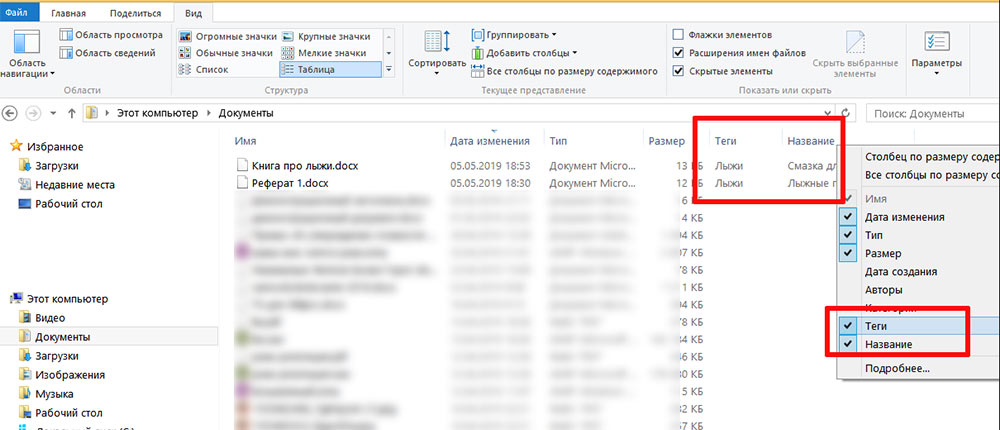
Отображение тегов текстовых документов включено
Обратите внимание и на возможности поиска — если искать по всей папке «Мои документы» любые файлы MS Word, то по тегам легко определить даже файлы посвященные одной теме и имеющие одинаковые имена, но лежащие в разных папках!
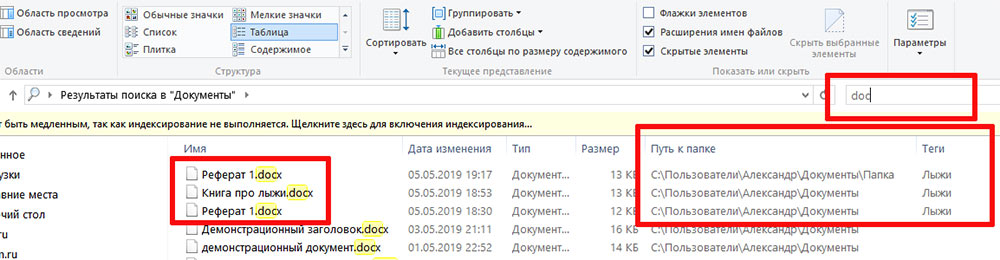
Отображение тегов текстовых документов в результатах поиска