PDF fonts
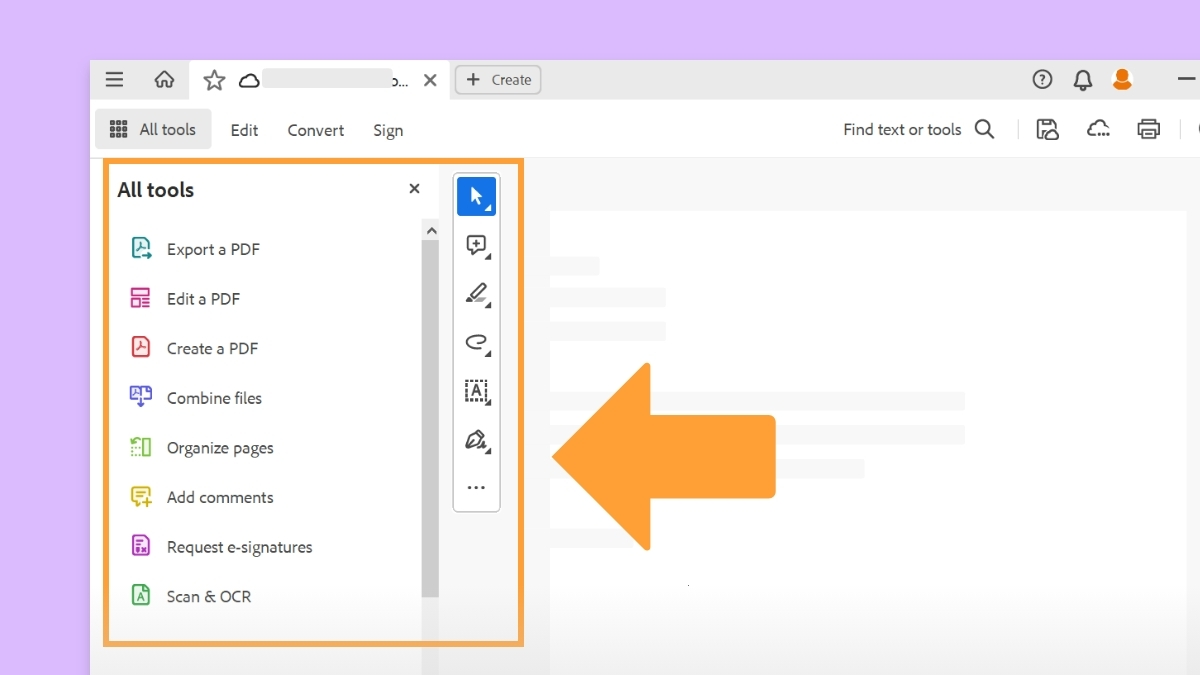
A font can be embedded only if it contains a setting by the font vendor that permits it to be embedded. Embedding prevents font substitution when readers view or print the file, and ensures that readers see the text in its original font. Embedding increases file size only slightly, unless the document uses CID fonts. a font format commonly used for Asian languages. You can embed or substitute fonts in Acrobat or when you export an InDesign document to PDF.
You can embed the entire font, or just a subset of the characters used in the file. Subsetting ensures that your fonts and font metrics are used at print time by creating a custom font name. That way, for example, your version of Adobe Garamond®, not your service provider’s version, can always be used by the service provider for viewing and printing. Type 1 and TrueType fonts can be embedded if they are included in the PostScript file, or are available in one of the font locations that Distiller monitors and are not restricted from embedding.
When a font cannot be embedded because of the font vendor’s settings, and someone who opens or prints a PDF does not have access to the original font, a Multiple Master typeface is temporarily substituted: AdobeSerifMM for a missing serif font, and AdobeSansMM for a missing sans serif font.
The Multiple Master typeface can stretch or condense to fit, to ensure that line and page breaks in the original document are maintained. The substitution cannot always match the shape of the original characters, however, especially if the characters are unconventional ones, such as script typefaces.
For Asian text, Acrobat uses fonts from the installed Asian language kit or from similar fonts on the user’s system. Fonts from some languages or with unknown encodings cannot be substituted; in these cases, the text appears as bullets in the file.

If you have difficulty copying and pasting text from a PDF, first check if the problem font is embedded. Go to Document Properties from the hamburger menu (Windows) or the File menu (macOS). Then, select the Fonts tab in the Document Properties dialog box. For an embedded font, try changing the point where it’s embedded rather than sending it inside the PostScript file. Distill the PDF without embedding that font. Then, open the PDF in Acrobat and embed the font using the Preflight fixup.
Accessing and embedding fonts using Distiller
When converting a PostScript file to PDF, Distiller needs access to the file’s fonts to insert the appropriate information in the PDF. Distiller first searches the PostScript file for Type 1, TrueType, and OpenType fonts. If the font isn’t embedded in the PostScript file, Distiller searches additional font folders. Distiller searches the following font folders in Windows:
- /Resource/Font in the Acrobat folder
- /Program Files/Common Files/Adobe/Fonts Distiller searches the following font folders in Mac OS :
- /Resource/Font in the Acrobat folder
- /Users/[user name]/Library/Fonts
- /Library/Fonts
- /System/Library/Fonts The Acrobat installation includes width-only versions of many common Chinese, Japanese, and Korean fonts, therefore Distiller can then access these fonts in Acrobat. Make sure that the fonts are available on your computer. ( In Windows , choose Complete when you install Acrobat, or choose Custom and select the Asian Language Support option under the View Adobe PDF category. In Mac OS , these fonts are installed automatically.) For information on including fonts in a PostScript file, see the documentation that came with the application and printer driver you use to create PostScript files.
Distiller does not support Type 32 fonts.
To specify other font folders for Distiller to search, in Acrobat Distiller, choose Settings > Font Locations . Then in the dialog box, click Add to add a font folder. Select Ignore TrueType Versions Of Standard PostScript Fonts to exclude TrueType fonts that have the same name as a font in the PostScript 3 font collection.
To provide Distiller with access to a font folder that has been moved, use this dialog box to remove the folder listed in its old location and add it in its new location.
Preview PDFs without local fonts
You can create a printable preview of your document that substitutes default fonts for any text formatted in fonts that are available on your local computer but are not embedded in the PDF. This preview can help you decide whether to embed those local fonts in the PDF, to achieve the look you want for your document.
In the Preferences dialog box under Categories, select Page Display , and then deselect Use Local Fonts.
PDF fonts
A font can be embedded only if it contains a setting by the font vendor that permits it to be embedded. Embedding prevents font substitution when readers view or print the file, and ensures that readers see the text in its original font. Embedding increases file size only slightly, unless the document uses CID fonts. a font format commonly used for Asian languages. You can embed or substitute fonts in Acrobat or when you export an InDesign document to PDF.
You can embed the entire font, or just a subset of the characters used in the file. Subsetting ensures that your fonts and font metrics are used at print time by creating a custom font name. That way, for example, your version of Adobe Garamond®, not your service provider’s version, can always be used by the service provider for viewing and printing. Type 1 and TrueType fonts can be embedded if they are included in the PostScript file, or are available in one of the font locations that Distiller monitors and are not restricted from embedding.
When a font cannot be embedded because of the font vendor’s settings, and someone who opens or prints a PDF does not have access to the original font, a Multiple Master typeface is temporarily substituted: AdobeSerifMM for a missing serif font, and AdobeSansMM for a missing sans serif font.
The Multiple Master typeface can stretch or condense to fit, to ensure that line and page breaks in the original document are maintained. The substitution cannot always match the shape of the original characters, however, especially if the characters are unconventional ones, such as script typefaces.
For Asian text, Acrobat uses fonts from the installed Asian language kit or from similar fonts on the user’s system. Fonts from some languages or with unknown encodings cannot be substituted; in these cases, the text appears as bullets in the file.
If you have difficulty copying and pasting text from a PDF, first check if the problem font is embedded. Go to Document Properties from the hamburger menu (Windows) or the File menu (macOS). Then, select the Fonts tab in the Document Properties dialog box. For an embedded font, try changing the point where it’s embedded rather than sending it inside the PostScript file. Distill the PDF without embedding that font. Then, open the PDF in Acrobat and embed the font using the Preflight fixup.
Accessing and embedding fonts using Distiller
When converting a PostScript file to PDF, Distiller needs access to the file’s fonts to insert the appropriate information in the PDF. Distiller first searches the PostScript file for Type 1, TrueType, and OpenType fonts. If the font isn’t embedded in the PostScript file, Distiller searches additional font folders. Distiller searches the following font folders in Windows:
- /Resource/Font in the Acrobat folder
- /Program Files/Common Files/Adobe/Fonts Distiller searches the following font folders in Mac OS :
- /Resource/Font in the Acrobat folder
- /Users/[user name]/Library/Fonts
- /Library/Fonts
- /System/Library/Fonts The Acrobat installation includes width-only versions of many common Chinese, Japanese, and Korean fonts, therefore Distiller can then access these fonts in Acrobat. Make sure that the fonts are available on your computer. ( In Windows , choose Complete when you install Acrobat, or choose Custom and select the Asian Language Support option under the View Adobe PDF category. In Mac OS , these fonts are installed automatically.) For information on including fonts in a PostScript file, see the documentation that came with the application and printer driver you use to create PostScript files.
Distiller does not support Type 32 fonts.
To specify other font folders for Distiller to search, in Acrobat Distiller, choose Settings > Font Locations . Then in the dialog box, click Add to add a font folder. Select Ignore TrueType Versions Of Standard PostScript Fonts to exclude TrueType fonts that have the same name as a font in the PostScript 3 font collection.
To provide Distiller with access to a font folder that has been moved, use this dialog box to remove the folder listed in its old location and add it in its new location.
Preview PDFs without local fonts
You can create a printable preview of your document that substitutes default fonts for any text formatted in fonts that are available on your local computer but are not embedded in the PDF. This preview can help you decide whether to embed those local fonts in the PDF, to achieve the look you want for your document.
In the Preferences dialog box under Categories, select Page Display , and then deselect Use Local Fonts.
Шрифты PDF

Шрифт можно встроить только в том случае, если поставщиком шрифта установлен параметр, допускающий встраивание. Встраивание делает ненужной подстановку шрифта при просмотре или печати файла, поэтому читатель видит текст, набранный первоначальным шрифтом. Встраивание незначительно увеличивает размер файла, если в документе не используются шрифты CID (формат шрифта, обычно используемый для азиатских языков). Встроить или подменить шрифты можно как в Acrobat, так и при экспорте документа InDesign в формат PDF.
Встраивать можно как весь шрифт целиком, так и подмножество символов, которые были реально использованы в файле. Использование подмножества обеспечивает применение при печати конкретных шрифтов и метрик шрифтов посредством создания пользовательского имени для шрифта. Например, для просмотра и печати документа поставщиком услуг может использоваться ваша версия шрифта Adobe Garamond®, а не версия поставщика. Шрифты Type 1 и TrueType можно встраивать, если они включены в файл PostScript или доступны в одном из каталогов шрифтов, отслеживаемых приложением Distiller, и разрешены для встраивания.
Если шрифт невозможно встроить из-за настроек поставщика шрифта, или пользователь, который открывает или печатает PDF, не имеет доступа к оригинальному шрифту, выполняется временное замещение гарнитуры Multiple Master гарнитурой AdobeSerifMM для отсутствующего шрифта serif и AdobeSansMM для sans serif.
Гарнитуру шрифта Multiple Master отличает способность сужаться и растягиваться, чтобы подходить по размерам к странице, и в результате строки и разбиение на страницы остаются такими же, как были в документе изначально. При подстановке, разумеется, не всегда удается воспроизвести форму оригинальных символов, особенно если использована нестандартная (например, рукописная) гарнитура шрифта.
Примечание.
Для азиатского языков Acrobat использует шрифты из установленного комплекта для азиатских языков или из аналогичных шрифтов, присутствующих в системе пользователя. Подстановка для шрифтов некоторых языков, а также шрифтов с неизвестными кодировками, невозможна; в этих случаях символы в тексте будет выглядеть как маркеры.
Примечание.
В случае возникновения проблем с копированием и вставкой текста из PDF сначала проверьте, встроен ли используемый шрифт. Выберите Свойства документа в меню-гамбургере (Windows) или меню Файл (macOS). Затем выберите вкладку Шрифты в диалоговом окне Свойства документа . Для встроенного шрифта попытайтесь исправить проблемы со встраиванием, а не отправляйте его в файле PostScript. Создайте PDF, не встраивая этот шрифт. Затем откройте PDF в Acrobat и встройте шрифт, используя предпечатную проверку.
Доступ к шрифтам и их встраивание в Distiller
При преобразовании PostScript-файла в PDF для Distiller необходимо обеспечить доступ к шрифтам файла. Это необходимо для вставки в PDF соответствующих данных. Distiller сначала выполняет поиск шрифтов Type 1, TrueType и OpenType в PostScript-файле. Если шрифт не встроен в PostScript-файл, Distiller выполняет поиск в дополнительных папках шрифтов. Distiller выполняет поиск шрифтов в следующих папках (Windows):
- /Resource/Font в папке Acrobat
- /Program Files/Common Files/Adobe/Fonts Distiller выполняет поиск шрифтов в следующих папках ( Mac OS ):
- /Resource/Font в папке Acrobat
- /Users/[имя пользователя]/Library/Fonts
- /Library/Fonts
- /System/Library/Fonts Установка Acrobat включает версии с различной шириной наиболее употребительных китайских, японских и корейских шрифтов, поэтому Distiller может найти эти шрифты в папке Acrobat. Убедитесь, что шрифты имеются на компьютере. ( В ОС Windows при установке Acrobat выберите вариант «Полностью» или «Настройка» и выберите параметр Поддержка азиатских языков в категории Просмотр Adobe PDF . В Mac OS эти шрифты устанавливаются автоматически.) Дополнительные сведения о включении шрифтов в PostScript-файл см. в документации к приложению и к драйверу принтера, используемого для создания PostScript-файлов.
Примечание.
Distiller не поддерживает шрифты Type 32.
Для указания других папок поиска шрифтов для Distiller выберите в Acrobat Distiller пункт «Параметры» > «Папки со шрифтами» . Затем в диалоговом окне нажмите «Добавить» для добавления папки со шрифтами. Для исключения шрифтов TrueType, имеющих такие же имена, как и шрифты PostScript 3, установите флажок «Игнорировать версии TrueType стандартных PostScript-шрифтов».
Примечание.
В случае перемещения папки со шрифтами удалите ее в этом диалоговом окне, а затем добавьте папку в ее новом расположении.
Просмотр файлов PDF без локальных шрифтов
Можно создать печатный образец для просмотра документа, в котором для любого форматированного текста выполняется замена шрифтов по умолчанию на шрифты, доступные на локальном компьютере, но не встроенные в файл PDF. Это поможет принять решение о встраивании таких локальных шрифтов в PDF для придания документу желаемого вида.
В диалоговом окне «Установки» в разделе «Категории» выберите Вид страницы , затем отмените выбор «Использование локальных шрифтов».
Примечание.
Если шрифт не подставляется, текст отображается в виде маркеров списка, Acrobat выводит сообщение об ошибке.
Поиск по именам PostScript-шрифтов
Если необходимо ввести имя шрифта вручную в панели «Шрифты» диалогового окна «Параметры Adobe PDF », можно посмотреть точное написание имени шрифта в PDF-файле.
Создайте одностраничный документ со шрифтом в любом приложении.
Создайте PDF из документа.
Откройте файл PDF в Acrobat и войдите в меню-гамбургер (Windows) или Файл (macOS). Затем выберите Свойства документа > Шрифты .
Запишите точно имя шрифта с учетом заглавных букв и дефисов так, как это имя отображается в диалоговом окне «Шрифты, использованные в данном документе».
Как добавить и установить шрифт в Adobe Acrobat Pro


 2.8 Оценок: 18 (Ваша: )

Рустем Майоров


опубликовано

Скачали книгу с интернета, а ваша программа-ридер отображает текст некорректно или подменяет некоторые знаки иероглифами? Или хотите использовать в документе интересное оформление текста, например шрифт Geometria, но встроенная в ПДФ-редактор коллекция не отвечает вашим запросам? В этой статье мы разберем, как добавить шрифт в Adobe Acrobat Pro или Адоб Ридер, а также как открывать документацию с недостающими стилями.
Хотите читать PDF-файлы без проблем со шрифтами?
Скачайте лучший PDF редактор

Поддержка систем: Windows XP, 7, 8, 10
- Как добавить шрифт в Adobe Acrobat или Adobe Reader
- Шаг 1. Скачайте шрифт
- Шаг 2. Установите шрифт в систему
- Шаг 3. Найдите новый шрифт в программе
- Советы по установке шрифтов для Adobe Acrobat
- Как просматривать PDF документы без локальных шрифтов
- Заключение
Как добавить шрифт в Adobe Acrobat или Adobe Reader
По умолчанию Acrobat всегда «читает» шрифты, встроенные в Windows. Чтобы использовать понравившийся вам стиль текста в создаваемом документе, достаточно установить его непосредственно в операционную систему. Приведенные ниже способы действуют для всех версий продуктов Adobe, в том числе Акробат Про и Ридер.
Шаг 1. Скачайте шрифт
Отыскать русские шрифты можно на сайтах DaFont, AllShrift, Fonts-Online. На этих ресурсах можно скачать самые популярные стили, а также редкие вроде Formular или GOST Type. Также бесплатные файлы с поддержкой кириллицы можно найти на сайте Google Fonts. Для этого выставьте фильтр «Cyrillic» в меню «Languages».
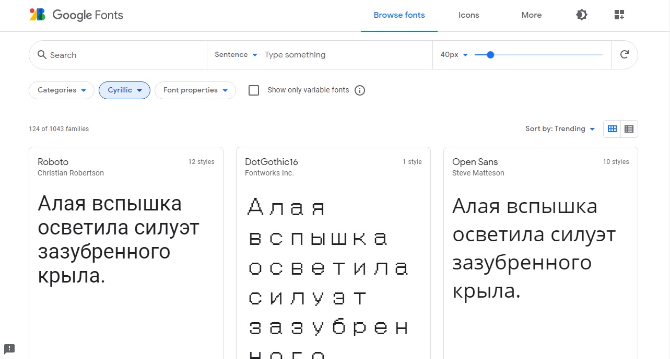
Обычно файл загружается на компьютер в стандартном расширении TTF или OTF. Семейство шрифтов часто разделяется на отдельные файлы с настройками для курсива, стандартного и жирного текста. В этом случае они будут запакованы в архив. Чтобы распаковать его, понадобится программа WinRar или 7ZIP. Дважды кликните на значок архива и извлеките файлы в текущую папку.
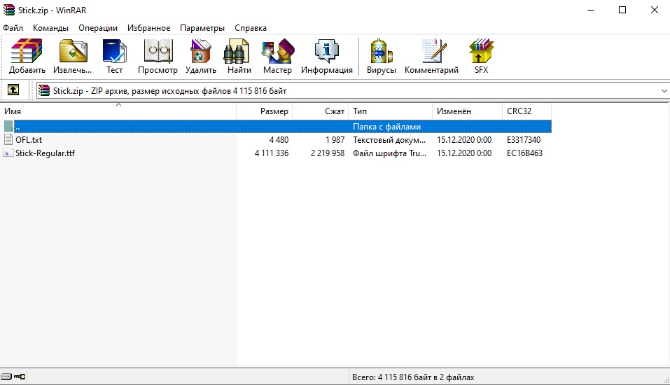
Шаг 2. Установите шрифт в систему
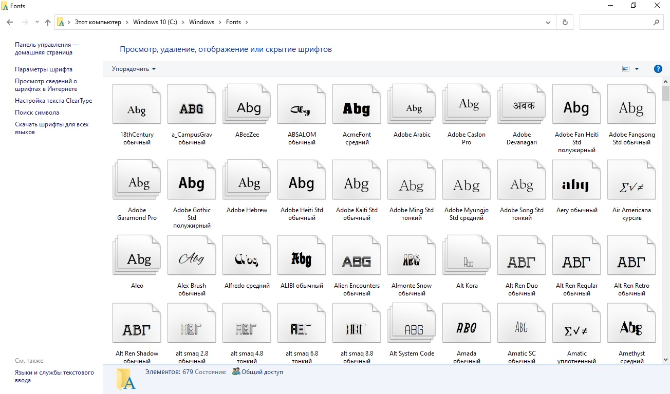
Встроить новый стиль текста можно двумя способами. Во-первых, вы можете скинуть все файлы в системную папку, пройдя по пути «Этот компьютер» — «Жесткий диск С» — «Windows» — «Fonts». Данный вариант подходит для Windows 10 и других версий ОС, но в более ранних сборках Виндовс путь может незначительно различаться.
Второй вариант более простой и не требует знания того, куда закидывать скачанные файлы. Чтобы установить шрифт, дважды кликните по файлу. В открывшемся окне с сэмплами букв нажмите кнопку «Установить» слева сверху. Компьютер попросит подтвердить действие и после вашего согласия сохранит новые системные установки.
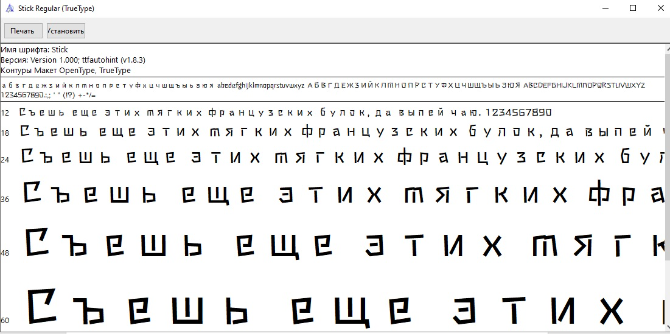
Шаг 3. Найдите новый шрифт в программе
Готово! Теперь вы знаете, как добавить шрифт в Адоб Акробат и можете использовать его в проекте. Чтобы изменить текст во время редактирования, в колонке справа во время ввода выберите нужный пункт в списке «Формат».
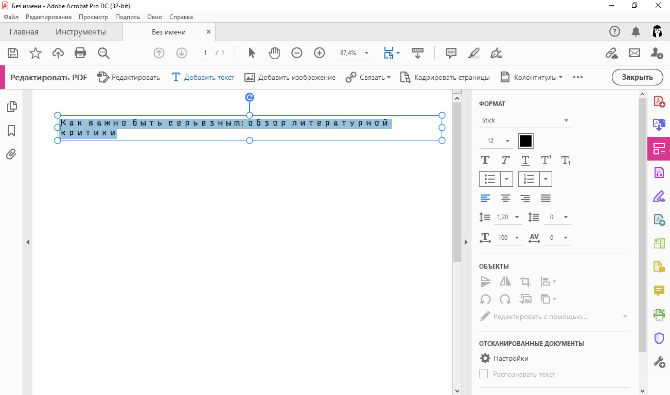
Если вы читаете электронную документацию, а не редактируете, то проверить, появился ли в редакторе новый шрифт, можно через пункт меню «Файл». Найдите строку «Свойства» и раскройте вкладку «Шрифты». Программа выведет список шрифтов, которые используется в макете. Таким образом вы также можете понять, как определить недостающие стили.
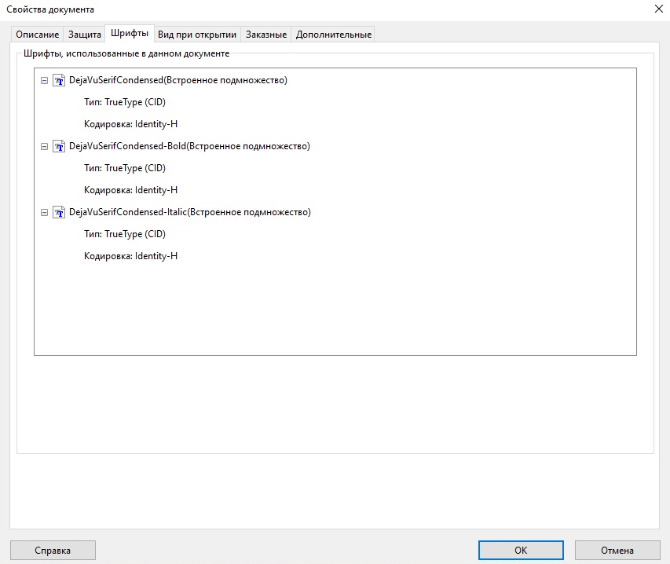
Советы по установке шрифтов для Adobe Acrobat
Адоб Акробат ДС – сложная программа с большим количеством нюансов в настройках. Чтобы не ошибиться при выборе и установке шрифтов, советуем придерживаться следующих рекомендаций.
- Adobe Acrobat не распознает шрифты вида Type 32.
- Перед тем, как устанавливать шрифт, закройте все текстовые редакторы и программы линейки Adobe.
- Если вы установили шрифт с открытым редактором PDF, закройте и снова откройте его, чтобы перезапустить настройки.
- При открытии документов с азиатскими шрифтами Acrobat использует встроенную библиотеку или сканирует компьютер на наличие установленного стиля. В этом случае подстановка невозможна, поэтому вместо нераспознанных знаков в тексте отобразятся маркеры. Учитывайте это и используйте шрифты из внутреннего набора редактора.
- Следите за тем, чтобы выбранное семейство шрифтов поддерживало все знаки кириллицы, так как некоторые популярные стили вроде Arialmt умеют отображать в русском тексте только цифры.
Если вы создаете проект с нуля и хотите использовать необычный шрифт, имейте в виду, что Acrobat использует режим подстановки. Это значит, что, если кто-то откроет вашу книгу, программа автоматически заменит неопознанные знаки на подходящие. В итоге текст может кардинально измениться. Это критично важно для макетов, которые отправляются на печать.
Поэтому выбирайте шрифты для Adobe с классическим начертанием и откажитесь от слишком замысловатых узоров, которые сложно имитировать. К примеру, семейство Adobe Sans и Calibri установлены во многих редакторах. А вот такие стили, как GOST Common, Batang или Isocpeur редко встречаются на стандартных компьютерах.
Как просматривать PDF документы без локальных шрифтов
Что делать, если вы не знаете, какой шрифт был использован и поэтому не можете его установить? Приложение позволяет просматривать форматированный текст без встраивания его в документ. Для этого используется специализированный режим замены, который позволяет придать ПДФ-файлу желаемый вид.
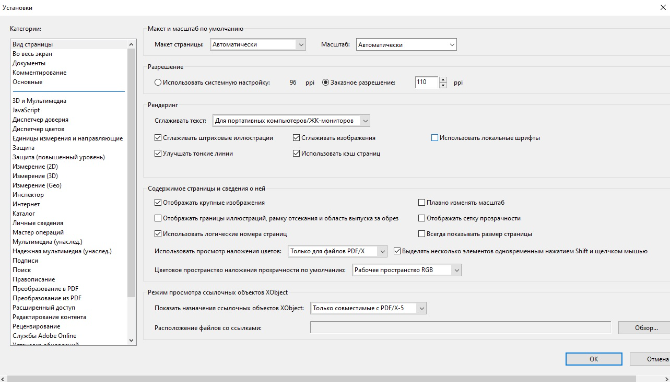
- Откройте ПДФ-файл в Adobe Acrobat. Раскройте пункт «Редактирование» в главном меню программы.
- Выберите опцию «Установки» и в диалоговом окне раскройте вкладку «Вид страницы».
- В блоке «Рендеринг» снимите галочку с пункта «Использовать локальные шрифты» и нажмите «ОК».
Заключение
Итак, мы рассказали, как добавить шрифт в Adobe Acrobat несколькими способами и читать документы с недостающим стилем текста. Следует отметить, что эта программа довольно капризно относится к файлам, загруженным из интернета или созданным не с ее помощью, поэтому, используя её, вы нередко будете сталкиваться с вылетами и прекращением работы Адоба.
Если вы столкнулись с тем, что в редакторе отсутствуют или не устанавливаются нужные шрифты, отдайте предпочтение более удобной альтернативе PDF Commander. Программа включает в себя все необходимые инструменты для работы с ПДФ-документацией и отличается лучшей оптимизацией ресурсов ПК.
PDF Commander поддерживает все версии Windows и быстро обрабатывает крупные многостраничные файлы на слабых компьютерах. Скачайте редактор и убедитесь в том, насколько он удобен для повседневных, личных и бизнес задач.

Рекомендуем