Блогеры ВКонтакте: личная страница или сообщество?
К нам часто обращаются с одним и тем же вопросом блогеры ВКонтакте: личная страница или сообщество ВК — что лучше для ведения блога? И мы решили, что ответ на этот вопрос будет интересен многим нашим читателям.
Для начала давайте вспомним, в чем отличие паблика и личной страницы, в чем плюсы и минусы именно для блогинга.
Стоит отметить что блогинг, как и любой другой вид бизнеса обладает всеми маркетинговыми составляющими: лидогенерационным потоком целевой аудитории, брендингом и, конечно, воронкой продаж, независимо от того, какой продукт продает блогер: курсы или рекламу. Таким образом, давайте посмотрим, насколько хорошо встраиваются личная страница и сообщество в воронку продаж.
Личная страница ВКонтакте
Владельцы аккаунтов могут сделать привлекательную страницу, вести блог, делиться своим контентом с друзьями, публиковать посты, истории, видео и т.д. При высокой активности можно попасть в раздел “Рекомендованное”. Но инструменты для бизнеса в этом случае будут недоступны. Также блогер не сможет продвигать отдельные публикации и отслеживать статистику, а для тех, кто планирует выйти на монетизацию этот минус окажется главным аргументом не в пользу ведения страницы.
Если не планируется раскрутка, а есть желание вещать только для близких и друзей, то достаточно будет вести блог внутри ЛС. В противном случае, стоит задуматься о создании полноценного паблика или группы.
Сообщество ВКонтакте
Можно сразу начать с перечисления преимуществ для блогеров, которые планируют вести свой блог в паблике:
- пользователи сами могут подписываться и не ждать приглашения;
- блогер может отправлять уведомления участникам;
- можно устанавливать приложения для удобной навигации по сообществу;
- создавать платный контент и подключать донаты;
- запускать рекламные кампании;
- следить за поведением пользователей на своей странице и корректировать рекламу;
Блогерский контент всегда найдет свою аудиторию. Главное — правильно сформировать план действий по частоте публикаций, разнообразию, рекламе и следовать ему неуклонно. От качества ведения страницы зависит рейтинг, а значит и получение прибыли.
Для развития паблика платформа ВК предоставляет массу возможностей. Большое количество инструментов позволяют привлекать новых подписчиков. В отличие от других соцсетей здесь можно постить целые статьи, и если они действительно полезны и интересны, то аудитория будет расти, а вместе с ней и популярность блогера. При этом нет разницы в каком направлении ведется блог: советы по строительству или записи путешественника по интересным местам — любые темы имеют своих ценителей. От автора зависит лишь умение преподнести материал.
На заметку: Если есть о чем рассказывать, но нет навыка правильно готовить публикации, можно задействовать агентство по продвижению. Как правило у них в штате есть копирайтеры, фотографы и дизайнеры, которые создают качественный контент, включающий в себя ключи к вниманию аудитории.
А может и то и другое?
Существующее в ВК разделение на группы, сообщества и личные аккаунты путает многих пользователей, особенно тех, кто перешел сюда недавно из других социальных сетей. Они не знают, где лучше и продуктивнее вести свой блог.
Некоторые создают ЛС и паблик и дублируют посты. Это неплохой вариант, хотя ведение двух (или трех) страниц занимает много времени (если, конечно, материал подбирается основательно, а не просто для галочки). Здесь нужен либо администратор, который возьмет на себя всю работу по публикациям, обсуждениям и оформлению либо диджитал-агентство с навыками контент-маркетинга. Потому что, если блогер сам будет развивать страницы, поддерживать на них активность и при этом готовить материал, то скорее всего, он очень скоро сдуется, растратив весь свой творческий потенциал на рутинную работу. Если вы хотите делигировать рутинную работу профессионалам, пишите нам в агентство VKUSNO, и мы с радостью вам поможем
Как создать информационный паблик с нуля в ВК, раскрутить его и начать получать доход? Для это нужно всего лишь
Сегодня, на личном примере, расскажу как создать информационный паблик во ВКонтакте, получить туда подписчиков и начать получать доход.
Хочу начать с основного. Речь пойдет о https://vk.com/sport_yar , который мы изначально делали для себя, как площадку для творчества и тестов. В какой-то момент, этот проект перерос наше представление о нем.
Итак. Что мы имеем на старте: Нулевую публичную страницу во ВКонтакте.
Что мы хотим получить в итоге: Аудиторию — М|Ж 27-45 лет, платежеспособных граждан из г.Ярославля.
Исходя из долгих размышлений мы пришли к выводу, что вся наша аудитория в той или иной степени интересуется спортом. Поэтому было принято решение вести информационный паблик о спорте в Ярославле и области.
Итак. Цель ясна, можно приступать.
Первый этап. Подготовительный.
Создаем оформление группы при помощи Photoshop, добавляем информацию о группе, добавляем ссылки и контакты.
Пишем контент план. Для него берем календарь игр основных команд нашего города (4 команды) и планы мероприятий мэрии и департаментов физ. культуры и спорта. И разбавляем это контентом аля фото/музыка.
Определяем все визуальные и текстовые составляющие.
В нашем случае это стали брендированные квадратные картинки и текст в форме заголовок/3 смайла/описание новости в одном предложении (не хотели заморочек).
Создаем аккаунт во Вконтакте и с него подписываемся на все необходимые группы и страницы и ставим их на оповещение.
Пишем все посты которые можем подготовить заранее и забрасываем их в отложку. Всего их набралось около 200.
+ пишем первый вступительный пост и оформляем его, он будет приветствовать наших подписчиков.
Так. Мы оформили группу и у нас есть контент в ней. Теперь нужны подписчики.
Второй этап. Привлечение подписчиков.
Ручками собираем все группы связанные со спортом в Ярославле и области, делим их по категориям (хоккей, футбол и т.д.).Закидываем их в Segmento target и парсим аудитории. Далее фильтруем по заданной нами ЦА, чистим от собак и офферов.
Итого получаем общую аудиторию 70 000 человек. Загружаем ее в кабинет ретаргетинга в ВК.
Подготовка промо постов.
Цель будущей рекламной кампании была одна и конкретная: привлечение подписчиков в группу не дороже 10 рублей.
На запуск делаем группу промо-постов, направленную на тематику нашей аудитории (футбол/хоккей/баскетбол) и одну группу, направленную на всю аудиторию сразу.
На запуск делаем группу промо-постов, направленную на тематику нашей аудитории (футбол/хоккей/баскетбол) и одну группу, направленную на всю аудиторию сразу.
Все креативы были в принципе похожи и работали по принципу выбери лучшего / лучшую.
Запуск рекламной кампании.
На данном этапе мало интересного. Размер общей ЦА на старте в рекламном кабинете ВК — 70 000 человек. Запускаем первый пост. 3-4 дня открутки и запускаем следующий пост. Когда аудитория вырабатывается, копируем пост, меняем картинки и опять запускаем.
Потрачено за 1,5 месяца 22 369 руб, 9 300 переходов, 4129 подписчиков. Стоимость подписчика 5.40. Стоимость перехода 2.40
C задачей: «подписчик не дороже 10 руб», данная настройка справляется прекрасно — бюджет выработан , реклама остановлена. 🙂
Наши промо посты зашли на ура. Каждый второй перешедший в паблик становился нашим подписчиком. Связанно это наверное с тем, что человек видя рекламу с надписью «Выбери лучшего(ую) …» тыкал на знакомый ему логотип и подписывался, а после отписываться уже было лень. Эту теорию можно оправдать статистикой подписок и отписок в дни рекламной компании.
Третий этап. Администрирование сообщества.
Получается. Контент готов, подписчики есть, нужно определятся с дальнейшими целями.
Цели:
1. Максимально увеличить отклик: лайки/репосты/комментарии, а так же органический охват.
2. Монетизировать паблик.
Пойдем по списку.
Получение максимального отклика от подписчиков: лайки/репосты/комментарии.
Изначально, само собой разумеется, никакой активности не было. Во время рекламной кампании активность подписчиков была не велика и доходила максимально до 15 лайков, 2 комментариев и пары репостов.
Первая точка. Мы переформатировали подачу нашего контента. Если до этого мы, выкладывая пост «превью матча», только сообщали о том, что будет игра между командой А и Б, то теперь мы стали добавлять опросы. Также мы видоизменили наш текст и стали использовать только заголовки, убрав все остальное.
Результат. Активность подписчиков начала идти вверх. Люди участвовали в опросах, ставили лайки (на посты, в которых не было опросов). Но комментариев и репостов так и не было. В среднем 27/4/3. Охват на посте не более 800 глазков)
Вторая точка. Мы вновь переформатировали подачу контента. Теперь мы убрали опросы из наших превью и вообще отказались от идеи опросов. Но в тексте, к заголовку, добавили вопрос по типу «как думаете, кто победит». Так же мы стали стараться быстрее всех выложить новость в ВК.
Результат. Он, как водится, не заставил себя ждать. Активность в паблике скакнула до небес. Хочется выделить то, что люди начали комментировать как сумасшедшие. Если раньше пять комментариев было чуть ли не чудом, то теперь 15 воспринимается как обыденность. В общем в среднем у нас стало 150/18/6. И охват на постах от 2К. Наша группа стала самой просматриваемой в данном сегменте.
Третья точка. Формат подачи новостей остался неизменным, но мы стали активнее привлекать подписчиков и администраторов других групп присылать нам свои посты на публикацию. Работает пока так себе, но в перспективе этот формат сможет максимально разгрузить нашу работу.
Первая точка.Мы не стали придумывать колесо и методы заработка на паблике взяли самые стандартные, а именно через партнерские ссылки и размещение рекламы на стене сообщества.
Партнерские ссылки. Подключаем группу к партнерской сети Admitad.Аудитория нам известна, осталось подобрать под нее подходящий оффер. Мы выбрали карты дебет/кредит и спортивную одежду от мировых брендов Adidas и Nike. Далее готовим промо посты в стилистике нашего паблика и кидаем их в отложку.
Реклама в сообществе. Пишем промо пост и предлагаем эту услугу. Пост кидаем в закреп.
Результат. По партнерским ссылкам сразу пошли переходы и продажи.А вот на рекламу в своем сообществе мы так ни кого и не записали.
Переходы и продажи в партнерской сети Admitad:
Вторая точка. Форматы подачи партнерских ссылок мы оставили прежними и они продолжают работать. В общей сложности этот метод принес нам порядка 120 000 рублей.
С рекламными местами все такая же беда, но теперь мы не просто выкладываем промо посты с предожением о рекламе, а еще и пускаем их на таргетинг по админам сообществ. За все время — 4 рекламодателя.
Мы с нуля создали отличную рекламную площадку, вложив 23 000 рублей и чуточку своей любви и заботы. В результате доход 120 000 рублей, в первый год. Наша группа релевантна и у нее отличный органический охват. Нас комментируют, лайкают, репостят. Все как и планировалось:)
ХОТИТЕ ТАК ЖЕ? ПИШИТЕ МНЕ В ЛС!
З.Ы.
К сожалению сейчас нет времени и возможности следить за данным проектом и развивать его, но это не повод не раскрыть хороший кейс и не понастальгировать.
Как создать и опубликовать статью ВКонтакте
Статьи ВКонтакте — это возможность опубликовать объёмный материал с качественной вёрсткой, опросами и медиафайлами. Формат приходит на помощь, когда нужно поделиться кейсом, исследованием или рассказать длинную историю.
Поговорим о том, как написать статью ВКонтакте и использовать её для продвижения бизнеса.
Зачем бизнесу создавать статьи ВКонтакте
Статья позволяет подробно рассказать о компании или её предложении. Она поможет:
научить пользоваться продуктом или выбирать подходящее предложение среди аналогов;
показать, как вы решаете проблемы своих клиентов.
рассказать о новинках;
развлечь подписчиков увлекательными историями;
продемонстрировать экспертность;
подтолкнуть читателей к покупке.
Например, вы можете рассказать в статье о том, как выбрать инвентарь для домашних тренировок, и добавить карточку из вашего Магазина Вконтакте. Так покупатель сможет сразу оформить заказ.
Статьи также можно использовать как средство привлечения трафика, если оптимизировать их для поисковых систем. Кроме того, на статьях ВКонтакте можно заработать: монетизировать материалы с помощью партнёрских ссылок или подключить платную подписку.
Как создать статью ВКонтакте
Чтобы написать текст, в меню под названием сообщества найдите «Статьи». Или прокрутите страницу до вашей стены и в строке добавления записи найдите значок «Статья».

На личной странице кнопка будет находиться в аналогичных местах: в меню под вашими личными данными и в строке создания поста. Кликните на «Добавить статью» или «Создать статью», чтобы начать писать текст.
Выберите тему
Компании могут воспользоваться следующими идеями:
Рассказ об опыте применения продукта. Например, от первого лица, в виде интервью или нескольких историй от разных клиентов.
Инструкция по использованию продукта. Можно разнообразить лайфхаками или секретами применения.
Рекомендации. Например, по выбору товара, экономии денег или организации путешествия.
Тематическая подборка. В неё можно включить свои товары или услуги, сделать обзор возможностей, плюсов и минусов.
Сравнение. Сопоставьте два собственных товара или своё решение с собирательным продуктом конкурентов.
Исследование. Разберите актуальную в вашей отрасли проблему. Добавьте статистику, примеры и другие подтверждения.
Развенчание мифов. Аргументированно опровергните заблуждения, связанные с вашей сферой или продуктом.
Обзор трендов или новостей. Можно прокомментировать новые тенденции, связав их со своим брендом.
История успеха или провала. Такой рассказ от имени топ-менеджера или ключевого специалиста сблизит аудиторию с компанией.
Создайте текст
Если статья строится вокруг продукта, в первую очередь ответьте на вопросы:
В чём состоит уникальное торговое предложение (УТП)?
Кто целевая аудитория продукта?
Какие у аудитории есть потребности, проблемы, боли?
Как ваше предложение решит проблемы и закроет потребности клиента?
Почему ваше решение лучше, чем у конкурентов?
Отталкивайтесь от ответов при работе над текстом. Создайте историю на основе опыта реального человека или придумайте персонажа — представителя аудитории. Важно, чтобы читатель смог ассоциировать себя с героем статьи.
Затем напишите черновик:
Обозначьте проблему в первом абзаце. Также заявите о её решении, чтобы мотивировать к чтению статьи.
Используйте подзаголовки. Они должны постепенно раскрывать тему. Вы можете формулировать подзаголовки в виде вопросов, которые возникнут у аудитории по ходу чтения текста. Например, если заголовок статьи — «Как продвигать обучающий курс», подзаголовками могут быть «Как проанализировать аудиторию», «Как выбрать каналы продвижения», «Как определить бюджет». Каждый блок статьи должен отвечать на какой-либо значимый вопрос.
Пишите кратко и понятно. Читатели лучше воспринимают абзацы объёмом около в 6 строк и короткие предложения. Пишите по существу, откажитесь от канцеляритов, терминологии, абстракций.
Оформляйте списки и цитаты — это упрощает восприятие информации.
Добавляйте иллюстрации , чтобы оживить текст. Составьте схемы и инфографику, адаптируйте под ваш продукт популярный мем.
В конце обозначьте действие , которое вы ожидаете от читателя, и добавьте призыв. Например, попросите поделиться материалом, если он был полезен, или перейти на страницу продукта, о котором шла речь в статье.
Оформите текст
Главный заголовок в статье форматировать не получится, но можно добавить к нему комментарий. Для этого нужно дважды щёлкнуть по тексту. Чтобы увидеть панель форматирования обычного текста, также щёлкните по нему два раза или выделите нужный отрывок.
Как создать и опубликовать статью во ВКонтакте: пошаговое руководство
Статья во ВКонтакте – новый способ публиковать объемные материалы в социальной сети. И если раньше большие тексты в постах было сложно чтать из-за отсутствия нормального форматирования, теперь редактор решает эти проблемы.
Как создать статью в ВК
Чтобы добавить статью , нужно:
- Зайти в сообщество или открыть личную страницу.
- Нажать на кнопку в виде буквы Т с 3 строками.

После этого откроется редактор, в котором можно написать новый материал или добавить готовый.
Создаем и оформляем статью в ВК: основные возможности редактора
Редактор во ВКонтакте имеет ограниченные возможности, но того, что есть, хватает для форматирования статей с несложной структурой. Рассмотрим все инструменты для работы с текстом.
Заголовки и текст
Шапка статьи, т. е. Н1, установлена по умолчанию, и ее нельзя настроить. Чтобы написать заглавие, кликните на верхнюю строчку, на которой написано «Нет на свете мук» или «И, обходя моря и земли». Заголовки Н2 и Н3 форматируются непосредственно в теле. Для этого:
- Выделите фрагмент текста, который хотите отредактировать.
- Выберите большую Н, чтобы поставить Н2, или маленькую (Н3).

Кроме шапок, пользователь может:
- выделить фрагмент жирным – В;
- зачеркнуть слово – S;
- сделать курсив – I.
Разделение статьи на блоки
Чтобы объемный материал не выглядел, как непонятная простынка, в редактор добавлена блочная структура, позволяющая разделять текст на фрагменты. При этом каждый файл (видео, музыка, изображение). Для создания нового блока нужно:
- Нажать на плюсик в левой части экрана.
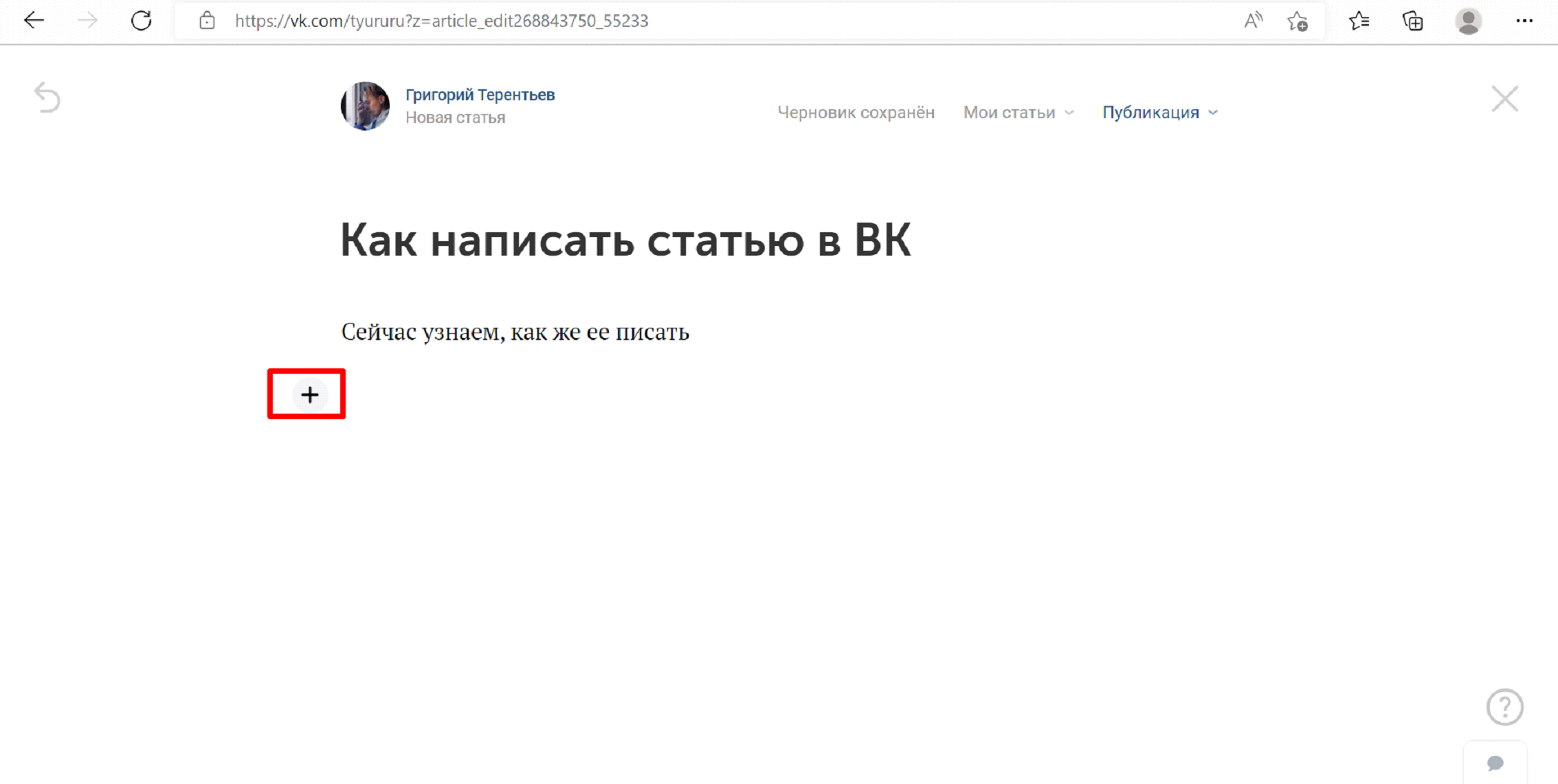

- Выбрать кнопку в конце списка.
После этого редактор поставит три звезды и сделает большой отступ.
Стоит уточнить, что блок не получится создать, если вставить готовый материал, т. к. плюсик не появится. Сначала отформатируйте фрагмент и только потом добавляйте текст.
Добавление ссылок
Если целью статьи является реклама какого-то продукта, или для раскрытия темы необходимо показать другие статьи, читателя можно перенаправить на сайт, сообщество и т. д. с помощью гиперссылок. Их добавляют двумя способами:
- вставляют непосредственно в тело статьи;
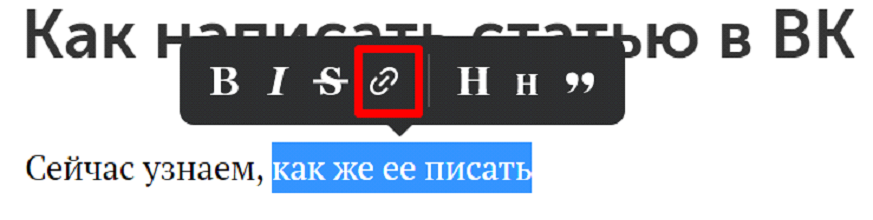
- выделяют фразу и кликают на значок в меню.
Во втором случае слово выделится синим цветом и будет подчеркнуто, поэтому человек сразу же увидит ссылку.
Работа с медиаконтентом: вставляем картинки, гифки или видео
По желанию автор может сопровождать текст картинками и другими файлами. Для этого нужно:

- Кликнуть на плюсик.
- Выбрать один из значков
- Указать подходящий файл из загруженных в ВК или имеющихся на компьютере.
- картинки – значок в виде фотоаппарата, можно добавлять материалы, хранящиеся в соцсети или на ПК;
- музыка – нота, загружаются только файлы из ВК;
- видео – кинолента, доступны ролики, сохраненные на своей или чужой странице;
- гифки – GIF.
Изображения бывают маленькими (занимают примерно ⅙ экрана) и большими. Для изменения формата тапните на картинку, а затем – на одну из кнопок. А под файлом можно оставить описание.
Если пользователь хочет в один фрагмент добавить больше одного изображения, то вместо растягивания статьи лучше воспользоваться функцией «Создать карусель» (кнопка находится в правом верхнем углу). Она позволяет загрузить до 30 картинок. Читатели смогут листать их.
Как вставить опрос
Чтобы получить обратную связь от читателей, авторы способны создать опрос с несколькими вариантами ответов. Для этого нужно:

- Кликнуть на плюсик.
- В меню выбрать значок в виде трех столбиков
- Создать опрос.
- Нажать «Прикрепить».
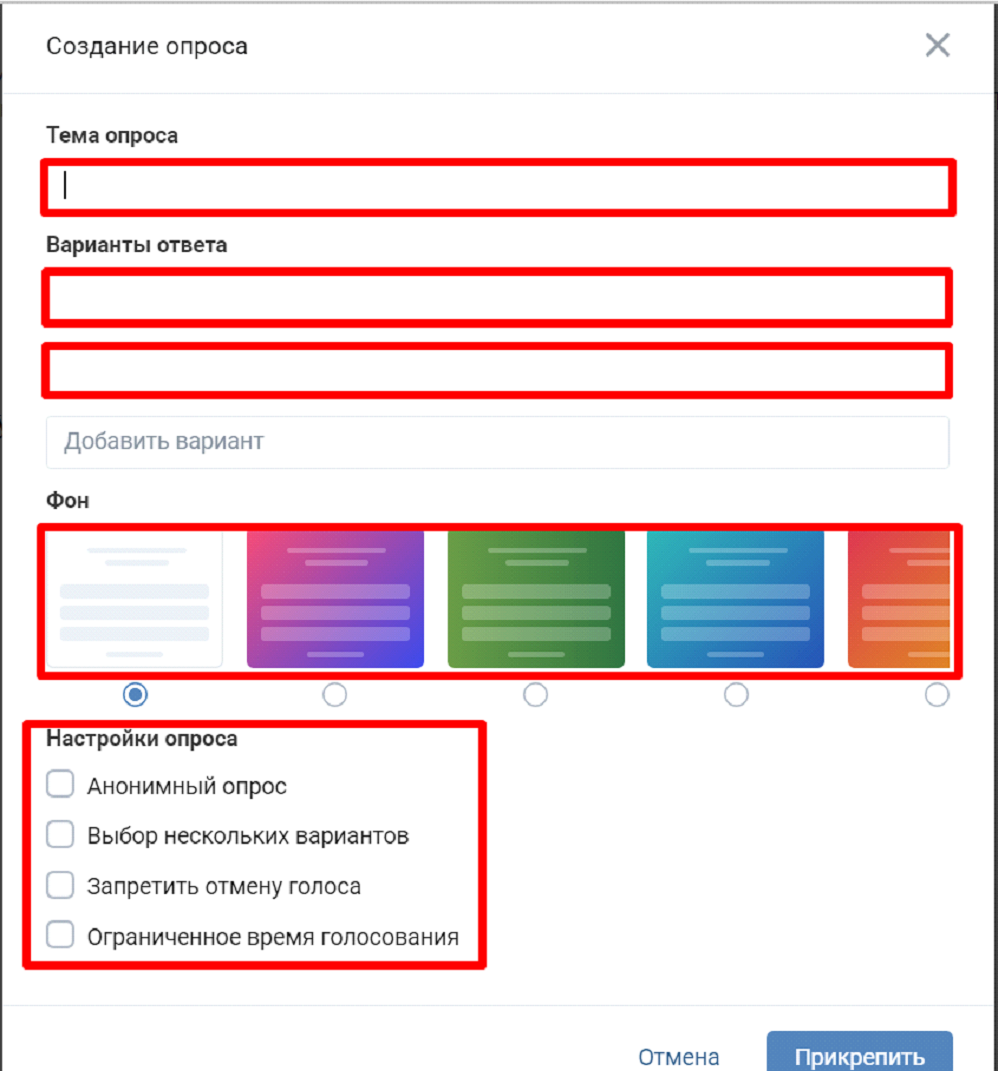
Редактор опросов включает:
- тема голосования;
- варианты ответов (не более 10 штук);
- фон: белый, черный, зеленый, оранжевый, серый и др. цвета либо собственная картинка (в таком случае нужно нажать на плюсик в конце перечня);
- дополнительные параметры: анонимный опрос, возможность выбрать несколько вариантов из списка, запрет на отмену голоса, ограничение сроков проведения.
Не рекомендуется злоупотреблять голосованиями и создавать более одного на статью. При этом лучше всего вставлять опрос в конце статьи, задав читателю вопрос в заключении.
Создание списков
Непосредственно в ВК нет клавиши для создания списков. Их можно создать только с помощью комбинаций:
- * и пробел – маркированный;
- 1. и пробел – нумерованный.
Недостатком редактора является то, что нельзя отформатировать вставленный текст, т. е. автор придется заново составлять список.
Обратите внимание! Нумерованный список обычно используют, если перечисляют порядок действий, и для автора важен порядок. А маркированный – во всех остальных случаях.
Как добавить товар
Специально для магазинов, которые ищут клиентов в соцсетях, разработчики редактора предусмотрели возможность добавить карточку товара прямо в тело статьи. Порядок действий:

- Нажать на плюсик слева.
- Кликнуть на значок в виде пакета
- Выбрать товар из магазина или вставить ссылку на предмет на маркетплейсе AliExpress.
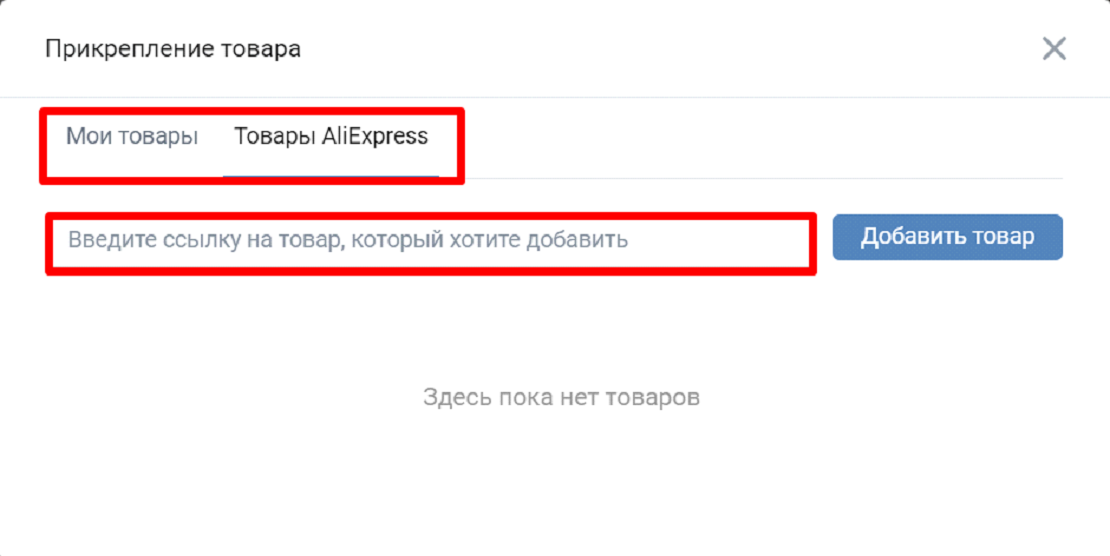
В статье карточка разместится по центру, а читатель увидит название предмета и часть описания, указанного в каталоге. А если он нажмет на блок, то откроет страницу с товаром, где сможет оформить заказ.
Горячие клавиши и подсказки
Из-за того что далеко не все функции редактора привязаны к клавишам, важно знать горячие клавиши и комбинации:
- Shift + Enter – переход на следующую строку;
- Enter – создание нового абзаца;
- Ctrl и Z – отмена последнего действия;
- Ctrl и B – выделение жирным;
- Ctrl и I – курсив;
- Alt и С – выделить код;
- «` – создание блока для программного кода.
Обратите внимание! Если комбинации с клавишей Ctrl не срабатывают, попробуйте заменить ее на Cmd.
Также автор может открыть подсказки, подготовленные разработчиками редактора. Чтобы их посмотреть, нужно нажать на кнопку в виде вопросика.
Подбираем обложку статьи и публикуем
Перед загрузкой готовой статьи желательно подобрать яркое и привлекательное изображение на обложку, которое будет отображаться в ленте. Чтобы добавить картинку, нужно:
- Кликнуть на кнопку « Публикация ».
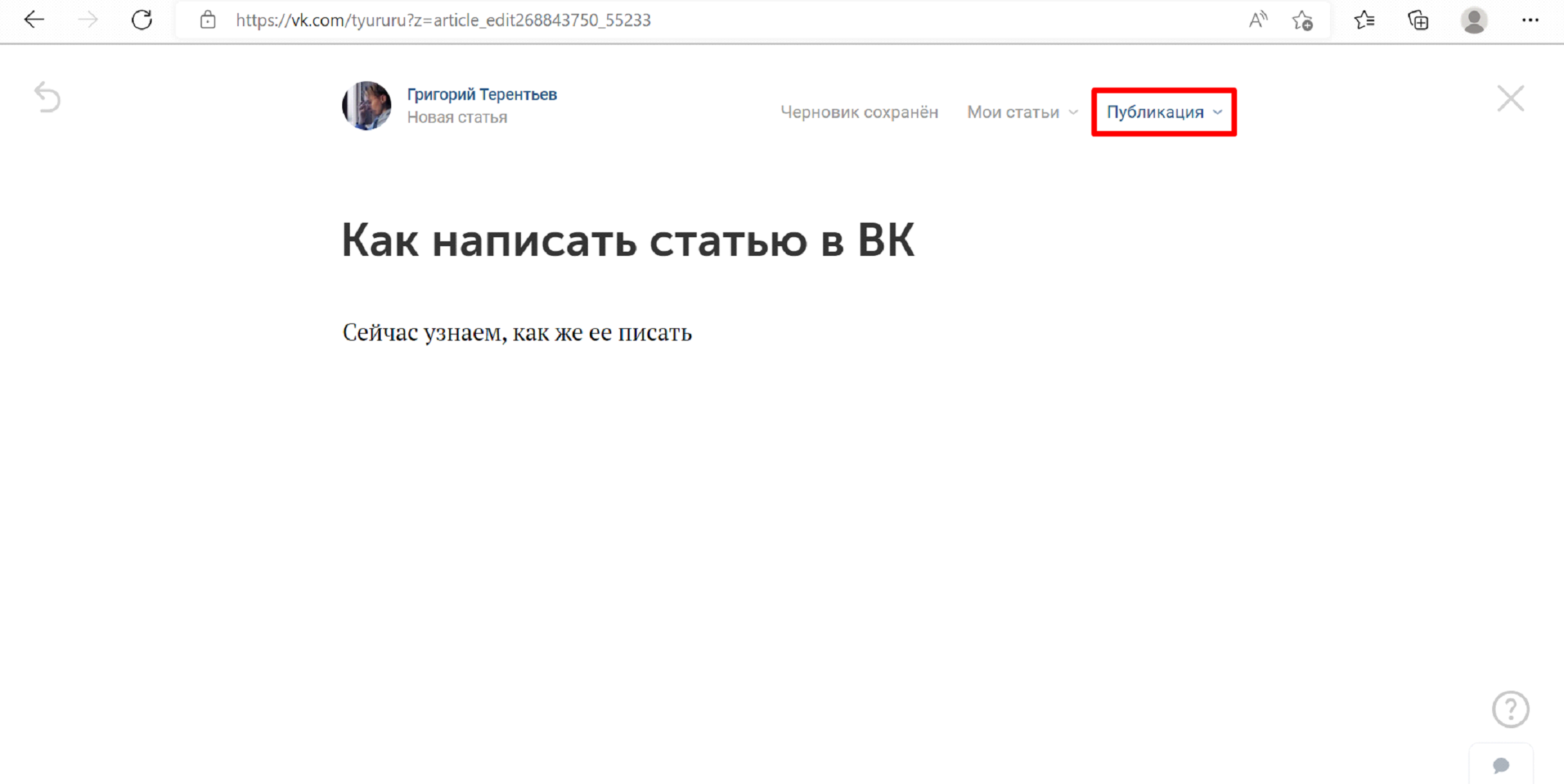
2. Нажать «Загрузить изображение».
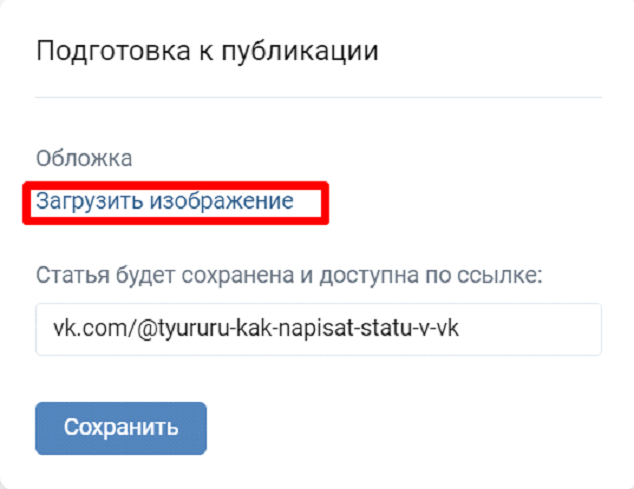
3. Выбрать файл на компьютере.
Разработчики редактора рекомендуют использовать изображения с разрешением 510х286 пикселей. Она будет нормально отображаться как в ленте сообщества, так и в статье.
Если вы уверены, что текст получился качественным и не нуждается в корректуре и редактуре, можно приступать к публикации. Инструкция:
- Кликнуть «Публикация».
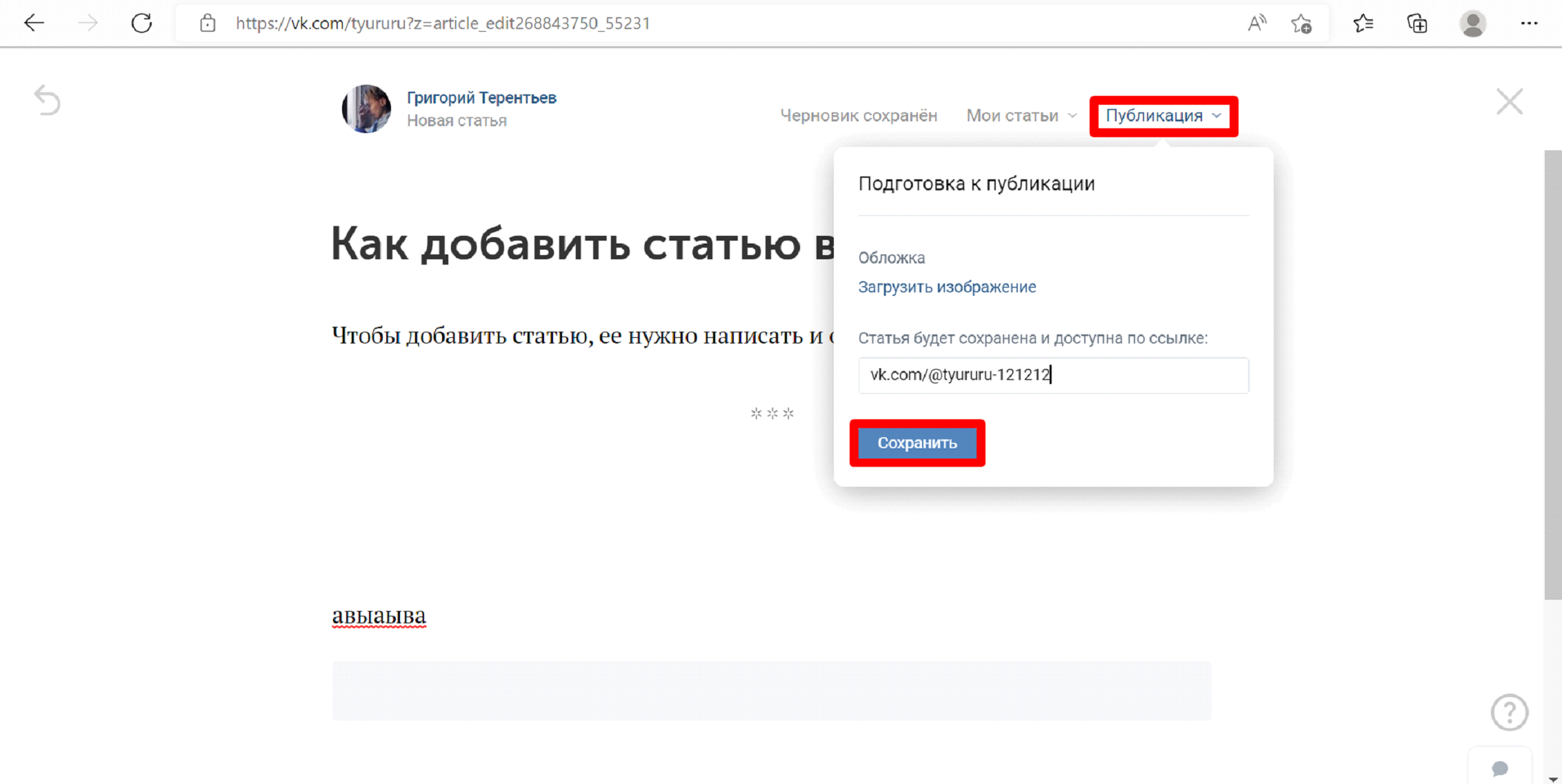
2. Тапнуть «Сохранить».
После этого в меню появится системное уведомление с зеленой галочкой. Это означает, что статья сохранена в социальной сети, но еще не опубликована, т. е. никто, кроме автора, не прочтет ее. Если хотите поделиться ею с другими людьми, то скопируйте ссылку, по которой ее можно найти, и добавьте в ленту. В таком случае пользователи увидят в посте обложку с названием текста и подводку (краткое описание).
Ссылку стоит использовать в том случае, если планируете публиковать материал не в чужих сообществах или нескольких группах сразу. Благодаря ей не придется неоднократно редактировать один и тот же текст, удобнее сохранить его единожды, а потом просто оставлять ссылки.
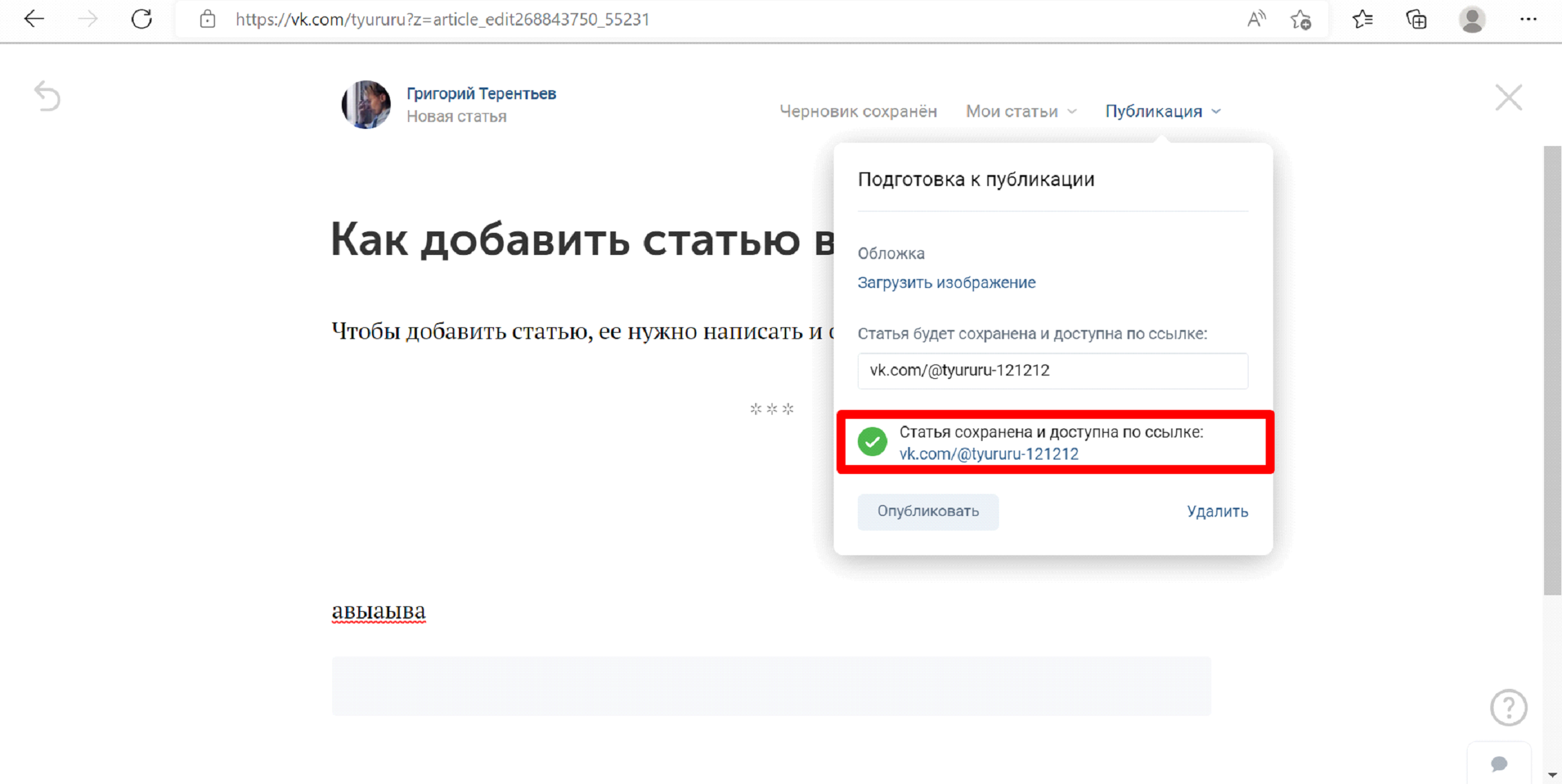
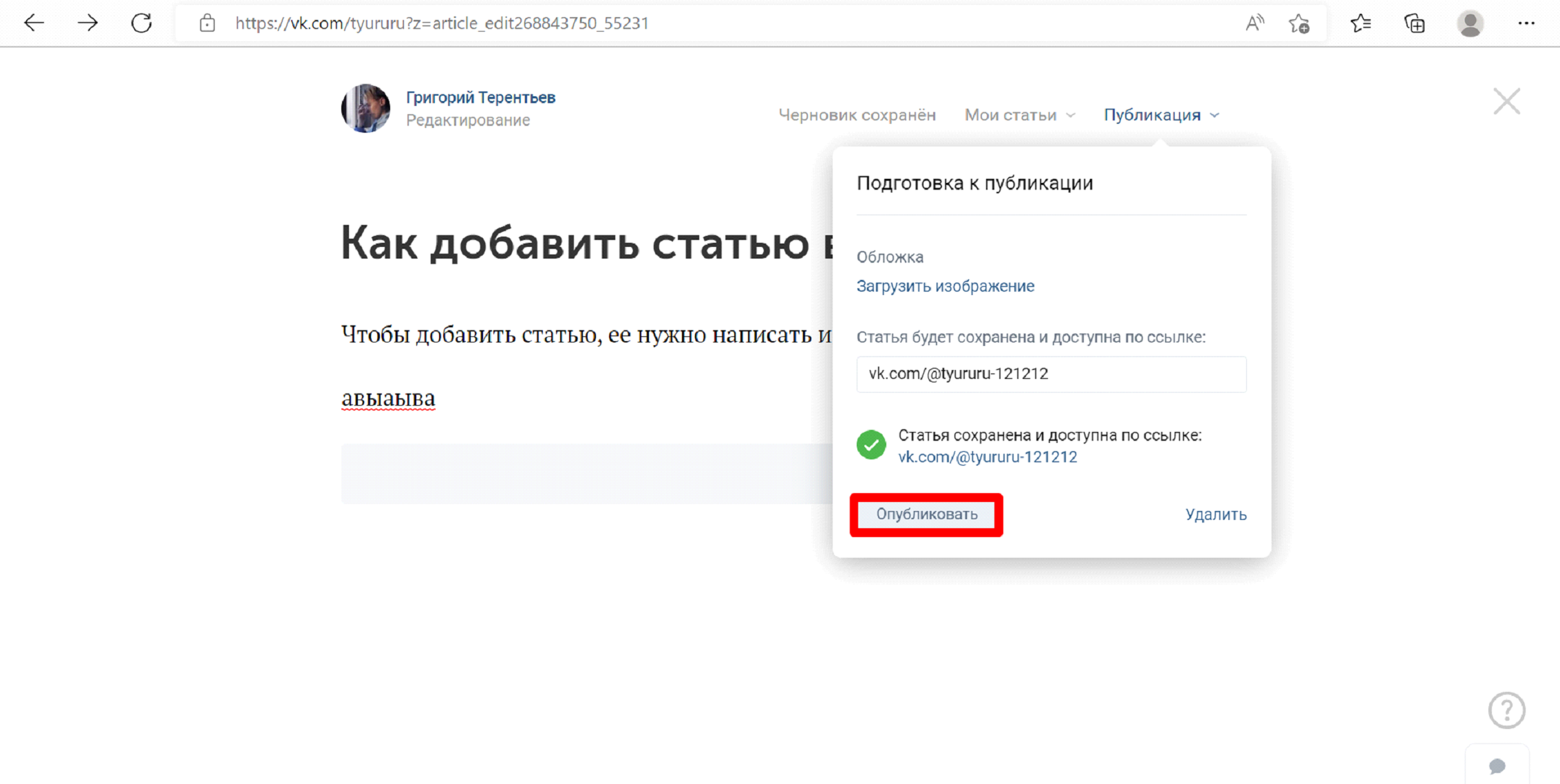
Также статьи публикуются прямо в редакторе. Для этого нужно нажать на « Опубликовать ».
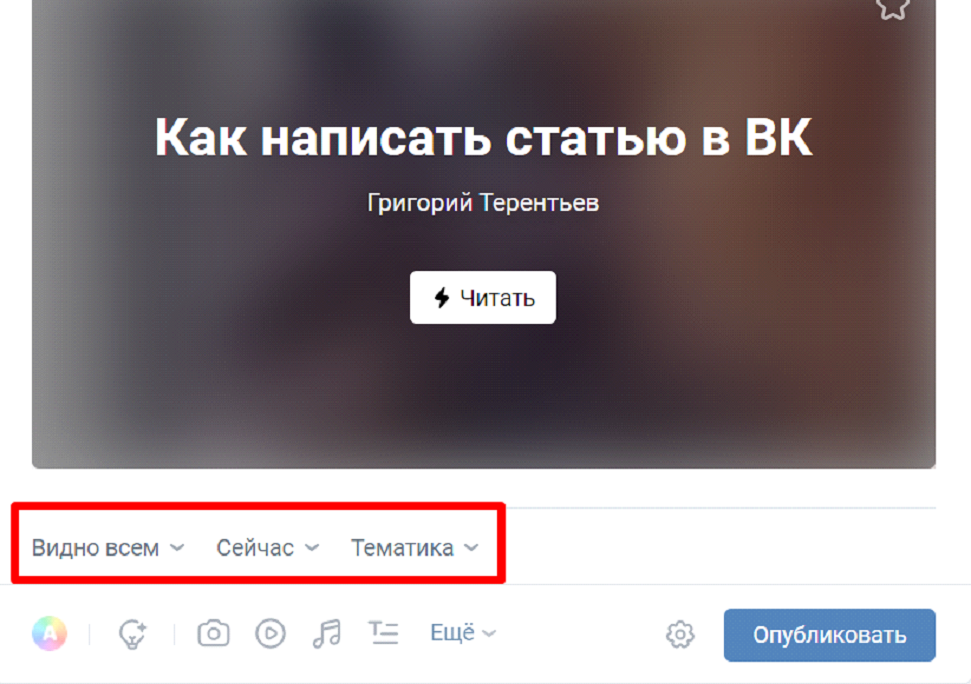
На экране откроется личная страница или сообщество (зависит от того, где пользователь хочет разместить статью), где можно использовать несколько настроек перед публикацией:
- видимость – для всех, для друзей, только для близких друзей;
- время размещения – дата, часы и минуты;
- тематика.
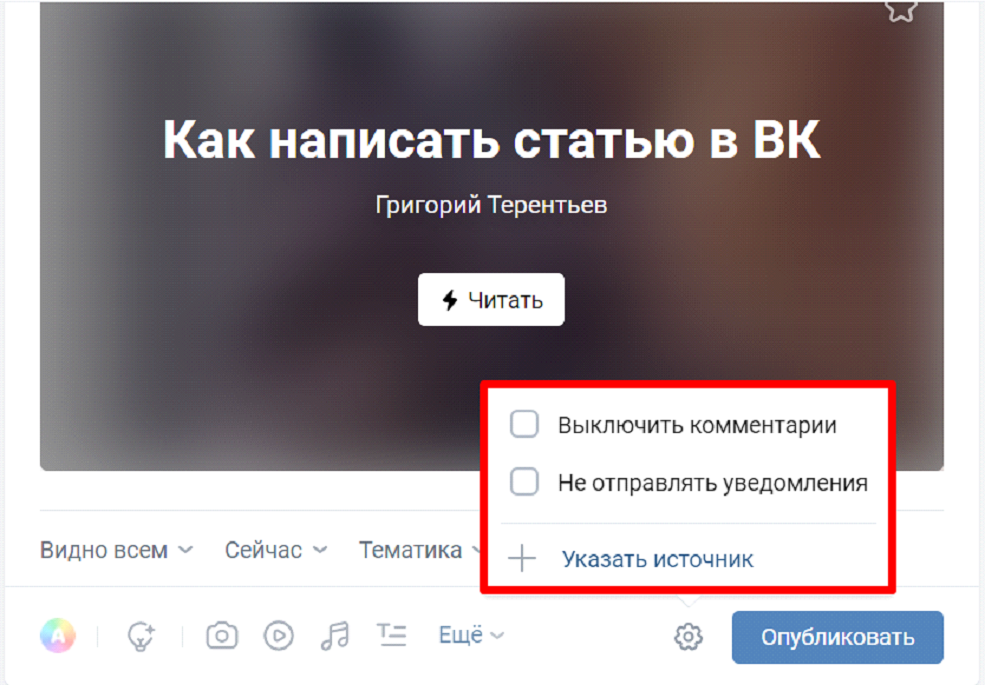
А нажав на значок в виде шестеренки, автор увидит меню со следующими опциями:
- выключить комментарии;
- не отправлять уведомления;
- источник.
Если текст взят из другого сообщества, российского или зарубежного журнала, стоит вставить ссылку на первоисточник, чтобы статью и сообщество не заблокировали за плагиат.
Как изменить, скрыть или удалить статью
Если уже после публикации автор захочет отредактировать или удалить текст, он может это сделать в настройках. Чтобы изменить статью, нужно открыть ее, а затем нажать на кнопку «Редактировать».
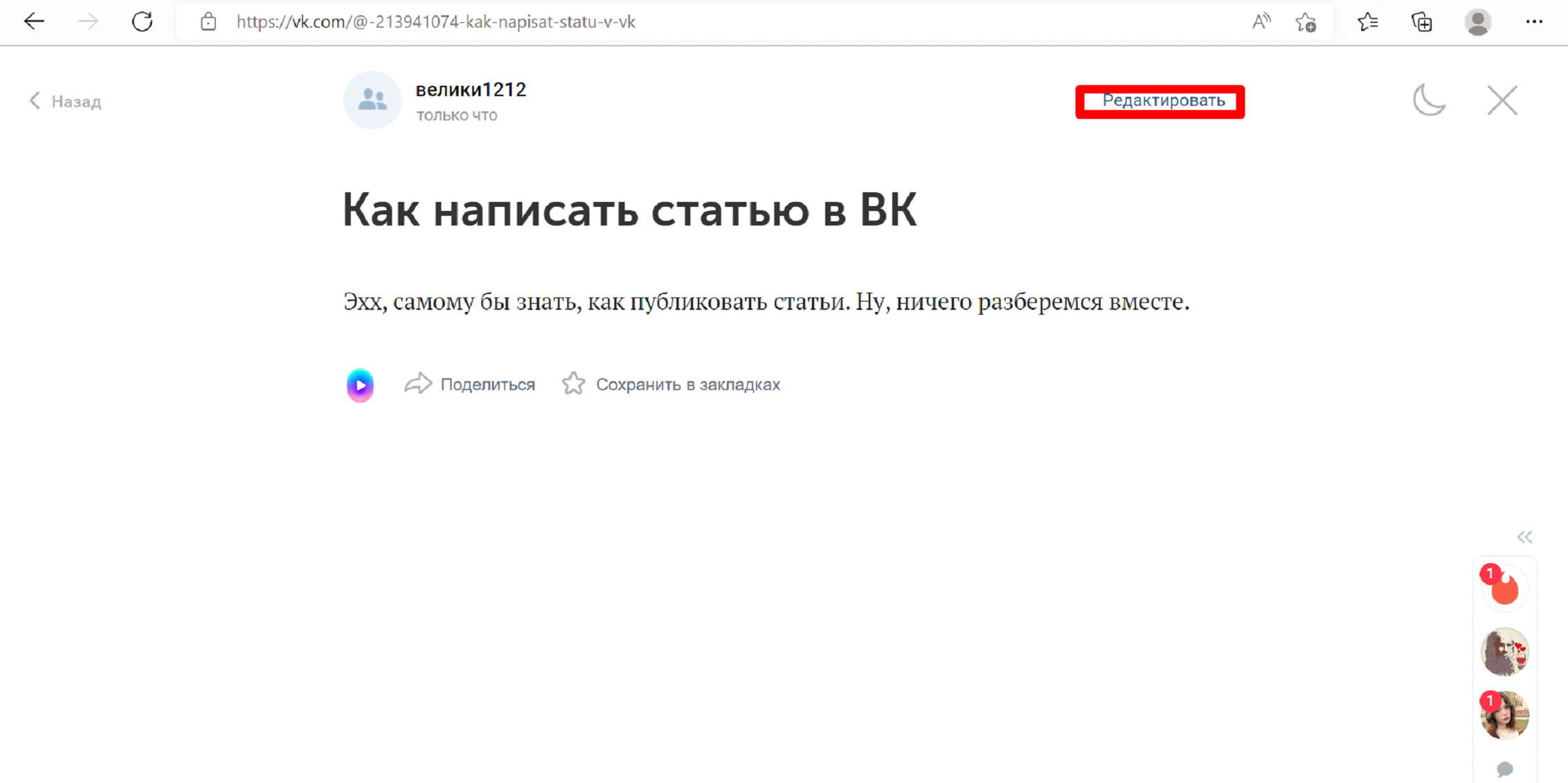
Когда закончите переписывать текст, не забудьте сохранить изменения, иначе после закрытия страницы они останутся на черновике. Для этого достаточно кликнуть на кнопку «Публиковать».
Чтобы стереть статью, нужно снова открыть редактор, а в меню выбрать опцию «Удалить», и текст исчезнет из ленты.
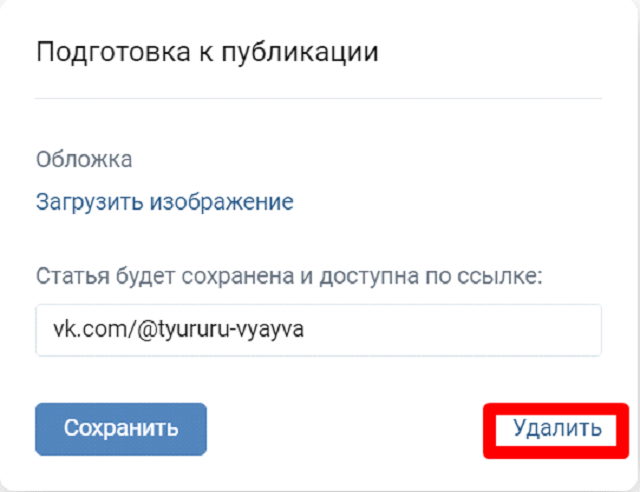
Затем система попросит подтвердить удаление. Если это сделать, то вместе с чистовым вариантом будет стерт черновой, поэтому не рекомендуется это делать.
Если автор захочет скрыть статьи на странице или сообществе, нужно:
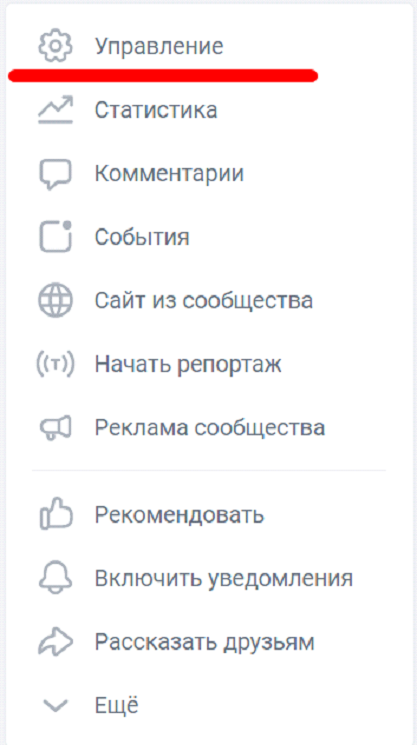
- Открыть меню «Управление»
- На странице «Разделы» убрать галочку напротив «Статьи».
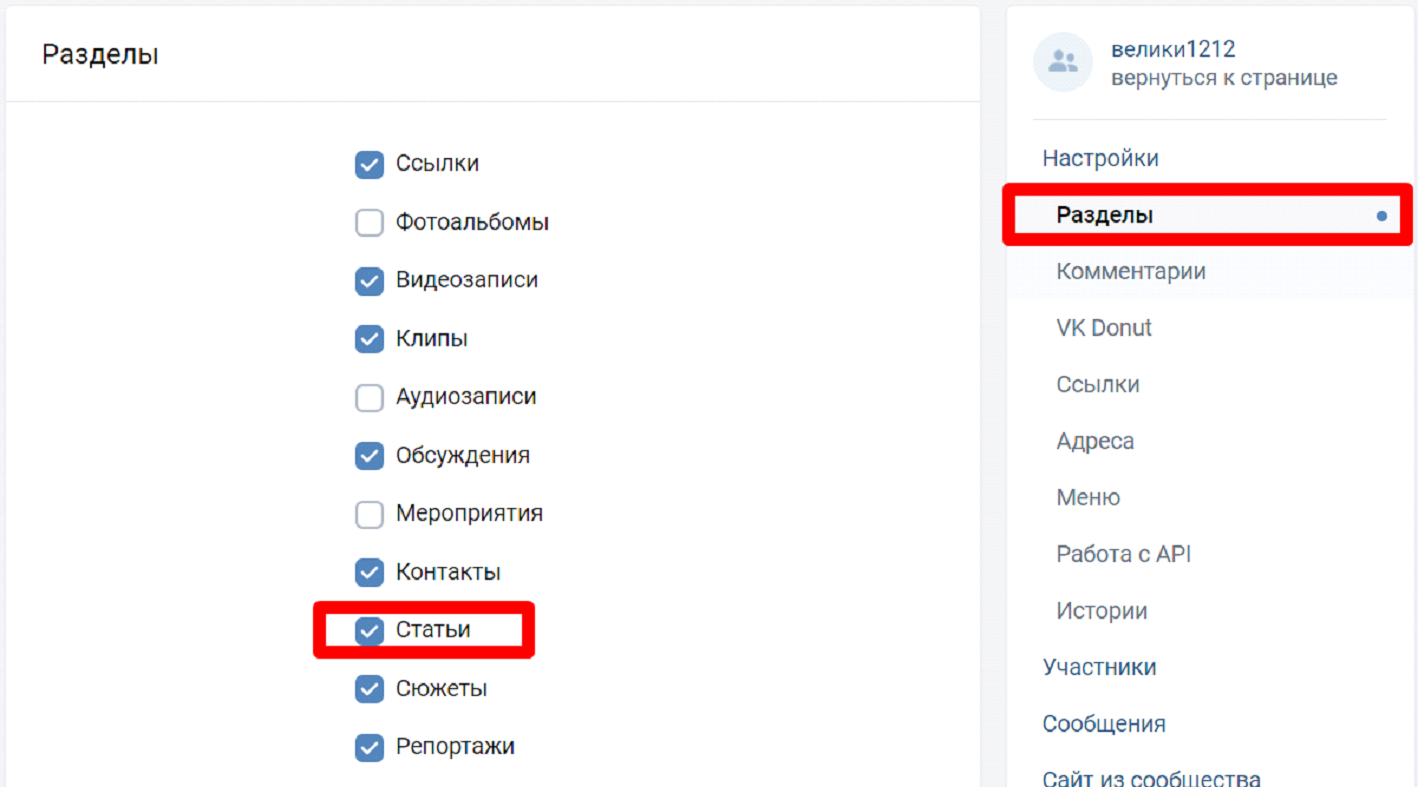
После сохранения изменений никто, кроме владельца страницы/сообщества, не будет видеть сохраненные страницы.
Как отследить статистику статьи
Чтобы автор понимал, насколько его работы интересны для целевой аудитории, во ВКонтакте есть встроенная статистика. Она появляется, если статью на 100 и более слов посмотрели 100+ человек. Информация делится на:
- общедоступную – под постом показано количество просмотров и откликов (лайков, репостов, комментариев);
- расширенную – сколько людей открыли статью, начали читать, прочитали ⅓, ⅔ и весь материал, средний процент прочтения.
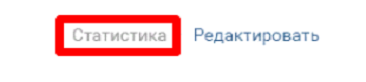
Расширенная статистика открывается в редакторе
Подведем итоги
Редактор ВКонтакте подойдет как для блогеров, так и для магазинов, т. к. можно создать большие и визуально привлекательные материалы. А благодаря возможности вставить картинку , музыку, видео и ссылки прямо в тело статьи читатель сразу поймет, какой фрагмент они сопровождают.
Единственным недостатком публикаций в соцсети является то, что они практически не индексируются поисковыми системами, поэтому трафик вряд ли будет большим.