Для чего нужна оптимизация приложений?
Оптимизация приложений — процедура, которая оптимизирует уже установленные приложения на смартфон для работы с измененной/обновленной прошивкой/версией Андроид . Восстанавливает связи между ОС и программным обеспечением, т. . простыми словами с помощью этой функции приложения становятся рабочими и функционируют без сбоев.
Что такое оптимизация приложений?
Оптимизация приложений — процедура, которая оптимизирует уже установленные приложения на смартфон для работы с измененной/обновленной прошивкой/версией Андроид . Восстанавливает связи между ОС и программным обеспечением, т.
Как понять слово оптимизация?
Оптимизация — процесс максимизации выгодных характеристик, соотношений (например, оптимизация производственных процессов и производства), и минимизации расходов.
Как отменить оптимизацию приложений?
Самое простое решение, если вы хотите отключить оптимизацию при каждом включении, — это чистка кеша. Произвести ее можно вручную в подразделе « Приложения » в настройках телефона. Также можно скачать специальные программы на Android .
Как отключить оптимизацию батареи для приложения?
- Откройте раздел «Настройки» вашего телефона.
- Выберите «Питание».
- Выберите » Оптимизация аккумулятора».
- Нажмите » Оптимизация использования аккумулятора».
- Выберите «Все приложения «.
- Найдите «Простые звонки» в списке и выберите «Не оптимизировать «.
- Нажмите «Готово».
Как отключить оптимизацию приложений для андроид?
Самое простое решение, если вы хотите отключить оптимизацию при каждом включении, — это чистка кеша. Произвести ее можно вручную в подразделе «Приложения» в настройках телефона. Также можно скачать специальные программы на Android.
Что такое оптимизация памяти в телефоне?
Целью этой функции является ускорение работы системы путем увеличения свободной оперативной памяти . Вы можете выбрать приложения, в завершении которых вы не нуждаетесь. Данная возможность позволяет узнать о состоянии безопасности устройства. Она регулярно сканирует его на наличие вредоносного программного обеспечения.
Что значит слова оптимизация?
Оптимизация — процесс максимизации выгодных характеристик, соотношений и минимизации расходов. Оптимизация (математика) — нахождения экстремума (минимума или максимума) целевой функции в некоторой области конечномерного векторного пространства.
Для чего нужна оптимизация?
Для чего нужна оптимизация ? . Вся суть оптимизации сайта заключается в том, чтобы сделать из него полноценный интернет-ресурс, отвечающий всем требованиям поисковых систем.
Что такое оптимизация на производстве?
Оптимизация производства – это ликвидация недочетов предприятия, акцентуация внимания на достоинствах технологии. . Она способствует снижению количества управленческих ошибок и недочетов, уменьшению расходов на выпуск продукции, повышению прибыли предприятия и эффективности работ
Чем можно заменить слово оптимизация?
- процесс
- максимизация
- улучшение
- удешевление
- принцип
- модификация
- совершенствование
- процедура
Как остановить оптимизацию приложений?
Самое простое решение, если вы хотите отключить оптимизацию при каждом включении, — это чистка кеша. Произвести ее можно вручную в подразделе « Приложения » в настройках телефона. Также можно скачать специальные программы на Android
Как отключить оптимизацию приложений на айфоне?
Для отключения автоматической выгрузки приложений следует перейти в меню Настройки – iTunes Store и App Store и отключить переключатель Сгружать неиспользуемые. Именно здесь находится данная опция, а по пути Настройки – Основные – Хранилище iPhone переключатель появляется лишь при отключенной выгрузк
Что такое оптимизация приложений?
Оптимизация приложений — процедура, которая оптимизирует уже установленные приложения на смартфон для работы с измененной/обновленной прошивкой/версией Андроид . Восстанавливает связи между ОС и программным обеспечением,
Как отключить оптимизацию приложений на самсунге?
- Откройте раздел «Настройки» вашего телефона.
- Выберите «Питание».
- Выберите » Оптимизация аккумулятора».
- Нажмите » Оптимизация использования аккумулятора».
- Выберите «Все приложения».
- Найдите «Простые звонки» в списке и выберите «Не оптимизировать «.
- Нажмите «Готово».
Что значит отключить оптимизацию батареи?
Если включена оптимизация заряда батареи , телефон ограничивает сетевое подключение, что в свою очередь приводит к отключению камеры. В этой статье мы расскажем, как отключить оптимизацию заряда батареи на телефоне-камере, чтобы обеспечить круглосуточную работу без перехода в автономный режим: Быстрая настрой
Как в телефоне отключить оптимизацию батареи?
Нажмите Аккумулятор. > Оптимизация аккумулятора. Чтобы просмотреть полный список приложений, нажмите Не оптимизировано > Все приложения. Чтобы отключить оптимизацию расхода заряда аккумулятора в приложении, нажмите на название приложения, а затем нажмите Не оптимизировать > Готово.
Как отключить оптимизацию расхода энергии?
Оптимизация расхода батареи
Откройте правое верхнее меню > Особые права доступа. Выберите пункт Оптимизация расхода . Выберите Все приложения. Выберите приложение Водитель и отключите оптимизацию .
Как отключить оптимизацию батареи?
- -> Перейти в настройки
- -> Приложения и уведомления.
- -> Дополнительно
- -> Доступ к специальному приложению.
- -> Коснитесь Оптимизация батареи .
- -> Коснитесь Все приложения.
- -> Коснитесь bVPN.
- -> Затем нажмите Не оптимизировать, Готово.
Как убрать оптимизацию приложений Android при включении

Трудно было не заметить, как эволюционировали современные мобильные приложения по сравнению с их старыми альтернативами. Семь лет назад запуск любимой мобильной игры сопровождался небольшими зависаниями либо черным экраном в начале. Сегодня эта проблема была устранена за счет оптимизации, как со стороны разработчиков Android, так и со стороны авторов программ. Мы расскажем, как убрать оптимизацию приложений при включении на телефонах с ОС Android.
Что такое оптимизация приложений на Андроиде?

Итак, сама функция автоматической оптимизации появилась относительно недавно, но играет важную роль в каждом современном смартфоне. Дело в том, что некоторые программы были написаны под старые версии Android, а потому не всегда «дружат» с новыми поколениями Android (10,11,12), и их нужно оптимизировать. Так вот, основная задача оптимизации – это автоматическая установка зависимостей для программы, подготовка служебных директорий, настройка адаптивности интерфейса и прочие методы повышения совместимости программы с телефоном. Обычно это долгий процесс, но он происходит только один раз – при первом запуске телефона и установке нового приложения. Если процесс повторяется при каждом запуске устройства, то это серьезный повод для отключения или перенастройки опции. Скорее всего, она настроилась неверно.
Как ее убрать?
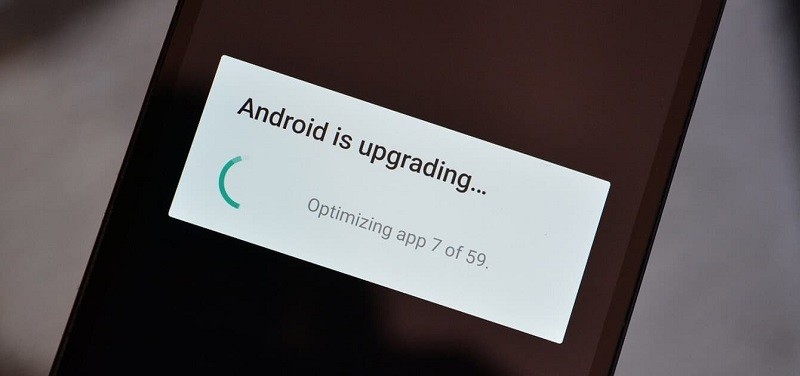
Существует несколько способов решить проблему. Большую часть из них пользователь может выполнить сам, без помощи специалиста. Поговорим сначала о них. В зависимости от модели телефона все перечисленные ниже инструкции могут значительно отличаться. Если вы не смогли найти ответ, то рекомендуем указать в комментариях (или поискать в сети) вашу модель устройства и версию Android. Информация о ней находится в разделе «Настройки» – «Об устройстве».
Очистка кэша
- Выключите телефон.
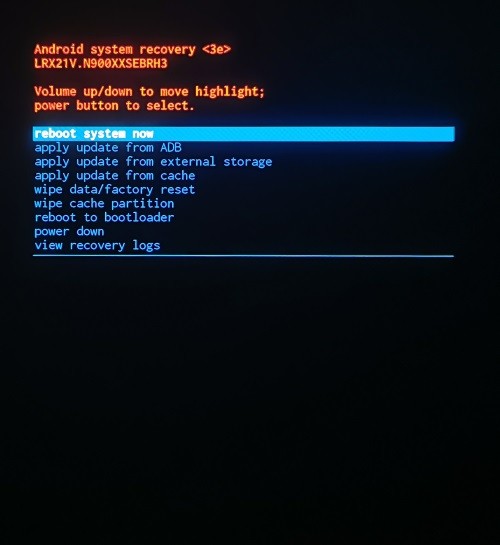
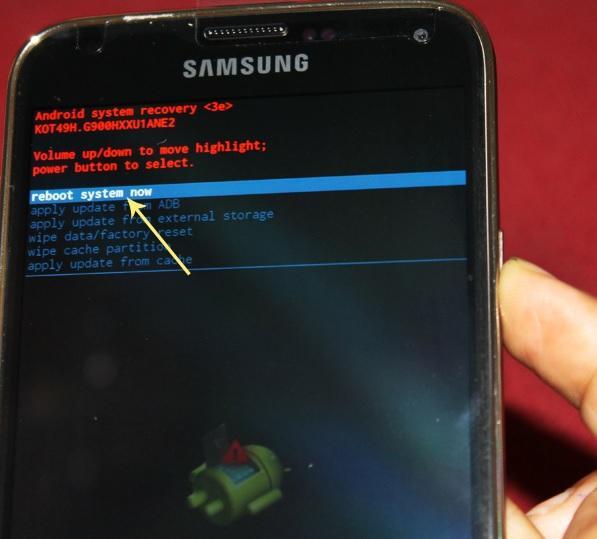
- Зажмите кнопку питания (отвечает за включение телефона) и кнопку уменьшения громкости. Должен открыться Recovery. Это сервис для настройки Android.

- С помощью кнопок громкости прокрутите меню до пункта «Wipe cache partition».
- Не выключайте устройство принудительно до автоматического перезапуска, иначе можете повредить оболочку Android.

Готово. Как минимум, это способ сбросить предыдущие неудачные попытки оптимизации.
Сброс к заводским настройкам
Эта процедура всегда сопровождается волнением за данные в телефоне. После сброса настроек будут удалены все приложения, медиафайлы и кэш, потому рекомендуем сначала перенести всю нужную информацию в другое хранилище. Итак, когда подготовка завершится, переходим к процессу сброса.
Через меню Android
В меню настроек есть специальный раздел для сброса. Чтобы активировать его, выполните следующие действия:
- Откройте настройки.
- Перейдите в раздел «Дополнительно».
- Найдите подраздел «Сброс до заводских настроек».
- Активируйте его. При необходимости подтвердите действие вводом PIN-кода или паролем от аккаунта.

Ждите полную перезагрузку, чтобы не сломать устройство. Этот способ явно должен помочь отключить сломанную функцию.
При помощи Recovery
В некоторых старых телефонах не предусмотрен графический интерфейс сброса, потому приходится пользоваться Recovery. Алгоритм действий:
- Выключите устройство.
- Зажмите кнопки питания и уменьшения громкости на 10 секунд.
- Клавишами громкости запустите команду FACTORY RESET, которая находится в подразделе WIPE DATA.

- Подтвердите действие.
- После сброса и появления сообщения REBOOT SYSTEM NOW (запуск сейчас), нажмите подтверждающую кнопку.
Надеемся, что эти способы помогли. Благодарим за прочтение.
Оптимизация андроид — что это такое и как сделать
Когда телефоном активно пользуются, в нем накапливаются лишние данные, происходят сбои, замедляется работа. Зная, что такое оптимизация приложений на андроид, можно увеличить производительность смартфона и время работы без подзарядки. Есть много способов ускорить свой девайс, начиная с удаления лишних фото, заканчивая откатом системы.
Что такое оптимизация смартфона на андроид и для чего она нужна
Оптимизация на андроиде — системный процесс, который запускается автоматически. Благодаря ему удаляются ненужные данные, восстанавливается контакт между связанными файлами, проверяется, целесообразно ли тратить ресурсы системы на отдельные приложения. После оптимизации освобождается память, программы начинают работать быстрее и корректно.
Оптимизация значительно улучшает производительность устройств
Обратите внимание! Некоторые приложения, например, антивирусы, инициируют оптимизацию при каждом запуске телефона или с определенной периодичностью.
В целом на Android оптимизация приложений полезна, отключать ее не стоит. Однако порой происходят внутренние сбои в системе, и она запускается невовремя. Это особенно неудобно, когда нужно срочно воспользоваться смартфоном. Иногда она продолжается бесконечно, устройство зависает, выдает ошибки. Приходится вытаскивать батарею, перезагружать телефон. При этом на Android оптимизацию нельзя отключать, устанавливая кастомные прошивки с такой функцией. Обычно они лишь усугубляют ситуацию.
Способы оптимизации смартфона с Android
Простейшие способы оптимизации смартфона на андроиде — регулярный сброс настроек и перезагрузка. Перезагрузку делают каждую неделю. Это позволяет очистить память и восстановить систему, в которой накопились ошибки.
Важно! Откат к изначальным настройкам желателен раз в полгода, при этом важные данные сохраняют на другом носителе — флешке или компьютере.
Также для оптимизации используют:
- изменение настроек синхронизации;
- удаление антивируса;
- удаление программ типа CCleaner, Clean Master;
- установку облегченной оболочки;
- отключение геолокации, GPS;
- обновление операционной системы;
- создание СВАП-файла;
- отключение анимации.
Синхронизация данных не только разряжает батарею и тратит интернет-трафик, она еще и расходует немало ресурсов системы. Чтобы подкорректировать ее, в настройках снижают периодичность синхронизации или выбирают вариант соединения только через Wi-Fi. То же с GPS и анимацией — ресурсы тянут, но особой пользы не приносят.

Красивые обои — это приятно, но затратно по ресурсам
С антивирусами и оптимизаторами (Clean Master и ему подобные) на дорогих современных телефонах проблемы бывают редко. На старых или бюджетных моделях система порой не тянет эти программы, или плюсы от них не окупают минусов, без них смартфон работает лучше.
С тем, как оптимизировать андроид, поможет SWAP. Это файл подкачки, который увеличит память телефона, но для его создания необходимы Root-права. С помощью утилиты Roehsoft SWAPit RAM EXPANDER во внутренней памяти или на SD-карте резервируется место, где будут хранить данные некоторые приложения.
Важно! На продвинутых устройствах создавать СВАП нет смысла, так как они делают кэш по умолчанию.
Как установить оптимальные настройки на андроиде
Есть несколько хитростей, которые сделают смартфон сообразительнее. Первая — использование «Режима разработчика» или «Параметров разработчика». Root-права не нужны, но ради производительности придется пожертвовать красотой экрана. Для оптимизации памяти на андроиде делают следующее:
- Заходят в настройки, выбирают пункт «Об устройстве».
- Нажимают 7 раз на номер сборки, это даст доступ к меню разработчика.
- Активируют принудительную обработку GPU.
- Уменьшают масштаб анимации, убирают анимацию окон.
- Сокращают фоновые процессы минимум до 3 (одновременно смогут работать не больше трех приложений).
Обратите внимание! Оптимизация андроид путем ограничения процессов в этом режиме приведет к тому, что при открытии новых приложений те, что запущены ранее, будут выключаться.
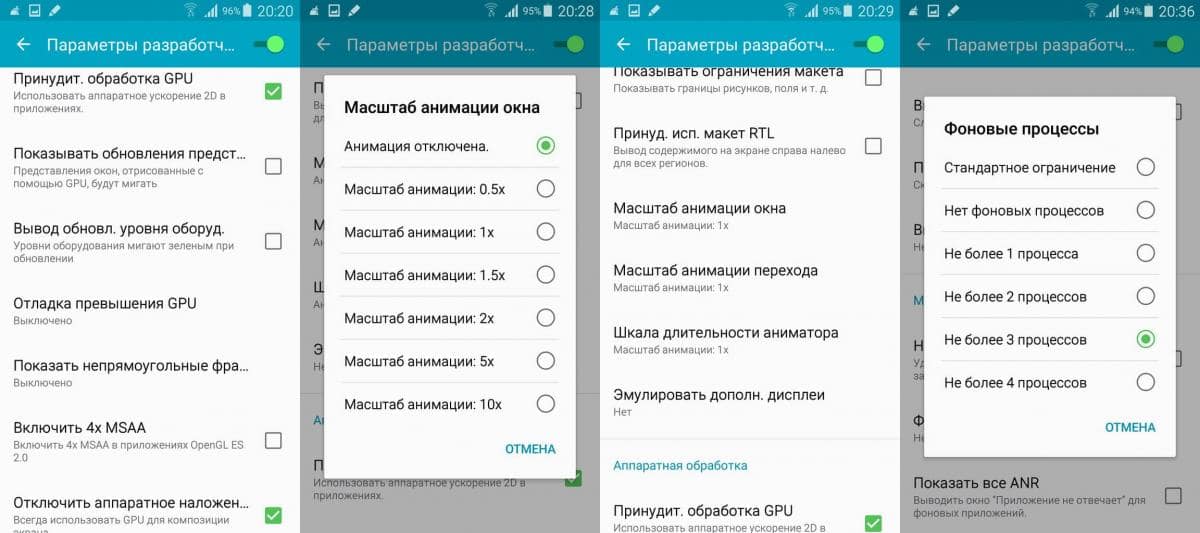
Настройка через меню разработчика
Обновление ОС и приложений — делать или нет
Усовершенствованные версии операционной системы и приложений полезны. Как правило, в них исправлены баги, ошибки, некоторые меньше весят. Однако если разработчик перемудрил, ситуация будет противоположной. Лучше, когда автоматическое обновление отключают и читают отзывы перед установкой новых файлов.
К сведению! Неплохой пример оптимизации — андроид 9 версии Pie. В нем встроено несколько функций, ускоряющих работу системы.
Сторонние программы для очистки телефона
Есть несколько приложений для освобождения оперативной и физической памяти устройства. Они полезны, чтобы оптимизировать планшет андроид, как и любой другой девайс. Вот список:
- Power Clean;
- SD Maid;
- CCleaner;
- App Manager;
- Avira Android Optimizer;
- Clean Master.
У всех схожий функционал, понятный интуитивно, значит установить и использовать эти программы не составит труда.
Сброс настроек, или Hard reset
Оптимизация телефона андроид с помощью отката системы — вариант радикальный, но если смартфон глючит все время и беспощадно, это то, что надо. Порядок действий:
- Заходят в «Общие настройки» устройства.
- Выбирают вариант «Восстановление и сброс» (в некоторых версиях может называться иначе).
- Нажимают на «Сброс настроек».
- Подтверждают, тапнув по «Сбросить».
После этого система вернется в первозданный вид, но исчезнут все данные, которые пользователь вносил в телефон. Заранее делают бэкап.
Порядок действий при откате (на некоторых моделях меню выглядит иначе)
Очистка внутренней памяти девайса
Фотографии, видео, текстовые и другие файлы в большом количестве затрудняют работу телефона. Время от времени нужно удалять их или перемещать в облако, на другие носители. Поможет и установка карты памяти. Также полезно чистить кэш через Recovery меню или с помощью Wipe Cache Partition — опции сброса кэша.
Важно! Большую роль играет на андроиде оптимизация игр. Многие из них подкачивают данные, даже если не запущены, занимают много места и памяти. Если в приоритете скорость работы телефона, игры лучше удалить или ограничиться самыми простыми.
Удаление ненужных приложений и отключение визуальных эффектов
Виджеты, яркая анимация окон, живые обои смотрятся красиво, но замедляют работу телефона. Желательно отказаться от таких излишеств или хотя бы свести их к минимуму. То же самое с некоторыми службами, приложениями, которые установлены по умолчанию, но никогда не используются. Если они не системные, андроид оптимизируют, удаляя их, освобождая место и память.
Телефон, избавленный от мусора и тяжелой анимации, способен удивить хозяина такой скоростью работы, какой в нем и не подозревали. Он не виснет при включении, не глючит, а значит, не подводит в самый ответственный момент.
Оптимизация приложений Android при включении — как убрать
Пользователь, который решил перепрошить свое устройство самостоятельно или захотел установить новую версию операционной системы Андроид, может при первом включении девайса увидеть уведомление об начавшейся работе оптимизатора. Возможно проявление надписи также из-за некорректного завершения работы прошлого сеанса. Стоит разобраться, что такое оптимизация приложений Android при включении, как убрать эту функцию и как отключить ее из автозапуска.
Как убрать оптимизацию приложений на Android при включении

Зависание оптимизатора может значить появление сбоев в ОС
Стоит сказать, что оптимизация приложений на ОС Андроид – нормальный и стандартный процесс, который чаще всего связан с установкой того или иного программного решения или приложения. Также он появляется произвольно в результате срабатывания каких-либо алгоритмов, предусмотренных разработчиками.
Во время этих действий операционная система выполняет проверку, соответствуют ли созданные программами данные для решения их потребностей, а также удаляет ненужные мусорные файлы и пытается восстановить связи между важными данными. Это позволяет высвободить немного памяти на телефоне или планшете, а ПО, которое ранее работало со сбоями или вообще не запускалось, может начать стабильно функционировать.
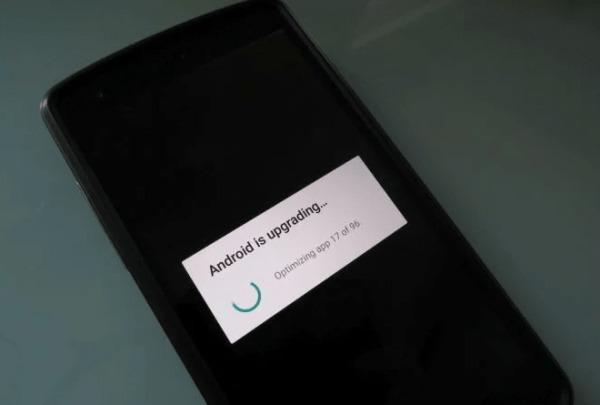
Операционная система может оптимизировать ПО после обновления
До того как начать отключение оптимизации в той степени, в которой это возможно сделать, необходимо ознакомиться с некоторой деталью. Зачастую пользователи Андроид дают рекомендации для решения проблем использовать и устанавливать кастомные, то есть неофициальные и не проверенные разработчиком прошивки, которые полностью или частично касаются Recovery.
Этого нельзя делать, и на это есть несколько причин:
- Никто не дает никаких гарантий того, что после установки прошивки или какого-либо подобного решения данные пользователя будут в сохранности.
- Это достаточно сложно, так как прошивка девайса требует больше навыков, чем скачивание и установка простого приложения. Также во всех случаях это отказ от гарантии.
- Придуманы специальные решения, которые запускаются с телефона и не требуют к себе особого внимания, в отличие от рекавери.
Важно! Полностью запретить оптимизатору запускаться вместе с операционной системой не получится.
Это важная функция – часть системы, и она будет включаться против воли человека. Временное отключение производится лишь с целью избавления от ошибок.
Что делать, если устройство зависает при: «Запуск Android оптимизация приложения 1 из 1».
Иногда при запуске телефон или планшет могут написать: «Оптимизация приложений», подразумевая обычный процесс, но он будет идти бесконечно с цифрами «1 из 1» или любой другой комбинацией, которая означает пройденные и оставшиеся шаги оптимизации.
Произойти это может по нескольким причинам:
- Было выполнено обновление прошивки, которое завершилось некорректно с программной точки зрения.
- Выполнился сброс системы до заводских настроек, повлекший за собой некоторые сбои.
- Устройство было восстановлено из резервного файла после неудачной перепрошивки или обновления.
Решить проблему можно такими путями:
- Очистка кэша. Если телефон сильно засорен, то многие процессу в нем могут работать не правильно. Очищается гаджет через режим восстановления.
- Сброс настроек до фабричных. Если он уже был произведен, то необходимо попробовать выполнить его еще раз.
- Очищение телефона через рекавери. Если доступ к обычным настройкам получить не удается, то можно попробовать выполнить его через меню восстановления.
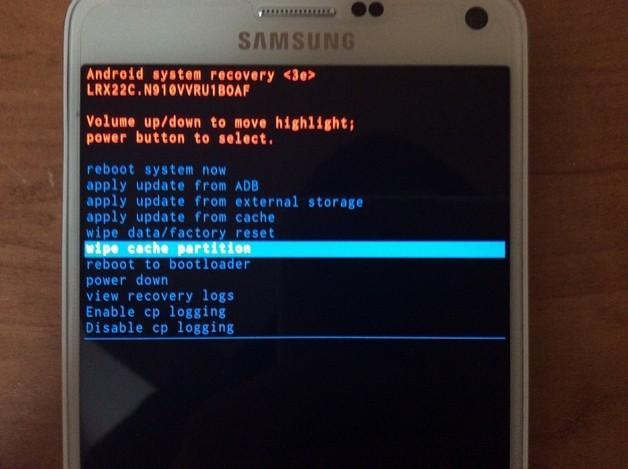
Часто для решения проблемы приходится прибегать к использованию Recovery
Устранение бесконечной оптимизации очисткой кэша через Recovery
Необходимо более подробно рассмотреть способ очистки кэша именно через рекавери, так как он часто помогает справиться с этой проблемой. Каждый телефон и планшет обладает своей комбинацией клавиш для входа в режим. Сам интерфейс Recovery также может меняться, но представленная ниже инструкция помогает практически во всех случаях:
- Выключают свой аппарат.
- Входят в режим восстановления. Обычно это происходит после удерживания кнопок «Громкость +» или «Громкость -» и клавиши «Питание».
- Дожидаются появления загрузочного экрана и отпускают кнопки.
- Выбирают из списка пункт «Recovery».
- Если отображается значок андроида и надпись «Нет команды», то просто нажимают на кнопку «Питание».
- Выбирают раздел «Удаление кэша» и ожидают очищения временных и мусорных данных системных и пользовательских приложений.
- Перезагружают свой телефон, выбрав пункт «Перезагрузить ОС сейчас».
Важно! Телефон будет перезагружен автоматически и человек сможет проверить, пропала ли бесконечная оптимизация. Если ошибка «висит», то единственным выходом будет сброс к стандартным параметрам через то же самое меню.
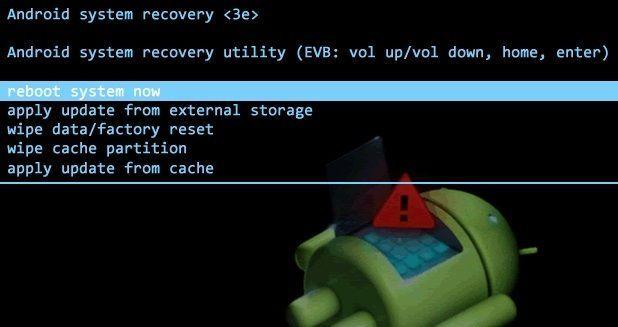
Очистка кэша через режим восстановления Андроида
Дополнительные способы выключить проверку и оптимизацию программ на Андроиде
Есть ряд дополнительных способов, которые позволяют убрать ошибку и отключить бесконечную оптимизацию при загрузке системы. Они включат в себя удаление приложения для оптимизации и удаление службы оптимизатора из системного автозапуска программ.
Отключение приложения для оптимизации, остановка процесса
В нормальном состоянии процесс происходит быстро и делает только полезную работу по настройке и реорганизации свободного места. Если же человек видит его каждый раз при загрузке телефона, то это повод задуматься. При наблюдении оптимизации только одной программы (надпись «1 из 1»), ее следует удалить или остановить.
Определить точно, что вызывает процесс, нельзя. Придется руководствоваться логическим подходом и вспоминать, какое приложение могло нарушить работу оптимизатора. Можно попробовать стереть некоторые последние программы, но чтобы не рисковать ими, желательно выполнять проверку путем остановки их фоновой активности.
Важно! Удаляется приложение стандартным способом путем перетаскивания его ярлыка с рабочего стола на появляющуюся иконку корзины. Также для этого можно воспользоваться специальными деинсталляторами.
Для остановки службы программы и очищения ее кэша, необходимо:
- Перейти в параметры телефона.
- Выбрать раздел «Приложения» и подраздел «Все приложения».
- Найти список всех установленных игр и программ.
- Перейти к вызывающему подозрения ПО и нажать на него.
- Нажать на кнопки «Очистить кэш» и «Остановить».
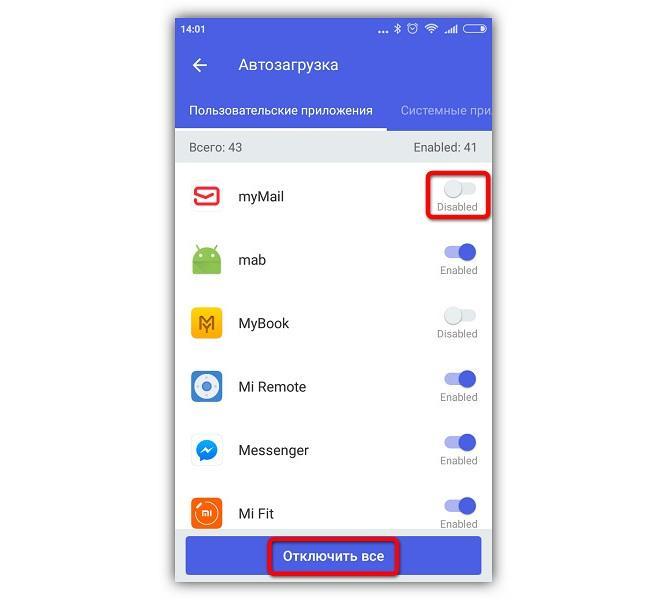
Для работы с автозагрузкой часто пользуются сторонними программными решениями
Удаление оптимизатора из автозапуска на Андроиде
Данный способ помогает проникнуть в интерфейс операционной системы, если оптимизатор не дает этого сделать и бесконечно пытается выполнить какое-либо действие. К сожалению, для доступа к автозагрузке нужно войти в систему, так как ни инженерное меню, ни режим восстановления не предполагают работу с программами автоматического запуска и не могут отобразить все службы, запускаемые вместе с ОС.
Удаление оптимизатора из автозагрузки помогает лишь в случае получения доступа к Андроиду и при наличии специальной программы – менеджера автозагрузки. Если все это есть, то останется отыскать этот системный компонент и отключить его. Часто для этого нужны рут права.
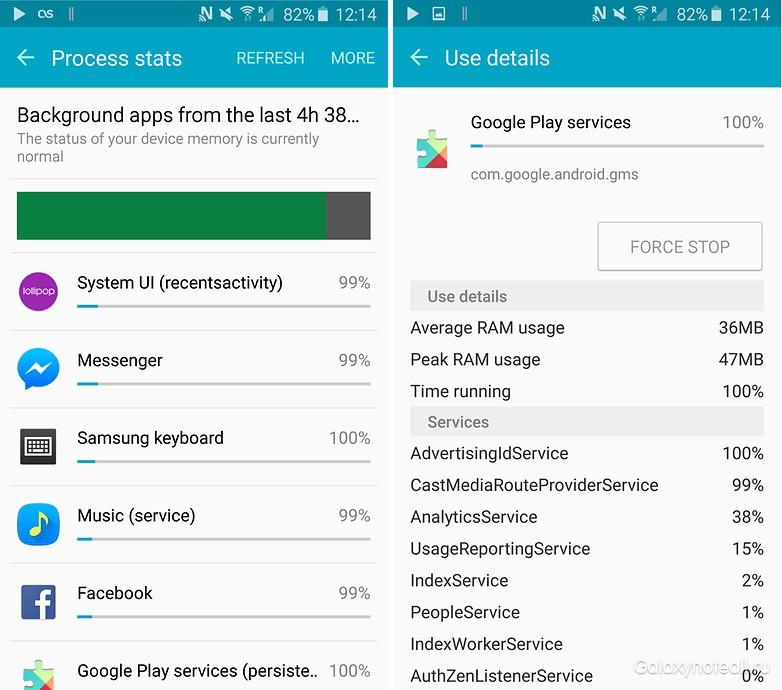
Остановка работы приложения в специальном разделе настроек
Выполнение сброса Android устройства до заводских настроек
Если ничего не помогает, то следует попробовать выполнить сброс телефона до заводских настроек. Это полностью удалит все личные данные, файлы программ и сами программы, оставив только системные приложения, которые тоже будут почищены.
Обратите внимание! Выполнить сброс можно из настроек телефона, найдя соответствующий пункт среди прочих конфигураций, или с помощью меню восстановления.
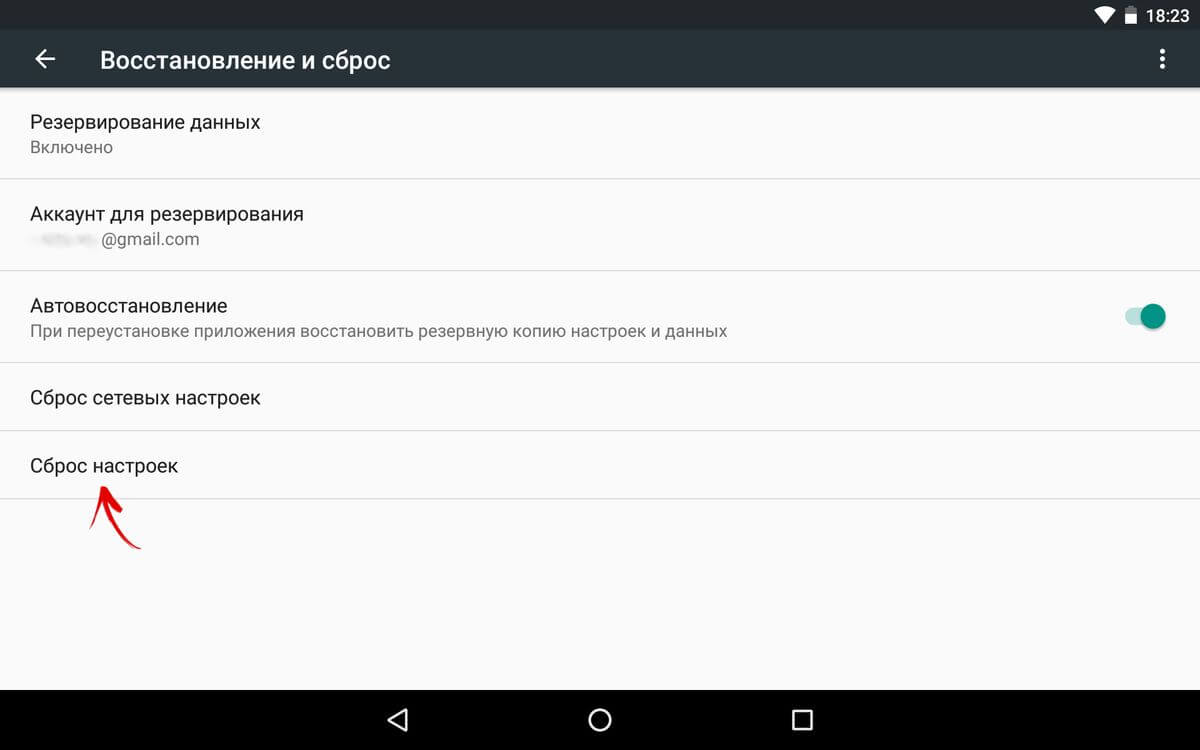
Сбросить телефон можно и через меню стандартных конфигураций
Запуск приложения «Оптимизация» на Андроиде – важный и полезный процесс, который решает многие проблемы с приложением и занимаемой ими памятью, но иногда из-за системных сбоев подключение к телефону может зависнуть, а сам процесс будет долгим или бесконечным. В этих случаях и нужно прибегать к попыткам его убрать.