Adobe audition как сделать русский язык
Adobe Audition – одна из самых сложных программ, от этого разработчика. С ней и без того трудно разобраться, а когда все настройки описаны еще и на английском языке – вообще происходит какой-то ужас. Именно поэтому мы делаем для вас эту статью, в которой расскажем вам, как именно можно изменить язык в этой программе на русский.
Как поменять язык на русский
Итак, для начала вам понадобится сама программа. Открываете ее, и если язык английский – следуете нашим инструкциям.
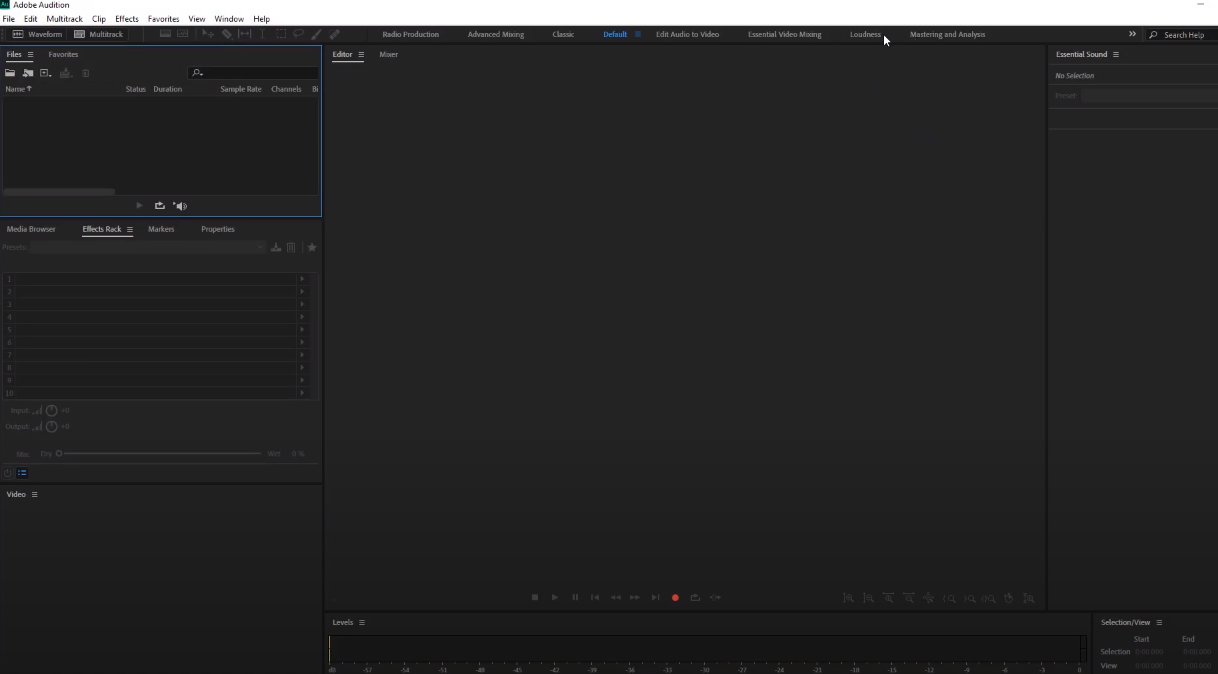
Сразу скажем, что в этом случае – покупка программы не поможет. Т.е., данный способ одинаково подходит как для лицензионной версии Audition, так и для пиратки. Изначально – вам понадобится папка с языковыми настройками. Найти ее – можно очень просто, задав аналогичный запрос в поисковике.
Скачанная папка будет называться Dict.
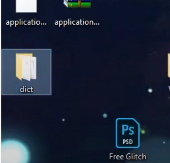
Ее нужно будет перенести в корневую папку с игрой. Найти ее вы сможете по адресу: компьютер/локальный диск с программой/program files/adobe/Adobe Audition CC 2019 (ну или какая у вас версия установлена).
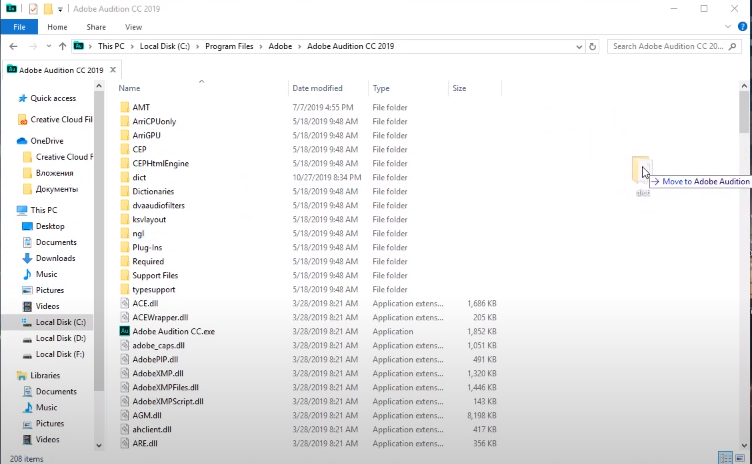
Помимо этого, вы скачаете еще и файл, называющийся «!RUS.vbs». Его нужно будет закинуть в эту же папку, но отдельным файлом.

Теперь, в самом верху корневой папки – находите еще одну, с названием AMT.
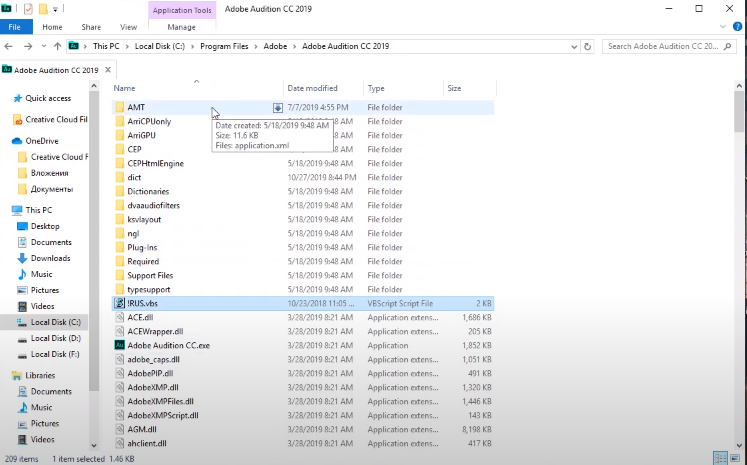
Открываете ее и видите там 1 единственный файл — application.
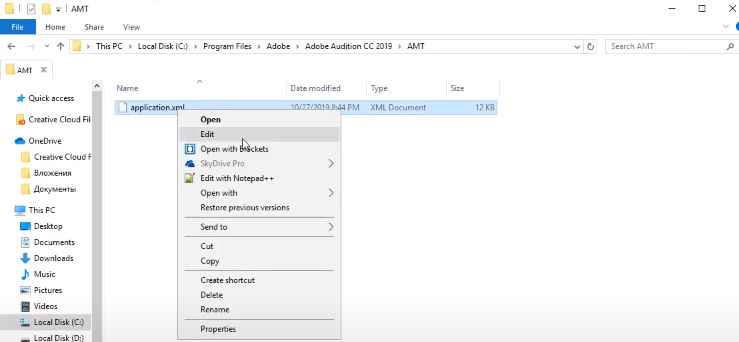
Открываете его при помощи блокнота.
Теперь вам нужно найти строчку, где указываете установка языков. У нас уже стоит es_ES. Если у вас по другому – сделайте так, как у нас.

Сохраняете изменения, перезаходите в программу и видите, что язык изменился на русский.
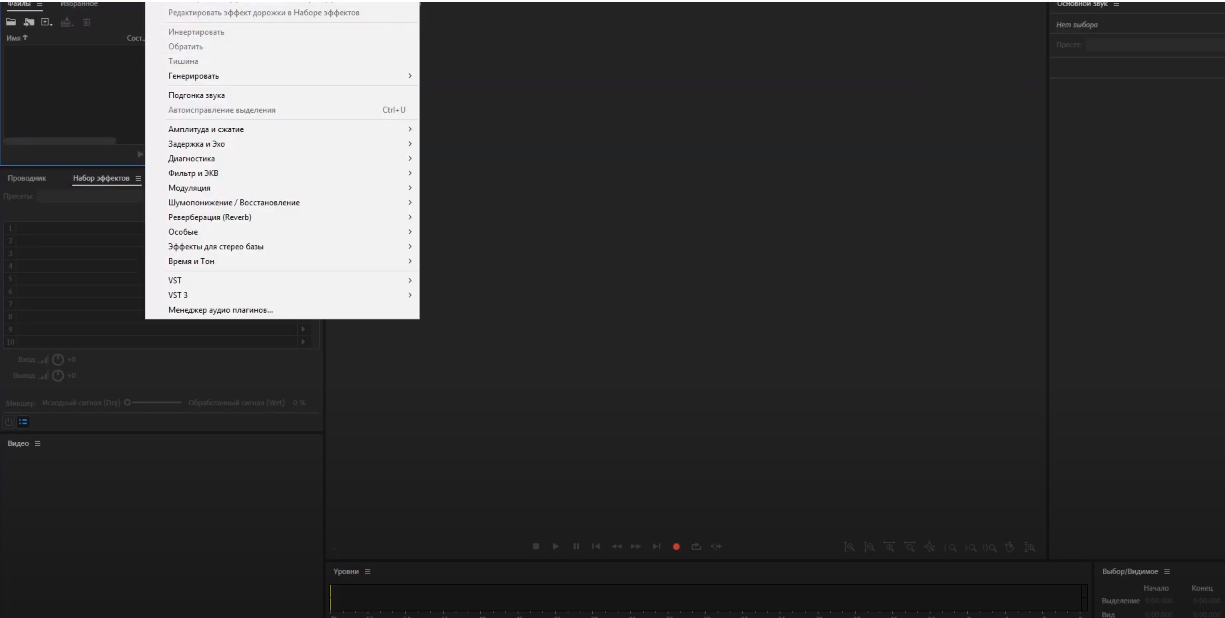
На этом наш урок подходит к концу. Спасибо, что за помощью обратились именно к нам. Всем удачи и до новых уроков.
У вас большие запросы!
Точнее, от вашего браузера их поступает слишком много, и сервер VK забил тревогу.
Эта страница была загружена по HTTP, вместо безопасного HTTPS, а значит телепортации обратно не будет.
Обратитесь в поддержку сервиса.
Вы отключили сохранение Cookies, а они нужны, чтобы решить проблему.
Почему-то страница не получила всех данных, а без них она не работает.
Обратитесь в поддержку сервиса.
Вы вернётесь на предыдущую страницу через 5 секунд.
Вернуться назад
У вас большие запросы!
Точнее, от вашего браузера их поступает слишком много, и сервер VK забил тревогу.
Эта страница была загружена по HTTP, вместо безопасного HTTPS, а значит телепортации обратно не будет.
Обратитесь в поддержку сервиса.
Вы отключили сохранение Cookies, а они нужны, чтобы решить проблему.
Почему-то страница не получила всех данных, а без них она не работает.
Обратитесь в поддержку сервиса.
Вы вернётесь на предыдущую страницу через 5 секунд.
Вернуться назад
Adobe audition как сделать русский язык

18.01.2024 admin 0 комментариев
Adobe Audition – мощный аудиоредактор, который широко используется музыкантами, звукорежиссерами и другими профессионалами звуковой индустрии. Однако изначально программа предоставляется только на английском языке. Если вы предпочитаете работать на русском языке, то вам потребуется перевести интерфейс Adobe Audition на русский.
Перевод программы на русский язык не только сделает работу с Adobe Audition более комфортной, но и позволит вам лучше понять все функции и возможности редактора. Процесс перевода достаточно прост и займет всего несколько минут.
Чтобы перевести Adobe Audition на русский язык, выполните следующие шаги:
- Перейдите в меню “Edit” (Правка) и выберите “Preferences” (Настройки).
- В открывшемся окне перейдите на вкладку “General” (Общие).
- В разделе “Application Language” (Язык приложения) выберите “Russian” (Русский) из выпадающего списка.
- Нажмите кнопку “OK” (ОК), чтобы сохранить изменения.
После выполнения этих действий Adobe Audition будет переведен на русский язык, и вы сможете полностью насладиться всеми его функциями и возможностями. И помните, что вы всегда можете вернуться к английскому языку, повторив вышеуказанные шаги и выбрав “English” (Английский) вместо “Russian” (Русский) в настройках программы.
Методы перевода Adobe Audition на русский язык
- Использование официального пакета перевода. Adobe Audition предоставляет официальные пакеты перевода, которые можно скачать с сайта Adobe. Эти пакеты включают в себя файлы, необходимые для перевода интерфейса программы на русский язык. Для установки перевода следуйте инструкциям, предоставленным вместе с пакетом.
- Использование сторонних программ. Есть также сторонние программы, которые предлагают возможность перевода Adobe Audition на русский язык. Эти программы работают путем замены файлов интерфейса программы на переведенные файлы. Сначала необходимо скачать и установить программу, затем следовать инструкциям, чтобы перевести Adobe Audition на русский язык.
- Ручная замена файлов интерфейса. Если вы владеете достаточными навыками, можно попытаться перевести Adobe Audition на русский язык путем ручной замены файлов интерфейса. Для этого нужно найти файлы с текстом интерфейса программы и заменить их на переведенные файлы. Однако перед выполнением этого действия необходимо сделать резервную копию оригинальных файлов, чтобы в случае проблем можно было вернуться к исходному состоянию.
Каждый из этих методов имеет свои преимущества и ограничения, поэтому выбор метода зависит от ваших индивидуальных предпочтений и навыков. В любом случае, перевод Adobe Audition на русский язык позволит вам более эффективно работать с программой и достичь лучших результатов в области аудиомонтажа.
Изучение интерфейса программы
Adobe Audition предлагает вам мощные инструменты для работы с аудиофайлами, поэтому важно изучить его интерфейс, чтобы использовать его эффективно.
Главное окно программы состоит из нескольких основных областей:
- Меню и панели инструментов: здесь вы найдете основные команды и инструменты для работы с аудиофайлами.
- Мультитрековая сессия: это место, где вы можете создавать и организовывать несколько аудиодорожек, чтобы работать с различными аудиоэлементами одновременно.
- Видеоокно: здесь вы можете импортировать и просматривать видеоматериалы, которые могут быть связаны с вашим проектом.
- Закладки: они предоставляют доступ к различным панелям и окнам, таким как “Медиабраузер”, “Окно аудиоэффектов” и другим.
Для лучшего понимания интерфейса программы вы можете использовать следующие функции:
- Перетаскивание и закрепление панелей: вы можете перетаскивать различные панели программы в другие области интерфейса или закреплять их на определенном месте, чтобы они были всегда видны.
- Настройка рабочего пространства: вы можете настроить расположение и размер панелей и окон в рабочем пространстве программы, чтобы упростить свою работу.
- Использование горячих клавиш: вы можете использовать горячие клавиши для выполнения часто используемых команд и операций, что повысит вашу производительность.
- Поиск и добавление новых панелей: вы можете использовать функцию поиска в программе, чтобы найти и добавить новые панели и окна, которые могут быть полезны для вашей работы.
Изучение интерфейса программы Adobe Audition поможет вам освоить все возможности и инструменты программы, что сделает работу с аудиофайлами еще более удобной и эффективной.
Использование локализации
Для использования локализации вам необходимо скачать и установить версию Adobe Audition русской локализации. Затем, после запуска программы, вы сможете настроить язык интерфейса на русский.
Для изменения языка интерфейса следуйте простым шагам:
- Откройте Adobe Audition.
- Выберите пункт меню “Edit” (Правка) в верхней панели.
- В выпадающем меню выберите “Preferences” (Настройки).
- В открывшемся окне настройки выберите вкладку “General” (Общие).
- В разделе “Application Language” (Язык приложения) выберите “Russian” (Русский).
- Нажмите “OK”, чтобы сохранить изменения.
После выполнения этих шагов интерфейс Adobe Audition будет на русском языке, что позволит вам более комфортно использовать программу.
Использование локализованной версии Adobe Audition на русском языке позволит вам легко настроить программу согласно вашим предпочтениям, и получить более удобный и доступный интерфейс для работы.
Скачивание русификатора
Для начала, найдите надежный источник, с которого можно скачать русификатор для Adobe Audition. Часто такие файлы можно найти на специализированных веб-сайтах или в обсуждениях на форумах.
После нахождения русификатора, скачайте его на свой компьютер. Обычно это ZIP-архив, который нужно распаковать. Для этого щелкните правой кнопкой мыши по архиву и выберите опцию “Извлечь файлы” или аналогичную.
После распаковки архива, вы увидите файл с расширением .exe или .dll, который является русификатором. Далее, выполните двойной клик по этому файлу, чтобы запустить процесс установки русификатора.
В процессе установки, вам может потребоваться выбрать путь к папке, в которую установлена программа Adobe Audition. Обычно это папка “Program Files” или “Program Files (x86)”. Выберите нужную папку и нажмите кнопку “Установить” или “Ок”.
После успешной установки русификатора, запустите Adobe Audition и убедитесь, что программа переведена на русский язык.
Теперь вы можете пользоваться Adobe Audition на русском языке и наслаждаться всеми его функциями и возможностями.
Проверка совместимости версии программы
Перед тем, как перевести Adobe Audition на русский язык, необходимо убедиться, что у вас установлена совместимая версия программы. В противном случае, перевод может не работать или вызывать проблемы в работе.
Для проверки совместимости вашей версии Adobe Audition с переводом на русский язык, выполните следующие шаги:
| Шаг 1: | Откройте Adobe Audition. |
| Шаг 2: | Нажмите на меню “Справка”. |
| Шаг 3: | Выберите пункт “О программе Adobe Audition”. |
| Шаг 4: | Убедитесь, что у вас установлена поддерживаемая версия программы. |
Если вы используете устаревшую версию программы, рекомендуется обновить ее до последней доступной версии. Обновления обычно содержат исправления ошибок и улучшения, которые позволят без проблем использовать перевод на русский язык.
Если у вас уже установлена совместимая версия Adobe Audition, вы можете продолжить процесс перевода на русский язык, используя соответствующие инструкции.
Важно отметить, что перевод на русский язык может быть доступен только для определенных версий программы Adobe Audition. Убедитесь, что вы используете актуальную версию перевода, чтобы избежать проблем совместимости.
Настройка языковых параметров системы
Для того чтобы перевести Adobe Audition на русский язык, необходимо настроить языковые параметры операционной системы.
Вот как это сделать:
| Шаг 1: | Откройте “Панель управления” и найдите раздел “Язык и регион”. |
| Шаг 2: | В разделе “Язык” выберите “Русский” или “Русский (Россия)” в качестве предпочтительного языка. |
| Шаг 3: | Подтвердите изменения и перезапустите компьютер. |
После перезагрузки системы Adobe Audition должен автоматически отображаться на русском языке. Если это не произошло, убедитесь, что вы выбрали правильную версию программы для установки.
Теперь вы сможете наслаждаться работой с Adobe Audition на русском языке!
Обращение в службу поддержки Adobe
Если у вас возникли вопросы или проблемы при использовании Adobe Audition и вам требуется помощь, вы можете обратиться в службу поддержки Adobe. Команда профессионалов обязательно поможет вам решить любые технические или функциональные проблемы, с которыми вы столкнулись.
Чтобы связаться со службой поддержки Adobe, вы можете воспользоваться различными способами. Вы можете посетить официальный сайт Adobe и перейти на страницу поддержки, где вы найдете разделы с часто задаваемыми вопросами, документациями и форумами сообщества, где пользователи обмениваются опытом и помогают друг другу.
Также вы можете обратиться в службу поддержки Adobe по телефону. На сайте Adobe вы найдете контактные номера, по которым можно связаться с технической поддержкой и получить более детальную помощь от специалистов.
Если вы предпочитаете общаться по электронной почте, вы можете отправить свой вопрос или проблему на официальный электронный адрес службы поддержки Adobe. При этом важно указать все детали вашей проблемы, чтобы специалисты могли вам максимально эффективно помочь.
Кроме того, Adobe предлагает онлайн-чат, где вы можете общаться напрямую с представителями службы поддержки. Это удобный способ получить мгновенные ответы на ваши вопросы и решить возникшие проблемы быстро и эффективно.
Не стесняйтесь обращаться в службу поддержки Adobe, ведь их главная цель – помочь вам устранить любые проблемы с Adobe Audition и обеспечить вас максимальным комфортом при работе с программой.