Как очистить Windows 11
«Рекомендации по очистке».В этой публикации, друзья, поговорим о том, как очистить Windows 11. Это комплексный мануал с подборкой разных, но оптимальных методов избавления от хлама и высвобождения места на жёстком диске компьютера и на системном диске С в частности. Когда на диске С остаётся мало места, это снижает производительность операционной системы. А заполнение диска С данными под завязку делает невозможным нормальное функционирование системы в принципе. Не говоря уже о её обновлениях и установке нового софта. Отсутствие достаточного свободного объёма снижает производительность и Windows, и самого SSD-накопителя. Другой аспект очистки системы – это может помочь при разных глюках, причинённых повреждениями файлов системного и программного кеша. Очистка Windows – одна из фундаментально важных операций, которую должен уметь выполнять пользователь любого уровня. Как выполнить очистку Windows 11?
↑ Как очистить Windows 11
В плане очистки Windows 11 немногим отличается от Windows 10, есть лишь небольшие изменения в современном функционале по очистке памяти. Унаследовав весь классический функционал Windows, Windows 11 также предусматривает работу с классическим средством очистки дисков Cleanmgr. В Windows 11, как и в предыдущих версиях, можно удалять временные файлы вручную. И, как и в любой иной версии Windows, в Windows 11 для её очистки можно использовать сторонние программы.
↑ Удаление временных файлов
В процессе работы Windows 11 скапливается определённый объём временных файлов – рабочих файлов самой операционной системы и программ. Хранятся временные файлы в системных папках «Temp», находящихся в разных местах диска С. Эти файлы необходимы для выполнения определённых задач, которые часто бывают разовыми, но временные файлы после таких задач удаляются сами не всегда. В итоге временные файлы скапливаются и захламляют место на диске С. Удаление временных файлов – первичная операция по расчистке диска С, и она предусматривается всеми комплексными средствами для очистки Windows 11. Но эту первичную операцию мы можем оперативно выполнить сами отдельно от применения комплексных средств очистки системы. Например, если у нас нет времени возиться с комплексной чисткой, а место на диске С нужно высвободить срочно. В такого рода случаях мы просто жмём Win+R и в командлет «Выполнить» вводим сначала:
C:\Windows\Temp
И жмём Enter. Потом вводим и жмём Enter:
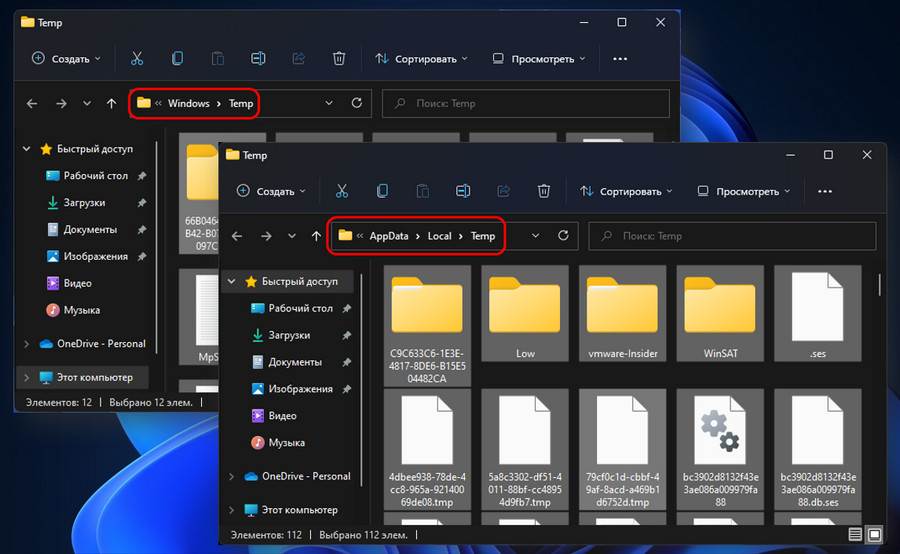
Это откроет в проводнике Windows 11 два основных места хранения временных файлов – папку «Temp» в системном каталоге и папку «Temp» в каталоге пользовательского профиля. В этих папках мы выделяем все файлы и удаляем их. Те, которые нельзя удалить, оставляем, значит, они ещё используются. Иногда временные файлы могут храниться по путях:
C:\Users\Все пользователи \TEMP C:\Users\All Users\TEMP C:\Users\Default\AppData\Local\Temp
↑ Очистка кеша браузера
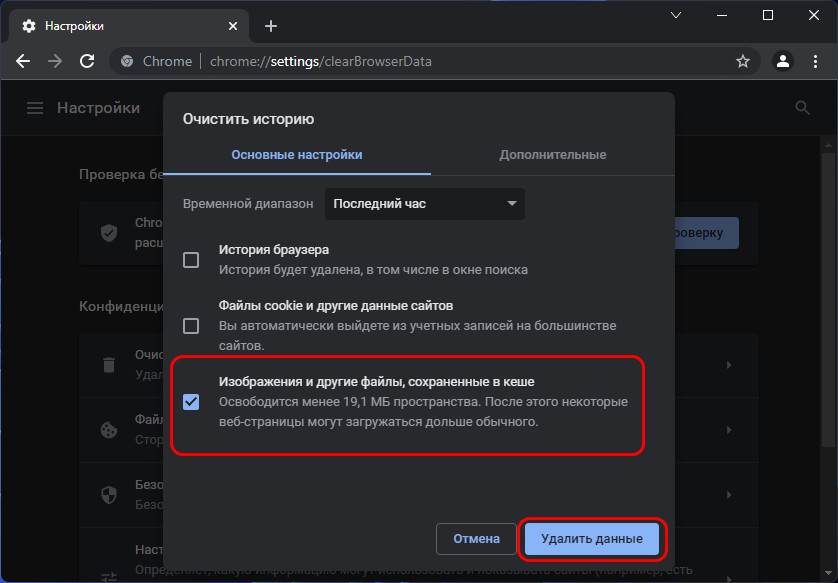
Ещё одна операция, которую мы можем оперативно выполнить отдельно от применения комплексных средств очистки Windows 11 – очистка кеша используемого браузера. Кеш браузера – это локально хранящиеся у нас на компьютере данные веб-сайтов типа картинок, шрифтов, HTML-кодов и прочего контента. Эти данные необходимы для ускорения загрузки сайтов и без надобности их удалять не нужно. Чистка браузерного кеша даже не входит в число чистящих операций системных средств очистки диска. Кеш браузера обычно чистится из соображений приватности или в случае некорректного отображения сайтов. Но в случаях критической нехватки места на диске С можно прибегнуть и к чистке кеша браузера, особенно если он занимает внушительный объём места на диске. Очистка кеша в браузерах является частью функции очистки их истории, соответственно, запускается в разделе истории. И практически во всех браузерах очистку истории можно запустить горячими клавишами Ctrl+Shift+Del. При очистке истории снимаем галочки удаления других типов данных, если они нужны. Оставляем только галочку удаления данных кеша и удаляем эти данные.
↑ Современная функция очистки Windows 11
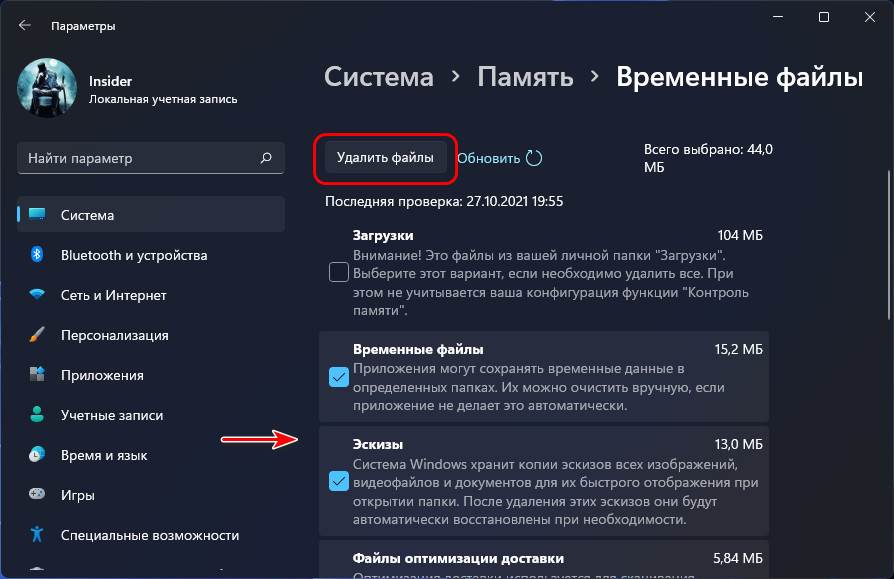
Оптимальный способ расчистить место на диске С Windows 11 – прибегнуть к инструментам самой операционной системы. Это не самые эффектные в плане высвобождаемого объёма средства очистки диска, но это самые безопасные средства. Пользуясь ими, даже не особо опытные не навредят операционной системе. Комплекс действий по очистке диска С предлагается нам современным функционалом Windows 11 в системном UWP-приложении «Параметры». Весь этот комплекс чистящих действий находится по пути «Система → Память». Первым делом кликаем блок «Временные файлы». 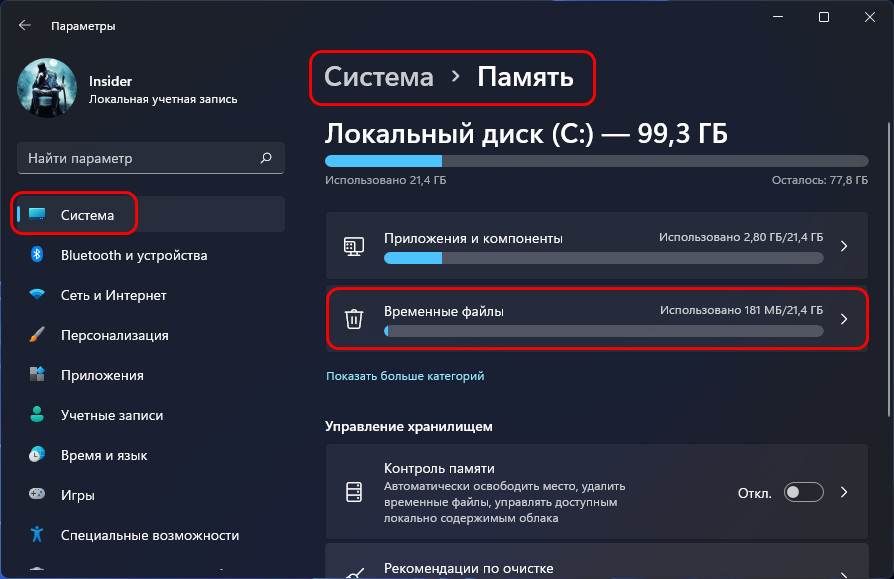 Здесь указываем типы данных для удаления, а это, по сути, могут быть все данные, кроме содержимого папки «Загрузки», с этой папкой всё строго индивидуально. И жмём «Удалить».
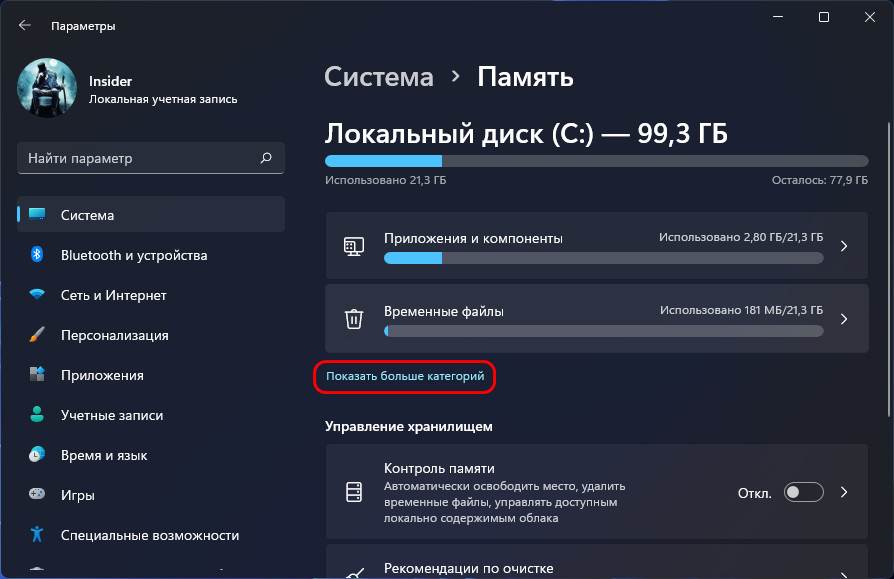
  Ниже блока «Временные файлы» есть опция «Показать больше категорий».
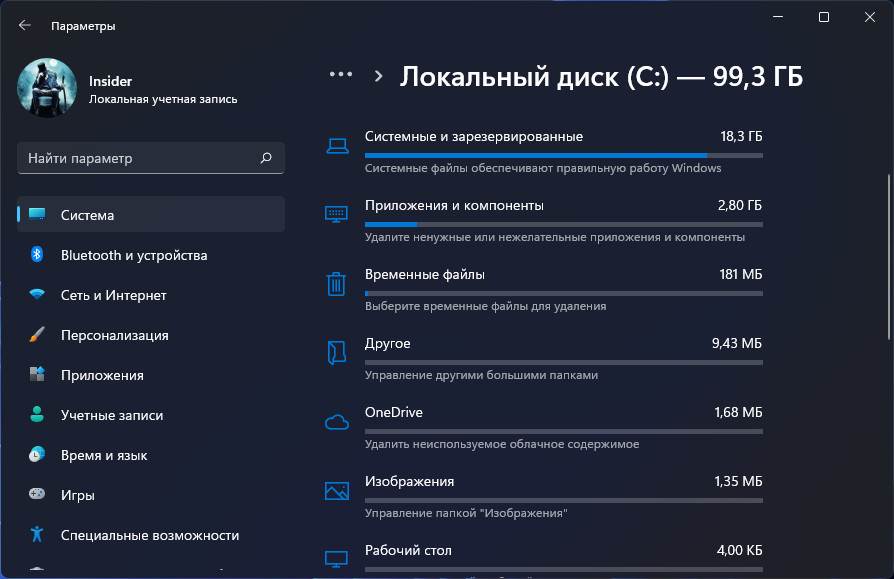
  Это дополнение к блоку очистки временных файлов, своего рода путеводитель, куда мы можем зайти на диске С, чтобы вручную удалить ненужные данные, либо деинсталлировать программы и приложения.
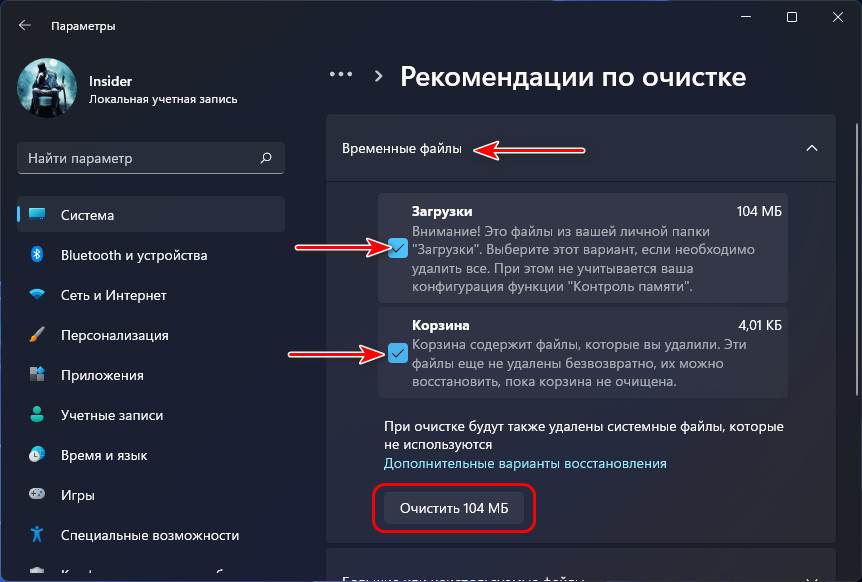
  И ещё одна возможность современного инструмента чистки Windows 11 – блок функции «Рекомендации по очистке».
 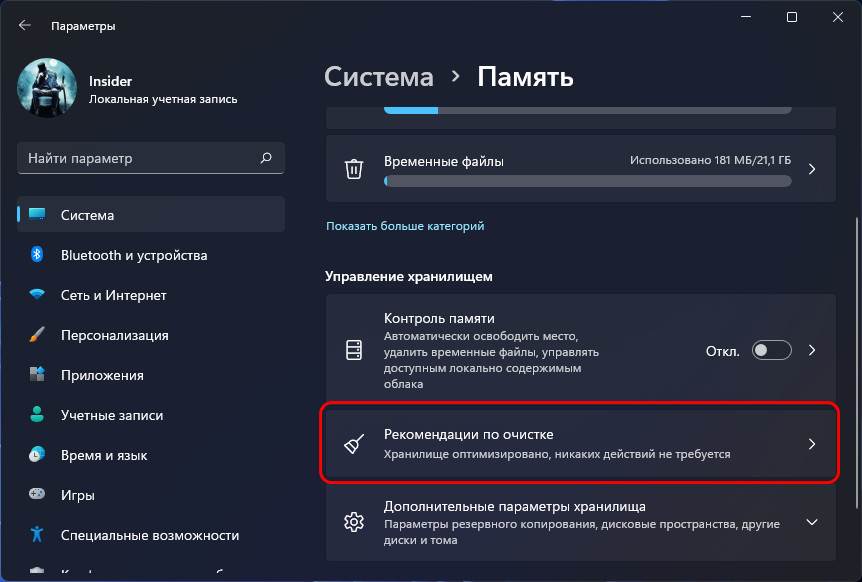 Здесь отдельно удаляются файлы из папки загрузок и корзины.
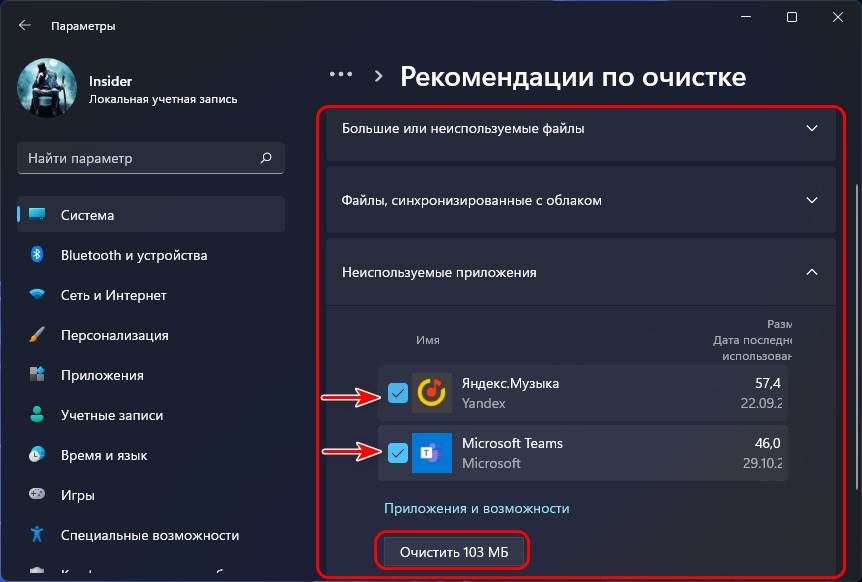
  Здесь также нам предлагаются пользовательские файлы с большим весом, которые можно удалить. И здесь нам предлагаются для удаления неиспользуемые приложения, которые без толку занимают место на диске С.
  Подробнее о функции «Рекомендации по очистке». Современный функционал очистки Windows 11 примечателен возможностью автоматизации расчистки места на диске. 11-я версия унаследовала от 10-й функцию «Контроль памяти».
 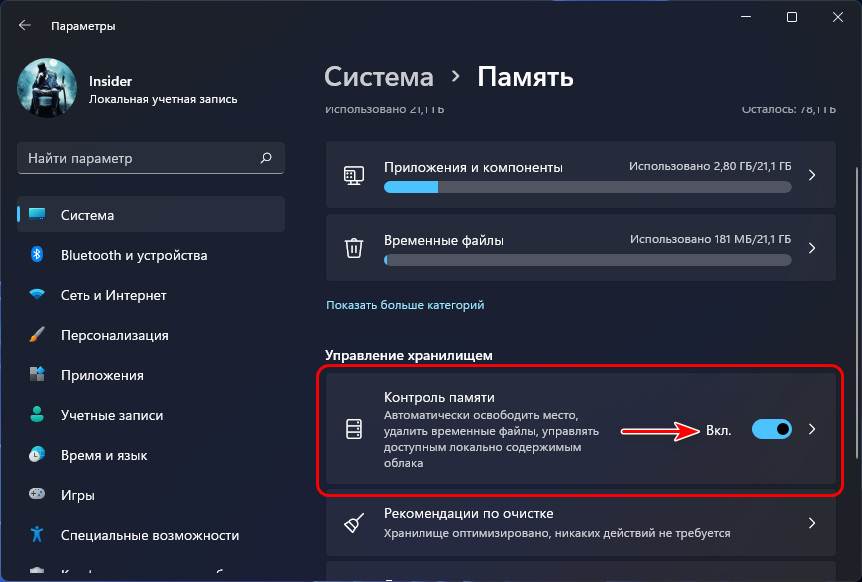 Будучи включённой, эта функция может сама автоматически удалять временные файлы, очищать корзину и папку загрузок согласно заданным нам параметрам.
 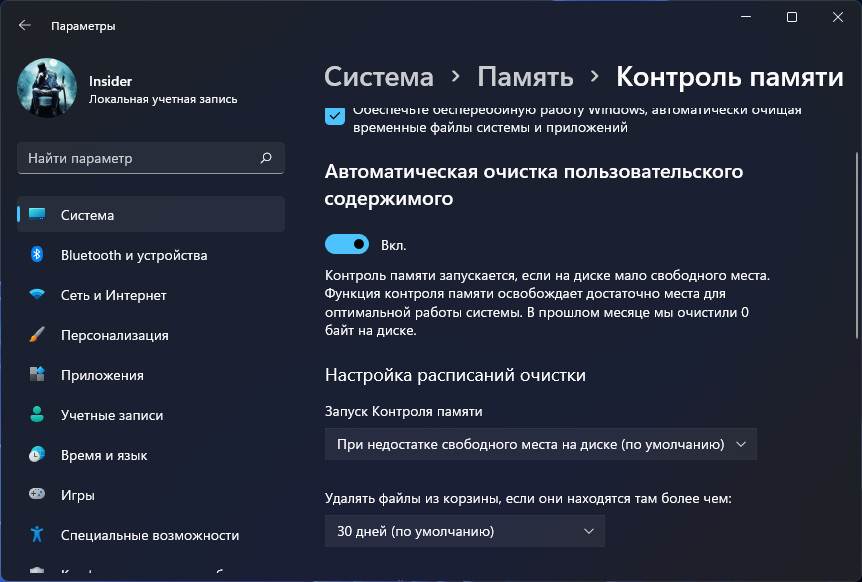 Подробнее о функции «Контроль памяти».
↑ Классическая функция очистки диска
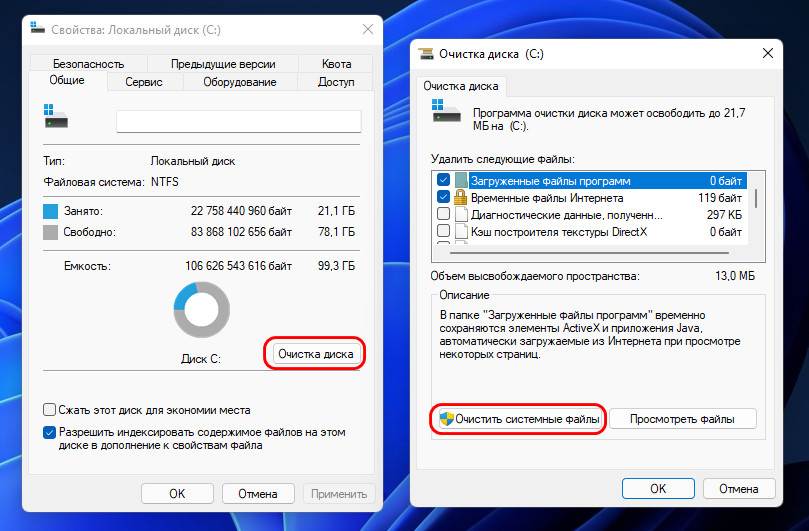
Альтернатива современному функционалу очистки Windows 11 – классический инструмент очистки диска Cleanmgr. Он менее функционален, чем современный функционал, но применим не только к разделу диска С, а ко всем разделам диска компьютера. Если же нам надо очистить диск С, вызываем на нём в проводнике контекстное меню, выбираем «Свойства». 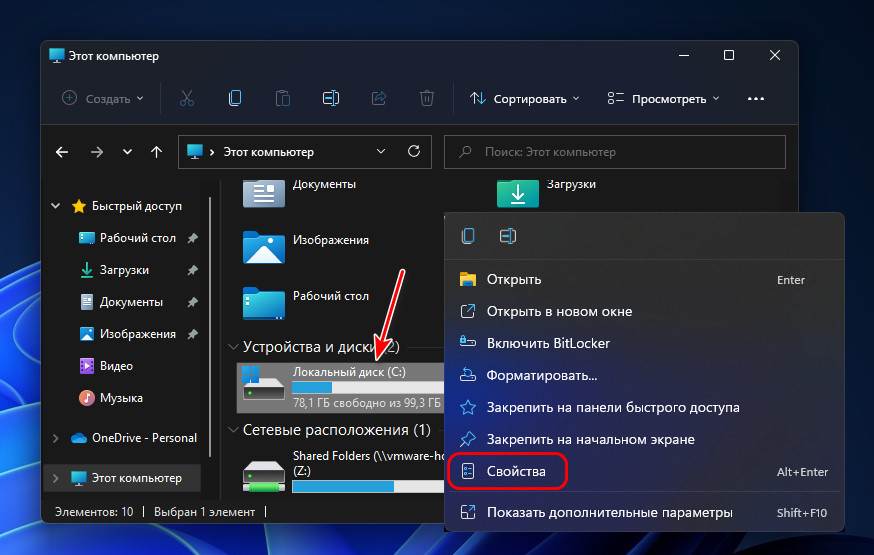 Кликаем «Очистка диска», затем – «Очистить системные файлы».
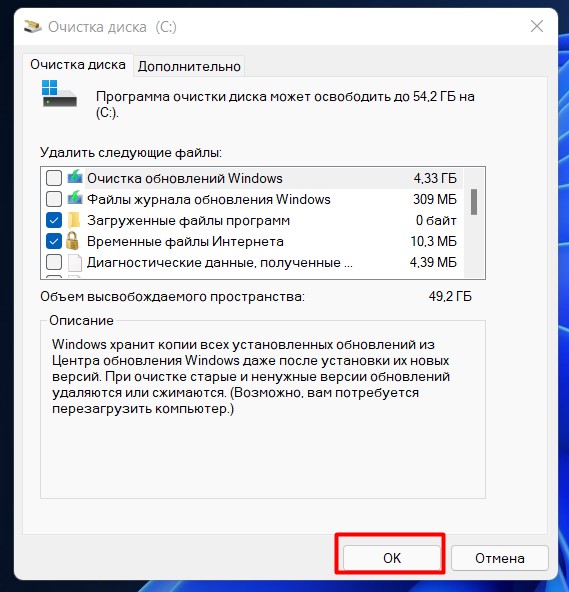
  Отмечаем галочками типы данных для удаления. И жмём «Ок».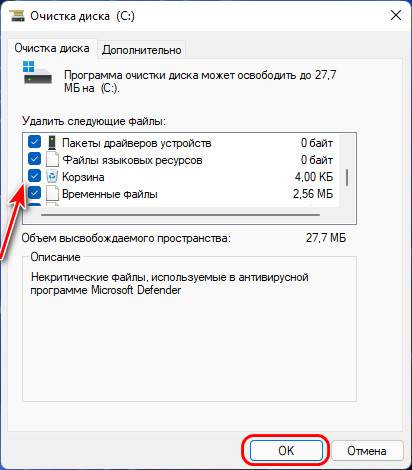
↑ Программа CCleaner
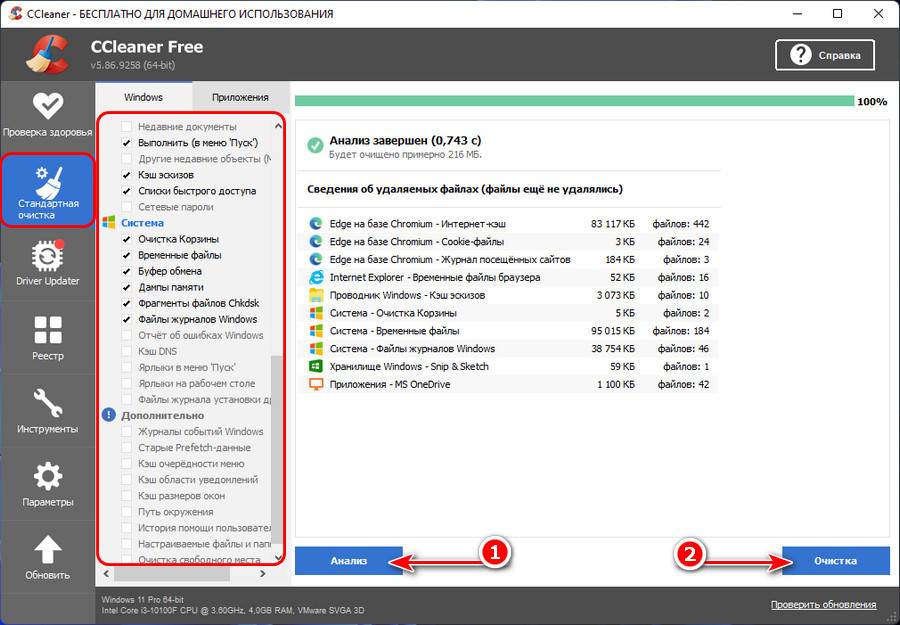
Больше возможностей по очистке Windows 11 получим в бесплатной программе CCleaner . Это самый популярный чистильщик Windows, и это безопасный чистильщик. Он, в отличие от многих других программ-чистильщиков, особо не усердствует при расчистке места на диске С, но и предлагает больше системных возможностей Windows. Удаляет разные типы ненужных системных и программных данных. Чистит комплексно истории разных браузеров. Может удалять файлы установки драйверов и т.п. В программном разделе CCleaner «Стандартная очистка» внимательно отмечаем галочками типы данных для удаления, если что непонятно, юзаем по ним информацию в сети. Жмём «Анализ», затем – «Очистка».
↑ Программа Dism++
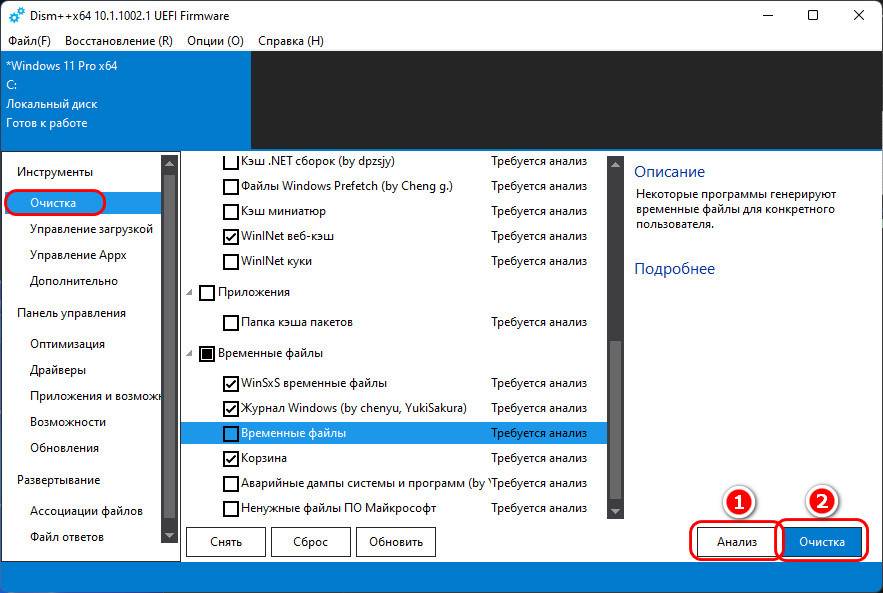
В противовес системным средствам очистки диска и программе CCleaner, друзья, давайте также рассмотрим инструмент с максимальным эффектом. Максимально возможный объём высвобожденного места на диске С может обеспечить бесплатная программа Dism++ . Эта программа изначально предназначена для редактирования дистрибутива Windows, она может упаковывать рабочие Windows в файл их установки install.wim (.esd) и в качестве сопутствующей возможности перед упаковкой системы может предложить максимальное очищение от наработанных данных и существенное уменьшение веса операционной системы. В довесок к стандартным типам очищаемых данных Dism++ чистит ненужные глубинные системные данные Windows типа содержимого папки WinSxS, точек восстановления, дампов памяти BSOD, журнала Windows и т.п. По всем типам очищаемых данных Dism++ приводит описание, при необходимости самой же программой можно создать системный бэкап, дабы откатиться к нему после очистки в случае чего. Для очистки Windows 11 идём в программный раздел Dism++ «Очистка». Отмечаем галочками типы данных для удаления. Жмём «Анализ», затем – «Очистка».
↑ Очистка отдельных системных областей
И давайте, друзья, напоследок рассмотрим, как очистить отдельные системные области Windows 11 – кеш DNS, кеш местоположения, кеш Microsoft Store. Это нужно не для высвобождения объёма диска С, это может помочь при появлении проблем в работе функций, связанных с этими системными областями.
↑ Очистка кеша DNS
Очистка кеша DNS может пригодиться в случае повреждения записей доменных имён сайтов и, соответственно, невозможности открытия определённых сайтов на компьютере. Для очистки кеша DNS запускаем терминал Windows 11 — жмём клавиши Win+X и кликаем «Терминал Windows». Вводим и потом жмём Enter:
ipconfig /flushdns
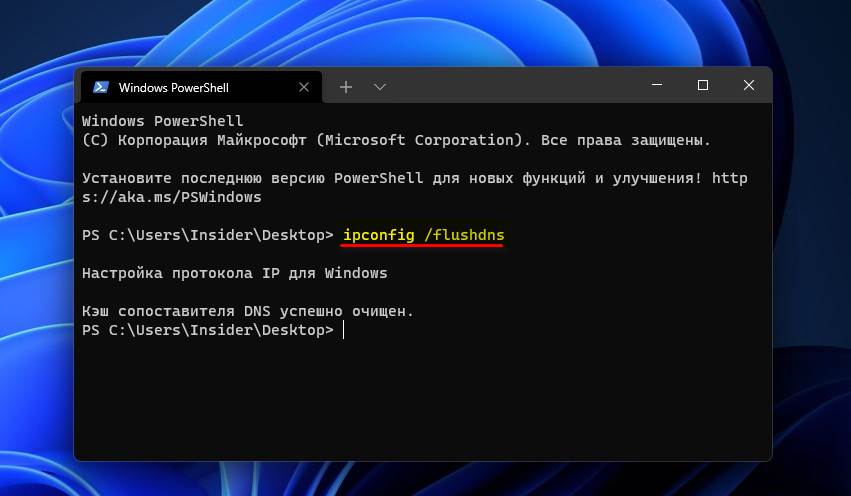
На этом всё.
↑ Очистка кеша местоположения
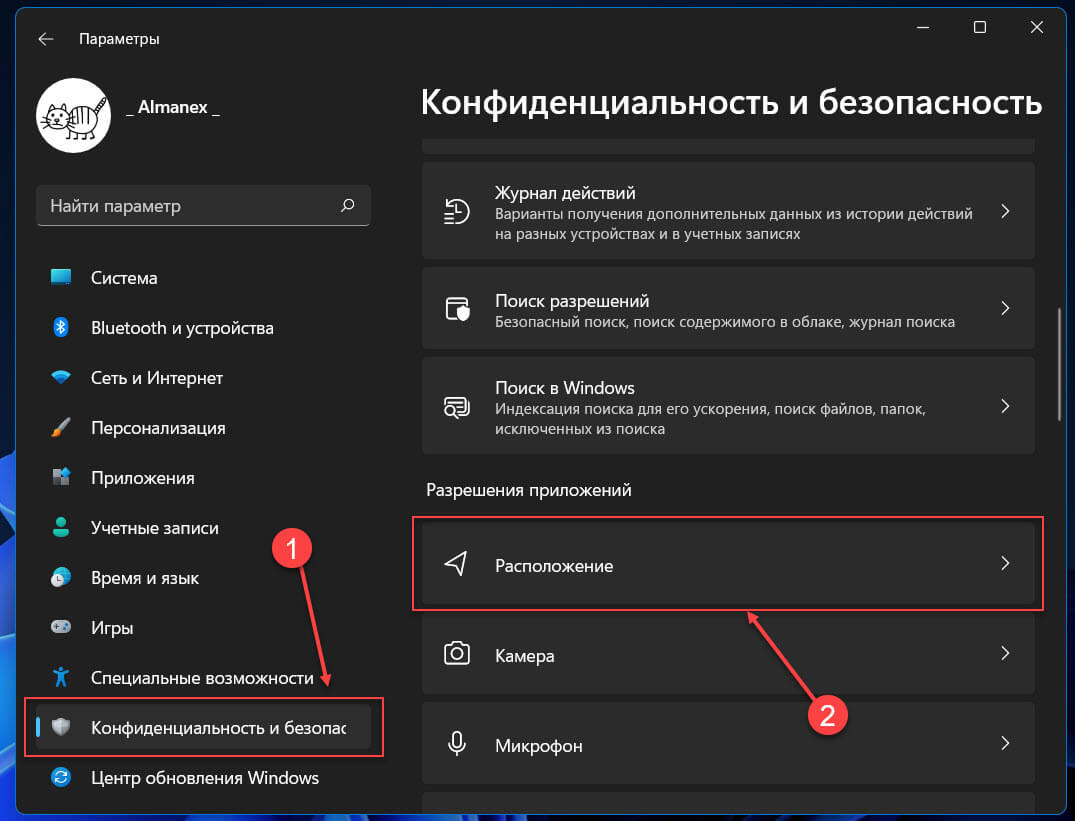
Если у вас возникают проблемы с программами, работающими с навигацией, попробуйте очистить кеш местоположения. В системном приложении «Параметры» идём по пути «Конфиденциальность и безопасность → Расположение». 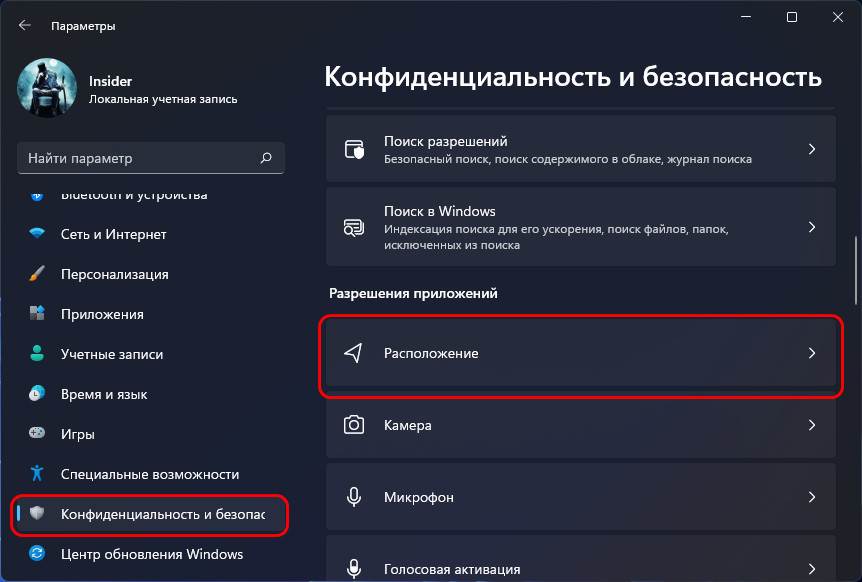 Нам нужен здесь блок «Журнал сведений о местоположении», кликаем в нём «Очистить».
 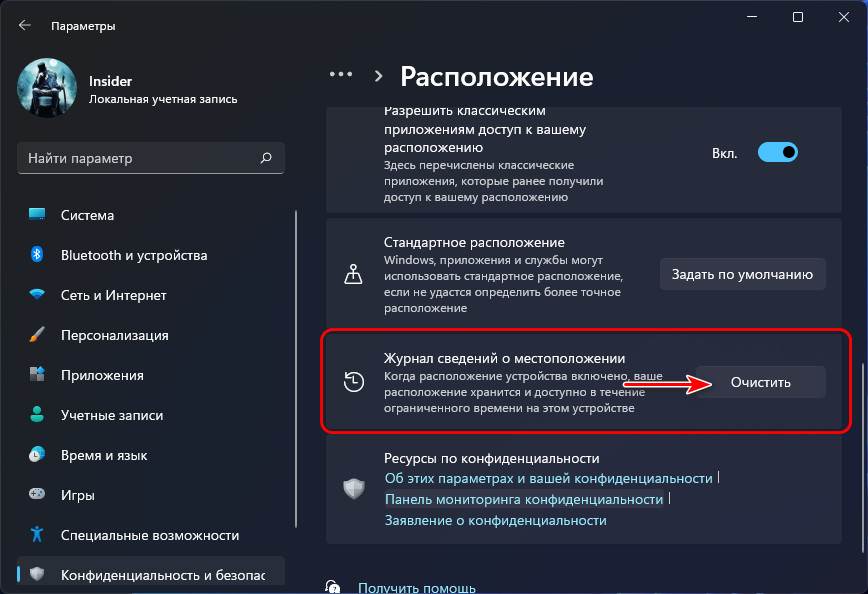 И всё.
↑ Очистка кеша Microsoft Store
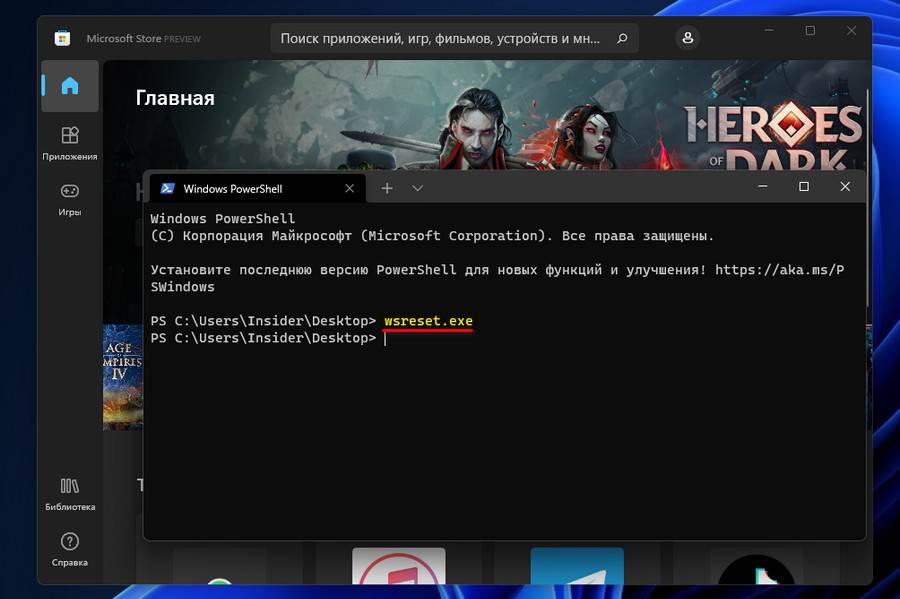
Если же у вас возникают проблемы в работе магазина Microsoft Store Windows 11, попробуйте очистить его кеш. Здесь нам, опять же, понадобится запустить терминал, в него вводим и потом жмём Enter:
wsreset.exe
На этом всё. Вот это, друзья, как очистить Windows 11. Даже в такой объёмной публикации мы затронули только основные способы очистки места на диске компьютера. Их огромное множество, многие из них универсальны для всех версий Windows, некоторые включают риски и предусматривают ручное удаление данных из важных системных каталогов. Основные из этих способов комплексно собраны в статье «Очистка Windows». Но если вы постоянно сталкиваетесь с жёсткой нехваткой места на диске С, вам, конечно, нужно решать вопрос кардинально. Вы можете:
- Перенести папки пользовательского профиля типа «Загрузки», «Документы», «Видео», «Музыка» с личными данными на другой раздел диска;
- Перенести папки «Temp» на другой раздел диска;
- Прибегнуть к помощи программ для анализа места на диске;
- Уменьшить размер файла гибернации или вовсе его удалить;
- Перенести файл подкачки на другой диск.
Но, конечно, самый основательный способ решить вопрос с постоянной нехваткой места на диске С – это увеличить его объём, детальнее в статье «Как увеличить диск C за счёт диска D без потери данных».
Способы очистки кэша в Windows 11
Кэш – понятие обобщённое, в равной мере относящееся к аппаратному (кэш процессора, к примеру) и программному компонентам. Под кэшем следует понимать совокупность хранимых данных, ускоряющих выполнение самых различных операций, от открытия файлов до запуска приложений. Его суть заключается в использовании информации, которую не нужно повторно искать на диске или в интернете, что позволяет существенно сократить время, необходимое для запуска программ. Разумеется, такое решение является компромиссом между скоростью работы компьютера и объёмом, занимаемым кэшированными данными на диске. Поскольку файлы кэша могут быть внушительными, а с доступным объёмом дискового пространства часто возникают проблемы, время от времени кэш необходимо чистить. Как это сделать в Windows 11, вы сегодня и узнаете.
Когда требуется очистка системного кэша
В Windows кэш хранится в нескольких местах, и это речь только о данных, требуемых для ускорения работы операционной системы. Многие важные приложения типа интернет-браузеров имеют собственные кэшированные данные, так что саму задачу очистки кэша нельзя назвать тривиальной. Но зачем её выполнять, если кэширование – это благо?
Оказывается, всё не так просто, и вместо ускорения мы можем получить прямо противоположный результат в виде падения производительности ПК, иногда весьма заметного. Рассмотрим основные причины, требующие удаление файлов кэша:
- кэшированные данные могут быть разными, в том числе медийными (картинки, видео). В любом случае, если их не удалять, они постепенно накапливаются, приводя к возникновению дефицита дискового пространства. Если свободного места на накопителе много, эта проблема может не давать о себе знать долго, но так бывает не всегда;
- недостаток места на системном диске часто приводит к снижению производительности компьютера, хотя бы потому, что на накопителе формируется дефицит дискового пространства для хранения файла подкачки. А без него система будет тормозить, и тем сильнее, чем больше приложений вы будете запускать;
- кэширование не всегда является благом: если кэш повреждён или устарел, системные или пользовательские приложения будут работать с ошибками, устранить которые можно только методом очистки кэша.
Всё вышесказанное не означает, что эту процедуру следует выполнять ежедневно, но периодическая очистка в состоянии предотвратить многие проблемы программного характера.
Способы очистки кэша в Windows 11
В большинстве случаев кэшированные данные – временные, после завершения работы соответствующего приложения они должны удаляться автоматически. К сожалению, так происходит не всегда, поэтому и требуется ручная очистка, которая может выполняться разными способами.
Удаление файлов временного кэша
Если быть точным, то временные файлы, имеющие расширение tmp, или папки, их содержащие, могут не содержать кэшированные данные, но в любом случае они со временем разрастаются, заполняя свободное пространство вашего диска.
Очистка компьютера от временных файлов и каталогов производится следующим образом:
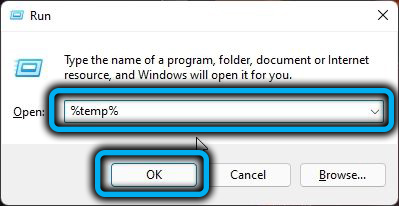
- запускаем консоль «Выполнить», используя комбинацию Win+R;
- вводим команду «%temp%», подтверждаем нажатием Enter или ОК;
- альтернативный способ открытия папки с временными системными файлами Windows 11 – использование проводника, в котором нужно перейти по адресу
C:\Users\%USERPROFILE%\AppData\Local\Temp
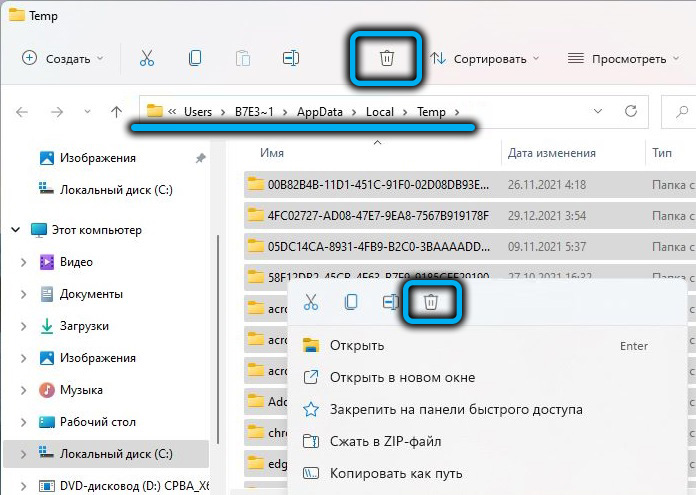
Для некоторых файлов может потребоваться отдельное подтверждение на удаление.
Очистка кэша системными средствами
Некоторые кэшированные данные можно удалить с помощью встроенных утилит. Рассмотрим, как очистить кэш в Windows 11 через приложение «Параметры»:
- запускаем меню быстрого доступа комбинацией Win+X или нажатием правой кнопкой мыши по иконке «Пуск»;
- выбираем вкладку «Параметры»;
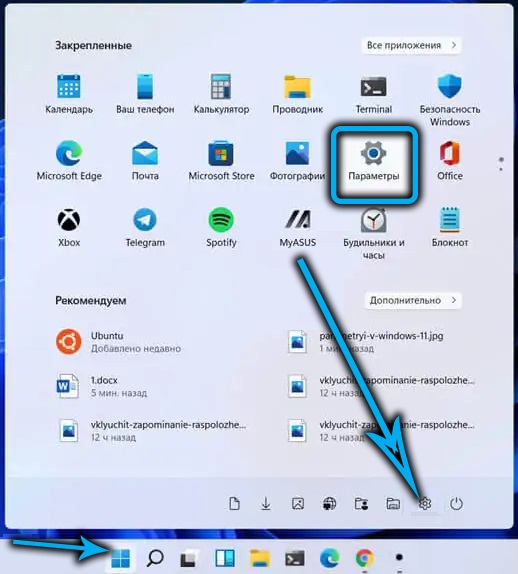
- в левом меню вкладки «Параметры» выбираем пункт «Система»;
- справа в списке доступных параметров ищем раздел «Память»;
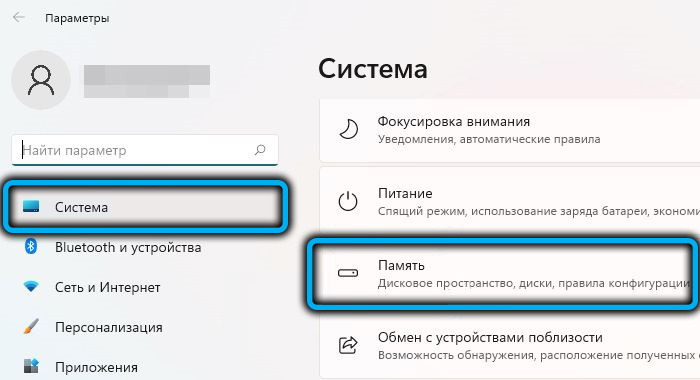
- при нажатии на него утилита начнёт сканирование дисковой подсистемы и высветит занимаемый объём приложениями и отдельно – временными файлами;
- выбираем «Временные файлы», кликнув по этому параметру;
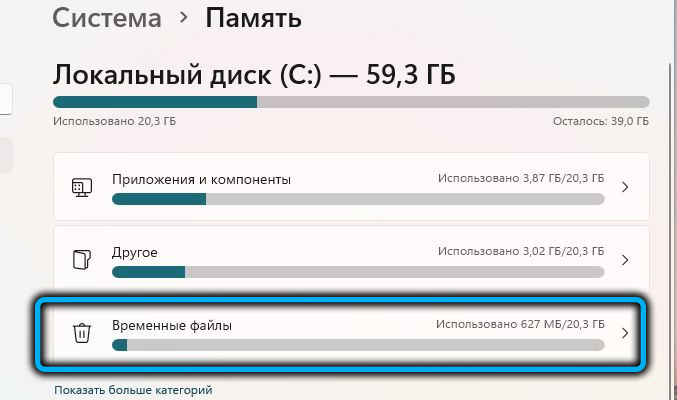
- откроется новое окно, в котором все временные файлы будут разбиты по категориям, и вы сможете выбирать с помощью галочки, какие из них удалять, а какие не трогать;
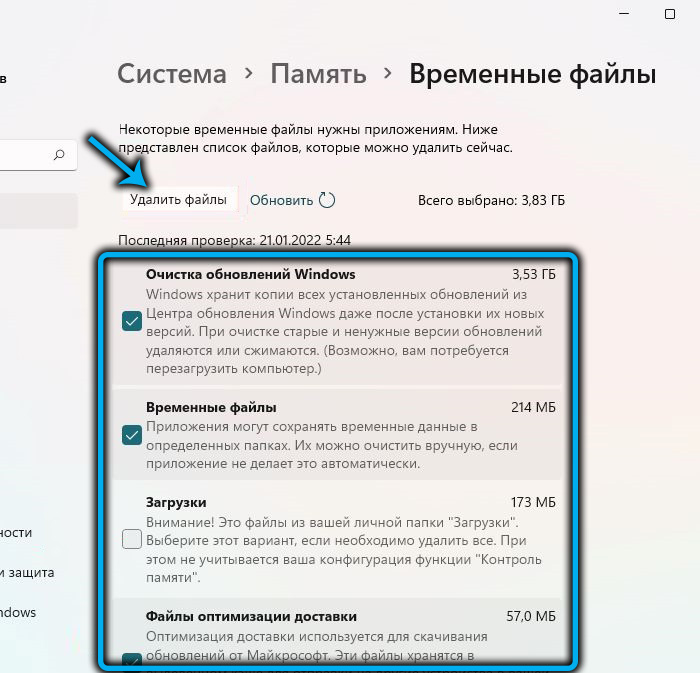
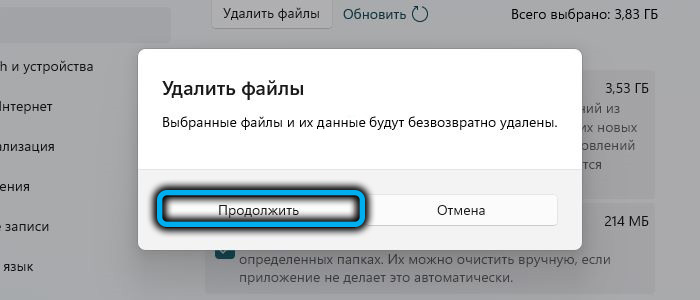
- после нажатия кнопки «Удалить файлы» все отмеченные категории будут очищены.
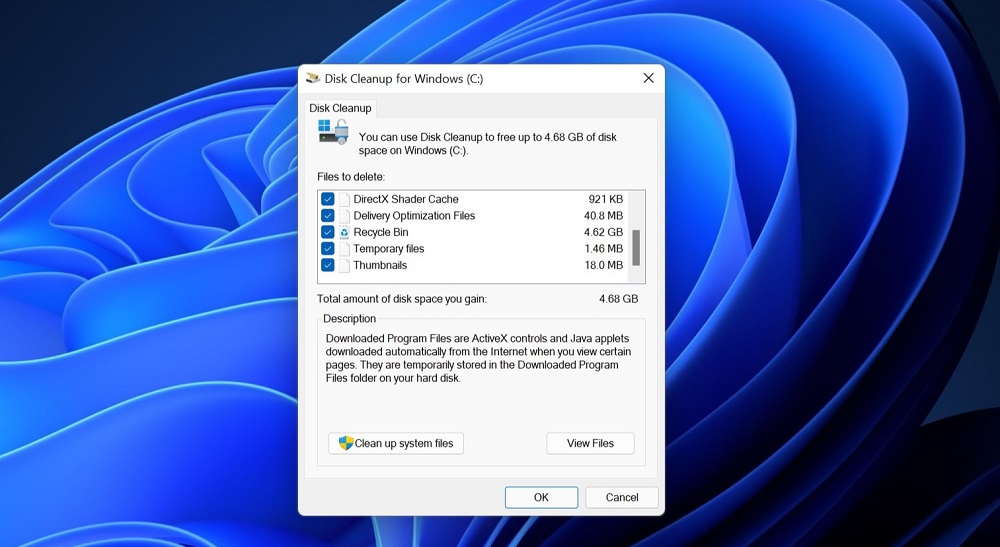
Очистка кэша Windows 11 с помощью приложения «Очистка диска»
В последней версии ОС имеется и специальная утилита, позволяющая быстро и в автоматическом режиме удалять накопившийся файловый мусор, включая кэш и временные файлы.
Запуск приложения проще всего осуществить через меню поиска, начав набирать соответствующий запрос. Дальнейшие действия:
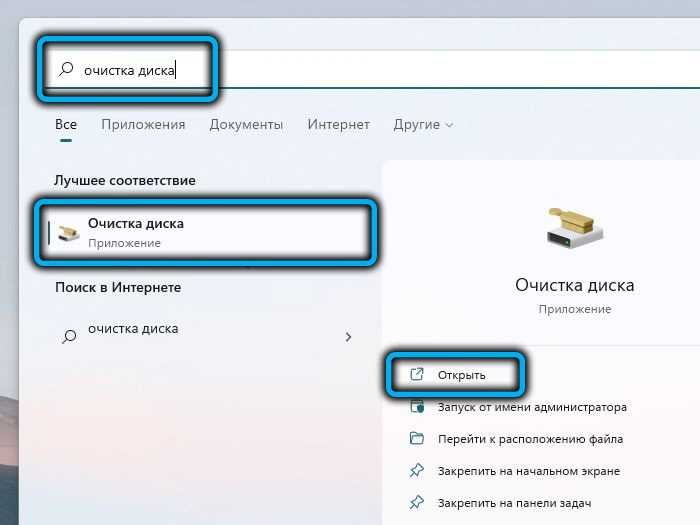
- когда появится результат поиска, кликаем по приложению «Очистка диска» и по пункту меню «Открыть»;
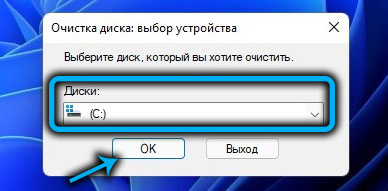
- если на вашем компьютере несколько физических дисков, в окне справа выберите тот, который нужно очистить и нажмите ОК;
- снова запустится сканирование носителя, в результате которого появится список категорий, которые можно пометить галочкой как выбранные для удаления;
- после нажатия ОК выбранный диск будет очищен, но пока не спешите. Ниже имеется кнопка «Очистить системные файлы» – нажмите её;
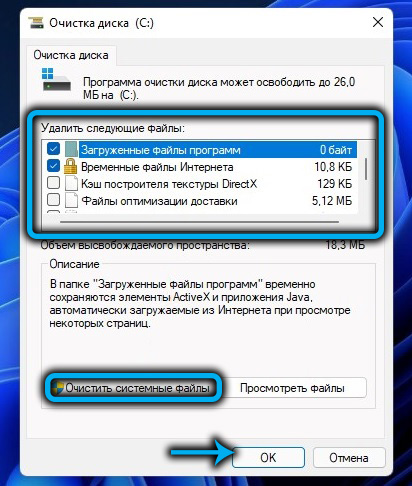
- снова нужно будет выбрать диск, на этот раз – системный, обычно он обозначается буквой «С». В результате к предыдущему списку добавятся новые компоненты, которые также можно пометить галочкой или снять пометку;
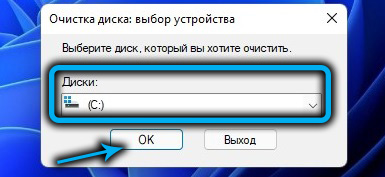
- для окончательной очистки диска жмём ОК.
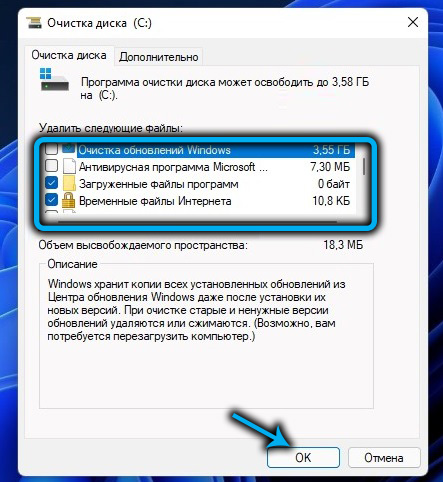
При желании перед нажатием ОК можно просмотреть выбранные для удаления файлы, кликнув по соответствующей кнопке. Если вы не уверены в своём выборе, лучше воспользоваться этой возможностью. Вы также можете оценить, сколько места на диске освободится – если предыдущая чистка производилась достаточно давно, речь может идти о нескольких гигабайтах.
Очистка кэша DNS
Сервер доменных имён для ускорения доступа к сетевым ресурсам (прежде всего – веб-сайтам) создаёт собственный кэш, который действительно помогает быстрее их загружать, но в случае каких-либо изменений на удалённом сервере сайты грузиться не будут, поскольку данные будут браться из кэша, а не из реальной таблицы DNS.
Подобные ситуации встречаются нечасто, но если не грузится нужный сайт, ситуацию можно исправить, выполнив процедуру очистки кэша DNS:
- в строке поиска начинаем набирать слово «Терминал»;
- как только появится результат, кликаем по нему;
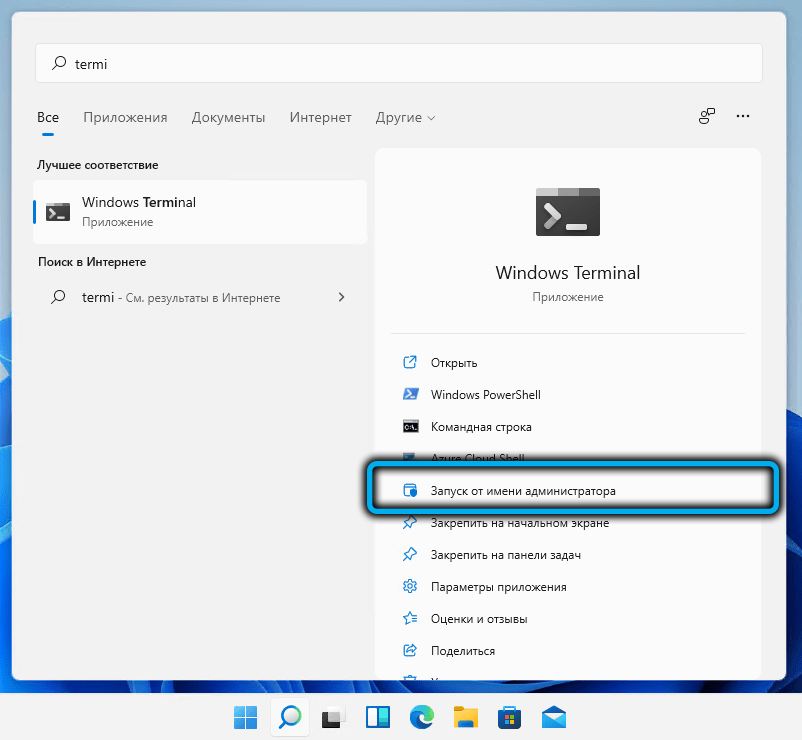
- в Windows Terminal выбираем профиль командной строки или PowerShell;
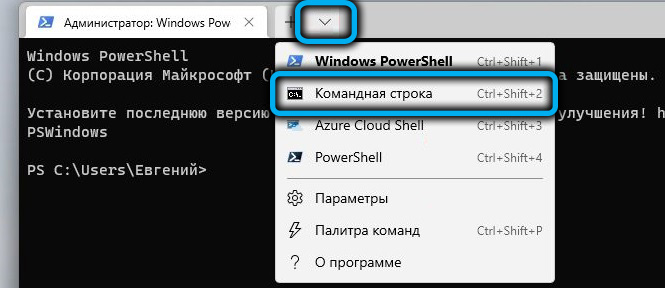
- в консоли набираем команду ipconfig /flushdns, подтверждаем нажатием Enter;
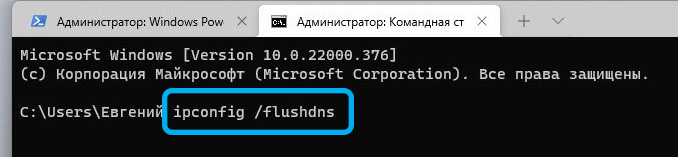
- закрываем Терминал.
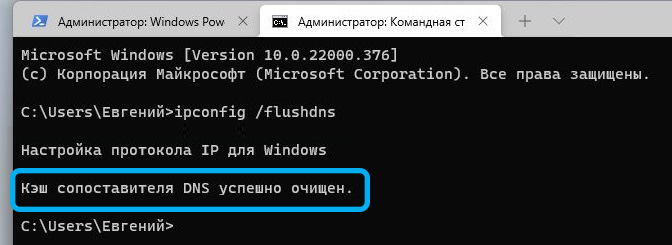
В результате кэш DNS будет очищен, и каждая загрузка нового сайта будет происходить немного медленнее.
Очистка кэша местоположения
В старших версиях операционной системы имеется функция определения местоположения, которая в некоторых случаях оказывается весьма полезной. Эти данные тоже подлежат кэшированию, и периодически этот кэш тоже необходимо очищать:
- запускаем приложение «Параметры»;
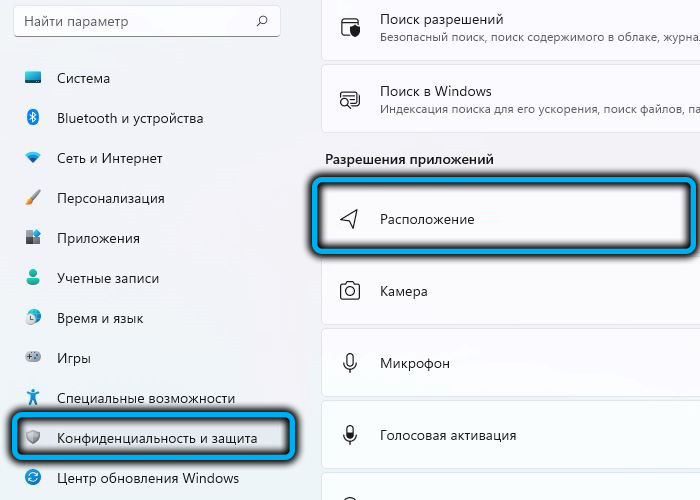
- выбираем в левой панели раздел «Конфиденциальность и безопасность»;
- в правом блоке прокручиваем список до раздела «Разрешения приложений» и кликаем по параметру «Расположение»;
- кликаем по кнопке «Очистить» для опции «Журнал сведений о местоположении».
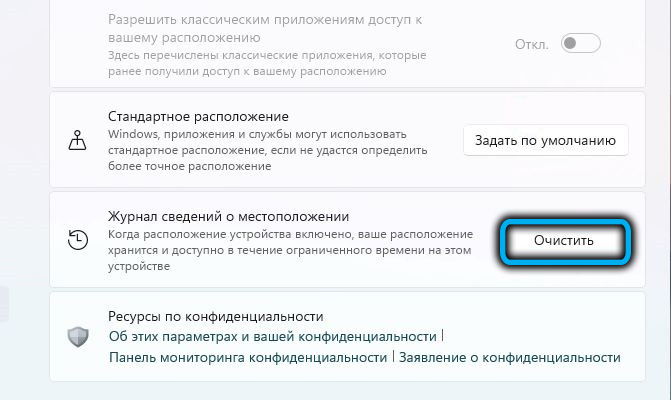
Все данные, касающиеся местоположения, будут очищены.
Очистка кэша Microsoft Store
При каждом заходе в магазин приложений вы наверняка замечали, что приложение помнит все ваши предыдущие поиски. Да, это тоже кэш, при очистке которого вы обнулите и историю поисков.
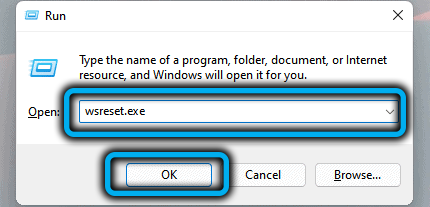
Хотя подобная функция является полезной, встречаются ситуации, когда необходимо скрыть от посторонних глаз то, что вы искали. Делается это достаточно просто: в окне консоли «Выполнить» (запускается комбинацией Win+R) нужно набрать команду wsreset.exe и нажать ОК или Enter. В результате появится чёрное окно, которое исчезнет, как только содержимое кэша Microsoft Store будет очищено.
Очистка кэша браузера
Во времена, когда скорость интернета была достаточно низкой, возможность быстрой загрузки ранее посещённых сайтов благодаря сохранению их элементов (картинок, видео, фрагментов кода) в кэше была большим благом.
Сейчас с этим проблем гораздо меньше, так что кэширование веб-страниц браузерами во многом является избыточной операцией, а сами папки с файлами могут достигать огромных размеров. Но необходимость освобождения дискового пространства – не единственная выгода очистки кэша: иногда из-за него страницы грузятся неправильно, что может стать большой проблемой.
Нужно только принять к сведению, что браузерный кэш хранится в разных местах и способ его обнуления тоже зависит от конкретного интернет-обозревателя. Рассмотрим, как сбросить кэш на примере нескольких распространённых браузеров.
Microsoft Edge
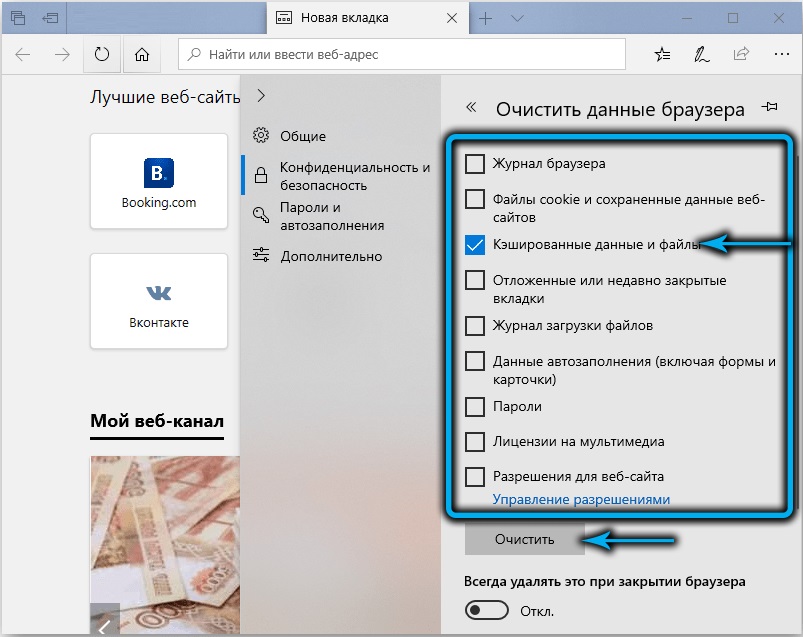
Открываем новую вкладку и вводим следующий адрес: edge://history/all. После нажатия Enter в открывшемся окне нажимаем кнопку «Удалить данные о просмотре веб-страниц». В окне параметров можно указать временной диапазон для удаления, а также отметить галочкой нужные категории для удаления. В нашем случае это параметр «Кэшированные изображения и файлы». Остаётся кликнуть по кнопке «Удалить сейчас», и кэш веб-обозревателя Microsoft Edge будет обнулён.
Google Chrome
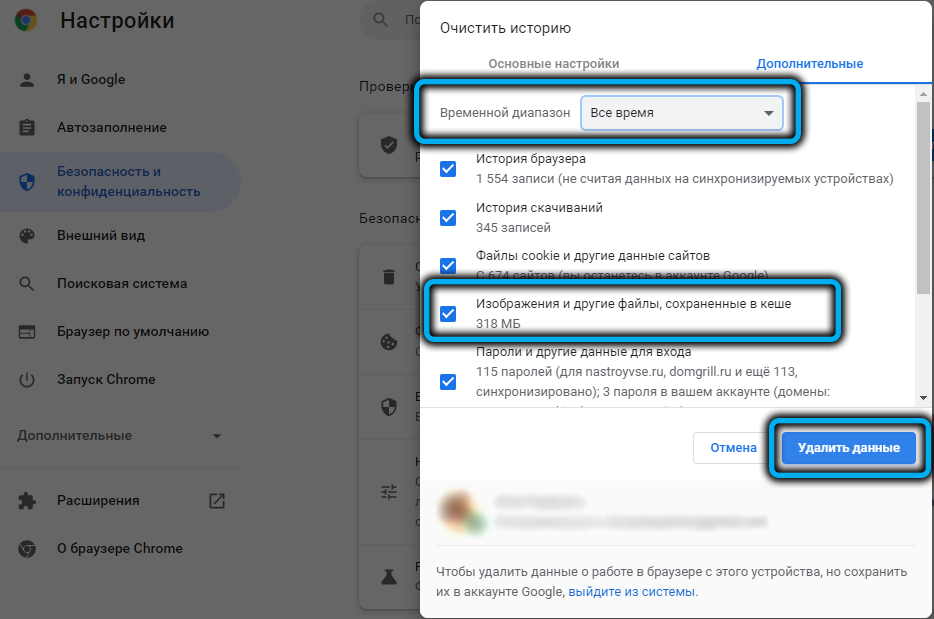
В этом не менее популярном браузере очистка кэша осуществляется тоже достаточно просто: кликаем по трём вертикальным точкам в правом верхнем углу обозревателя, выбираем пункт меню «История». Этого же результата можно достигнуть с помощью клавиатурной комбинации Ctrl+H или посредством ввода в адресную строку адреса chrome://history/. Останется в левой панели нажать на кнопку «Очистить историю». Откроется примерно такое же окно, как при удалении в Microsoft Edge, с возможностью выбора временного диапазона для удаления и проставления галочек для нужных позиций. Отметим, что файлы cookie удалять не желательно – они не занимают много места и облегчают загрузку сайтов, требующих аутентификации. Что касается истории браузера, то здесь всё индивидуально – многие достаточно активно используют эту функцию для поиска ранее посещённых веб-ресурсов.
Заключение
Как видим, чтобы почистить кэш на компьютере под управлением Windows 11, придётся немного повозиться, но в любом случае эта процедура считается полезной и даже необходимой. Что касается регулярности её выполнения, то при отсутствии проблем, связанных с разрастанием файлов кэша, можно производить очистку примерно раз в полгода, иногда чаще, иногда – реже. И помните: кэш всегда накапливается, и чем дольше вы ничего не предпринимаете, тем больше места он будет занимать на диске, замедляя работу компьютера.
Как очистить кеш в Windows 11
Очистите кеш системы и браузера в Windows 11, чтобы освободить место для хранения, повысить производительность системы и исправить мелкие ошибки.
Кеш — это набор временных файлов, которые хранятся в системе различными приложениями и программами для быстрого запуска и выполнения часто повторяющихся задач. Со временем кеш может начать занимать много места и влиять на производительность вашего ПК с Windows 11, поэтому рекомендуется периодически очищать его.
В системе нет определенного места, где бы хранился весь кеш и который можно было бы удалить за один раз. Он может храниться в разных папках в зависимости от приложения или программы, создавшей его.
Зачем мне очищать системный кеш?
Проблема с удалением системного кеша заключается в том, что вы не задумываетесь об этом, пока не столкнетесь низкой производительностью системы. Однако периодическая очистка системного кэша дает большие преимущества.
- Очищает дисковое пространство: когда файлы кеш-памяти накапливаются с течением времени, они могут начать занимать значительную часть вашего жесткого диска. Если вы испытываете дефицит дискового пространства, очистка кеша поможет освободить место на диске.
- Повышает производительность: если для хранения доступно мало места, это замедлит работу системы. Следовательно, очистка кеша повысит производительность системы.
- Предотвращает ошибки: файлы кеша могут со временем повреждаться, что приводит к различным ошибкам, некоторые из которых могут привести к сбою Windows. Периодическая очистка кеша предотвращает эти ошибки и поддерживает работоспособность вашей системы.
Теперь, когда вы понимаете важность очистки системного кеша, давайте посмотрим, как это можно сделать.
Очистить системный кеш в Windows 11
Встроенные в систему программы и функции, помогут вам легко очистить системный кеш, или вы можете это сделать в ручном режиме, удалив файлы из папки, в том месте, где они хранятся.
Удалить файлы временного кэша.
Эти файлы создаются приложениями при выполнении различных задач и в идеале должны удаляться автоматически после выполнения задачи. Но в большинстве случаев это не так, и вам необходимо удалить их вручную. Папка снова быстро заполнится, поскольку приложения продолжают снова и снова создавать эти временные файлы. Поэтому рекомендуется делать это регулярно.
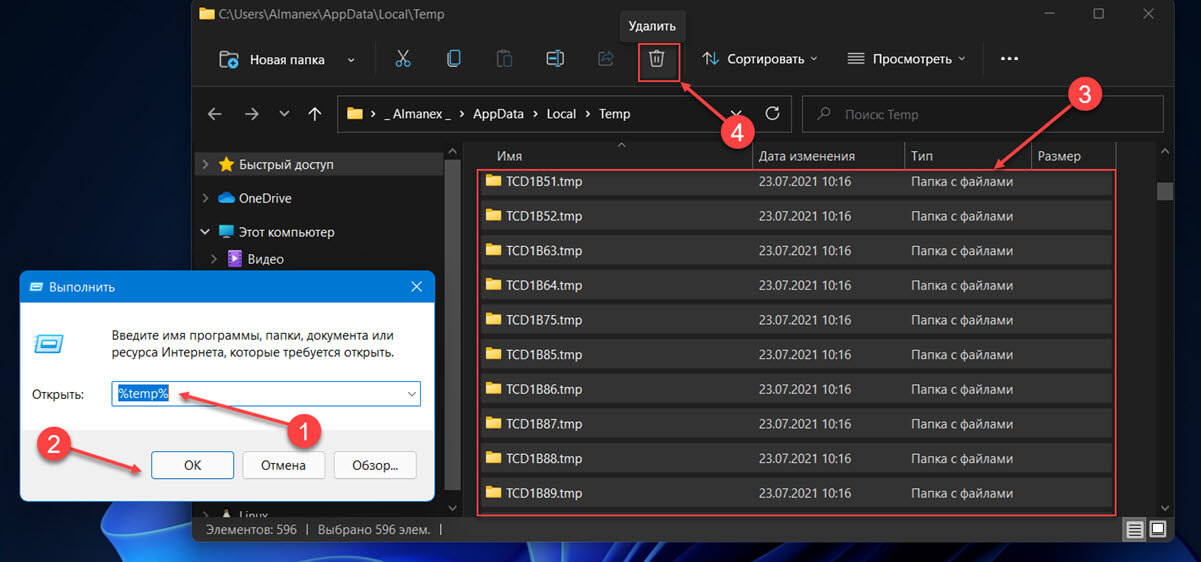
- Чтобы очистить файлы временного кэша, нажмите WIN R чтобы запустить диалоговое окно «Выполнить», введите в текстовое поле «%temp%» нажмите, ENTER или кнопку «OK». Вместо команды «Выполнить» вы также можете перейти по следующему пути, чтобы открыть папку, в которой хранятся временные файлы.
C:\Users\%USERPROFILE%\AppData\Local\Temp
- Оказавшись во временной папке, нажмите CTRL A чтобы выбрать все файлы, а затем кликните правой кнопкой мыши любой из файлов и в появившемся меню нажмите кнопку «Удалить», чтобы удалит все временные файлы из папки Temp.
- Для некоторых файлов может появиться окно подтверждения, выберите соответствующий ответ, чтобы завершить процесс удаления.
Очистите системный кеш с помощью приложения «Параметры».
Существуют и другие временные файлы, которые разбросаны по всей системе, но их легко удалить с помощью параметров.
- Чтобы очистить системный кеш с помощью параметров, кликните правой кнопкой мыши значок «Пуск» на панели задач или нажмите клавиши WIN X чтобы открыть меню быстрого доступа, и выберите «Параметры». Кроме того, вы можете ознакомится с нашем руководством: Как открыть Параметры в Windows 11
- В приложении «Параметры» перейдите в раздел «Система» прокрутите страницу вниз и выберите «Память».
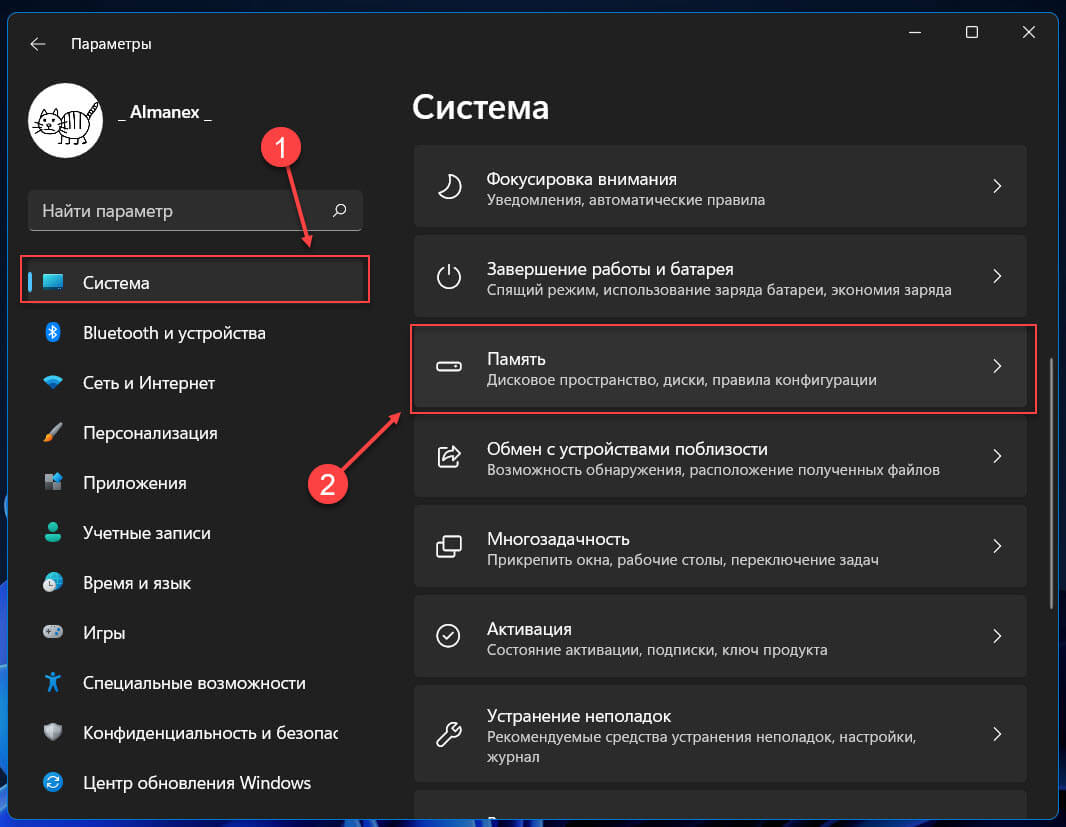
- Подождите, пока Windows просканирует и оценит файлы временного кэша, хранящиеся в вашей системе. Теперь нажмите на опцию «Временные файлы».
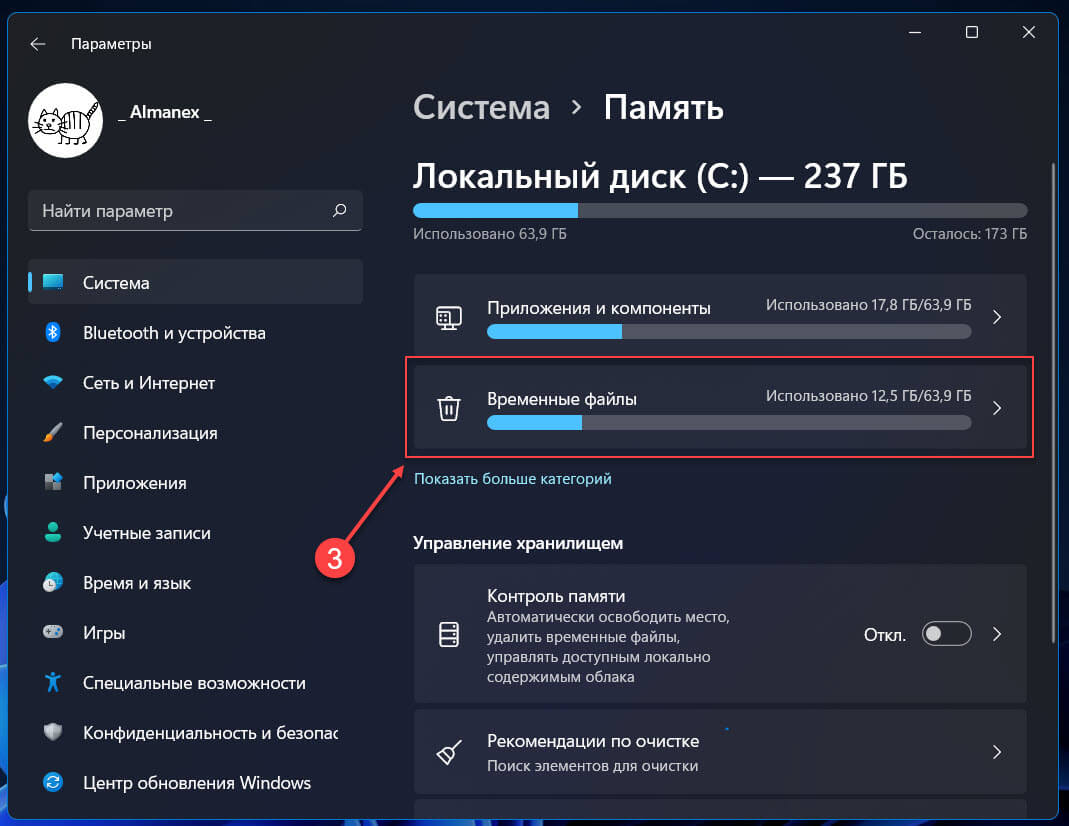
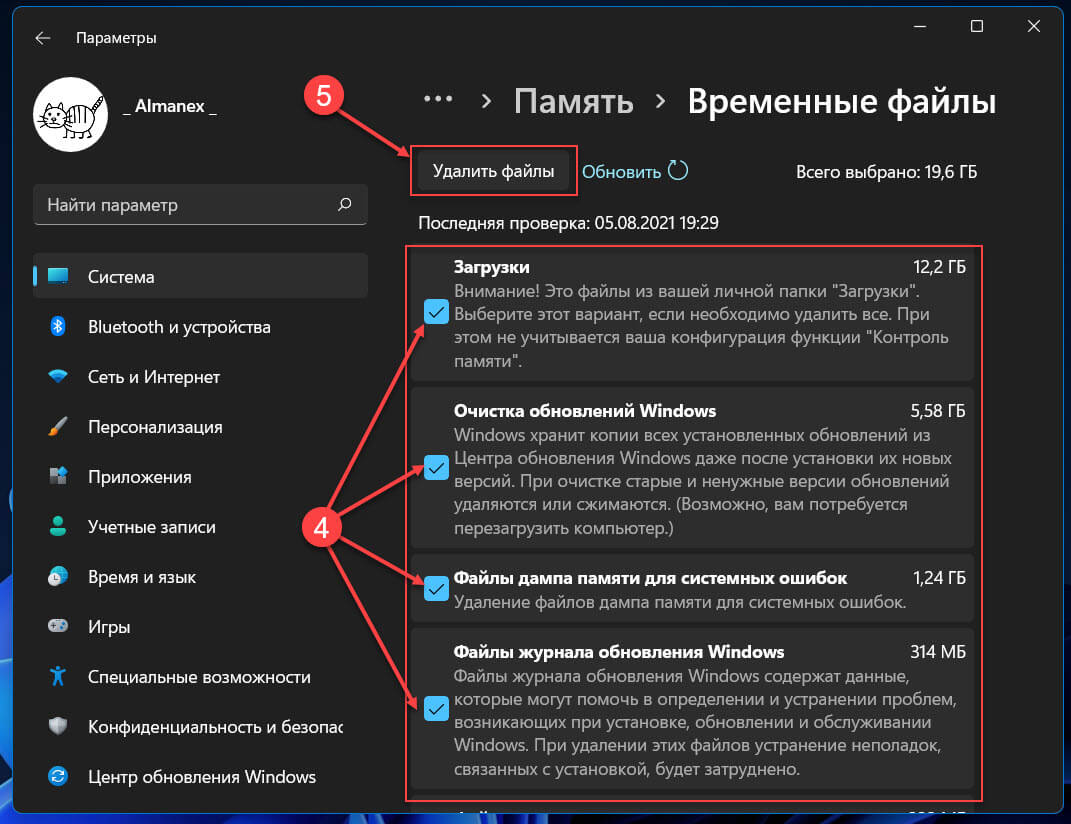
- В следующем окне будут перечислены различные файлы кеша. Выберите с помощью флажка файлы, которые вы хотите удалить, и нажмите кнопку «Удалить файлы».
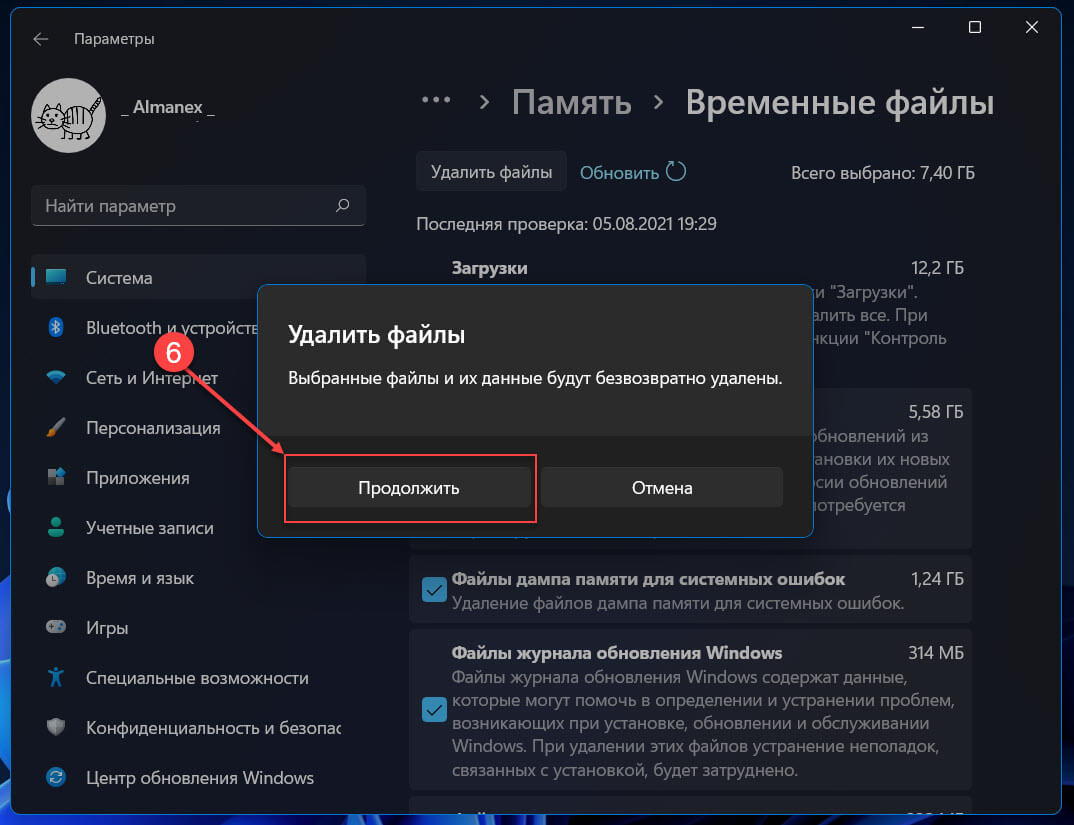
- В качестве подтверждения, нажмите кнопку «Продолжить» в появившемся окне, чтобы завершить процесс. Выбранные вами файлы будут безвозвратно удалены.
Очистите системный кеш с помощью утилиты «Очистки диска».
Очистка диска — это встроенная утилита, которая удалять файлы кеша и другие временные системные файлы.
- Чтобы очистить системный кеш с помощью встроенной утилиты, найдите приложение в меню поиска и кликните соответствующий результат поиска, чтобы запустить приложение.
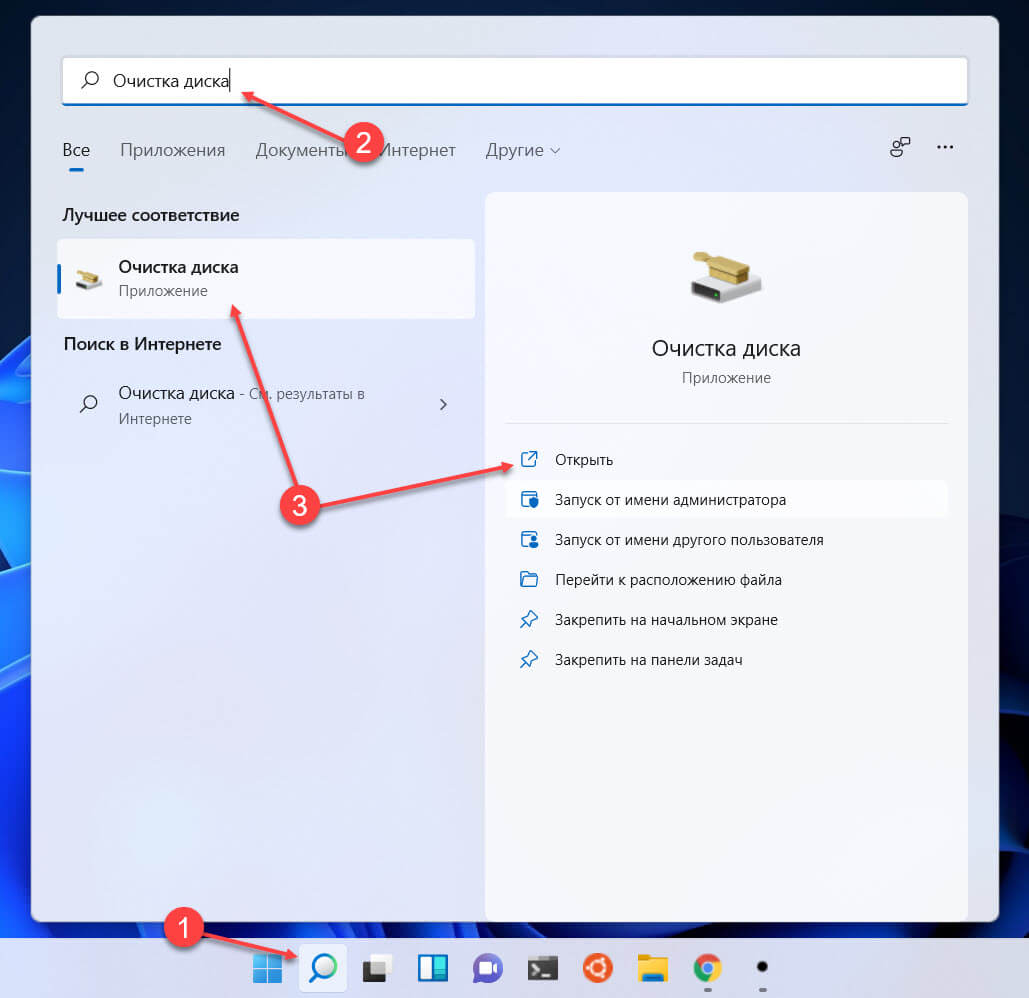
- Теперь вам будет предложено выбрать диск, который вы хотите очистить. Откройте раскрывающееся меню, выберите диск и нажмите «ОК». Утилита начнет сканирование, чтобы найти файлы кеша в вашей системе.
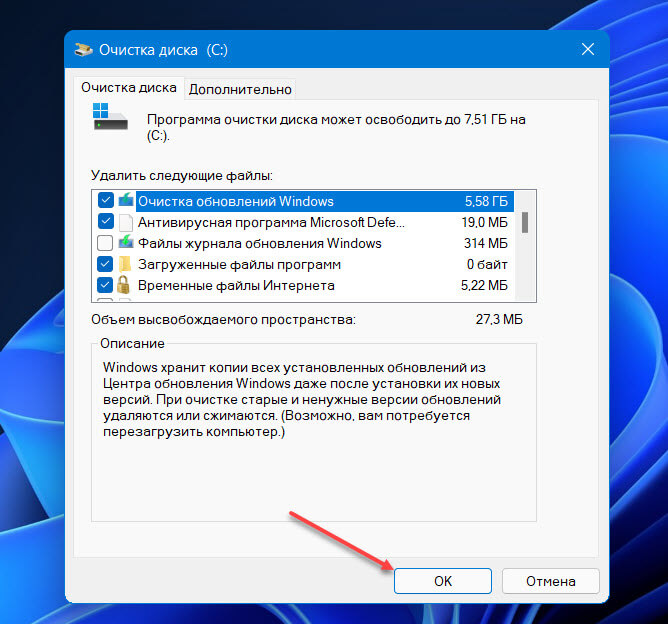
- После сканирования выберите файлы, которые вы хотите удалить, в разделе «Удалить следующие файлы» и нажмите «ОК», чтобы удалить их. Выберите соответствующий ответ, если появится окно подтверждения.
- Чтобы очистить системные файлы, выберите опцию «Очистить системные файлы».
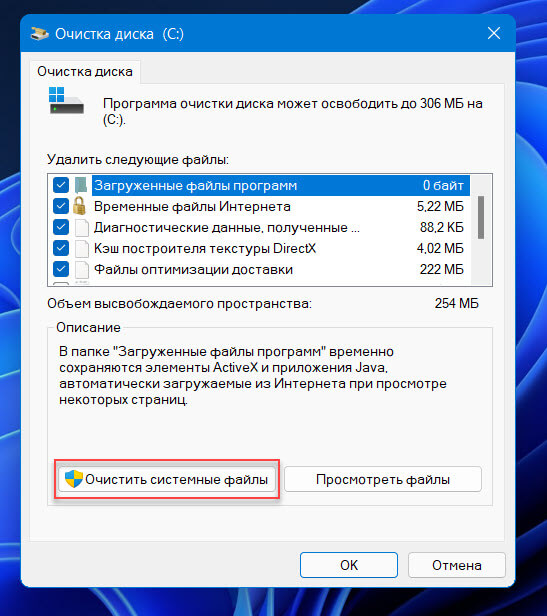
- Выберите диск, на котором хранятся системные файлы, который, скорее всего, будет диском «C:». Дождитесь, пока будет просканирован диск и определены системные файлы, которые можно удалить. После завершения сканирования выберите файлы, которые вы хотите удалить, в разделе «Файлы для удаления» и нажмите «ОК».
Эти файлы обычно занимают значительный объем памяти, и их очистка повысит производительность системы.
Очистите кеш DNS.
Сервер DNS (система доменных имен) хранит доменные имена веб-сайтов, которые посещались в прошлом, чтобы быстро загружать их при последующих посещениях. Со временем записи могут быть повреждены, что приведет к ошибкам при загрузке веб-сайтов. Вот как можно очистить кеш DNS.
- Чтобы очистить кеш DNS, откройте «Терминал Windows»с помощью меню «Пуск» и поиска.
- В приложении Windows Terminal в профиле «PowerShell» или Командной строки, выполните следующую команду и нажмите, ENTER чтобы удалить кеш DNS.
ipconfig /flushdns
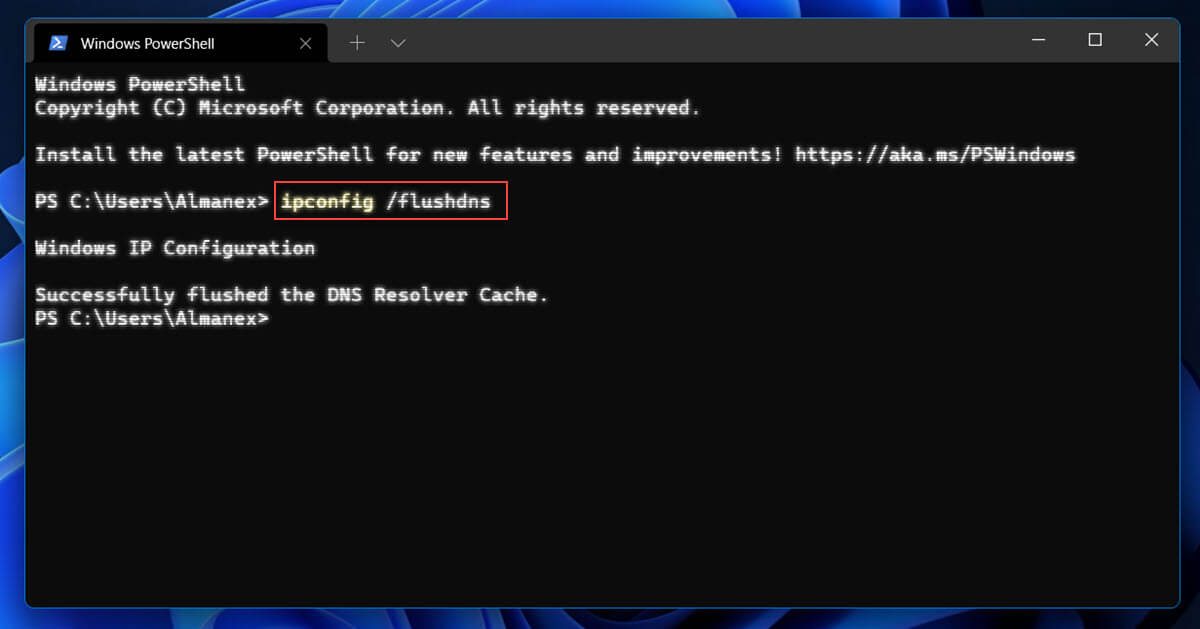
- Теперь кеш DNS очищен.
Очистить кеш местоположения.
Вы также можете очистить данные сведений о местоположений, хранящиеся в системе.
- Чтобы очистить кеш расположения, запустите приложение «Параметры», и перейдите на панели навигации слева в раздел «Конфиденциальность и безопасность».
- Теперь выберите параметр «Расположение» в разделе «Разрешения приложений».
- Затем найдите «Журнал сведений о местоположений» и нажмите кнопку «Очистить».
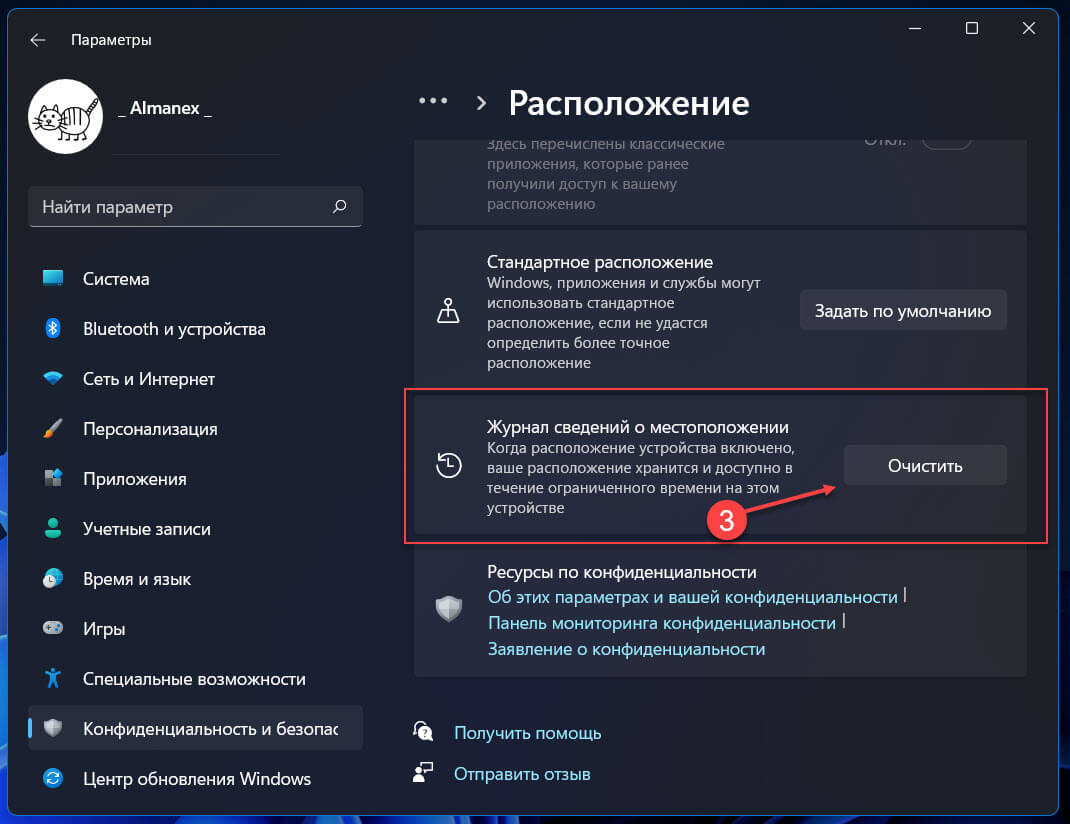
- Информация о местоположении, сохраненная в системе, будет удалена.
Очистите кеш магазина приложений Microsoft Store.
Когда вы открываете Microsoft Store и загружаете нужные вам приложения, магазин создает файлы кеша. Вы можете легко удалить эти файлы с помощью простой команды. Посмотрим, как это сделать.
- Часто чтобы исправить ошибки необходимо удалить кеш Microsoft Store, нажмите клавишу с логотипом Windows и букву R чтобы запустить диалоговое окно «Выполнить», введите команду и нажмите ENTER . (Вы можете выполнить данную команду с помощью Терминала Windows)
wsreset.exe
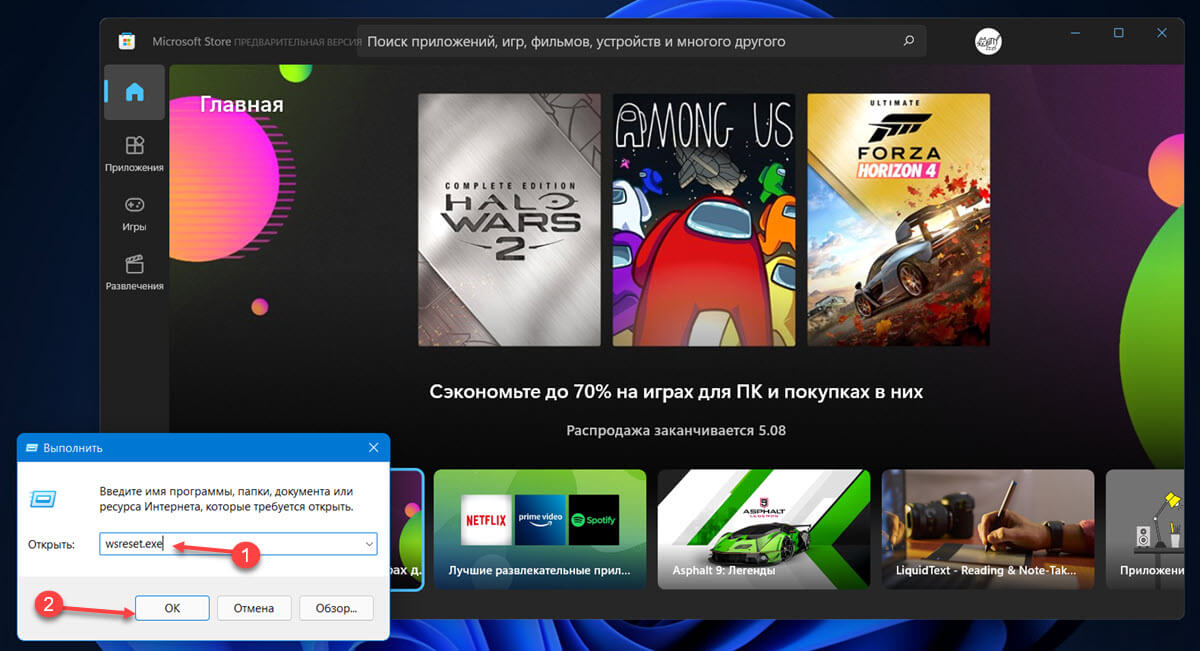
Откроется черное окно без содержания, которое исчезнет после очистки кеша, и запустится приложение Microsoft Store.
Очистить кеш браузера
Каждый раз, когда вы открываете веб-сайт, браузер загружает определенные файлы, такие как изображения, css и др. чтобы уменьшить время загрузки при последующих посещениях. Не рекомендуется очищать кеш браузера, если у вас не возникают проблемы при доступе к определенному веб-сайту.
Очистка кеша браузера не только освобождает дисковое пространство в системе, но и является хорошим способом устранения неполадок. Часто бывает, что версия кэшированной (сохраненной) копии сайта отличается от текущей версии. Очистка кеша браузера в Windows 11 — эффективное решение в этой ситуации.
Прежде чем мы проведем вас через шаги по удалению кеша браузера, давайте сначала поймем разницу между кешем и файлами cookie, двумя терминами, которые часто путают.
Кэш: это файлы, загруженные с веб-сайта, такие как изображения, шрифты и HTML код. Кеш для пользователей, посещающих один и тот же веб-сайт, будет более или менее одинаковым.
Файлы cookie: файлы cookie — это текстовые файлы, которые можно использовать для отслеживания вашей активности в Интернете. Когда вы посещаете веб-сайт, сервер передает в браузер файл cookie, который сохраняется на вашем компьютере. При последующих посещениях того же веб-сайта вы увидите данные, которые вы ввели ранее. Файлы cookie для всех пользователей, посещающих один и тот же сайт, будут разными.
Теперь, когда у вас есть представление о кеше браузера, вот как его удалить.
Очистить кеш Microsoft Edge
- Чтобы очистить кеш в браузере Edge, откройте новую вкладку, скопируйте и вставьте в адресную строку:
edge://history/all
и нажмите клавишу Enter .
- Теперь нажмите «Удалить данные о просмотре страниц».
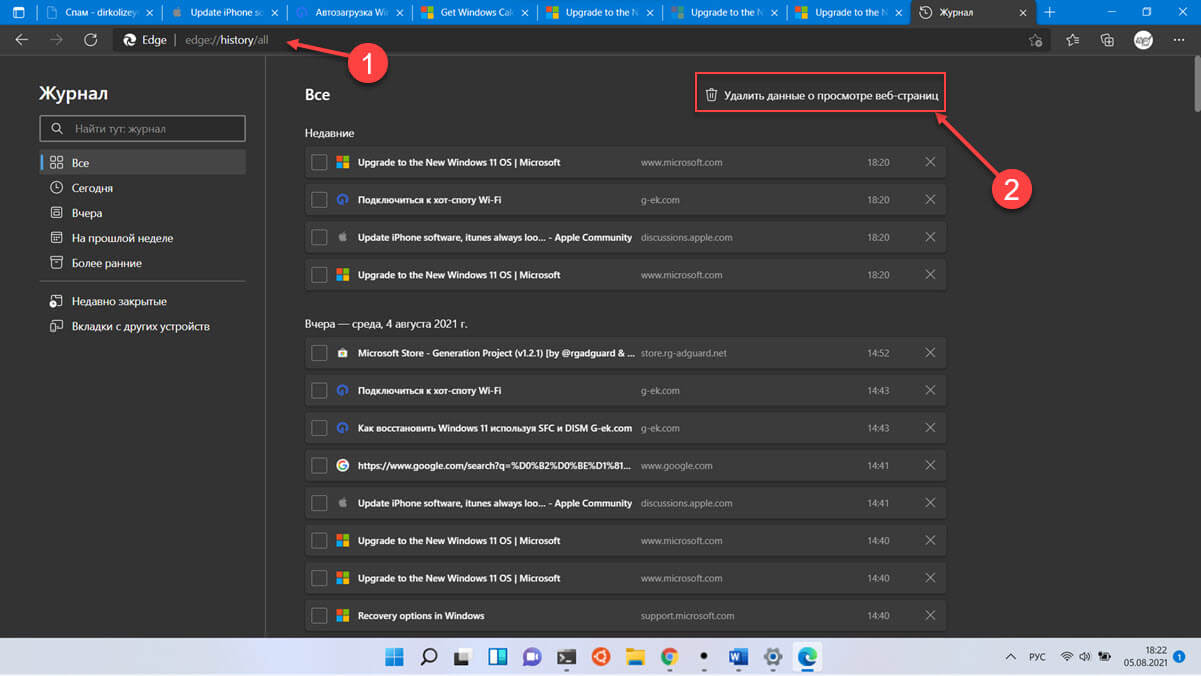
- В следующем окне выберите «Временной диапазон», для которого вы хотите очистить кеш. Установите флажок «Кэшированные изображения и файлы» и нажмите «Удалить сейчас», чтобы удалить их.
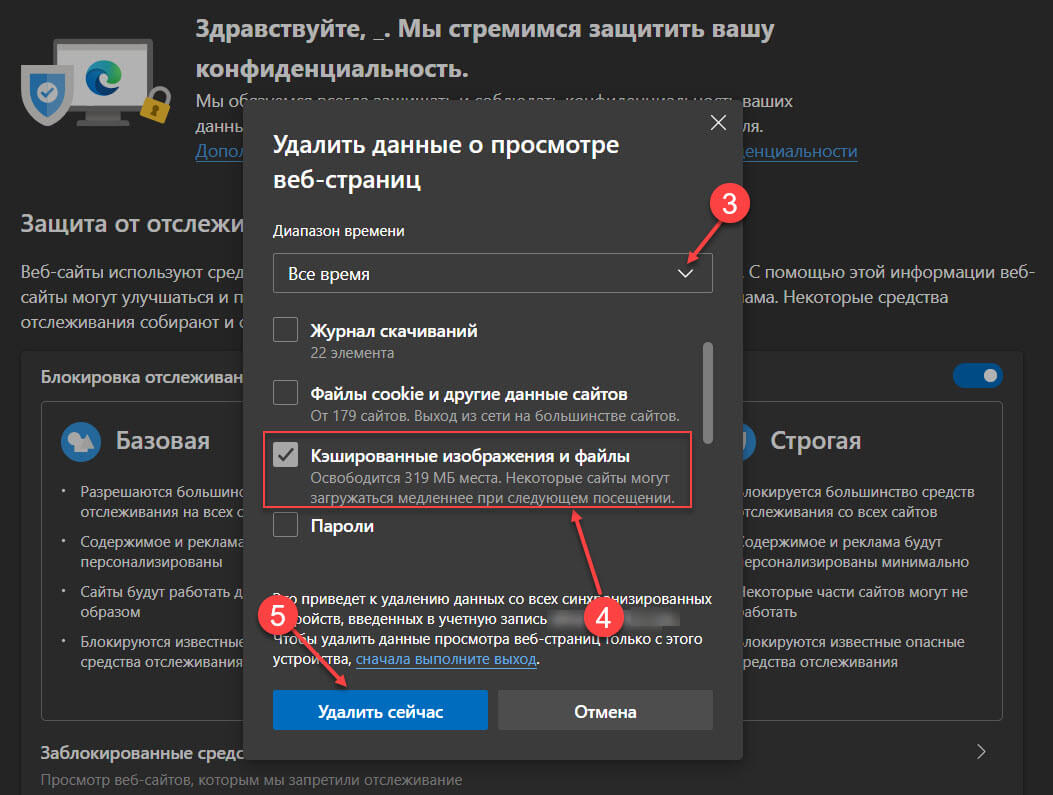
- Кеш для Microsoft Edge будет удален.
Как очистить кеш в браузере Chrome
Если у вас в Windows 11 установлен Chrome в качестве браузера по умолчанию, вы также должны периодически чистить кеш Chrome.
- Чтобы очистить кеш в Chrome, нажмите на три вертикальные точки в правом верхнем углу и выберите в появившемся меню «История», или нажмите сочетание клавиш Ctrl H , или введите в адресную строку «chrome://history/» и нажмите Enter .
chrome://history/
- Затем слева нажмите опцию «Очистить историю».
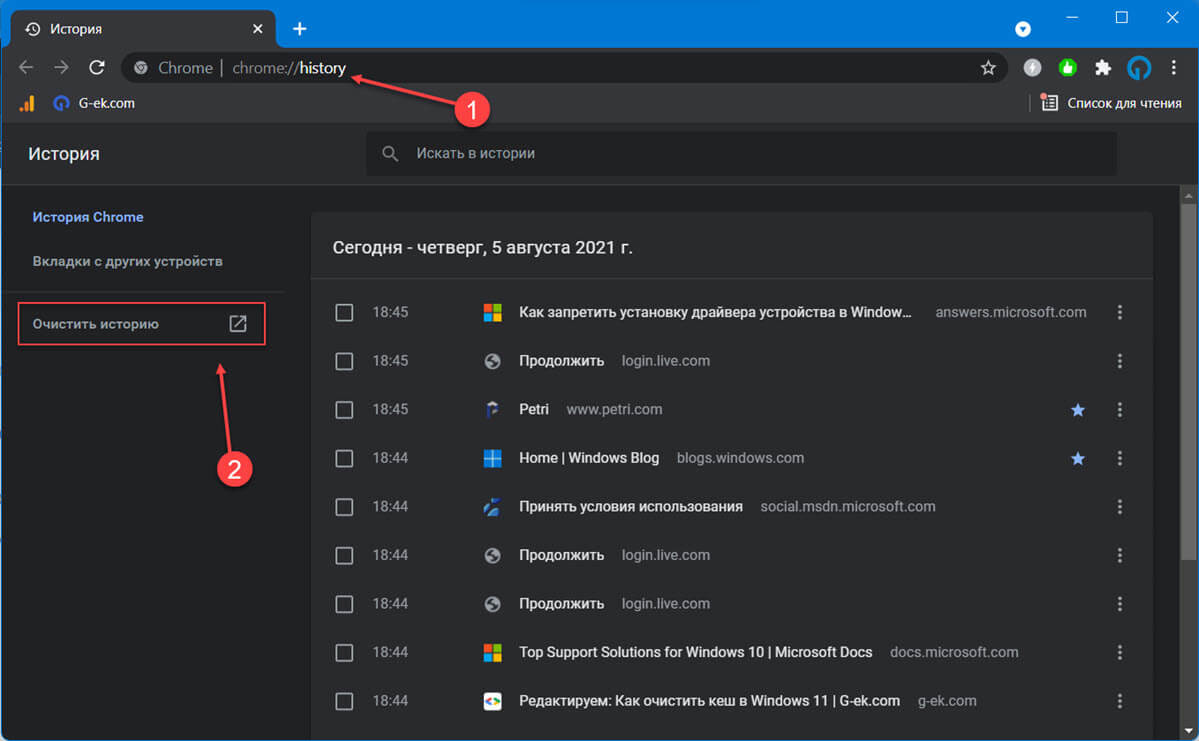
- Выберите временной диапазон, для которого вы хотите очистить кеш, установите флажок «Изображения и другие файлы сохранённые в кеше» и нажмите кнопку «Удалить данные». Подтвердите свои действия, если появится запрос.
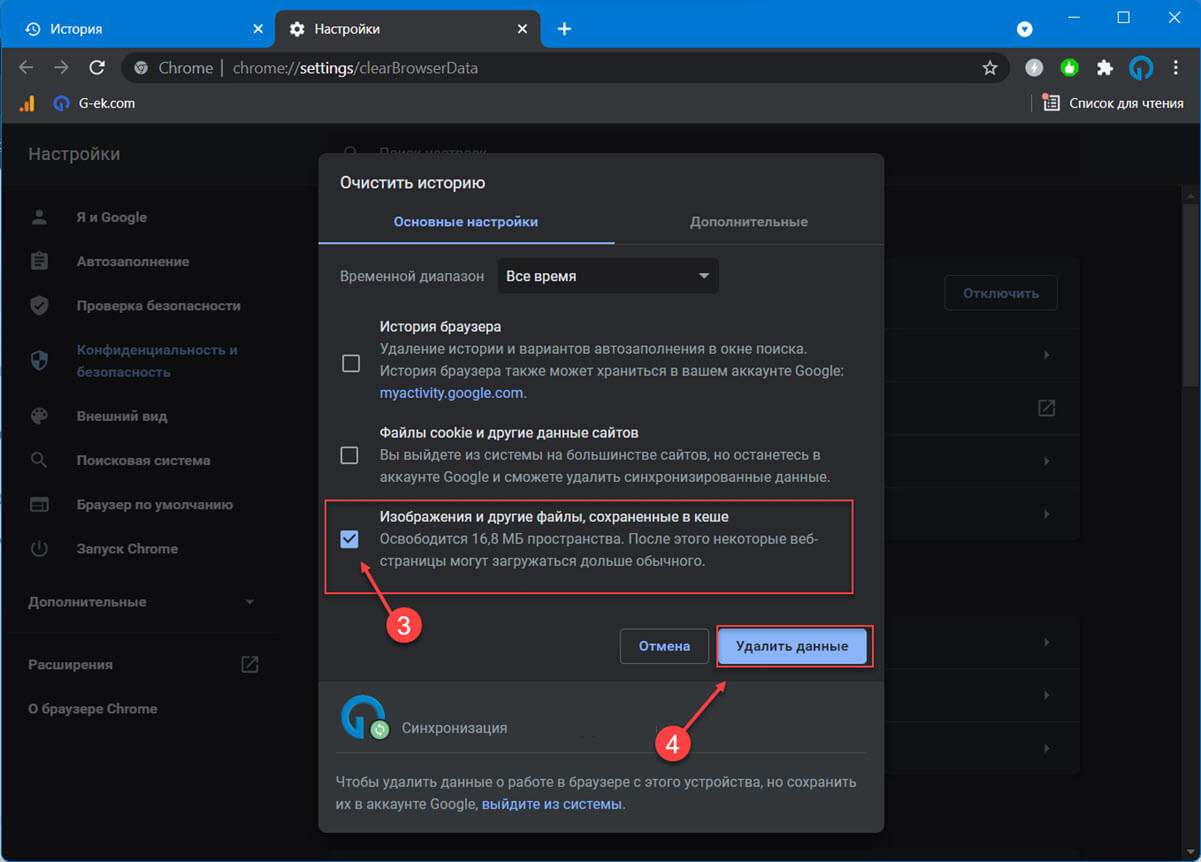
- Кеш браузера Google Chrome будет очищен.
Рассмотренные способы достаточно эффективны при очистке системного кеша в Windows 11 и освобождают значительный объем памяти. Кроме того, они пригодятся, если вы столкнулись с ошибкой, вызванной повреждением файла кеша.
Как почистить кэш на компьютере Windows 11

Приветствую вас на портале WiFiGid! Как такового кэша в чистом виде на Windows 11 нет (пожалуй, можно припомнить только кэш DNS), но временных файлов здесь в избытке – от системных до пользовательских в браузере. Поэтому эта статья будет обзорной, и мы попробуем разобрать все возможные варианты, как можно очистить кэш на компьютере Windows 11 (старые версии тоже можно чистить по этой методичке, но у нас для них есть отдельные инструкции).
В этой статье под кэшем мы будем понимать все возможные варианты временных файлов, удаление которых позволит освободить место на дисках. Чистка кэша не всегда повышает производительность системы, поэтому этот вопрос мы оставим для отдельной статьи.

Если захотелось почистить что-то еще, о чем я забыл упомянуть в этой статье, пожалуйста, напишите об этом в комментариях. Статья пишется для уверенных пользователей компьютера, если же что-то здесь вызывает у вас вопросы – можете смело обращаться, попробую ответить и улучшить качество этой статьи
Если вы хотите очистить кэш на ноутбуке – эта инструкция тоже идеально подходит.
Шаг 1 – Временные файлы TEMP

Все знают, что временные файлы в Windows хранятся в папке TEMP. Первым шагом предлагаю просто почистить ее:
- Переходим в папку TEMP. Как это сделать? Есть несколько путей. Можно запустить программу «Выполнить» ( + R ) и вписать туда команду %temp%, а можно сразу в «Проводнике» вставить следующий путь и попасть в нужный раздел (обратите внимание, что в моем примере системный диск C:\, если у вас другой – поменяйте его):
- Выделяем все файлы в этой папке ( Ctrl + A ) и удаляем их ( Delete ). Все готово! Переходим к следующему шагу.
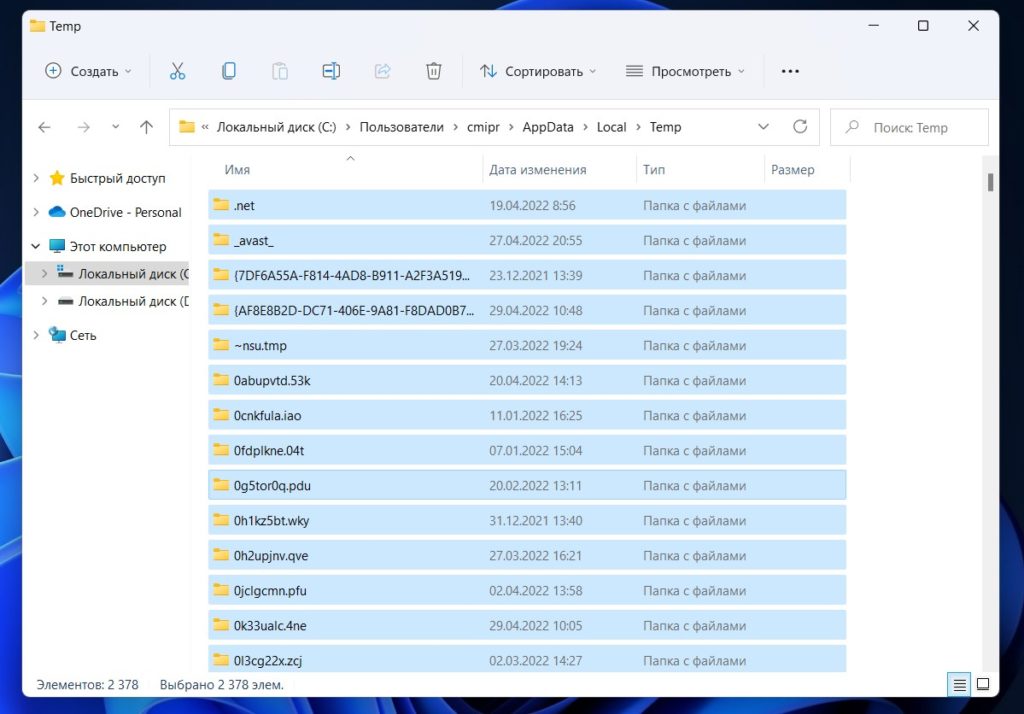
Эта папка очень быстро забивается. Нет большого смысла бороться с ее заполнением, пожалуй, больше как срочная операция для очистки диска под нужную программу или же ежегодная процедура по удалению файлов, которые перестали сами автоматически удаляться. Порой, гораздо проще приобрести новый жесткий диск.
Шаг 2 – Временные файлы в Параметрах
В параметрах есть тоже возможность почистить системного кэша. Предлагаю посмотреть и на это.
- Переходим в «Параметры» ( + X или же щелкаем правой кнопкой мыши по кнопке «Пуск» и выбираем «Параметры» в появившемся меню).
- «Система – Память».
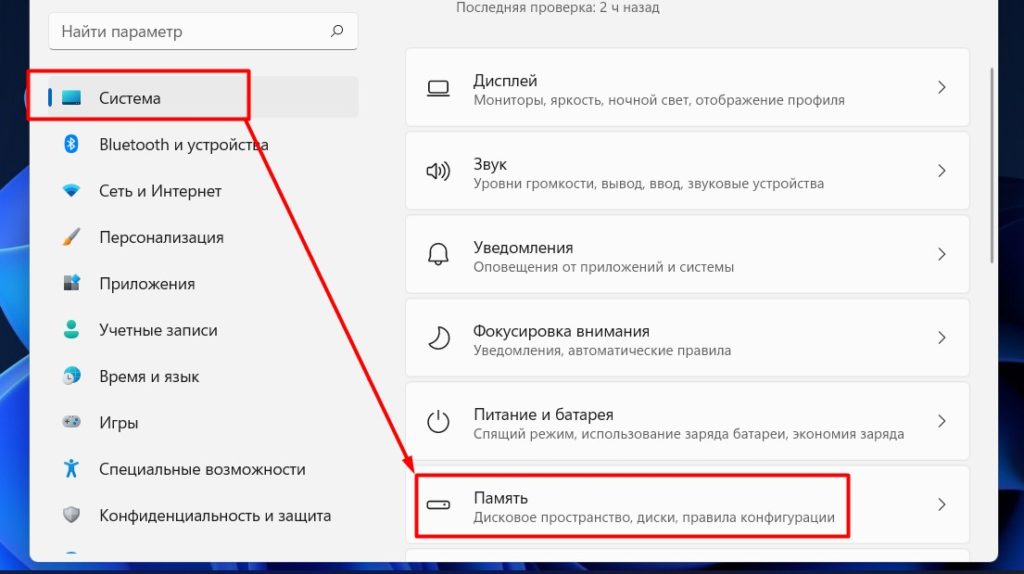
- Ждем, пока Windows 11 пересчитает по своим категориям все используемое на текущий момент дисковое пространство, и нажимаем по «Временные файлы».
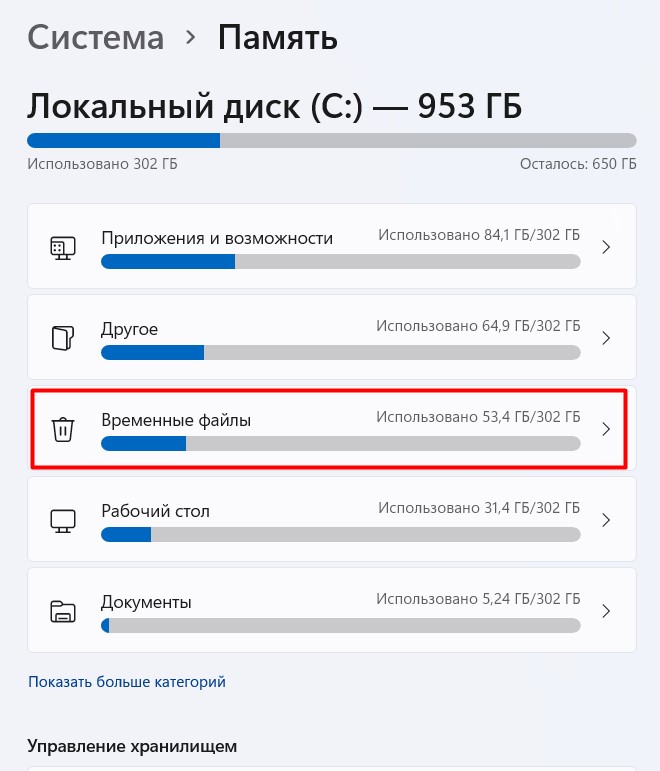
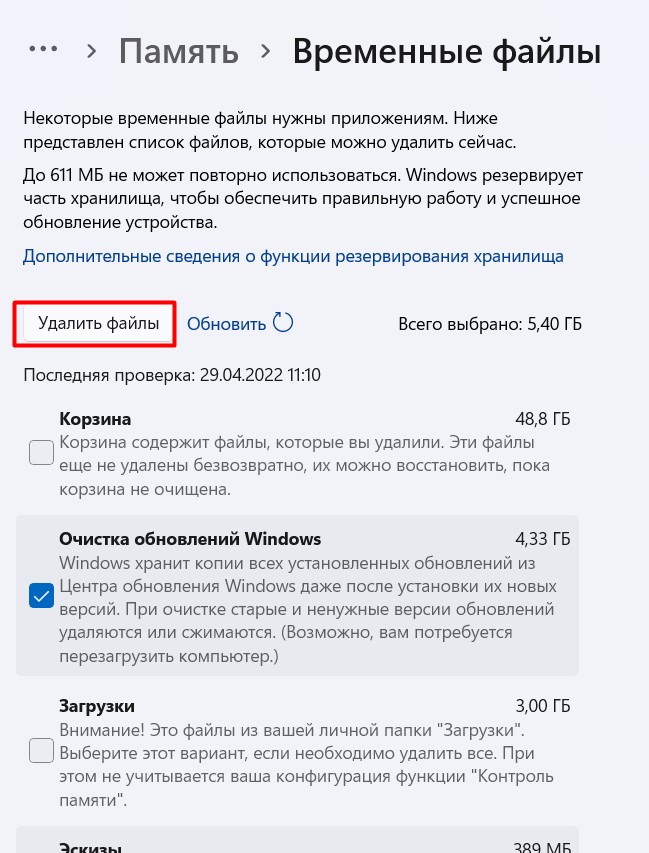
- Выбираем все, что хочется удалить, и нажимаем кнопку «Удалить файлы».
Шаг 3 – Очистка диска
Этот способ очень похож на предыдущий, но присутствует в Windows с незапамятных времен, поэтому кому-то может быть более удобным.
- Открываем «Мой компьютер» («Этот компьютер» или «Проводник» и переходим в раздел с дисками) и щелкаем правой кнопкой мыши по системному диску (или по другому диску, который мы хотим очистить). Выбираем «Свойства».
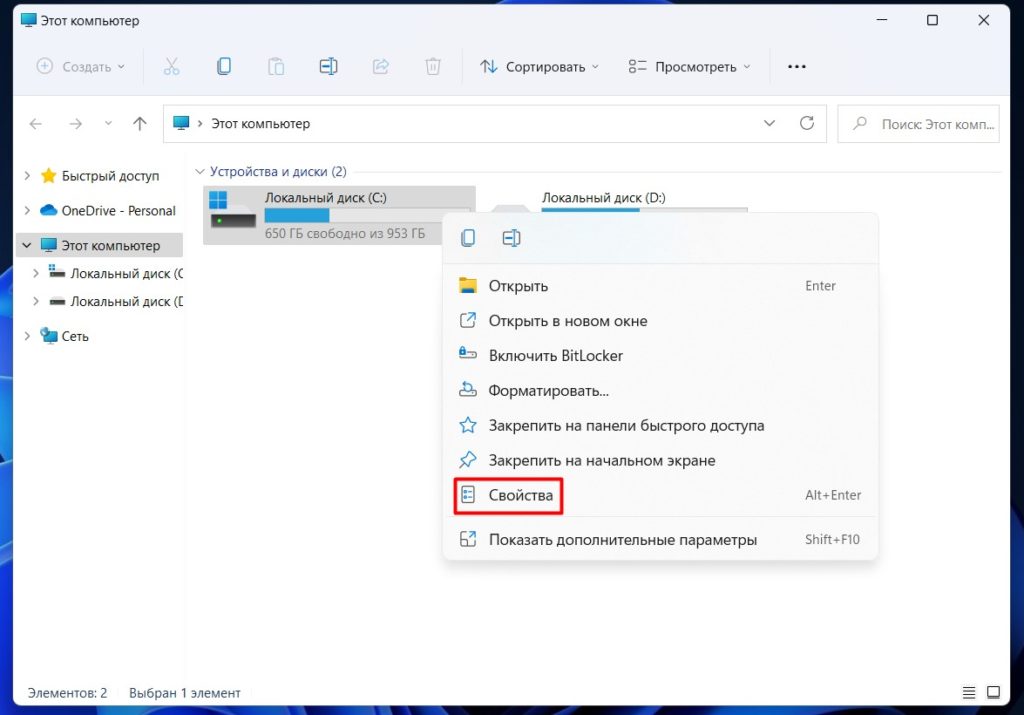
- Щелкаем по кнопке «Очистка диска» (сюда же можно попасть и через стандартный поиск Windows 11, введя туда «Очистка диска»).
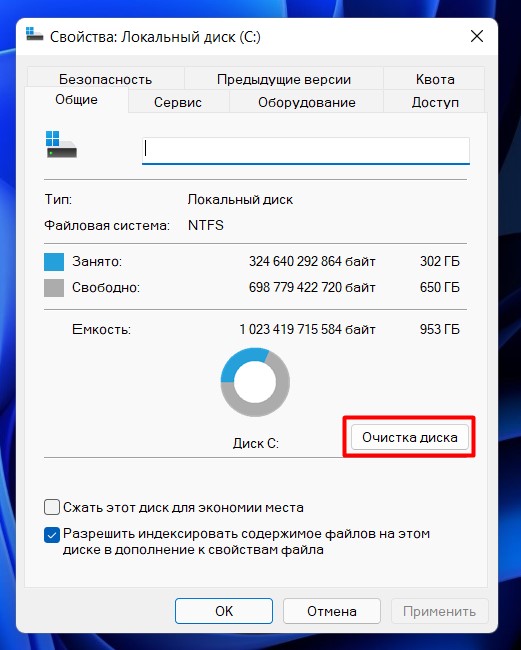
- Что-то уже можно почистить и здесь. Но для полного удовлетворения рекомендую нажать на кнопку «Очистить системные файлы».
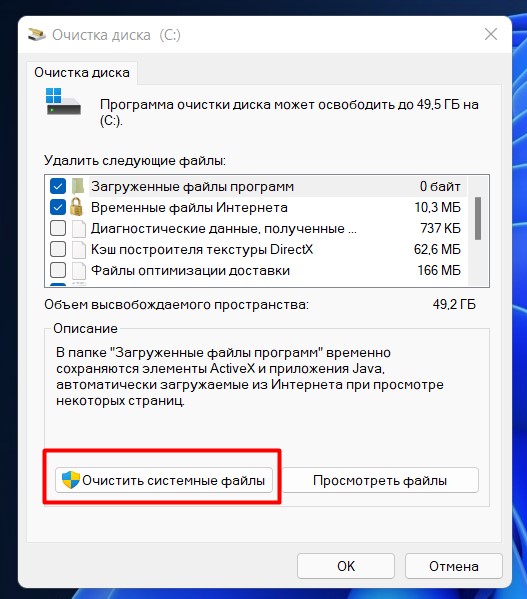
- Выделяем все нужное (можно вообще все) и нажимаем кнопку ОК.
Шаг 4 – Кеш DNS
С чего начинали, к тому и прихожу. Сам лично очень часто сталкиваюсь при разработке, что DNS попадает в кэш, и от него нужно периодически избавляться. Если у вас тоже не открываются какие-то сайты, есть вариант попробовать сбросить кэш (сильно много места в системе не очистит).
- Открываем командную строку.
- Выполняем следующую команду:
Шаг 5 – Кэш Microsoft Store
Конечно, мы мало чего устанавливаем через магазин приложений Microsoft Store (хотя с каждым годом все чаще к нему обращаюсь), но нужно знать, что приложения при установке тоже создают кэш, который можно почистить.
- Запускаем командую строку (смотрим предыдущий шаг).
- Выполняем команду:
Шаг 6 – Кэш браузера
Вот этот кэш приходится чистить чаще всего – забивается он ну уж очень быстро, а сам чиститься почему-то не хочет. Смотрите сайт? Все картинки попали в кэш, все скрипты попали в кэш, все стили попали в кэш. А наш WiFiGid посадит к вам на компьютер еще много лишней ерунды, чтобы при следующем посещении нашего классного ресурса у вас все загружалось просто мгновенно (зло ради добра).
Так вот со временем это все разрастается ну уж очень сильно. А в особенных случаях старый кэш даже может портить текущее отображение сайта. Вывод – нужно чистить. Но главная проблема здесь заключается в том, что браузеров много, и каким пользуетесь вы сейчас, я не знаю. Поэтому все нижеизложенное будет относиться лишь к браузеру Google Chrome. У себя же вы все сможете сделать аналогично.
- Вообще иногда все чистить не обязательно, достаточно сбросить кэш на текущую сессию. Для этого открываем ваш сайт и нажимаем одновременно клавиши Ctrl + F5 – страница обновится и загрузит все заново без использования вашего локального кэша. Если же нужна полная чистка с удалением всех лишних файлов, выполняем следующий этап.
- Переходим в настройки браузера.
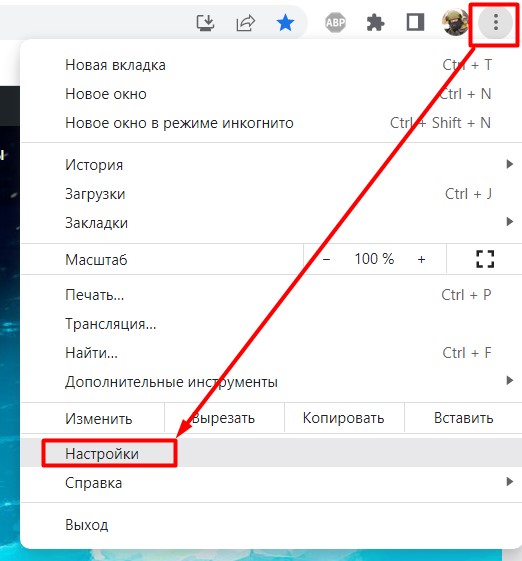
- Интерфейс в Chrome периодически меняется, поэтому чтобы инструкция оставалась актуальной еще долгие годы делаем немного странно. В поисковую строку настроек вводим «Очистить историю» и переходим по первому найденному пункту.
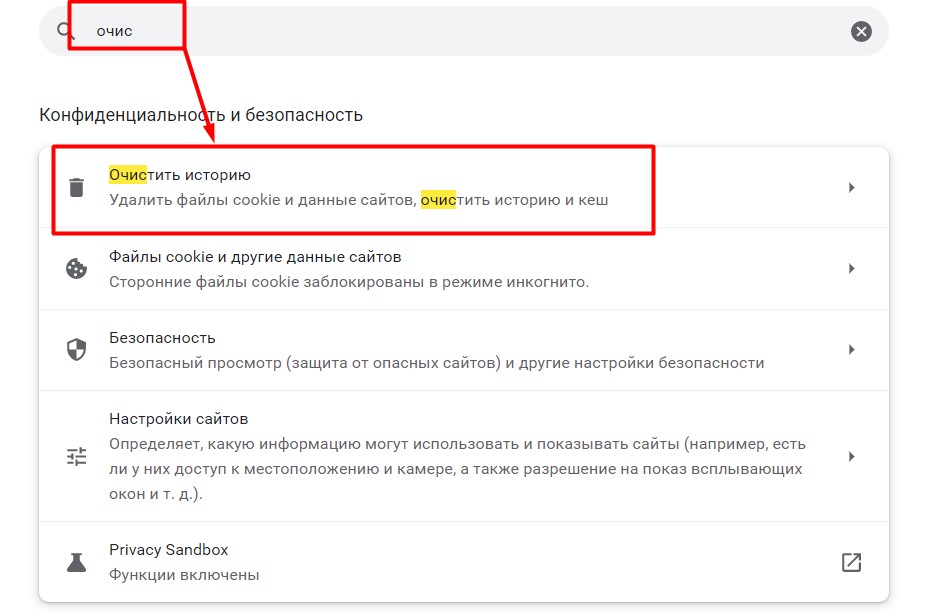
- Отмечаем нужные пункты (история – посещенные адреса, cookie – мелкие данные, которые хранят конкретные данные по каждому сайту, изображения и другие файлы – самый жирный вариант, тут хранятся все картинки). При желании можете перейти на соседнюю вкладку «Дополнительные», где будет доступно еще больше вариантов. В конце жмем кнопку «Удалить данные».