7 способов, как можно исправить ошибку UNEXPECTED STORE EXCEPTION Windows 10

При выполнении базовых задач на компьютере пользователь может столкнуться с появлением синего экрана. Он сигнализирует о серьезном сбое, из-за которого ПК прекращает работу. «Экран смерти» часто сопровождается ошибкой UNEXPECTED STORE EXCEPTION на компьютере Windows 10, и не понятно, как ее исправить. Проблема характеризуется целым рядом причин, которые привели к ее появлению, а также несколькими вариантами решения.
Причины возникновения ошибки

Так как синий экран свидетельствует о системном сбое, ошибка вызвана серьезными проблемами, которые негативным образом сказываются на функционировании Windows 10. Чаще всего неполадки возникают по следующим причинам:
- блокировка антивирусом важных данных;
- повреждение файлов системы;
- неисправность жесткого диска;
- устаревшие драйвера компонентов ПК;
- отказ от установки обновлений Windows.
Круг причин очень широкий, и с каждой из них следует разобраться отдельно. Поэтому рекомендуется запастись свободным временем и внимательно изучить требования инструкции по устранению неполадок.

Как исправить ошибку с кодом остановки UNEXPECTED STORE EXCEPTION
Проблема может возникнуть вследствие самых разных причин. Поэтому одним нажатием исправить ошибку не получится. Однако существует вероятность того, что проблема будет решена после выполнения первой рекомендации.

Удаление антивирусного ПО
Разработчики антивирусов стараются создать программу, которая защитит компьютер от любых вредоносных файлов. Но иногда подобное ПО может перестараться, заблокировав важный системный файл. В такой ситуации нередко появляется синий экран с ошибкой.
На заметку. Рассматриваемая проблема связана с антивирусами Avast и McAfee.
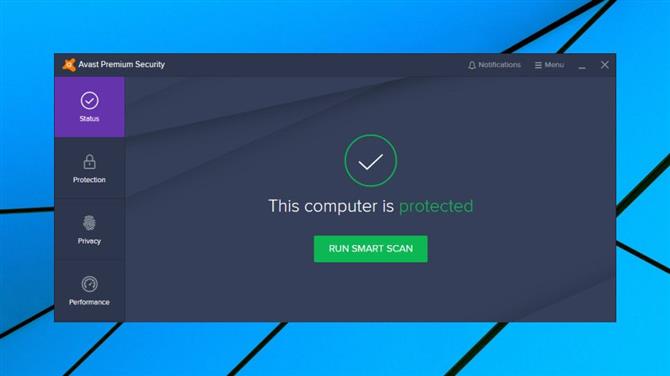
Ошибка исправляется путем отключения или полного удаления антивирусной программы. Выполнить операцию можно через утилиту «Установка и удаление программ». Чтобы ее найти, достаточно воспользоваться поисковой строкой ПК.
После удаления рекомендуется написать в службу поддержки разработчиков для исправления выявленных ошибок в работе ПО. Но если отключение антивируса не поможет – значит, проблема появляется по другой причине.

Запуск проверки файлов
Из-за вредоносных программ нарушается работа системных файлов. Они повреждаются, из-за чего Windows 10 больше не может функционировать в стандартном режиме. К счастью, операционка обладает встроенным инструментом восстановления важных компонентов.
Для устранения ошибки понадобится:
- Нажать клавиши «Win + R», чтобы открыть меню «Выполнить».
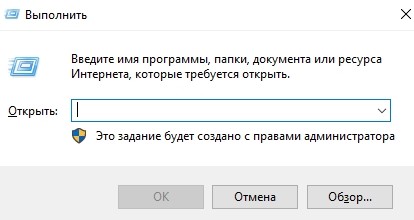
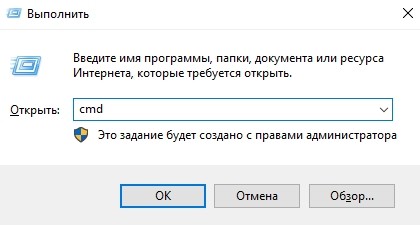
- Ввести запрос «cmd».
- Воспользоваться командой «sfc /scannow» и нажать «Enter».
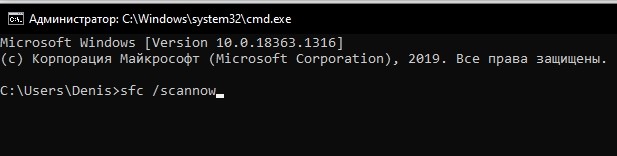
Указанные действия приведут к тому, что Виндовс запустит проверку файлов, которая завершится их восстановлением. Но проблема бывает связана не с системными компонентами, а с функционированием жесткого диска.
Запустить проверку диска
Пользовательские данные хранятся на HDD или SSD компьютера. Из-за частой перезаписи и под влиянием вирусов стабильность работы накопителя снижается. Появляются битые сектора, после доступа к которым прерываются все процессы ПК, а сам сбой сопровождается синим экраном.
Проблема решается сканированием жесткого диска на предмет битых секторов. Операция выполняется по аналогии с предыдущим методом через Командную строку. Но на этот раз используется запрос «chkdsk /f /t». Запускается тестирование накопителя, а затем выявленные ошибки исправляются в автоматическом режиме.

Обновление драйверов
Производители видеокарт и процессоров не случайно выпускают обновления программного обеспечения. Они исправляют ошибки, выявленные по ходу эксплуатации. Поэтому владельцам ПК рекомендуется постоянно обновлять ПО. Если апдейты не были своевременно установлены, в работе компьютера начнут возникать самые разные проблемы, включая синий экран с сообщением «UNEXPECTED STORE EXCEPTION».
Для обновления драйверов предлагается воспользоваться следующей инструкцией:
- Кликните ЛКМ по значку «Пуск».
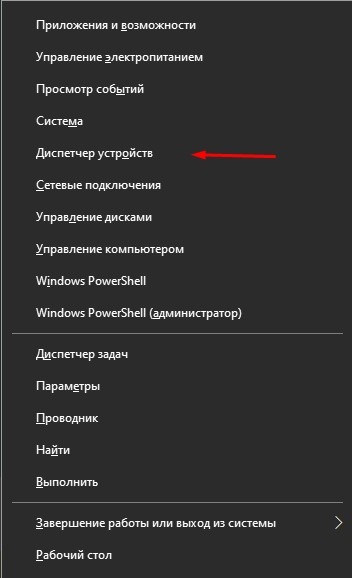
- Выберете «Диспетчер устройств» или воспользуйтесь поиском.

- Щелкните ПКМ по названию оборудования, для которого доступны апдейты.
- Нажмите «Обновить драйверы».

Для справки. Возле компонента, нуждающегося в обновлениях, отобразится иконка с восклицательным знаком.
Бывает, что Диспетчер устройств не дает загрузить обновления. Иногда он сообщает об использовании актуальной версии ПО и обрывает процесс загрузки. В таком случае рекомендуется самостоятельно скачать обновления с сайта разработчика и установить, используя exe-файл.
Проверка обновлений для приложений Windows
Апдейты выпускаются не только для оборудования компьютера, но и для самой операционной системы Windows 10. Отсутствие обнов негативным образом сказывается на стабильности устройства.
Для загрузки обновлений действуйте по алгоритму:
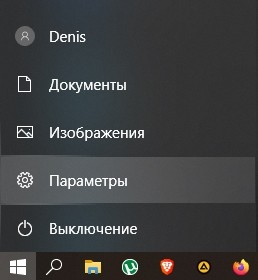
- Откройте раздел «Параметры» через меню «Пуск».
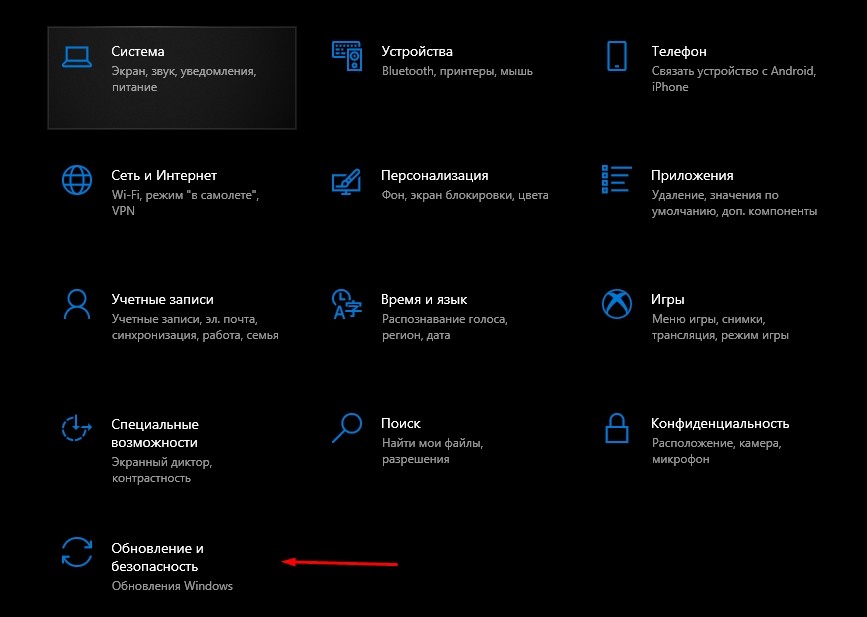
- Выберете пункт «Обновление и безопасность».
- В подпункте «Центр обновлений Windows» нажмите кнопку «Проверка наличия обновлений».
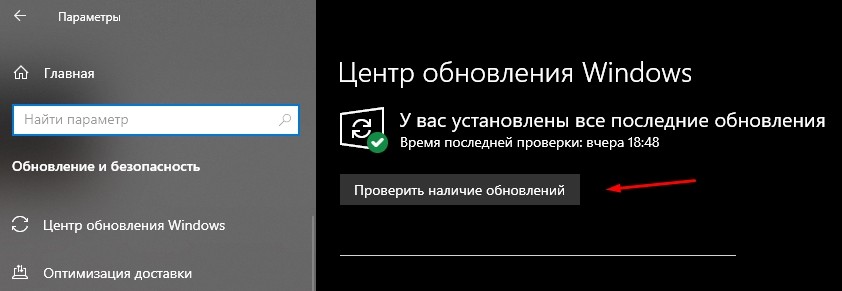
Если апдейты будут найдены, они установятся на компьютер. В то же время на ПК может быть установлена актуальная версия ОС, не нуждающаяся в обновлениях.
Восстановление системы
Крайняя мера, к которой следует прибегать только в том случае, если ни один из предыдущих способов не помог. Восстановление системы приведет к удалению всех файлов, поэтому рекомендуется заранее побеспокоиться о создании резервной копии.
Для выполнения операции потребуется:
- Открыть меню «Пуск».
- Перейти в раздел «Параметры».
- Выбрать «Обновления и безопасность».
- Кликнуть по надписи «Восстановление».

- Под заголовком «Вернуть компьютер в исходное состояние» нажать кнопку «Начать».

В течение 5-10 минут с ПК будут удалены все данные, включая файлы, мешавшие работе системы. После перезагрузки устройство должно функционировать без ошибок.
Переустановка ОС
Заключительный вариант. Он приходит на помощь в случае, если не помогает даже восстановление Виндовса. Последний способ решить проблему – переустановить Windows 10. Для этого понадобится загрузить образ системы на внешний накопитель, подключить его к ПК и выполнить установку ОС с нуля.
Bug Check 0x154: UNEXPECTED_STORE_EXCEPTION
The UNEXPECTED_STORE_EXCEPTION bug check has a value of 0x00000154. This bug check indicates that the kernel memory store component caught an unexpected exception.
This topic is for programmers. If you’re a customer who has received a blue screen error code while using your computer, see Troubleshoot blue screen errors.
UNEXPECTED_STORE_EXCEPTION parameters
| Parameter | Description |
|---|---|
| 1 | Pointer to the store context or data manager |
| 2 | Exception information |
| 3 | Reserved |
| 4 | Reserved |
Resolution
To determine the cause of the issue, use the debugger to gather additional information. Examine multiple dump files to see if this stop code has similar characteristics, such as the same code running when the stop code appears. For more information, see Crash dump analysis using the Windows debuggers (WinDbg), Using the !analyze extension and !analyze.
After information about the source code in question is available, set a breakpoint in the related code before this code is executed. Single step forward through the code, looking at the values of critical variables that are used to control the code flow. Carefully examine this area of your code to look for false assumptions or other mistakes.
Troubleshooting tips
If you’re not able to work with the underlying code that’s causing the issue, these troubleshooting tips might be helpful.
- Check the System Log in Event Viewer for other error messages to help pinpoint the device or driver that’s causing the error. To open Event Viewer, select the keyboard shortcut Win+R, enter eventvwr.msc and press the ENTER key. Look for critical errors in the system log that occurred in the same time frame as the blue screen.
- Select Start, enter «Windows Memory Diagnostics» in the Search box, and then press Enter. Choose whether to restart the computer and run the tool immediately or schedule the tool to run at the next restart. Windows Memory Diagnostics runs automatically after the computer restarts and performs a standard memory test automatically. To run the extended test, press F1 and use the Up and Down arrow keys to set the Test Mix to Extended. Press F10 to apply the desired settings and resume testing.
- Look in Device Manager to see if any devices are marked with the exclamation point (!). Review the events log displayed in the driver properties for any faulting driver. Try updating the related driver.
- Use the System File Checker tool to repair missing or corrupted system files. The System File Checker is a utility in Windows that allows users to scan for corruptions in Windows system files and restore corrupted files. Use the SFC /scannow command to run the System File Checker tool. For more information, see Use the System File Checker tool to repair missing or corrupted system files.
See also
Collaborate with us on GitHub
The source for this content can be found on GitHub, where you can also create and review issues and pull requests. For more information, see our contributor guide.
Windows driver documentation
0x154 проверки ошибок: UNEXPECTED_STORE_EXCEPTION
Проверка ошибок UNEXPECTED_STORE_EXCEPTION имеет значение 0x00000154. Эта ошибка проверка указывает на то, что компонент хранилища памяти ядра перехватил непредвиденное исключение.
Этот раздел предназначен для программистов. Если вы являетесь клиентом, который получил код ошибки синего экрана во время работы с компьютером, см. статью Устранение ошибок синего экрана.
параметры UNEXPECTED_STORE_EXCEPTION
| Параметр | Описание |
|---|---|
| 1 | Указатель на контекст хранилища или диспетчер данных |
| 2 | Сведения об исключении |
| 3 | Зарезервировано |
| 4 | Зарезервировано |
Решение
Чтобы определить причину проблемы, используйте отладчик для сбора дополнительных сведений. Изучите несколько файлов дампа, чтобы узнать, имеет ли этот код остановки аналогичные характеристики, например тот же код, выполняемый при появлении кода остановки. Дополнительные сведения см. в разделах Анализ аварийного дампа с помощью отладчиков Windows (WinDbg),Использование расширения !analyze и !analyze.
После получения сведений об исходном коде установите точку останова в связанном коде перед выполнением этого кода. Один шаг вперед в коде, просмотрев значения критически важных переменных, которые используются для управления потоком кода. Внимательно изучите эту область кода, чтобы найти ложные предположения или другие ошибки.
Советы по устранению неполадок
Если вы не можете работать с базовым кодом, который вызывает проблему, эти советы по устранению неполадок могут быть полезны.
- Проверьте системный вход в Просмотр событий на наличие других сообщений об ошибках, чтобы определить устройство или драйвер, которые вызывают ошибку. Чтобы открыть Просмотр событий, выберите сочетание клавиш Win+R, введите eventvwr.msc и нажмите клавишу ВВОД. Найдите критические ошибки в системном журнале, которые произошли в тот же период времени, что и на синем экране.
- Нажмите кнопку Пуск, введите «Диагностика памяти Windows» в поле поиска и нажмите клавишу ВВОД. Выберите, следует ли перезагрузить компьютер и запустить средство немедленно или запланировать запуск средства при следующей перезагрузке. Диагностика памяти Windows запускается автоматически после перезагрузки компьютера и автоматически выполняет стандартный тест памяти. Чтобы запустить расширенный тест, нажмите клавишу F1 и используйте клавиши СТРЕЛКА ВВЕРХ и СТРЕЛКА ВНИЗ, чтобы установить для параметра Test Mix значение Расширенный. Нажмите клавишу F10, чтобы применить нужные параметры и возобновить тестирование.
- В диспетчере устройств посмотрите, не помечены ли какие-либо устройства восклицательным знаком (!). Просмотрите журнал событий, отображаемый в свойствах драйвера для любого неисправного драйвера. Попробуйте обновить соответствующий драйвер.
- Используйте средство проверки системных файлов для восстановления отсутствующих или поврежденных системных файлов. Средство проверки системных файлов — это служебная программа в Windows, которая позволяет пользователям проверять наличие повреждений в системных файлах Windows и восстанавливать поврежденные файлы. SFC /scannow Используйте команду , чтобы запустить средство проверки системных файлов. Дополнительные сведения см. в статье Использование средства проверки системных файлов для восстановления отсутствующих или поврежденных системных файлов.
См. также раздел
Совместная работа с нами на GitHub
Источник этого содержимого можно найти на GitHub, где также можно создавать и просматривать проблемы и запросы на вытягивание. Дополнительные сведения см. в нашем руководстве для участников.
Windows driver documentation
Как исправить ошибку Unexpected Store Exception на Windows 10
Словить синий экран смерти в Windows 10 прямиком посреди рабочего процесса – дело весьма печальное. Еще хуже, когда нет очевидных способов их решения или толкового объяснения возникшей ошибки. Синий экран смерти Unexpected Store Exception – одна из таковых ошибок. В этой статье мы собрали несколько советов: которые помогут вам сориентироваться и попытаться исправить ошибку Unexpected Store Exception на Windows 10.
Что значит код остановки Unexpected Store Exception
Проблема этого и десятка других синих экранов в том, что коды их ошибок зачастую не значат для обычного пользователя фактически ничего, а иногда даже наоборот вводят в заблуждение. Несмотря на слово “Store” в коде ошибки, она не имеет абсолютно ничего общего с магазином Microsoft Store. Ошибки магазина зачастую не приводят к синим экранам смерти. Говоря кратко, информации о значении этой ошибки очень мало. Толкового объяснения нет даже в документации Microsoft. Если вы знаете техническую суть происхождения этой ошибки, расскажите об этом в комментариях. Мы же перейдем к известным эффективным решениям проблемы.
Как исправить ошибку Unexpected Store Exception
Попробуйте для начала проанализировать симптомы. Если вы можете точно определить, в какой момент появляется синий экран смерти, дождитесь его появления, а затем загляните в Планировщик заданий Windows и посмотрите его содержимое в заданное время. Оттуда уже ориентируйтесь, что делать далее, в зависимости от того, что сообщит вам Планировщик заданий. Если же ошибка носит рандомный характер и отследить зависимости не удается, переходите к советам ниже.
Точки восстановления
Проверьте наличие точек восстановления Windows 10. Если у вас есть несколько ранее сохраненных точек, попробуйте откатиться на них. Возможно, вам таким образом получится откатить одно из неочевидных изменений, которые повлекли за собой ошибки Unexpected Store Exception. Точки восстановления Windows и все связанные с ними механизмы подробно описаны в отдельной статье на нашем сайте.
Быстрый запуск
Если точек восстановления нет или откат не самую раннюю точку не помог, попробуйте отключить быстрый запуск. Быстрый запуск – это хорошая функция (вариант гибернации): благодаря которой компьютер включается гораздо быстрее. Порой при быстром запуске система не подгружает часть драйверов, из-за чего появляется синий экран смерти с ошибкой Unexpected Store Exception.
Понять, что причина в быстром запуске, можно достаточно просто. Выполните принудительную перезагрузку компьютера (зажмите клавишу питания до отключения) и запустите его назад. Если причина в быстром запуске, синий экран смерти не будет появляться до следующего отключения или перезагрузки привычным способом. Отключается быстрый запуск следующим образом:
-
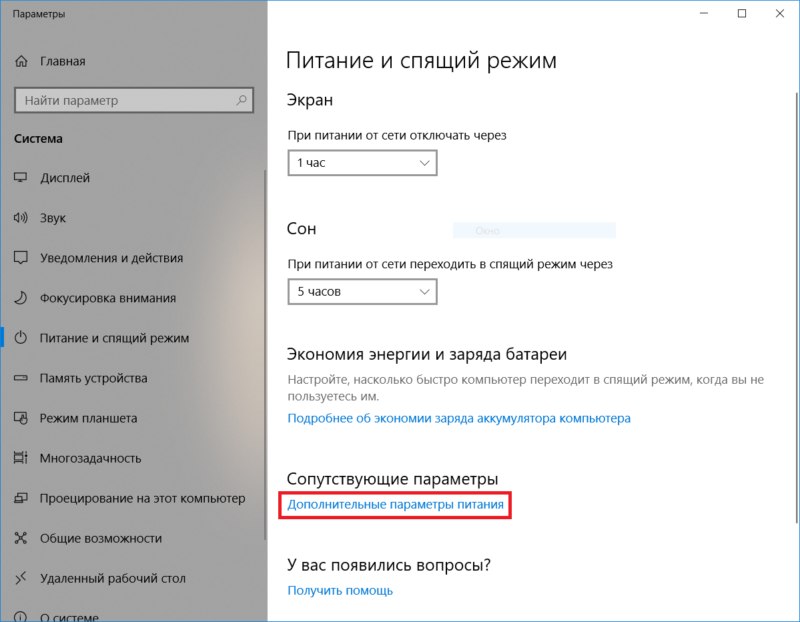
Нажмите Win+ X и из списка выберите Управление электропитанием. В правой части (или немного ниже, если у вас узкое окно) щелкните на ссылку Дополнительные параметры питания.
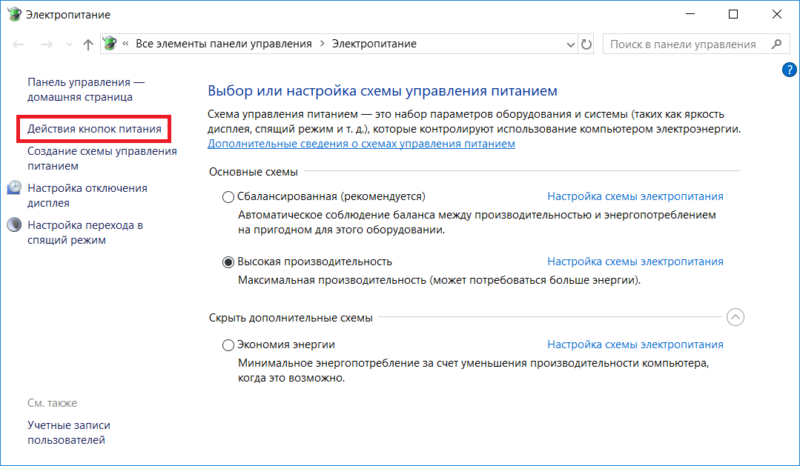
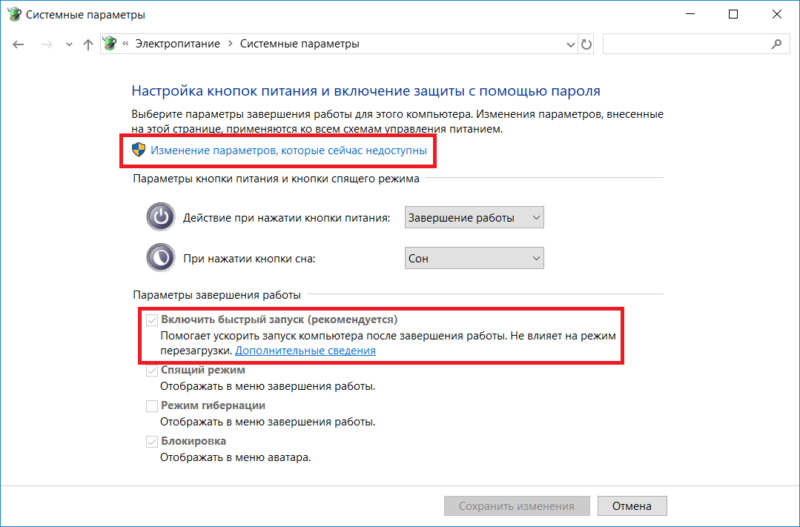
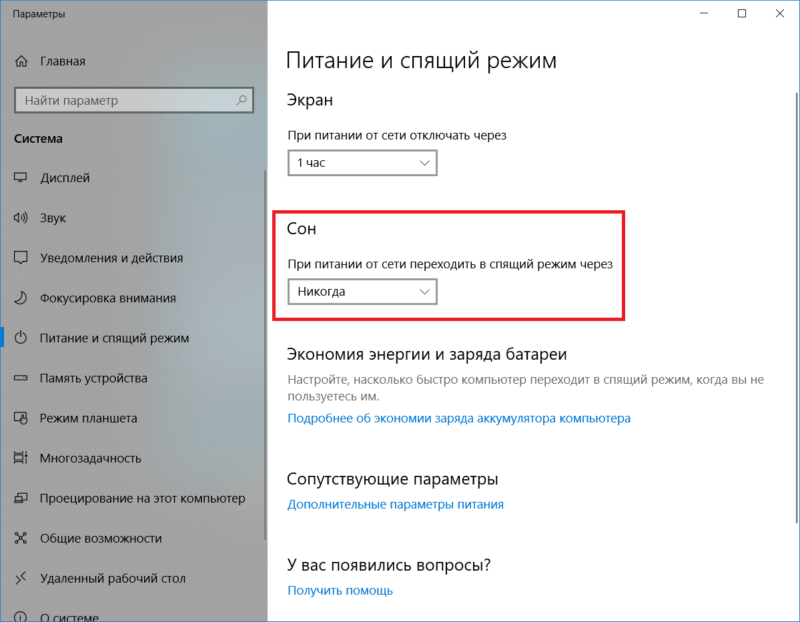
Также попробуйте предотвратить уход компьютера в спящий режим. Нажмите Win + X и выберите Управление питанием. Запретите компьютеру переходить в спящий режим.
Проблемный диск
Если вы все еще читаете эту статью (так как методы выше не помогли или просто с любопытства), переходите к диагностике жесткого диска. Иногда синий экран смерти с ошибкой Unexpected Store Exception может появляться из-за ошибок накопителя или его стремительно приближающейся смерти. Убедитесь, что у вас нормальная температура жесткого диска, а также проверьте состояние здоровья накопителя. Для этого вам понадобится бесплатная утилита CrystalDisk Info, а о том, как ею пользоваться, вы можете узнать по ссылке выше. Если приложение сообщает о чрезмерно большой температуре или плохом здоровье накопителя, есть смысл задуматься о смене носителя.
В идеале, если такая возможность есть, конечно, попробуйте временно заменить диск на другой и понаблюдать за работой компьютера. Если таковой возможности нет или диагностическая утилита не демонстрирует причин для беспокойства, проверьте диск на наличие ошибок, а также целостность системных файлов.
- Нажмите Пуск и введите cmd. Щелкните правой кнопкой мыши по Командной строке и выберите Запуск от имени Администратора.
- Введите команду chkdsk/f/r. Эта команда выполнит проверку диска на ошибки. Система сообщит, что нельзя сейчас выполнить проверку на ошибки из-за того, что диск занят. Нажмите Y и перезагрузите компьютер. Проверка выполнится при запуске системы.
- После старта запустите Командную строку от имени Администратора еще раз и введите команду sfc/scannow. Дождитесь завершения процедуры. Командная строка сообщит вам один из трех вариантов: ошибок не найдено, ошибки были найдены и успешно исправлены, ошибки были найдены, но не исправлены.
- Если ошибки не были исправлены, введите команду findstr/c”[SR]” %windir%\Logs\CBS\CBS.log>”%userprofile%\Desktop\sfclogs.txt”. Изучите содержимое лога. Если его содержимое вам непонятно или вы не знаете, что с ним делать, лучше всего просто попытаться переустановить Windows.
Владельцам настольных ПК можно также посоветовать проверить подключение диска к материнской плате и к блоку питания. Убедитесь, что кабели сидят плотно на своих местах и не отстают.
Антивирус
Антивирусное программное обеспечение работает на очень низком уровне и имеет доступ практически к каждому уголку системы вашего компьютера. Поэтому любой косяк в коде антивируса может повлечь за собой весьма печальные результаты, включая ошибку Unexpected Store Exception. Попробуйте на время отключить антивирус или вовсе его отключить, а затем поработать с компьютером. Не беспокойтесь, вирусами вы не заразитесь. При отключении сторонних антивирусов включается встроенный Windows Defender, чего хватает за глаза для примерно 101% обычных потребителей. Если синий экран смерти все равно появляется, верните антивирус обратно в рабочее состояние. Если же ошибка больше не возникает, свяжитесь с технической поддержкой вашего производителя. Возможно, они подскажут вам, в чем дело.
Графический драйвер
Первым делом попробуйте обновиться на новую версию. Драйверы AMD, Intel и Nvidia обновляются не из Диспетчера устройств, а из соответствующих панелей управления. Если вы заметили появление ошибок после недавнего обновления драйвера, попробуйте откатить драйвер на предыдущую версию. Возможно, разработчики допустили ошибку в новом релизе, из-за которой пострадал ваш компьютер. Как вариант, можно попытаться удалить их и установить заново ту же или предыдущую версию.
Unexpected Store Exception – ошибка весьма мутная. Причиной ее возникновения может быть не только плохой драйвер видеокарты. Загляните в Диспетчер устройств (Win + X – Диспетчер устройств) и убедитесь, что в нем нет неизвестных устройств с желтыми восклицательными знаками. Также убедитесь, что у вас загружены, установлены и обновлены на последнюю версию драйверы чипсета материнской платы, а также BIOS.
Говорят, что ошибка Unexpected Store Exception также может появляться при сбое конфигураций загрузчика. К примеру, при использовании двух операционных систем на одном компьютере. В таком случае попробуйте восстановить загрузчик Windows.
Традиционно завершаем эту статью универсальным советом диагностики и устранения неполадок с компьютерами на Windows 10: переустановите Windows, если ничего не помогло. Иногда ошибки как иголки в стоге сена, выловить которые помогает только полная переустановка системы. Грустно, но факт.
Если вы знаете другие действующие способы исправить появление синего экрана смерти с ошибкой Unexpected Store Exception, сообщите о них в комментариях.
Автор поста
Внезапно свалился из глубокого космоса на wp-seven.ru в ноябре 2012 года. Сижу на Production Build. По вопросам сотрудничества и рекламы: ads.wp-seven.ru@outlook.com