У вас большие запросы!
Точнее, от вашего браузера их поступает слишком много, и сервер VK забил тревогу.
Эта страница была загружена по HTTP, вместо безопасного HTTPS, а значит телепортации обратно не будет.
Обратитесь в поддержку сервиса.
Вы отключили сохранение Cookies, а они нужны, чтобы решить проблему.
Почему-то страница не получила всех данных, а без них она не работает.
Обратитесь в поддержку сервиса.
Вы вернётесь на предыдущую страницу через 5 секунд.
Вернуться назад
У вас большие запросы!
Точнее, от вашего браузера их поступает слишком много, и сервер VK забил тревогу.
Эта страница была загружена по HTTP, вместо безопасного HTTPS, а значит телепортации обратно не будет.
Обратитесь в поддержку сервиса.
Вы отключили сохранение Cookies, а они нужны, чтобы решить проблему.
Почему-то страница не получила всех данных, а без них она не работает.
Обратитесь в поддержку сервиса.
Вы вернётесь на предыдущую страницу через 5 секунд.
Вернуться назад
У вас большие запросы!
Точнее, от вашего браузера их поступает слишком много, и сервер VK забил тревогу.
Эта страница была загружена по HTTP, вместо безопасного HTTPS, а значит телепортации обратно не будет.
Обратитесь в поддержку сервиса.
Вы отключили сохранение Cookies, а они нужны, чтобы решить проблему.
Почему-то страница не получила всех данных, а без них она не работает.
Обратитесь в поддержку сервиса.
Вы вернётесь на предыдущую страницу через 5 секунд.
Вернуться назад
Как войти в почту на Mail.Ru

Доброго времени.
Сегодняшняя тема с одной стороны несколько несуразная (ну что значит «как войти» — взял да перешел на сайт, введя логин и пароль) , с другой — не всё так просто, как может показаться на первый взгляд.
Во-первых , в случае заражения ОС Windows рекламным ПО или вирусами — страничка Майл.ру может быть вообще недоступна (или авто-переадресовываться на другие ресурсы) .
Во-вторых , в некоторых странах СНГ сервис стал недоступным и на него «просто так» уже не войдешь (а ведь это может понадобиться хотя бы раз сделать, чтобы скопировать контакты и документы).
В общем, как бы там ни было, попробуем решить вопрос в комплексе.
Итак.

�� Еще теме!
Где создать почту: сервисы для регистрации почтового ящика. Найди красивый и короткий E-mail — https://ocomp.info/gde-sozdat-pochtu-top-servisyi.html
Как можно войти в почту Mail.ru
Вариант 1
Пожалуй, самый очевидный и простой вариант — перейти на главную страничку сервиса �� https://mail.ru/, и ввести свой логин и пароль. Далее, если данные верны, сервис проведет авторизацию, и вы получите доступ к своему ящику.
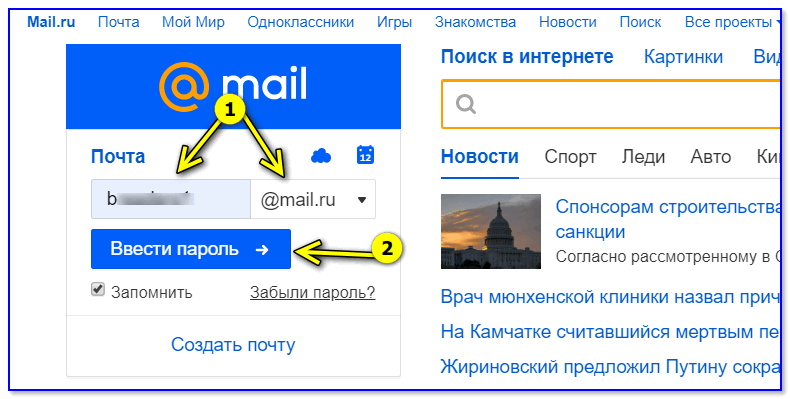
Главная страничка Mail.ru
Если главная страница у вас не открывается (от слова совсем) — переходите ко второй части статьи.
�� Примечание!
Кроме главной страницы Mail.ru можно использовать непосредственно URL сайта электронной почты: https://e.mail.ru/inbox/
Кстати, если вы когда-то ранее уже заходили в свою почту, а сейчас не помните от нее пароль — возможно он сохранился в браузере. Как его разыскать и посмотреть — см. в статье, ссылку на которую привожу ниже.
�� В помощь!
Как узнать свой пароль в браузере, смотрим его за звездочками (тем, кто забыл пароль, и не может зайти на сайт) — https://ocomp.info/kak-uznat-svoy-parol-v-brauzere.html
Вариант 2
Еще одним «спасительным» вариантом может стать использование мобильного приложения (ссылка �� на почту Mail.ru в Play Market).
Установив его один раз на телефон и пройдя процедуру авторизации — ваш ящик будет всегда под-рукой, и обо всех сообщениях вы будете узнавать моментально (почта превратится в SMS, только куда с большим количеством функций).

Скрины работы мобильного приложения от Mail.ru
Вариант 3
Для чтения почты с сервиса Майл.ру совсем не обязательно открывать их сайт. Можно пойти «иным путем»: настроить импорт писем в другой почтовый ящик (делается это достаточно просто)! Т.е. письма будут переадресовываться с одного ящика в другой (разумеется, в тот, к которому у вас есть доступ) .
Для примера возьмем международный сервис �� Gmail. Если у вас есть на нем почта, откройте ее настройки (если нет, предварительно пройдите регистрацию) .
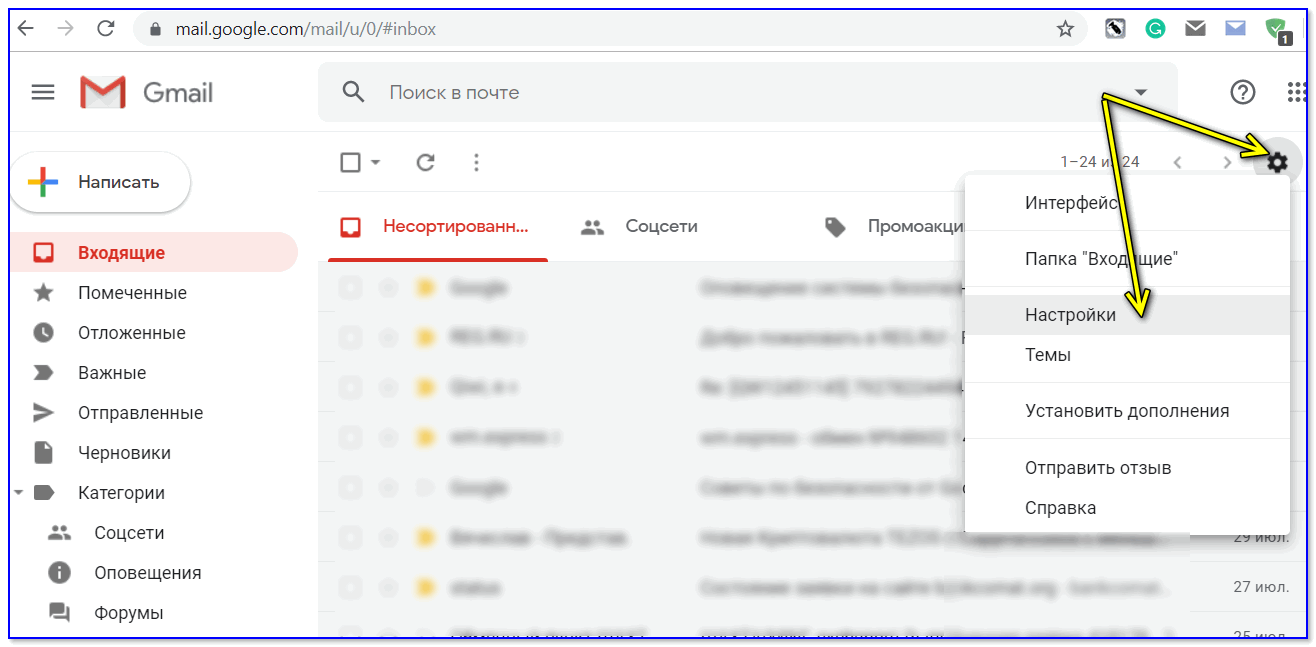
Gmail — открываем настройки
Далее во вкладке «Аккаунты и импорт» нажмите по ссылке «Добавить почтовый аккаунт» .
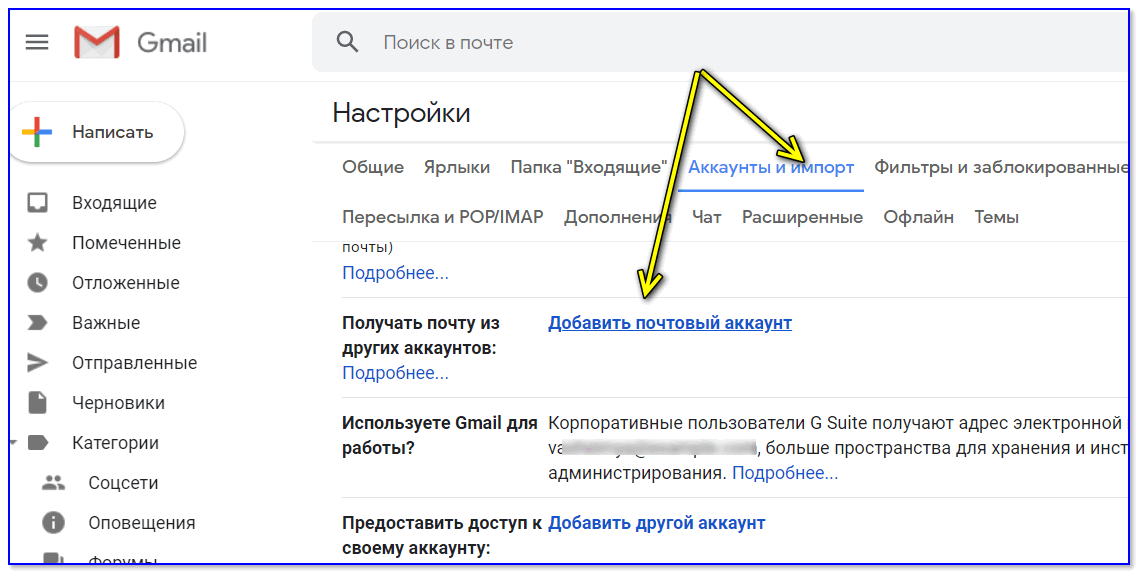
Аккаунты и импорт
После укажите адрес электронной почты и дайте разрешение на ее просмотр сервисом Gmail.
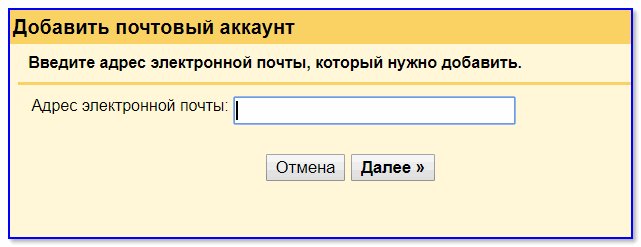
Адрес электронной почты
В общем-то, на этом и все: теперь все письма из ящика на Mail.ru будут автоматически попадать в ящик Gmail. Чем не выход.
Что делать, если почта не открывается (сервис недоступен)
Совет 1: почистить браузер от кэша, кук и пр.
Первая рекомендация достаточна банальна — почистить историю браузера (в некоторых случаях, когда кэш разрастается до больших размеров — начинают происходить разного рода ошибки. ).
Самый простой способ чистки : запустить браузер и нажать сочетание кнопок Ctrl+Shift+Del (в большинстве браузеров должно открыться окно чистки истории, см. скрин ниже с Chrome) . Впрочем, есть и альтернативные варианты очистки.
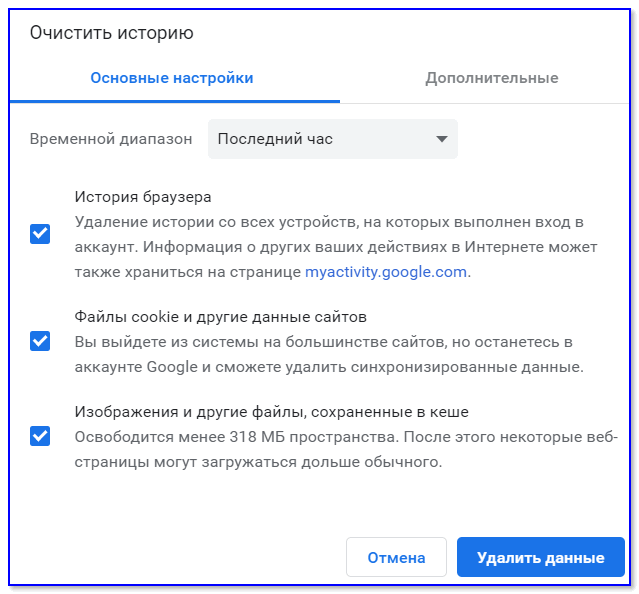
Очистить историю — Google Chrome
После, попробуйте вновь войти в почтовый ящик.
Совет 2: воспользоваться VPN и DNS (от Google)
VPN — это частная виртуальная сеть, подключившись к которой, можно зашифровать свой трафик, и сменить IP (что иногда помогает решить нашу проблему). Наиболее простой способ воспользоваться VPN — установить спец. браузер.
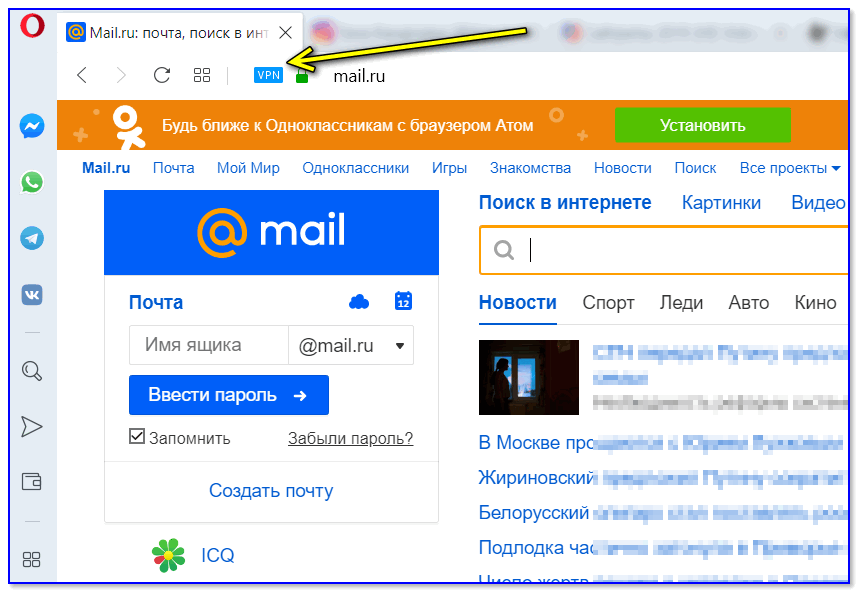
Браузер Opera — VPN включен
Альтернативным решением может стать смена DNS от своего провайдера на DNS от Google. Они не только стабильнее и быстрее работают, но и позволяют (в ряде случаев) устранить нашу сегодняшнюю «загвоздку». Делается это достаточно просто: через свойства интернет-подключения в Windows, см. ссылку ниже.
�� В помощь!
Как сменить DNS в Windows, и как выбрать наиболее быстрый публичный DNS-сервер (или почему могут медленно открываться странички в браузере) — https://ocomp.info/kak-vyibrat-public-dns.html
Совет 3: проверить систему на вирусы, восстановить файл HOSTS
Некоторые рекламные вирусы блокируют доступ к ряду сервисов и сайтов, переадресовывая пользователя на нужные им URL-адреса. Обычно, это делается через изменение системного файла HOSTS.
В большинстве случаев, чтобы удалить «подобную заразу» — достаточно проверить компьютер с помощью одного из антивирусов и спец. утилитой �� AdwCleaner.
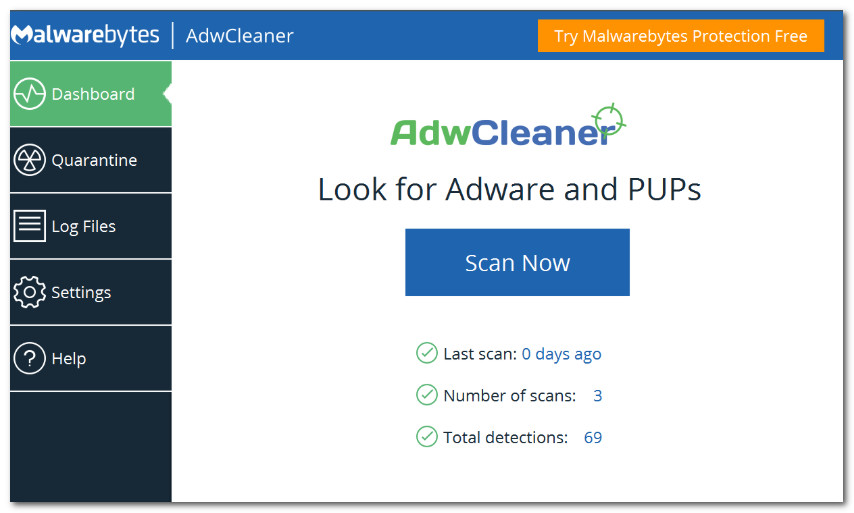
AdwCleaner: главное окно (кнопка начала сканирования «Scan Now»)
Также не могу не посоветовать на эту тему пару моих прошлых заметок: буквально за несколько шагов они могут полностью очистить ОС и браузер от всякого мусора и рекламы. Ссылки ниже.
Совет 4: создать ящик на другом почтовом сервисе
Ну и нельзя не порекомендовать завести себе ящик на другом более стабильном почтовом сервисе для вашей страны. Кстати, о лучших сервисах я высказывался в этой заметке: ��https://ocomp.info/gde-sozdat-pochtu-top-servisyi.html
Разумеется, если вам всё же иногда присылают письма на Mail.ru — просто привяжите эту почту к своему новому ящику (т.е. настройте импорт), и получайте их автоматически (т.е. у вас будет два e-mail, старый и новый, а все присланные вам письма на любой из адресов — вы будете читать в своем новом e-mail. Сумбурно объяснил, но, думаю, суть ясна. ).
Таким образом вам не придется каждый раз «мучиться» и авторизовываться на разных сервисах.
Если вы решили вопрос как-то иначе — чиркните в комментариях пару слов (заранее благодарю!).
Первая публикация: 13.12.2019