Блокировка номеров телефона, контактов и адресов электронной почты на iPhone или iPad
На устройстве можно блокировать номера телефона, контакты и адреса электронной почты. Кроме того, поддерживаются такие функции, как фильтрация сообщений iMessage от неизвестных отправителей и возможность пожаловаться на нежелательные сообщения iMessage.
Блокировка номера телефона, контакта или адреса электронной почты
Существует несколько способов блокировать номера телефона, контакты и адреса электронной почты.
Телефон
В приложении «Телефон» перейдите в раздел «Недавние» и нажмите кнопку «Информация» рядом с номером телефона или контактом, который необходимо заблокировать. Прокрутите вниз и нажмите «Заблокировать абонента».
FaceTime
В приложении FaceTime нажмите кнопку «Информация» рядом с номером телефона, контактом или адресом электронной почты, который необходимо заблокировать. Прокрутите вниз и нажмите «Заблокировать абонента».

Сообщения
В программе «Сообщения» откройте разговор, нажмите контакт в верхней части разговора. Нажмите кнопку «Информация» , прокрутите вниз и нажмите «Заблокировать абонента».
Почта
В приложении «Почта» откройте сообщение электронной почты с контактом, который вы хотите заблокировать, и нажмите контакт вверху. Нажмите «Заблокировать контакт».
- Добавьте номер или адрес электронной почты, который вы хотите заблокировать, в список ваших контактов.
- Для номеров телефона перейдите в раздел «Настройки» > «Телефон» > «Заблокированные контакты» > «Добавить новый». Для адресов электронной почты перейдите в раздел «Настройки» > «Почта» > «Заблокированные» > «Добавить новый».
- Выберите контакт, который вы хотите заблокировать.
После блокировки номера телефона или контакта заблокированный абонент по-прежнему сможет оставлять сообщения на автоответчике, однако вы не будете получать уведомления об этом. Отправляемые и получаемые сообщения не будут доставляться. Контакт также не будет получать уведомлений о том, что его вызов или сообщение заблокированы. Если заблокировать адрес электронной почты в приложении «Почта», он переместится в корзину. Блокировка адресов электронной почты работает на всех устройствах Apple.

Управление заблокированными номерами телефона, контактами и адресами электронной почты
Чтобы просмотреть номера телефонов, контакты и адреса электронной почты, заблокированные в приложениях «Телефон», FaceTime, «Сообщения» или «Почта», выполните следующие действия.
Телефон
Перейдите в меню «Настройки» > «Телефон» и нажмите «Заблокированные контакты», чтобы просмотреть список.
FaceTime
Перейдите в меню «Настройки» > FaceTime. В разделе «Вызовы» выберите вариант «Заблокированные контакты».
Сообщения
Перейдите в меню «Настройки» > «Сообщения». В разделе SMS/MMS выберите вариант «Заблокированные контакты».
Почта
Перейдите в меню «Настройки» > «Почта». В разделе «Обработка тем» выберите вариант «Заблокированные».
Фильтрация сообщений от неизвестных отправителей
Можно отфильтровывать сообщения от людей, которых нет в вашем списке контактов.
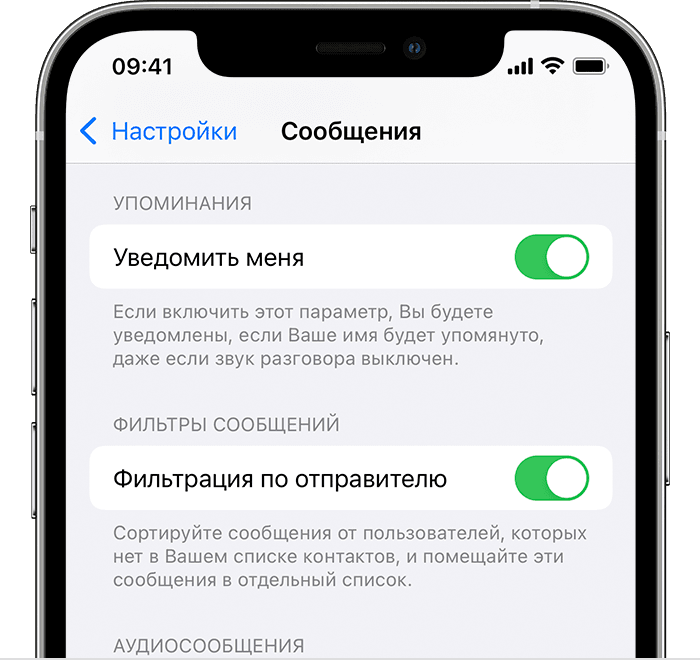
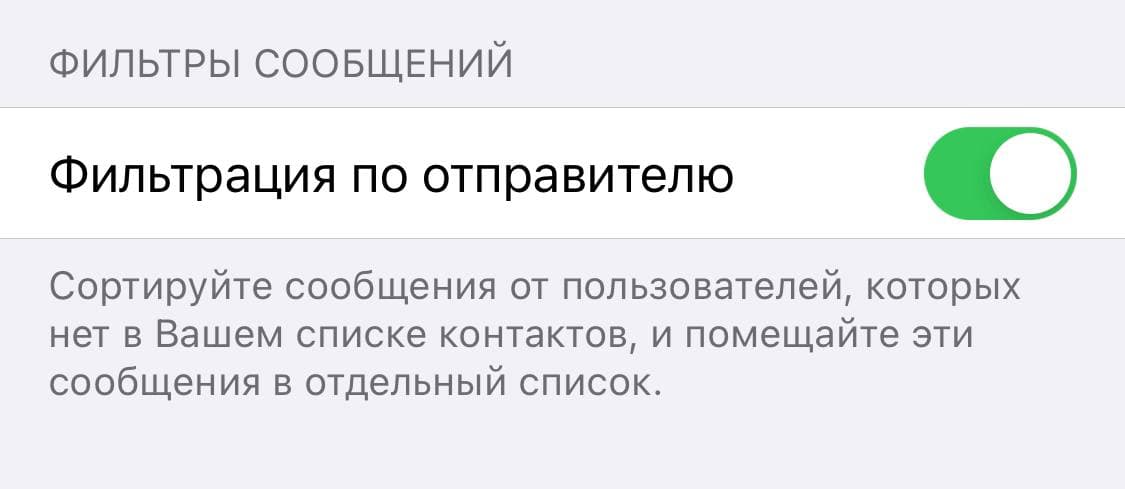
Чтобы фильтровать сообщения, перейдите в меню «Настройки» > «Сообщения» и включите функцию «Фильтрация по отправителю».


На странице «Сообщения» нажмите «Фильтры», затем «Неизвестные отправители». Вы не будете получать уведомления об этих сообщениях.
Информирование о нежелательных сообщениях в приложении «Сообщения»
В приложении «Сообщения» можно отмечать сообщения iMessage как нежелательные. При получении сообщения iMessage от абонента, которого нет в вашем списке контактов, вы увидите ссылку «Сообщить о спаме».
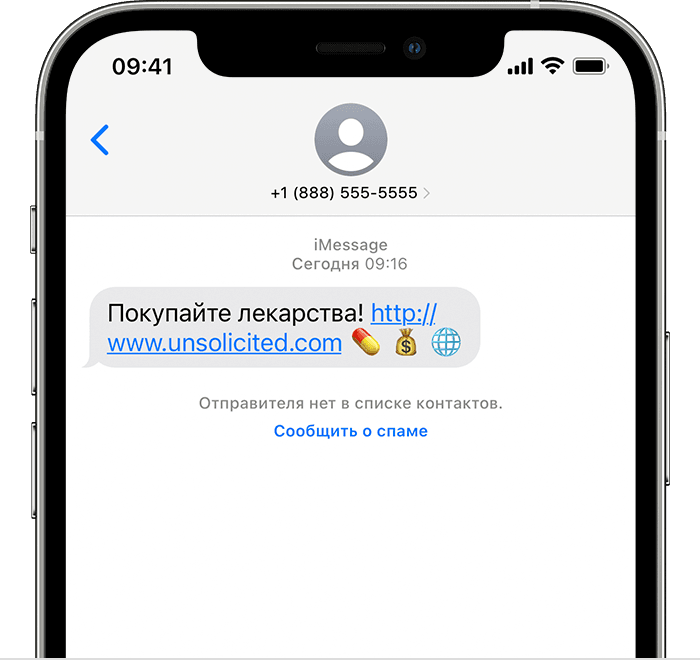
Нажмите ее, а затем — «Удалить и сообщить о спаме». Приложение «Сообщения» перенаправит компании Apple данные отправителя и его сообщение, а также удалит это сообщение.
Сообщение о спаме не блокирует последующие сообщения от этого отправителя. Если вы не хотите получать такие сообщения, необходимо заблокировать контакт.
Чтобы сообщить о нежелательных сообщениях SMS и MMS, обратитесь к оператору связи.
Черный список на iPhone
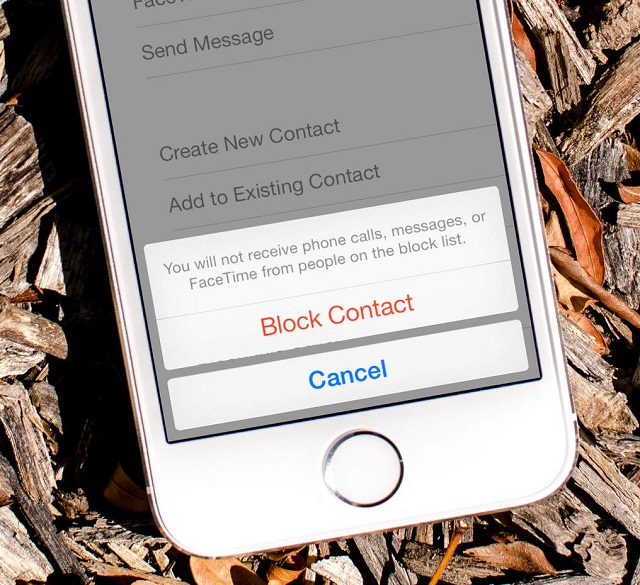
Ранее недоступная для «яблочников» функция блокировки нежелательных номеров, с выходом iOS 7 стала реальностью. Владельцы iPhone 4 и выше теперь в праве занести неприятные для себя номера в черный список, дабы они больше никогда их не потревожили.
Как добавить контакт в черный список iPhone
Шаг 1. Перейдите в Телефон -> Контакты
Шаг 2. Выберите контакт, который вы хотите поместить в черный список
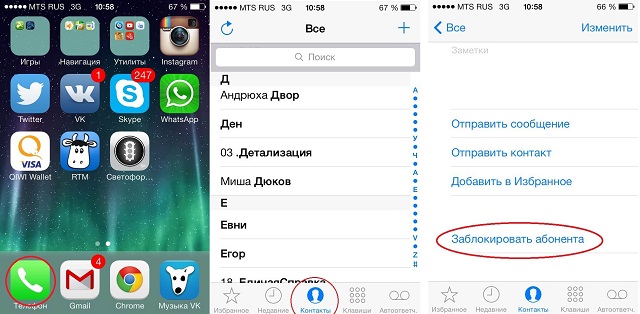
Шаг 3. Прокрутите страницу вниз и нажмите кнопку Заблокировать абонента
Шаг 4. Подтвердите блокировку
После проведения этой нехитрой операции, указанный абонент не сможет звонить и отсылать SMS-сообщения на ваш номер.
Как добавить номер в черный список iPhone
Шаг 1. Перейдите в Телефон -> Недавние
Шаг 2. Нажмите на кнопку «i», расположенную справа от контакта, который вы хотите заблокировать
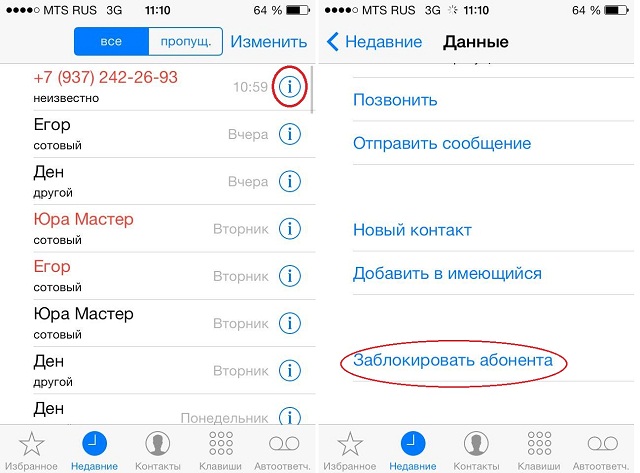
Шаг 3. Прокрутите страницу вниз и нажмите Заблокировать абонента
Шаг 4. Подтвердите блокировку
Как добавить номер в черный список iPhone из Сообщений
Шаг 1. Перейдите в Сообщения и выберите назойливый контакт
Шаг 2. Нажмите Контакт в правом верхнем углу
Шаг 3. В открывшейся строке нажмите кнопку «i»
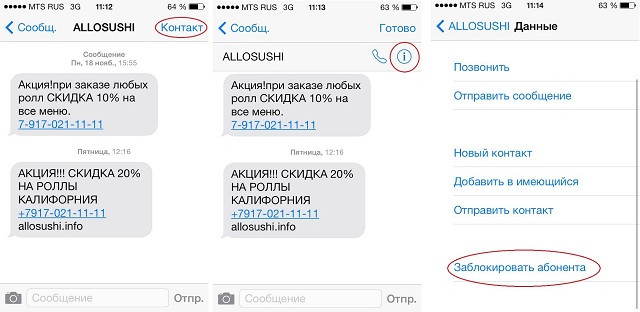
Шаг 4. Прокрутите страницу вниз и нажмите Заблокировать абонента
Шаг 5. Подтвердите блокировку
Абонент, добавленный в черный список будет слышать короткие гудки во время звонка на ваш номер, а исходящие от него SMS-сообщения и вовсе не будут отображаться. Последнее сейчас весьма актуально, учитывая огромное количество нежелательного SMS-спама.
Для владельцев iOS-девайсов:
- Телефонные номера, на которые нельзя перезванивать
- Как отключить Bluetooth на Айфоне?
- Простой способ увеличения автономной работы Айфона, о котором все забывают
Теги: Инструкции для iPhone и iPad Обзоры Инструкции для iPhone и iPad Контакты
Как заблокировать человека на iPhone — подробная инструкция

Часто возникает необходимость заблокировать того или иного человека на айфоне. Возможно, вы поругались, попросту не хотите продолжать общение. Быть может вам досаждает бывшая возлюбленная/бывший возлюбленный. Или же шлет смс или названивает назойливый спамер или телефонный мошенник. Как быть? Как прекратить общение раз и навсегда?
Как заблокировать вызовы на iPhone
Просто идем в Настройки, нажимаем на пункт Телефон, после выбираем Заглушение неизвестных. Это позволит принимать звонки только от контактов в вашем списке. Все остальные пройдут мимо вас.
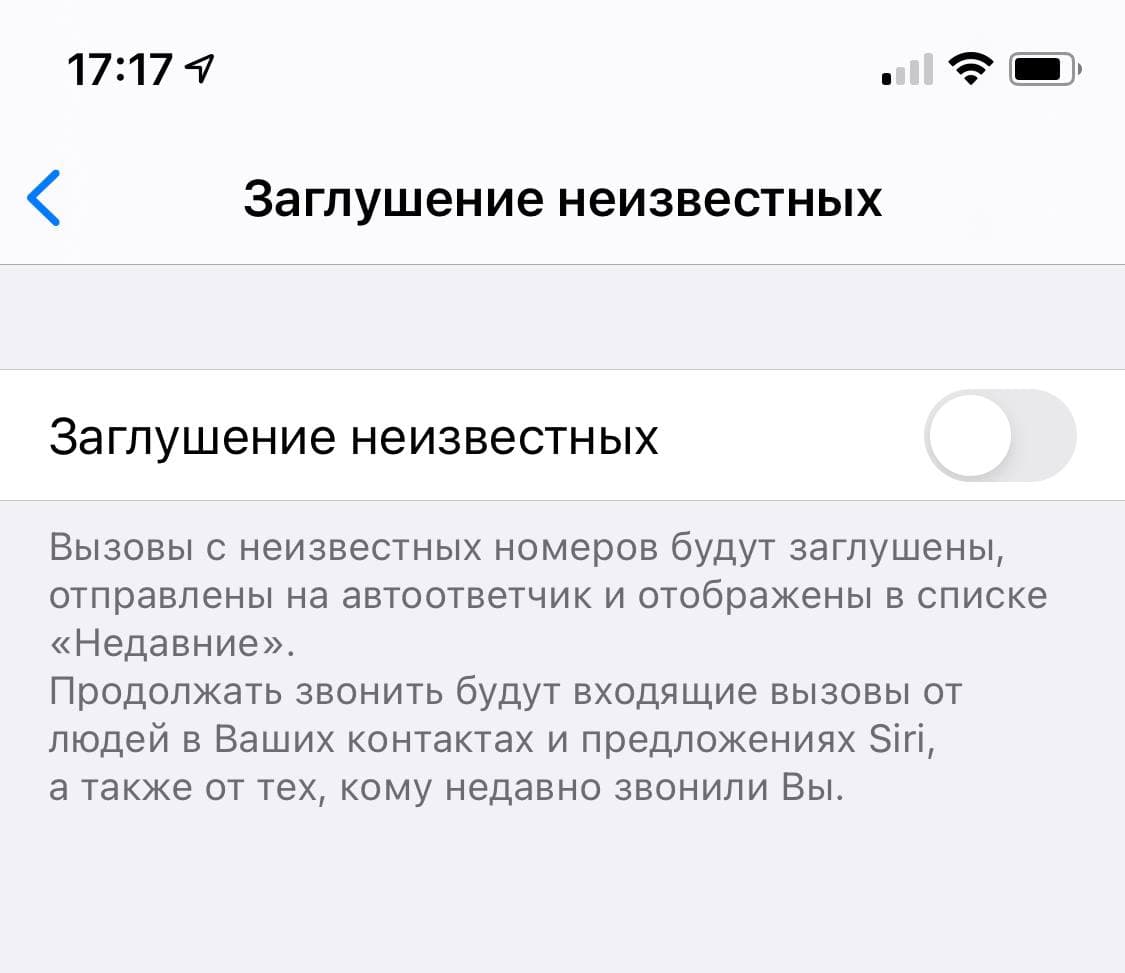
А если нужно заблокировать кого-то конкретного? Тогда идем по тому же пути (Настройки, Телефон) и заходим в Заблокированные контакты. Здесь самостоятельно указываем, с кем говорить не желаем.
Также можно сделать это прямо в меню звонков. Звонил недавно кто-то нежелательный? Нажмите на контакт, пойдите вниз, выберете Заблокировать абонента.
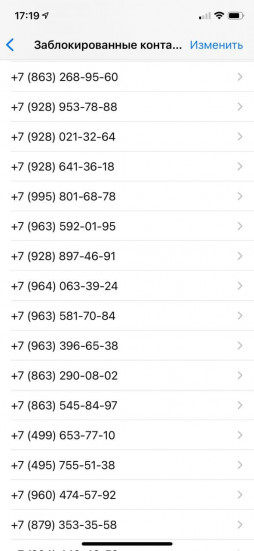
От них вы больше не будете получать вызовы, SMS, почтовые отправления и даже вызовы по FaceTime. Класс.
Как заблокировать сообщения
Можно отфильтровать сообщения от тех, кто не в вашем списке. Зайдите в Настройки, после в Сообщения. Там включите Фильтрацию по отправителю. Все, все смс от абонентов вне вашего списка до вас не доберутся.
Как заблокировать человека в WhatsApp
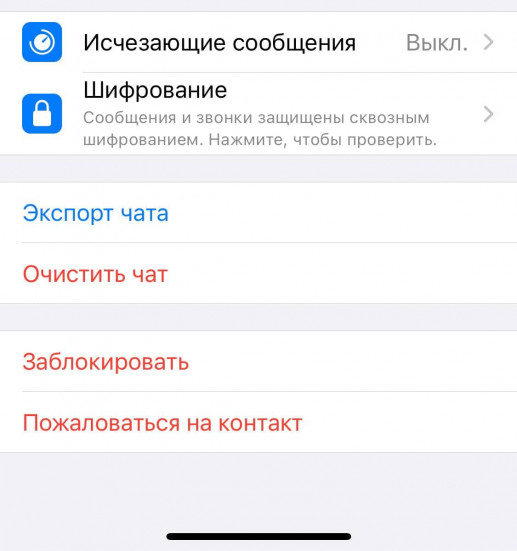
Заходим в мессенджер, нажимаем на диалог с человеком, с которым нужно прекратить общение. После кликаем на его имя сверху. Спускаемся вниз. Нажимаем Заблокировать. Всё!
- Как заблокировать на iPhone сообщения от МЧС
- iOS 15 — мультизадачность, разделенный экран, виджеты на экране блокировки и другое
- 3 новых блокбастера на новогодние выходные
Как на iPhone добавить пользователя в черный список, чтобы не получать от него СМС
Можно ли добавить номер в черный список iOS, чтобы блокировались только СМС-сообщения и iMessage, а входящие вызовы проходили?
Черный список в iOS является общим. Он настраивается в разделе Настройки — Телефон — Заблокированные контакты. Если добавили туда контакт, то смартфон будет блокировать все входящие сигналы от него. Будут заглушены телефонные и FaceTime вызовы, СМС и iMessage сообщения и даже входящая почта будет заблокирована.
Отдельно запретить прием СМС, не запрещая при этом звонки и письма нельзя. Однако возможно заглушить звук ненужных СМС и iMessage без добавления в черный список.
Как заглушить сообщения от любого контакта без добавления в черный список
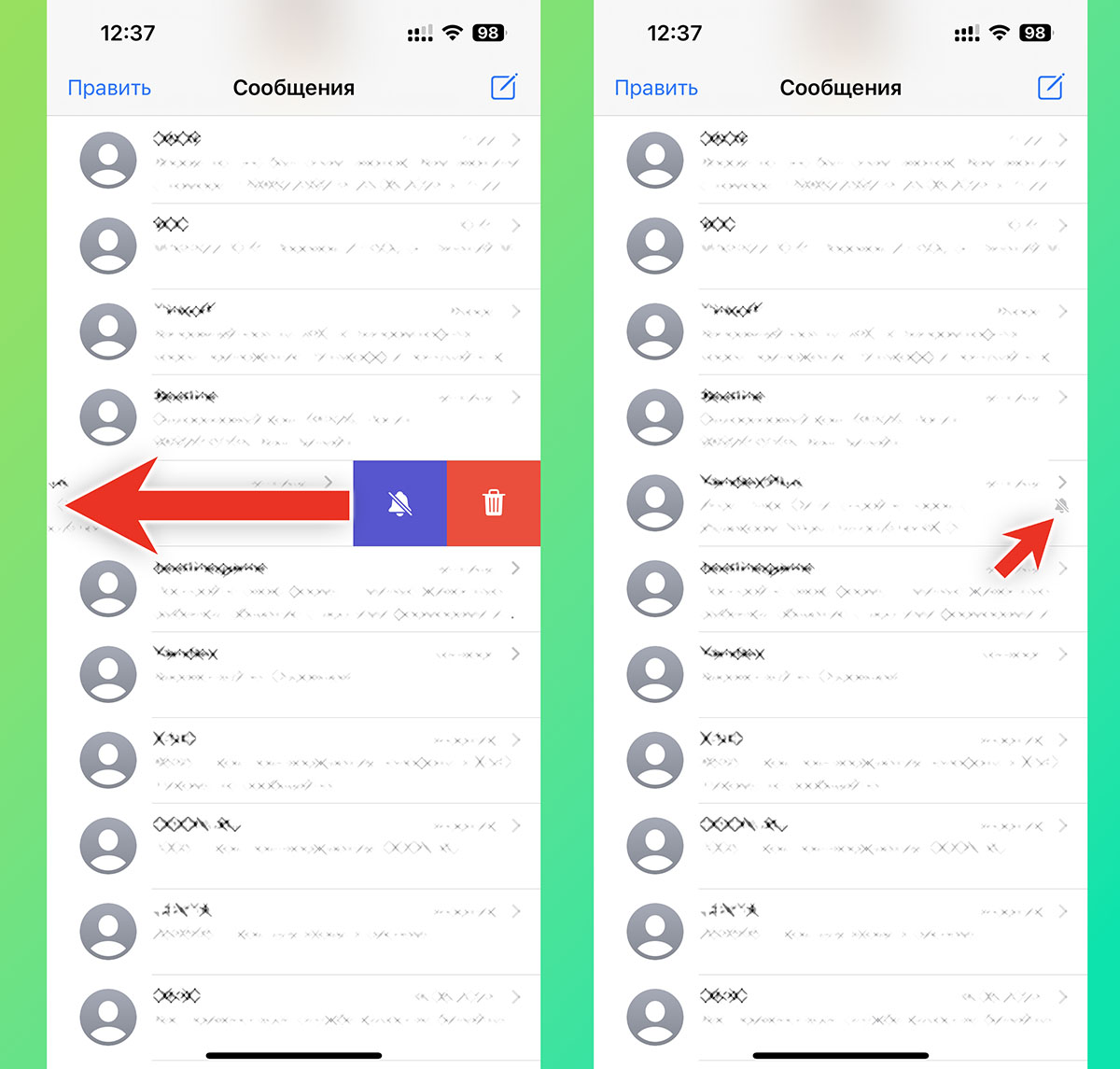
1. Откройте приложение Сообщения.
2. Найдите переписку с абонентом, СМС от которого хотите заглушить.
3. Сделайте боковой свайп влево и выберите опцию заглушения звука.
Теперь СМС и iMessage в этом чате будут приходить беззвучно, а звонки и письма от контакта, как и ранее, будут поступать на ваш гаджет.
Для разблокировки сигнала проделайте такое же действие.