Где находится панель управления?
С помощью панели управления можно менять параметры в Windows. Используя эти параметры, можно управлять внешним видом и работой Windows, а также настраивать Windows в соответствии со своими потребностями.
Открытие панели управления
Чтобы получить доступ к дополнительным параметрам, введите панель управления в поле поиска на панели задач, а затем в списке результатов выберите Панель управления.
В Windows 8.1 и Windows RT 8.1
Проведите пальцем от правого края экрана и нажмите Поиск (если используется мышь, переместите указатель в правый верхний угол экрана, затем вниз и выберите Поиск), в поле поиска введите панель управления, а затем в списке результатов выберите Панель управления.
Нажмите кнопку «Пуск» и выберите пункт Панель управления.
Поиск элементов панели управления
Работа на панели управления:
- Использование поиска. Чтобы найти необходимую настройку или задачу, введите слово или фразу в поле поиска. Например, введите «звук», чтобы найти настройки для звуковой карты, системных сигналов, а также значок громкости на панели задач.
- Обзор. На панели управления можно выбирать различные категории (например, «Система и безопасность», «Программы» или «Специальные возможности») и просматривать часто используемые задачи для каждой категории. В разделе Просмотр можно выбрать категорию Крупные значки или Мелкие значки для просмотра списка всех элементов панели управления.
- Если вы просматриваете панель управления в виде значков, можно быстро найти элемент из списка, введя первую букву названия этого элемента. Например, чтобы найти элемент «Клавиатура», введите К, и первым в списке элементов на панели управления, название которого начинается с буквы «К», будет «Клавиатура».
- Кроме того, для прокрутки списка значков панели управления можно использовать клавиши со стрелками (СТРЕЛКА ВВЕРХ, ВНИЗ, ВЛЕВО и ВПРАВО).
- Если вы не можете найти параметр на панели управления, нажмите кнопку Пуск , >Параметры . Многие возможности панели управления теперь доступны в настройках .
Что такое панель управления Windows и как ее открыть?

Панель управления Windows – это часть пользовательского интерфейса операционной системы, где собраны элементы для основной настройки Windows и выполнения важных операций. Например, с помощью панели управления происходит подключение устройств, изменение оформления операционной системы, удаление программ, создание и удаление учетных записей пользователей и т.д.
При обучении работе с компьютером под управлением Windows, начинающим пользователям даются инструкции, где часто можно встретить такое понятие как «открыть панель управления» или «откройте панель управления и выберите то-то и то-то». В этом уроке рассмотрим, как открыть панель управления в операционной системе версий 7,8 и 10.
Оглавление:
- Как открыть управления в Windows 7
- Как открыть панель управления в Windows 8 и Windows 10
- Другие способы открытия панели управления
- Еще по теме:
Как открыть управления в Windows 7
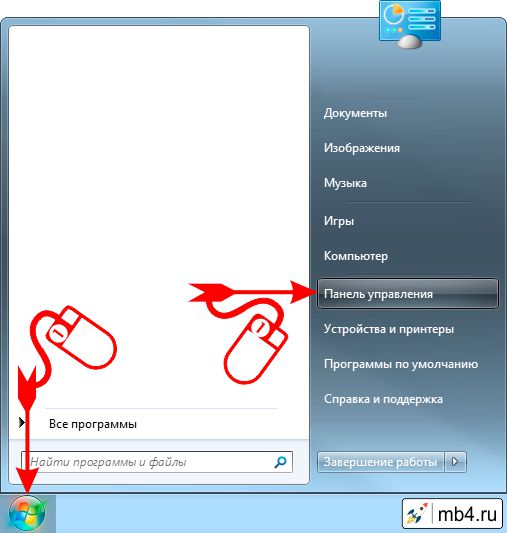
Открытие панели управления Windows 7 осуществляется с помощью Главного меню. Для этого щелкните левой кнопкой мыши на кнопке Пуск и выберите в правой части Главного меню пункт «Панель управления».

В результате откроется окно с элементами управления операционной системы.

Вызвать Главное меню также можно клавишей WIN, на которой изображен логотип ОС Windows. Клавиша WIN находится на левой и правой стороне клавиатуры, между «Ctrl» и «Alt».
Как открыть панель управления в Windows 8 и Windows 10
Открытие управляющей панели в этих операционных системах происходит по-другому. Для ее запуска щелкните правой кнопкой мыши по кнопке Пуск (или нажмите комбинацию клавиш «Win+X»)и выберите в появившемся контекстном меню пункт «Панель управления».

Другие способы открытия панели управления
Управляющую панель можно запустить с помощью окна «Выполнить», для открытия которого выполните следующее: кнопка Пуск>Все программы>Стандартные>Выполнить или просто нажмите комбинацию клавиш «Win+R». Откроется диалоговое окно, в котором наберите команду «control» и подтвердите щелчком по кнопке «OK»

Предыдущий способ, конечно, не самый быстрый. Если вы часто пользуетесь панелью управления, то для ее запуска логично будет создать ярлык на рабочем столе. Для этого щелкните правой кнопкой мыши на свободном месте рабочего стола и выберите в контекстном меню Создать>Ярлык.

В поле ввода диалогового окна введите команду «control», нажмите кнопку «Далее», введите имя ярлыка (например, Панель управления) и подтвердите кнопкой «Готово»
Поделиться.
Как открыть «Панель управления» в Windows 7
Информация о материале Родительская категория: Windows Категория: Панель управления (Control panel)
- Что такое «Панель управления в Windows»?
- Как открыть «Панель управления» в Windows 7. Способ 1.
- Как открыть «Панель управления» в Windows 7. Способ 2.
- Как открыть «Панель управления» в Windows 7. Способ 3.
- Как открыть «Панель управления» в Windows 7. Способ 4.
- Как выглядит Панель управления Windows?
Что такое «Панель управления в Windows»?
Панель управления в Windows содержит полезные программы для управления, работы и оптимизации рабочим пространством операционной системы. Некоторые функции и программы, которые были доступны из разных мест в более ранних версиях Windows, теперь можно найти только в Панели управления. Ниже показано то, как найти и открыть Панель управления в Windows.
Способ 1. (Самый простой)
По кнопке «Пуск» откроется меню. В правом столбце должна быть ссылка на Панель управления:
Способ 2. (Поиском)
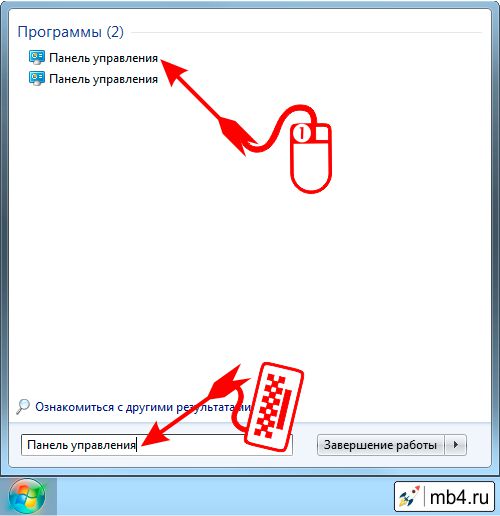
По кнопке «Пуск» откроется меню с полем ввода для поиска. В него ввести Панель управления. И из результатов поиска можно перейти по ссылке в Панель управления:
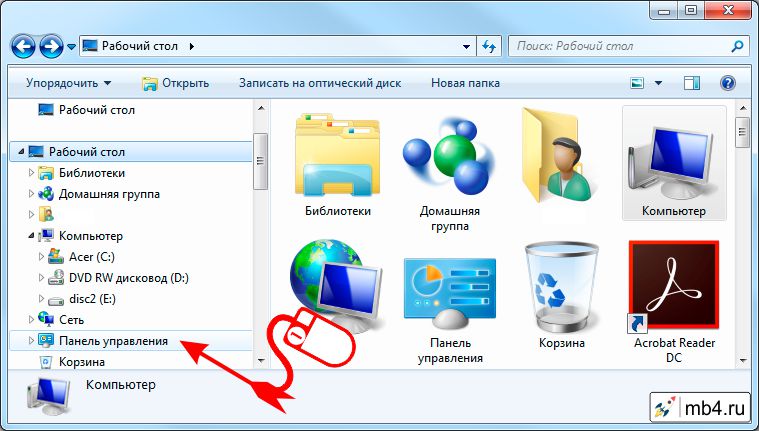
Способ 3. (Проводник)
В Проводнике в левом столбце есть ссылка на Панель управления:
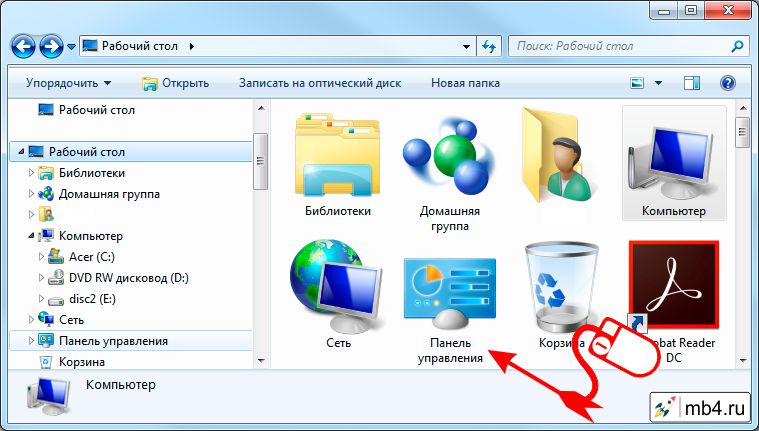
Способ 4. (Проводник → Рабочий стол)
Если в Проводнике перейти на Рабочий стол, то можно найти иконку для перехода в Панель управления:
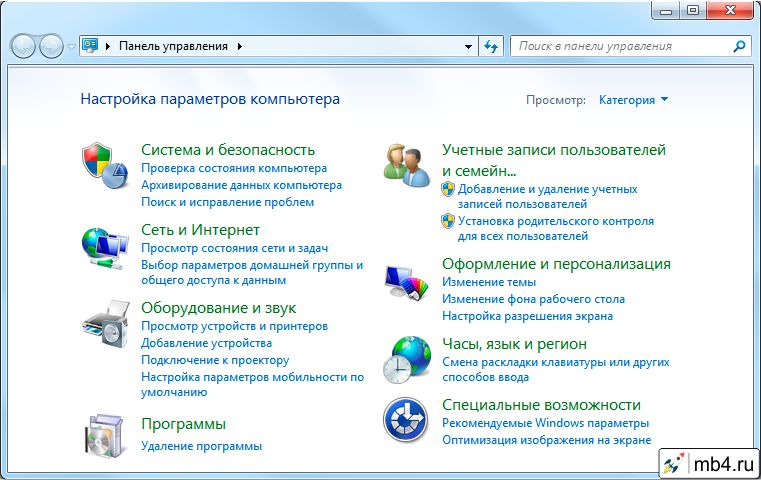
Как выглядит Панель управления Windows?
Используя любой их показанных способов можно открыть Панель управления Windows, которая выглядит так:
Заберите ссылку на статью к себе, чтобы потом легко её найти!
Раз уж досюда дочитали, то может может есть желание рассказать об этом месте своим друзьям, знакомым и просто мимо проходящим?
Не надо себя сдерживать! 😉
Панель управления Windows
(Windows Control panel)
Панель управления Windows (англ. Control Panel) является частью пользовательского интерфейса Microsoft Windows. Она позволяет выполнять основные действия по настройке системы, такие, как добавление и настройка устройств, установка и деинсталляция программ, управление учётными записями, включение специальных возможностей, а также многие другие действия, связанные с управлением системой.
Апплеты (значки) Панели управления, с помощью которых можно выполнять определенные системные действия, представляют собой файлы с расширением .cpl . Большинство таких файлов расположено в системных папках C:\Windows\System32 и C:\Windows\winsxs (в папках внутри этой папки). Каждый такой апплет запускает системную утилиту, которая выполняет соответствующее действие, связанное с настройкой либо управлением операционной системой. Большинство апплетов в Панели управления соотносятся с определенными системными утилитами производства Microsoft, но в некоторых случаях сторонние производители также добавляют свои значки в Панель управления Windows 7 для достижения большего удобства управления своим программным либо аппаратным продуктом.
Впервые Панель управления появилась в Windows 2.0. Многие из ныне существующих апплетов были добавлены с новыми релизами операционной системы. Со временем апплетов стало достаточно много, и это послужило поводом для сортировки их по категориям. Теперь пользователь волен самостоятельно выбирать наиболее удобный для него режим просмотра.
В Windows 8, а затем и в Windows 10 появилось приложение «Параметры», заменяющее собой Панель управления. Панель управления в системе при этом осталась. В Windows 10 некоторые функции, такие как Персонализация или Свойства системы, частично или полностью перемещены в «Параметры», и более не работают в Панели управления. В будущем Microsoft планирует полностью отказаться от Панели управления в пользу данного приложения.
Статьи по теме «Панель управления в Windows»
- «Как открыть «Панель управления» в Windows 7»?»
- «Три вида просмотра в «Панель управления» в Windows 7»