Windows Vista, Windows 7, Windows Server 2008 R2, Windows 8.1, and Windows 10 setup log file locations
This article describes where to locate these log files and which log files are most useful for troubleshooting each setup phase of Windows 7, of Windows Server 2008 R2, and of Windows Vista.
Applies to: Windows 10 — all editions, Windows Server 2019, Windows Server 2016
Original KB number: 927521
Introduction
Windows setup log files are in different locations on the hard disk. These locations depend on the setup phase.
Support for Windows Vista without any service packs installed ended on April 13, 2010. To continue receiving security updates for Windows, make sure you’re running Windows Vista with Service Pack 2 (SP2). For more information, see Windows XP support has ended.
Down-level phase
The downlevel phase is the Windows setup phase that is running within the previous operating system. The following table lists important log files in this setup phase.
| Log file | Description |
|---|---|
| C:\WINDOWS\setupapi.log | Contains information about device changes, driver changes, and major system changes, such as service pack installations and hotfix installations. |
Windows Preinstallation Environment phase
The Windows Preinstallation Environment (Windows PE or WinPE) phase is the Windows setup phase that occurs after the restart at the end of the downlevel phase, or when you start the computer by using the Windows installation media. The following table lists important log files in this setup phase.
| Log file | Description |
|---|---|
| X:$WINDOWS.~BT\Sources\Panther\setupact.log | Contains information about setup actions during the installation. |
| X:$WINDOWS.~BT\Sources\Panther\setuperr.log | Contains information about setup errors during the installation. |
| X:$WINDOWS.~BT\Sources\Panther\miglog.xml | Contains information about the user directory structure. This information includes security identifiers (SIDs). |
| X:$WINDOWS.~BT\Sources\Panther\PreGatherPnPList.log | Contains information about the initial capture of devices that are on the system during the downlevel phase. |
| or | |
| C:$WINDOWS.~BT\Sources\Panther\setupact.log | Contains information about setup actions during the installation. |
| C:$WINDOWS.~BT\Sources\Panther\setuperr.log | Contains information about setup errors during the installation. |
| C:$WINDOWS.~BT\Sources\Panther\miglog.xml | Contains information about the user directory structure. This information includes security identifiers (SIDs). |
| C:$WINDOWS.~BT\Sources\Panther\PreGatherPnPList.log | Contains information about the initial capture of devices that are on the system during the downlevel phase. |
You may also see a log file in the X:\WINDOWS directory. The Setupact.log file in this directory contains information about the progress of the initial options that are selected on the Windows installation screen. The Windows installation screen appears when you start the computer by using the Windows installation media. After you select Install now from the Windows installation screen, the Setup.exe file starts, and this log file is no longer used.
Online configuration phase
The online configuration phase (the first boot phase) starts when you receive the following message:
Please wait a moment while Windows prepares to start for the first time.
During this phase, basic hardware support is installed. If it’s an upgrade installation, data and programs are also migrated. The following table lists important log files in this setup phase.
| Log file | Description |
|---|---|
| C:\WINDOWS\PANTHER\setupact.log | Contains information about setup actions during the installation. |
| C:\WINDOWS\PANTHER\setuperr.log | Contains information about setup errors during the installation. |
| C:\WINDOWS\PANTHER\miglog.xml | Contains information about the user directory structure. This information includes security identifiers (SIDs). |
| C:\WINDOWS\INF\setupapi.dev.log | Contains information about Plug and Play devices and driver installation. |
| C:\WINDOWS\INF\setupapi.app.log | Contains information about application installation. |
| C:\WINDOWS\Panther\PostGatherPnPList.log | Contains information about the capture of devices that are on the system after the online configuration phase. |
| C:\WINDOWS\Panther\PreGatherPnPList.log | Contains information about the initial capture of devices that are on the system during the downlevel phase. |
Windows Welcome phase
The Windows Welcome phase includes the following options and events:
- It provides the options to create user accounts.
- It provides the option to specify a name for the computer.
- The Windows System Assessment Tool (Winsat.exe) finishes performance testing to determine the Windows Experience Index rating.
The Windows Welcome phase is the final setup phase before a user signs in. The following table lists important log files in this setup phase.
| Log file | Description |
|---|---|
| C:\WINDOWS\PANTHER\setupact.log | Contains information about setup actions during the installation. |
| C:\WINDOWS\PANTHER\setuperr.log | Contains information about setup errors during the installation. |
| C:\WINDOWS\PANTHER\miglog.xml | Contains information about the user directory structure. This information includes security identifiers (SIDs). |
| C:\WINDOWS\INF\setupapi.dev.log | Contains information about Plug and Play devices and driver installation. |
| C:\WINDOWS\INF\setupapi.app.log | Contains information about application installation. |
| C:\WINDOWS\Panther\PostGatherPnPList.log | Contains information about the capture of devices that are on the system after the online configuration phase. |
| C:\WINDOWS\Panther\PreGatherPnPList.log | Contains information about the initial capture of devices that are on the system during the downlevel phase. |
| C:\WINDOWS\Performance\Winsat\winsat.log | Contains information about the Windows System Assessment Tool performance testing results. |
Rollback phase
If a Windows upgrade installation fails, and you’ve successfully rolled back the installation to the previous operating system desktop, there are several log files that you can use for troubleshooting. The following table lists important log files in this phase.
| Log file | Description |
|---|---|
| C:$WINDOWS.~BT\Sources\Panther\setupact.log | Contains information about setup actions during the installation. |
| C:$WINDOWS.~BT\Sources\Panther\miglog.xml | Contains information about the user directory structure. This information includes security identifiers (SIDs). |
| C:$WINDOWS.~BT\Sources\Panther\setupapi\setupapi.dev.log | Contains information about Plug and Play devices and driver installation. |
| C:$WINDOWS.~BT\Sources\Panther\setupapi\setupapi.app.log | Contains information about application installation. |
| C:$WINDOWS.~BT\Sources\Panther\PreGatherPnPList.log | Contains information about the initial capture of devices that are on the system during the downlevel phase. |
| C:$WINDOWS.~BT\Sources\Panther\PostGatherPnPList.log | Contains information about the capture of devices that are on the system after the online configuration phase. |
Data collection
If you need assistance from Microsoft support, we recommend you collect the information by following the steps mentioned in Gather information by using TSS for deployment-related issues.
Перемещение Просмотр событий журналов в другое расположение
В этой статье описывается, как Windows Server 2016 и Windows Server 2019 Просмотр событий файлы журнала в другое место на жестком диске.
Область действия: Windows Server 2016, Windows Server 2019
Исходный номер базы знаний: 315417
Аннотация
Windows Server записывает события в следующие журналы:
- Журнал приложений Журнал приложений содержит события, регистрируемые программами. События, записываемые в журнал приложений, определяются разработчиками программы.
- Журнал безопасности Журнал безопасности содержит такие события, как допустимые и недопустимые попытки входа в систему. Он также содержит события, связанные с использованием ресурсов, например при создании, открытии или удалении файлов. Чтобы включить, использовать и указать, какие события записываются в журнал безопасности, необходимо войти в систему от имени администратора или члена группы «Администраторы».
- Системный журнал Системный журнал содержит события, регистрируемые компонентами системы Windows. Эти события предопределяются Windows.
- Журнал службы каталогов Журнал службы каталогов содержит события, связанные с Active Directory. Этот журнал доступен только на контроллерах домена.
- Журнал DNS-сервера Журнал DNS-сервера содержит события, связанные с разрешением DNS-имен на IP-адресах и с них. Этот журнал доступен только на DNS-серверах.
- Журнал службы репликации файлов Журнал службы репликации файлов содержит события, регистрируемые в процессе репликации между контроллерами домена. Этот журнал доступен только на контроллерах домена.
По умолчанию файлы Просмотр событий используют расширение EVT и находятся в папке %SystemRoot%\System32\winevt\Logs.
Имя файла журнала и сведения о расположении хранятся в реестре. Эти сведения можно изменить, чтобы изменить расположение файлов журнала по умолчанию. Вам может потребоваться переместить файлы журналов в другое расположение, если требуется больше места на диске для записи данных в журнал.
Создание папки журнала событий в другом расположении
Создайте папку, в которой вы хотите хранить журналы событий на локальном диске, и назначьте правильные разрешения. Эти этапы описаны ниже.
- Создайте папку (например, C:\EventLogs).
- Щелкните ее правой кнопкой мыши и выберите пункт Свойства.
- Перейдите на вкладку «Безопасность», а затем выберите « Дополнительно» для специальных разрешений или дополнительных параметров.
Примечание. По умолчанию для папки включено наследование.
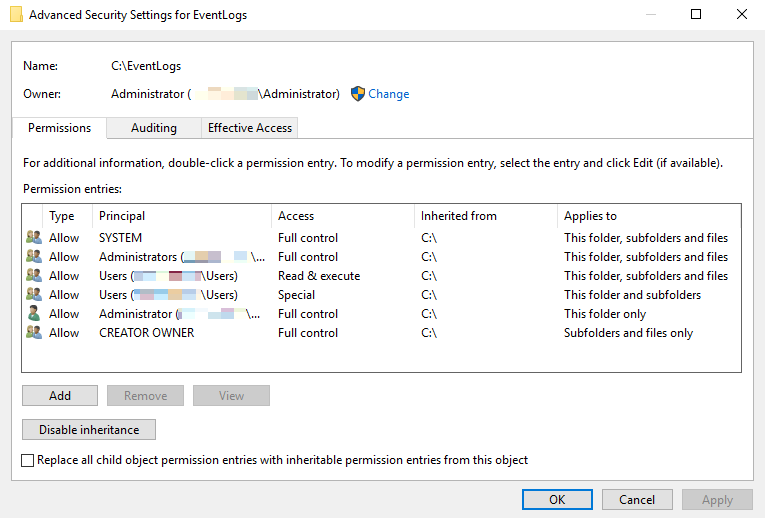
Выберите « Изменить», чтобы изменить владельца на SYSTEM, а затем выберите « Отключить наследование», как показано ниже. Вам будет предложено преобразовать или удалить унаследованные разрешения. Выберите преобразование унаследованных разрешений в явные разрешения для этого объекта, и вы увидите те же разрешения, которые явно заданы для папки.
Примечание. Чтобы создать вложенные папки для журналов, установите флажок «Заменить все записи разрешений дочернего объекта на наследуемые записи разрешений из этого параметра объекта». Разрешения, задаемые на родительском уровне, применяются ко всем вложенным папкам и файлам.
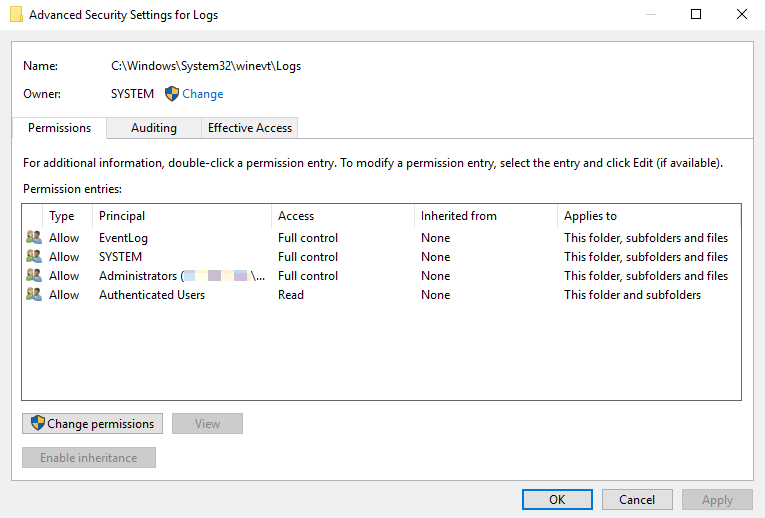
Настройте разрешения таким образом, чтобы папке были назначены правильные разрешения, и установите флажок «Применяется к столбцу «. Эти разрешения должны совпадать с расширенными разрешениями папки по умолчанию (%SystemRoot%\System32\winevt\Logs), в которой хранятся Просмотр событий журналы. Убедитесь, что у прошедших проверку подлинности пользователей есть разрешение на чтение только для этой папки и вложенных папок.
- Нажмите кнопку «Изменить>добавить».
- Выберите «Расположения«, выберите имя локального компьютера и нажмите кнопку «ОК».
- Введите NT SERVICE\EventLog в поле «Введите имена объектов» для выбора и выбора флажка «Проверить имена». Имя должно быть разрешено в EventLog. Нажмите кнопку « ОК», чтобы завершить.
Убедитесь , что в разделе » Разрешения для eventLog » для пользователя EventLog выбран параметр «Полный доступ «.
Перемещение Просмотр событий журналов в другое расположение
Файлы журналов можно переместить в созданную папку с помощью Просмотр событий следующим образом:
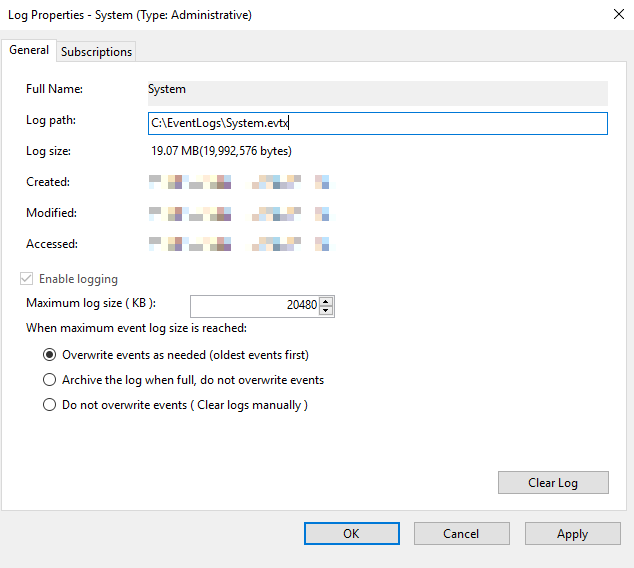
- Откройте Просмотр событий.
- Щелкните правой кнопкой мыши имя журнала (например, System) в разделе » Журналы Windows » в области слева и выберите пункт «Свойства».
- Измените значение пути к журналу на расположение созданной папки и оставьте имя файла журнала в конце пути ( например, C:\EventLogs\System.evtx).
- Выберите «Очистить журнал«, а затем нажмите кнопку « Сохранить и очистить», чтобы сохранить файлы журнала событий в другом расположении.
- Нажмите Применить>OK.
Примечание. Проверьте папку, в которую вы переместили журналы событий. Если журналы событий не находятся в папке, перезапустите систему.
Вы можете убедиться, что путь к журналу обновлен с помощью редактора реестра. Например, перейдите по следующему пути реестра и проверьте данные значения значения файла .
Перемещение Просмотр событий журналов с помощью PowerShell
Для этой цели можно использовать PowerShell. В примере журналы событий безопасности будут перенесены в папку C:\Logs:
$originalFolder = "$env:SystemRoot\system32\winevt\Logs" $targetFolder = "C:\logs" $logName = "Security" $originalAcl = Get-Acl -Path $originalFolder -Audit -AllCentralAccessPolicies Set-Acl -Path $targetFolder -AclObject $originalAcl -ClearCentralAccessPolicy $targetAcl = Get-Acl -Path $targetFolder -Audit -AllCentralAccessPolicies $targetAcl.SetOwner([System.Security.Principal.NTAccount]::new("SYSTEM")) New-ItemProperty "HKLM:\SYSTEM\CurrentControlSet\Services\EventLog\$logName" -Name "AutoBackupLogFiles" -Value "1" -PropertyType "DWord" New-ItemProperty "HKLM:\SYSTEM\CurrentControlSet\Services\EventLog\$logName" -Name "Flags" -Value "1" -PropertyType "DWord" Set-ItemProperty -Path "HKLM:\SYSTEM\CurrentControlSet\Services\EventLog\$logName" -Name "File" -Value "$targetFolder\$logName.evtx" Ссылки
Дополнительные сведения о просмотре журналов и управлении ими в Просмотр событий см. в статье «Удаление поврежденных Просмотр событий журналов». Чтобы узнать больше об общих Просмотр событий, выберите меню «Действие» в Просмотр событий и нажмите кнопку «Справка».
Обратная связь
Были ли сведения на этой странице полезными?
Файлы журналов установки Windows и журналы событий
Программа установки Windows создает файлы журналов для всех действий, выполняемых во время установки. Если у вас возникли проблемы при установке Windows, проверка файлы журналов, чтобы устранить неполадки при установке.
Журнал местоположений
Файлы журналов программы установки Windows доступны в следующих каталогах:
Расположение журнала до того, как программа установки сможет получить доступ к диску.
Расположение журнала действий установки после настройки диска.
Используется для регистрации Plug and Play установок устройств.
Расположение дампа памяти из проверок ошибок.
Расположение минидампов журнала из проверок ошибок.
Расположение журналов Sysprep.
Журналы событий программы установки Windows
Программа установки Windows включает возможность просматривать события производительности программы установки Windows в средстве просмотра журнала событий Windows. Это позволяет легко просматривать действия, выполненные во время установки Windows, и просматривать статистику производительности для различных частей программы установки Windows. Вы можете отфильтровать журнал, чтобы просмотреть только интересующие вас элементы. События производительности программы установки Windows сохраняются в файл журнала с именем Setup.etl, который доступен в каталоге %WINDIR%\Panther всех установок.
Для просмотра журналов необходимо использовать Просмотр событий, поставляемый с Windows Media, соответствующий версии настраиваемого образа, который вы создаете.
Чтобы просмотреть журналы на компьютере, не включающем соответствующий комплект, необходимо запустить скрипт из корневого каталога носителя, на который устанавливается поставщик трассировки событий Windows (ETW). В командной строке введите:
Cscript D:\sources\etwproviders\etwproviderinstall.vbs install D:\sources\etwproviders где D — буква диска DVD-диска Windows.
Просмотр журналов событий программы установки Windows
- Запустите Просмотр событий, разверните узел Журналы Windows и щелкните Система.
- В области Действия щелкните Открыть сохраненный журнал и найдите файл Setup.etl. По умолчанию этот файл доступен в каталоге %WINDIR%\Panther.
- Содержимое файла журнала отображается в Просмотр событий.
Экспорт журнала в файл
В командной строке используйте команды Wevtutil или Tracerpt , чтобы сохранить журнал в .xml или текстовый файл. Сведения об использовании этих средств см. в справке командной строки. В следующих командах показаны примеры использования этих средств:
Wevtutil qe /lf C:\windows\panther\setup.etl Tracerpt /l C:\windows\panther\setup.etl Журнал событий в Windows 7/10 – где находится и как открыть?
Даже когда пользователь ПК не совершает никаких действий, операционная система продолжает считывать и записывать множество данных. Наиболее важные события отслеживаются и автоматически записываются в особый лог, который в Windows называется Журналом событий. Но для чего нужен такой мониторинг? Ни для кого не является секретом, что в работе операционной системы и установленных программ могут возникать сбои. Чтобы администраторы могли находить причины таких ошибок, система должна их регистрировать, что собственно она и делает.
Итак, основным предназначением Журнала событий в Windows 7/10 является сбор данных, которые могут пригодиться при устранении неисправностей в работе системы, программного обеспечения и оборудования. Впрочем, заносятся в него не только ошибки, но также и предупреждения, и вполне удачные операции, например, установка новой программы или подключение к сети.
Где находится журнал событий Windows
Физически Журнал событий представляет собой набор файлов в формате EVTX, хранящихся в системной папке %SystemRoot%/System32/Winevt/Logs.
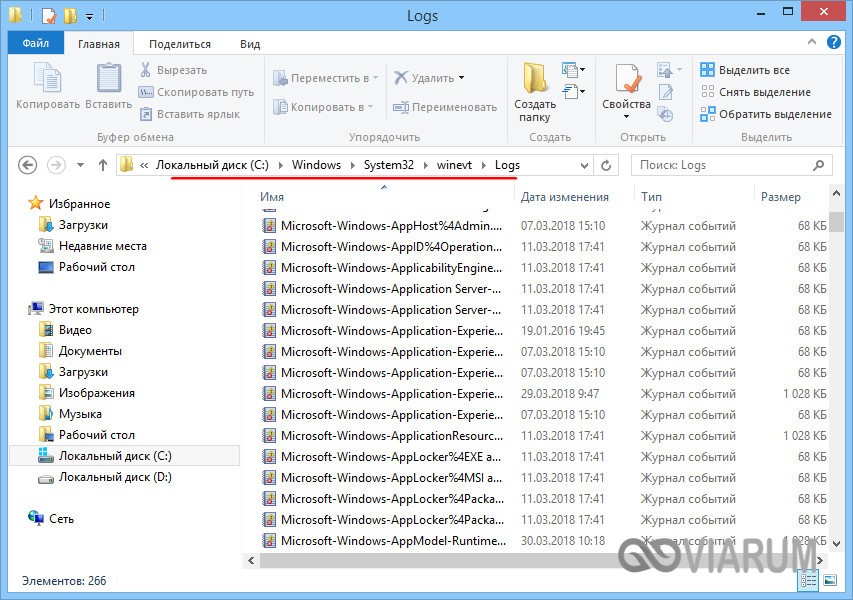
Хотя эти файлы содержат текстовые данные, открыть их Блокнотом или другим текстовым редактором не получится, поскольку они имеют бинарный формат. Тогда как посмотреть Журнал событий в Windows 7/10, спросите вы? Очень просто, для этого в системе предусмотрена специальная штатная утилита eventvwr.
Как открыть журнал
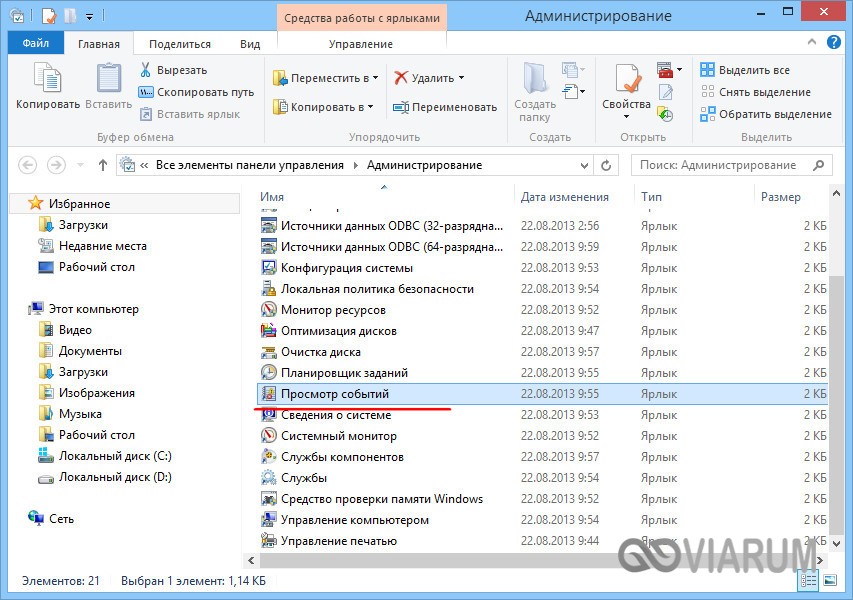
Запустить утилиту можно из классической Панели управления, перейдя по цепочке Администрирование – Просмотр событий или выполнив в окошке Run (Win+R) команду eventvwr.msc.
В левой колонке окна утилиты можно видеть отсортированные по разделам журналы, в средней отображается список событий выбранной категории, в правой – список доступных действий с выбранным журналом, внизу располагается панель подробных сведений о конкретной записи. Всего разделов четыре: настраиваемые события, журналы Windows, журналы приложений и служб, а также подписки.
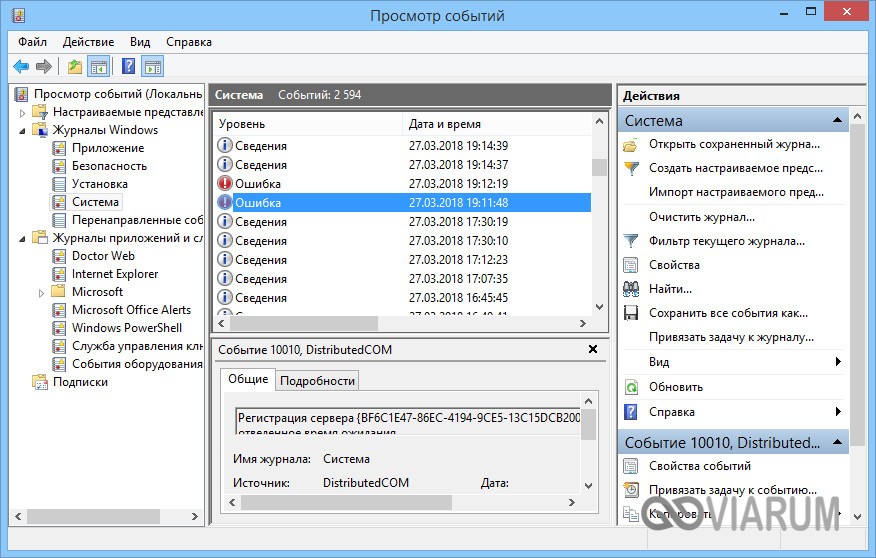
Наибольший интерес представляет раздел «Журналы Windows», именно с ним чаще всего приходится работать, выясняя причины неполадок в работе системы и программ. Журнал системных событий включает три основных и две дополнительных категории. Основные это «Система», «Приложения» и «Безопасность», дополнительные – «Установка» и «Перенаправленные события».
Категория «Система» содержит события, сгенерированные системными компонентами – драйверами и модулями Windows.
Ветка «Приложения» включает записи, созданные различными программами. Эти данные могут пригодиться как системным администраторам и разработчикам программного обеспечения, так и обычным пользователям, желающим установить причину отказа той или иной программы.
Третья категория событий «Безопасность» содержит сведения, связанные с безопасностью системы. К ним относятся входы пользователей в аккаунты, управление учётными записями, изменение разрешений и прав доступа к файлам и папкам, запуск и остановка процессов и так далее.
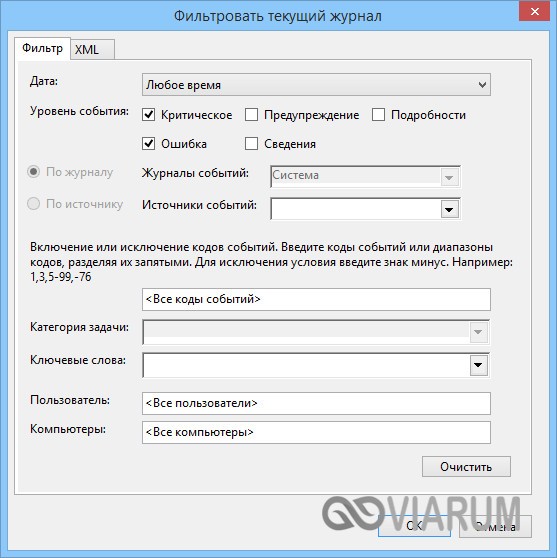
Так как число событий может исчисляться тысячами и даже десятками тысяч, в eventvwr предусмотрена возможность поиска и фильтрации событий по свойствам – важности, времени, источнику, имени компьютера и пользователя, коду и так далее. Допустим, вы хотите получить список системных ошибок. Выберите слева Журналы Windows – Система, справа нажмите «Фильтр текущего журнала» и отметьте в открывшемся окне галочкой уровень события – пункты «Ошибка» и «Критическое». Нажмите «OK» и утилита тут же отфильтрует записи.
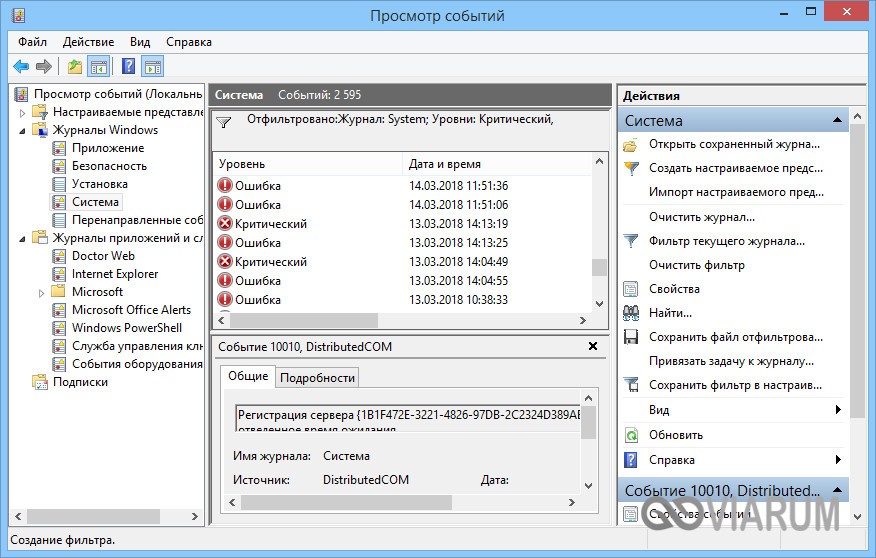
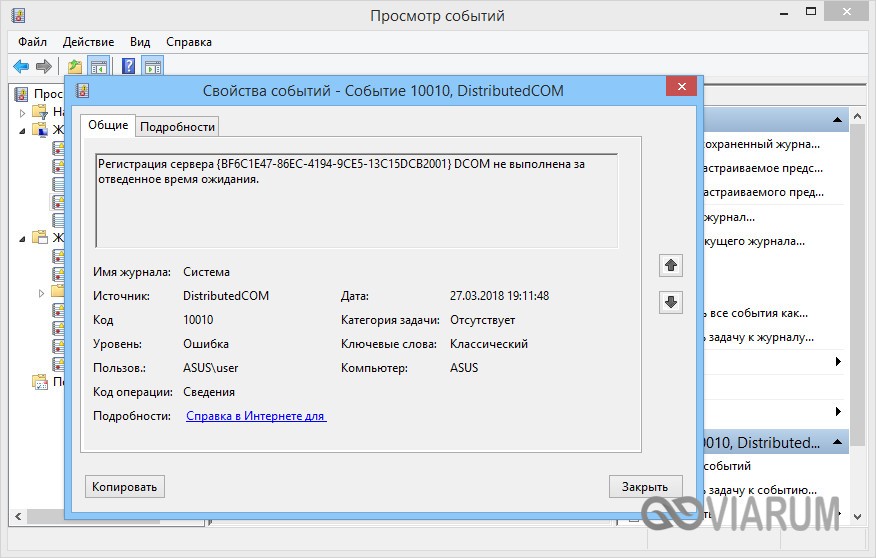
Чтобы просмотреть конкретную запись, кликните по ней дважды – сведения откроются в окошке «Свойства событий».
Как использовать содержимое журнала
Хорошо, теперь мы в курсе, где находится журнал событий и как его открыть, осталось узнать, как его можно использовать. Сразу нужно сказать, что в силу своей специфичности содержащиеся в нем сведения мало что могут поведать обычному пользователю. О чем говорит, к примеру, ошибка «Регистрация сервера DCOM не выполнена за отведенное время ожидания»? Не обладающему соответствующими знаниями юзеру будет непросто определить причину неполадки, с другой стороны, что мешает поискать ответ в Интернете?
Так, описание приведенной выше ошибки имеется на сайте Microsoft и указывает оно на проблемы со SkyDrive, кстати, не представляющие совершенно никакой угрозы. Если вы не пользуетесь этим сервисом, ошибку можно игнорировать или отключить ее источник в «Планировщике заданий». А еще описание ошибки можно отправить разработчику, предварительно сохранив его в файл XML, CSV или TХT.
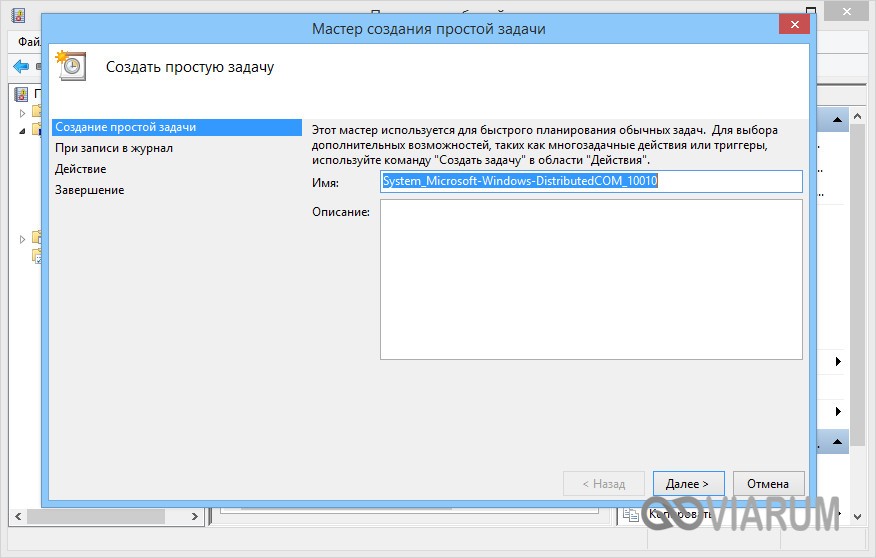
Также пользователи могут связывать отслеживаемые события с задачами в «Планировщике заданий». Для этого необходимо кликнуть ПКМ по записи, выбрать «Привязать задачу к событию» и создать с помощью запустившегося мастера нужное задание. В следующий раз, когда произойдет такое событие, система сама запустит выполнение задания.
Очистка, удаление и отключение журнала
На жестком диске файлы журнала занимают сравнительно немного места, тем не менее, у пользователя может возникнуть необходимость их очистить. Сделать это можно разными способами: с помощью оснастки eventvwr, командной строки и PowerShell. Для выборочной очистки вполне подойдет ручной способ. Нужно зайти в журнал событий, кликнуть ПКМ по очищаемому журналу в левой колонке и выбрать в меню опцию «Очистить журнал».

Если вы хотите полностью удалить все записи журнала, удобнее будет воспользоваться запущенной от имени администратора командной строкой. Команда очистки выглядит следующим образом:
for /F “tokens=*” %1 in (‘wevtutil.exe el’) DO wevtutil.exe cl “%1”
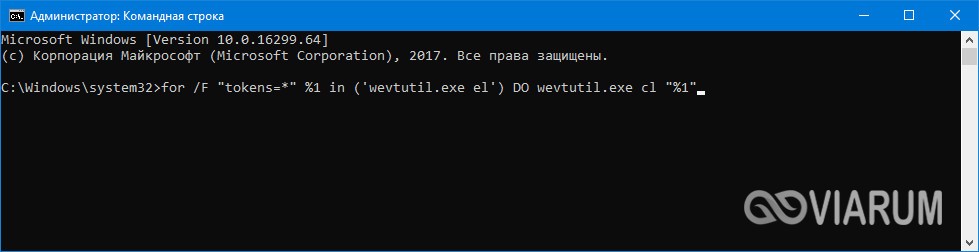

Вместо командной строки для быстрой и полной очистки журнала также можно воспользоваться консолью PowerShell. Откройте ее с повышенными правами и выполните в ней такую команду:
wevtutil el | Foreach-Object

При очистке через PowerShell в журнале могут остаться несколько записей. Это не беда, в крайнем случае события можно удалить вручную.
Итак, мы знаем, как открыть журнал событий, знаем, как его использовать и очищать, в завершение давайте посмотрим, как его полностью отключить, хотя делать это без особой нужды не рекомендуется, так как вместе с журналом событий отключатся некоторые, возможно нужные вам службы.
Командой services.msc откройте оснастку «Службы», справа найдите «Журнал событий Windows», кликните по нему дважды, в открывшемся окошке свойств тип запуска выберите «Отключено», а затем нажмите кнопку «Остановить».
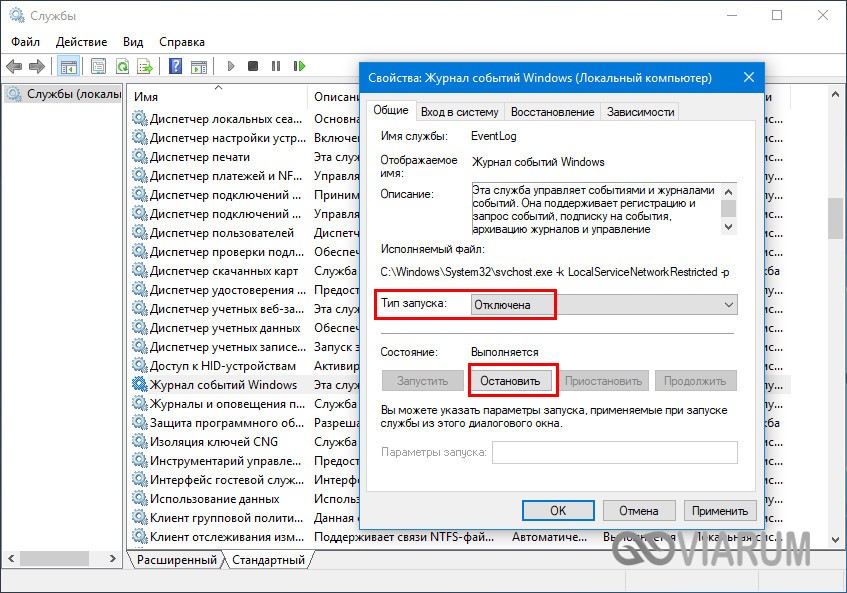
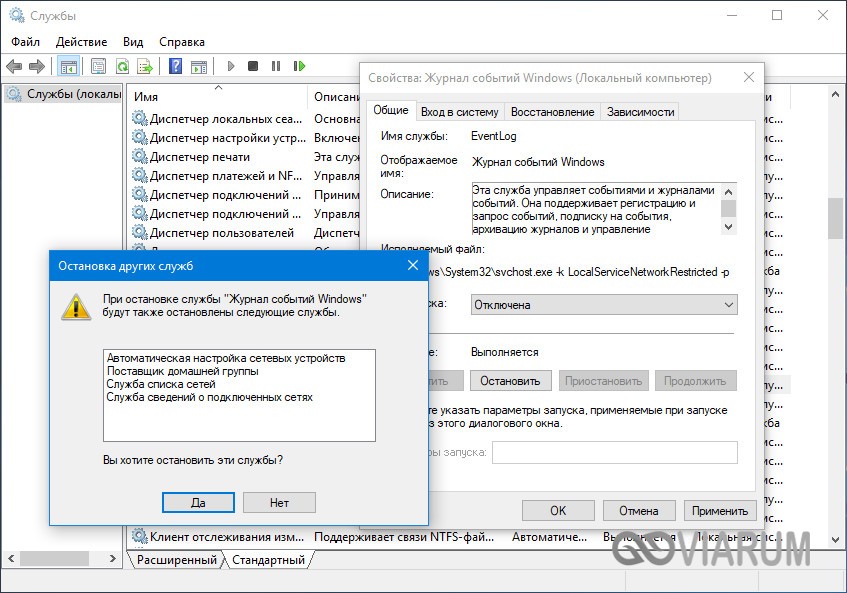
Изменения вступят в силу после перезагрузки компьютера. Вот и все, больше системные и программные события регистрироваться не будут.
Автор статьи

Эксперт по ремонту и настройке ПК с более чем 5-летним опытом работы. Имеет профильное образование по специальности оператор ЭВМ.
Задать вопрос
Certification Breakthrough: Explore Data-Cloud-Consultant Materials
1 неделя назад автором luct mort 3 мин чтения Нет комментариев
Содержание:1 Crucial Exam Details2 Mastering the Key Domains3 Strategic Preparation…