How to Port Forward – General Guide to Multiple Router Brands
Here’s a great video that explains the basics of port forwarding:
If you have a router at home or at your office and you wish to reach a device on the network, you will need to forward ports in order for outside traffic to get into your network. Think of your router as being a huge electric fence or wall, with a few doors or openings. This electric fence or wall serves as your barrier and security blanket from the scary outside Internet world. Your router comes pre-configured with a few of those doors (or ports) open to let you access the internet, but the others are closed tight. So, in order to run a mail server, game server, access your computer remotely, etc. you will need to open an extra door or two in your router in order for the outside traffic to get inside. This is called Port Forwarding and the general steps provided here can guide you in configuration.
Please note that port forwarding is not a feature provided by No-IP.com and our support team can not guide you on this. The following guide was created to point you in the general direction. If you require further support than this, you may need to reach out to your router manufacturer or internet service provider.
Step 1: Login to your router via the default gateway address.
Step 2: Enter the credentials for your router on its login page.
Please Note: The credentials for your router should be found on a sticker located underneath or behind your router. If not, you can try the most common credentials below.
Device Username Password
D-Link admin (leave blank)
Netgear admin password
Linksys admin admin
Asus admin admin
DrayTek admin admin
ZyXel admin 1234
TP-Link admin admin
TRENDnet admin admin
Belkin admin (leave blank)
Step 3: Next, locate the port forwarding settings. Typically this will be under Advanced and then Port Forwarding or Virtual Server.
Step 4: On the Port Forwarding page, you will be prompted to enter in a custom name for your device, usually the device you’re trying to reach like a security camera or NVR. Then you’ll enter the desired port you are forwarding in the port field. Select “TCP/UDP” under Protocol or “Both” if you are unsure of which protocol you are using. Next, enter the internal IP address of the device you are port forwarding to and click “Apply” or “Save” to store the changes.
Step 5: Finally, check to see if the port is open by going to www.portchecktool.com. Enter the port number you have forwarded and click Check Your Port. If the port is open, a report should come back stating so.
You should now be able to connect to your device via a web browser. S imply enter your hostname followed by the port number into the address bar. For example http://hostname.ddns.net:8000.
Please Note: If you are using a mobile application, you will need to use just your hostname to connect. The application should already specify the port when attempting to connect.
Below you will see interfaces from the 4 most popular manufacturers. Be aware that your router may display a different interface. If you have any questions or are unsure what to do, we recommend finding a guide that provides more information.
Knowledge Base
How to Setup and Configure Dynamic DNS (DDNS) in a Draytek Router
How to Port Forward a Draytek Router
How to Setup and Configure Dynamic DNS in a Netgear Router (Genie Firmware)
How to Port Forward a Netgear Router (Old Firmware)
How to Port Forward a ZyXEL Router
How to Port Forward a D-Link Router
How to Port Forward an ASUS Router
How to Port Forward a Linksys Router
How to Port Forward a TP-Link Router
Create a Free Account
System Status

Completed: The scheduled maintenance has been completed. stspg.io/y11rmxtfkxgg?u…
Как открыть любой порт быстро и навсегда.
Всем привет! В этом гайде я расскажу, как открыть любой порт под ваши нужды быстро, а самое главное навсегда! Для того, чтобы открыть порт вам понадобится две программы — HidemyName VPN и No-Ip. Первая программа — это VPN сервис с возможностью открытия портов. Вторая программа — создает зеркало на любой ваш IP-адрес, что поможет не просрать коннект, если вы например делаете СРатник.
Часть первая. HidemyName VPN.
Первым шагом нужно найти ключик для HidemyName, его можно купить или получить тестовый период бесплатно.
После регистрации в VPN сервисе нужно скачать клиент и законнектиться к желаемому серверу. После коннекта запоминаете IP-адрес, который указан ниже в строке Выбор IP-адреса. Теперь вам нужна зайти в панель управления, 10 марта 2016 она получила обновление и теперь находится по ссылке
Пожалуйста, авторизуйтесь для просмотра ссылки.
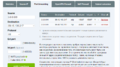
. Введите ваш ключ и переходите к Port Forwarding. В этом разделе введите выбранный ранее IP-адрес и желаемый порт.
Примечание: лучше берите рандомные порты по-типу 45697, потому что этим VPN’ом пользуетесь не только вы, вероятность того, что какой-нибудь порт вроде 25565 уже кто-то займет будет велика.
Часть вторая. No-ip.
Теперь нам нужно настроить зеркало на наш IP-адрес, чтобы у нас не сбивался коннект в нужных вам прогах.
Перейдите на сайт
Пожалуйста, авторизуйтесь для просмотра ссылки.
и создадите аккаунт. После создания аккаунт скачайте DUC и создадите хост на сайте.
Примечание: создавайте длинные, рандомные хосты по-типу host34123212, т.к No-ip удаляет хосты через месяц, вы сможете его заного пересоздать, чтобы его опять-же никто не отбил. Подключите свой host через DUC и наслаждайтесь открытыми портами!
Последнее редактирование модератором: 7 Янв 2021
DDNS от No-IP.com – инструкция по настройке.
DDNS — Dynamic DNS (динамический DNS).
Очень часто провайдеры Интернет при подключении к сети предоставляют внешний динамический ip-адрес (Stream, Beeline/Corbina и т.п.). Подавляющему большинству пользователей этого достаточно. Однако в некоторых случаях (для сетевых игр, для доступа к своему компьютеру из вне) необходим внешний статический адрес. Эту услугу предоставляют далеко не все провайдеры, а если и предоставляют, то за дополнительную плату. Обойти эту проблему можно с помощью технологии DDNS, позволяющей связать внешний динамический ip-адрес и постоянное доменное имя. Воспользоваться DDNS можно совершенно бесплатно!
Содержание:
- Сравнение бесплатных аккаунтов no-ip и dyndns
- Регистрация на no-ip.com
- Установка No-IP DUC
- Настройка клиента DDNS на маршрутизаторе (на примере D-link DI-804)
- Ссылки по теме
Сравнение бесплатных аккаунтов no-ip и dyndns
| dyndns.com | no-ip.com | |
|---|---|---|
| Количество доменов/хостов | 5 | 5 |
| В случае простоя ваш акаунт будет удален через | 30 дней | 60 дней |
| Настройка TTL | Да (60 сек. / 4 часа) | — |
| Переадресация 80-го порта | — | Да |
| Возможность установить для своего сайта состояние «не доступен» | Да | — |
Переадресация 80-го порта. Будет полезна тем, кто настроил свой веб-сервер на нестандартный порт. Избавляет от необходимости прописывать номер порта в адресной строке браузера.
TTL равное 4 часа. Подойдет тем, у кого адрес меняется относительно редко (компьютер, маршрутизатор работает целый день или дольше). В этом случае скорость доступа будет выше, т.к. будут задействованы механизмы кеширования DNS.
Для себя я выбрал no-ip.com, из-за более длительного срока действия акаунта.
Теперь перейдем к регистрации на сайте.
Регистрация на no-ip.com
Открываем сайт no-ip.com. Для регистрации нажимаем по ссылке Create Account:

Заполняем форму регистрации:
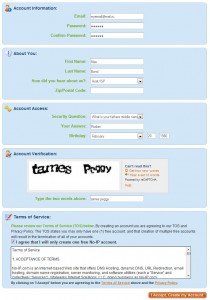
Обязательно требуется заполнить все поля кроме Zip/Postal Code.
В настоящее время выявился глюк, связанный с адресами mail.ru. При попытке зарегистрироваться появляется ошибка — “Enter a valid email address”. Выход — использовать любой другой почтовый адрес. Проверено, что с почтой от Яндекса и уж тем более Gmail регистрация проходит без проблем.
После нажатия на кнопку I Accept, Create my Account на ваш адрес будет отправлено письмо с ссылкой для активации акаунта. После активации вновь заходим на сайт и вводим свой логин / пароль. После входа в акаунт переходим в раздел Add a Host:

и переходим к настройкам хоста:
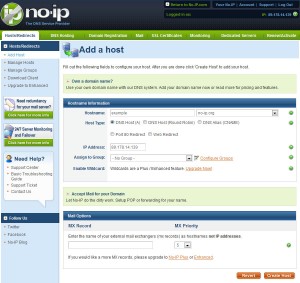
Hostname — выбираем имя домена третьего уровня. Справа в выпадающем списке выбираем домен второго уровня (какой больше нравится).
Host Type — для привязки к ip-адресу выбираем DNS Host(A). DNS Host(Round Robin) — для привязки доменного имени к нескольким ip-адресам (для балансировки нагрузки, платная функция). DNS Alias(CNAME) — привязка к доменному имени (создание синонима). Port 80 Redirect — перенаправление 80-го порта (в остальном аналогично DNS Host(A)). Web Redirect — привязка к URL.
Mail Options — оставляем без изменений.
В конце концов нажимаем Create Host.
Теперь осталось настроить маршрутизатор или установить клиент DDNS непосредственно на компьютер.
Установка клиента No-IP DUC
Перед началом установки убедитесь, что вы подключены к Интернет.
Запускаем установщик. Все стандартно: выбираем расположение, отмечаем опцию Launch No-IP DUC (для запуска апдейтера сразу после завершения установки).

Переходим к настройке.
В начале необходимо ввести логин и пароль с которыми вы зарегистрировались на сайте no-ip.com. Если логин и пароль правильные, вы должны увидеть список зарегистрированных хостов (см. Hosts).

Для обновления dns необходимо поставить галочки напротив нужных вам хостов (доменов). Процесс обновления начинается сразу после установки галочки (никаких дополнительных кнопок нажимать не надо). Под списком хостов программа выводит ip-адрес, используемый для обновления (на скриншоте выделено красным).
Для доступа к дополнительным настройкам нажмите кнопку Options.
Закладка Standard. Здесь четыре опции:

- Run on startup. Автоматический запуск программы при входе пользователя в систему. Также добавляет иконку программы в трей.
- Use alternate port. Использовать альтернативный порт. Вместо подключения к порту 8245 (по-умолчанию), программа будет использовать порт 80. Эту настройку нужно использовать в случае проблем с подключением к серверу no-ip (например, если провайдер блокирует порт 8245).
- Run as a system service. Запускать как службу. Настройка очень полезна, если в вашей системе несколько пользователей. Запускает клиент no-ip до входа пользователя в систему. Незаменима для серверов. Эту настройку можно комбинировать с Run on startup (если пользователь все же залогиниться, у него будет иконка no-ip в трее).
- Require password to resore window from system tray. Требовать пароль при открытии окна конфигурации. Позволяет защитить настройки клиента паролем. Единственный способ обойти пароль — удалить и установить клиент заново.
Обычным пользователям рекомендую отметить опции Run on startup и Run as system service, чтобы быть уверенными, что клиент всегда загрузиться вместе с системой.
Закладка Connection. Подзакладка Standard. Здесь три опции:

- Override automatic connection detection и Override automatic ip detection. Эти опции полезны пользователям у которых несколько сетевых карт и при этом несколько активных подключений. Например подключены по локальной сети и одновременно по wi-fi. Первая опция позволяет вручную определить интерфейс, через который будет осуществляться подключение к серверу no-ip. Вторая опция позволяет вручную определить интерфейс, через который бдет определяться ваш внешний ip-адрес.
- Третья опция позволяет изменить частоту с которой клиент проверяет изменения внешнего ip-адреса. По-умолчанию этот интервал равен 30 минутам. Менять эту опцию советую только, если ваш ip меняется очень часто (уменьшить интервал до 5-10 минут).
Закладка Connection. Подзакладка Proxy.
Если подключение к интернет осуществляется через proxy-сервер, то здесь вы можете определить параметры подключения к нему.

Обычно proxy-сервера в домашних сетях почти не встречаются, так что для обычных пользователей эта закладка интереса не представляет. То же можно сказать и про закладки Scheduling/Autodial и Other, их описание я опущу.
- — dns в процессе обновления, статус не определен.
- — хост/группа еще не обновлялась. Клиент только что установлен или это новый хост.
- — сервер недоступен. Возможно отсутсвует соединение с интернет, клиент блокируется фаерволом и т.п.
- — обновление прошло успешно.
- — обновление прошло успешно.
- — в панели управления для данного хоста установлена опция Web redirect (привязка не к ip, а к URL).
- — хост/группа не найдены. Обновите список хостов.
- — аккаунт забанен и/или хост отключен.
- — слишком много обновлений сегодня. Клиент слишком часто обновлял dns.
- — неправильный логин/пароль.
Настройка маршрутизатора (D-link DI-804) для работы с DDNS
Настройка очень проста (на других маршрутизаторах с поддержкой DDNS выполняется аналогично).
Переходим в раздел настройки DDNS.
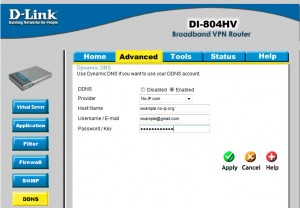
Выставляем опцию DDNS Enabled.
В поле Provider выбираем no-ip.com или dyndns.com.
В поле Host Name вводим имя домена (например example.no-ip.org).
В поле Username / E-mail и в поле Password / Key вводим логин / пароль с которыми зарегистрировались на сайте провайдера DDNS.
Сохраняем настройки. Перезагружаем маршрутизатор. Все.
Ссылки по теме:
- Настройка DDNS от DynDNS.com
- Проверка работоспособности DDNS— инструкция для тех у кого проблемы с настройкой. Пожалуйста, ознакомьтесь прежде чем задавать вопрос )
- Настройка ftp-сервера (IIS) на Windows 7
- Настройка веб-сервера (IIS) на Windows 7
- Настройка удаленного рабочего стола
- Метки Dynamic DNS (DDNS)