Полное руководство по разделу диска
Как известно, раздел – это отдельный сегмент и логическое деление жесткого диска в персональных компьютерах. Другими словами, раздел является пространством для хранения жесткого диска. Вы можете использовать средство управления дисками компьютера Windows, чтобы получить четкое представление о том, как выглядит раздел. Нажмите на значок Windows ключ, введите «disk» в качестве ключевого слова и нажмите Enter. Изображение, подобное приведенной ниже диаграмме, отобразится на экране.
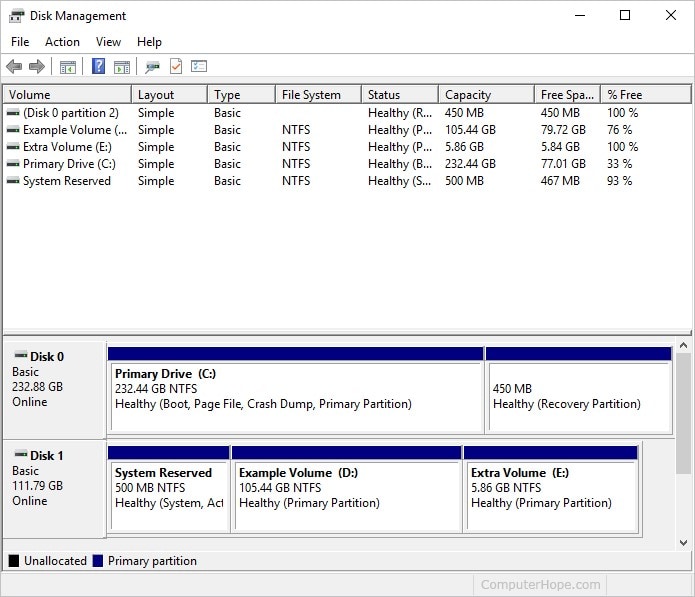
Раздел обычно используется, чтобы позволить пользователю иметь другую операционную систему, установленную на том же компьютере, или создать впечатление, что установлен второй жесткий диск. Этот отдельный сегмент жесткого диска может оказаться полезным, когда на компьютере несколько пользователей или пользователь собирается управлять всеми файлами.
Все операционные системы Windows сконструированы таким образом, что их жесткий диск разделен на разные разделы. Следовательно, можно совместно использовать физический жесткий диск с меньшими логическими разделами.
Есть три разных типы разделов, которые будут объяснены ниже.
Особенности раздела диска
Чтобы лучше понять раздел, некоторые из его преимуществ упомянуты ниже:
- Вставка специального диска для личной информации
- В случае сбоя и замены Windows данные не будут повреждены
- Простота использования и легкий доступ к ОС
В общем, Диск C на компьютерах под управлением Windows является первым разделом.
Часть 2: Для чего используется раздел диска?
Раздел не только хорош для оптимального и лучшего использования места на жестком диске, но и вы можете легче и быстрее получить доступ к секретной информации. Вот некоторые из причин Почему разделы очень важны для бесперебойной работы вашего устройства.
- Важно понимать, что одно из основных применений раздела для подготовки жесткого диска к установке операционной системы. При установке ОС, такой как Windows, установка является началом разбиения Windows на разделы. Этот раздел используется для указания части жесткого диска в качестве хранилища и установки файлов Windows. В операционной системе Windows основной раздел обычно обозначается буквой C, известной как диск C.
- Еще одна причина для секционирования заключается в том, что можно настроить различные операционные системы на одном жестком диске и выбрать операционную систему для загрузки с помощью двойной или много загрузки. Вы можете иметь Windows, Mac OS X и Linux, установленные на вашем компьютере одновременно, или даже иметь три или четыре различных типа операционных систем, установленных на вашем компьютере.
- Улучшенное управление файлами. Другими словами, разделы жесткого диска также могут быть созданы для лучшего управления файлами. Хотя все разделы являются частями физического диска, лучше рассмотреть все разделы с отдельными драйверами для места загрузки фотографии, видео или программного обеспечения, чем помещать все файлы в один раздел в отдельные папки.
- Последняя причина разбиения жесткого диска на разделы заключается в отделении файлов операционной системы от персональных данных. Таким образом, ваша личная и ценная информация будет сохранена в случае появления серьезных проблем в Windows и переустановки, если это будет необходимо.
Часть 3: Различные типы разделов
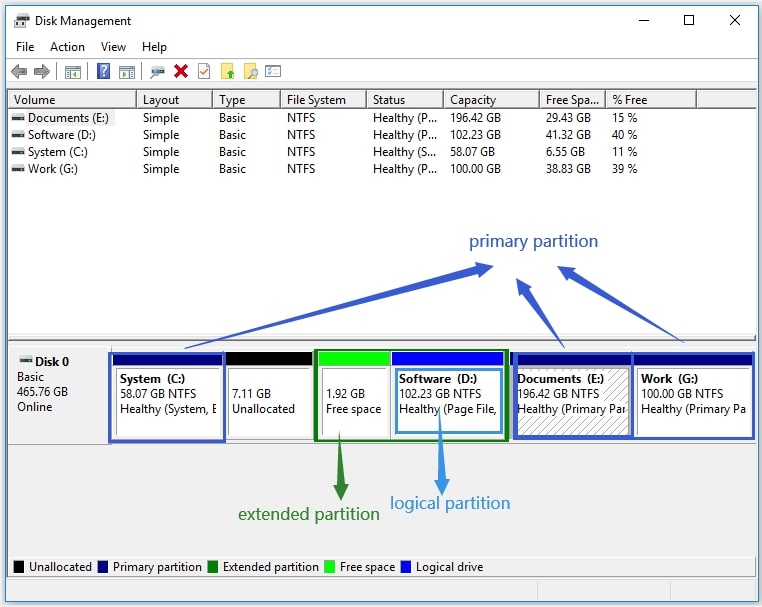
Существует 3 типа разделов: основной раздел, расширенный раздел и логический раздел. Давайте подробно опишем каждый из них.
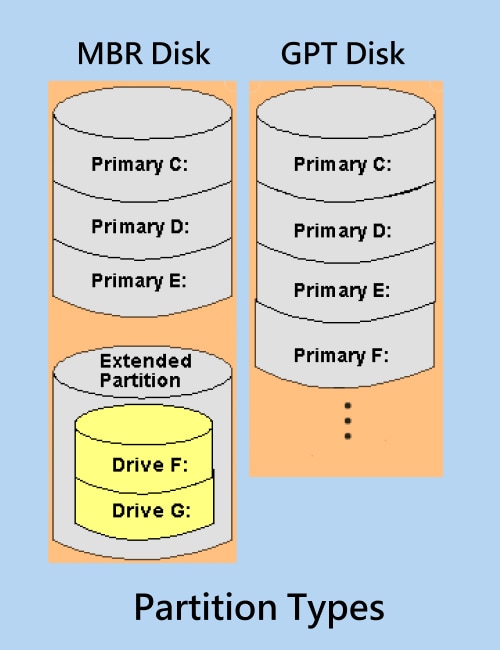
Основной раздел: Установка операционной системы возможна только в основном разделе. При установке операционной системы на основной раздел компьютеру пора загружать ОС. Помните, что ранние версии Windows позволяют пользователям настраивать максимум 4 основных раздела. Это означает, что один MBR (главная загрузочная запись) жесткий диск может иметь 4 основных раздела.
Заметка: Хотя может быть 4 основных раздела, только один из разделов может быть активирован в ОС, на которой загружается компьютер.
С другой стороны, на GPT (таблица разделов GUID), пользователи могут создавать до 128 основных разделов на жестком диске.
Заметка: На GPT нет необходимости создавать расширенный раздел или логический. Не забывайте, что GPT может поддерживать жесткий диск 18 EB без ограничений.
Вы уже знаете, что каждый раздел с установленной на нем операционной системой называется основной раздел.
Расширенный раздел: В отличие от основного раздела, на жестком диске может быть только один расширенный раздел. Расширенный раздел разделен на дополнительные логические диски. Другими словами, чтобы удалить имитации 4 разделов, нет другого способа, кроме как использовать расширенный раздел.
Как упоминалось ниже, хранение данных происходит в логическом разделе. Но расширенная ответственность за раздел отличается. Интересно знать, что он сохраняет логические разделы вместе. На жестком диске есть только один расширенный раздел, не более!
Логический раздел: Логический раздел — это то, что вы можете создать для хранения таких вещей, как фильмы, программное обеспечение, файлы приложений и многое другое.
Часть 4: Как разбить жесткий диск на разделы на Windows и Mac?
Некоторые важные факторы, такие как вирусные атаки, могут привести к использованию более одного раздела на жестком диске. Еще одна причина использования нескольких разделов на жестком диске заключается в том, что пользователь может легко восстановить данные при сбое компьютера.
Когда данные хранятся на разных разделах, а не собираются только на одном разделе, пользователь может получить их обратно в лучших условиях. В этом случае можно переустановить или перезаписать ОС, не пропуская раздел данных.
Вы уже поняли, почему жесткий диск должен быть разбит на разделы. Разбиение компьютера на разделы будет работать более эффективно. Кроме того, все вещи, такие как программные файлы, операционные системы и данные, будут разделены и не будут массово размещаться на жестком диске.
Заметка: Чтобы разбить жесткий диск на разделы, нет необходимости устанавливать инструмент или что-то в этом роде. Существует встроенный инструмент, который называется управлением дисками. Этот инструмент поможет вам легко удовлетворить ваши потребности.
Часть 5: Как восстановить удаленные разделы в Windows / Mac?
Вы можете удалить разделы по ошибке или потерять раздел из-за вирусной атаки. Если это произошло, вы можете изучить 4 метода, чтобы вернуть их обратно: Восстановление удаленных разделов на Windows и Mac.
Случайно удалили или потеряли важный раздел?
Не беспокойтесь. Wondershare Recoverit может вернуть ваши потерянные разделы в течение 3 шагов. Совершенное и профессиональное программное обеспечение для восстановления данных является абсолютно надежным и на 100% безопасным.
Люди также спрашивают
Нужен ли отдельный раздел для операционной системы?
Это лучший вариант. Имея отдельный раздел, ваша личная и ценная информация будет сохранена в случае появления серьезных проблем в Windows и переустановки, если это будет необходимо.
В чем разница между логическим разделом и расширенным разделом?
Расширенный раздел разделен на дополнительные логические диски. Логический раздел — это то, что вы можете создать для хранения таких вещей, как фильмы, программное обеспечение, файлы приложений и многое другое. Расширенный раздел сохраняет логические разделы вместе.
Как восстановить удаленные разделы в Windows?
Вы можете использовать программное обеспечение Wondershare, Recoverit, чтобы восстановить удаленный раздел со всеми его файлами. Обратите внимание, что если вы хотите восстановить удаленные файлы из потерянного раздела, пожалуйста, не сохраняйте их обратно в потерянный раздел. Вместо этого используйте безопасное запоминающее устройство для их хранения.
Заключение
Раздел или раздел жесткого диска — это способ для компьютера иметь разные диски. Это позволяет компьютеру иметь разные диски. Раздел разделяет диск на несколько логических областей хранения на одном диске, но функционирует как несколько дисков.
В этой статье подробно объясняется важность раздела. Простота переустановки Windows, более простое восстановление данных и улучшенная организация являются преимуществами секционирования. Кроме того, было рекомендовано разбивать жесткие диски на разделы, чтобы уменьшить минимальный размер сектора и повысить производительность.
Как упоминалось выше, инструмент управления дисками может помочь вам разбить разделы. С другой стороны, если ваши данные в разделе по ошибке удалены, нет необходимости беспокоиться. Установив программное обеспечение Recoverit Partition Recovery, вы можете восстановить данные и все, что было пропущено.
В чем разница между разделом и томом?
С развитием цифровых технологий появились некоторые компьютерные концепции, с которыми вам не нужно возиться. С каждым новым обновлением функции становятся максимально удобными, и вы можете выполнять необходимые действия, не вникая в более сложные детали.
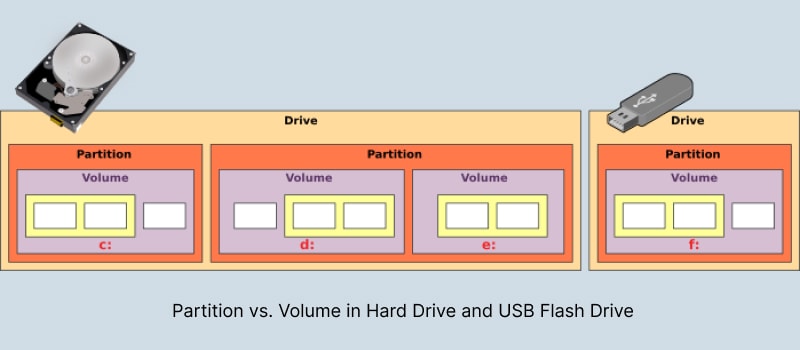
Однако это также оставляет вас в неведении относительно некоторых неотъемлемых функций системы. Одна из них — разница между разделом и томом, которая стала менее очевидной с появлением более совершенных решений для хранения данных. Поэтому, если вы хотите получить подробное представление о том, что такое раздел и том, это руководство как раз для вас.
В этой статье:
Часть 1. Что такое том и раздел на компьютере под управлением Windows?
Несмотря на то, что конфигурация вашей системы может казаться очевидной на первый взгляд, тома и разделы — это две разные вещи. Вы можете узнать краткое определение между ними из следующих пунктов.
Что такое том?
Дисковым томом называют область хранения данных, доступ к которой осуществляется с помощью одной файловой системы (например, FAT32, exFAT или NTFS), распознаваемой компьютером. Этот термин часто используется в контексте операционных систем. Кроме того, томами можно считать такие устройства хранения данных, как флэш-накопители, карты памяти и некоторые разделы жестких дисков.
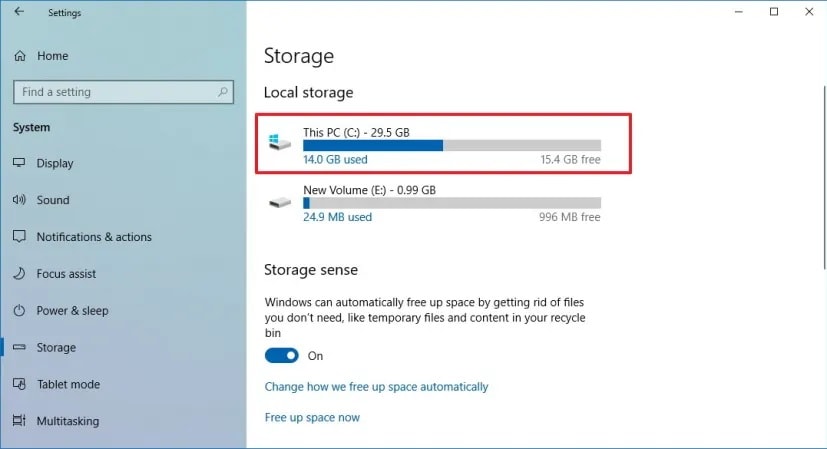
Доступ к данным внутри тома возможен только после того, как система их идентифицирует. Вы можете быстро перемещать данные внутри тома с помощью соответствующей файловой системы. Для этого не требуется никаких физических модификаций. Однако сделать то же самое между разными томами может оказаться сложнее, особенно, если оба они работают с разными файловыми системами.
Что такое раздел?
Дисковый накопитель, будь то HDD или SSD, может быть разделен на несколько единиц хранения, называемых разделами. Каждый раздел может содержать несколько томов, в зависимости от его типа. На жестком диске можно создать три типа разделов: основной, расширенный и логический. Кроме того, диск может содержать не более четырех основных разделов. Из них три могут быть основными разделами, а один — расширенным. Подробнее о типах разделов вы узнаете далее в этой статье.
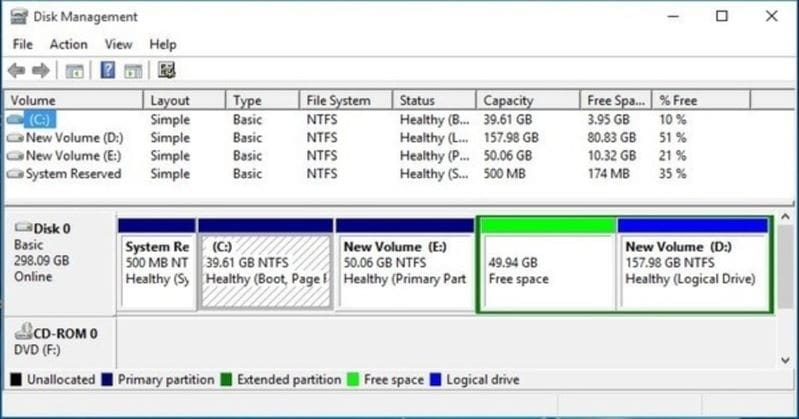
Для одного раздела требуется одна файловая система. Когда на жестком диске имеется несколько основных разделов, активным в данный момент времени может быть только один раздел. Остальные разделы остаются скрытыми. Для загрузочного диска важно, чтобы основной раздел содержал все необходимые файлы для ОС.
Информация о разделах компьютера содержится в таблице разделов, которая находится в Master Boot Record (MBR) или в GUID Partition Table (GPT). Расширенный раздел жесткого диска может быть разделен на несколько разделов, называемых логическими разделами. Расширенные разделы выступают в качестве резервуаров для логических разделов.
Одна или несколько таблиц данных, Extended Boot Records (EBR), определяют структуру всех логических разделов диска. При создании дополнительных разделов, на них можно хранить больше файлов, включая файлы разных файловых систем. Кроме того, можно создать несколько основных разделов, содержащих MBR, для работы нескольких ОС на одной системе.
Часть 2. В чем разница между разделом и томом?
Теперь, когда вы знаете основные принципы работы разделов и томов, давайте подробнее рассмотрим их различия.
Типы разделов vs. томов
Вы можете настроить том на своем компьютере на любой из следующих типов:
Что такое первичный раздел и чем он отличается от логического раздела?
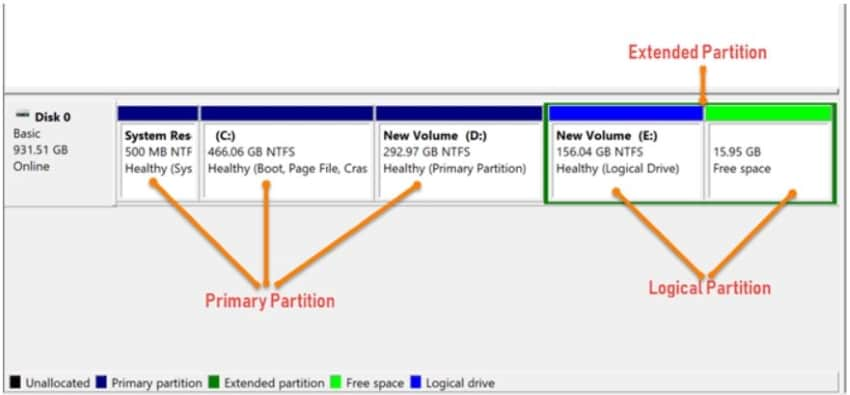
Каждый владелец компьютера может узнать несколько новых фактов о том, как работает компьютер. Технические знания помогают при возникновении проблем с компьютером или его модернизации. Разделы диска — это одно из первых, что необходимо изучить.
Существуют различные типы разделов: первичные, расширенные и логические. Затрудняетесь разобраться в их различиях? Не волнуйтесь. В этой статье рассказывается о первичном разделе и разнице между первичным и логическим разделами.
В этой статье:
Часть 1. Что такое первичный раздел?
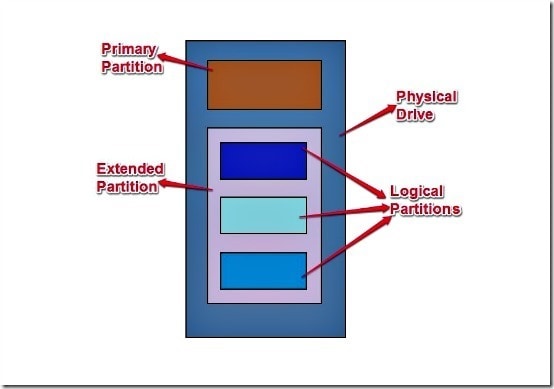
Сначала давайте обсудим, что представляет собой раздел. Жесткий диск можно разделить на несколько блоков хранения. Это позволяет создать впечатление, что на одном диске находится несколько дисков. Эти единицы называются разделами.
Можно разделить жесткий диск на два раздела: основной и расширенный. На диске может быть максимум четыре первичных раздела, и на каждом из них может быть установлена своя операционная система. При этом активным может быть только один первичный раздел, остальные будут скрыты. Первичный раздел имеет тип кода, указывающий на файловую систему, которую он содержит, или на то, имеет ли он определенное назначение.
Запомнить первичный раздел можно следующим образом: если нужно, чтобы диск был загрузочным, на нем должен быть первичный раздел. Также для жесткого диска требуется хотя бы один первичный раздел. Кроме того, первичный раздел можно создать с помощью DiskPart.
Часть 2. Как найти первичный раздел?
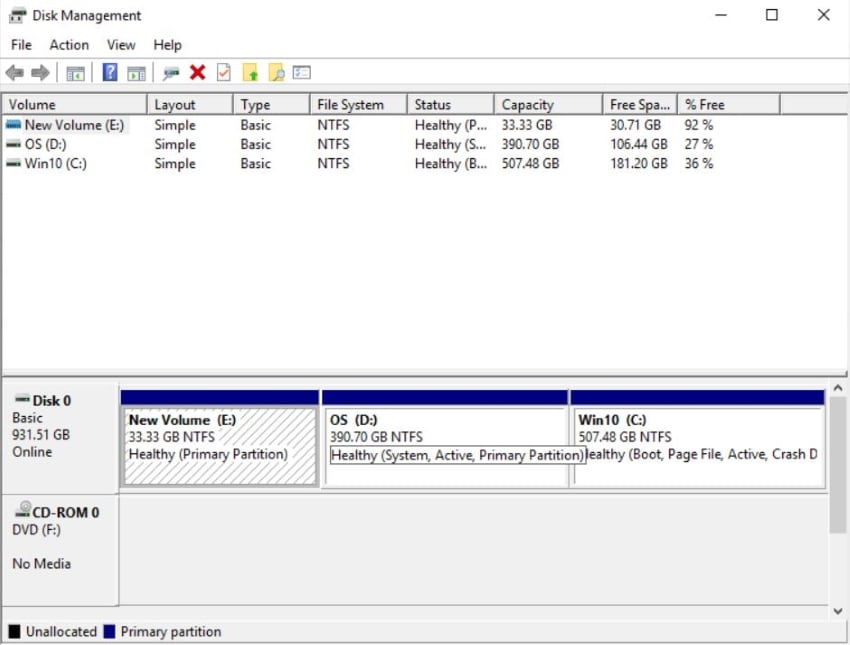
Найти основной или системный раздел можно в «Управлении дисками». Выполните следующие действия:
Шаг 1. Нажмите кнопку «Пуск» или щелкните клавишу «Windows» на клавиатуре. Нажмите «Управление компьютером«.
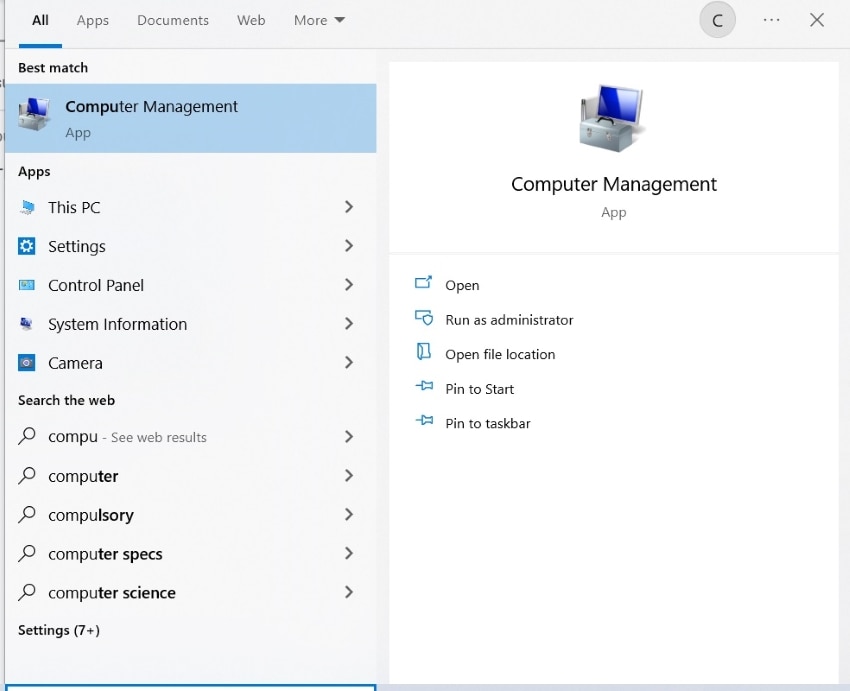
Шаг 2. Нажмите «Хранилище» >»Управление дисками«.

Шаг 3. Появится таблица дисков или разделов компьютера. Выберите диск из таблицы. Проверьте сведения и найдите раздел «Первичный раздел«.
Часть 3. Первичный и логический разделы: В чем разница?
Поскольку упомянуты три типа разделов, существуют также существенные различия между первичными и расширенными разделами. Но в этом разделе речь пойдет о первичном разделе в сравнении с логическим разделом.
Самый простой способ определения — это выяснить, является ли раздел загрузочным или нет. Если ответ положительный, то это первичный раздел. А если отрицательный, то скорее всего, логический раздел. Кроме того, на первичном разделе можно хранить как операционную систему, так и данные. В то же время логические разделы можно использовать только для хранения данных.
При этом первичный раздел является более критичным, чем логический. Это раздел, который может быть отмечен как активный для того, чтобы BIOS мог найти его. Компьютер не загрузится без первичного раздела. А какой смысл в наличии компьютера, если его нельзя включить?
Дисковый накопитель может иметь различные конфигурации. Например, можно создать четыре первичных раздела или три первичных раздела и один расширенный. На диске MBR можно иметь столько логических блоков, сколько потребуется.
Вид раздела
Максимальное количество
Загрузка
Может ли он хранить данные и ОС?
Структура
Часть 4. Можно ли удалить первичный раздел?
«Безопасно ли удалять системный раздел?» — Quora
Если основной раздел помечен как «активный», удалять его не рекомендуется. Это системный раздел, и его удаление может нарушить нормальную работу компьютера. Он также может перестать загружаться.
Предположим, необходимо удалить основной раздел, который в настоящее время не используется. Это можно сделать. Удаление раздела позволит освободить место для других программ. Или же можно использовать это место для расширения другого раздела.
Прежде чем продолжить, необходимо знать очень важную вещь: при удалении раздела удаляются и все хранящиеся на нем данные. Поэтому сначала необходимо проверить содержимое раздела, чтобы узнать, не хранится ли там что-нибудь ценное. Затем скопируйте эти файлы на внешние диски или флэш-накопители. Также можно загрузить их в файлы, которые хотите сохранить в облаке. Убедившись, что в разделе не обнаружено никаких ценных данных, можно удалить его.
Шаги для удаления основного раздела
Итак, как удалить основной раздел? Для этого можно использовать DiskPart. Diskpart — это встроенная в Windows утилита разметки диска.
Следуйте приведенным ниже инструкциям. Пожалуйста, придерживайтесь этих инструкций, так как выполнение других действий может привести к иным результатам. Хуже того, это могут быть нежелательные последствия.
Шаг 1. Проверьте номера основного раздела
Щелкните правой кнопкой мыши значок Windows в левом нижнем углу экрана компьютера. Выберите «Управление дисками«. Проверьте количество основных разделов на целевом диске.
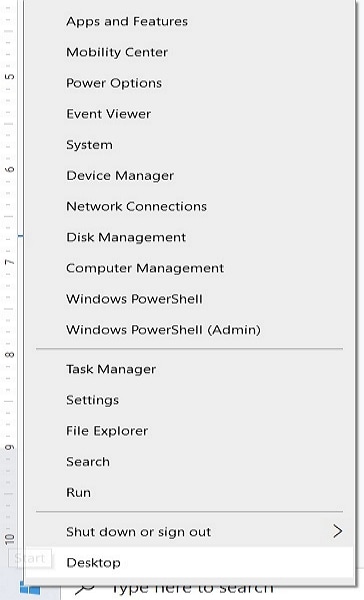
Шаг 2. Используйте DiskPart для удаления первичных разделов
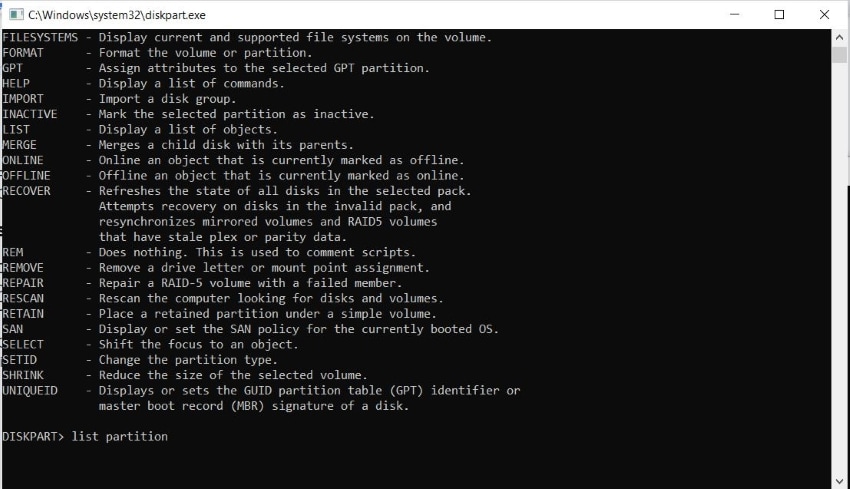
Откройте командную строку через «Пуск» > выбрав в поиске «Командная строка» > «Запуск от имени администратора«. Затем поочередно введите следующие команды. Не забывайте нажимать «Enter» после каждой строки.
- diskpart
- список дисков
- выбранный диск # (Замените «#» на правильный номер диска)
- список разделов
- выбрать раздел # (Замените «#» на правильный номер раздела)
- удалить раздел
Повторяйте процедуру до тех пор, пока не удалите все основные разделы, которые хотите удалить. Наконец, нажмите кнопку «выход«, чтобы закрыть DiskPart.
Часть 5. Как восстановить удаленные первичные разделы?
Что делать, если случайно удален основной раздел? Это может стать настоящим испытанием. К счастью, некоторые инструменты позволяют восстановить удаленный или потерянный раздел. Одним из лучших вариантов является Wondershare Recoverit. Recoverit — это инструмент для восстановления данных с высоким коэффициентом успешного выполнения операций. Если сомневаетесь в его возможностях, знайте, что этот инструмент имеет более 35 патентов на восстановление данных.
Разделы жёсткого диска и файловые системы. Базовые понятия и азы работы
Начинающие пользователи часто не имеют вообще никаких понятий о разделах своего жёсткого диска и логических дисках винчестера. Поначалу это совсем не мешает их работе на компьютере, хотя и не позволяет использовать его более продуктивно. Но иногда приходится сталкиваться с более ответственными вещами, и тогда незнание простых правил может обернуться серьёзными проблемами, вплоть до полной неработоспособности операционной системы и потери важных данных.
На самом деле, достаточно запомнить несколько простых вещей и держать эти сведения в голове при любых действиях с разделами жёсткого диска.
Что же такое раздел
Начну с того, что новый, свежекупленный жёсткий диск совершенно непригоден для работы без предварительной подготовки. Чтобы можно было сохранять на него данные и читать их, для этих данных необходимо сначала создать специальные «хранилища» — разделы, и подготовить эти «хранилища» для «складирования» и хранения ваших файлов — отформатировать, т.е. создать на них файловую систему. Как только хотя бы один раздел будет создан и отформатирован, его уже можно использовать.
Иногда бывает, что на винчестере имеется всего один раздел, занимающий весь жёсткий диск. Особенно часто это можно наблюдать у новичков, только что купивших компьютер. Такой вариант является самым простых, но и самым неудачным, т.к. и операционная система и ваши данные хранятся в одном месте, и при любых проблемах с операционкой, либо при переустановке ОСи вы рискуете потерять сразу всё.
Более практичным является вариант, когда жёсткий диск разделён на несколько разделов — хотя бы на два. На одном разделе стоит сама операционная система, а на другом складируются ваши файлы. В этом случае при проблемах или переустановке операционки пострадает только тот раздел, на котором она стояла. Всё остальное останется нетронутым.
Кроме того, разделение на несколько разделов позволит более удобно организовать хранение файлов — можно, например, выделить отдельный раздел под музыку или видео, если у вас их много; или если вы часто работаете с торрентами, можно выделить под них отдельный кусок жёсткого диска.
Также упрощается обслуживание компьютера — например, гораздо проще и быстрее дефрагментировать по очереди несколько относительно небольших разделов, чем один огромный кусок. Аналогично — и со сканированием диска антивирусом.
В общем, с удобством разобрались — тут каждым волен исхитряться в меру своих потребностей. Однако, существует несколько простых правил, нарушение которых чревато полной потерей данных.
Начну по порядку.
Правило № 1
Всего на одном жёстком диске может быть не более 4-х основных разделов , меньше можно, больше — нет. Эти требования не зависят от какой-либо операционной системы — они продиктованы современным уровнем развития электронной начинки компьютера. И преодолеть их пока не удастся. Если же разделов требуется более 4-х, то тут вступает в силу другое правило.
Я не напрасно упомянул об ОСНОВНЫХ разделах — это не просто слово, оно обозначает один из двух типов разделов. Кроме основного, раздел может быть ещё и дополнительным (расширенным — extended). И в связи с этим правило о 4-х разделах несколько трансформируется — на одном жёстком диске может находиться до 4-х основных разделов, или до 3-х основных разделов плюс один дополнительный (расширенный раздел на диске может быть только один).
Что это нам дает? Дело в том, что дополнительный (расширенный) раздел, по сути, представляет из себя контейнер, внутри которого можно создавать НЕОГРАНИЧЕННОЕ количество логических дисков. И для пользователя не будет совершенно никакой разницы между работой с основным разделом и работой с логическим диском. Таким образом, путём создания расширенного раздела и логических дисков внутри него мы может разделить винчестер под свои нужды так, как нам потребуется.
Учтите, что если вы удалите расширенный раздел, все логические диски, входящие в него тоже исчезнут.
Правило № 2
Один из разделов обязательно должен быть активным (в Linux — иметь флаг boot). Именно на нём находятся загрузочные файлы, которые будут запускать операционную систему. Сама система может при этом находиться и в другом месте, но файлы, с которых начинается её запуск — только там.
Чаще всего активным становится первый раздел жёсткого диска (диск C:/ в Windows), но это не обязательное условие. Кроме того, всегда можно вручную переназначить активным любой другой основной раздел, но при этом не следует забывать переместить туда же загрузочные файлы, иначе операционная система не запустится.
Правило № 3
Если Вы собираетесь установить на одном компьютере несколько операционных систем, то каждую из них следует устанавливать в отдельный раздел (теоретически, можно поставить и в один, но последующих после этого проблем избежать не удастся). Операционные системы семейства Windows могут устанавливаться только на основные разделы. Соответственно, если Вы собираетесь установить две Windows в режиме мультизагрузки, то они у Вас займут два основных раздела. Операционные системы Linux такого ограничения не имеют и могут устанавливаться куда угодно.
Файловые системы
Перед тем, как использовать раздел, его требуется отформатировать — создать на нём файловую систему (разметить особым образом).
Файловых систем сейчас существует довольно большое количество, и все имеют разные характеристики.
Операционные системы семейства Windows могут работать только с файловыми системами FAT, FAT32 и NTFS.
FAT является сильно устаревшей системой, и её применение сегодня вряд ли оправдано. FAT32 более современна, но имеет серьёзные ограничения. которые препятствуют её полноценному использованию. Например, максимальный размер файла, который поддерживает FAT32 — это около 4 ГБ. Именно поэтому, если Вы попытаетесь, например, скопировать образ полновесного ДВД-диска на флэшку (которые по дефолту форматируются в FAT32) Вы получите сообщение о нехватке свободного места, хотя на самом деле места там ещё полно. Из-за этого использование её на разделах, на которых происходит работа с видео, практически невозможна (и под раздел с торрентами её использовать проблематично).
Лучшим выбором для работы под Windows сегодня будет файловая система NTFS. Она не имеет таких ограничений, как FAT32, обладает дополнительными возможностями по обеспечению безопасности, более стабильна и надёжна.
Для UNIX-ов, к которым относится и Linux, файловых систем существует гораздо больше. Каждая их них имеет свои достоинства и недостатки и более подходит под определённые задачи. По умолчанию в Linux используется ext4 , но можно использовать и любую другую. Информацию, какая из файловых систем Linux более всего подходит именно под Ваши задачи, Вы легко найдёте в Интернете.
Несколько слов о совместимости
Windows не понимает никаких других файловых систем, кроме своих собственных. Доступ из-под неё к разделам Linux возможен был только с помощью специальных программ или плагина к Total Commander. К сожалению, к самым современным файловым системам Linux плагин для Windows ещё не написан.
Linux же всегда прекрасно понимал FAT и FAT32, а в последние 2-3 года без проблем работает и с NTFS через специальный драйвер NTFS-3g, как на чтение, так и на запись. Плюс, поддерживает при этом бОльшую часть дополнительных возможностей NTFS. Так что из Linux Вы всегда будете иметь полноценный доступ к Windows разделам.
Следует упомянуть о различной бытовой технике — DVD-проигрывателях, спутниковых ресиверах и т.д. Вся эта техника может работать только с FAT и FAT32. NTFS, а тем более файловые системы UNIX-ов (за крайне редким исключением) ей совершенно непонятны. Об этом следует помнить, если Вы обмениваетесь данными между подобной техникой и компьютером.
Инструменты для работы
Несколько слов об инструментарии для работы с разделами.
Начну с Windows. В её состав входит штатный инструмент Управление дисками. Добраться до него можно через Панель управления, либо щёлкнув правой кнопкой мыши на значке Мой компьтер => Управление и выбрав в левой колонке Управление дисками.
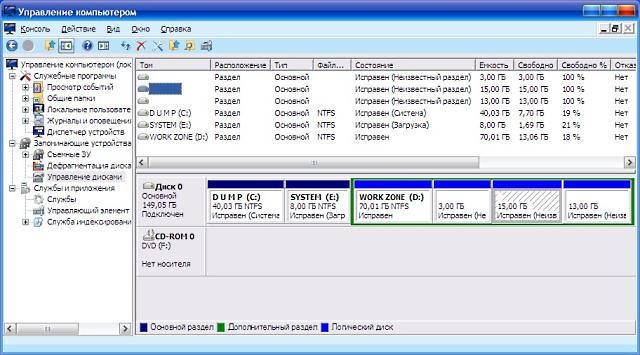
Обратите внимание, три раздела на скриншоте помечены как неизвестные разделы. Это разделы с Linux — Windows их видит, но ни определить, ни тем более работать с ними она не может.
Также в Управлении дисками достаточно чётко можно увидеть основные и дополнительный разделы, а также активный раздел (помечен как Система — на нём находятся загрузочные файлы; сама ОСь установлена в разделе, помеченном как Загрузка — т.е. Windows меняет метки местами). Из всех возможностей этот инструмент предоставляет только создание и удаление разделов, а также переназначение активного раздела и смену буквы дисков (в Vista и Windows 7 функционал незначительно увеличился). Если ничего другого под руками не оказалось, то порой и этого бывает достаточно.
Порядок разделов всегда следует считать слева направо. Кроме того, в данном примере у некоторых разделов принудительно сменены буквы, исключительно для моего личного удобства.
Важно помнить , что Управление дисками — инструмент неудобный, малофункциональный и крайне опасный, особенно в неопытных руках. Подразумевается, что пользователь, который его применяет, абсолютно точно знает, что он делает, т.к. любые изменения применяются сразу, без вопросов, и невозможно заранее посмотреть, к чему приведут те или иные действия.
Поэтому я советую использовать его только в крайних случаях.
Гораздо бОльшими возможностями, удобством и безопасностью обладают различные программы из когорты Partition Magic-ов, например, эта. Таких программ имеется достаточно большое количество, все они разные и в последние годы многие из них поменяли владельцев-разработчиков и своё название. Поэтому, если Вы решили подобрать себе что-либо из них, Вам придётся озаботиться самостоятельным поиском на широких просторах Интернета. Это несложно, тем более, что лидеров в этой области можно по пальцам перечесть.
Acronis Disk Director Suite
На мой же взгляд (исключительно на мой — т.к. у многих на этот счёт может быть другое мнение), наиболее мощной и удобной программой для работы с жёстким диском и разделами является Acronis Disk Director Suite.
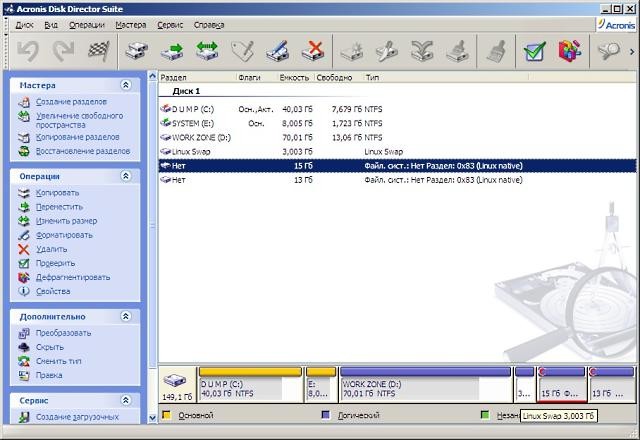
Программа русская (хотя изредка попадаются её варианты с английским языком) и очень проста в обращении. При этом она полностью обеспечивает весь спектр возможных операций с жёстким диском. Кроме того, практически все Ваши действия над разделами происходят без потери информации, которая на них находится.
Все операции, которые Вы проводите над разделами, моментально отображаются в графическом виде, чтобы всё можно было оценить визуально. Но сами действия при этом не производятся — лишь только после того, как Вы сами всё оцените, и результат целиком и полностью Вас удовлетворит, можно нажать кнопку «Применить«. До этого момента можно пошагово отменить все действия.
Если к компьютеру подключены несколько жёстких дисков, все они будут показаны в окне программы — один над другим. Основные разделы помечаются зелёными флажками, а красным флагом отмечен активный раздел.
Кроме того, при запуске Acronis Disk Director Suite предлагает на выбор два режима работы — автоматический, в котором все операции можно проводить с помощью «мастеров», и ручной режим, в котором вся полнота власти отдаётся на откуп пользователю. Второй режим, имхо, удобнее и гибче, но новички могут воспользоваться и автоматическим.
Также в программе присутствует полноценная и весьма подробная справка.
Следует упомянуть ещё об одной возможности — из окна программы можно создать и записать специальный загрузочный диск, который будет содержать файлы Acronis Disk Director Suite. Штука эта очень удобная и крайне полезная в хозяйстве — ведь имея этот диск, полностью отпадает надобность в установке самой программы и даже в наличии операционной системы. С этого диска можно загрузить компьютер и выполнить любые операции с разделами.
Теперь о неприятном. Заключается оно в том, что программа сравнительно редко обновляется, поэтому иногда возникают ситуации, когда с самыми современными жёсткими дисками она работать не может. Это в большей степени касается её варианта на загрузочном диске, т.к. если Acronis Disk Director Suite установить в операционную систему, то для работы с диском она будет использовать драйвера из комплекта Windows. Также у неё есть некоторые проблемы с файловыми системами Unix — самые современные файловые системы она не понимает (это можно заметить на представленном скриншоте), хотя со старыми классическими работает «на ура».
На днях вышла новая версия Acronis Disk Director Suite для англоязычных пользователей (новой русской версии пока нет), которая уже без всяких проблемм работает с самыми новыми жёсткими дисками. А вот проблемы с современными файловыми системами Unix в ней пока ещё не решены.
GParted
Ещё один мощный и универсальный инструмент для работы с жёстким диском — это программа GParted из комплекта Linux.
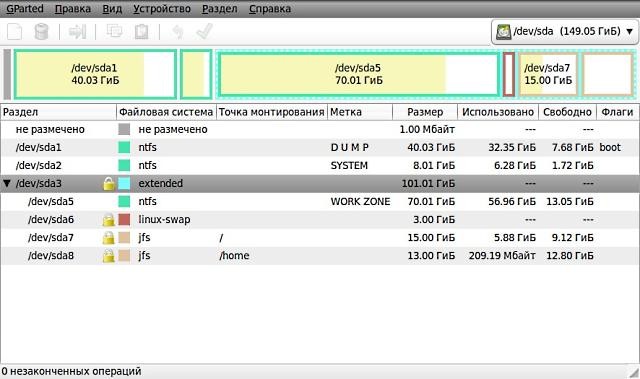
Её можно найти практически на всех Live-CD с Linux.
Рассказ о возможностях программы можно уместить в одной фразе: «Может почти всё». Интерфейс прост и непритязателен, а работа абсолютно прозрачна и понятна. Все Ваши действия также сначала отображаются визуально, а выполняются лишь после нажатия специальной кнопки, когда Вы решите, что Вас всё устраивает.
Кроме того, GParted поддерживает гораздо большее количество файловых систем, включая самые современные.
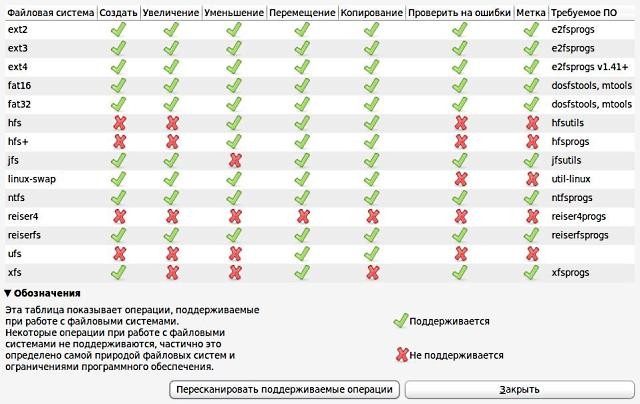
Если у Вас несколько жёстких дисков, в окне программы единовременно будет показан только один. Для работы с другими воспользуйтесь раскрывающимся списком на панели (справа), в котором перечислены все подключенные винчестеры.
GParted не может работать с разделами, которые в этот момент примонтированы (напротив такого раздела будет стоять предупреждающий значок). Для выполнения любых действий с такими разделами их сначала придётся отмонтировать.
Несколько замечаний о программах, которые входят в инсталляторы операционных систем и могут применяться при установки ОСи.
При установке Windows все разделы жёсткого диска будут видны совершенно одинаковыми, без деления на основные и расширенный. Отличия будут только в метках и размерах, и можно крайне легко запутаться. Поэтому использовать его желательно только если Вы впервые ставите операционку на новый жёсткий диск. Если же Ваш диск уже использовался, и на нём есть какая-либо информация, лучше всего позаботиться обо всём заранее в сторонней программе, а действия в инсталляторе свести лишь к выбору нужного раздела и форматированию (при необходимости).
Аналогичная ситуация и при установке Linux. Хотя там всё определяется верно, но отображено не слишком наглядно, и работа происходит менее прозрачно, чем в том же GParted.
Так что лучше всего перед установкой создать разделы нужного размера в нужном месте и отформатировать их в любую файловую систему Linux, а при установке ОСи, проигнорировав предложенные автоматические варианты и выбрав ручное разбиение, просто примонтировать их в нужные места и сменить при необходимости файловую систему на другую, простым проставлением «галочки» в графе Форматировать напротив своих разделов.
Для большей наглядности рекомендую тщательно изучить скриншоты к статье (скриншоты кликабельны — при щелчке на них в отдельных вкладках будут открываться полноразмерные картинки). Обращаю внимание, что везде изображён ОДИН И ТОТ ЖЕ жёсткий диск, только в разных программах. На этом диске параллельно установлены две операционные системы в режиме мультизагрузки — Windows и Linux, которые вполне мирно уживаются на одном компьютере. Каждой из операционок выделено по 3 раздела (разделение не идеальное, но вполне приемлемое). Внимательно просмотрите, что и как выглядит в каждой из программ.