Wake on Lid open что это в биосе? (плюс перевод на русский)

Значит что это вообще за надпись? Хм, я начал рыться в интернете и понял, эта надпись это функция в биосе. И вот в этом биосе можно встретить такой пункт как Wake on Lid open, и тут сразу становится интересно, что же это такое?
Поискав хорошо в интернете, я попал на форум, где говорится о том что Wake on Lid open это опция, которую если активировать, то ноутбук будет включаться при открытии крышки. То есть опция Wake on Lid open встречается наверно не в простом биосе, а биосе ноутбука, ну так вроде получается
И еще я узнал, что опция Wake On Lid Open вроде как есть в асусовском биосе. Но как переводится Wake On Lid Open на русский язык? Это мне тоже стало интересным. Я не стал гадать а отправился с вопросом к гугло-переводчику, вставил название и он мне сразу подсказал что это:

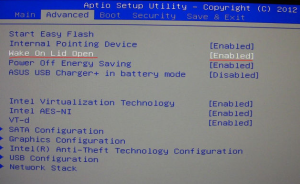
В принципе я думаю что все ясно. Ну а вот ребята сама эта опция в биосе, смотрите:

Тут еще видите, ну вот напротив выбрано Enabled, это означает что включено. А если выбрать Disabled, то соответственно будет выключено.
Кстати фишка, когда ноут включается при открытии крышки, то это удобно, спору нет. Но вот максимальное удобство достигается если в ноуте стоит SSD, смотрите сами, вы открыли крышку ноута и он через пару секунд уже готов к работе. Все дело в том что твердотельный диск SSD в десятки раз быстрее чем обычный жесткий диск HDD. Это вам на заметку так бы сказать.
На этом все, пока пока
Comments
Если в BIOS такой настройки нет, то все манипуляции с крышкой ноутбука, кнопками и др. можно настроить стандартными средствами Windows: Панель управления -> Электропитание. Даже если у Вас нет SSD, ускорить загрузку можно, используя Гибернацию вместо выключения, при этом Ваша сессия работы сохраняется в системном файле hiberfil.sys — он может быть размером несколько Гбайт, но не более объёма ОЗУ. Если не использовать гибернацию, то от файла hiberfil.sys можно можно избавиться, удалив из настроек «Электропитание» всё, что связано с Гибернацией. Если всё сделано правильно, то после перезагрузки в меню «Завершение работы» исчезнет «Гибернация», и исчезнет файл hiberfil.sys, освободив много места на диске (просто удалить файл hiberfil.sys невозможно, а если это удастся с помощью специальной программы, то он будет снова создан системой)).
Lid Open Resume
Назначение параметра: Параметр, позволяющий выходить ноутбуку из режима сна (C3-состояние процессора) после открытия его крышки.
Возможные варианты значений:
Disabled — Компьютер не будет просыпаться после открытия крышки.
Enabled — Компьютер проснется после открытия крышки.
Особенности:
Данная настройка встречается только на ноутбуках.
Просмотров: 10946
Пожалуйста, поставьте оценку:
Голосов: 1 Оценка: 5


КОММЕНТАРИИ к «Lid Open Resume»
Чтобы оставить комментарий, вам необходимо зарегистрироваться на сайте.
ДРУГИЕ МАТЕРИАЛЫ ПО ТЕМЕ
Проявления неисправностей, связанных с данным параметром (0)
Дата размещения
Название неисправности
Категория причин
Степень охвата
IT-WIKI (0)
Параметры BIOS (21)
Название (синонимы) параметра
Назначение параметра
Варианты значений параметра
Особенности значений параметров и их влияние на работу компьютера
Параметр, позволяющий компьютеру выходить из режима сна в установленное время или день.
— Enabled
— Disabled
Описание значений параметров:
Enabled — при включении возможно указать точное время пробуждения компьютера, а также в какие дни он будет это делать.
Disabled — пробуждение по таймеру отключено..
Параметр, позволяющий компьютеру выходить из режима сна в определенное время (день). Позволяет настроить конкретное время, дату и периодичность выхода компьютера из сна при достижении установленного времени или даты.
— Single Event
— Daily Event
— Weekly Event
— Disabled
Описание значений параметров:
Single Event — Компьютер проснется лишь один раз в указанное время (дату).
Daily Event — Компьютер будет просыпаться каждый день в указанное время.
Weekly Event — Компьютер будет просыпаться каждую неделю в указанный день.
Disabled — Компьютер не будет просыпаться в указанную дату или время.
Раздел управления событиями выхода компьютера из режима сна.
Параметр определяет какая из систем будет отрабатывать события, выводящие компьютер из режима сна.
Описание значений параметров:
BIOS — Отрабатывать события будет BIOS (UEFI).
OS — Отрабатывать события будет операционная система.
Включает/отключает пробуждение ноутбукаот режима сна при открытии его крышки.
— Disabled
— Enabled
Описание значений параметров:
Disabled — Пробуждение при открытии крышки отключено.
Enabled — Пробуждение включено
Особенности:
Параметр встречается только на ноутбуках.
Параметр, позволяющий определяющий порядок загрузки компьютера, когда тот включится(проснется) по сигналу из сети.
— Boot Sequence
— Force LAN Boot
Описание значений параметров:
Boot Sequence — компьютер будет загружаться из источников загрузки, определенных в соответствующем параметре БИОС.
Force LAN Boot — компьютер будет загружаться только из сети. Для этого также должен быть включен параметр Launch PXE OpROM
Параметр, позволяющий компьютеру выходить из режима сна посредством встроенной сетевой карты
— Disabled
— Enabled
Описание значений параметров:
Disabled — Компьютер не будет пробуждаться от сетевой карты.
Enabled — Компьютер будет выходить из режима сна по сигналу сетевой карты.
Включение параметра позволяет системе сохранять свое состояние в оперативной памяти, если задействован режим энергосбережения S3, при котором все компоненты компьютера, кроме оперативной памяти, находятся в режиме сна.
— Auto
— Disabled
Описание значений параметров:
Auto — Параметр будет включаться автоматически, например, если включена функция Entry on S3 RTC Wake.
Disabled — Параметр отключен
Параметр позволяет выводить компьютер из режима сна (состояния S3, S4, S5) при помощи компьютерной мыши (движение, щелчок кнопкой).
— Disabled
— Enabled
Описание значений параметров:
Disabled — параметр отключен.
Enabled — параметр включен.
Параметр позволяет выводить компьютер из режима сна (состояния S3, S4, S5) при помощи клавиатуры.
— Disabled
— Any Key
— Hot Key
Описание значений параметров:
Disabled — параметр отключен.
Any Key — выход компьютер из режима сна после нажатия любой клавиши.
Hot Key — выход компьютер из режима сна после нажатия определенного сочетания клавиш (параметр Hot Key).
Статьи (0)
* Полное копирование материалов сайта на сторонних ресурсах запрещено и является нарушением российского и международного законодательства.
* Разрешается частичное цитирование с указанием активной ссылки на источник. Авторское право охраняется законодательством РФ.
Сайт не занимается продажами комплектующих, а лишь предоставляет информацию о них.
Для работы с сайтом настоятельно рекомендуется мышь.
© PC4XP 2015 — 2024
НАЗНАЧЕНИЕ КОРЗИНЫ
Корзина не предназначена для покупки товаров, поскольку сайт не занимается продажами.
Функция корзины заключается всборе компьютерных комплектующих в собственную базу (требуется регистрация на сайте) и сравнении их между собой.
Сбор компьютерных комплектующих в собственную базу: Эта фанкция необходима для виртуальной сборки компьютера. Требуется регистрация на сайте.
Сравнение комплектующих: Можно сравнить только комплектующие следующих групп: 1. Жёсткие диски. 2. Твердотельные диски. 3. Оперативная память. 4. Видеокарты. 5. Центральные процессоры. 6. Материнские платы.
Lid open resume в биосе что это acer
Владельцы ноутбуков, зачастую ноутбуков фирмы Asus, могут встретить в настройках bios такую интересную опцию под названием Wake on lid open. У большинства она вызовет естественный интерес. Что это за настройка такая Wake on lid open и за что она отвечает в настройках биос. Ответы на эти вопросы вы узнаете в данной статье.
Что делает Wake on lid open?
Для того, чтобы дать ответ на данный вопрос достаточно перевести ее на русский язык. И вот что получается. Дословный перевод фразы “Wake on lid open” с английского на русский звучит как “Пробуждение на открытой крышке”.
Из этого можно сделать вывод, что данная опция в BIOS отвечает за включение ноутбука при открытии крышки.
Если Wake on lid open стоит в состоянии “Enabled”, то есть активирована, то как только вы откроете крышку своего выключенного ноутбука, он автоматически включится и начнет загружать операционную систему.
wake on lid open в BIOS
Отключение этой возможности производится переводом настройки в состояние “Disabled”.
Для некоторых это действительно удобно. Ведь если вы открыли крышку выключенного ноутбука, то наверняка это означает, что вы хотите им воспользоваться.
Также активация опции Wake on lid open будет полезна тем, у кого неисправна или плохо работает кнопка включения.
Теперь вы знаете для чего нужна эта настройка в BIOS и как ею пользоваться.
Полный обзор возможностей БИОСа и методы настройки его компонентов на компьютере

Большинство пользователей ПК и ноутбуков знает, что такое Windows, или операционная система, но далеко не каждый имеет представления о БИОСе. Однако настройка БИОСа на компьютере влияет на его возможности, функциональность и на работу самой операционной системы. Чтобы правильно ее выполнить, нужно узнать, за что отвечает каждый пункт BIOS (а выпускается он только на английском языке).
Что такое БИОС?
Если расшифровать и перевести аббревиатуру, то получится «базовая система ввода и вывода». На практике это подразумевает, что БИОС служит связующим элементом между операционной системой и компьютерной конфигурацией (проще говоря, железом).
Дополнительная функция системы BIOS – это связь и настройка «Виндоус» или любой другой операционной системы с элементами компьютера или ноутбука. Только после настройки этих параметров возможна корректная работа ОС.
Первое знакомство с функционалом
Основной функционал связан с оптимизацией комплектующих деталей, железа (оперативной памяти, жесткого диска, видеопамяти и других элементов). Одна из функций – тест оборудования перед стартом операционной системы.
Если всё в порядке, то БИОС передает работу операционке. Если что-то идет не по плану, система выводит информацию о том, какой элемент поврежден. Еще одна важная функция – это сохранение выбранных параметров железа для работы с ОС.
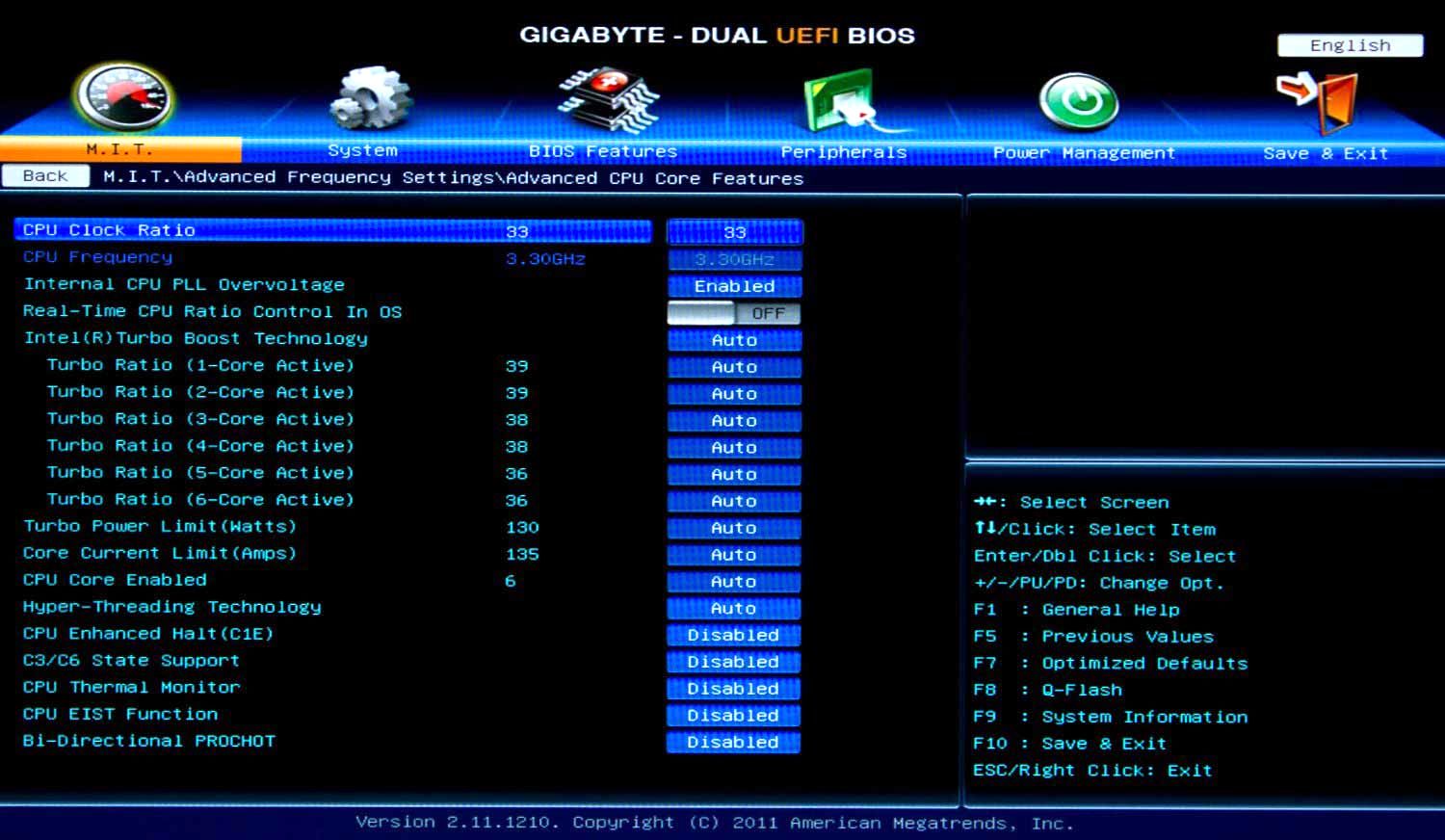
Базовые настройки системы
Чтобы оказаться в BIOS, при запуске компьютера нужно зажать клавишу Del, либо F8, F2, F12. Всё зависит от производителя ПК. На некоторых ноутбуках есть специальная кнопка запуска БИОС.
Совет! В Windows 10 выход в систему стал возможен из меню запуска/выключения ПК.
Проводить любые операции в системе БИОС можно только с помощью клавиш вверх-вниз и Enter. Меняют значение либо боковыми стрелками вперед-назад, либо +/-. Для выхода и сохранения настроек нужно выбрать соответствующий пункт меню. Если нужно выйти без сохранения, просто нажимают Esc.
Main – главное меню
На этом экране пользователь оказывается, как только войдет в BIOS. Здесь содержатся сведения о системе и компьютере. Изменить тут можно время и дату в разделе System Date/Time. Среди основных данных отмечены: процессор и его производитель, тактовая частота, а также тип оперативной памяти.
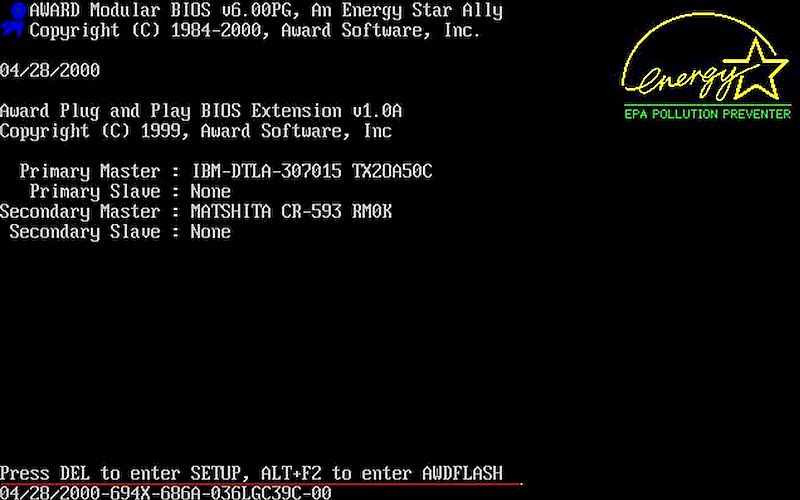
Дополнительно указана информация о BIOS:
- производитель;
- базовая версия;
Advanced – продвинутые настройки

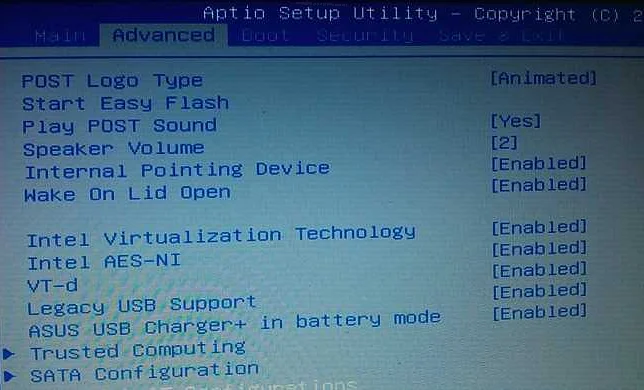
В этом разделе меню можно сделать точную настройку системы. Вот пункты, которые можно найти в нем:
- Easy Flash. Отвечает за обновление системы, установку ОС с флешки. Выбрать этот пункт следует, если планируется переустановка системы, либо запись новой Windows.
- Pointing Device. Эта функция используется для включения и отключения сенсора, чаще всего ее можно встретить в БИОСе ноутбуков. Сенсор отвечает за работу тач-пада.
- Wake On Lid Open. Эта функция также встречается только у ноутбуков, отвечает она за активацию девайса при взаимодействии с крышкой. Если отключить функцию, то пользователю придется постоянно активировать ноутбук клавишей включения.
- Power Off Energy Saving. Этот режим отвечает за сохранность батареи в выключенном состоянии ноутбука. Лучше не трогать настройку при стандартных параметрах.
- Intel Virtualization. Технология отвечает за работу процессора с графической информацией, если в ОС создается виртуальная машина. Работа с параметром предназначена для продвинутых пользователей.
- Intel FES-NI. Пункт отвечает за защиту данных при взаимодействии с процессором. Установить нужно, если на ноутбуке хранится важная информация. После ошибки ее можно восстановить с резервной копии.
- VT-d, также может называться Technology for directed I/O. Эта строчка в меню отвечает за аппаратную визуализацию для приспособлений ввода и вывода. Также используется для эмуляции виртуальных машин.
- Sata. Подпункт указывает на подсоединенные устройства – жесткие диски, приводы. Используется с целью получения информации о рабочих или вышедших из строя деталях.
- Graphics Configuration. Эта функция отвечает за управление встроенным графическим процессором. В этом пункте пользователь может настроить, сколько оперативной памяти потребляет интегрированный адаптер.
- Anti-Theft. Технология защищает ноутбук в случае кражи – не получится использовать его аппаратные части. Для реализации функции необходим 3g модуль, встроенный в устройство.
- USB Configuration. Через эту строчку в меню можно настроить ЮСБ порты. Среднестатистическому пользователю вмешиваться в работу этих портов необязательно.
- Network Stack. Строчка отвечает за загрузку обновлений БИОСа через сеть, с помощью виртуального диска.
Вмешиваться в настройки БИОС нежелательно, но порой у пользователей возникает потребность в изменении некоторых параметров системы.
Boot – меню загрузки

В этом пункте можно выставить порядок получения системой информации – напрямую с HDD, внешнего диска или флешки. Именно в этой строчке выбирают приоритет загрузки, если на ПК установлено 2 и более ОС.
До появления Windows 10 в этой строчке выбирали только загрузку с внешнего устройства или приоритет ОС. С переходом на 10 версию популярной операционной системы появился новый пункт.
Важно! Новый пункт Secure boot не позволяет загрузить ПО с любых источников. При переустановке системы его нужно отключать, если используется диск или флешка с ОС.
Также там встречаются параметры Fast boot и Launch CSM. Первая отвечает за быструю активацию системы, а вторая – за установку новой ОС.
Tools – настройка параметров
В некоторых ноутбуках и ПК, особенно на базе материнской платы от ASUS, этот подраздел меню вынесен отдельно и объединяет параметры, которые обычно расположены в другой части. Так, здесь есть пункт EZ Flash, который позволяет устанавливать и обновлять БИОС с флешки или диска. Вторая позиция – AI NET отвечает за информирование пользователя об используемом сетевом кабеле.

Save/Exit
Финальный пункт любого БИОСа, вне зависимости от его версии, – это сохранение. Пользователю доступно несколько команд:
- если нажать Esc, либо выбрать строчку Discard and exit, то изменения не сохранятся;
- сбросить настройки к стандартным, установленным на заводе, поможет пункт Restore Defauls;
- если нужно сохранить все изменения, выбирают Save and Exit;
- для удаления всех внесенных за последний сеанс изменений нужно воспользоваться полем Discard Changes;
- для сохранения всех изменений называют Save Changes.
При выборе Boot Override можно однократно запустить одну из ОС, если их больше 2 на ПК.

Другие параметры и работа с ними
В описании не указаны некоторые функции, например, установка базовой частоты ядер процессоров, ручная регулировка режима напряжения чипсета. Пользователь без особых показаний не должен вмешиваться в работу этих характеристик. Превышение или понижение частоты работы процессора, уменьшение или увеличение напряжения может привести к тому, что компьютер будет перегреваться, в результате чего выйдет из строя.
Через BIOS настраивают параметры аппаратной части компьютера или ноутбука. Например, можно сменить активность сочетания клавиш с Fn. Это простая функция. Некоторые характеристики – частота процессора или напряжение чипсета – нельзя менять без консультации специалиста.
BIOS регулярно обновляется, и внешний интерфейс может меняться от случая к случаю. Однако основные пункты меню почти всегда идентичны.
Wake on Lid open что это в биосе? (плюс перевод на русский)
Значит что это вообще за надпись? Хм, я начал рыться в интернете и понял, эта надпись это функция в биосе. И вот в этом биосе можно встретить такой пункт как Wake on Lid open, и тут сразу становится интересно, что же это такое?
Поискав хорошо в интернете, я попал на форум, где говорится о том что Wake on Lid open это опция, которую если активировать, то ноутбук будет включаться при открытии крышки. То есть опция Wake on Lid open встречается наверно не в простом биосе, а биосе ноутбука, ну так вроде получается
И еще я узнал, что опция Wake On Lid Open вроде как есть в асусовском биосе. Но как переводится Wake On Lid Open на русский язык? Это мне тоже стало интересным. Я не стал гадать а отправился с вопросом к гугло-переводчику, вставил название и он мне сразу подсказал что это:
В принципе я думаю что все ясно. Ну а вот ребята сама эта опция в биосе, смотрите:
Тут еще видите, ну вот напротив выбрано Enabled, это означает что включено. А если выбрать Disabled, то соответственно будет выключено.
Кстати фишка, когда ноут включается при открытии крышки, то это удобно, спору нет. Но вот максимальное удобство достигается если в ноуте стоит SSD, смотрите сами, вы открыли крышку ноута и он через пару секунд уже готов к работе. Все дело в том что твердотельный диск SSD в десятки раз быстрее чем обычный жесткий диск HDD. Это вам на заметку так бы сказать.
На этом все, пока пока
Comments
Если в BIOS такой настройки нет, то все манипуляции с крышкой ноутбука, кнопками и др. можно настроить стандартными средствами Windows: Панель управления -> Электропитание. Даже если у Вас нет SSD, ускорить загрузку можно, используя Гибернацию вместо выключения, при этом Ваша сессия работы сохраняется в системном файле hiberfil.sys — он может быть размером несколько Гбайт, но не более объёма ОЗУ. Если не использовать гибернацию, то от файла hiberfil.sys можно можно избавиться, удалив из настроек «Электропитание» всё, что связано с Гибернацией. Если всё сделано правильно, то после перезагрузки в меню «Завершение работы» исчезнет «Гибернация», и исчезнет файл hiberfil.sys, освободив много места на диске (просто удалить файл hiberfil.sys невозможно, а если это удастся с помощью специальной программы, то он будет снова создан системой)).
Добавить комментарий Отменить ответ
Этот сайт использует Akismet для борьбы со спамом. Узнайте как обрабатываются ваши данные комментариев.
Похожие публикации:
- Беспроводная связь отключена на ноутбуке как исправить виндовс 10
- Как изменить тему виндовс 10
- Как сделать 2 монитор основным
- Как установить на ноутбук телеграмм
Wake on lid open в BIOS: что это такое и как включить функцию
Wake on lid open — это функция в биосе, которая позволяет компьютеру выходить из режима гибернации при открытии крышки ноутбука. Узнайте, как включить эту функцию и как она работает на вашем устройстве.
Wake on lid open — это функция в BIOS, которая позволяет включать компьютер, когда вы открываете крышку своего ноутбука. Это удобно, когда вы часто перемещаетесь с компьютером и хотите быстро начать работать.
Кроме того, Wake on lid open также может быть полезен для обеспечения безопасности компьютера. Если крышка была закрыта, а затем открыта без вашего разрешения, компьютер автоматически включится и вы сможете увидеть, что происходит на экране.
Если вы хотите настроить Wake on lid open на своем компьютере, вам нужно зайти в BIOS и найти соответствующую опцию. В этой статье мы расскажем вам, как это сделать и какие другие параметры могут быть полезны для настройки вашего компьютера.
Главным моментом при настройке Wake on lid open является то, что различные производители могут называть эту функцию по-разному. Поэтому важно проверить документацию для вашего конкретного устройства, чтобы убедиться, что вы выбираете правильную опцию в BIOS.
Что такое wake on lid open в BIOS
Wake on lid open (WOL) — это функция BIOS, которая позволяет перевести компьютер в режим «готовности к работе» при открытии крышки ноутбука. Это означает, что когда вы открываете крышку, компьютер автоматически включается, без необходимости нажимать кнопку питания. Эта функция позволяет быстро начать работу на ноутбуке без траты времени на включение.
Чтобы использовать WOL, необходимо настроить BIOS так, чтобы компьютер переходил в режим готовности при открытии крышки. Это может быть полезно, если вы часто переносите свой ноутбук и не хотите каждый раз включать его с помощью кнопки питания.
Стоит отметить, что не все ноутбуки поддерживают WOL. Перед попыткой включения этой функции убедитесь, что ваше устройство поддерживает такую возможность. Также следует обратить внимание на то, что включение WOL может негативно повлиять на время работы ноутбука от аккумулятора, поэтому рекомендуется использовать эту функцию только тогда, когда это действительно необходимо.
Как работает функция wake on lid open в BIOS

Читать далее«title»: Что делать после шпаклевки стен: этапы и рекомендации.
Wake on lid open — это функция в BIOS, которая позволяет включать компьютер при открытии крышки ноутбука. Это удобно для пользователей, которые хотят быстро начать работу, не тратя время на нажатие кнопки включения.
Чтобы использовать эту функцию, необходимо включить ее в настройках BIOS. Для этого следует зайти в BIOS при загрузке компьютера и перейти в раздел Power Options или System Configuration. Здесь нужно найти параметр «Wake on lid open» и включить его.
При наличии данной функции, компьютер будет работать в спящем режиме, когда крышка закрыта. Когда крышка открывается, сигнал отправляется на материнскую плату, которая запускает компьютер. При этом все данные, ранее сохраненные в оперативной памяти, будут восстановлены, а пользователь продолжит работу с того момента, на котором он закончил.
Некоторые модели ноутбуков могут не поддерживать эту функцию в BIOS, поэтому перед настройкой стоит убедиться в ее наличии и совместимости с желаемым устройством. Также следует иметь в виду, что использование wake on lid open может увеличить расход батареи, так как компьютер будет включаться каждый раз при открытии крышки.
Почему включать wake on lid open в BIOS
Wake on lid open (включение при открытии крышки) — это функция BIOS, которая позволяет компьютеру автоматически включаться при открытии крышки ноутбука. Несмотря на то, что функция не является необходимой для нормальной работы компьютера, она может быть полезна в некоторых случаях.
Во-первых, wake on lid open может быть полезен тем, кто хочет быстро начать использовать свой ноутбук. Вместо того, чтобы включать компьютер, затем вводить пароль и ждать, пока запустятся все нужные приложения, вы можете просто открыть крышку ноутбука и продолжить работу.
Во-вторых, функция может быть полезна в тех случаях, когда вы используете ноутбук в качестве медиацентра или когда вам нужно установить автоматическое включение ноутбука для выполнения определенных задач в определенное время.
Наконец, функция wake on lid open может быть полезна для мобильных пользователей, которые часто перемещают свой ноутбук. Если у вас есть несколько мест работы и вы часто перемещаетесь между ними, то функция может быть очень полезна, так как у вас не будет необходимости каждый раз вручную включать компьютер.
Однако, перед тем, как включать функцию, вы должны убедиться, что она поддерживается вашим ноутбуком и корректно настроена в BIOS.
Как включить wake on lid open в BIOS

Читать далее«Арбуз кримсон руби F1: отзывы, сроки и правила посадки».
Wake on lid open (просыпание при открытии крышки) — это функция, которая позволяет ноутбуку включаться из спящего режима, когда крышка открывается. Чтобы включить эту функцию, нужно зайти в BIOS и настроить параметры системы.
Шаги для настройки wake on lid open в BIOS:
- Перезагрузите ноутбук и нажмите клавишу Del (или другую клавишу для входа в BIOS), чтобы зайти в BIOS.
- Найдите раздел Power Management (управление питанием).
- Найдите опцию Wake on lid open (просыпание при открытии крышки) и включите ее по умолчанию. Если этой опции нет, проверьте другие разделы BIOS для нахождения этой настройки или попробуйте обновить BIOS до последней версии, которая может поддерживать эту функцию.
- Сохраните изменения и выйдите из BIOS.
После настройки wake on lid open в BIOS, ноутбук должен включаться из спящего режима при открытии крышки. Однако, если ноутбук работает от батареи, может произойти высокое потребление заряда батареи при частом открывании и закрывании крышки.
Как отключить wake on lid open в BIOS

Wake on lid open — это функция в BIOS, которая позволяет вашему ноутбуку автоматически включаться при открытии крышки. Однако, если вы не хотите, чтобы ваш ноутбук включался при открытии крышки, вы можете отключить эту функцию в BIOS.
Для отключения функции Wake on lid open в BIOS следуйте этим шагам:
- Перезагрузите ноутбук и нажмите клавишу, чтобы зайти в BIOS. Обычно это клавиша Del, F2 или F10, в зависимости от производителя вашего ноутбука.
- Используя клавиши со стрелками, найдите вкладку Power Management или Advanced Settings.
- Найдите параметр Wake on lid open и выберите Disabled или Выключено.
- Сохраните настройки и выйдите из BIOS.
После этого ваш ноутбук не будет автоматически включаться при открытии крышки. Однако, убедитесь, что вы можете включить ноутбук другими способами, например, нажимая кнопку питания на корпусе.
Как проверить, что wake on lid open в BIOS работает

Для проверки того, что функция wake on lid open в BIOS работает, необходимо выполнить несколько шагов:
- 1. Закрыть крышку ноутбука и перевести его в режим сна или гибернации.
- 2. Открыть крышку и подождать несколько секунд. Если ноутбук успешно перешел в режим работы, то значит функция wake on lid open работает правильно. В этом случае на экране должна появиться начальная заставка, а затем система загрузится.
- 3. Если ноутбук не пробудился из режима гибернации или сна после открытия крышки, то необходимо проверить настройки BIOS. Для этого нужно зайти в BIOS и убедиться, что функция wake on lid open включена. Если эта опция не включена, то необходимо ее включить и сохранить настройки.
- 4. После включения опции wake on lid open нужно сохранить изменения в BIOS и перезапустить ноутбук. После перезапуска можно повторить процедуру проверки, чтобы убедиться, что функция работает корректно.
Если после всех этих манипуляций ноутбук по-прежнему не пробуждается после открытия крышки, то это может быть связано с техническими проблемами и в таком случае следует обратиться к специалисту.
Какие BIOS поддерживают функцию wake on lid open
Функция wake on lid open относится к настройкам BIOS, которые позволяют компьютеру запускаться автоматически при открытии крышки ноутбука. Эта функция может быть полезна для пользователей, желающих сократить время на перезагрузку системы после сна.
Хотя большинство современных BIOS поддерживают функцию wake on lid open, некоторые старые версии BIOS могут не иметь этой опции в списке настроек. Если вы хотите проверить наличие этой функции в вашей BIOS, вам необходимо зайти в BIOS и проверить список настроек, связанных с энергопотреблением компьютера. Вы можете также обратиться к документации к вашему ноутбуку или запросить помощь на сайте производителя.
Если вы обнаружили, что ваш BIOS не поддерживает функцию wake on lid open, вы можете рассмотреть возможность обновления BIOS до новой версии. Это может быть полезно для пользователей, которые часто используют функцию сна, и хотят сократить время на перезагрузку своего компьютера. Однако, обновление BIOS может быть опасно, поэтому вам следует обратиться за помощью к специалисту в случае возникновения каких-либо проблем.
Что делать, если ваш BIOS не поддерживает wake on lid open
Если ваш BIOS не поддерживает опцию «wake on lid open» (включение при открытии крышки ноутбука), то, к сожалению, воспользоваться этой функцией не получится. Однако, существуют другие способы управления энергопотреблением ноутбука, которые могут помочь вам сэкономить заряд батареи.
Во-первых, вы можете изменить настройки питания в операционной системе. Например, вы можете настроить ноутбук на автоматическое переход в спящий режим после определенного времени неактивности. Также можно отключить неиспользуемые устройства, такие как Bluetooth, Wi-Fi и веб-камера.
Во-вторых, вы можете использовать стороннюю программу для управления энергопотреблением, которая предоставляет дополнительные настройки и функции. Например, такие программы, как BatteryCare и Power Plan Assistant, могут помочь управлять работой процессора, устройствами ввода-вывода и другими компонентами ноутбука.
В-третьих, вы можете рассмотреть возможность обновления BIOS вашего ноутбука. В новых версиях BIOS могут появляться новые функции и опции, которые могут помочь с управлением энергопотреблением. Однако, обновление BIOS может быть опасным процессом, поэтому перед этим необходимо тщательно изучить инструкцию и выполнять все действия с осторожностью.
И, наконец, вы можете обратиться за помощью к производителю вашего ноутбука или к специалистам по ремонту компьютеров. Они могут дать вам дополнительную информацию о возможностях вашего ноутбука и порекомендовать наиболее эффективные способы управления энергопотреблением.
Как настроить wake on lid open на Windows
Wake on lid open – это функция, которая позволяет компьютеру автоматически включаться при открытии крышки ноутбука. Как настроить данную опцию на Windows? Для этого нужно выполнить несколько простых шагов:
- Запустите панель управления и найдите иконку «Питание».
- Выберите «Действия при закрытии крышки» и найдите «Выбрать действие при открытии крышки».
- После этого выберите «Включить компьютер».
- Сохраните настройки и перезагрузите компьютер.
Это все, теперь ваш компьютер будет автоматически включаться при открытии крышки. Если вы вдруг захотите вернуть все настройки обратно, просто выберите в пункте «Действия при закрытии крышки» нужную вам опцию.
Вопрос-ответ:
Что такое функция Wake on lid open в BIOS?
Эта функция позволяет компьютеру автоматически проснуться из спящего режима при открытии крышки ноутбука. Это удобно, когда вы хотите быстро начать работать, не тратя время на ожидание загрузки.
Как настроить Wake on lid open в BIOS?
Для настройки нужно зайти в BIOS компьютера, найти опцию Power Management и включить функцию Wake on lid open. Далее нужно сохранить изменения и перезагрузить компьютер, чтобы изменения вступили в силу.
Какие проблемы могут возникнуть при включении Wake on lid open?
Если функция Wake on lid open включена, это может привести к снижению времени работы от батареи на ноутбуке. Также могут возникнуть проблемы с работой операционной системы при пробуждении компьютера из спящего режима.
Какие ноутбуки поддерживают Wake on lid open?
Wake on lid open поддерживается большинством ноутбуков, выпущенных после 2010 года. Однако перед включением этой функции в BIOS необходимо убедиться, что она поддерживается вашим компьютером.
Могу ли я использовать Wake on lid open, если мой ноутбук работает на операционной системе Linux?
Да, функция Wake on lid open работает на большинстве дистрибутивов Linux, но для ее использования могут потребоваться некоторые дополнительные настройки.
Можно ли настроить Wake on lid open на телефоне или планшете?
Нет, Wake on lid open доступна только на компьютерах и ноутбуках, которые имеют BIOS.
Есть ли аналоги функции Wake on lid open в macOS?
Да, в macOS есть аналог этой функции, называющийся Wake on clamshell open. Для его использования необходимо перейти в System Preferences — Energy Saver и выбрать вариант «Wake for network access».
Возможные проблемы и их решения при настройке wake on lid open в BIOS

Настройка wake on lid open в BIOS может иметь ряд проблем, которые могут привести к неправильной работе ноутбука. Рассмотрим некоторые из них:
- Ноутбук не просыпается, когда крышка открывается. Возможно, этот режим не включен в BIOS или не работает на вашей системе. Попробуйте проверить настройки в BIOS и обновить драйверы для вашего железа.
- Ноутбук перезагружается после пробуждения. Это может быть связано с драйверами или настройками BIOS. Проверьте настройки питания и обновите драйверы для железа.
- Ноутбук не просыпается после закрытия крышки. В этом случае, возможно, вы неправильно настроили режим энергосбережения или перехода в режим гибернации. Проверьте настройки и попробуйте изменить настройки.
- Высокий расход батареи во время режима ожидания. Это может быть связано с процессами, которые продолжают работать в фоновом режиме, когда крышка закрыта. Попробуйте закрыть все программы перед закрытием крышки и проверить настройки питания.
Все эти проблемы могут быть решены с помощью настройки BIOS и обновления драйверов. Однако, если у вас все еще возникают проблемы, возможно, вам стоит обратиться за помощью к специалистам по ремонту компьютеров.