После обновления Whatsapp исчезли сообщения/контакты? 4 Способа поможет вам
Многие пользователи сообщили, что у WhatsApp возникли ошибки или сбои после обновления WhatsApp. Например, после обновления WhatsApp пропали истории чатов/сообщения/переписки/контакты, возникали флешбеки и т.д. Если вы также потеряли сообщения или контакты WhatsApp после обновления, не волнуйтесь, эта статья поможет вам восстановить потерянные данные WhatsApp.
- Способ 1. Восстановить историю чатов/сообщения/переписку Whatsapp с помощью собеседника
- Способ 2. Восстановить потерянные истроию частов/сообщения/переписку Whatsapp из Гугл Диска
- Способ 3. Восстановить потерянные истроию частов/сообщения/переписку WhatsApp из локальной резервной копии
- Способ 4. Восстановить потерянные контакты Whatsapp через Google
- Способ 5. Восстановить все удаленные данные Whatsapp через Tenorshare UltData for Android
Способ 1. Восстановить историю чатов/сообщения/переписку Whatsapp с помощью собеседника
Самый удобный и быстрый способ — попросить вашего собеседника повторно выслать вам предыдущие переписки. Но если вы хотите восстановить много или все удаленные сообщения Ватсапа, то этот способ не подходит вам. Чтобы восстановить переписку Ватсап, необходимо сделать следующее:
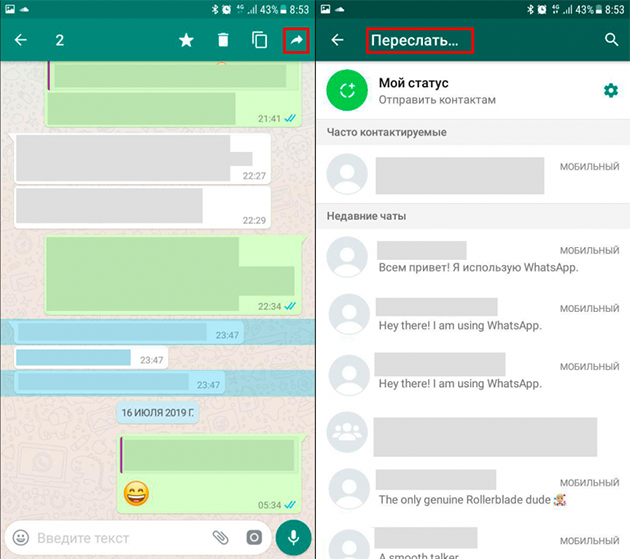
- Нажмите и долго удерживайте то сообщение, которое необходимо переслать.
- Затем сообщения выделятся, и вы сможете их переслать при помощи стрелочки, которая находится в самом верху.
- Нажмите на эту стрелочку и выберите собеседника, которому необходимо отправить сообщения.
Способ 2. Восстановить потерянные истроию частов/сообщения/переписку Whatsapp из Гугл Диска
Если ваш собеседник удалили сообщения, ну что делать? Как восстановить удаленные сообщения Whatsapp после обновления? Вы также можете использовать Гугл Диск для восстановления данных Whatsapp. Предпосылка заключается в том, что вы включили резервное копирование Google в WhatsApp. Чтобы восстановить потерянные переписки Whatsapp Android, нужно выполнить эти шаги:
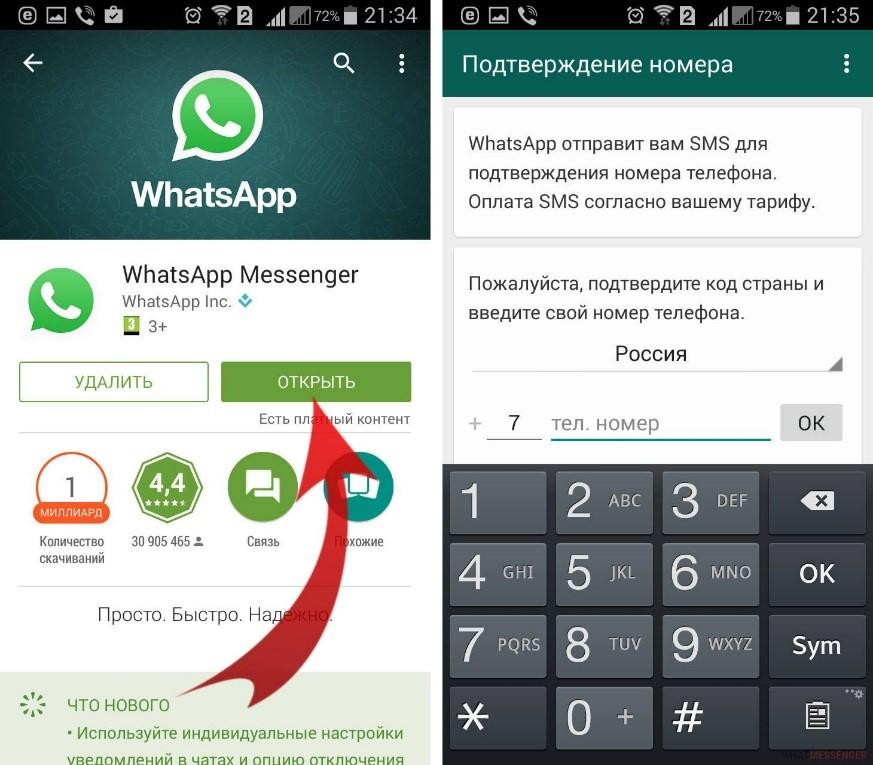
- Удалите приложение WhatsApp, если оно установлено на вашем устройстве.
- Затем заново скачайте в Google Play и установите на андроид.
- Нажмите «Принять и продолжить», чтобы принять условия предоставления услуг.
- Далее вам потребуется ввести номер телефона. Необходимо ввести тот номер телефона, который вы использовали ранее.
- Затем вам придет смс из 6 цифр. Введите комбинацию в поле.
Способ 3. Восстановить потерянные истроию частов/сообщения/переписку WhatsApp из локальной резервной копии
Если вы не создали резервные копии своих сообщений на Google Диске, вы все равно можете восстановить удаленные сообщения в WhatsApp, восстановив их из локальной резервной копии вашего устройства. Вот как это сделать:

- Откройте файловый менеджер на своем телефоне и нажмите на «Внутреннее хранилище» или SD-карту.
- Найдите WhatsApp, а затем нажмите на Databases.
- Найдите файл с именем «msgstore.db.crypt12.» и переименуйте его в «msgstore_BACKUP.db.crypt12».
- Затем выберите наиболее часто используемый файл резервной копии «msgstore-YYYY-MM-DD.1.db.crypt12» и переименуйте его в «msgstore.db.crytp12».
Способ 4. Восстановить потерянные контакты Whatsapp через Google
WhatsApp не видит контакты после обновления? В данном способе мы рассмотрим, как восстановить потерянные контакты Whatsapp через Google. Вам необходимо помнить номер телефона и учетную запись Google, которые Вы указывали при создании резервной копии. Данный способ поможет восстановить Ваши контакты, если с момента их удаления прошло не более 30 дней.
- Шаг 1. Откройте браузер на Вашем компьютере или телефоне и перейдите на страницу Google. Введите логин и пароль.
- Шаг 2. Вызовите левую боковую панель и в перечне доступных опций нажмите на «Еще».
- Шаг 3. В развернутом списке выберите опцию «Отменить изменения».
- Шаг 4. Далее укажите временной отрезок, за который необходимо восстановить контакты устройства. Вы можете выбрать один из предложенных вариантов либо настроить свой. Затем нажмите на кнопку «Подтверждение».
- Шаг 5. Дождитесь синхронизации контактов с телефонной книгой на Вашем телефоне Android, после чего в приложении «Контакты» и, следовательно, в приложении WhatsApp появятся имена владельцев номеров.
Способ 5. Восстановить все удаленные данные Whatsapp через Tenorshare UltData for Android
После обновления Whatsapp исчезли ваши сообщения/контакты или другие данные Whatsapp? Вам ещё можно попробовать программу Tenorshare UltData for Android. Она может восстановить все типы данных WhatsApp на Андроиде или восстановить данные устройств Android без резервной копии и Root, такие как контакты, смс, история звонков, фото, видео и т.д.. Утилита полностью совместима с Android 13 и более ранними версиями.
Следуйте данному руководству:
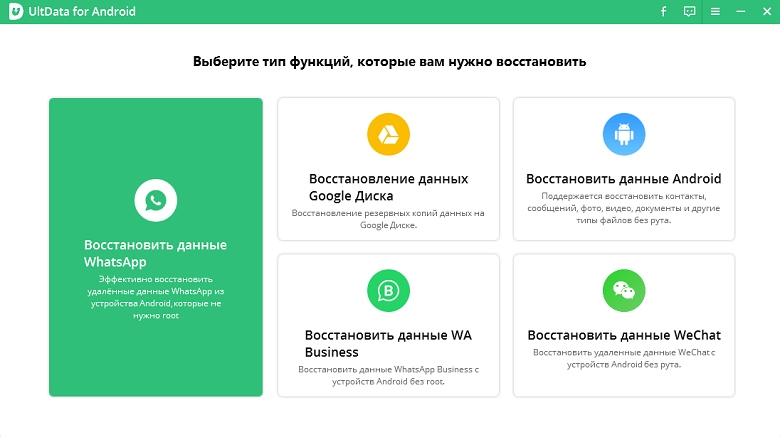
- Загрузите и установите UltData for Android на свой компьютер. Затем запустите инструмент и выберите «Восстановить данные WhatsApp» в интерфейсе.
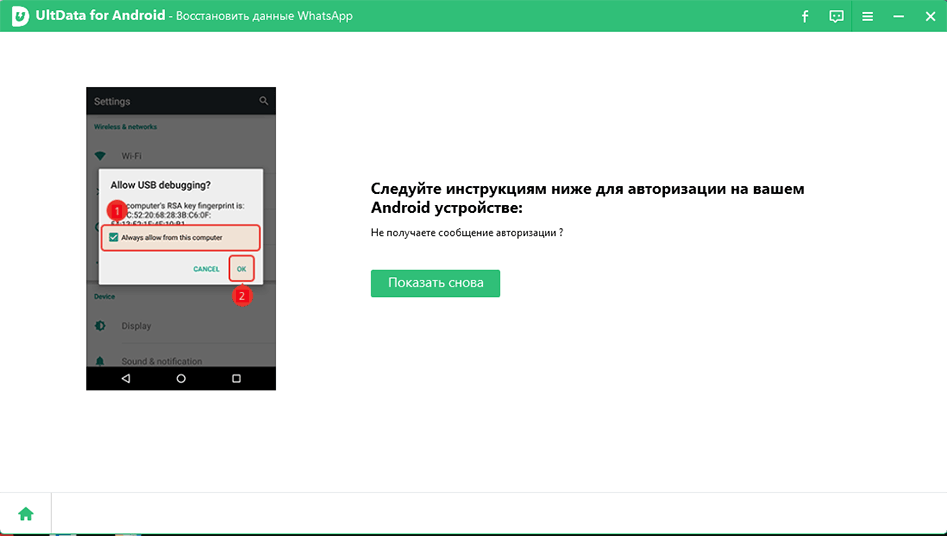
Включите отладку по USB на вашем устройстве Android, чтобы UltData for Android мог обнаружить ваше устройство.
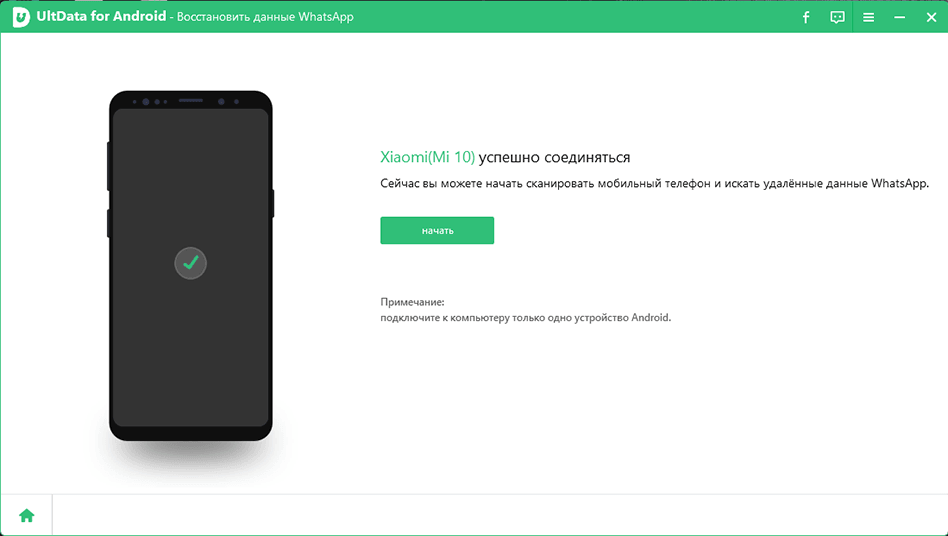
Как только ваше устройство будет обнаружено, нажмите «Начать» и подождите, пока инструмент просканирует ваши данные.
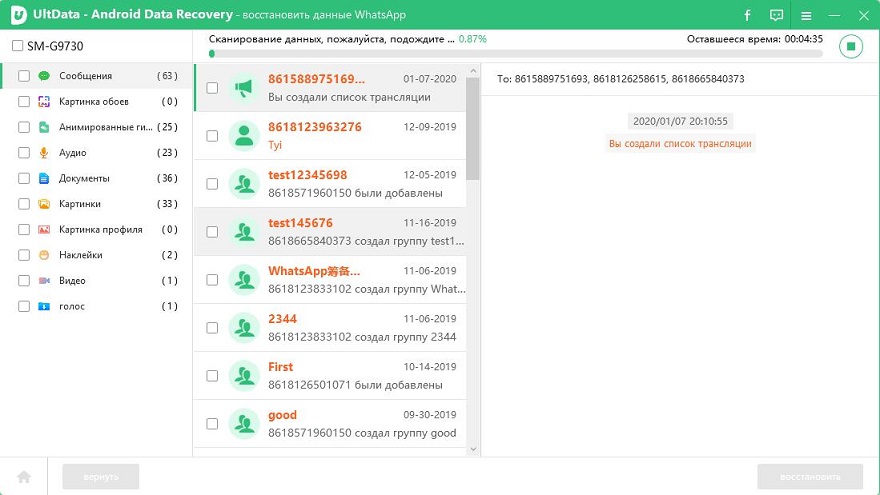
Выберите сообщения WhatsApp, которые вы хотите восстановить, а затем нажмите кнопку «Восстановить» в правом нижнем углу.
Заключение
Надеемся, что с помощью вышепоказзых 4 способов вам можно восстановить удаленные сообщения/контакты Whatsapp после обновления. Если вы не сделали резервные копии, вам можно использовать программу Tenorshare UltData for Android для быстро восстановления всех удаленных данных Ватсапа без резервного копирования и root за считанные минуты.
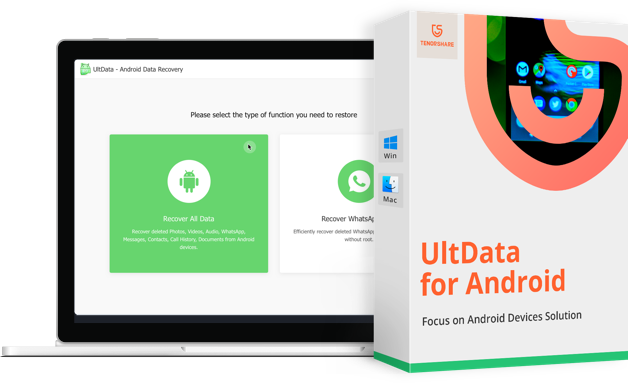
Лучшая программа для восстановления WhatsApp на Android без рута
- Восстановить удаленные сообщения WhatsApp на Samsung, Huawei, Xiaomi, OPPO без рута
- Восстановить фотографии, контакты, сообщения, видео и все, что вы потеряли
- Предварительный просмотр отдельного файла перед восстановлением данных
- Поддержка большинства телефонов и планшетов Android
Обновление 2023-03-29 / Обновление для WhatsApp
Как проверить историю звонков WhatsApp после удаления
Говоря о популярных приложениях для обмена социальными сообщениями, нельзя обойти вниманием WhatsApp. WhatsApp — это универсальное приложение для обмена сообщениями, которое позволяет пользователям обмениваться сообщениями и совершать голосовые и видеозвонки. Для людей, которые хотят сэкономить деньги на общении с друзьями и семьей, функция звонков в WhatsApp очень важна и удобна. Тем не менее, люди иногда спрашивают о том, как получить свою случайно удаленную историю звонков в WhatsApp. Итак, уделите немного времени, чтобы узнать , как проверить историю звонков WhatsApp после удаления . После прочтения этой статьи у вас будет четкое представление о том, как восстановить историю звонков в WhatsApp.
- Часть 1: Могу ли я Просмотреть Удаленную историю звонков из WhatsApp
- Часть 2: Как проверить историю звонков WhatsApp после удаления на Android
- Часть 3: Как проверить историю звонков WhatsApp после удаления на iPhone
- Бонусный совет: Как восстановить удаленные звонки в Ватсапе
Часть 1: Могу ли я Просмотреть Удаленную историю звонков из WhatsApp
Да! Вы можете. Если вы случайно удалили историю звонков из WhatsApp, хотя в самом приложении не установлено никакого механизма, позволяющего узнать, как проверить удаленную историю звонков WhatsApp, для вас все еще есть хитрости, чтобы восстановить историю звонков WhatsApp после удаления. Если вы используете WhatsApp на Android, вы можете проверить историю удаленных вызовов либо из резервной копии Google Диска, либо из локальной резервной копии телефона. Если вы являетесь пользователем iOS, вы можете воспользоваться помощью iCloud, чтобы получить удаленную историю звонков WhatsApp. Далее мы расскажем вам, как проверить историю звонков WhatsApp после удаления, независимо от того, используете ли вы Android или iOS.
Часть 2: Как проверить историю звонков WhatsApp после удаления на Android
Пользователи WhatsApp на Android могут либо создавать резервные копии своих данных WhatsApp, включая записи звонков, на Google Диске, либо сохранять их локально в хранилище своего устройства, поэтому, если вы хотите узнать, как проверить историю звонков WhatsApp после ее удаления на Android, доступны два способа.
Способ 1: Проверить удаленную историю звонков WhatsApp с помощью резервной копии Google Диска
Если вы включили функцию «Резервное копирование на Google Диск», то все ваши чаты WhatsApp и журналы вызовов будут скопированы и сохранены в учетной записи Google, синхронизированной с вашим WhatsApp. Восстановив резервную копию Google Диска, вы можете легко проверить историю удаленных звонков WhatsApp.
Вот как восстановить удаленную историю звонков WhatsApp из резервной копии Google Диска.
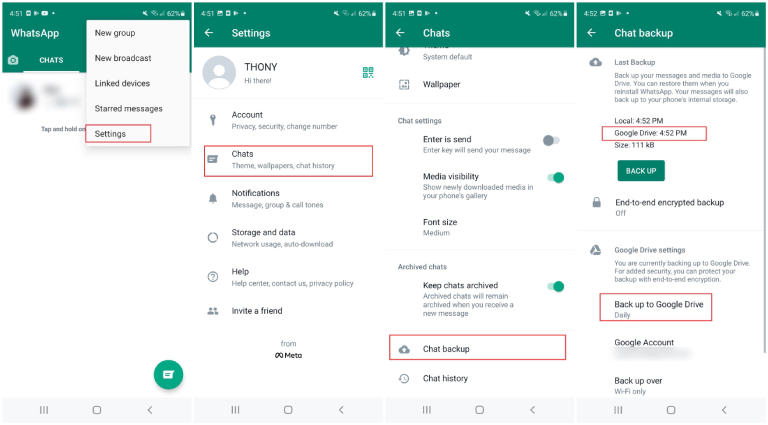
- Прежде чем восстанавливать свой WhatsApp, вы должны убедиться, что ваши чаты имеют резервные копии. Чтобы подтвердить это, запустите WhatsApp на своем телефоне Android и нажмите на три точки в правом верхнем углу, чтобы открыть Настройки.
- В меню настроек перейдите в раздел Чаты > Резервное копирование чата.
- Если у вас есть резервная копия в хранилище Google Диска, вы должны увидеть, когда была сделана последняя резервная копия. Проверьте, включаются ли в последней резервной копии последние журналы вызовов. Если нет, нажмите «РЕЗЕРВНОЕ КОПИРОВАНИЕ», чтобы создать резервную копию истории чата.
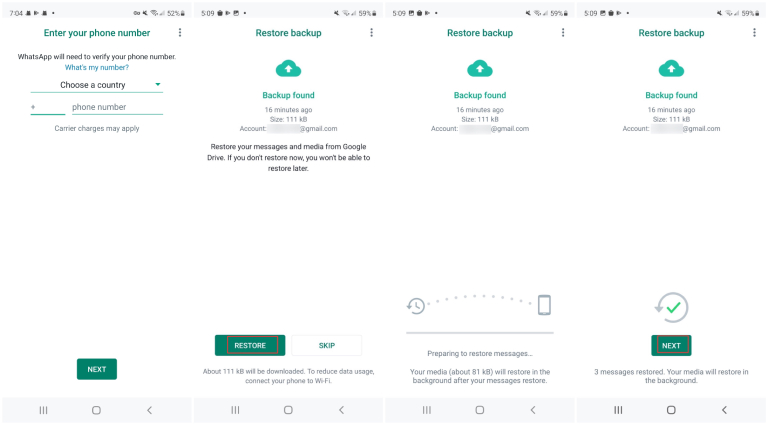
Способ 2: Проверить удаленную историю звонков WhatsApp из локальной резервной копии
Если ваша учетная запись Google не привязана к вашему WhatsApp, и на вашем Google Диске нет резервной копии WhatsApp, не волнуйтесь. Существует еще один способ, который работает для восстановления истории звонков WhatsApp, а именно: восстановление удаленных сообщений WhatsApp из локальной резервной копии.
Многие пользователи Android могут не знать, что ваши чаты WhatsApp также автоматически сохраняются во внутренней памяти вашего телефона. Если вы потеряете свои журналы вызовов, вы можете восстановить их из локальной резервной копии. Вот как восстановить удаленную историю звонков WhatsApp на вашем Android с помощью локальной резервной копии.
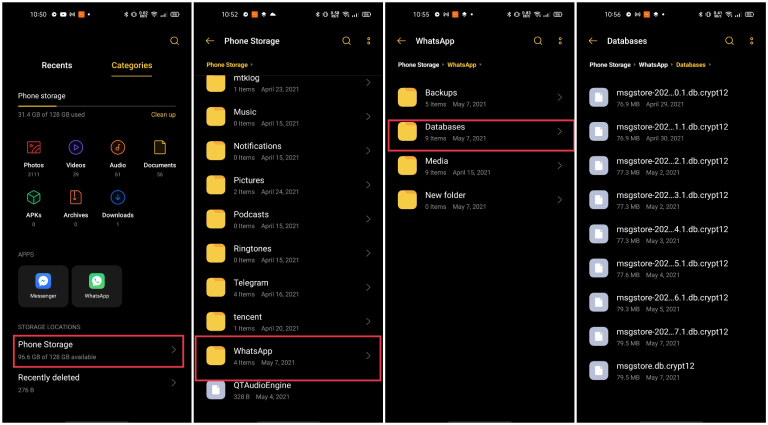
- Чтобы найти локальную резервную копию WhatsApp, откройте приложение файлового менеджера на своем телефоне.
- Перейдите во Внутреннее хранилище или SD-карту> WhatsApp> Databases, где вы должны увидеть все резервные файлы.
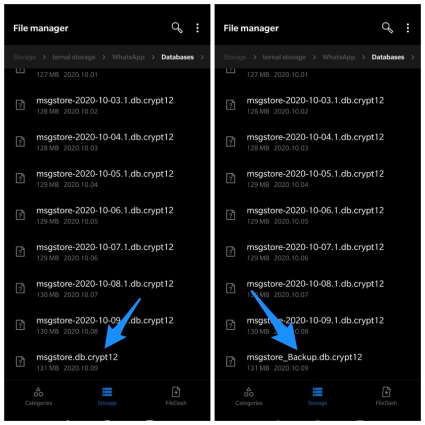
Найдите последний файл резервной копии с именем «msgstore.db.crypt12)» или “msgstore.db.crypt14” и переименуйте его в ”msgstore_Backup.db.crytp12“ или ”msgstore_Backup.db.crytp14“.
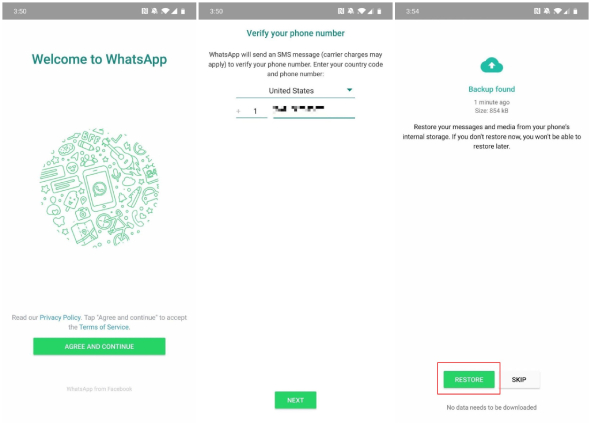
Когда процесс восстановления будет завершен, теперь вы должны проверить удаленную историю звонков WhatsApp на своем телефоне.
Часть 3: Как проверить историю звонков WhatsApp после удаления на iPhone
Как и на Android, существует резервная копия WhatsApp, которую пользователи iOS могут использовать для проверки истории звонков WhatsApp после ее удаления. Если вы связали свой WhatsApp с учетной записью iCloud и ранее создавали резервные копии своих чатов в хранилище iCloud, проверить удаленную историю звонков WhatsApp на iPhone проще простого.
Вот как проверить историю удаленных вызовов WhatsApp на iPhone, восстановив историю вызовов WhatsApp из резервной копии iCloud.
-
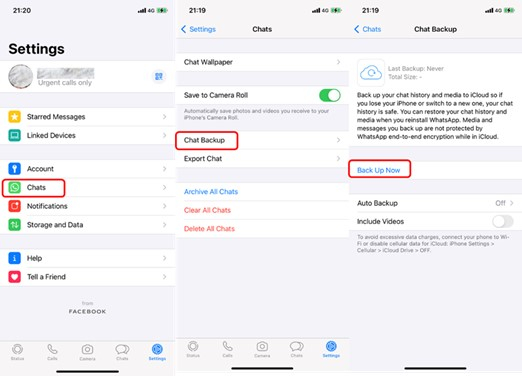
Во-первых, убедитесь, что у вас есть обновленная резервная копия истории вашего чата. Вы можете перейти в раздел WhatsApp > Настройки > Чаты > Резервное копирование чата, чтобы проверить последнюю резервную копию WhatsApp.
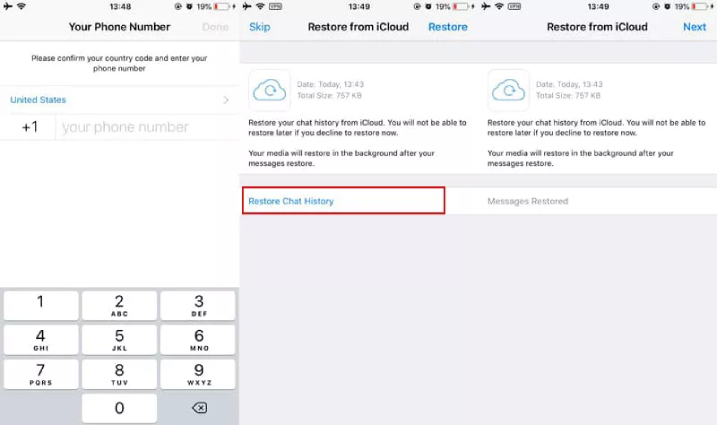
Когда ваши чаты WhatsApp будут восстановлены, нажмите на вкладки вызовов, и вы увидите, что все удаленные журналы вызовов WhatsApp вернулись.
Бонусный совет: Как восстановить удаленные звонки в Ватсапе
Помимо проверки истории звонков WhatsApp после удаления, существуют определенные приложения, которые позволяют проверять удаленные сообщения в WhatsApp без резервного копирования. Tenorshare UltData WhatsApp Recovery — это отличное программное обеспечение, которое может помочь вам восстановить удаленные сообщения, звонки и т.д. на WhatsApp Android без резервного копирования и без удаления WhatsApp. Кроме этого, Tenorshare UltData WhatsApp Recovery также позволяет вам загрузить резервную копию WhatsApp с Google Диска на ПК. Если вы случайно удалил историю ваших звонков на Android, Tenorshare UltData WhatsApp Recovery также является вашим лучшим вариантом для восстановления истории удаленных вызовов на Android.
Без лишних слов давайте узнаем, как восстановить удаленные звонки в Ватсапе Android.
- После установки и запуска UltData WhatsApp Recovery на вашем компьютере, нажмите на Устройство.

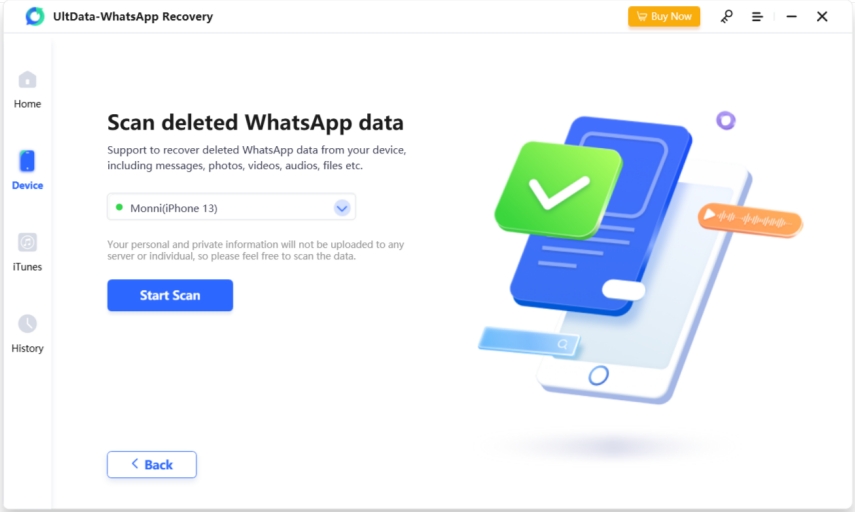
Подключите к нему iPhone с помощью USB-кабеля. Когда он обнаружит ваш iPhone, нажмите «Начать сканирование».

Программа начнет сканирование данных WhatsApp на вашем телефоне. А отсканированные сообщения будут отображаться в категориях.
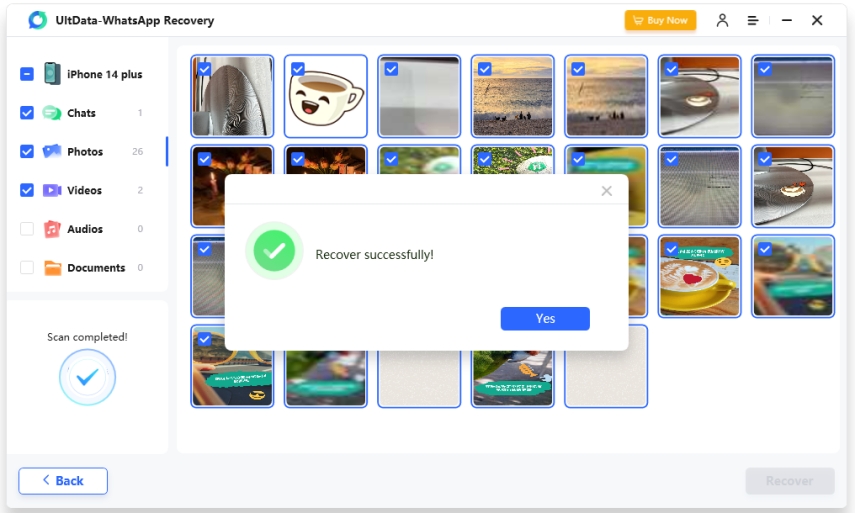
Выберите сообщения, которые вы хотите, и нажмите «Восстановить».
Заключение
История звонков WhatsApp важна для нас, чтобы отслеживать все контакты, к которым обращались. Если вы случайно удалили важную историю звонков WhatsApp со своего телефона, не паникуйте. Просто следуйте перечисленным выше способам, чтобы проверить историю звонков WhatsApp после удаления. Кстати, если вам интересно, как проверить удаленные сообщения или звонки в WhatsApp без резервного копирования, мы рекомендуем вам попробовать Tenorshare UltData WhatsApp Recovery, который поможет вам восстановить потерянные данные на вашем Android простым способом.
Обновление 2023-03-23 / Обновление для WhatsApp
ТОП 5 способов восстановить Ватсап переписку Android
Общение с помощью Интернета очень популярно в наши дни– вы с легкостью можете отправить сообщение или сделать видео звонок человеку, который находится на другом конце земного шара при помощи мессенджера WhatsApp. Один из плюсов WhatsApp – это отсутствие платы за пользование, вы бесплатно можете делиться файлами, вести переписки и многое другое. Можно ли восстановить переписку ватсап, если вы ее удалили? Однозначно, да. Не стоит переживать из-за утерянных переписок в WhatsApp на Android. Ознакомьтесь с этой статьей, и вы узнаете 5 эффективных способов, которые помогут вам восстановить переписку на Android.
- Способ 1. Восстановить переписку Ватсап с помощью собеседника
- Способ 2. Восстановить переписку в Ватсапе из Гугл Диска
- Способ 3. Восстановить Ватсап переписку из резервной копии Google через официальный сайт
- Способ 4. Восстановить WhatsApp из локальной резервной копии
- Способ 5. Восстановить удаленную переписку Ватсап путём Tenorshare UltData WhatsApp Recovery
Способ 1. Восстановить переписку Ватсап с помощью собеседника
Начнем с самого простого способа, для которого нам не нужно использовать сторонние программы. В ходе диалога можно нечаянно удалить сообщение – это довольно часто происходит и этому есть решение. Ваши переписки сохраняется не только у вас, но и у вашего собеседника. Поэтому вы можете попросить его перенаправить те сообщения, которые вы удалили.
Чтобы восстановить переписку ватсап, необходимо сделать следующее:
- Нажмите и долго удерживайте то сообщение, которое необходимо переслать.
- Затем сообщения выделятся, и вы сможете их переслать при помощи стрелочки, которая находится в самом верху.
- Нажмите на эту стрелочку и выберите собеседника, которому необходимо отправить сообщения.
Готово. Мы восстановили сообщения очень быстро и просто, не используя дополнительных сторонних программ. Этот способ можно применить, если у вашего собеседника сохранились ваши переписки.
Способ 2. Восстановить переписку в Ватсапе из Гугл Диска
Сервис, который предлагает Google Диск, является очень популярным среди пользователей гаджетов. Вы можете бесплатно хранить данные, создавать и редактировать документы. Кроме того, с помощью Google Диск вы можете создавать резервные копии. Если вы этого еще не сделали, то включите эту функцию: Нажмите Другие опции> Настройки> Чаты> Резервная копия чатов> Резервное копирование на Google Диск
Чтобы восстановить переписку whatsapp android, нужно выполнить эти шаги:
- Удалите приложение WhatsApp, если оно установлено на вашем устройстве.
- Затем заново скачайте в Google Play и установите на андроид.
- Нажмите «Принять и продолжить», чтобы принять условия предоставления услуг.
- Далее вам потребуется ввести номер телефона. Необходимо ввести тот номер телефона, который вы использовали ранее.
- Затем вам придет смс из 6 цифр. Введите комбинацию в поле.
Способ 3. Восстановить Ватсап переписку из резервной копии Google через официальный сайт
Можно ли в ватсапе восстановить переписку? Конечно, да. В данном способе мы рассмотрим, как это сделатьиз резервной копии Google через официальный сайт. Чтобы восстановить восстановить удаленную переписку в ватсап Android через официальный сайт Google, необходимо помнить номер телефона и учетную запись Google, которые Вы указывали при создании резервной копии. Данный способ поможет восстановить Ваши контакты, если с момента их удаления прошло не более 30 дней.
Выполните следующие шаги:
- Шаг 1. Откройте браузер на Вашем компьютере или телефоне и перейдите на страницу https://contacts.google.com/. Введите логин и пароль.
- Шаг 2. Вызовите левую боковую панель и в перечне доступных опций нажмите на «Еще».
- Шаг 3. В развернутом списке выберите опцию «Отменить изменения».
- Шаг 4. Далее укажите временной отрезок, за который необходимо восстановить контакты устройства. Вы можете выбрать один из предложенных вариантов либо настроить свой. Затем нажмите на кнопку «Подтверждение».
- Шаг 5. Дождитесь синхронизации контактов с телефонной книгой на Вашем телефоне Android, после чего в приложении «Контакты» и, следовательно, в приложении WhatsApp появятся имена владельцев номеров.
Способ 4. Восстановить WhatsApp из локальной резервной копии
Убедитесь в том, что у вас есть файловый менеджер. Он будет необходим для того, чтобы переименовать резервные копии. Обратите внимание, что если после удаления переписки прошло более 7 дней, то восстановить ватсап переписку из резервной копии будет невозможно.
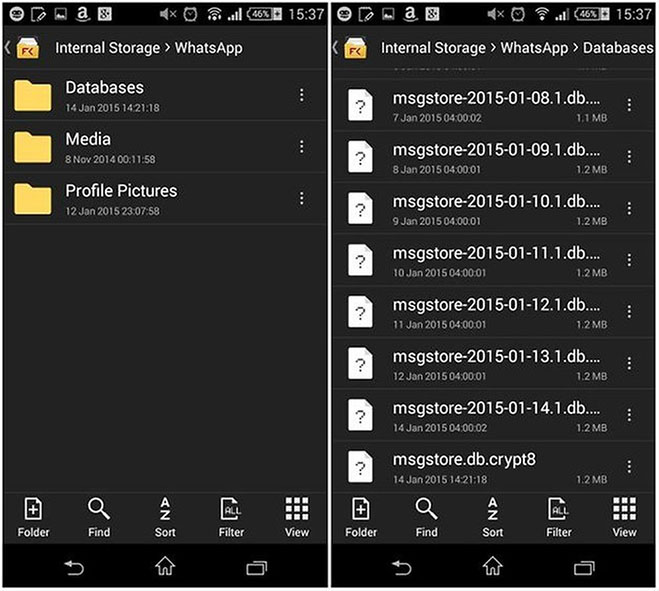
- Переходим в файловый менеджер устройства Android;
- Далее заходим в содержимое файла мессенджера WhatsApp. Если файлы с резервными копиями хранятся на SD-карте устройства Android, то перейдите в /sdcard/WhatsApp/
- Теперь переходим в папку Databases, в ней содержатся резервные копии всех чатов, фотографий, видео и т.д. с названием msgstore-ГГГГ-ММ-ДД.1.db.crypt12. Обратите внимание на то, что папка Databases хранит все данные за последние семь дней;
- Теперь выберите необходимый файл для восстановления в соответствии с датой его создания, а затем переименуйте его в в msgstore.db.crypt12;
Способ 5. Восстановить удаленную переписку Ватсап путём Tenorshare UltData WhatsApp Recovery
Рассмотрим способ — как восстановить удаленную переписку WhatsApp Android, используя такую программу как Tenorshare UltData WhatsApp Recovery. Нельзя не отметить преимущества данной утилты: поддержка восстановления практически всех типов данных WhatsApp Android/iOS, такие как контакты, смс, история звонков, фотографии, видео, заметки и многое другое. Программа функционирует на многих моделях смартфонов Android, таких как Samsung, Huawei, Xiaomi, LG, Sony, Google. Даже если вы давно удалили переписку, программа сможет ее обнаружить и восстановить за считанные минуты. Утилита полностью совместима с Android 12/11/10/9/ 8.1/ 8/7/6/5/4.4.
Следуйте данному руководству:
-
После установки и запуска UltData WhatsApp Recovery на вашем компьютере, нажмите на Устройство.
Подключите к нему iPhone с помощью USB-кабеля. Когда он обнаружит ваш iPhone, нажмите «Начать сканирование».
Программа начнет сканирование данных WhatsApp на вашем телефоне. А отсканированные сообщения будут отображаться в категориях.
Выберите сообщения, которые вы хотите, и нажмите «Восстановить».
Итак, мы успешно восстановили удаленные переписки за пару кликов.
Заключение
Удаленная переписка может создать массу проблем, если в ней хранились важные данные. К счастью, существуют способы, которые могут устранить эту неприятную ситуацию. Один из проверенных способов является способ с помощью программы Tenorshare UltData WhatsApp Recovery. Программа способна быстро восстановить переписку ватсап без резервного копирования и root за считанные минуты. Даже если вы купили новый смартфон и вам необходимо восстановить переписки на Андроиде, то это совершенно не трудно сделать. Кроме того, если сбой привел к удалению чатов, вы сможете их восстановить. Вам всего лишь нужно установить программу на компьютер и с помощью встроенной инструкции восстановить данные.
Обновление 2023-03-20 / Обновление для Android восстановление данных
Как Проверить Удаленные Записи Звонков в WhatsApp?

WhatsApp стал важным социальным приложением для обмена сообщениями, которым пользуются миллиарды людей по всему миру. Люди используют это приложение для обмена сообщениями, видео, аудио и другими вложениями с близкими людьми. Различные организации также предпочитают функцию звонков WhatsApp для обмена информацией с клиентами, сотрудниками и другими предприятиями.

Функция звонков WhatsApp обычно отслеживает все контакты, к которым обращались через эту платформу. Возможно, у вас есть важные контакты в памяти вызовов WhatsApp, которые вы бы не хотели потерять для различных будущих целей. Однако некоторые события могут привести к случайному удалению этих контактов. Возможно, ваше приложение WhatsApp может выйти из строя из-за непредсказуемой ситуации, что приведет к потере всех контактов. В этом случае вам необходимо узнать, как восстановить удаленные записи звонков. В этой статье представлены исчерпывающие методы возврата записей вызовов на телефон, если вы их не сохранили.
Метод 1: Восстановление Удаленной Истории Звонков WhatsApp из Резервной Копии Google Drive
WhatsApp для android обычно сохраняет историю чатов и звонков на Google Drive в качестве хранилища по умолчанию. Функция резервного копирования WhatsApp может быть полезна в случаях, когда вы можете потерять важные данные, например, историю звонков WhatsApp. Однако пользователи WhatsApp должны настроить электронную почту Google на телефоне и выбрать частоту резервного копирования, чтобы данные WhatsApp сохранялись на Google Диске.
Если вы случайно удалили записи звонков WhatsApp из приложения, их можно восстановить, если вы помните о синхронизации WhatsApp с учетной записью Google. Имейте в виду, что WhatsApp обычно сохраняет содержимое в память телефона каждый день. Эти резервные копии могут быть перенесены на диск Google в зависимости от настроек WhatsApp. Если вы не знаете, как синхронизировать WhatsApp с аккаунтом Google, следующее руководство поможет вам решить эту задачу.
- Откройте WhatsApp на своем телефоне и перейдите в его настройки. Значок с тремя точками в правой верхней части даст вам доступ к настройкам WhatsApp.
- В следующем окне нажмите на чаты, а затем на резервное копирование чатов.
- Если ваш телефон уже синхронизирован с аккаунтом Google, он появится в опциях аккаунтов. Если нет, вам нужно будет войти в учетную запись Google, а затем нажать на нее, чтобы выбрать место хранения резервной копии WhatsApp.
- Выбрав учетную запись Google, выберите опцию резервного копирования, чтобы немедленно создать резервную копию на диске Google. Если вы хотите включить видео, прикрепленные к сообщениям WhatsApp, в файл резервной копии, убедитесь, что вы выбрали эту опцию здесь перед созданием резервной копии.

Резервное копирование данных WhatsApp на Google Диск будет выполняться мгновенно и автоматически в зависимости от выбранного вами времени резервного копирования. Если вы потеряете свой телефон или случайно удалите записи звонков WhatsApp, вы сможете найти их на Диске Google. Для этого необходимо выполнить следующие простые действия.
- Переустановите WhatsApp на свой телефон с официальной платформы. Убедитесь, что вы не изменили учетную запись Google и номер телефона, которые использовались в процессе резервного копирования.
- Откройте приложение и проверьте свой номер телефона, используя присланные вам 6-значные коды.
- После успешной верификации номера телефона на экране появится уведомление с предложением восстановить содержимое WhatsApp с диска Google. Нажмите на кнопку восстановления, чтобы вернуть данные WhatsApp, включая записи звонков.

Метод 2: Восстановление Удаленной Истории Вызовов WhatsApp из Локальной Резервной Копии
Вы можете получить записи звонков WhatsApp из локальной резервной копии в памяти телефона. В идеале, WhatsApp изначально работает с функцией резервного копирования, которая сохраняет ваш контент в локальном хранилище каждый день. Если вы потеряете записи звонков, можете не беспокоиться, поскольку их можно просто восстановить из существующей локальной резервной копии WhatsApp.
Вы также можете создать резервную копию данных WhatsApp в хранилище телефона, используя следующий алгоритм;
- Откройте приложение WhatsApp и зайдите в панель настроек, нажав на значок с тремя точками в правом верхнем углу. Перейдите в раздел «Резервное копирование чатов>, а затем выберите кнопку резервного копирования. Это действие приведет к немедленному созданию резервной копии. Не утруждайте себя настройкой функции учетных записей, поскольку вам нужно только скопировать резервную копию на локальное хранилище.
- Когда дело дойдет до восстановления удаленных записей звонков WhatsApp, вам нужно получить доступ к локальной резервной копии из памяти телефона или SD-карты, в зависимости от того, где вы сохранили файл резервной копии WhatsApp. Вот простые шаги для восстановления из локальной резервной копии.
- Откройте приложение файлового менеджера на телефоне, чтобы просмотреть локальное хранилище или SD-карту.
- Найдите папку с названием WhatsApp. Далее откройте папку databases, чтобы найти сохраненные файлы резервных копий WhatsApp.
- Найдите последний файл резервной копии и переименуйте его, удалив даты, чтобы облегчить доступ к нему в процессе восстановления. Выберите файл, содержащий даты, когда вы получали звонки, или дату перед удалением записей звонков WhatsApp.
- Файлы резервных копий WhatsApp имеют имя в формате ‘msgstore-yyy-mm-dd.1.db.crypt12’. Вам необходимо переименовать файл в ‘msgstore.db.crypt12’. Если у вас уже есть файл с таким именем, обязательно перезапишите его.
- Теперь удалите WhatsApp со своего телефона и загрузите другое приложение из магазина Google play для новой установки.
- Откройте установленное приложение и начните настройку, проверив свой номер телефона. Пройдет какое-то небольшое время, и приложение автоматически обнаружит файл резервной копии, имеющийся на вашем телефоне.
- Нажмите кнопку «Восстановить», чтобы начать восстановление содержимого WhatsApp, включая записи звонков. Данные будут отображены в приложении после успешного завершения процесса восстановления.

Метод 3: Восстановление Удаленной Истории Звонков WhatsApp из Резервной Копии iCloud (для iPhone)
ICloud является стандартным хранилищем для сохранения данных WhatsApp на устройствах iOS. Если вы синхронизировали свой WhatsApp с учетной записью iCloud, вы можете восстановить важные данные в случае потери телефона или случайного удаления. Если вы хотите восстановить записи звонков WhatsApp, которые вы неосознанно удалили со своего iPhone, выполните следующие простые действия.
- Откройте приложение WhatsApp на iPhone и перейдите на панель настроек.
- Нажмите на историю чатов, а затем выберите резервное копирование чатов. Здесь вы проверите, существует ли учетная запись резервного копирования iCloud для данных WhatsApp.
- Если резервная копия iCloud существует, удалите приложение с телефона и установите его заново из App Store.
- Следуйте инструкциям на экране, чтобы настроить учетную запись WhatsApp, проверив свой номер телефона.
- Появится запрос на восстановление, который позволит вам получить данные WhatsApp из iCloud.
Также можно восстановить данные WhatsApp из резервной копии iCloud, если резервная копия была сделана с настройками iPhone, а не с настройками WhatsApp. Вот шаги, которые позволят восстановить данные WhatsApp из резервной копии iCloud.
- Зайдите в приложение «Настройки» на iPhone, затем выберите пункт Общие>Сброс>Стереть все содержимое и настройки.
- Ваш телефон начнет работать как новый. Настройте телефон правильно, а затем перейдите на экран «приложения и данные» и выберите опцию «восстановить из резервной копии iCloud».
- Войдите в учетную запись iCloud, которую вы использовали для резервного копирования iPhone, и выберите резервную копию, которую вы хотите начать восстанавливать.
- Убедитесь, что номер телефона, который вы использовали для резервного копирования и восстановления, один и тот же.
При попытке восстановить записи вызовов WhatsApp из iCloud могут произойти события, которые вызовут трудности с восстановлением данных. В этом случае вы получите сообщение об ошибке «не удалось восстановить историю чатов». Если это произойдет с вами, вам необходимо предпринять действия, например, нажать кнопку повторной попытки. В некоторых случаях вы не сможете восстановить записи звонков WhatsApp. Ниже приведены решения, которые помогут вам решить эту дилемму.
- Проверьте хранилище вашего телефона, чтобы узнать, не закончилось ли у вас место, что мешает добавлению большего количества контента WhatsApp на устройство.
- Перезагрузите iPhone, чтобы убрать мусорные файлы с устройства, поскольку оно может быть засорено.
- Убедитесь в наличии стабильного интернет-соединения, чтобы успешно восстановить данные WhatsApp из хранилища iCloud.
- Проверьте версию вашего iPhone. Некоторые версии могут потребовать обновления до более высокой версии для выполнения процесса восстановления и других функций.
- Убедитесь, что функция iCloud включена в настройках iPhone перед получением резервной копии WhatsApp. Будет лучше, если вы также синхронизируете WhatsApp с iCloud для получения резервной копии.
- Убедитесь, что вы используете тот же идентификатор iCloud ID и номер телефона, которые вы использовали при создании резервной копии и во время восстановления данных WhatsApp.
Отличный совет: Создайте резервную копию данных WhatsApp на компьютере, чтобы избежать потери данных
WhatsApp может содержать важные истории чатов и записи звонков, которые вы не хотите потерять. Вы можете заранее подготовиться на случай потери телефона или случайного удаления данных WhatsApp. Возможные варианты резервного копирования данных включают Google Диск для android и iCloud для iPhone. Вы также можете перенести содержимое WhatsApp на компьютер для резервного копирования. Хотя для этого существуют различные способы, самым простым методом является использование программы MobileTrans — WhatsApp transfer.
- Приложение MobileTrans- WhatsApp transfer гарантирует безопасность ваших данных WhatsApp и не требует сложных процедур при резервном копировании или восстановлении данных WhatsApp. Ниже описаны шаги, которые помогут вам создать резервную копию данных WhatsApp с android на ПК.
- Скачайте и установите MobileTrans на компьютер. Запустите его и подключите устройство android с помощью соответствующего USB-кабеля.