Как удалить Windows 10 или 11 и установить новую

Всем привет! Сегодня я покажу вам, как удалить Виндовс 10, 11 или любую другую подобную ОС с компьютера или ноутбука. Обычно форматирование системного диска с ОС происходит в момент установки новой Windows. Вот про этот вариант мы и поговорим в статье ниже. Он самый правильный и действенный для всех пользователей.
Полезные материалы, которые могут понадобиться
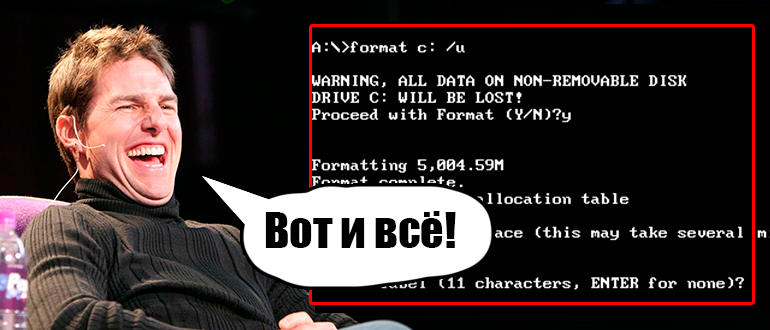

Я понимаю, что вы как можно скорее хотите удалить Виндовс (10, 11, 7 или с жесткого диска. Но не спешите это делать. Это достаточно хлопотная вещь, как и установка новой ОС. Возможно, вам и не понадобится это делать. Я оставлю материалы, которые помогут вам вернуть вашу ОС в работоспособное состояние:
- Откат системы до выделенной точки восстановления.
- Что делать, если не загружается Windows.
- Чистка системы от мусора и всего лишнего.
Способ 1: Удаление Windows в момент установки новой
Самый правильный и действенный способ – это снести старую Винду 10 или 11, и установить новую. Форматирование старого раздела будет происходить в момент установки. А теперь очень важные два момента. Обычно Windows устанавливают на чистый раздел, то есть до этого его полностью форматируют и стираются с него все данные.
В том числе стирается и старая Windows. Мы говорим про системный раздел диска «C:\». Поэтому перед дальнейшими действия сохраните важные данные, документы, фотографии и видео в другое место. Лучше перенести их в раздел диска «D:\». Если у вас еще нет второго раздела «D:\» лучше его создать. А потом перенести туда все важные данные, так как мы полностью будем очищать диск «C:\», форматируя его. Напомню, что и рабочий стол тоже будет удален, так что перенесите оттуда все важное в раздел «D:\».
Итак, мы сохранили все важные данные на втором разделе D. Теперь мы можем форматировать диск C. Мы это будем делать в момент установки новой системы. Полный процесс установки с картинками и пояснения – я описал в этой статье (переходим по ссылке). Я лишь опишу момент именно форматирования:
- В третьей главе на 7-ом шаге вам нужно будет выбрать «Выборочную» установку.
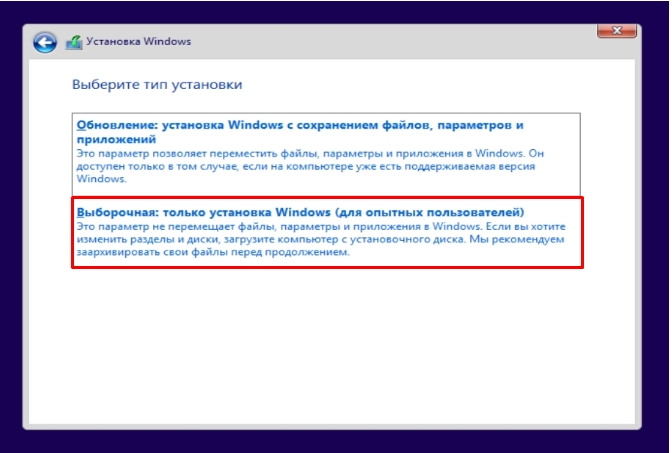
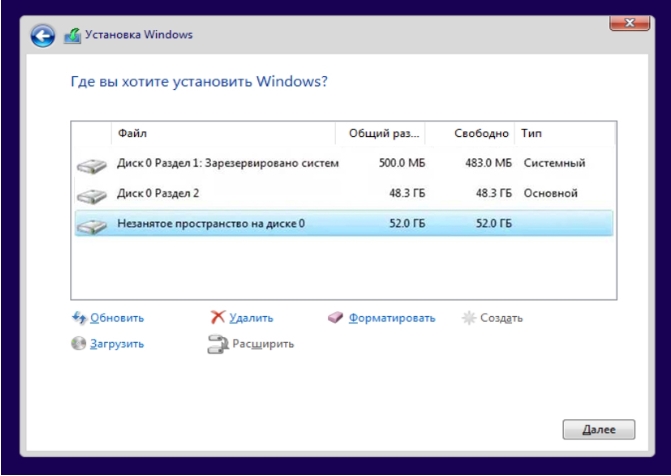
- Появится список всех ваших разделов. Кликните мышью по тому, который является диском «C:\» – тут ориентируемся по размеру. Будьте аккуратны, не выберите не тот диск.
- Еще раз проверьте – тот ли раздел вы выбрали?!
- Жмем по кнопке «Форматировать». Ура мы стерли все с диска «C:\» – и нашу установленную Windows.
- Теперь нам нужно нажать «Создать» и «Применить». Ура новый диск готов к установке новой Виндовс.
- Ну и далее уже идем по инструкции, ссылку на которую я оставил выше.
Способ 2: Удаление без установки
Если же вам не нужно устанавливать Windows, то вы можете просто отформатировать системный раздел с Виндовс с помощью любого LiveCD. Я лично использую флешку от Стрельца. После создания, подключаем ее к компьютеру, запускаем и форматируем системный диск с помощью любой доступной утилиты. Можно использовать командную строку.
Как удалить Windows 11: несколько простых способов

Рассказываем, как удалить Windows 11 полностью, если эта операционная система вам не понравилась, и вы хотите вернуться в любимую десятку или семерку.

После выхода Windows 11 многие пользователи решили установить свежую операционную систему Microsoft просто ради эксперимента. Но что если этот эксперимент был признан неудачным, и вы захотели вернуться в родную десятку? Рассказываем, как удалить Windows 11 с компьютера несколькими способами.
Если вы установили Windows 11 поверх десятки
Как и следует из названия главы, этот способ подойдет тем, кто устанавливал Windows 11 из десятки, а не форматировал системный накопитель и проводил установку с нуля.
- Нажмите сочетание клавиш Win+I для запуска окна настроек.
- Перейдите в раздел Система -> Восстановление.
- Выберите «Вернуться» в блоке «Параметры восстановления».
- Следуйте подсказкам мастера для удаления Windows 11 и возврата в Windows 10.

Воспользуйтесь установщиком Windows
Если вы проводили чистую установку Windows 11 или банально удалили с системного накопителя папку Windows.old, где хранятся файлы старой операционной системы, вы можете воспользоваться стандартным установщиком Windows. Он поможет не только удалить Виндовс 11, но и установить десятую версию операционной системы.
- Создайте загрузочную флешку, если у вас ее еще нет. Как это сделать, мы подробно описали в нашей статье.

- Подключите загрузочную флешку к USB-порту компьютера и загрузитесь с нее. Для этого во время запуска ПК нажмите F9 и выберите запуск с вашего накопителя. В некоторых случаях для появления этой опции потребуется внесение изменений в настройки BIOS/UEFI.
- Запустите мастер установки и на этапе ввода лицензионного ключа Windows выберите «У меня нет ключа».
- В появившемся списке выберите любую операционную систему, которую вы «хотите» установить, а в качестве типа установки выберите «Выборочная».
- После этого перед вами появится окно с выбором раздела для установки операционной системы. Выделите тот, где установлена Windows 11, нажмите «Форматировать» и подтвердите операцию.
Как полностью удалить Windows 11 с компьютера?

Удаление операционной системы с компьютера – это несложная задача, однако ее выполнение требует внимательности и четкого понимания сути предпринимаемых действий. Именно поэтому мы решили составить небольшое руководство, объясняющее как полностью удалить Windows с компьютера на примере операционной системы Windows 11. В статье мы кратко рассмотрим всю последовательность действий по удалению ОС – так, чтобы наши читатели могли воспользоваться представленным руководством даже при условии владения ПК на уровне среднестатистического пользователя и полностью удалить Windows 11 с компьютера без значительных затрат времени и усилий.
Подготовка к удалению Windows 11

Важно: Сразу предупреждаем, что удаление ОС Windows предполагает форматирование (очистку) системного диска. Поэтому если на этом диске у вас хранятся важные данные, то скопируйте их на внешний носитель или на виртуальный сервер и только затем приступайте к удалению ОС. Это и будет первым шагом подготовки к удалению системы.
Вторым шагом станет подготовка загрузочного носителя с операционной системой, которую вы хотите установить после удаления Windows 11. Это может быть диск или флеш-накопитель с файлами установки Windows 10, Linux или другой операционной системы. При необходимости также подготовьте инсталляционные файлы нужных программ, если предполагаете, что скачать их из интернета сразу после установки системы не получится.
Удаление Windows 11 с компьютера
- Вставьте ваш загрузочный носитель в компьютер и перезагрузите его. Во время загрузки вам нужно будет нажать определенную клавишу (обычно F12, F8 или Esc), чтобы открыть меню загрузки. В меню загрузки выберите загрузку с вашего носителя.
- Как только компьютер загрузится с вашего носителя, вы увидите экран установки новой операционной системы. В процессе установки вам будет предложено выбрать раздел для установки.
- Найдите раздел, на котором установлена Windows 11, и выберите опцию форматирования. Это действие удалит все данные в разделе, включая Windows 11. Пример представлен на изображении ниже (но в вашем случае форматируемый диск пустым не будет).
- После удаления раздела вы можете продолжить установку новой операционной системы, следуя инструкциям на экране, или же выключить компьютер, если устанавливать другую систему не требуется.

Заключение
Удаление операционной системы – это нечто большее, чем просто удаление программы, поэтому упомянутый процесс требует некоторых знаний и подготовки. Однако, следуя представленным выше шагам, вы сможете полностью удалить Windows 11 с компьютера и (при необходимости) установить операционную систему по своему выбору.
Перед тем как удалить Windows 11 с компьютера, не забудьте сделать резервные копии важных данных. А если вы не уверены, что сможете правильно удалить старую систему и установить новую, то обратитесь за помощью к профильным специалистам. С точки зрения надежности такое решение однозначно будет правильным.
Как удалить windows 11 и вернуть windows 10
Если пользователю после использования Windows 11 захотелось вернуться к более ранней версии операционной системы, он всегда может сделать это через настройки. Это не требует от пользователя специальных навыков и умений. Но как удалить обновления Windows 11, если никогда раньше этого не делал. Постараемся разобраться.
Как удалить Windows 11
Отвечая на вопрос можно ли удалить Windows 11, следует отметить, что для этого разработаны два основных способа. Первый подразумевает откат до предыдущей версии ОС. Второй – форматирование диска и установку новой версии программного обеспечения.
Откат до предыдущей версии.
Откат до Windows 10 возможен лишь при соблюдении некоторых условий:
- Новая операционная система была установлена путем обновления старой версии. Если пользователь скачал Windows 11 с какого-нибудь сайта и установил ее на своем компьютере или ноутбуке, вернуться к предыдущей версии ОС у него не получится.
- Переход на Windows 11 был осуществлен не более 10 дней назад.
- На диске Windows осталась папка под названием Windows old.
Если хоть одно из условий не соблюдено, откатить операционную систему не получится. Во всех остальных случая человеку потребуется выполнить следующие действия:
- Первоначально нужно открыть приложение настройки. Сделать это можно через диспетчер задач, поиск или одновременно нажав клавиши Win и I.
- После этого нужно зайти в саму систему.
- Здесь находится раздел «Восстановление». На него нужно кликнуть левой кнопкой мыши.
- В открывшемся окне находится раздел «Параметры восстановления».
- Открыв его, пользователь увидит пункт «Вернуться», на который нужно кликнуть ЛКМ.
- После этого пользователю остается лишь четко следовать инструкциям, которые будет выводить система.
Если последний пункт будет выделен серым цветом, значит использовать его невозможно. Скорее всего, владельцем ПК не было соблюдено одно из условий, обязательных для отката. Например, Windows 11 был установлен больше 10 дней назад. В этом случае ему остается лишь заново внедрять операционную систему на свое устройство.
Важно, чтобы в процессе отката на ПК присутствовал стабильный интернет. Случайное выключение компьютера или сбой в электроснабжении могут привести к неприятным последствиям, вплоть до повреждения системных файлов.
Установка новой операционной системы
Если откатить систему не получилось, и пользователь не знает, как удалить Windows 11, следует подготовиться к тому, что ОС ранней версии придется устанавливать заново. Перед этим рекомендуется создать резервные копии всех важных файлов, т.к. в процессе переустановки они могут быть повреждены. В идеале файлы должны быть сохранены на съемных носителях. Это гарант их безопасности. Более подробно о переустановке писалось в этой статье https://it-increment.ru/windows/kak-pereustanovit-windows-78-ili-10.html
Алгоритм действий для переустановки Windows будет следующим:
- Сначала предстоит посетить страницу загрузки Microsoft для Windows 10.
- С нее на свое устройство необходимо загрузить ряд инструментов, которые понадобятся для того, чтобы создать носители Windows 10.
- После запуска инструментов потребуется выбрать конкретную версию Windows, которую пользователь планирует установить.
- Следующим шагом будет выбор языка функционирования операционной системы.
- Затем к устройству подключается USB-накопитель. Его емкость должна быть не менее 8 ГБ.
- Затем пользователь должен выбрать разновидность записи на накопитель.
- С помощью скачанных ранее инструментов устройству разрешается загрузка и запись Windows 10 на съемном накопителе.
- После окончания загрузки необходимо перезагрузить устройство.
- При запуске нужно войти в BIOS
- Здесь на USB устанавливается первое загрузочное устройство.
- Накопитель с необходимыми файлами подключается к системе.
- Происходит переброска данных.
- Затем система снова перезагружается.
- При повторном включении перед пользователем появится окно, где можно выбрать язык функционирования операционной системы.
- Диск с файлами Windows 11 удаляется.
- После этого система запросит разрешение на установку новой версии ОС. Пользователю остается лишь выполнять указания, которые будут появляться на экране.
Время установки Windows 10 не лимитировано. Т.е. процесс может занять как полчаса, так и 10 часов. Здесь все зависит от мощности компьютера, скорости интернета и еще от целого ряда факторов. Все это время устройство должно находиться в работоспособном состоянии. Нарушение этого правила может привести к тяжелым последствием, включая повреждение программной оболочки ПК. Восстановить работоспособность компьютера без помощи специалистов в этом случае будет невозможно.
Заключение.
Новое программное обеспечение не имеет каких-то особых преимуществ перед остальными версиями ОС. Пользователи чаще всего устанавливают ее из простого любопытства. Однако человеку, привыкшему работать на Windows 10, она может не понравиться. Поэтому перед переходом на новую версию ОС лучше внимательно прочитать отзывы про нее, чтобы не пришлось переустанавливать систему.