Как откалибровать батарею iPhone и сэкономить заряд батареи iPhone
Вы когда-нибудь сталкивались с ситуацией, когда процент заряда батареи вашего iPhone скачет? Другими словами, вы просто полностью зарядили свой iPhone и отложили его в сторону. Однако, когда вы включаете его через несколько минут, он падает до 60% или даже ниже. Вызывает разочарование, если вы только выводите свой iPhone наружу, но, к сожалению, видите, что батарея iPhone разряжается. Чтобы решить эту проблему, вам нужно откалибровать батарею iPhone, чтобы получить точный процент. К счастью, вы можете узнать, как откалибровать iPhone, чтобы исправить проблемы с батареей iPhone, и получить советы, чтобы поддерживать его в хорошем состоянии.
Калибровка батареи iPhone
- Часть 1. Зачем нам калибровать батарею iPhone
- Часть 2. Как откалибровать батарею iPhone
- Часть 3. Советы и приемы для экономии заряда аккумулятора iPhone
Часть 1. Зачем нам калибровать батарею iPhone
В правом верхнем углу вашего iPhone есть значок батареи, показывающий количество оставшегося заряда. И большинство людей предпочитают устанавливать процент заряда батареи iPhone, чтобы видеть, сколько времени iPhone может работать более напрямую. Чем больше времени вы используете iPhone, тем меньше время автономной работы iPhone. Но если процент заряда батареи iPhone выглядит ненадежным или скачкообразным, то вам необходимо откалибровать батарею iPhone, чтобы точно отрегулировать батарею.
Кроме того, калибровка батареи iPhone должна проводиться каждый месяц при разрядке и перезарядке. И каждый раз, когда вы обновляете iPhone, вы должны откалибровать iPhone, чтобы устранить негативные влияния, которые могут принести новые функции. Вы можете открыть «Настройки», выбрать «Общие», а затем найти «Время с момента последней полной зарядки», чтобы увидеть «Использование» и «Ожидание». Благодаря точному проценту заряда батареи и индикаторам заряда батареи вы больше не столкнетесь с неожиданным отключением iPhone.
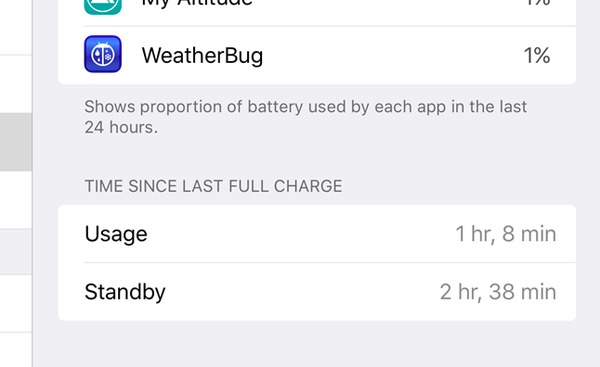
Зачем нам нужно калибровать батарею iPhone
Часть 2. Как откалибровать батарею iPhone
Вы можете найти те или иные вопросы, поднятые в Интернете о характеристиках батареи iPhone. Вы можете прочитать и посмотреть, есть ли у вас аналогичные проблемы с батареей или нет.
— «Мой iPhone 5 выключается с 20% заряда батареи. Я сделал все обновления. Но когда я подключаю, время автономной работы до 30% осталось сразу. «
— «Я просто использую обновление iOS 17. Но мой iPhone 7 тоже отключился на 60%. И иногда моя батарея перезаряжалась без подзарядки».
Со временем батарея вашего iPhone будет работать не так хорошо, как раньше. И есть также некоторые причины, которые приводят к нехватке батареи iPhone. Чтобы решить эту проблему, лучше выполнять калибровку батареи iPhone не реже одного раза в месяц или после каждого обновления iOS.
Шаг 1 Полностью разрядите аккумулятор iPhone
Вам необходимо полностью разрядить аккумулятор перед калибровкой iPhone. Убедитесь, что батареи не осталось. Другими словами, если срок службы батареи все еще составляет 2%, возможно, вы не сможете правильно откалибровать батарею iPhone. Правильный способ — воспроизводить видео через беспроводное соединение, пока оно не разрядит батарею. Или вы можете оставить свой iPhone в стороне, ничего не делая в течение нескольких часов, пока он не выключится автоматически. Включение фонарика и повышение яркости экрана также являются хорошими способами разрядить аккумулятор. Если вы не спешите использовать свой iPhone сразу, лучше оставить его на несколько часов. Иногда даже при выключенном iPhone остается 2% или 3% заряда, чтобы защитить ваши данные в безопасности.
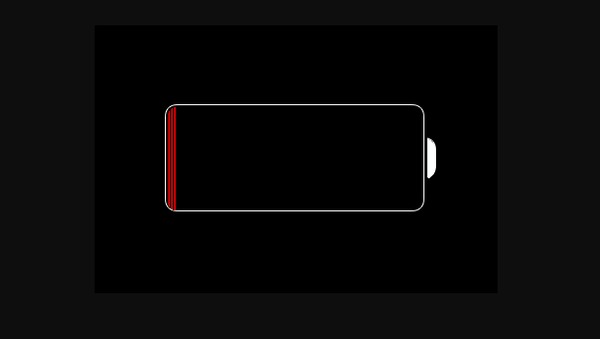
Полностью разрядите аккумулятор iPhone
Шаг 2 Полностью зарядить iPhone
Вы можете получить уведомление о том, что на вашем iPhone разрядился аккумулятор, просто закройте его и дождитесь автоматического выключения. Позже подключайте iPhone к зарядному устройству без перерыва, пока он не покажет максимальный 100% заряд батареи. Ваш iPhone будет включен автоматически через несколько минут после зарядки. Поэтому нажмите кнопку «Режим сна / Пробуждение» и сдвиньте переключатель с iPhone, чтобы продолжить зарядку. На самом деле, 100% батарея iPhone означает, что вы можете получить ожидаемое обслуживание. Но это далеко не полностью заряжено. Если вам нужно откалибровать компас батареи iPhone, вам нужно заряжать iPhone еще на два часа после того, как он достигнет 100%. Не забывайте использовать официальную настенную розетку Apple зарядное устройство в течение всей зарядки iPhone.
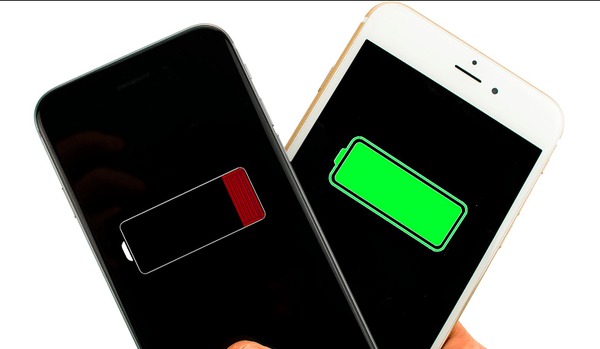
Полностью зарядить iPhone
Шаг 3 Теплая перезагрузка вашего iPhone
Удерживайте и нажимайте кнопки «Домой» и «Питание», пока не появится логотип Apple. Не отпускайте их, даже если вы видите меню выключения iOS. Позже загрузитесь и перезагрузите ваш iPhone для точной калибровки датчика батареи iPhone. Вам необходимо повторить весь процесс, чтобы полностью разрядить, полностью зарядить и полностью перезагрузить iPhone, чтобы успешно выполнить точную калибровку батареи iPhone.
Теплая перезагрузка вашего iPhone
Поскольку выпущен новый iPhone X / 8/8 Plus, вы можете использовать вышеупомянутые калибровки батареи iPhone, чтобы шаг за шагом исправить и сбросить батарею iPhone.
Часть 3. Советы и приемы для экономии заряда аккумулятора iPhone
Чтобы продлить срок службы батареи iPhone, вы можете воспользоваться следующими советами с откалиброванной батареей iPhone. Это также маленькие хитрости для ручной калибровки батареи iPhone изо дня в день.
- При необходимости используйте вибрационный режим
Не включайте вибрацию все время. Вибрационный режим до некоторой степени разряжает батарею вашего iPhone. - Отключить ненужные анимации
Хотя визуальные эффекты могут улучшить ваш опыт iPhone, но вы должны стоить много батареи iPhone на нем. Поэтому откройте «Настройки», «Общие» и «Доступность», а затем включите «Уменьшить движение по функции». - Уменьшить яркость экрана
Если вы будете держать экран вашего iPhone слишком ярким, вы не только сократите срок его службы, но и повредите глаза. - Отключить Siri и аналогичные настройки iPhone
Перейдите в «Настройки», «Общие», «Siri», а затем отключите «Говорить». Или вы можете долго нажимать клавишу Home, чтобы активировать ее при необходимости. Вы также можете отключить AirDrop, Bluetooth, если это не нужно. - Отключить фоновое обновление приложения
Удобно настроить обновление всех приложений автоматически. Но ваш iPhone быстро исчерпает сок. И проверьте ваш iPhone, чтобы удалить ненужные приложения, которые будут стоить батареи вашего iPhone все время.
FoneLab iPhone Восстановление данных
Если вы ищете самый простой и безопасный способ восстановления потерянных данных с iPhone, когда ненормальная батарея вашего iPhone вызывает потерю данных, то, безусловно, iPhone Data Recovery — ваш первый выбор. Вы можете создавать резервные копии и восстанавливать большинство данных iOS без потери данных. Более того, даже если ваш iPhone был сильно поврежден из-за повреждения водой, восстановления заводских настроек или других, вы все равно можете восстановить потерянные данные со сломанного iPhone без потери данных. Таким образом, iPhone Data Recovery может заменить iTunes для резервного копирования и безопасного восстановления данных iPhone.
- Восстановление потерянных / удаленных данных с iPhone / iPad / iPod напрямую без резервного копирования
- Восстановите iTunes файлы резервной копии, не стирая предыдущие данные iOS
- Загрузка и восстановление из резервной копии iCloud выборочно
- Предварительный просмотр файлов резервной копии перед восстановлением
- Восстановление данных iOS и вывод в другом формате
- Полностью поддерживает iOS 12/13/14/15/16/17 и полностью совместим с iPhone 15/14/13/12/11/X/8/7 и более ранними версиями.
Заключение
Неправильное поведение при зарядке и разрядке может также снизить срок службы батареи. Поэтому, несмотря на регулярную калибровку батареи iPhone, вы также должны предотвращать неправильные операции, которые могут повлиять на срок службы батареи. Если вам не удается откалибровать индикатор батареи iPhone, возможно, вам придется заменить новую батарею. В общем, калибруйте батарею, когда ваш iPhone показывает низкую производительность. А правильная калибровка батареи iPhone позволяет вам продлить срок службы батареи. Если вам все еще сложно разобраться с калибровкой батареи iPhone, просто оставьте свои сообщения ниже.
11 июля 2018 г. 14:30 / Обновлено Луиза Уайт в Устранение проблем с iOS
Более Чтение

Оставьте свой комментарий и присоединяйтесь к нашему обсуждению
Главная Устранение проблем с iOS Калибровка батареи iPhone

Авторские права © 2024 Aiseesoft Studio. Все права защищены.
Как очистить заряд батареи на iPhone с iOS 17/16/15/14/13 или более ранней версии
«Кто-нибудь знает, как удалить историю использования батареи на iOS 14? Мне действительно нужна помощь, чтобы удалить ее». Время автономной работы — большая проблема для пользователей iPhone. Apple позволяет вам получить обзор уровня заряда батареи и активности с 24 часов до последних 10 дней. Однако производитель никогда не дает прямой возможности сбросить состояние батареи. Это руководство покажет вам, как очистить использование батареи iPhone.
- Часть 1. Как вручную очистить заряд батареи iPhone
- Часть 2. Как навсегда очистить заряд батареи на iPhone (совет включен)
- Часть 3. Часто задаваемые вопросы о том, как очистить заряд батареи на iPhone
Часть 1. Как вручную очистить заряд батареи iPhone
Согласно Apple, функция «Стереть все содержимое и настройки» может помочь сбросить расход батареи iPhone на iOS14. Стоимость удаления всех ваших личных данных и настроек одновременно. Можете ли вы очистить использование батареи, не стирая iPhone? В старых версиях iOS, таких как iOS 12 и более ранних, вы по-прежнему можете сбросить расход заряда батареи на iPhone, полностью зарядив устройство.
Используйте свой iPhone, пока батарея не разрядится и ваш телефон не выключится автоматически.
Держите свой iPhone черным экраном на ночь, чтобы еще больше разрядить его.
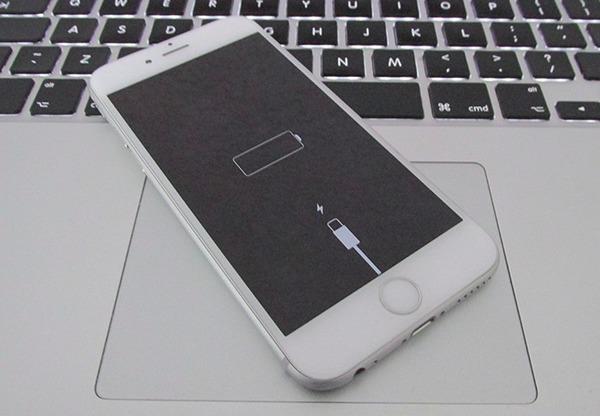
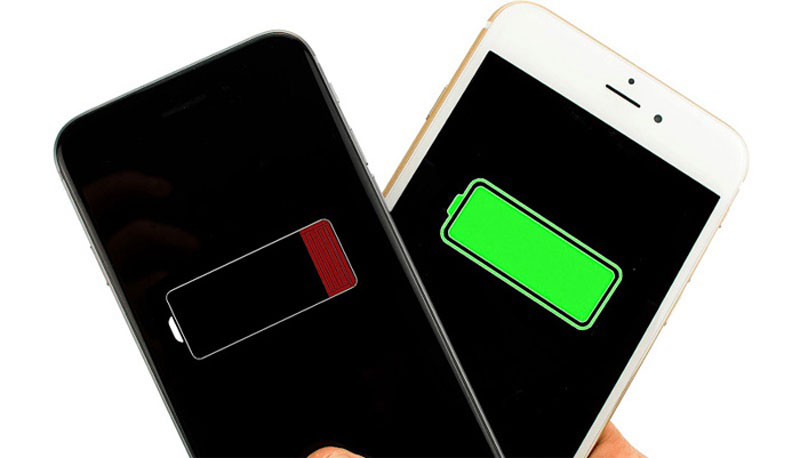
Подключите телефон к источнику питания и подождите немного, пока не увидите заряд появляется значок на экране.
Удерживая нажатой Боковую кнопку, чтобы вызвать экран выключения питания. Переместите ползунок, чтобы отключить его. Держите iPhone заряженным.
Когда вы увидите значок полной зарядки, продолжайте заряжать еще два часа. Затем включите iPhone, и использование батареи должно вернуться к заводскому состоянию.
Часть 2. Как навсегда очистить заряд батареи на iPhone (совет включен)
Можно ли навсегда очистить использование батареи на вашем iPhone? Короткий ответ — нет. Некоторые могут захотеть стереть статистику батареи из соображений конфиденциальности. К сожалению, сброс использования батареи больше не доступен для iOS 13 и более поздних версий, если вы не измените свои привычки использования и не подождите еще 10 дней, пока старая статистика не исчезнет. Хотя мы не можем удалить записи об использовании батареи, мы можем стереть личные данные на нашем iPhone, чтобы защитить нашу конфиденциальность. Ниже приведен совет, как это сделать.
Если вы решили стереть свои личные данные, Очиститель iPhone от Aiseesoft это отличный вариант для этого. Это средство для очистки iPhone поможет вам выполнить тщательную и глубокую очистку вашего iPhone. Вы можете удалить большие ненужные файлы, приложения, которые вы не удалили полностью, а также личные данные, которые вы не хотите, чтобы другие отслеживали. Кроме того, он может легко очистить память iPhone и сэкономить больше места на вашем устройстве. Между тем, безопасный режим внутри него гарантирует, что вы не потеряете важные данные. Более того, если вы собираетесь удалить все, средний уровень безопасности гарантирует, что все ваши данные будут удалены без возможности восстановления. Кроме того, он предлагает больше, чем просто стирание всех данных вашего iPhone; вы также найдете это полезным при удалении приложений, удалении ненужных файлов и т. д.

143,600 Скачать
- Легко сотрите все данные iPhone одним щелчком мыши.
- Избавьтесь от ненужных больших файлов и получите дополнительное место.
- Найдите личные данные и остатки приложений и удалите их все.
- Поддержка практически всех серий iPhone и iPad.
Как быстро удалить активность аккумулятора на IPhone: пошаговая инструкция
Айфоны – мощные устройства, которые используются для различных целей, от общения до работы или просмотра мультимедиа. Однако, при постоянном использовании аккумулятор может начать быстро разряжаться. Некоторые пользователи обращают внимание на активность батареи и пытаются ее удалить. В этой статье мы объясним, как убрать активность аккумулятора на айфоне и предотвратить дальнейшее использование приложения.
Прежде чем убрать активность аккумулятора на айфоне, необходимо понять ее значение. Это информация о процентах зарядки аккумулятора, которая видна в качестве маленькой иконки в верхней части экрана. Эта информация также доступна в Настройках в разделе «Аккумулятор». Для некоторых пользователей эта информация может быть важной, однако для других она просто отнимает место на экране и ничего не значит. Если вы не считаете активность аккумулятора полезной, то можно легко ее отключить.
Существует несколько способов удаления активности аккумулятора на айфоне. Один из самых простых способов заключается в том, чтобы перейти в Настройки, открыть раздел «Аккумулятор» и переключить «Индикатор уровня заряда» в выключенное состояние. Таким образом, активность аккумулятора будет скрыта, и вы не будете видеть информацию о заряде аккумулятора на вашем экране.
Как очистить историю аккумулятора на айфоне
1. Открыть настройки
Первым шагом необходимо открыть настройки на айфоне. Для этого найдите на главном экране иконку с настройками и нажмите на нее.
2. Выбрать раздел «Аккумулятор»
После того, как вы открыли настройки, найдите раздел «Аккумулятор». Обычно он расположен ближе всего к верху списка настроек.
3. Просмотреть историю использования аккумулятора
В разделе «Аккумулятор» вы найдете историю использования аккумулятора на вашем айфоне. Здесь отображается, какие приложения и функции активно использовали аккумулятор в течение последних суток или недели.
4. Очистить историю
Чтобы удалить историю использования аккумулятора на айфоне, просто нажмите на кнопку «Очистить историю», находящуюся внизу списка.
Примечание: очистка истории использования аккумулятора не влияет на фактический уровень заряда вашего айфона. Она лишь очищает историю использования аккумулятора.
Как убрать сообщение о замене аккумулятора на айфон
Если на экране вашего iPhone появилось сообщение о необходимости замены аккумулятора, но вы еще не готовы это делать, вы можете убрать это уведомление, используя следующие шаги:
Шаг 1. Перейдите в настройки
Найдите и откройте приложение «Настройки» на своем iPhone.
Шаг 2. Откройте раздел «Аккумулятор»
Пролистайте вниз и нажмите на вкладку «Аккумулятор».
Шаг 3. Отключите уведомление
Вы увидите опцию «Сведения об аккумуляторе». Нажмите на нее, затем отключите переключатель «Сообщения об обслуживании аккумулятора».
Вы можете снова включить этот переключатель, если в будущем захотите получать уведомления о состоянии аккумулятора.
Теперь вы можете продолжать использовать свой iPhone, не получая постоянных напоминаний о замене аккумулятора.
Как убрать предупреждение о замене батареи
Оригинальные аккумуляторы
Если вы используете оригинальный аккумулятор на вашем устройстве, то предупреждение может быть вызвано ошибкой в системе. В этом случае, попробуйте перезагрузить ваше устройство и проверьте, поможет ли это убрать предупреждение.
Устранение проблем со здоровьем аккумулятора
Если предупреждение вызвано состоянием здоровья аккумулятора, то сделайте следующее:
- Опустите яркость экрана и выключите функции, которые потребляют много энергии, такие как Bluetooth, Wi-Fi, NFC и GPS
- Выключите фоновое обновление приложений
- Удалите приложения, которые используют большое количество энергии
- Замените аккумулятор в авторизованном сервисном центре Apple
Требуется замена батареи
Если предупреждение не убирается, даже после выполнения всех вышеуказанных действий, то это может означать, что в вашем устройстве требуется замена аккумулятора. Рекомендуется обратиться в сервисный центр Apple для профессиональной диагностики и ремонта устройства.
Как почистить активность на айфоне?
Активность на айфоне — это список всех приложений, которые были установлены и использованы на устройстве за определенный период времени. При накоплении большого количества данных активность может замедлить работу устройства и занять много места на жестком диске. Поэтому важно периодически чистить активность на айфоне.
Шаг 1: открытие Меню «Настройки»
Первым шагом для удаления активности на айфоне нужно открыть Меню «Настройки» на устройстве.
Шаг 2: выбор вкладки «Общие»
После того, как открыли Меню «Настройки», нужно выбрать вкладку «Общие».
Шаг 3: выбор пункта «Хранилище iPhone»
Далее нужно выбрать пункт «Хранилище iPhone», который находится в конце списка.
Шаг 4: удаление приложений и данных
В данном разделе можно увидеть список всех приложений, которые установлены на устройстве и занимают место на жестком диске. Чтобы удалить активность конкретного приложения, нужно выбрать его и нажать кнопку «Удалить приложение» или «Удалить данные приложения».
- «Удалить приложение» — приведет к удалению приложения со всеми его данными
- «Удалить данные приложения» — удалит только данные приложения, сохраненные на устройстве
Также можно удалить все приложения и данные, связанные с ними, нажав кнопку «Очистить хранилище».
Таким образом, периодическое удаление активности на айфоне позволяет сохранить максимальную производительность устройства и освободить место на жестком диске.
Как убрать состояние аккумулятора на айфоне
Проверьте состояние батареи
Прежде чем переходить к удалению активности состояния аккумулятора на айфоне, убедитесь, что батарея вашего устройства действительно требует замены. Для этого:
- Перейдите в «Настройки» -> «Аккумулятор» -> «Состояние батареи».
- Если ваш аккумулятор имеет мощность менее 80%, то вы можете заменить его в уполномоченном сервисном центре Apple.
Удалите активность состояния аккумулятора
Если ваша батарея всё ещё работает без проблем, но вы не хотите видеть состояние её здоровья на экране устройства, удаление активности может быть полезным. Чтобы это сделать:
- Перейдите в «Настройки» -> «Общие» -> «О программе» -> «Активность состояния батареи».
- Отключите функцию «Активность состояния батареи».
После этого, состояние батареи не будет отображаться на экране вашего устройства. Однако, помните, что вы больше не будете получать предупреждение о необходимости замены батареи.
Как очистить историю аккумулятора iPhone
Шаг 1: Перейдите в настройки iPhone
На главном экране iPhone найдите иконку «Настройки» и нажмите на нее.
Шаг 2: Перейдите в меню «Аккумулятор»
На странице настроек прокрутите вниз и найдите вкладку «Аккумулятор». Нажмите на нее, чтобы открыть меню.
Шаг 3: Очистите историю использования аккумулятора
На странице меню «Аккумулятор» найдите раздел «Использование аккумулятора» и нажмите на кнопку «Показать всю активность«. Здесь вы увидите всю историю использования аккумулятора за последние 24 часа. Для очистки истории нажмите кнопку «Очистить историю».
Шаг 4: Отключите функцию «Обратная связь Apple»
Если хотите удалить все данные о работе приложений, связанных с аккумулятором, вы можете отключить функцию «Обратная связь Apple». Чтобы сделать это, перейдите в раздел «Анализ использования аккумулятора» и отключите переключатель «Отправлять обратную связь Apple».
Шаг 5: Перезапустите iPhone
Иногда перезагрузка iPhone может помочь очистить историю аккумулятора. Чтобы перезапустить iPhone, удерживайте кнопку включения/выключения до появления слайдера «Выкл.». Передвиньте слайдер вправо, чтобы выключить iPhone, затем снова удерживайте кнопку включения/выключения, чтобы включить его снова.
Как отключить аналитику аккумулятора на айфоне
Введение
Если вы пользуетесь iPhone, то вы наверняка сталкивались с тем, что ваш аккумулятор быстро разряжается. Это может быть связано с тем, что ваш телефон постоянно отправляет отчеты о состоянии батареи в Apple.
Шаги по отключению
Следуйте следующим шагам, чтобы отключить аналитику аккумулятора на iPhone:
- Откройте настройки (Settings) на вашем iPhone.
- Прокрутите вниз до пункта «Privacy» и выберите его.
- Выберите «Analytics & Improvements».
- Отключите опцию «Share iPhone Analytics» и «Share With App Developers».
После того, как вы отключите эти опции, ваш iPhone больше не будет отправлять отчеты о состоянии батареи в Apple.
Заключение
Отключение аналитики аккумулятора на iPhone может помочь сэкономить заряд вашей батареи и продлить время ее использования. Если вы заметили, что ваш телефон слишком быстро разряжается, то попробуйте отключить аналитику и сравните результаты.
Как сбросить использование аккумулятора айфон
1. Обновите прошивку на своем айфоне
Первым шагом для сброса использования аккумулятора на айфоне должно быть обновление прошивки. Следует перейти в настройки и выбрать раздел «Общие». Потом нужно найти и выбрать пункт «Обновление ПО». Если доступна новая версия прошивки, установите ее на свое устройство.
2. Используйте калибровку аккумулятора
Калибровка аккумулятора может помочь улучшить его производительность и увеличить время его работы на айфоне. Для этого нужно полностью зарядить телефон, после чего разрядить его до полной отключенности. После этого зарядите телефон снова до 100%.
3. Измените настройки уведомлений
Уведомления могут быстро расходовать заряд аккумулятора на айфоне. Если вы хотите снизить использование аккумулятора, следует изменить настройки уведомлений на телефоне. Для этого нужно перейти в раздел настроек и выбрать «Уведомления и звуки». Отключите ненужные уведомления и оставьте только те, которые вам действительно необходимы.
4. Отключите функции, которые вам не нужны
Если вы хотите сбросить использование аккумулятора на айфоне, следует отключить функции, которые вы не используете. Например, можно отключить функцию «Автоматической яркости» экрана, которая часто потребляет батарею в фоновом режиме. Также стоит отключить GPS и Bluetooth, если вы не используете их регулярно.
5. Проверьте приложения на использование аккумулятора
Некоторые приложения могут быстро расходовать заряд аккумулятора на айфоне. Если вы хотите сбросить использование аккумулятора, следует проверить все приложения на телефоне и выяснить, какие из них потребляют батарею больше остальных. Если находите такие, отключите их использование фоновых данных, и откажитесь от объемных игр или приложений, которые потребляют много ресурсов вашего телефона.
Как отключить состояние аккумулятора на айфоне
Шаг 1: Открыть настройки
Для того, чтобы отключить состояние аккумулятора на айфоне, нужно открыть меню «Настройки».
Шаг 2: Перейти в меню «Аккумулятор»
Далее, нужно прокрутить вниз и найти пункт «Аккумулятор».
Шаг 3: Найти пункт «Состояние аккумулятора»
В меню «Аккумулятор» нужно найти пункт «Состояние аккумулятора».
Шаг 4: Отключить состояние аккумулятора
Чтобы отключить состояние аккумулятора, нужно переключить слайдер в положение «Выкл». После этого прекратится отслеживание состояния аккумулятора на вашем устройстве.
Заключение
Отключение состояния аккумулятора может увеличить время работы устройства, но также может привести к непредвиденным сбоям. Если у вас возникают проблемы с батареей на вашем iPhone, лучше обратиться к специалисту по ремонту или заменить батарею у официального дилера.
Как сбросить состояние аккумулятора iPhone
Шаг 1: Перезагрузите свой iPhone
Простой перезапуск вашего iPhone может помочь в сбросе состояния аккумулятора. Для этого нажмите и удерживайте кнопку включения/выключения своего устройства, пока не появится ползунок для выключения. Перетащите ползунок, чтобы выключить телефон. Затем нажмите и удерживайте кнопку включения/выключения снова, пока не появится логотип Apple на экране.
Шаг 2: Калибровка батареи
Ваш iPhone может использовать калибровку батареи, чтобы получать точную информацию о заряде вашего телефона. Для этого нужно полностью разрядить телефон и затем полностью зарядить его обратно. Это обычно помогает повысить точность информации о заряде и увеличивает время работы батареи.
Шаг 3: Проверьте наличие обновлений
Ваш iPhone может использовать обновления, чтобы оптимизировать использование батареи. Для этого нужно перейти в «Настройки» > «Общее» > «Обновление ПО». Если доступно обновление, установите его, чтобы улучшить использование батареи и повысить ее продолжительность.
Шаг 4: Удалите зависимые приложения
Некоторые приложения могут использовать больше энергии, чем другие, что может отрицательно сказаться на заряде батареи. Попробуйте удалить зависимые приложения или ограничить их использование, чтобы продлить время работы батареи.
Шаг 5: Используйте энергосберегающий режим
Ваш iPhone имеет функцию энергосбережения, которая может помочь продлить время работы батареи. Для этого перейдите в «Настройки» > «Аккумулятор» и включите режим «Экономия энергии». Это снизит яркость экрана, ограничит фоновые обновления и выключит некоторые функции, которые потребляют много энергии.
- Важно: Если вы столкнулись с проблемой, которую нельзя решить, необходимо обратиться в сервисный центр Apple.
Вопрос-ответ:
Как понять, что активность аккумулятора на айфоне слишком высока?
Вы можете обратить внимание на несколько признаков: быстрое снижение заряда, быстрое нагревание устройства, отключение устройства при низком заряде, повреждения корпуса и т.д. Если вы заметили хотя бы один из этих признаков, то активность аккумулятора нужно уменьшить.
Какие приложения потребляют много заряда и как с ними бороться?
Приложения, которые потребляют много заряда, обычно используют много процессорного времени, включают GPS, работают с сетью. Чтобы оптимизировать работу, вы можете отключить фоновое обновление и уведомления для этих приложений, удалять их, если они не используются часто, либо снизить настройки.
Какая степень износа является критической для аккумулятора айфона?
Большинство экспертов считает, что критической является степень износа 80% и более, при которой аккумулятор может начать неожиданно отключаться, не выдерживая нагрузки. Если у вас уже такая степень износа, то наилучшим вариантом будет заменить аккумулятор.
Как удалить активность аккумулятора на айфоне
Как очистить заряд батареи на iPhone с iOS 17/16/15/14/13 или более ранней версии
«Кто-нибудь знает, как удалить историю использования батареи на iOS 14? Мне действительно нужна помощь, чтобы удалить ее». Время автономной работы — большая проблема для пользователей iPhone. Apple позволяет вам получить обзор уровня заряда батареи и активности с 24 часов до последних 10 дней. Однако производитель никогда не дает прямой возможности сбросить состояние батареи. Это руководство покажет вам, как очистить использование батареи iPhone.
- Часть 1. Как вручную очистить заряд батареи iPhone
- Часть 2. Как навсегда очистить заряд батареи на iPhone (совет включен)
- Часть 3. Часто задаваемые вопросы о том, как очистить заряд батареи на iPhone
Часть 1. Как вручную очистить заряд батареи iPhone
Согласно Apple, функция «Стереть все содержимое и настройки» может помочь сбросить расход батареи iPhone на iOS14. Стоимость удаления всех ваших личных данных и настроек одновременно. Можете ли вы очистить использование батареи, не стирая iPhone? В старых версиях iOS, таких как iOS 12 и более ранних, вы по-прежнему можете сбросить расход заряда батареи на iPhone, полностью зарядив устройство.
Используйте свой iPhone, пока батарея не разрядится и ваш телефон не выключится автоматически.
Держите свой iPhone черным экраном на ночь, чтобы еще больше разрядить его.
Подключите телефон к источнику питания и подождите немного, пока не увидите заряд появляется значок на экране.
Удерживая нажатой Боковую кнопку, чтобы вызвать экран выключения питания. Переместите ползунок, чтобы отключить его. Держите iPhone заряженным.
Когда вы увидите значок полной зарядки, продолжайте заряжать еще два часа. Затем включите iPhone, и использование батареи должно вернуться к заводскому состоянию.
Часть 2. Как навсегда очистить заряд батареи на iPhone (совет включен)
Можно ли навсегда очистить использование батареи на вашем iPhone? Короткий ответ — нет. Некоторые могут захотеть стереть статистику батареи из соображений конфиденциальности. К сожалению, сброс использования батареи больше не доступен для iOS 13 и более поздних версий, если вы не измените свои привычки использования и не подождите еще 10 дней, пока старая статистика не исчезнет. Хотя мы не можем удалить записи об использовании батареи, мы можем стереть личные данные на нашем iPhone, чтобы защитить нашу конфиденциальность. Ниже приведен совет, как это сделать.
Если вы решили стереть свои личные данные, Очиститель iPhone от Aiseesoft это отличный вариант для этого. Это средство для очистки iPhone поможет вам выполнить тщательную и глубокую очистку вашего iPhone. Вы можете удалить большие ненужные файлы, приложения, которые вы не удалили полностью, а также личные данные, которые вы не хотите, чтобы другие отслеживали. Кроме того, он может легко очистить память iPhone и сэкономить больше места на вашем устройстве. Между тем, безопасный режим внутри него гарантирует, что вы не потеряете важные данные. Более того, если вы собираетесь удалить все, средний уровень безопасности гарантирует, что все ваши данные будут удалены без возможности восстановления. Кроме того, он предлагает больше, чем просто стирание всех данных вашего iPhone; вы также найдете это полезным при удалении приложений, удалении ненужных файлов и т. д.
143,600 Скачать
- Легко сотрите все данные iPhone одним щелчком мыши.
- Избавьтесь от ненужных больших файлов и получите дополнительное место.
- Найдите личные данные и остатки приложений и удалите их все.
- Поддержка практически всех серий iPhone и iPad.
Сведения о расходе заряда аккумулятора на iPhone, iPad и iPod touch
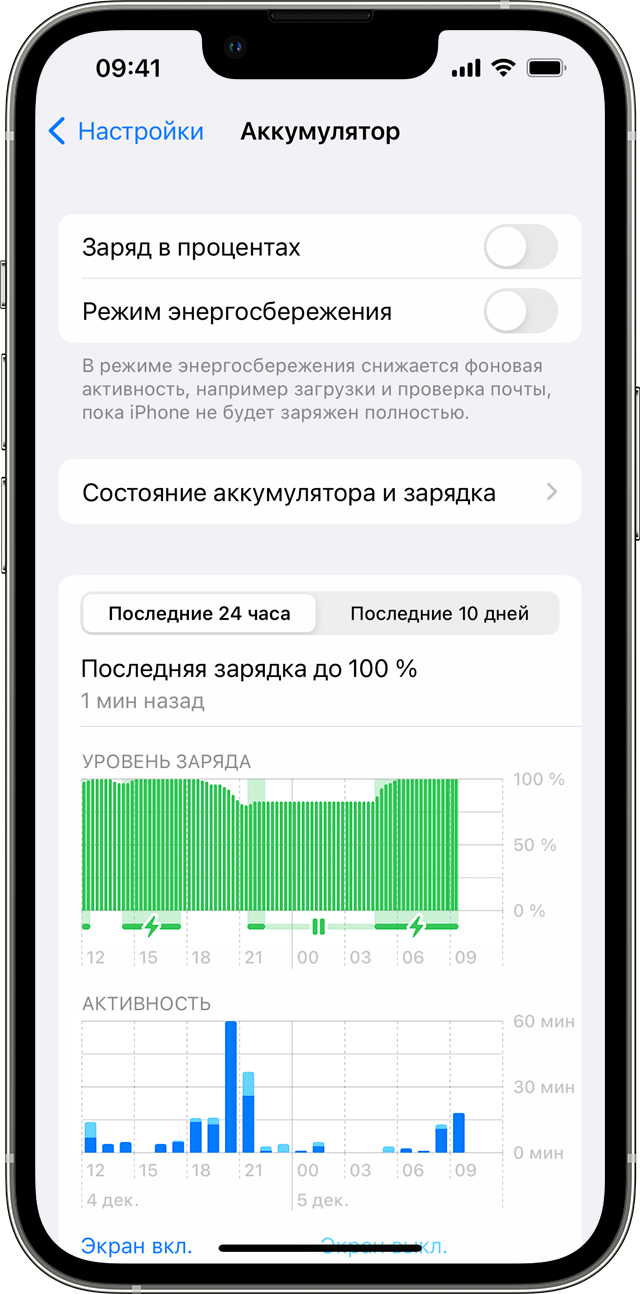
Чтобы просмотреть уровень и расход заряда аккумулятора за последние 24 часа и в течение периода длительностью до 10 дней, выберите «Настройки» > «Аккумулятор». Нажмите над графиком активности один из периодов времени: «За 24 часа» или Last [X] Days (За [X] дн.). Вы увидите, какие приложения расходовали заряд аккумулятора в течение этого периода, а также долю заряда, израсходованную каждым приложением. Чтобы узнать, как долго каждое приложение использовалось на экране (темно-синие полосы) или в фоновом режиме (светло-голубые полосы), нажмите «Активность». Для каждого приложения отображаются следующие типы использования.
- «Фоновая активность» — расход заряда аккумулятора приложением, например при воспроизведении музыки или отслеживании местоположения, чаще всего происходил, когда приложение работало в фоновом режиме.
- «Нет сотового покрытия» или «Слабый сигнал» — устройство выполняло поиск сети или использовалось в сети со слабым сигналом.
- «Подключено к зарядному устройству» — приложение использовалось, только когда устройство находилось в процессе зарядки.
Можно также просмотреть, когда устройство в последний раз подключалось к зарядному устройству, и последний уровень заряда. В iOS 16 можно увидеть, возникали ли ситуации, когда зарядка была приостановлена из-за оптимизации процесса, зарядки чистой энергией или температуры.
Настройка параметров для увеличения времени работы от аккумулятора
Просматривая расход заряда аккумулятора, вы можете увидеть на экране различные сообщения, например о включении автояркости или настройке яркости дисплея. Изменение этих параметров позволит увеличить время работы от аккумулятора.
Использование режима энергосбережения
Если необходимо продлить время работы устройства iPhone от аккумулятора, включите режим энергосбережения. Это позволит снизить потребление энергии, пока устройство iPhone не будет выключено или заряжено до 80 %. В режиме энергосбережения определенные настройки и функции, например обновления приложений, загрузки новых телешоу или выпусков подкастов, проверка почты и такие визуальные эффекты, как True Tone, работают медленнее или выключаются.
Дополнительная информация
В ОС iOS 11.3 и более поздних версий можно просмотреть состояние аккумулятора и узнать, требуется ли его замена. Дополнительные сведения см. в статье Аккумулятор и производительность iPhone.
Как запретить iPhone и iPad отслеживать вашу активность
Если вы не используете свой iPhone и уж тем более iPad в качестве основного средства для отслеживания своей активности, то вам просто необходимо отключить стандартную функцию отслеживания устройством вашей активности. Необходимость объясняется довольно просто — после отключения функции гаджет перестанет тратить ресурсы аккумулятора на нее и ваше устройство станет работать дольше в автономном режиме.
Как запретить iPhone и iPad отслеживать вашу активность
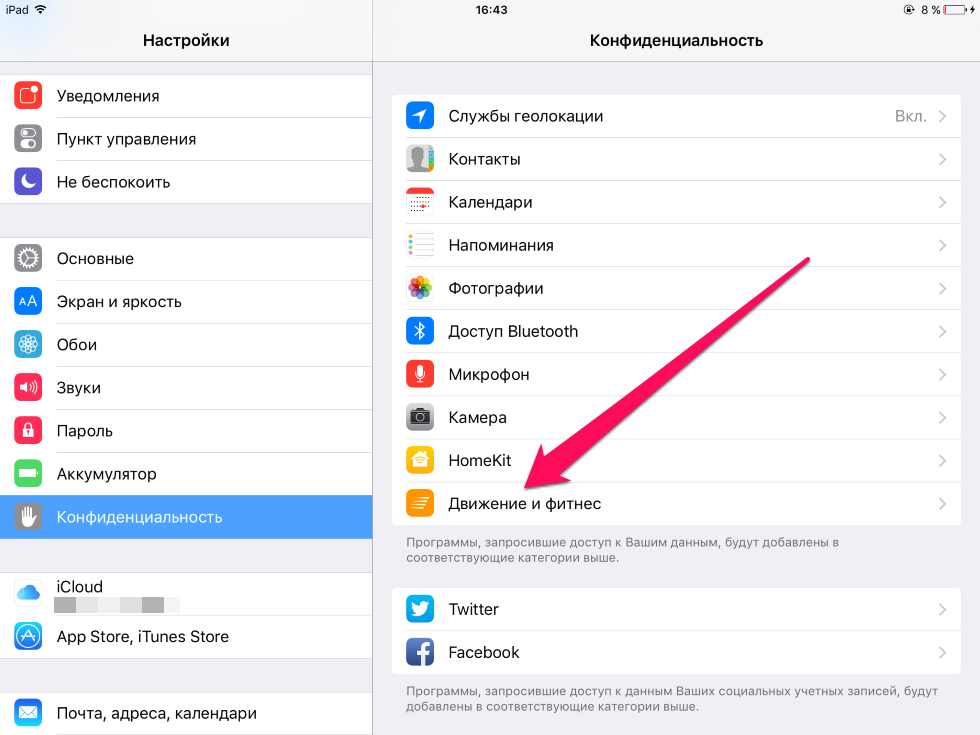
Шаг 1. Перейдите в меню «Настройки» → «Приватность»
Шаг 2. Выберите раздел «Движение и фитнес»
Шаг 3. Переведите переключатель «Отслеживание фитнеса» в неактивное положение
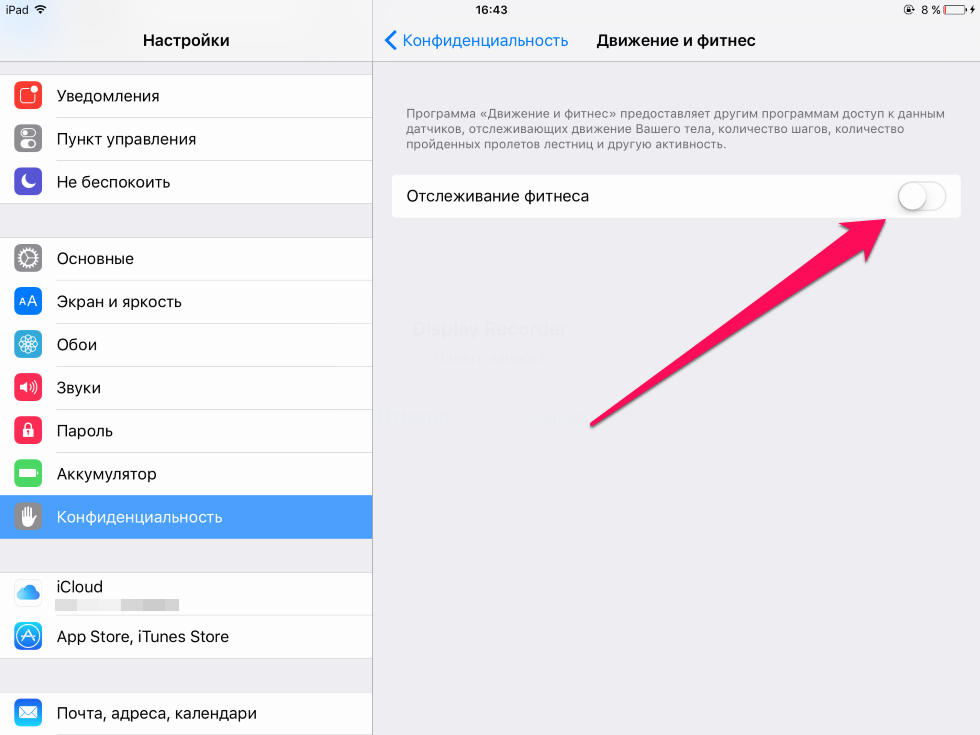
Отключение этой настройки запретит вашему мобильному устройству отслеживать движения вашего тела, включая количество сделанных шагов, пройденных лестничных пролетов и прочную активность. Разумеется, отключать параметр не рекомендуется тем, кто использует iPhone в качестве фитнес-трекера, пользуясь различными приложениями для отслеживания активности. Для тех же, кто этих целей не преследует, либо же использует специальные носимые устройства для отслеживания активности, отключение этой настройки позволит сохранить ценный заряд батареи.
- Как создать напоминания на iPhone при посадке и выходе из автомобиля
- Как менять иконки приложений на iPhone и iPad без джейлбрейка
- Как сообщить Apple о спаме в iMessage
Как отключить журнал активности на iPhone
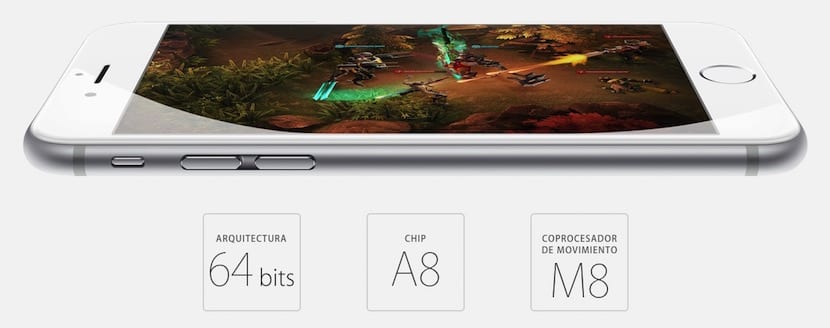
Начиная с iPhone 5s, мобильный телефон Apple включает в себя сопроцессор в вашем оборудовании, который отвечает за регистрацию нашей деятельности ежедневно. Подсчет шагов, которые мы предпринимаем, — одна из функций чипсетов M7 и M8, которые мы находим в iPhone 5s и iPhone 6 соответственно.
Хотя было показано, что расход батареи этого сопроцессора минимален, это еще один элемент, который способствует истощению автономности iPhone, поэтому, если этот параметр вам не подходит или у вас есть другой количественный показатель, вас может заинтересовать отключить журнал активности iPhone.
Как отключить журнал активности на iPhone
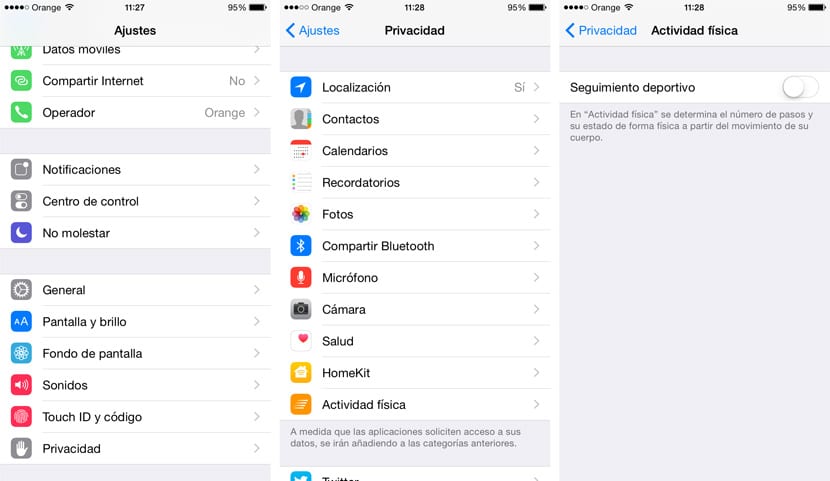
Чтобы сопроцессор iPhone прекратил выполнять свою задачу и прекратил записывать нашу повседневную активность, нам просто нужно получить доступ к приложению «Настройки»> «Конфиденциальность»> «Физическая активность», и, оказавшись там, Деактивируем опцию «Спортивный мониторинг».
Конечно, влияние отключения этой опции на автономность будет минимальным Но, как я уже сказал, чем меньше процессов в фоновом режиме, тем больше минут батареи мы сможем потратить каждый день.
Есть много количественных показателей активности, которые прошли через мои руки, и все они, iPhone — один из самых точных за простой факт ношения в кармане. Браслеты всегда заканчиваются фальсификацией данных, поскольку в определенных повседневных движениях квантификатор неизбежно переводит их как шаги, хотя этого не происходит с iPhone.
Теперь, когда Apple Watch будут на запястье у многих из вас, конечно, вы не получите компенсации за запись активности через iPhone, если часы будут выполнять ту же функцию.
Содержание статьи соответствует нашим принципам редакционная этика. Чтобы сообщить об ошибке, нажмите здесь.
Полный путь к статье: Новости iPhone » iPhone » Учебники и руководства » Как отключить журнал активности на iPhone
6 комментариев, оставьте свой