Как Найти и Удалить Повторяющиеся Фотографии в Windows 10 Бесплатно
Поиск и удаление дубликатов фотографий вручную с компьютера с Windows 10 может занять много времени. Следовательно, вам нужно эффективное программное обеспечение, которое поможет вам удалить дубликаты фотографий. Прочтите этот пост, чтобы узнать больше.
100% безопасность | Без вредоносных программ | Без рекламы

Дмитрий Соловьев
2021-11-24 16:12:45 • Обновлено: Фото/Видео/Аудио решения • Проверенные решения
У вас слишком много изображений, собранных на вашем компьютере с Windows 10, и вы хотите отсортировать их, используя простой метод? Что ж, первое, что вам нужно сделать, это удалить все повторяющиеся фотографии с вашего компьютера.
Дубликаты изображений — это, по сути, мусор, и их наличие на вашем компьютере — пустая трата дискового пространства. В этой статье мы обсудим различные методы поиска дубликатов фотографий в Windows 10 и мгновенного избавления от них.
- Как Появляются Дубликаты Фотографий в Windows 10
- Бесплатные Методы Windows для Поиска и Удаления Дубликатов Фотографий
- Лучшее Бесплатное ПО для Удаления Дубликатов Фотографий
- Полезные Советы по Уменьшению Количества Повторяющихся Фотографий
- Полезные Методы Восстановления Удаленных Фотографий
Как появляются дубликаты фотографий в Windows 10
Прежде чем узнавать о методах поиска и удаления дубликатов фотографий с вашего компьютера, давайте сначала узнаем, как дубликаты фотографий появляются в Windows 10.
1. Почему у вас дублируются фото?
Несколько исследований показывают, что на дубликаты изображений приходится наибольшая часть идентичных файлов в вашей компьютерной системе или смартфоне. Со временем эти файлы могут накапливаться из-за различных факторов, включая резервное копирование данных одного и того же файла, многократную загрузку одного и того же файла, совместное использование файлов и многое другое. Кроме того, иногда при загрузке нескольких файлов из Интернета одновременно могут загружаться дубликаты файлов. Вы можете не понять этого, пока ваш компьютер с Windows не начнет работать медленно.
2. Зачем нужно искать и удалять дубликаты фотографий?
Наличие дубликатов фотографий в разных местах на вашем компьютере может стать настоящим кошмаром. Они могут накапливаться со временем и приводить к дезорганизации альбомов и галерей. И хуже всего то, что дубликаты фотографий будут занимать много места на диске, что еще больше повлияет на производительность вашего компьютера с Windows. Вы также можете столкнуться со следующими проблемами:
- Сканирование на наличие вредоносных программ и вирусов займет намного больше времени.
- Синхронизация фотографий на разных устройствах будет использовать большую пропускную способность и может длиться вечно.
- Резервное копирование в облако займет много времени, и у вас начнется нехватка места.
По указанным выше причинам необходимо просмотреть свои папки или альбомы (даже несортированные) и удалить похожие фотографии. Вы также можете использовать эффективный инструмент для очистки фотографий, чтобы избавиться от повторяющихся изображений на вашем компьютере.
Бесплатные методы Windows для поиска и удаления дубликатов фотографий
У вас есть несколько одинаковых фотографий, которые занимают место на вашем компьютере? Скорее всего, вы либо дважды скопировали фотографию с цифровой камеры или флэш-накопителя, либо открыли изображение и по незнанию сохранили его под другим именем, не внося никаких изменений. Множественные копии этих фотографий не только затруднят организацию фотографий, но и будут занимать много места на вашем диске. К счастью, есть несколько бесплатных методов, которые вы можете использовать для поиска и удаления дубликатов фотографий с вашего компьютера с Windows 10. Давайте проверим их!
Удаление дубликатов фотографий с помощью приложения Windows Photos
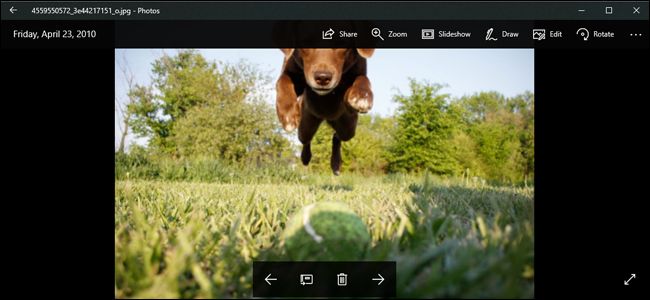
Приложение Windows Photos — это функция вашей операционной системы. Вы можете использовать приложение Windows Photos для упорядочивания и просмотра изображений. Кроме того, его можно использовать для редактирования изображений, например для обрезки или устранения эффекта красных глаз. Если вы видите дубликаты фотографий в ваших фотографиях Windows, вы можете легко удалить их оттуда. Посмотрим, как это сделать:
Шаг 1: Откройте приложение Microsoft Photos для просмотра фотографий. Затем прокрутите все свои изображения или щелкните определенную папку, чтобы просмотреть изображения.
Шаг 2: Если вы видите дублирующуюся фотографию, щелкните ее правой кнопкой мыши и выберите опцию «Удалить», чтобы удалить изображение. Фотография будет перемещена в корзину вашего компьютера — вы сможете удалить ее оттуда навсегда.
Шаг 3: Если в одной папке есть несколько дубликатов фотографий, вы можете нажать «CTRL» и выбрать каждую дублирующую фотографию, которую хотите удалить. После того, как вы выбрали каждую фотографию, щелкните изображения правой кнопкой мыши и выберите опцию «Удалить». Это позволит вам удалить дубликаты фотографий в Windows 10.
Лучшее бесплатное ПО для удаления дубликатов фотографий
Иногда практически невозможно отличить несколько файлов с фотографиями от оригинальных и удалить их вручную. К счастью, вы можете использовать профессиональные инструменты, чтобы найти и удалить эти повторяющиеся изображения с вашего компьютера.
1. Visual Similarity Duplicate Image Finder
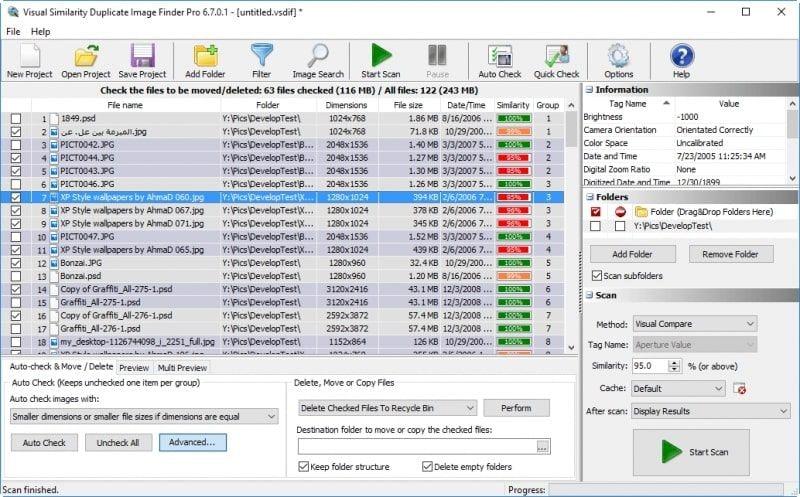
Visual Similarity Duplicate Image Finder поможет вам найти повторяющиеся фотографии в Windows 10, чтобы вы могли удалить их и сэкономить место на жестком диске. Вместо того, чтобы определять дубликаты фотографий в зависимости от форматов файлов или имен, это программное обеспечение позволяет сравнивать изображения визуально. Это также способствует более точному анализу файлов, которые могут быть дублированы.
Кроме того, вы не можете использовать эту программу для сканирования всего компьютера. В качестве альтернативы вам необходимо указать определенное место или папку для сканирования дубликатов фотографий. Этот процесс может занять некоторое время, особенно если вы не знаете, где могут храниться дубликаты фотографий.
Особенности поиска дубликатов изображений визуального сходства
- Использует передовые алгоритмы, позволяющие легко сравнивать и обнаруживать повторяющиеся изображения, даже если дублированные изображения различаются по размеру, формату или глубине.
- Поддерживает более 100 форматов изображений, включая GIF, JPG, BMP, Photoshop PSD, TIFF, ICO, JP2 и другие. Он также поддерживает более 300 форматов файлов RAW камер.
- Помимо папок и подпапок на локальном диске вашего компьютера, он также совместим с сетевыми и внешними дисками.
- Это позволяет сравнивать и предварительно просматривать исходные изображения и их копии.
2. Duplicate Cleaner
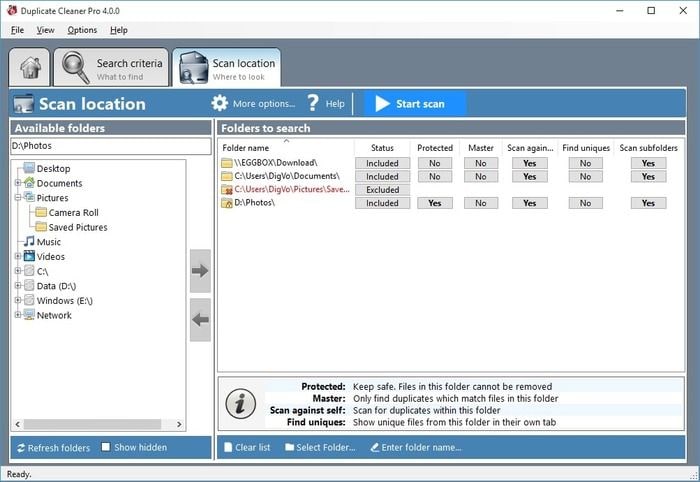
Duplicate Cleaner — исключительная программа, которая помогает вам удалить скопированные или ненужные файлы в большом количестве и позволяет освободить больше места на жестком диске вашего компьютера. С помощью Duplicate Cleaner вы также можете выполнять более сложные поиски, такие как поиск фотографий с одинаковым именем, но не одинакового размера, или поиск файлов с аналогичным содержимым, но обязательно с разными именами. Вам может показаться раздражающим просмотр разных экранов подтверждения перед удалением изображений с помощью Duplicate cleaner.
Особенности Duplicate Cleaner
- Использует передовые методы визуального сравнения — вы можете найти дубликаты изображений в Windows 10, размер которых был изменен, перевернут, повернут, отретуширован или сохранен в другом формате.
- Он поставляется с удобным интерфейсом и интерфейсом выбора, что позволяет легко выбирать фотографии для удаления.
- Специально встроенный браузер изображений позволяет просматривать и сравнивать дублированные фотографии бок о бок. Это помогает решить, что оставить, а что нет.
- Он позволяет сканировать все типы файлов, включая фотографии, видео, музыку, презентации PowerPoint, текстовые документы, текстовые файлы и многое другое.
3. Easy Duplicate Finder
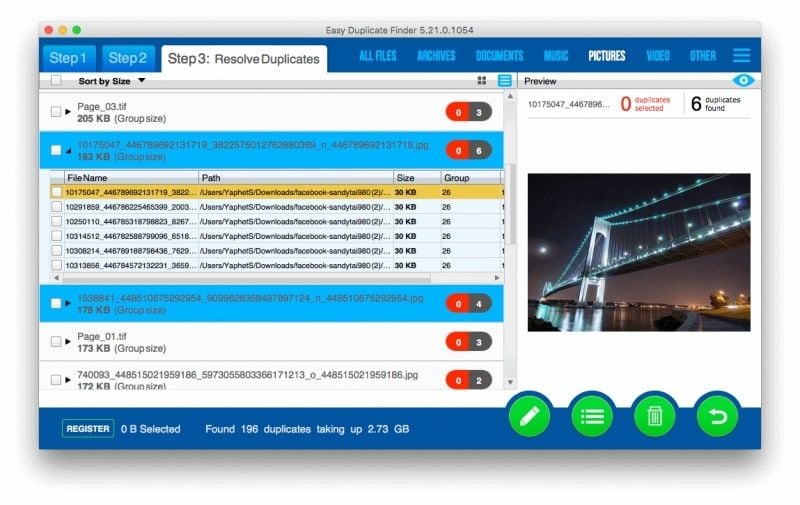
Easy Duplicate Finder — это надежный инструмент для поиска и удаления дубликатов фотографий, музыки, документов и видео. Он доступен как для компьютеров Windows, так и для Mac. Он поставляется с мастером и помощником, что упрощает управление повторяющимися файлами. Кроме того, у него также есть кнопка «Отменить», которая позволяет вам быстро искать дубликаты фотографий и аварийное восстановление. Единственным недостатком этого инструмента является то, что он имеет медленный процесс сканирования по сравнению с другим программным обеспечением для создания дубликатов фотографий. В целом, Easy Duplicate Finder стоит приобрести.
Особенности Easy Duplicate Finder
- Быстро определяет и сканирует повторяющиеся изображения и другие типы файлов-дубликатов в выбранных папках.
- Это позволяет вам напрямую обращаться к параметрам фильтрации на главном экране, что довольно просто и удобно.
- Поставляется с более чем десятью методами сканирования и поиска для расширенного управления файлами.
- Позволяет предварительно просмотреть все типы файлов для более эффективного и безопасного поиска.
4. Awesome Duplicate Photo Finder
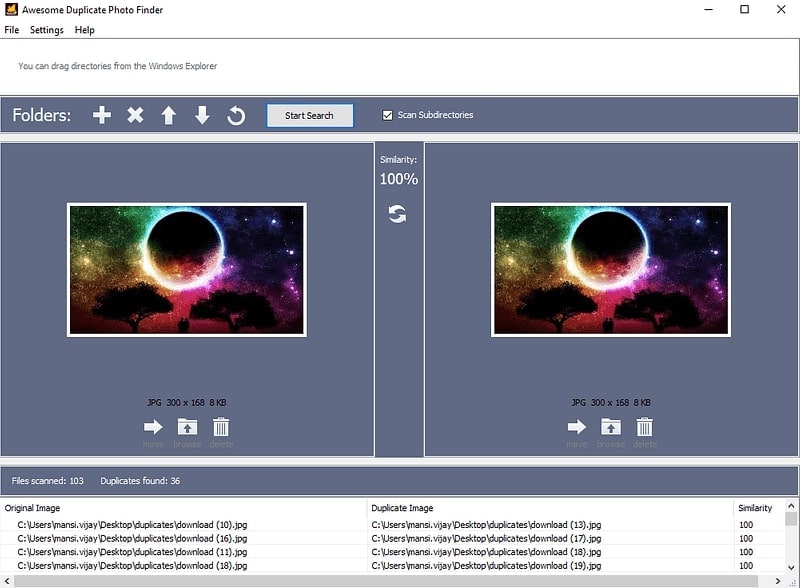
Awesome Duplicate Photo Finder — одно из лучших приложений для избавления от дубликатов фотографий и предотвращения их ненужной траты дискового пространства вашего ПК. Несмотря на то, что это бесплатное программное обеспечение, оно полностью безопасно в использовании. Оно не содержит вредоносных программ, рекламного ПО или другого нежелательного ПО. Кроме того, Awesome Duplicate Photo Finder также доступен в портативной версии. В этом программном обеспечении вы можете не найти функции автоматического выбора, что немного усложняет процесс выбора.
Особенности Awesome Duplicate Photo Finder
- Совместимость с несколькими устройствами, включая сетевые диски, внутренние и портативные жесткие диски и несколько внешних устройств.
- Создан с надежным механизмом поиска, который позволяет пользователям находить тысячи дубликатов фотографий за один раз.
- Поддерживает различные форматы изображений, включая BMP, JPEG, PNG и GIF.
- Это позволяет вам напрямую запускать программу в вашей системе без какой-либо установки.
Полезные советы по уменьшению количества повторяющихся фотографий
Если вы хотите избежать всего процесса поиска и удаления дубликатов фотографий с вашего компьютера с Windows 10, вы можете воспользоваться несколькими советами, чтобы уменьшить количество дублирующихся фотографий. Вот некоторые из них:
- Обратите внимание на изображения, которые вы вручную перенесли с одного устройства на другое. Существует вероятность того, что вы случайно скопируете одну и ту же фотографию более одного раза.
- Создавайте папки для организации ваших фотографий, что поможет вам уменьшить количество фотографий в папке. Если вы дважды ошибочно загрузите фотографии, ваш компьютер попросит вас заменить существующие изображения. Таким образом, вы сразу узнаете, что копируете то, что уже добавили.
- Дублирующиеся изображения обычно имеют номер, добавленный в конце имени файла (например, Img_240.jpg vs. Img_240 (1) .jpg или IMG_240 copy.jpg). Таким образом, если вы видите изображение с тем же именем файла, но с добавленным номером в конце, то вы знаете, что второе изображение является копией исходного. Это изображение, которое вы бы хотели отбросить.
- Если вы открываете папку с изображениями и видите фотографии с длинными именами, возможно, это не оригинальные изображения. В этом случае внимательно посмотрите на детали фотографии, перейдя в опцию «Свойства» и посмотрев на размер фотографии. Если размер фотографии составляет несколько килобайт, это может быть не оригинальное изображение.
- Перед удалением скопированных изображений просмотрите их, чтобы не удалить важные.
- Вы также можете избежать добавления дубликатов фотографий на свой компьютер, используя методы облачного хранения, такие как Google Фото, которые немедленно обнаруживают дублирующиеся загруженные изображения. Иногда даже Google Фото не может определить похожие фотографии. Так что вам, возможно, придется создавать альбомы в приложении, чтобы отсортировать все изображения.
Полезные методы восстановления удаленных фотографий
Если по какой-либо причине вы не можете найти исходные фотографии или по ошибке удалили их со своего компьютера, не волнуйтесь! Вы можете легко восстановить эти фотографии с помощью мощного и эффективного программного обеспечения для восстановления фотографий, такого как Recoverit. Он помогает восстановить утерянные или удаленные изображения по нескольким причинам, включая случайное удаление, вирусную атаку, форматирование, сбой системы из-за различных ситуаций, повреждение жесткого диска и многое другое.
Вот как вы можете использовать Recoverit Восстановление данных программное обеспечение для восстановления удаленных фотографий с вашего компьютера с Windows 10:
Шаг 1. Выберите местоположение
Сначала загрузите и установите программу восстановления данных Recoverit на свой компьютер с Windows 10. После этого выберите место для фотографии на вашем компьютере, откуда вы случайно удалили дубликаты или исходные изображения. Как только вы это сделаете, нажмите кнопку «Начать», чтобы начать процесс восстановления, а затем перейдите к следующему шагу.

Шаг 2: Проведите всестороннее сканирование
После того, как вы выберете местоположение, Recoverit автоматически запустит процесс сканирования и восстановления, который поможет вам вернуть утерянные фотографии или удалить их из Windows 10. В середине процесса сканирования, если вы найдете все потерянные изображения, вы сможете остановить или приостановить процесс.

Шаг 3. Предварительный просмотр и восстановление удаленных фотографий
После завершения сканирования вы можете предварительно просмотреть изображения перед их восстановлением, чтобы убедиться, что это именно те фотографии, которые вы хотите вернуть. Чтобы просмотреть изображения, все, что вам нужно сделать, это нажать кнопку «Предварительный просмотр» на правой панели. После просмотра изображений вы можете нажать на опцию «Восстановить», чтобы восстановить их на свой компьютер.

Обратите внимание: Как только процесс восстановления завершится, обязательно сохраните восстановленные образы в другом месте. Не храните восстановленные фотографии в том же месте, откуда вы по ошибке удалили или удалили их.
Вывод
Используя упомянутые выше инструменты, вы можете быстро определить и удалить повторяющиеся изображения со своего компьютера. При использовании обычного средства поиска дубликатов фотографий для идентификации и удаления скопированных изображений потребуется всего три шага. Эти шаги обычно включают сканирование, выбор и удаление фотографий. Лучшее программное обеспечение для создания дубликатов фотографий сможет эффективно выполнить все три шага. Поэтому убедитесь, что выбрали правильный инструмент, и старайтесь регулярно убирать дубликаты, чтобы не тратить лишнее место и освободить место для новых изображений.
Как быстрее всего удалить дубликаты из фотоархива? Рейтинг 7 программ по поиску дубликатов фото
Избежать появления дубликатов фотографий со временем практически невозможно. Но эти файлы занимают место и засоряют ПК. Поэтому периодически возникает необходимость поиска и удаления копий изображений из фотоархива. Разберем 7 программ по поиску дубликатов и выявим те, что быстро и без заморочек справляются с этой функцией.
Оглавление
Лучший выбор
Рейтинг: 5.0 /5
Бесплатная. Комплексное решение задач работы с архивом фотографий
Функциональность
Duplicate Image Finder
Рейтинг: 5.0 /5
Профессиональный инструмент для решения сложных задач поиска дубликатов
Простая в освоении
Image Comparer
Рейтинг: 4.8 /5
Понятный интерфейс, но требует много ручных операций при очистке архива
Бесплатная
Awesome Duplicate Photo Finder
Рейтинг: 4.7 /5
Бесплатная альтернатива дорогим специализированным программам
Если вы читаете эту статью, значит, ищите способ быстро и эффективно найти все дубликаты фото на вашем компьютере. Не будем углубляться, почему и как на ПК вдруг появляются лишние фотографии. Скажем так, чем дольше вы имеете дело с цифровыми изображениями, тем больше вероятность появления дубликатов.
Где-то скинули фотографию на телефон, где-то на компьютер, забыли про это и вновь загрузили файлы в новую папку…

Критерии отбора лучшей программы для поиска дубликатов фото
Пожалуй, отсутствие дубликатов фото в фотоархиве говорит только о двух вещах:
- этот фотоархив новый, и с ним еще не работали. Фотографии загружены недавно;
- либо с ним уже поработали и вычистили весь лишний мусор.
Последнее осуществить вручную практически невозможно. Только представьте, это нужно:
- Посмотреть все папки;
- Выявить похожие фотографии;
- Сравнить их между собой;
- Удалить лишнее.
Ладно если папок несколько и там лежат до десятка фотографий. А если папок гораздо больше, и внутри этих директорий есть вложенные папки с десятками и сотнями фотографий? Человек не робот с вложенной программой, спокойно справиться с такой задачей он не сможет.
Нужно эффективное средство, которое найдет все копии изображений. Причем не только создаваемые автоматически в компьютере, посредством переименования, но и внесения незначительных изменений в сами изображения в процессе работы. Например, сжатия, уменьшения объема при пересылке.
Найти все то, что со временем скапливается на дисках и в других файловых хранилищах. Засоряет архив, делая структуру хаотичной и плохо поддающейся ручной корректировке.
Чтобы организовать фотоархив вручную, потребуется сотни часов работы. Либо несколько минут (и даже секунд), чтобы воспользоваться специальной программой, которая найдет мусор и поможет организовать личный архив.
Этот обзор включает в себя 7 программ, которые помогут в решении проблемы поиска и удалений дубликатов фото:
Конечно же, намного удобнее, когда функция удаления дубликатов доступна прямо в вашем менеджере фотографий, который используется для каталогизации личного архива. Но такой функционал представлен не во всех подобных программах. Но он есть у Tonfotos и XnViewMP.
Для тестирования программ был взят пользовательский фотоархив в объеме 70 гигабайт с фотографиями и видеоматериалами.
Рейтинг составлялся на основе следующих параметров:
- Качество поиска — учитывались способы и методы работы (визуально, по названиям, внутри подпапок) и особенно его результаты;
- Интерфейс и юзабилити — «дружелюбность» программы по отношению к пользователю, который впервые столкнулся с ней и не умеет работать с этим программным обеспечением; а также дизайн и легкость и простота в использовании.
- Доступность — как приобретается программа, ее стоимость, навязчивость рекламы (в случае подписок или донатной системы).
- Скорость работы.
- Авто удаление дубликатов — когда начинаешь «разгребать завалы» среди большого объема, то хочется максимально упростить работу. Чтобы найденные дубликаты можно было бы сразу удалить, а не высматривать их в ручную, выбирать из списка с несколькими сотнями названий что-то конкретное. Просто нажал на кнопку, и все.
- И общее впечатление — субъективная оценка, которая отвечает на вопрос «Рекомендовала бы я эту программу другу, знакомому?»
Забегая вперед скажем, что лучшие результаты оказались у:
- Tonfotos и Visual Similarity Duplicate Image Finder;
- Image Comparer;
- Awesome Duplicate Photo Finder.
Лидеров рейтинга два. Они набрали одинаковое количество баллов. Но эти две программы кардинально отличаются друг от друга. Visual Similarity Duplicate Image Finder — программа по поиску дубликатов и похожих изображений с «классическим» подходом. Tonfotos — файловый просмотрщик фотографий, который поможет организовать и систематизировать хранение фотографий.
При «классическом» подходе программа каждый раз сканирует весь объем информации, выискивает дубли. То есть эти программы используются для «генеральной уборки». Чтобы один раз найти и удалить лишнее.
Совершенно другой подход у Tonfotos. Он направлен на постоянную работу. Да, первоначально также идет «генеральная» уборка. Программа сканирует выбранные директории, запоминает и находит дубли, выполняет другие свои функции. При повторном обращении ей уже не нужно заново все сразу сканировать, есть готовые результаты, которые она предоставляет пользователю. Если в директории добавляются новые файлы/удаляются старые, то эти результаты обновляются и корректируется. То есть этот подход можно сравнить с «текущей» уборкой — когда все уже готово и стоит по местам, нужно лишь «смахнуть пыль».
Tonfotos
Оценка: 5.0 /5
Хотя основной функцией этого приложения является управление архивом фотографий и просмотр фото, среди его функций есть мощный инструмент по поиску дубликатов.
Программа гарантированно находит только дубликаты, так как она опирается не только на название и дату, но и само содержимое файлов. Поиску можно доверять (проверено в исследовании.) Просматривать все совпадения глазами не обязательно, хотя можно. Обратной стороной медали является то, что если файл был как-то изменён или отредактирован, то такие файлы дубликатами считаться не будут.
Среди загруженной директории Tonfotos оперативно находит дубликаты.
Визуальную оценку найденным фото можно провести в созданном альбоме.
Преимущества программы
- Функционал по поиску и удалению дубликатов входит в бесплатную версию программы. При этом бесплатная версия не ограничена по времени.
- Результат гарантирован. Программа помечает только 100% дубликаты, что избавляет от необходимости просматривать глазами все совпадения
- Когда одинаковые фото находятся в разных источниках, например, на диске и в облачном хранилище, появляется кнопка, которая позволяет удалить их одним нажатием. То есть пользователю нет нужды просматривать сотни фотографий, кликать на «лишние», и, фактически вручную удалять дубликаты. Здесь все просто. Нажал на кнопку и через несколько секунд — готово.
Особенности программы
Первоначально программа медленно индексирует архив, так как параллельно выполняет сразу несколько функций — ищет дубликаты, распознает лица и прочее. Происходит долгая первоначальная загрузка искомого места. Нужно достаточно долго ждать, пока в его систему загружаются все файлы с этого хранилища. Но потом он довольно шустро выискивает все дубликаты. Буквально за секунды.
То есть в дальнейшем скорость его работы высокая. Самая долгая часть — это дождаться первоначальной загрузки.
Visual Similarity Duplicate Image Finder
Оценка: 5.0 /5
В отличие от Tonfotos — это специализированная программа, единственная функция которой — работа с дубликатами. Программа показала себя с хорошей стороны. Поэтому оказалась в лидерах.
Обладает удобным понятным интерфейсом. Он не перегружен, выполнен по «стандарту», классические в меру крупные кнопки на своих местах.
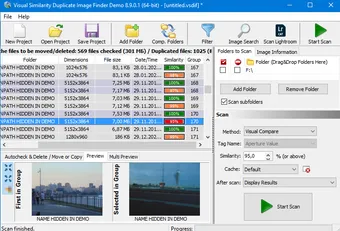
Есть 5 методов поиска похожих файлов и их копий:
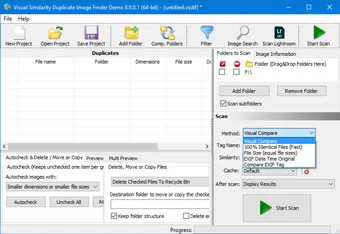
- Visual Compare — поиск по визуальной составляющей;
- 100% Identical Files (Fast) — здесь будут обнаружены строго только дубликаты;
- File Size (equal file sizes);
- EXIF Date Time Original;
- Compare EXIF Tag.
Скорость работы приличная. Во всех режимах поиска. Быстро обрабатывает большой массив информации.
В целом программа произвела хорошее впечатление. Она по всем параметрам рейтинга набирала по 8-9 баллов. Конкуренты обходили ее по некоторым параметрам, но при этом «сдавали» в других.
Также на позицию в рейтинге отразилось то, что у большинства соперников (кроме Tonfotos) не проработана функция автоматического удаления дубликатов. В этой программе же есть некоторая попытка автоматизировать очистку копий изображений.
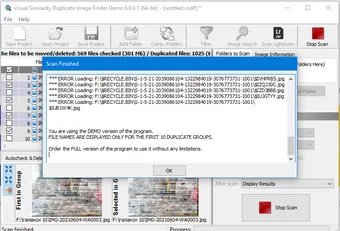
Но вот оценить результаты полноценно в демоверсии программы не получится. Стоит ограничение — «Только для первых 10 дублирующих групп».
Плюсы программы
- Удобный интерфейс;
- Быстрая скорость;
- После завершения поиска программа автоматом выделяет дубли. И если пользователю не принципиально, в каких папках они находятся, то остается только выбрать соответствующий пункт из контекстного меню. Нажмите на любую выделенную строку и выберите команду Delete from Disk. При необходимости скорректируйте автовыбор программы и уже после удалите мусор.
Минусы
- Ограниченность просмотров результатов в демоверсии.
- Стоимость лицензии начинается от $24,95.
Image Comparer
Оценка: 4.8 /5
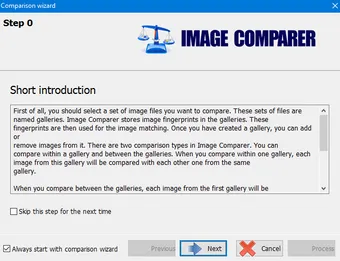
Простая в освоении программа. Постепенно пользователю предлагается сделать 5 шагов, в которых уточняется область поиска (место) и степень похожести между изображениями и другие параметры. Можно искать только копии изображений либо также включать в поиск и похожие.
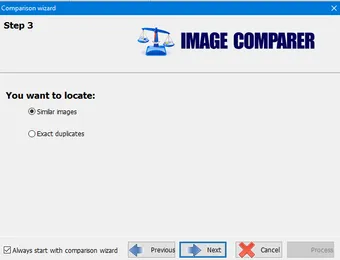
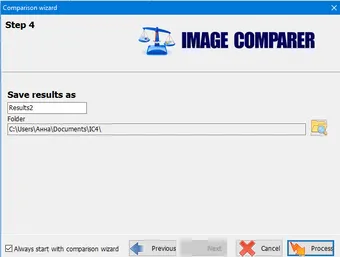
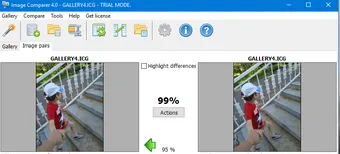
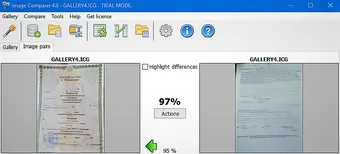
Процесс поиска небыстрый. Но и медленным его тоже назвать нельзя. 15 минут не прошло, как все было готово. Результаты — ожидаемые. Чем выше процент схожести, тем больше вероятности нахождения копий фотографий. Если процент схожести от 97%, то здесь уже могут быть совершенно различные изображения.
Достоинства программы
- Большой срок для бесплатного тестирования — 30 дней.
- Наглядный, продуманный интерфейс. Область с фотографиями выглядит не громоздко. Таблица со списком дубликатов расположена в два столбца, есть исходник и параллельно, во втором столбце — дубликат.
Недостатки
- В результатах были обнаружены разные фотографии.
- Чтобы удалять дубликаты, приходится вручную выделять нужные фотографии. То есть на каждую копию сделать несколько кликов. И даже если учитывать, что пользователь делает несколько кликов в секунду, то это не панацея в быстром удалении фото-мусора. А если изображений с дубликатами будет сотни?
- Ощутимая стоимость — домашняя лицензия $35,95, бизнес — $99.95.
Awesome Duplicate Photo Finder
Оценка: 4.7 /5
Это программа с «Моной Лизой» проста и удобна в использовании. Структурные решения в интерфейсе — понятны. Хотя и требуют некоторого времени, чтобы сориентироваться в приложении.
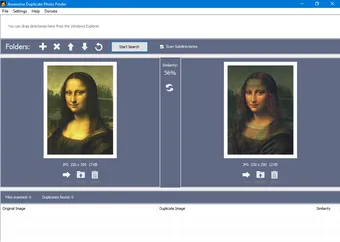
Первоначально взгляд падает на портреты, а уже потом видишь, что сверху находятся кнопки по работе с папками. Чтобы добавить область поиска нажмите «Folder» и выберете то место, где программа будет искать дубликаты фотографий.
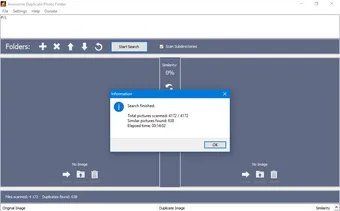
Программа быстро обрабатывает большой массив информации и выдает результаты. Попарно, списками.
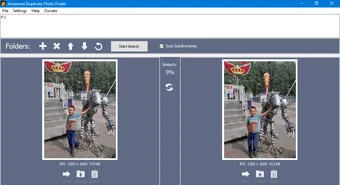
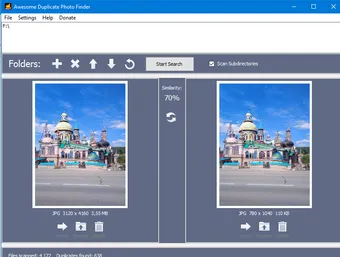
В списке также указывается процент схожести. Чем он выше, тем больше вероятность того что программа нашла дубль. А вот изображения с низким процентом схожести могут быть как разными, так и из серии однотипных кадров.
Достоинства
- Бесплатная программа;
- Отлично подходит для поиска похожих фотографий, но никак не дубликатов;
- Высокая скорость обработки большого массива изображений.
Недостатки
- При беглом просмотре результатов были обнаружены несколько фотографий с низким процентом схожести (менее 90), которые при этом являлись копиями друг друга. Поэтому при поиске дубликатов доверять результатам программы нельзя, их нужно проверять. Да 95-100% совпадение может свидетельствовать о том, что здесь есть дубликаты. Но результаты неполные, так как программа может поставить и более низкий процент идентичным и похожим файлам.
- Интерфейс имеет свою небольшую специфику.
- Дубликаты удаляются вручную, поштучно.
Duplicate Image Remover (Free)
Оценка: 4.6 /5
Классический интерфейс. Без «украшательств» и других средств привлечения внимания (больших кнопок, яркого дизайна нет). Поэтому, прежде чем приступить к работе внимательно посмотрите на его инструментарий.
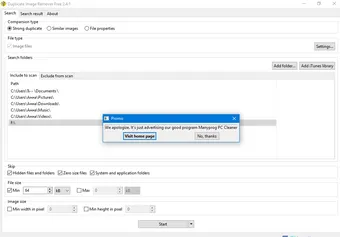
Эта программа сразу предлагает несколько «стандартных» папок для своей проверки. И если нет нужды в их проверке, то сначала удалите их из списка для поиска, а уже потом добавьте нужную папку. Чем больше мест, тем больше объем, а значит, и время на обработку уйдет больше.
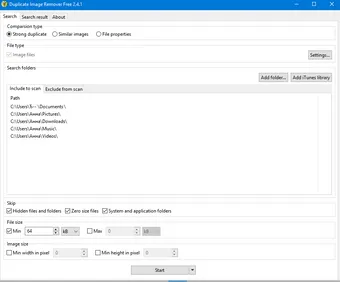
Есть 3 режима поиска дубликатов и похожих фото. Собственно строго дубликаты (Strong duplicate), похожие (similar image) и по названию, свойствам (File properties).
Скорость работы зависит от выбранного фильтра. Самый долгий поиск был на похожие изображения. Он занял чуть больше двух часов.
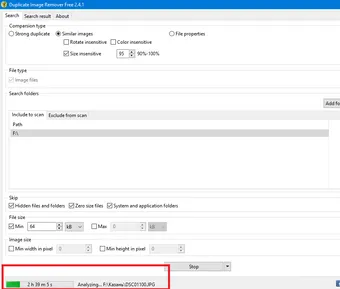
Качество поиска при этом — хорошее. Среди похожих фото бывают единичные случаи составления пар разных изображений. Результаты выдает в виде сводной таблицы, где пары фотографий выделены цветом (то желтовато-бежевые, то белые). Щелкнув на одну строку из списка, внизу появляется пара изображений.
Если задан поиск только строго дубликатов, то по завершению работы программы можно не отсматривать фотографии. Поиск ведется точный. И зная, что группы дубликатов выделены цветом, можно прощелкать и выделить копии фотографий. А затем уже удалить их. Не просматривая их.
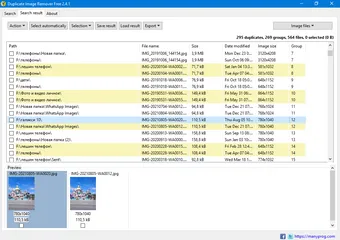
Но при большом массиве данных это займет существенное время.
Достоинства
- Есть возможность протестировать программу бесплатно, скачав версию Free.
- Три различных фильтра поиска.
Недостатки
- Низкая скорость.
- Периодически появляется приглашение посетить сайт производителя.
- Слишком громоздкая итоговая таблица, по сравнению с превью фото.
- Нет автоматического выделения дубликатов.
VisiPics
Оценка: 4.6 /5
Еще одна программа с классическим интерфейсом. Он прост, но не без заморочек. Нужно немного присмотреться к инструментам, чтобы понять что к чему.
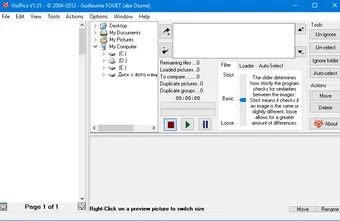
По результатам — хоть и выводится попарно миниатюры изображений, но с ними не совсем корректно работать. Ведь в поле справа располагается только одно изображение, которое выделяет пользователь.
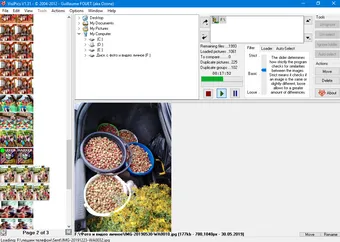
Также не совсем удобно перелистывать страницы с результатом поиска.
Что касается качества поиска — оно приемлемое. Уже в запущенном процессе можно отслеживать, как появляются дубли. Работать с ними. Например, сразу выделять и удалять.
Настраиваемый фильтр поиска — Strict, Basic и Loose. Если стоит фильтр Loose, то высока вероятность, что в «дубли» запишут различные изображения.
Достоинства
- Программа донатная, бесплатная.
- Возможность работать с дублями уже в процессе поиска.
- Настраиваемый фильтр поиска — для обнаружения похожих файлов.
Недостатки
- Некоторые решения в архитектуре приложения показались некорректными и не совсем удобными.
- Слишком часто появляются «попрошайки» о пожертвовании (донатах).
- Не самая быстрая среди конкурентов рейтинга.
- Все фотографии на удаление отмечаются вручную. Что совсем неудобно при большом объеме работ.
XnViewMP
Оценка: 4.2 /5
Файловый просмотрщик изображений с функцией поиска похожих фотографий. Обладает немного устаревшим перегруженным интерфейсом.
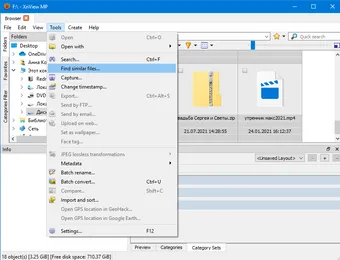
Его функционал выглядит прилично. Есть поиск по визуальной составляющей. Однако, при тестировании некоторых режимов его работы компьютер зависал.
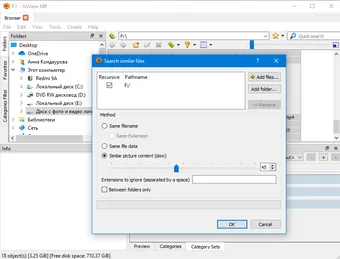
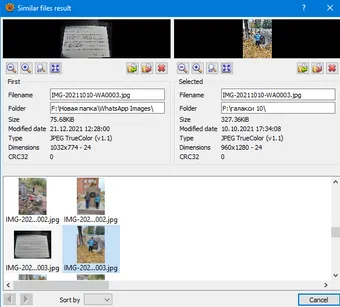
Скорость работы средняя, зависит от режима поиска. В основном занимает от 5 до 15 минут (исключая случаи с зависанием). При просмотре его результатов были обнаружены как дубли изображения, не соответствующие друг другу в корне.
Преимущества
- Дополнительный плюс программе в качестве просмотрщика фотографий, но не на больших объемах.
- Поиск по визуальной составляющей.
- Бесплатная программа.
Недостатки
- Низкая скорость обработки.
- На режиме Same file data — зависает.
- Ручное удаление дублей.
Заключение
Для человека, не обладающего специфическими познаниями компьютерной сфере, поиск дублей фотографий, в личном архиве может показаться непосильной задачей. Особенно если в этот архив хаотичен и без определенной структуры.
Справиться с поиском ему поможет Visual Similarity Duplicate Image Finder, Image Comparer, Awesome Duplicate Photo Finder или Tonfotos. Последний решает проблему очистки дубликатов системно, как неотъемлемую часть процесса управления архивом фотографий, в отличие от программ специализирующихся только на поиске дубликатов.
Большинство просмотренных программ каждый раз сканируют и ищут дубликаты и похожие фотографии. Задача быстрого удаления лишних фото перед ним не стоит. Tonfotos использует системный подход, который позволяет не только почистить фотоархив, но и создать его стройную структуру. Поэтому он на первом месте.
Второй лидер рейтинга Visual Similarity Duplicate Image Finder вырвал пальму лидерства за счет своей продуманной архитектуры решений и хороших показателей в поиске. Он по всем параметрам показал себя неплохо, и в итоге набрал внушительную сумму баллов.
Однако, эта программа может смутить своими кнопками и меню, тех, кто не хочет разбираться в интерфейсе. В отличие от Image Comparer, занявшего второе место. Он предлагает пошаговое решение задачи.
Третье место у Awesome Duplicate Photo Finder. Сложилось впечатление, что эта программа больше направлена на поиск похожих фото, нежели дубликатов. Поэтому его результаты нужно визуально перепроверять.
Если смотреть в корень проблемы, то после чистки дубликатов, через какое-то время вновь наступит хаос. Опять понадобится программа по поиску дубликатов фото. И так по замкнутому кругу — чистка, появление дубликатов, чистка. Разорвать его поможет правильно организованное хранение фотографий.
Tonfotos — программа для сортировки изображений и видео. То есть, это тот самый инструмент, который поможет систематизировать файлы. А значит, решит проблему периодического появления дублей. При необходимости программа отсканирует новые загруженные файлы и далее, за несколько секунд найдет дубликаты фотографий, которые предложит удалить или переместить. Один клик — и проблема решена.
Поиск дубликатов фотографий: избавляемся от лишнего
Как проще всего освободить пространство на жестком диске? Удалить дубликаты фотографий и видео! Это точные копии файлов, которые находятся в других папках или на соседних дисках и ничем не отличаются от оригиналов. Согласитесь, избавиться от таких файлов — большое облегчение: сколько полезного пространства появится на диске! И не надо терзаться в сомнениях, что можно удалить, а что ещё пригодится.
Оглавление
Создавая свой фотоархив, мы стараемся быть аккуратными. Но как ни крути, дубликатов у многих из нас все равно скапливается приличное количество. Мы даже не замечаем, как это происходит.
- Иногда нам присылают фотографии друзья и родственники, и в этих отправках могут быть кадры, которые у нас уже есть.
- Время от времени мы случайно повторно импортируем файлы с телефона на жесткий диск компьютера.
- Плюс, мы можем специально отбирать кадры в отдельную папку для печати фотокниги или создания ролика, и так их там и оставить.
В итоге папки компьютера полны изображений, часть из которых — копии одних и тех же фотографий. Все это занимает значительную часть диска — это могут быть десятки и даже сотни гигабайт. И в какой-то момент мы понимаем, что пора с этим что-то делать: скоро складывать новые файлы будет некуда, место заканчивается.
Но искать и удалять одинаковые фотографии долго и муторно. Поэтому очень кстати новая опция программы Tonfotos — автоматический поиск и удаление дубликатов фото. Она не только поможет сэкономить ресурсы компьютера, но и сбережет ваши силы и время от поиска одинаковых фотографий вручную.
Как работает функция поиска и удаления дубликатов?
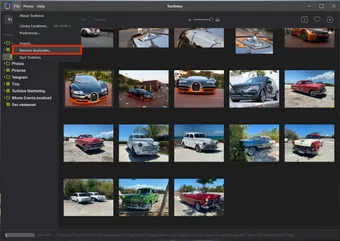
- В основном меню Tonfotos выберите “Файл”, в выпавшем списке нажмите на “Удалить дубликаты”.
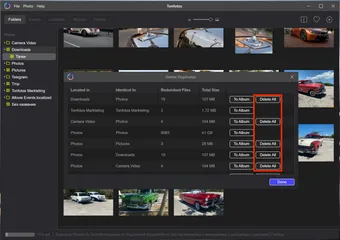
- Открывшийся диалог покажет статистику по дубликатам в вашем фотоархиве. Вы увидите папки, где они лежат, на какие файлы они похожи, сколько их, какой объем пространства занимают.
- Некоторые файлы можно удалить без просмотра — в этом случае в окошке будет кнопка “Удалить все”. Алгоритм отсеивает идентичные фотографии, которые расположены в разных источниках, например, в папке, где вы храните архив, и в “Downloads”. В такой ситуации можно удалить фотографии, не заходя в раздел “Дубликаты”, чтобы посмотреть их глазами. Просто выбираете, в какой папке хотите, чтобы они остались, и в соответствующей строке нажимаете «Удалить все»
- Все варианты можно быстро просмотреть, для этого надо нажать кнопку “В альбом”. Программа перебросит вас в виртуальную папку “Дубликаты”. Там вы увидите пары фотографий и видео, от одного из которых можно избавиться. Если дублей больше, чем пара, они будут отображаться тройками/четверками и так далее.
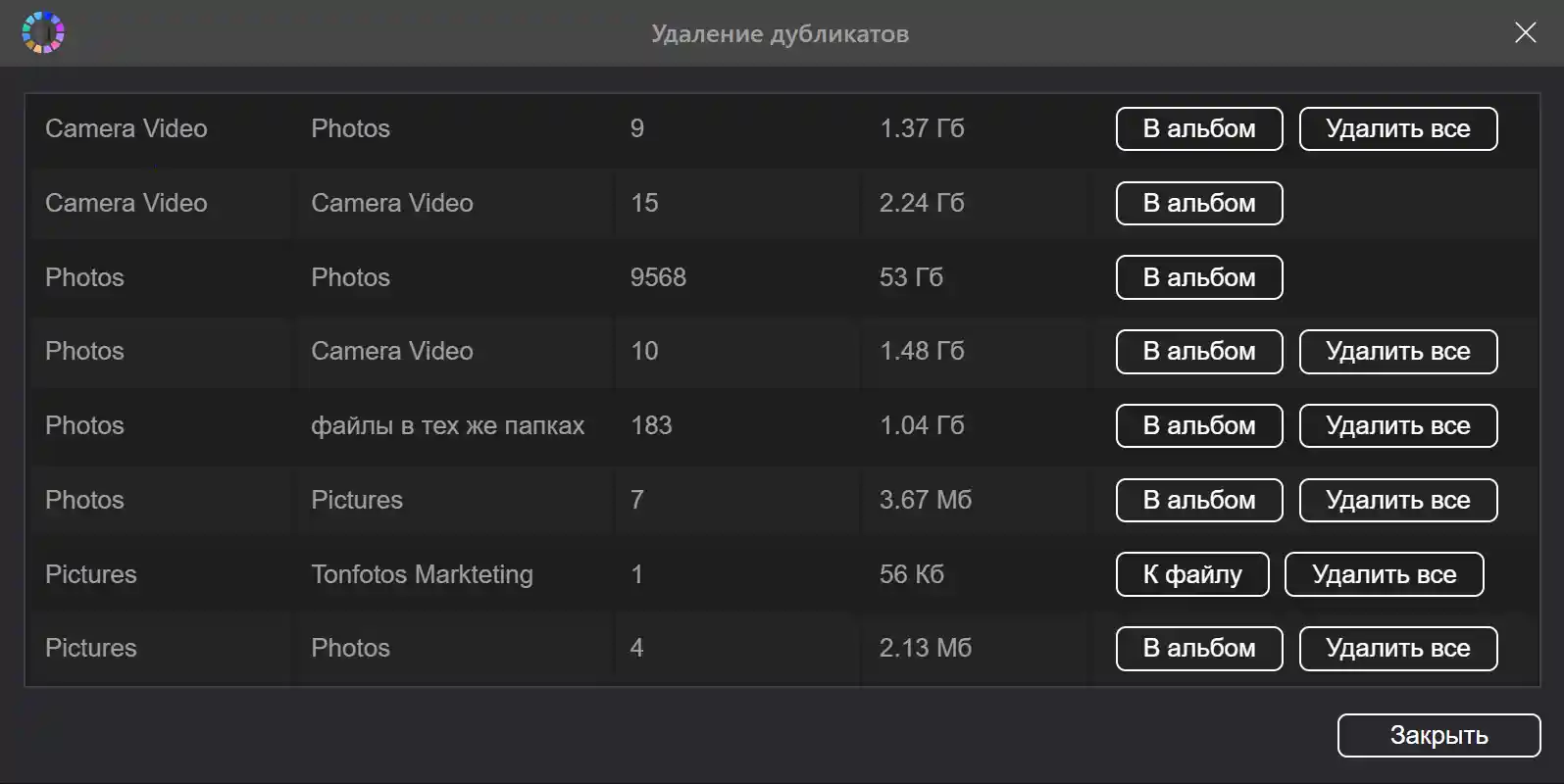
Программа заранее считает и демонстрирует вам, сколько пространства освободится, если дубли удалить. Это отображается в таблице. Очень наглядно!
Как программа отсеивает дубликаты?
Важно понимать, что наша программа считает дубликатами файлы, содержимое которых полностью идентичное. У них может отличаться имя или дата, но даже уменьшенную копию, Tonfotos не считает дубликатом. Это уже другой файл для программы.
Возможно, в каких-то ситуациях этой функциональности будет недостаточно. Если вы, допустим, заходите искать не только полные дубли, но и просто похожие фотографии или их уменьшенные, обрезанные, каким-то образом отредактированные копии. В текущей версии Tonfotos этого не умеет. Такая задача намного более трудоемкая, она требует отсматривания большого количества фотографий, чтобы убедиться, что они и правда дубли.
Сегодня Tonfotos позволяет максимально избежать ручной работы. Но даже удаление исключительно полных дублей легко может освободить несколько гигабайт дополнительного пространства на вашем диске.
Кстати, дублей может быть не два, а больше. Если одинаковых фотографий три и более, то полный список повторов и место их расположения можно посмотреть в “Информации о файле”.
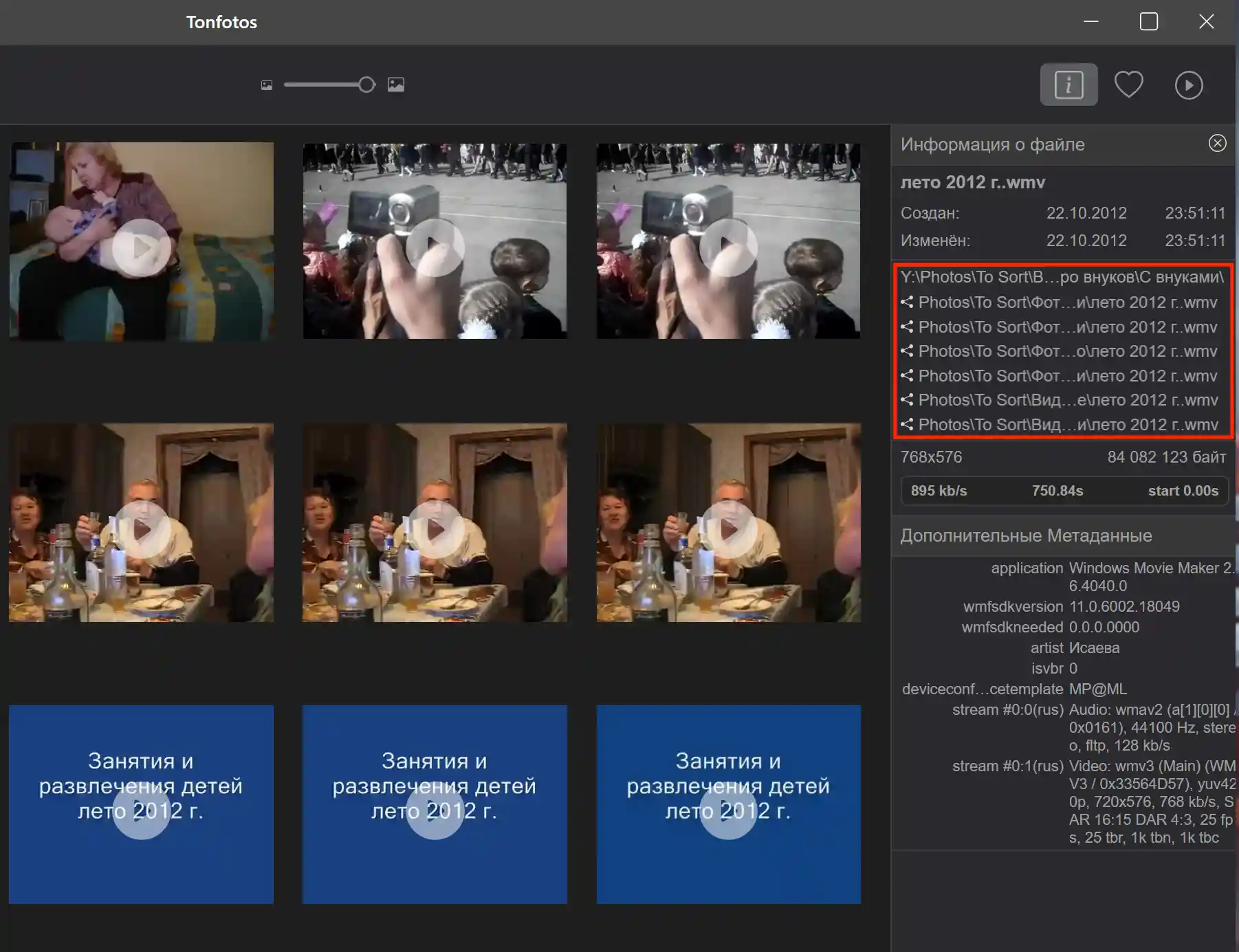
Алгоритм Tonfotos анализирует взаимное расположение фотографий, опираясь на ту информацию, которую вы задали через меню “Расположение архива”. Как он распределяет найденные дубли?
Первое: дубли в разных источниках
Если файлы с одинаковым содержимым расположены в разных источниках, то с вероятностью 99% это будут дубли, которые вам не пригодятся. Так, файл на сетевом диске, где хранится архив, и идентичный файл в папке “Загрузки” на жестком диске компьютера — один и тот же. Просто из “Загрузок” мы его скопировали, но не удалили.
Второе: дубли в одной папке
Другой вариант нахождения дубликатов — это файлы, которые лежат в нескольких копиях в одном источнике и в одной папке. Такое тоже бывает, допустим, если вы изменяли название файла и сохранили обе версии. Одну из них можно без раздумий удалить.
Третье: дубли в одном источнике, но разных папках
А порой мы сортируем файлы на сетевом источнике в разные папки, дублируя их. Допустим, вы сложили фотографии из отпуска в папку «Хорватия_2019» и часть из них сохранили в другой — “Для печати семейного календаря на НГ2020”. Таким образом, в этих директориях лежат одни и те же кадры. Календарь на 20-й год вы уже собрали, напечатали и подарили бабушкам и дедушкам. А дубликаты фотографий так и пылятся в своей отдельной папке.
Кнопки “Удалить все” и “В альбом” — когда, кому, почему?
Для некоторых дублей алгоритм программы предлагает удаление без лишних телодвижений одной кнопкой “Удалить все”. Рядом с ней будет стоять кнопка “В альбом”, то есть при желании вы можете посмотреть, что вы удаляете. В других ситуациях опции “Удалить все” (не глядя) нет. Есть только вариант посмотреть и кнопка “В альбом”. Почему?
Кнопка «Удалить все» будет предложена, если одна и та же фотография лежит на нескольких ресурсах одновременно: сетевом и жёстком диске, например. Алгоритм предложит удалить файлы, не заходя в альбом. Но выбор, в какой папке их оставить, вы делаете самостоятельно. Для этого надо нажать «Удалить все» в соответствующей строке диалоговой таблицы:
- В одной указано, что фотография с ресурса А имеет дубль на ресурсе Б, откуда ее можно удалить.
- Во второй — что эта же фотография есть на Б и ее можно удалить на А.
Кнопка “Удалить все” и “В альбом” будет и там, и там. Вам остается сделать выбор — где удалить фотографии, а где оставить.
Так, если файлы лежат в сетевой папке и в папке «Загрузки», то будет 2 строки, которые завершаются кнопками “Удалить все”: в одной — с предложением удалить из сетевой, а другой — с предложением удалить из папки «Загрузки». И этот выбор должен сделать сам пользователь.
При этом вы не можете удалить весь архив по ошибке. Программа этого не допустит. Удалив дубликаты из одного источника, вы не можете нажать “Удалить все” во второй строке. Потому что после того, как программа очистила папку по вашей команде, информация в таблице обновится. И вторая строка пропадет. Ведь фотографии в папке, которая там указана, перестали быть дублями.
Второй случай, когда программа предложит вам «Удалить все»: при обнаружении идентичных по содержанию фотографий на одном ресурсе и в одной папке. Тогда программа способна и удалять, и даже самостоятельно выбрать, какую из фотографий оставить. Конечно, бывает, что алгоритм избавляется от файла с красивым названием “Свидетельство_о_браке” вместо “IMG_20200309_134007.jpg”. Но сам файл точно не пропадет. К тому же у вас всегда есть возможность зайти в альбом и посмотреть глазами, чтобы выбрать тот, который будет не жалко удалить.
Но типична скорее ситуация, когда в одной папке хранятся скопированные файлы с названиями “IMG_20200309_134007-copy.jpg”, “IMG_20200309_134007-copy_1.jpg” и так далее. И от них можно быстро и просто избавиться одной кнопкой.
Программа не предложит «Удалить все», нажав соответствующую кнопку, если внутри сетевого диска есть идентичные по содержанию кадры в разных папках. Диалоговое окно отправит вас посмотреть на них, пройдя в виртуальный альбом (кнопка «В альбом»), и проверить — надо ли вам сохранить все эти файлы или некоторые можно безболезненно убить и приобрести немного дополнительного свободного пространства.
Быстрое и удобное удаление лишних файлов
Поиск одинаковых фотографий полезная опция, которая значительно упрощает работу с фотоархивом. Функционал Tonfotos помогает просто и понятно избавиться от мусора, который заполняет драгоценное пространство вашего диска. Попробуйте воспользоваться новой возможностью программы, освободите место и добавляйте в архив новые классные фотографии.
ТОП-7 программ для удаления дубликатов фотографий на компьютере

Постоянно загружая на компьютер свои фотоматериалы, просматривая и обрабатывая изображения, мы регулярно увеличиваем количество сохраненных дубликатов, не подозревая, что со временем они откусывают достаточно серьезные объемы на жестком диске и просто засоряют наше хранилище. Поэтому желательно проводить очистку архивов от неоднократно повторяющихся изображений.
Рассмотрим семь популярных программ, которые помогут быстро и без затруднений избавиться от дубликатов.
Для чего удалять дубликаты фотографий?
Идеальное состояние фотоархива можно наблюдать в следующих случаях:
- если вы загружаете свои фотографии и больше их не трогаете, просто складываете и храните контент до лучших времен;
- если вы загрузили фотографии в папку, отобрали и рассортировали их, а ненужные изображения удалили.
Это хорошо, если вы проводите периодическую работу со своим архивом и знаете, где и что у вас хранится. А дубликаты изображений, если и есть, то находятся в резервном хранилище – на всякий случай.
Чаще ситуация складывается таким образом, что фотографий много, просмотреть их сразу и отобрать лучшие нет времени, а потом, когда необходимые карты памяти нужно освободить для новой съемки, сразу и не вспомнить, есть ли где-то эти фотографии, сохранено ли содержимое – и мы снова копируем их в новую папку. В результате архив разрастается, и чем больше он становится, тем труднее с ним разобраться.
Возникает несколько вопросов:
- Найти время просмотреть и структурировать, если не весь архив, то хотя бы большую часть.
- Найти похожие фотографии и сравнить их, выяснить – это одно и то же изображение или чем-то они различаются.
- После ревизии удалить лишнее.
Выполнить такую работу и разобраться с большим объемом изображений вручную практически невозможно. Должно быть что-то, способное выручить в данной ситуации. В этом обзоре представлено 7 популярных программ, позволяющих в автоматическом режиме проверить архивы фотографий, определить наличие дубликатов и удалить их, освободив пространство на жестком диске компьютера.
- Tonfotos
- Visual Similarity Duplicate Image Finder
- Image Comparer
- Awesome Duplicate Photo Finder
- VisiPics
- Duplicate Image Remover (Free)
- XnView MP
Значительно удобнее, когда возможность поиска и удаления дубликатов фотографий присутствует в программе, которую можно использовать для сортировки и составления каталогов своего архива, но эта функция встречается только в двух программах из приведенного перечня – это Tonfotos и XnViewMP. Рассмотрим сервисы подробнее.
Комьюнити теперь в Телеграм
Подпишитесь и будьте в курсе последних IT-новостей
7 лучших программ для поиска и удаления дубликатов фотографий
1. Tonfotos
Основная задача этой программы – просмотр изображений и управление архивом, но среди возможностей приложения есть удобная и простая опция поиска дубликатов фотографий и их удаление.
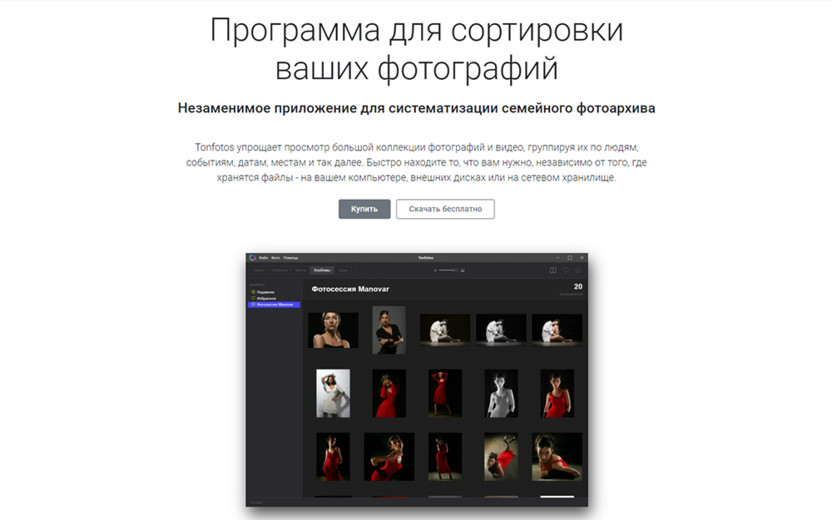
Функция поиска дубликатов изображений хорошо справляется со своей задачей, поскольку поиск выполняется не только по названию и дате снимка, но и по его содержанию. Можно быть уверенным, что после завершения работы программы не потребуется дополнительных проверок.
Отметим, если фотографию обрабатывали или в ее название были внесены изменения, такое изображение не будет считаться дубликатом и, соответственно, не будет удалено.
Особенности работы программы Tonfotos
На первоначальном этапе может потребоваться продолжительное время для индексирования архива, потому что приложение параллельно выполняет несколько задач: ищет дубликаты, распознает лица, проверяет названия и выполняет другие действия. Поэтому процесс может показаться долгим, но в дальнейшем процедура поиска будет занимать короткие интервалы в несколько секунд.
Преимущества программы:
- Опция поиска и удаления изображений включена в бесплатную версию. Она является полноценным рабочим инструментом и не имеет временных ограничений.
- Программа находит и отмечает 100%-совпадение проверяемых фото. После проверки не потребуется дополнительного контроля, повторного запуска или ручной проверки архива;
- Tonfotos предлагает простое и понятное решение: удаление дубликатов, найденных в различных источниках, путем нажатия на одну кнопку. При этом не потребуется ручное удаление каждого найденного изображения. Также программа исключает случайное удаление файла, предлагая перед удалением еще раз подтвердить выбранное действие.
2. Visual Similarity Duplicate Image Finder
Простой инструмент ориентирован только на удаление дубликатов фотографий. С этой задачей приложение справляется хорошо и может быть вам полезно, если нет необходимости выполнять другие действия.

Классический, понятный интерфейс. В работе можно выбирать из пяти вариантов поиска:
- Visual Compare – визуальной поиск;
- 100% Identical Files (Fast) – быстрое обнаружение только дубликатов;
- File Size (equal file sizes) – поиск по размеру файла;
- EXIF Date Time Original – поиск по дате и времени оригинала;
- Compare EXIF Tag – поиск по EXIT-тегам.
Работает быстрый поиск дубликатов во всех режимах. Хорошо справляется с обработкой больших объемов фотографий. Отлично налажена автоматическая очистка дубликатов.
К сожалению, бесплатная версия имеет ограничения в работе: только для 10 первых дублирующих групп.
Достоинства программы:
- Удобный интерфейс.
- Высокая скорость обработки.
- Выделение дублей происходит автоматически, далее возможен выбор и корректировка удаления.
Недостатки:
- Ограничение просмотра результата в пробной версии.
- Стоимость лицензионной программы – от 25$.
3. Image Comparer
Простая и интуитивно понятная программа. С момента начала работы потребуется сделать пять уточнений, которые помогут определить место поиска, степень похожести снимков и другие параметры. Можно просто искать копии или добавлять похожие.
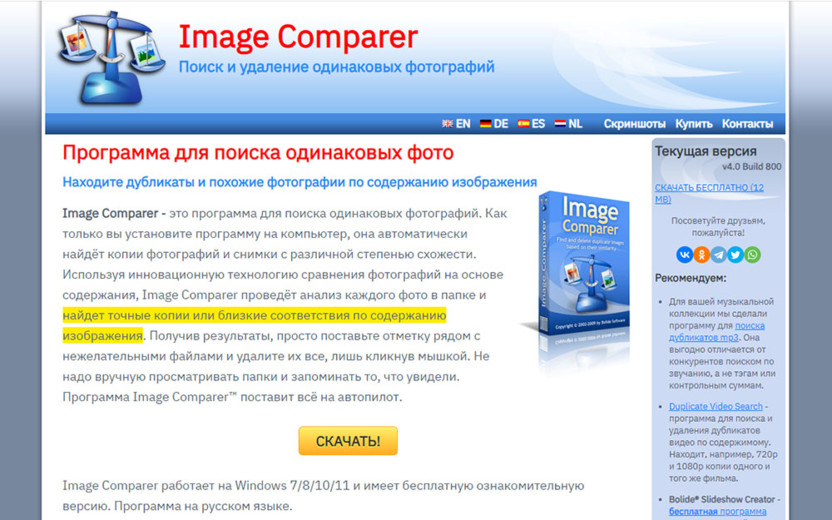
Для поиска дубликатов требуется время, но это не критично долго. Чем больше параметров задано и выше запрос на идентичность, тем больше вероятность обнаружения копии. Если задается до 97% совпадения, возможно получение неоднозначного результата: приложение может представить в качестве дубликатов разные фото.
Достоинства программы:
- Продолжительный период для бесплатного тестирования – 30 дней.
- Удобный интерфейс.
- Дубликат и оригинал представляются в наглядной форме.
Недостатки:
- В качестве дубликатов могут попадаться разные фотографии.
- Работа с дубликатами выполняется вручную, каждая фотография выбирается и удаляется отдельно.
- Процесс может быть утомительным при обработке большого объема изображений.
- Высокая стоимость программы: от 36$ за домашнюю версию, до 100$ – за бизнес-вариант.
4. Awesome Duplicate Photo Finder
Небольшая программа, но может потребовать немного времени на освоение. В начале работы видим картины «Мона Лиза», как вариант просмотра будущих изображений. Функциональные кнопки управления находятся над портретами.
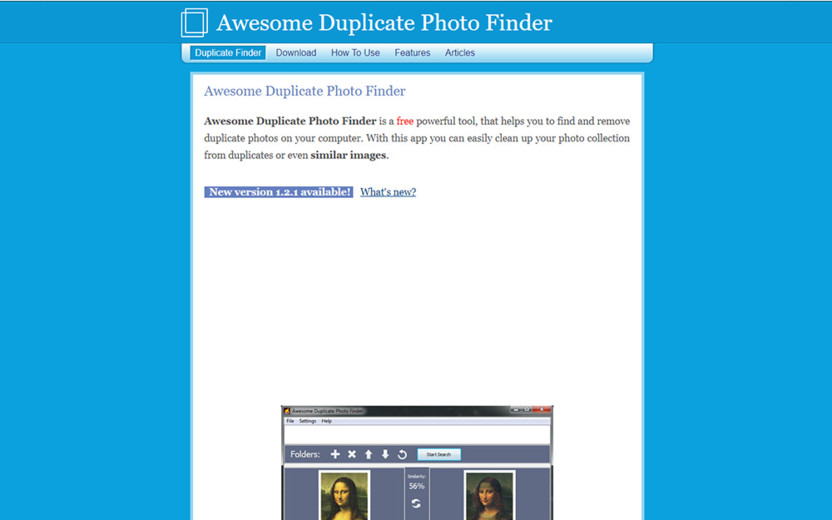
Для начала нажмите «Folders» и выберите папку, где следует начать поиск дубликатов. Программа быстро выполняет обработку и списком выдает результат: оригинал и копию, указывая процент совпадения содержимого. Некачественные, размытые фотографии могут не соответствовать или не совпадать с оригиналом и определяться как дубликаты других фото.
Достоинства программы:
- Полностью бесплатная версия.
- Хороший поиск похожих фотографий.
- Программа отлично справляется с большим объемом изображений.
Недостатки:
- Возможны ошибки, за дубликаты могут выдаваться похожие до 90% фотографии.
- Представленный результат требует дополнительной проверки, чтобы не удалить похожее фото вместо дубликата.
- Обработка выполняется в ручном режиме, что достаточно утомительно при больших объемах изображений.
- Специфичный интерфейс, требующий привыкания к работе с ним.
5. VisiPics
Простое приложение со стандартным интерфейсом, но чтобы разобраться с инструментами, потребуются усилия.
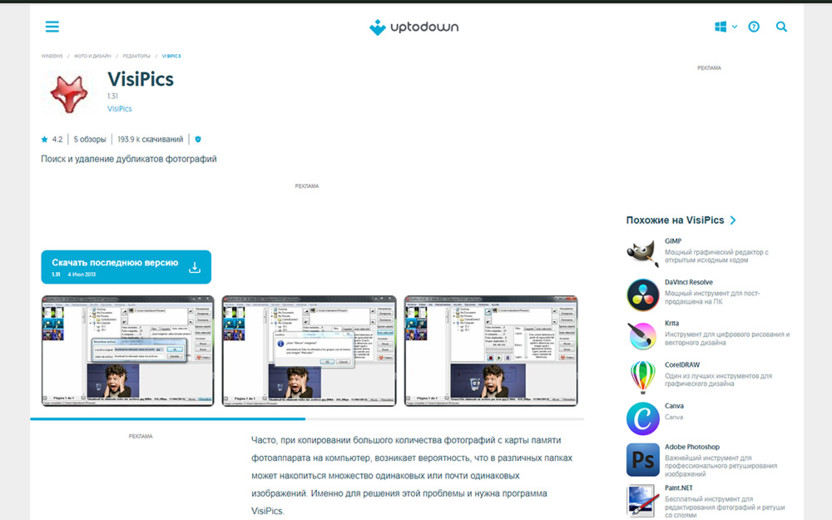
Результат поиска и сравнения изображений выводится попарно, но работать с этими изображениями и перелистывать страницы поиска не очень удобно.
Качество определения дублей на хорошем уровне, сравнивать и удалять дубликаты можно во время обработки изображений программой. Доступна настройка фильтров для определения сходства фотографий.
Достоинства программы:
- Бесплатная.
- Искать дубликаты можно уже в процессе работы самой программы.
- Настройка сравнения похожих фото через фильтр.
Недостатки:
- Неудобная архитектура интерфейса.
- Программа допускает запросы «донатов» от посторонних пользователей.
- Невысокая скорость работы.
- Ручное удаление дубликатов.
6. Duplicate Image Remover (Free)
Программа с простым классическим интерфейсом автоматически предлагает несколько «стандартных» папок, в которых возможен поиск изображений. Если вы не работаете со «стандартными» папками, перед запуском удалите их, иначе софт будет использовать их для проверки, расходуя больше времени.
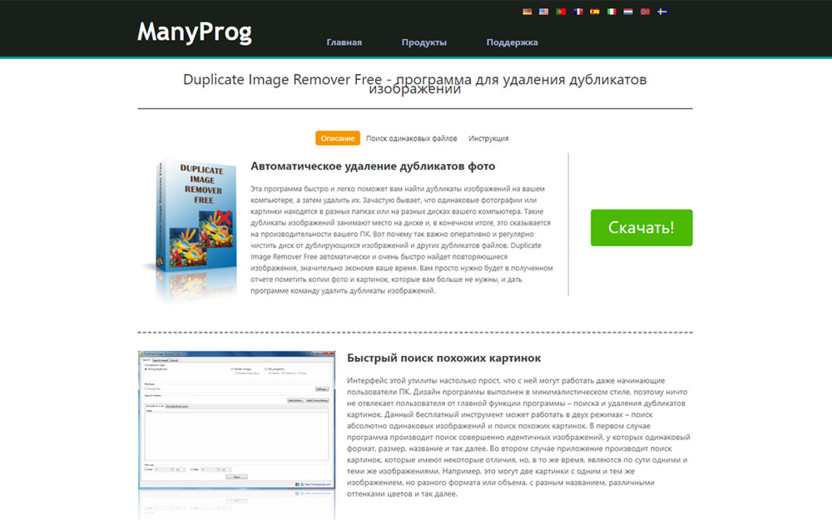
Для поиска дубликатов выбирается один из трех фильтров:
- Strong duplicate, непосредственно дубликаты;
- Similar image, похожие изображения;
- File properties, по свойствам файлов.
От выбранного фильтра будет зависеть скорость работы программы, наиболее долгим является поиск Similar image.
Качество поиска дубликатов хорошее, возможно единичное попадание разных фотографий среди похожих. Результаты поиска выводятся в таблице с названиями файлов, а дубликат и оригинал выделяются одним цветом. Для просмотра изображений достаточно кликнуть по строке с названием.
Достоинства программы:
- Возможно бесплатное тестирование программы.
- Три версии фильтров для выявления дубликатов.
Недостатки:
- Низкая скорость работы.
- Реклама разработчиков.
- Неудобный, большой объем выдаваемого результата – в табличном виде.
- Нет автоматического выделения копий.
7. XnView MP
Программа для просмотра фотографий с возможностью поиска похожих изображений. Включает стандартный интерфейс с объемным меню.
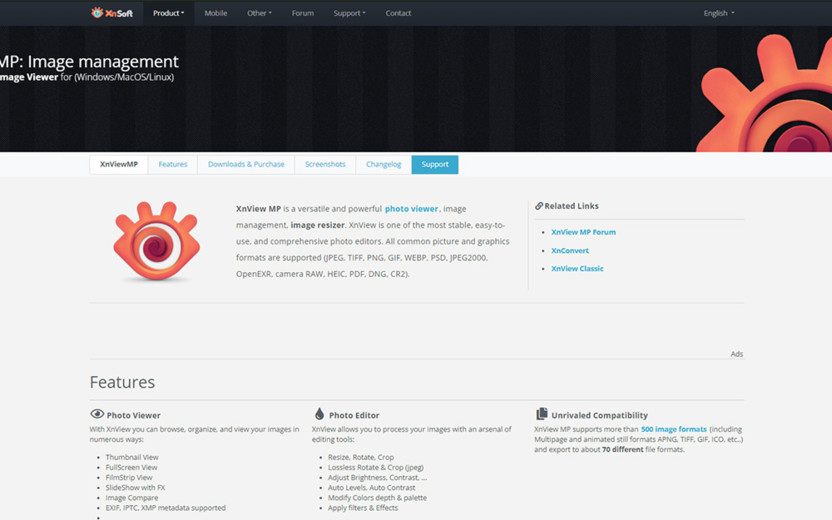
Обеспечивает среднюю скорость обработки фотографий, может ошибаться в результатах поиска дубликатов, выдавая снимки, несоответствующие оригинальному изображению.
Достоинства программы:
- Использование программы для просмотра фотографий.
- Визуальный поиск.
- Бесплатная версия.
Недостатки:
- Невысокая скорость обработки изображений.
- Возможны сбои в работе программы.
- Ручная обработка и удаление дубликатов.
Заключение
Человек, который увлекается фотографией, но не вникает в систему компьютерного хранения данных, может посчитать процесс поиска и удаления дубликатов сложной задачей, особенно если он сразу не разработал структуру создания фотоархивов. Однако простое решение задачи существует, и рассмотренные выше программы – могут быть в этом полезны.
Программа Tonfotos применяет системный подход не только во время поиска и удаления дубликатов изображений, но и создает общую структуру архива, удобную для работы. Visual Similarity Duplicate Image Finder – программа, которая хорошо справляется с поиском дубликатов, она удобна в использовании за счет понятной структуры. Image Comparer – это софт с понятным пошаговым решением в вопросе поиска и удаления дублей. Awesome Duplicate Photo Finder – программа, которая поможет быстро оценить большой объем изображений, однако потребуется дополнительно проверить, все ли верно было определено, нет ли ошибок в определении дубликатов.