Как делать собственные стикеры для WhatsApp на iPhone и Android
Стикеры являются быстрым и интересным способом передать свои мысли и эмоции собеседнику в WhatsApp. Но не всегда в стандартном наборе найдется нужный вариант. В таком случае можно попробовать создать собственный набор стикеров, который отражал бы ваши индивидуальные реакции. Как это сделать на iPhone или телефоне с Android, рассказывается в этом материале.
Читайте «Яблык» в Telegram и смотрите в YouTube. Подписывайтесь!
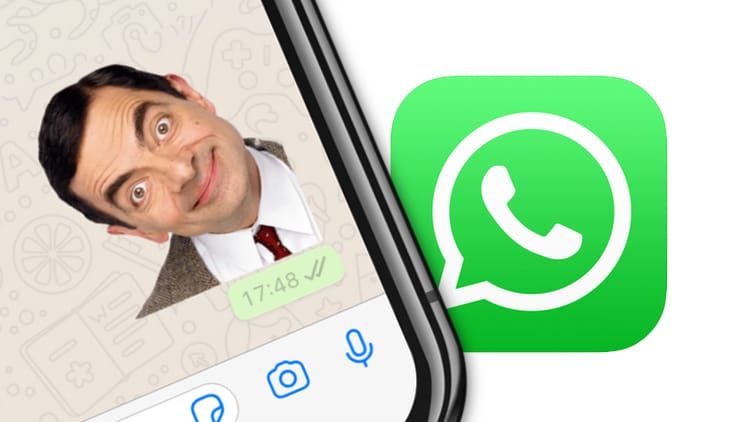
В магазине Google Play для Android вы можете найти множество приложений со стикерами. С другой стороны, в App Store для iPhone есть лишь несколько подобных хранилищ. На самом деле вам не особенно нужны эти сторонние приложения, и вам не нужно быть разработчиком или программистом для создания своего собственного стикера.
Все, что вам нужно, это несколько картинок, а об остальном позаботится приложение Sticker.ly , которое доступно как для iPhone, так и для Android. Приложение обладает умным инструментом для удаления фона, так что вы можете создавать стикеры с реакцией даже на основе вашего лица. У вас получится удивить своих друзей изобретательностью.
Как делать собственные стикеры для WhatsApp на iPhone и Android
Для начала загрузите приложение Sticker.ly на свой смартфон с iOS или Android. Следующим шагом будет сбор фотографий, которые вы будете использовать для создания стикера. Загрузите нужные вам изображения или сделайте фотографии, подходящие для использования в качестве основы будущего стикера. Если вы создаете набор таких наклеек на основе селфи, то при съемке постарайтесь использовать нейтральный фон.
1. Откройте только что загруженное приложение Sticker.ly и нажмите кнопку «+» на нижней панели инструментов.
2. Здесь вы можете выбрать имя для вашего стикера, а также идентифицировать себя в качестве автора. Теперь можно нажимать кнопку «Создать».
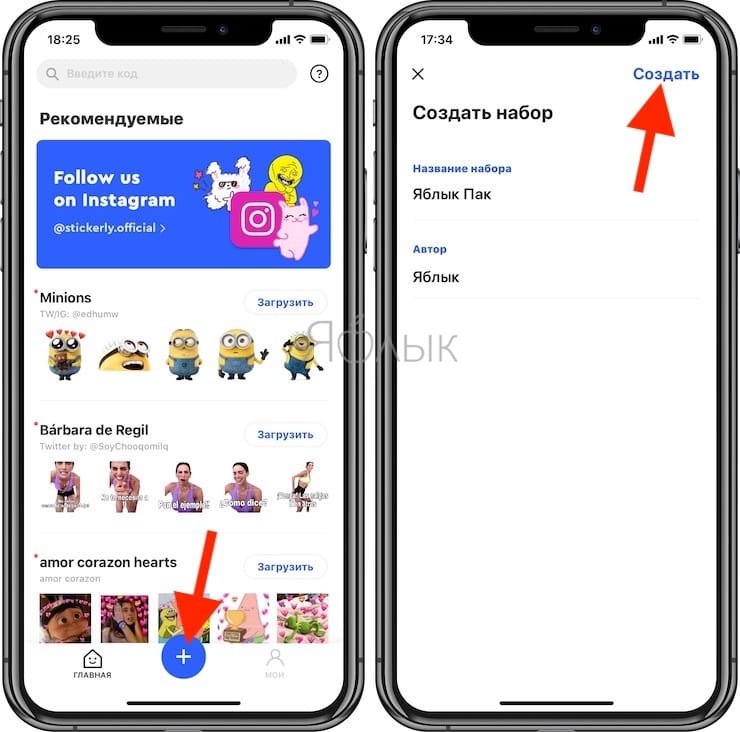
3. На следующем экране нажмите кнопку «Добавить стикер».
4. Теперь вы увидите инструмент для выбора изображений. Перейдите к альбому, в котором вы сохранили фотографию, и нажмите на нее.
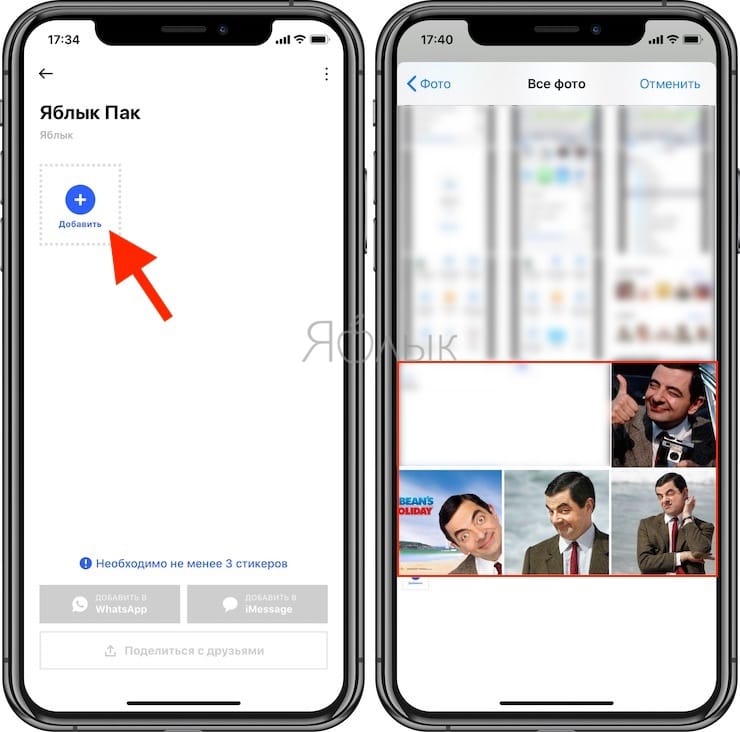
5. Изображение откроется в редакторе. Для начала приложение предложит вырезать фон. Нажмите на кнопку «Автоматически». Если ваше изображение имеет четкий фон и передний план, приложение должно автоматически удалить весь фон. И искусственный интеллект действительно хорошо проявляет себя в этой задаче. Но если изображение сложное, вы можете нажать на кнопку «Настроить».
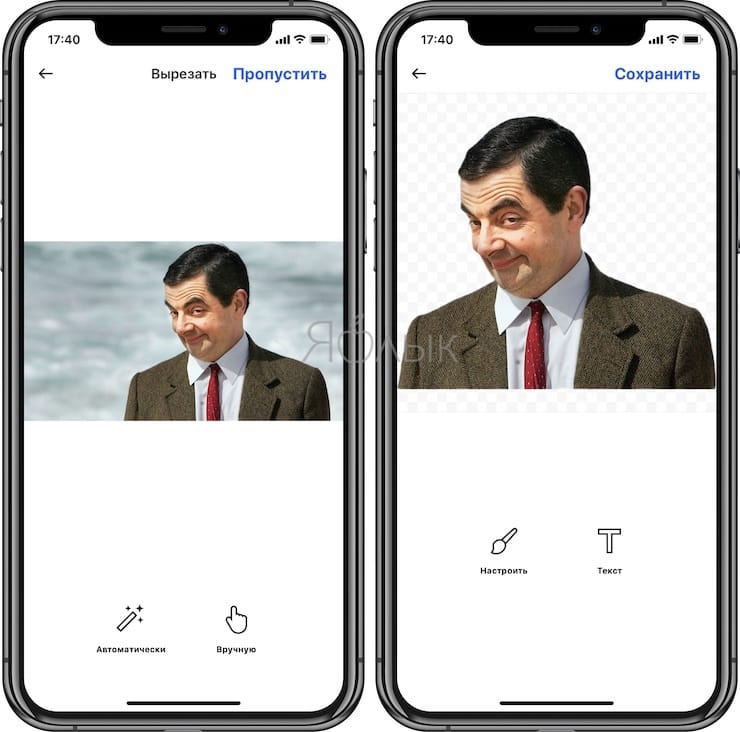
6. Теперь при помощи своих пальцев сотрите или восстановите части изображения.
7. Если вы хотите, то можете добавить еще и текст на стикере, используя опцию «Текст». Введите текст, а затем переместите его в нужное место. А в верхней части приложения вы можете изменить стиль написанного. Как только вы останетесь довольны результатом, нажмите кнопку «Готово».
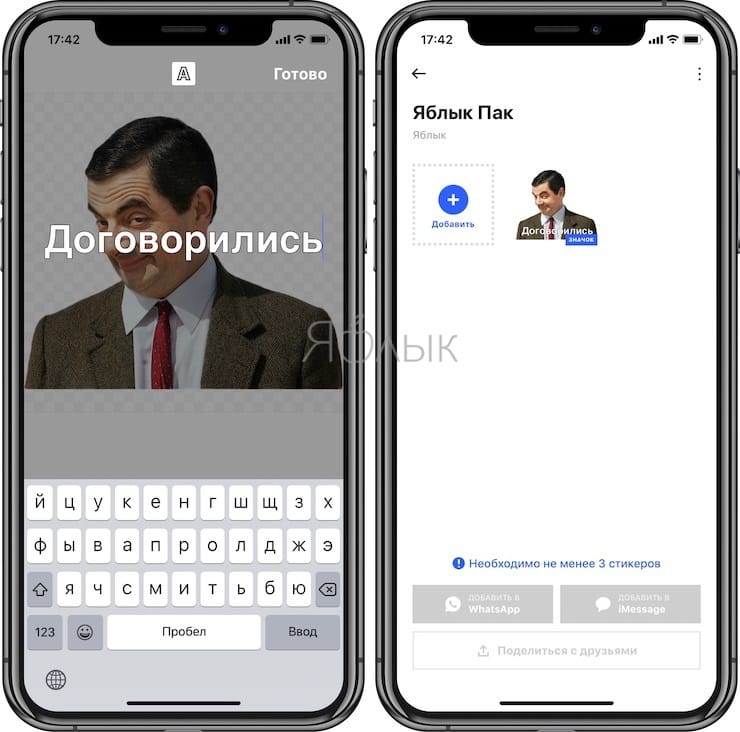
8. Остается просто нажать на кнопку «Сохранить».
Вот вы и сделали свой первый собственный стикер. Нажмите на кнопку «Добавить стикер» снова для создания еще одного элемента. Вам понадобится минимум три стикера для формирования из них набора.
После того как все ваши стикеры будут созданы, перейдите на страницу набора наклеек и нажмите кнопку «Добавить в WhatsApp».
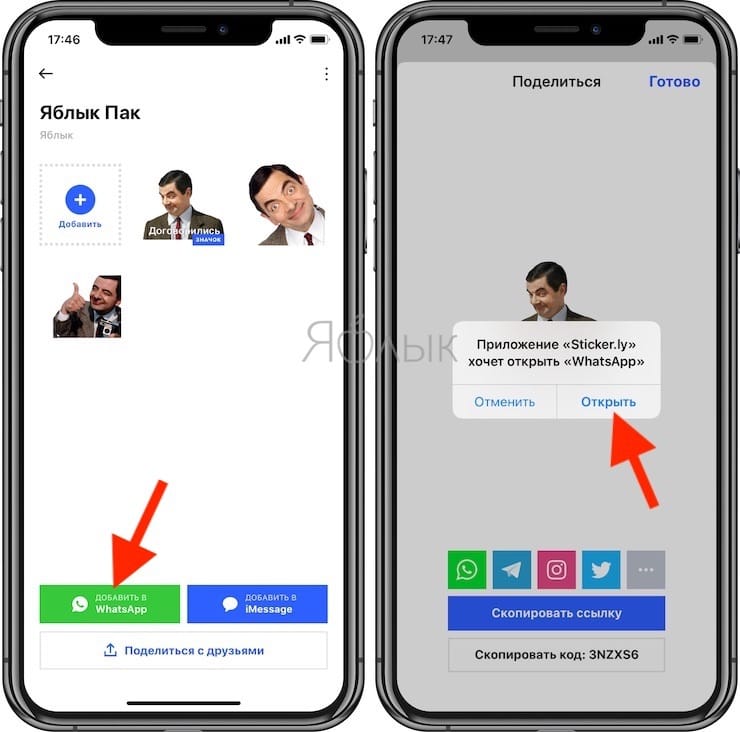
После этого откроется приложение WhatsApp с экраном импорта стикеров. Здесь вы сможете еще раз просмотреть все добавляемые вами наклейки. Остается просто нажать на кнопку «Сохранить», чтобы добавить их в свой аккаунт.
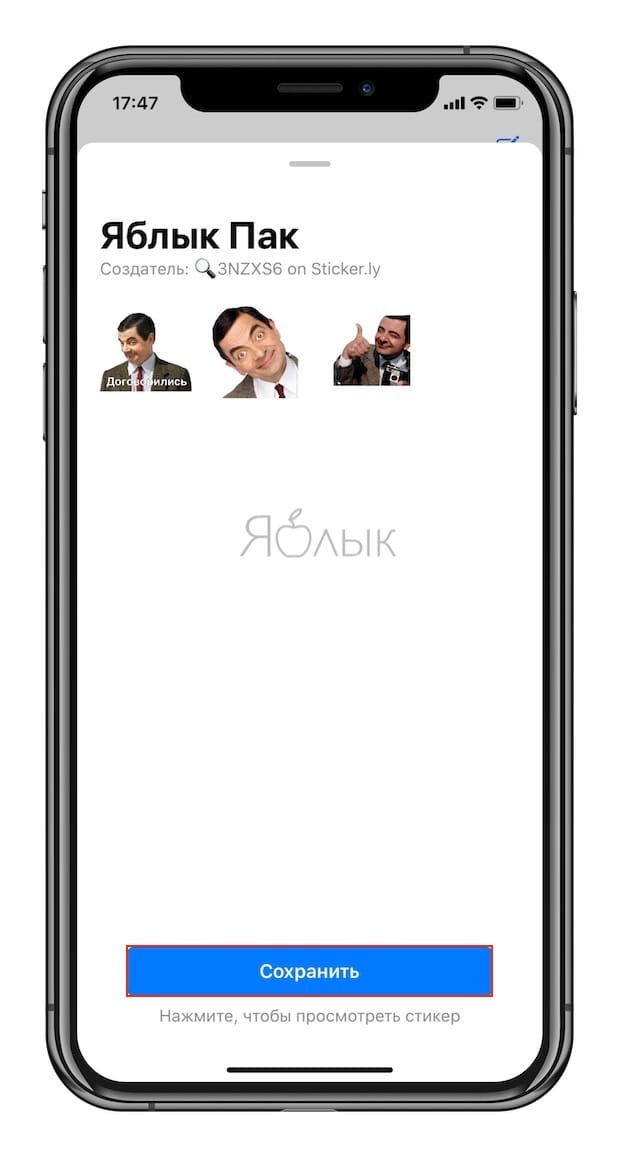
Ваш набор наклеек теперь добавлен в WhatsApp и готов к использованию.
Перейдите к чату в WhatsApp и нажмите на значок стикера, который находится в левой части текстового поля. В разделе с картинками выберите свой набор в верхней строке, а затем нажмите на нужный вам стикер.
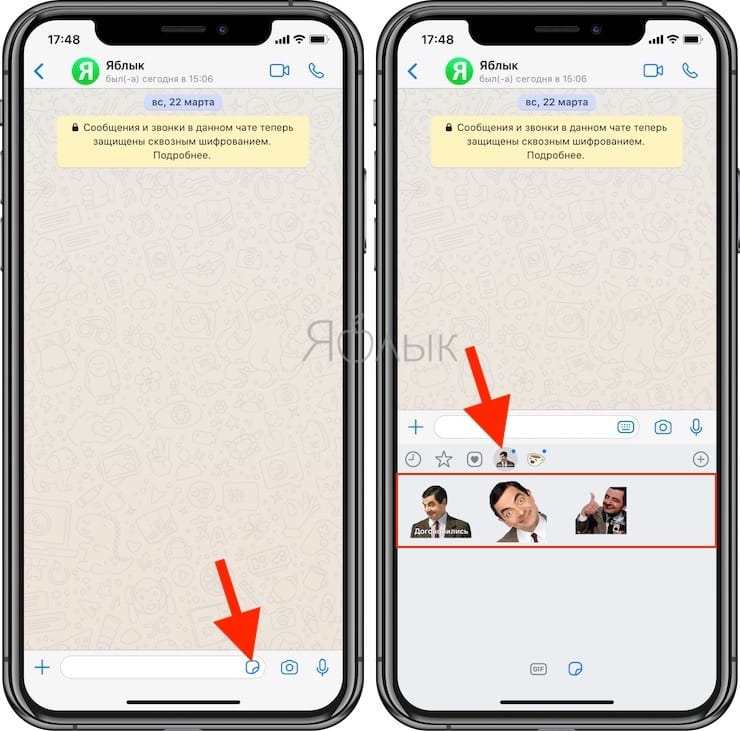
Ваша картинка тут же появится в чате.
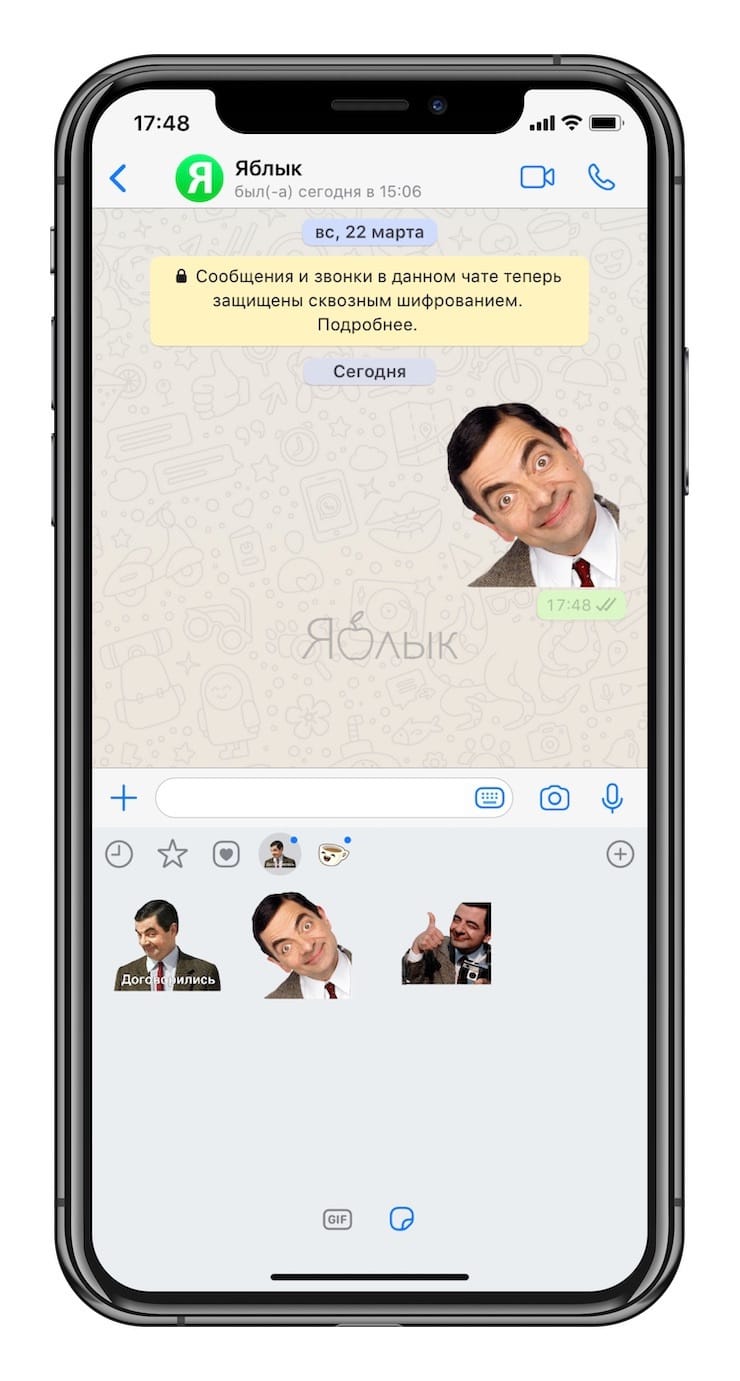
Вы можете вернуться в приложение Sticker.ly, чтобы как создавать новые наборы стикеров, так и добавлять элементы в созданные ранее наборы стикеров.
- Как отвечать на звонок iPhone (Viber, WhatsApp, Skype), не касаясь смартфона.
- Как заблокировать контакт в Вотсап (WhatsApp) на iPhone и Android.
- Как установить пароль (Touch ID, Face ID) на WhatsApp.
Как делать собственные стикеры из фото для Telegram, iMessage, WhatsApp на iPhone и iPad без установки сторонних приложений
В iOS 17 и iPadOS 17 (обзор) появилась забавная функция, которая может превратить ваше изображение, семейное фото, фото домашних животных или другие картинки в стикер для использования в «Сообщениях» (iMessage) и в других приложениях, установленных из App Store. В этой статье мы покажем вам, как превратить себя или другой объект с фотографии в стикер и за счет этого оживить чаты, в которых вы общаетесь на своем iPhone, iPad или Mac.
Читайте «Яблык» в Telegram и смотрите в YouTube. Подписывайтесь!

Как сделать стикеры из фотографий на iPhone или iPad без установки дополнительных приложений?
1. Убедитесь, что изображение, которое вы хотите превратить в стикер, сохранено в приложении Apple «Фото» или в приложении «Файлы» на iPhone или iPad.
2. Зайдите в приложение «Фото» или «Файлы» и откройте эту картинку.
3. Коснитесь и удерживайте пальцем основной объект изображения, например, свое лицо, людей, домашнее животное, объект или какой-либо другой выделяющийся предмет.
4. Когда вы коснетесь объекта и будете удерживать на нем палец, то заметите белую линию, проходящую по краям основного объекта. Также появится полоска меню. Коснитесь на ней пункта «Добавить стикер».
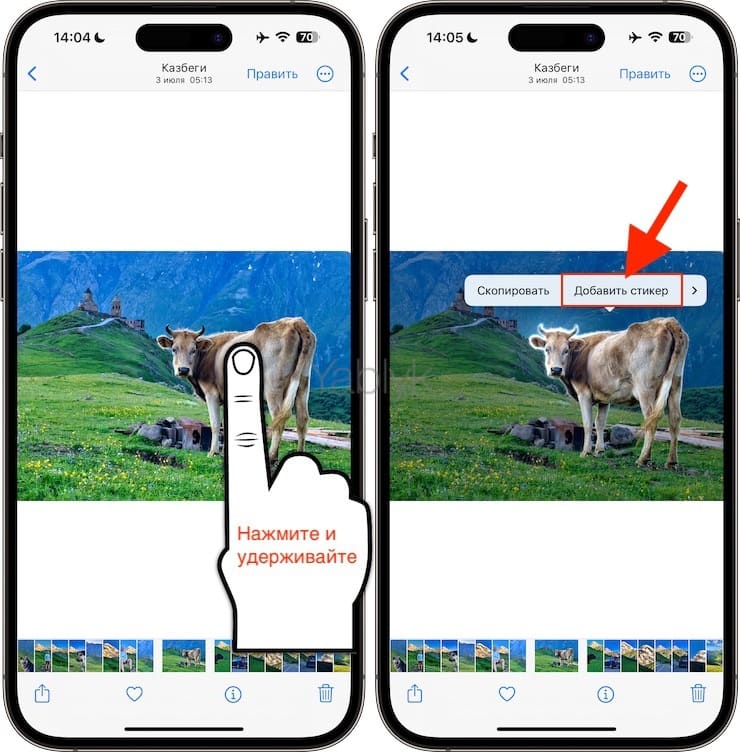
5. Вот так вы успешно превратили себя или главный объект этой фотографии в стикер. Теперь он уже сохранен, но вы можете дополнительно настроить его. Для этого коснитесь меню «Добавить эффект» над только что созданным стикером. Если вы не видите эту опцию, то нажмите и удерживайте созданную наклейку и тогда уже выберите «Добавить эффект».
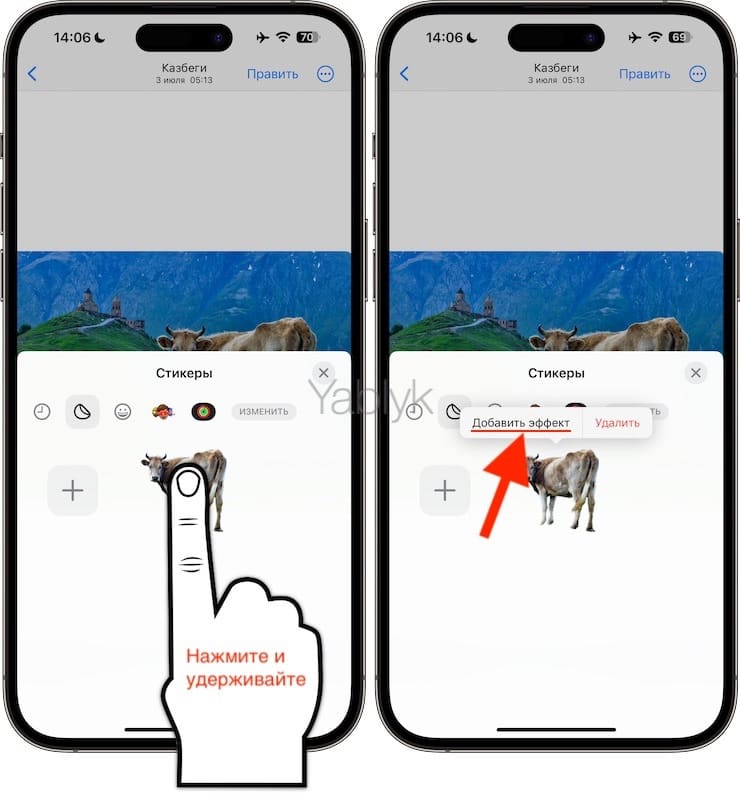
6. Теперь внизу окна стикера можно выбрать один из четырех эффектов: Контур (вокруг изображения добавляется белый контур), Комикс (фото превращается в нарисованную картинку), Объем (изображению придается объем) или Блеск (при наклоне устройства на изображении появляется эффект блеска).
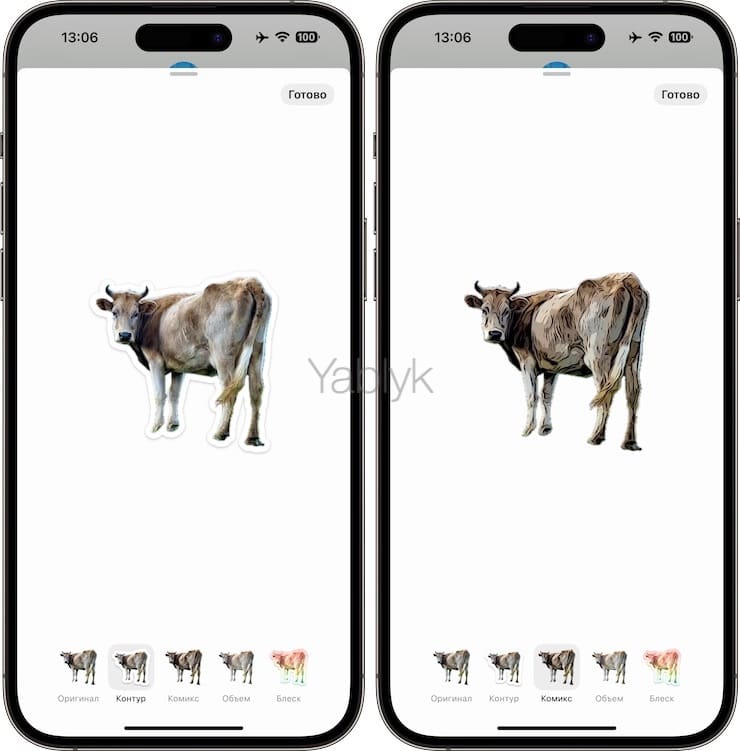
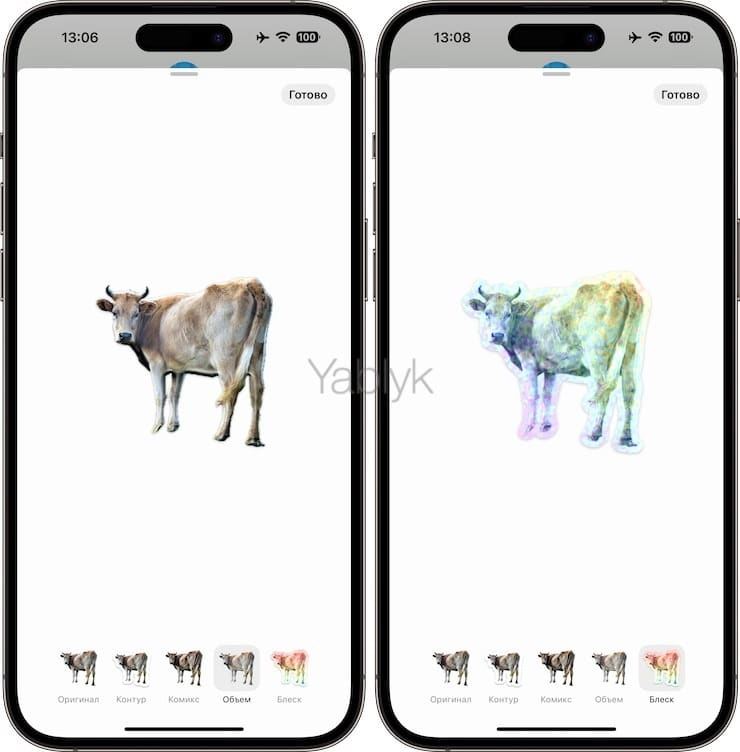
Осталось нажать «Готово» в правом верхнем углу окошка.
Важное примечание. Вы не можете создавать эти стикеры на своем Mac.
Превратите свои живые фотографии в анимированные стикеры
Точно так же, как вы можете коснуться и удерживать палец на основном объекте неподвижного изображения и превратить его в неподвижный стикер, вы также можете коснуться и удерживать основной объект на Live Photo, а потом нажать «Добавить стикер». Это действие превратит объект в анимированный стикер.
Если вы любите делать живые фотографии или у вас есть уже существующие образцы, вы непременно должны попробовать такую возможность. Мы уверены, что вам понравится делать анимированные стикеры.
Примечание. Поскольку при касании и удержании пальца на Live Photo запускается анимация, вам, возможно, придется повторить попытку несколько раз, прежде чем вы увидите параметр «Добавить стикер».
Используйте свои собственные стикеры в приложении «Сообщения» (iMessage)
Статичные и анимированные стикеры, которые вы создаете на одном устройстве, например, на iPhone или iPad, синхронизируются через iCloud со всеми другими вашими устройствами Apple, имеющими тот же Apple ID. Вот как можно затем использовать эти стикеры в чатах «Сообщений».
На iPhone или iPad
1. Откройте приложение «Сообщения» и начните новый разговор или зайдите в уже существующий чат.
2. Нажмите кнопку «плюс» (+) рядом с полем для ввода текста.
3. Выберите «Стикеры».
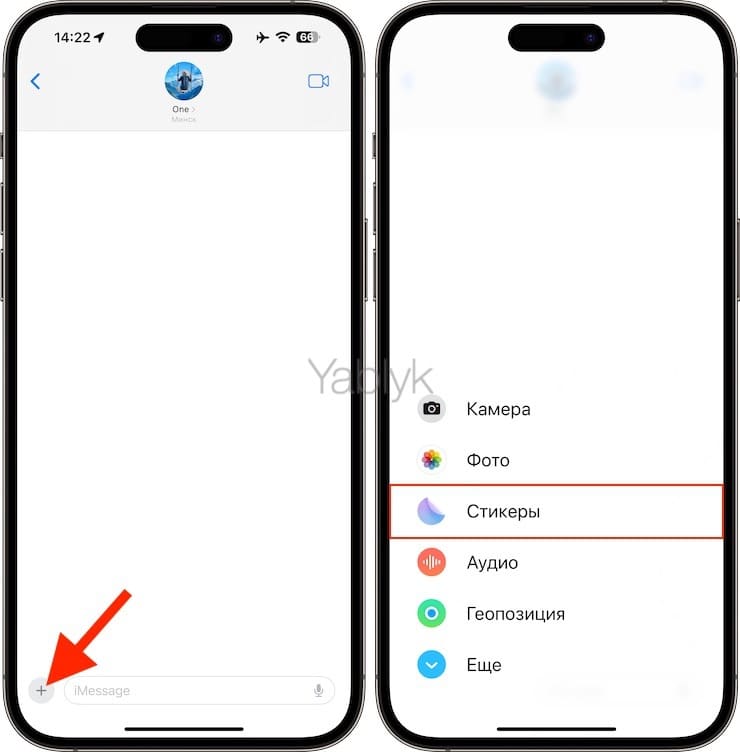
4. Нажмите на созданный вами стикер в разделе «Стикеры», и он появится прямо в поле ввода сообщения. Теперь вернитесь к окну ввода сообщения и нажмите кнопку с синей стрелкой, чтобы отправить картинку, как обычное сообщение.
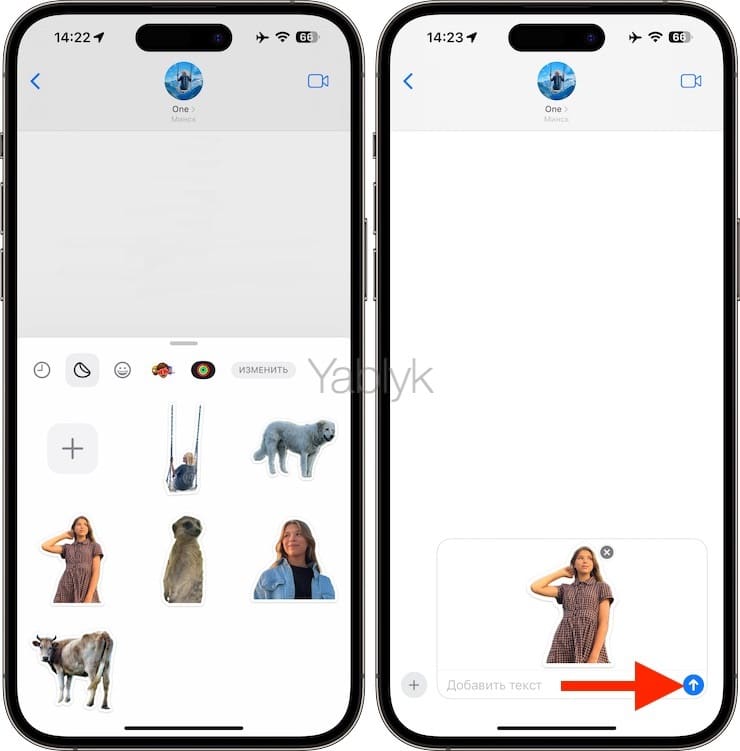
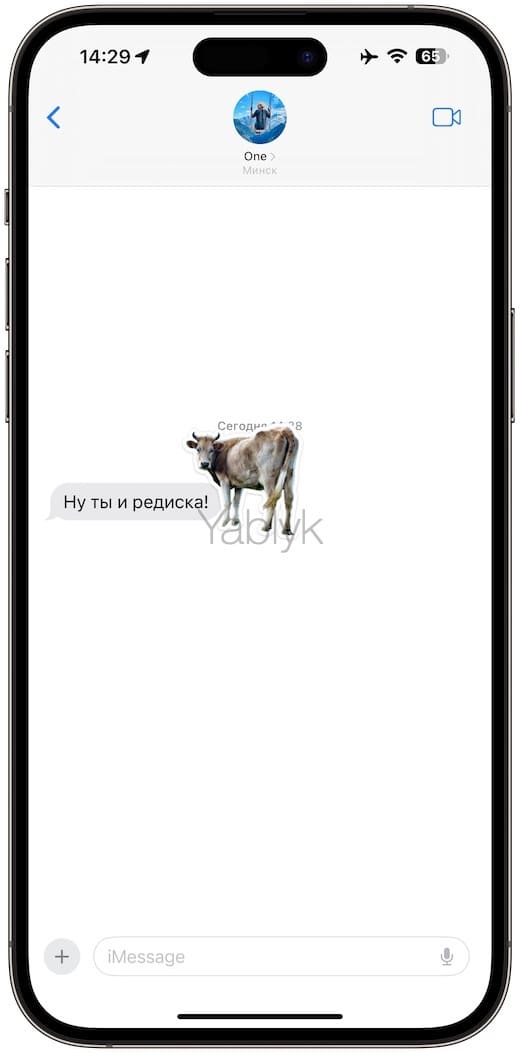
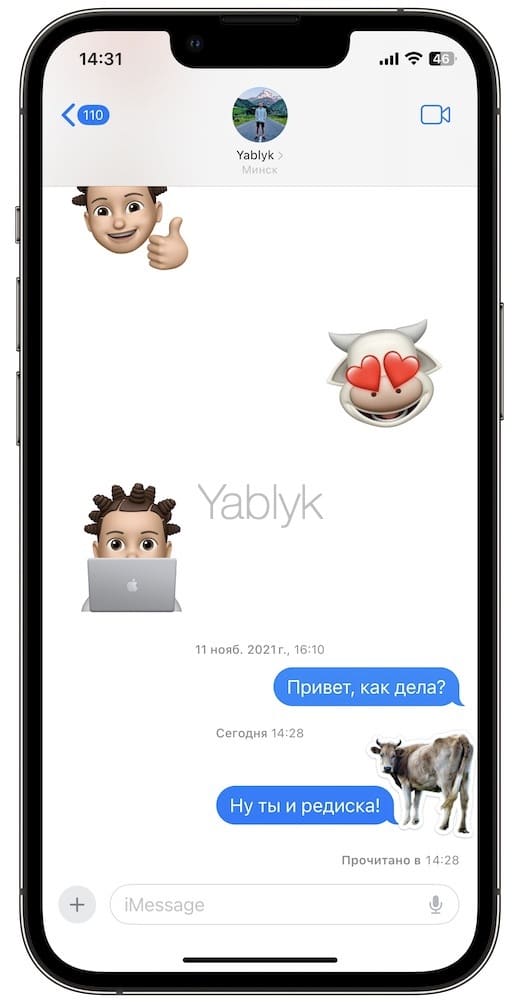
5. Помимо отправки стикера в виде стандартного текста, вы также можете использовать эту картинку, чтобы отреагировать на конкретное сообщение. Все, что вам нужно сделать, это коснуться и удерживать наклейку, а затем перетащить ее на сообщение (текстовое облачко, изображение, видео и т.д.), которое вы отправили или получили. Этот стикер в итоге будет словно бы плавать над этим сообщением. Это выглядит довольно интересно, и вы непременно должны попробовать эту возможность.
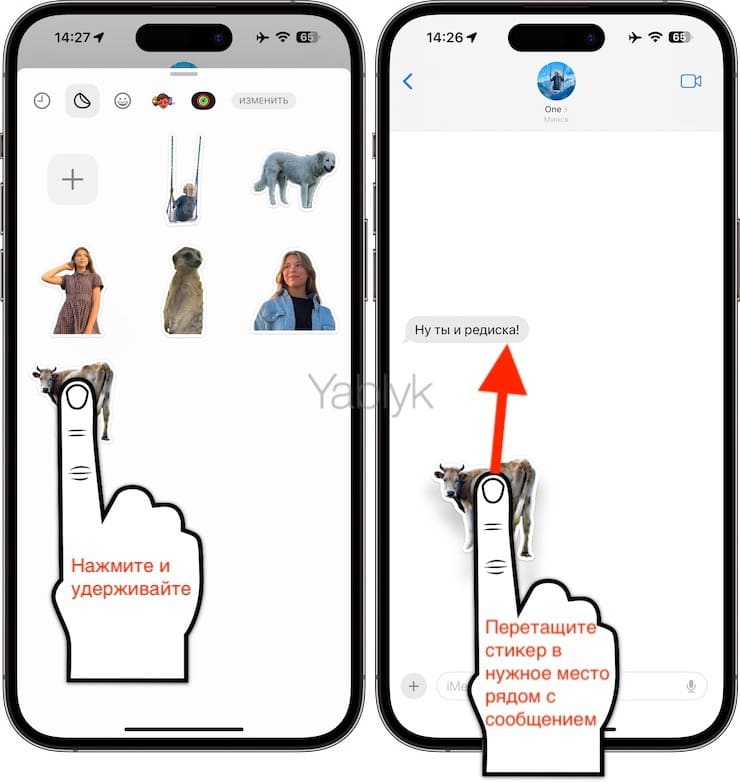
Так выглядит отправленная реакция на сообщение в приложении отправителя:
Так выглядит отправленная реакция на сообщение в приложении получателя:
На Mac
Как мы уже говорили, вы не сможете превратить свои фотографии в стикеры на своем Mac. Но зато вы можете использовать те картинки, которые создали на своем iPhone или iPad, так как они синхронизируются через iCloud и появятся и на вашем компьютере.
1. Запустите приложение «Сообщения» и откройте чат или начните новый.
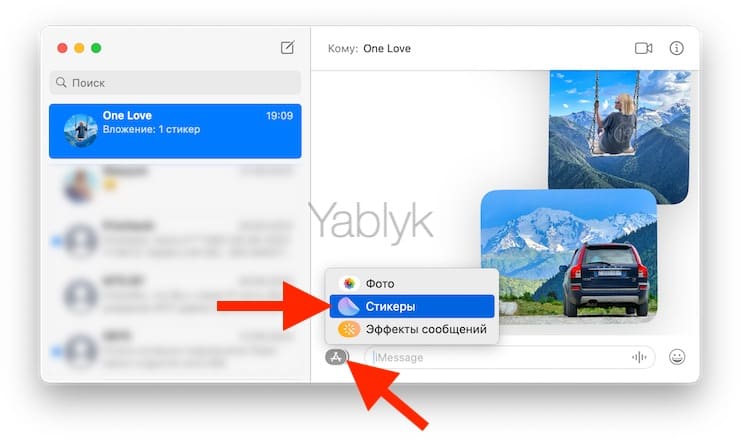
2. Щелкните по значку App Store и выберите «Стикеры».
3. Перейдите в раздел «Стикеры» и нажмите на нужную вам наклейку.
4. Теперь щелкните по полю ввода сообщения, добавьте туда комментарий, если требуется, и нажмите клавишу ввода/возврата, чтобы отправить стикер в чат.
5. Вы также можете перетащить наклейку и поместить ее поверх текста, чтобы использовать ее в качестве реакции на сообщение.
Как удалить добавленную пользовательскую реакцию стикером из сообщения?
После того, как вы отреагировали на сообщение с помощью специального стикера, вы можете при необходимости удалить эту реакцию, выполнив следующие действия.
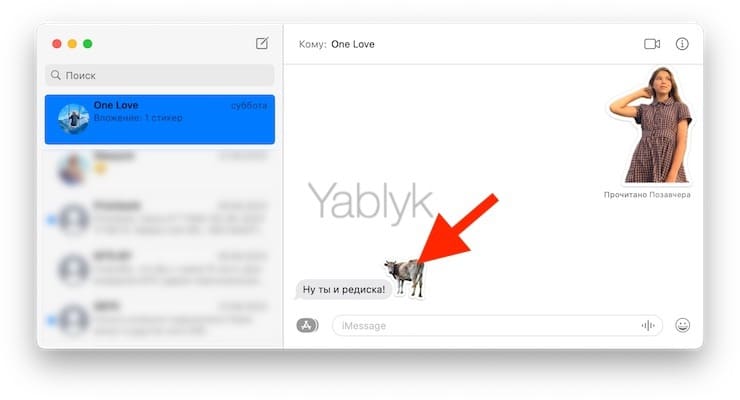
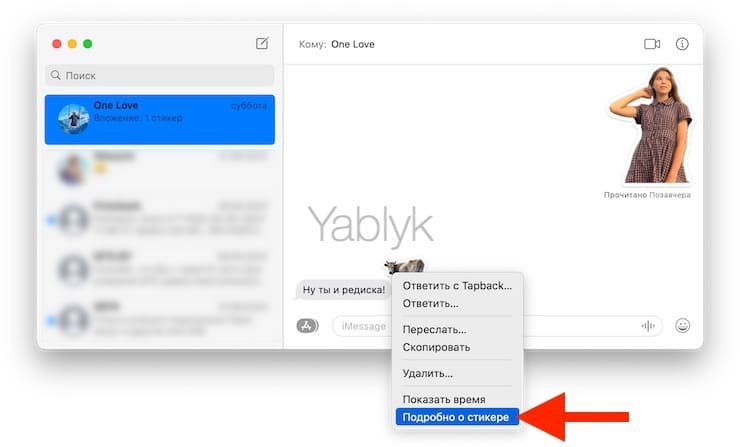
1. Коснитесь и удерживайте сообщение с пользовательским стикером в качестве реакции и выберите меню «Подробно о стикере».
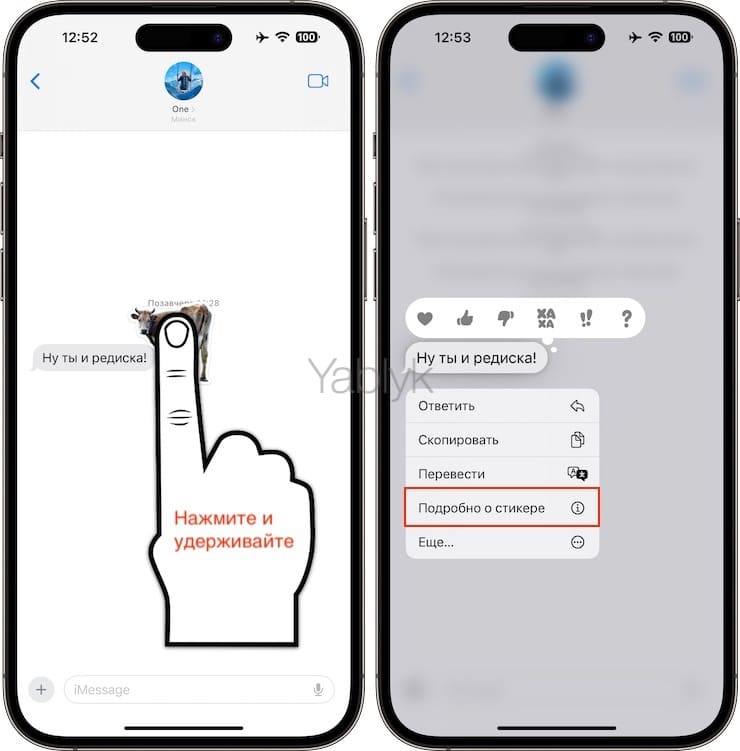
На Mac щелкните правой кнопкой мыши по стикеру с реакцией и выберите «Подробно о стикере».
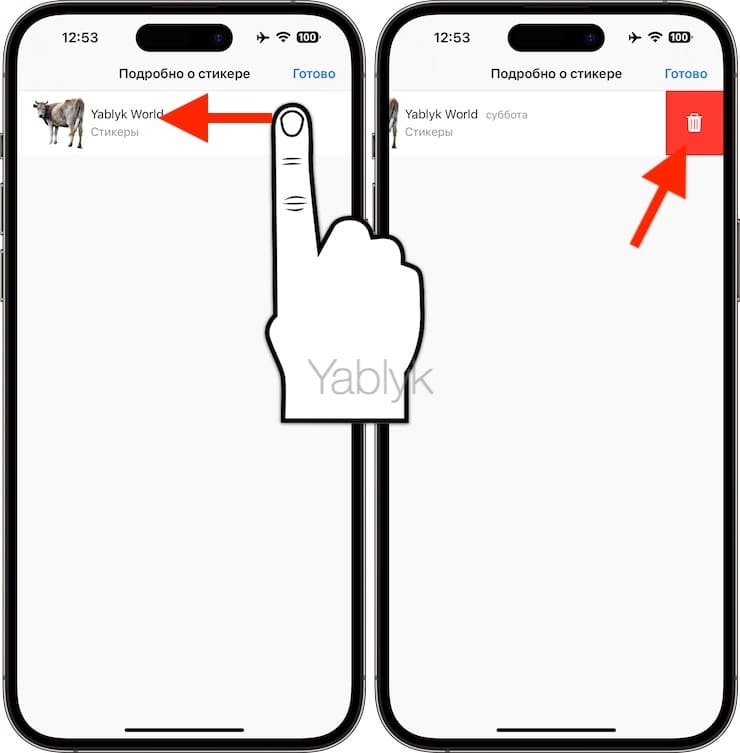
2. Проведите пальцем влево по стикеру и коснитесь значка удаления.
А на Mac просто нажмите кнопку «×».
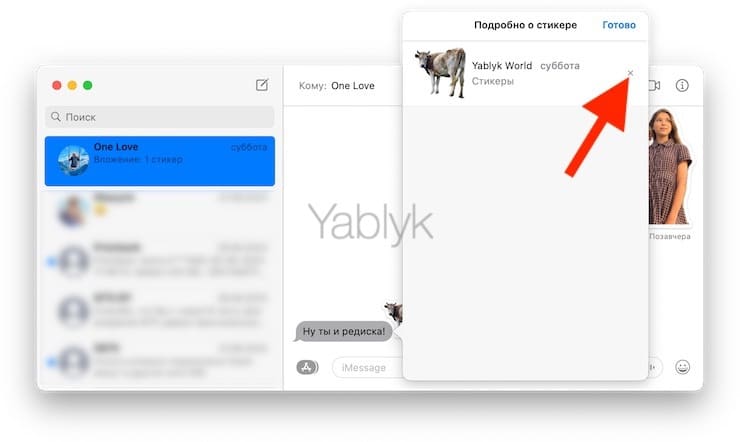
После этого стикер больше не будет отображаться в качестве вашей реакции.
Как использовать пользовательские стикеры в разметке?
В дополнение к добавлению фигур, линий, текста и подписи к фотографии с помощью функции «Разметка» вы можете коснуться параметра «Добавить стикеры» и поместить наклейку поверх изображения.
Использование фотостикеров в других приложениях
Стикеры, которые вы создаете из своих фотографий, не ограничиваются для использования только приложением Apple «Сообщения». Вы можете оживить свои чаты, используя эти пользовательские стикеры в других приложениях из App Store, таких, как WhatsApp, Twitter, Telegram и других.
В качестве примера рассмотрим вариант с Telegram:
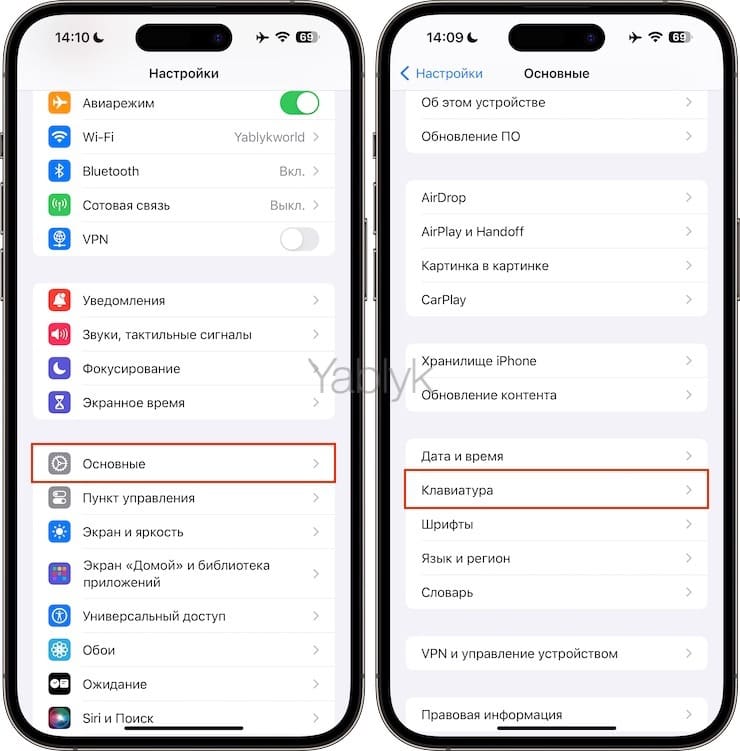
1. Откройте приложение Настройки на iPhone или iPad и перейдите по пути: «Основные» → «Клавиатура».
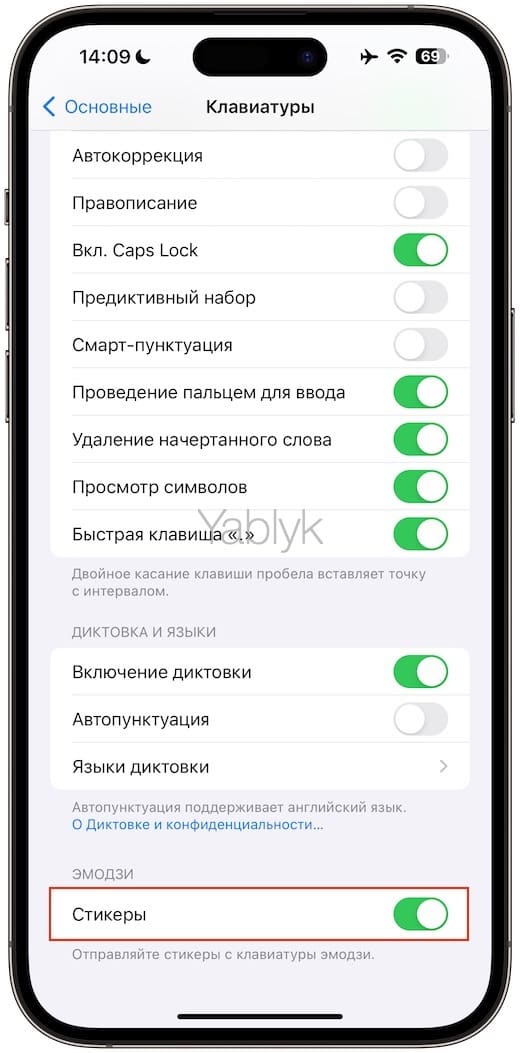
2. Установите переключатель «Стикеры» в положение «Включено».
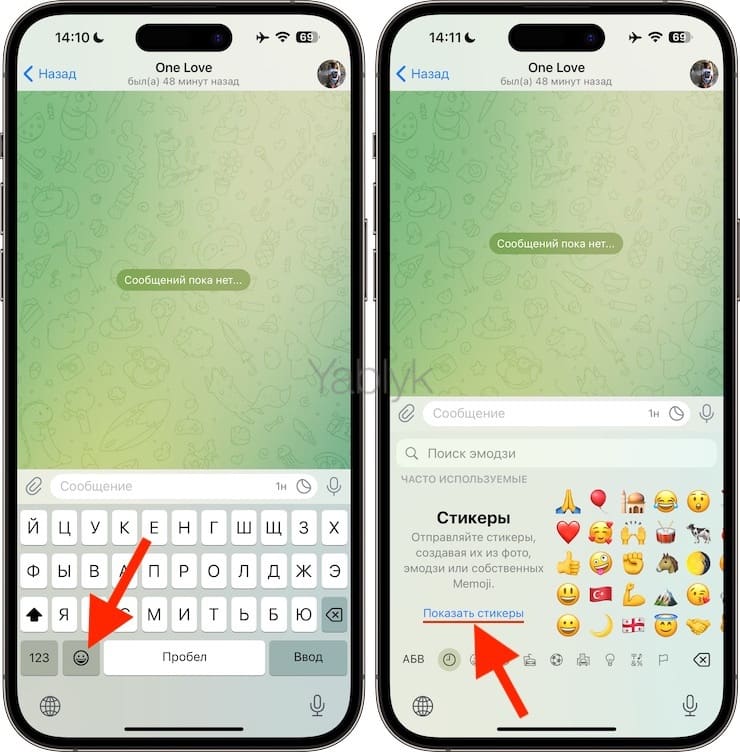
3. Откройте Telegram и зайдите в чат.
4. Нажмите клавишу эмодзи на клавиатуре iPhone или iPad.
5. Выберите пользовательский стикер из раздела недавно использованных элементов или просто коснитесь значка наклейки, чтобы открыть ее в увеличенном виде.
6. После выбора стикера нажмите «Отправить».
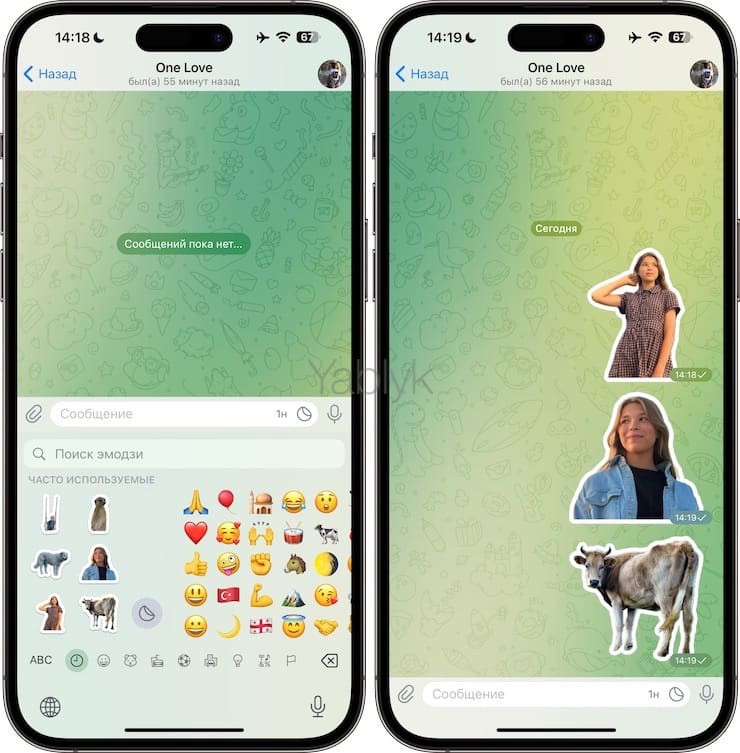
Важно: как правило, вы можете использовать эти пользовательские стикеры везде, где есть доступ к вашим смайликам кнопкой на клавиатуре Apple iOS. Но некоторые приложения могут быть не оптимизированы для этого. Например, вы можете использовать эти стикеры из раздела недавно использованных эмодзи в чатах Instagram и при создании сторис, но, если вы коснетесь значка стикеров, ничего не произойдет.
Как добавлять (изменять) эффекты для созданных стикеров
Вы можете добавить другой эффект к своему стикеру или изменить уже существующий, выполнив следующие действия. Эти изменения также будут синхронизированы с другими вашими устройствами Apple через iCloud.
1. Откройте приложение «Сообщения».
2. Коснитесь значка плюс и выберите «Стикеры».
3. Коснитесь и удерживайте палец на стикере, который требуется отредактировать. В появившемся контекстном меню нажмите стрелочку, а затем выберите «Добавить эффект» или «Редактировать эффект» (если у картинки уже имеется эффект).
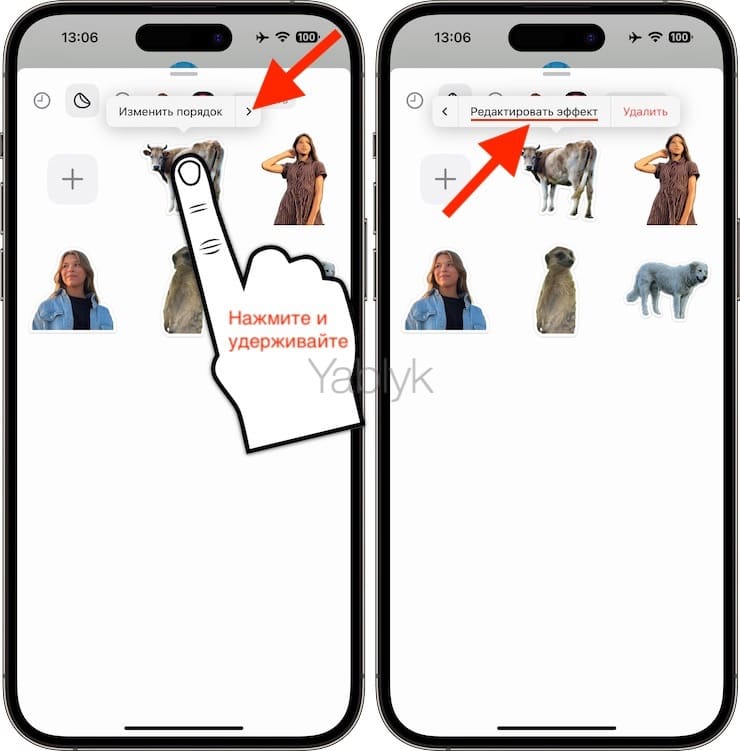
4. Выберите из вариантов: Контур (вокруг изображения добавляется белый контур), Комикс (фото превращается в нарисованную картинку), Объем (изображению придается объем) или Блеск (при наклоне устройства на изображении появляется эффект блеска).
5. А теперь просто нажмите «Готово».
Важно: добавление эффекта, отличного от «Оригинал», превратит ваши анимированные стикеры (созданные с помощью Live Photo) в статичный, неподвижный стикер!
Перестановка или удаление ваших пользовательских стикеров
1. Откройте приложение «Сообщения».
2. Коснитесь значка плюс и выберите «Стикеры».
3. Если коснуться и удерживать палец на картинке, выбрав затем «Изменить порядок», то сможете перетащить эту наклейку с исходного места на новое.
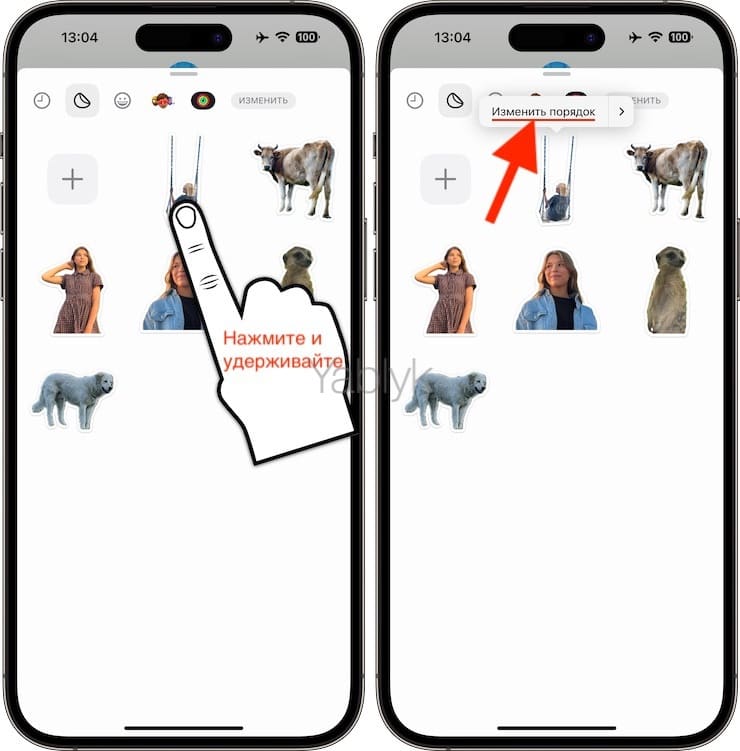
4. А если вы выберете «Удалить» (для появления этого пункта нужно нажать на стрелочку в контекстом меню), то она будет удалена без подтверждения.
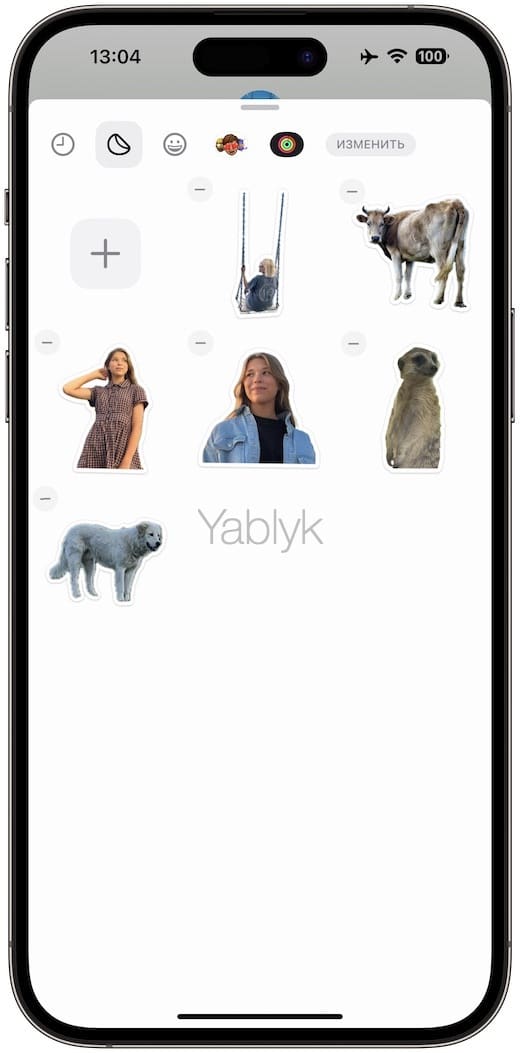
Кроме того, вы можете нажать значок минуса (–), когда находитесь в режиме перестановки, чтобы удалить наклейку. Этот метод хорош в ситуации, когда вам нужно быстро избавиться от нескольких стикеров. Тогда вы можете просто нажать кнопку «минус» сразу для всех выбранных наклеек вместо того, чтобы касаться и удерживать каждую из них по отдельности.
Будут ли стикеры с iOS 17 отображаться и работать на iOS 16?
Увы, нет. Для отправки и получения стикеров ваши устройства должны быть обновлены до iOS 17, iPadOS 17 и macOS Sonoma.
В качестве эксперимента мы отправили стикер с нашего iPad с iPadOS 17 на iPhone с iOS 16, но наклейка так и не была доставлена, даже в виде обычного изображения! Точно так же использование стикера для реакции не будет отображаться на устройстве с iOS 16.
�� Смотрите также:
- Координаты места на карте при помощи iPhone: как найти и поделиться.
- «На связи» (Check In) в iMessage, или как отслеживать перемещение друзей.
- Как создавать и использовать профили Safari в iOS и macOS.
�� Мы в Telegram и YouTube, подписывайтесь!
Как из любого фото создать стикер в WhatsApp: инструкция
В мессенджере появилась крутая опция. Теперь из любой картинки можно создать собственный стикер. Hi-Tech Mail.ru попробовал — работает все просто, быстро и бесплатно. Рассказываем, что нужно сделать.
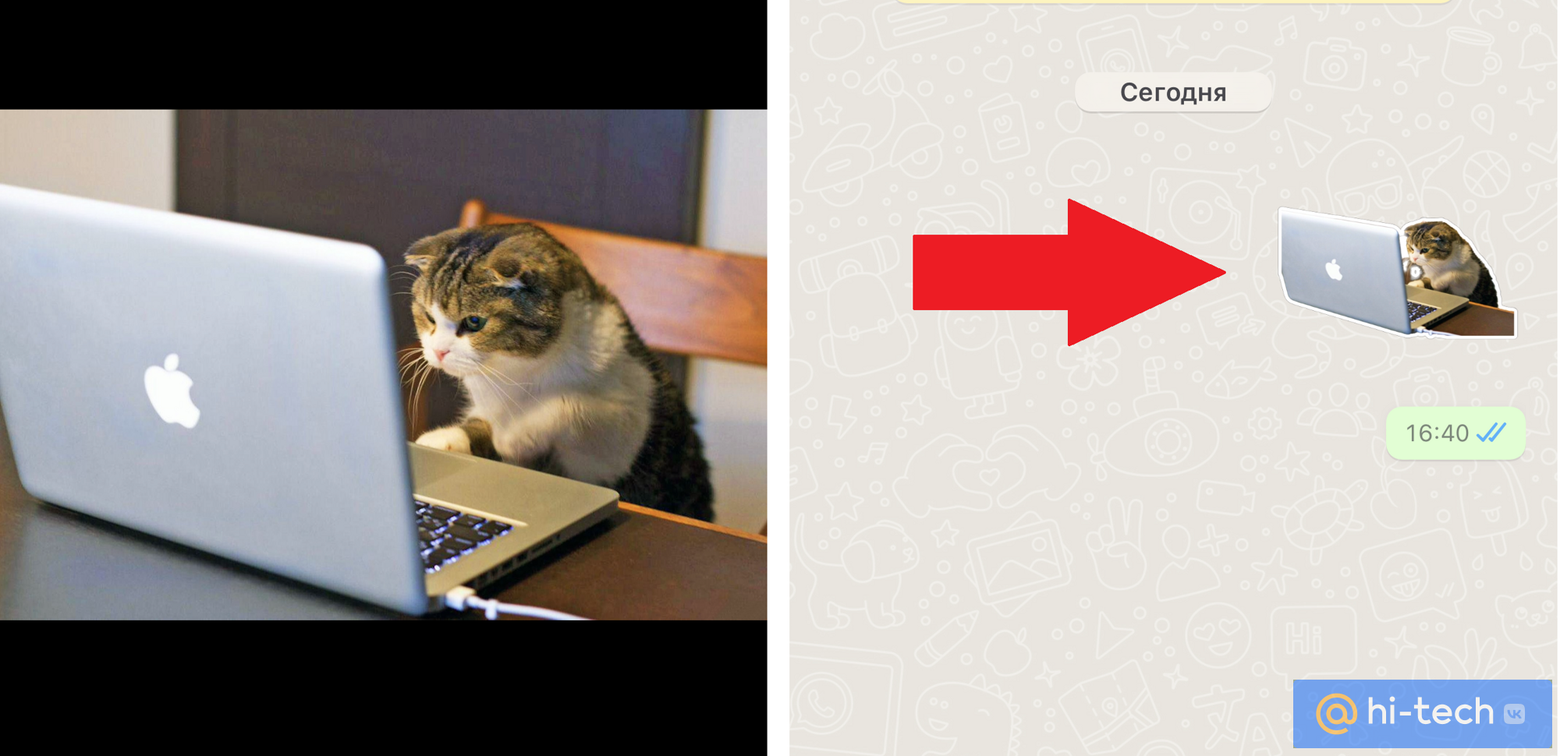
Инструмент для создания стикеров появился в новом обновлении WhatsApp. Он доступен всем пользователям iOS-устройств. Мы проверили работу новой функции на нескольких айфонах — все прошло удачно. Делимся с вами подробной инструкцией.
Как создать стикер
Никаких дополнительных приложений устанавливать не нужно. Все, что вам требуется, — обновить мессенджер, если вы давно его не обновляли, а также установить современную версию iOS, которая позволяет вырезать объекты из фото на iPhone.
- Откройте любое фото на iPhone;
- Нажмите и удерживайте объект, который хотите сделать стикером (держать до появления блестящего белого контура);
- В сплывающем окошке выберите «Скопировать»;
- Перейдите в WhatsApp и откройте любой чат;
- Вставьте изображение в текстовое поле и нажмите «Отправить».
Пример с котом
Мы решили создать стикер с котиком, работающим за компьютером. Смотрите, что получилось:

Пока изменять созданные стикеры никак не получается, но в будущем это может измениться. Было бы удобно добавлять к картинкам текст или дорисовывать новые детали.
Другие полезные опции
Ранее Hi-Tech Mai.ru рассказал, как отправить отложенное сообщение в WhatsApp на iPhone. Действие полезное и при этом не займет у вас больше трех минут. Ознакомиться с инструкцией можете здесь.
В популярном мессенджере есть и другие функции, о которых вы могли не знать:
Как сделать собственные стикеры в Ватсапе на Айфоне
Если раньше критиковать Ватсап за отсутствие каких-то действительно новых и интересных функций приходилось регулярно, то за последний год разработчики мессенджера наверстали упущенное и теперь количество полезных фишек в приложении стало действительно большим. А некоторые из них вообще отсутствуют у конкурентов. В последнем обновлении WhatsApp для iPhone появилась возможность прямо в мессенджере из любой фотографии создать собственный стикер.

Стикеры в Ватсапе стало создавать намного проще. Изображение: blogdoiphone.com
❗️ПОДПИСЫВАЙСЯ НА НАШ КАНАЛ В ДЗЕНЕ И ЧИТАЙ ЭКСКЛЮЗИВНЫЕ СТАТЬИ БЕСПЛАТНО
Самое интересное, что в настоящее время эта функция является эксклюзивом версии для iOS и на Андроиде пока что отсутствует. Скорее всего, это вопрос времени, но пока владельцы iPhone могут повыпендриваться крутыми, а главное, уникальными стикерами.
Обновить Ватсап до последней версии
Перед тем как переходить к созданию стикеров в Ватсапе на Айфоне, убедитесь, что приложение у вас обновлено. Для работы этой функции вам потребуется версия не ниже 24.1.74, которую можно загрузить из App Store:

Обновите WhatsApp через App Store
- Откройте App Store и найдите в списке приложений WhatsApp или перейдите по этой ссылке;
- Нажмите кнопку “Обновить” и дождитесь, пока приложение будет установлено.
Еще одним требованием для создания стикеров в Ватсапе на Айфоне является установленная на смартфон iOS 17. Если ваше устройство работает на одной из более старых ОС, то данная функция работать у вас просто не будет. Так что появляется еще один повод обновить Айфон на новую операционку. Имейте в виду, что редактор стикеров в Ватсапе, как и другие новые функции, появляется у пользователей волнами. Так что если у вас его еще нет, то не отчаивайтесь и просто немного подождите.
Как сделать стикеры в Ватсапе
Стикеры в Ватсапе на Айфоне можно было создавать и раньше. Для этого вам нужна была iOS 16 и функция вырезания объектов с фото, доступная в стандартной галерее. Вот только в такой ситуации приходилось полагаться исключительно на работу алгоритмов, и возможности каким-то образом отредактировать готовый стикер или добавить на него эмодзи с подписью у вас просто не было. Вот что операционная система вырезала с картинки, то и можно было отправить.
Новый редактор дает вам возможность достаточно детально проработать ваш стикер. Во-первых, вы не ограничены только вырезанными объектами. Можно переключиться на полную картинку. Во-вторых, доступно добавление надписей, других стикеров и эмодзи. Таким образом, вы можете создать действительно уникальный стикер для себя и использовать его в переписках. Создаются стикеры в WhatsApp на iPhone следующим образом:
-
Откройте Ватсап на Айфоне и перейдите в любой чат;

Перейдите в меню стикеров

Выберите стиль стикера

Добавьте эмодзи, надпись или другой стикер
❗️ПОДПИШИСЬ НА НАШ ЧАТИК В ТЕЛЕГРАМЕ. ТАМ СОБРАЛИСЬ ТОЛЬКО ИЗБРАННЫЕ ЧИТАТЕЛИ
К сожалению, объединять свои стикеры в Ватсапе в наборы у вас не получится. Так что если вы создадите их сразу несколько и захотите поделиться с друзьями, то придется отправлять по одному.
Как редактировать стикеры на Айфоне
Если в процессе общения вы поняли, что готовый стикер в Ватсапе можно доработать и сделать еще интереснее, то такой инструмент тоже в мессенджере есть. Запустить его можно следующим образом:

Созданные стикеры можно легко отредактировать
- Откройте Ватсап и перейдите в любой чат;
- Запустите панель стикеров из строки ввода текста;
- Задержите палец на том стикере, который вы хотите поправить, и нажмите кнопку “Изменить стикер”;
- Внесите необходимые изменении и отправьте готовы стикер адресату.
Для сохранения изменений используется кнопка отправки. Обязательно имейте это в виду. Не совсем понятно, почему разработчики не сделали отдельную кнопку для сохранения, и фиксировать их надо обязательной отправкой. Поэтому я советую всю работу со стикерами вести в диалоге с самим собой. Тогда точно можно не волноваться, что вы отправите их не в тот чат.
Удалить стикеры из Ватсапа
Любой созданный вами стикер можно удалить из Ватсапа без каких-либо проблем. Поэтому, если какая-то картинка вам надоела или просто мешается, то сделайте следующее:

Если стикер вам надоел, то удалить его можно без каких-либо проблем
- Откройте Ватсап на Айфоне и перейдите в любой чат;
- Из строки ввода текста запустите панель стикеров;
- Задержите палец на том стикере, который хотите удалить;
- Нажмите кнопку “Удалить из недавних”.
❗️ПОДПИСЫВАЙСЯ НА ТЕЛЕГРАМ-КАНАЛ СУНДУК АЛИБАБЫ. ТАМ КАЖДЫЙ ДЕНЬ ВЫХОДЯТ ПОДБОРКИ САМЫХ ЛУЧШИХ ТОВАРОВ С АЛИЭКСПРЕСС
Так как ваши стикеры не являются частью какого-то набора, то они не просто пропадут из недавних, но и удалятся из Ватсапа совсем. Поэтому вот так просто от них можно избавиться. Заходите в наш чатик в Телеграме и рассказывайте, появился ли редактор стикеров в вашем Ватсапе и получилось ли у вас через него создать что-нибудь интересное.