Съемка скриншота


- Перейдите в раздел Настройки > Специальные возможности > Быстрый доступ и жесты > Жесты в воздухе и убедитесь, что функция Съемка скриншота сжатием руки включена.
- Держите руку на расстоянии 20–40 см от экрана, пока на экране не появится значок . Сожмите руку в кулак для съемки скриншота.
Съемка скриншота костяшкой пальца
- Перейдите в раздел Настройки > Специальные возможности > Быстрый доступ и жесты > Съемка скриншота и убедитесь, что функция Скриншот костяшкой пальца включена.
- Дважды коснитесь экрана костяшкой пальца, чтобы сделать скриншот.
Съемка скриншота с помощью комбинации кнопок
Одновременно нажмите кнопку питания и кнопку уменьшения громкости, чтобы сделать скриншот.
Съемка скриншота с помощью значка
Проведите вниз по строке состояния, чтобы открыть панель уведомлений, затем проведите вниз по панели уведомлений, чтобы открыть все значки. Нажмите на значок , чтобы сделать скриншот.
Редактирование и отправка скриншота, съемка длинного скриншота
- Провести вниз по миниатюре, чтобы сделать длинный скриншот.
- Провести вверх по миниатюре, чтобы отправить скриншот одним из доступных способов.
- Нажать на миниатюру, чтобы редактировать или удалить скриншот.
Скриншоты по умолчанию сохраняются в приложении Галерея .
Съемка длинного скриншота костяшкой пальца
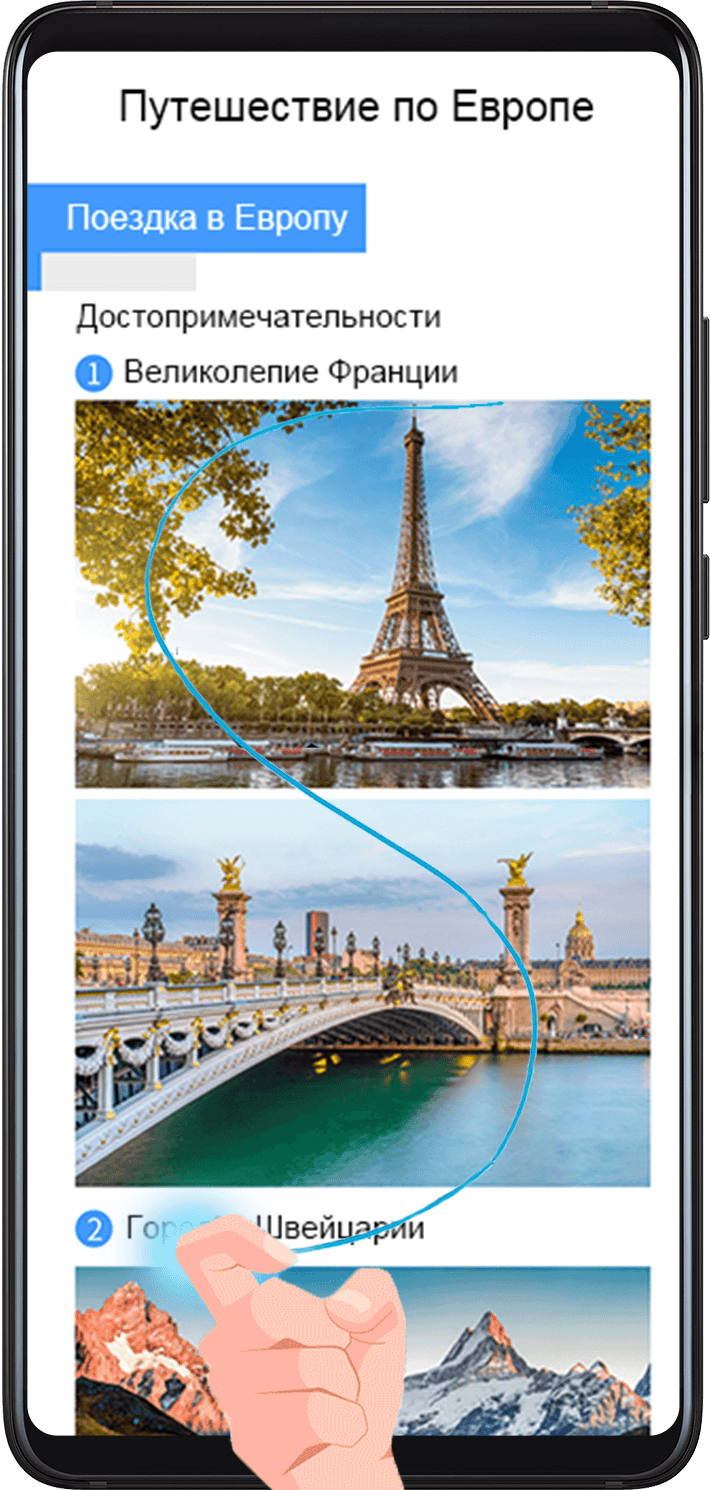
- Коснитесь экрана костяшкой пальца. Не отнимая ее от экрана, начертите букву «S». Экран автоматически прокрутится вниз. Будет сделан скриншот всей страницы.
- Во время прокрутки нажмите на любую область экрана, чтобы остановить ее.
Скриншот на Huawei: все способы
Стандартный способ — одновременное нажатие на кнопку включения и кнопку уменьшения громкости. Если кратковременное нажатие не сработало, попробуйте нажать на кнопки и подержать, так как все зависит от модели смартфона.
На некоторых моделях действует другой вариант: необходимо зажать кнопку питания и подержать. Откроется меню, в котором, помимо других кнопок, будет пункт «Скриншот» с маленькой иконкой ножниц.
Когда смартфон сделает снимок экрана, прозвучит звуковой сигнал, а на дисплее появится соответствующая информация.
Чуть ниже самого снимка находятся три «быстрые кнопки» — с их помощью можно отредактировать скрин, отправить его в социальную сеть или удалить. Готовое изображение сразу сохранится в галерее смартфона.
Свайпом трёх пальцев
Скриншот на Huawei можно сделать одновременно проведя по дисплею тремя пальцами вниз. Чтобы включить функцию, проделайте следующее:

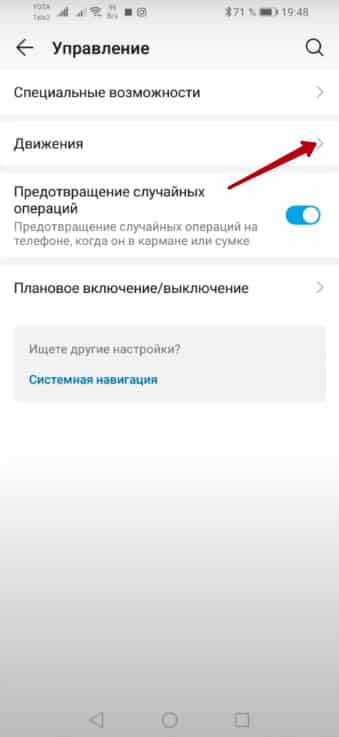
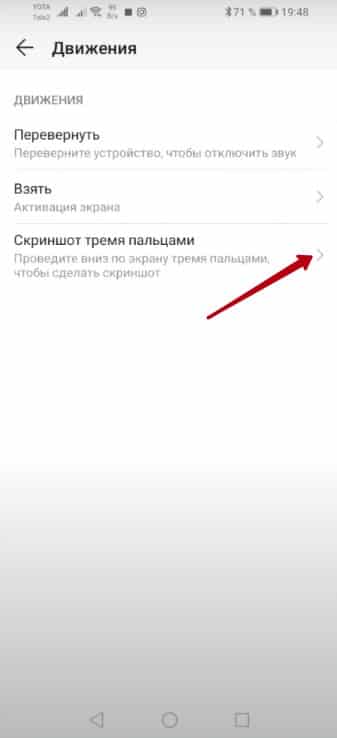
2. Выберите раздел «Движения», а затем — «Скриншот тремя пальцами».

Теперь вы сможете делать скриншот свайпом трех пальцев. Проводить по экрану следует приблизительно с середины дисплея, чтобы случайно не захватить шторку уведомлений.
Данная функция доступна только в том случае, если на смартфоне установлена оболочка EMUI 8 и выше.
Костяшками пальцев (умный скрин)
С помощью данной функции вы сможете делать умный снимок экрана с помощью костяшек пальцев. Функция работает по умолчанию, но иногда может быть отключена.
Для ее активации:
- Перейдите в «Настройки» — «Управление».
- Откройте категорию «Движения», а в ней выберите функцию «Умный скриншот».
- Включите ее с помощью переключателя.
Теперь чтобы сделать скрин всего экрана просто кратковременно нажмите костяшкой на дисплей.
Если необходимо создать снимок части экрана, обведите эту область костяшкой пальца.
Изображение внутри очерченной области высветится на дисплее, а с помощью кнопок снизу вы сможете подкорректировать обведенную область, стереть ненужные детали с помощью ластика и сохранить готовое изображение в галерею.
Через шторку уведомлений
1. Откройте область, которую необходимо заскринить.
2. Выдвиньте шторку свайпом сверху вниз. Она может раскрыться не полностью, в таком случае свайпните вниз еще раз.
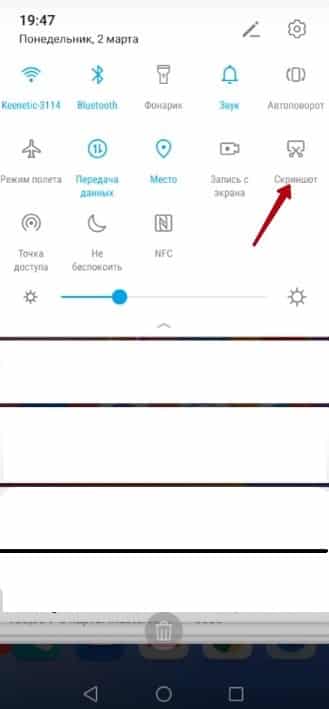
После этого откроется стандартное быстрое меню скриншота, где вы сможете отредактировать изображение, отправить его на почту или в мессенджер или удалить, если скрин получился неудачным.
Готовая картинка отправится в галерею, в папку «Скриншоты».
С помощью сторонних приложений
В магазине приложений Google Play существует множество стороннего софта, с помощью которого можно легко и быстро сделать снимок экрана. Чтобы найти такие приложения, в поиске введите фразу «Screenshot» — высветятся все программы, предназначенные для создания скриншотов.
Например, «Screenshot touch» позволяет сделать быстрый снимок с помощью плавающей кнопки: это может быть полезно, когда необходимо создать скрин, например, с открытой шторкой, или в некоторых приложениях, которые не поддерживают захват с помощью стандартных средств.
- Откройте магазин Google Play, найдите приложение «Screenshot touch» и установите его или воспользуйтесь прямой ссылкой на скачивание.
- Запустите установленную программу.
- Теперь настройте программу (формат файла, качество, строку состояния).
- Нажмите «Запустить Screenshot» и предоставьте программе все необходимые разрешения.
- Теперь на рабочем столе появится плавающая иконка, которую можно перемещать. Нажмите на нее и тут же будет создан снимок экрана: его можно быстро обрезать или отредактировать с помощью встроенного редактора.
Через ADB-команду
Один из самых неочевидных и, наверное, неудобных способов.
Зато таким образом можно быстро перенести скриншот на компьютер и не захламлять память телефона ненужными изображениями.
Для создания скриншота через ADB необходимо предварительно установить ADB-драйвера для вашей модели Huawei, а также включить на смартфоне режим разработчика и подключить его к ПК через USB-кабель (желательно оригинальный).
- Откройте командную строку и выполните следующую команду: «adb shell screencap -p /sdcard/screen.png».
- Она создаст скрин и положит его в корень SD-карты.
- Теперь необходимо перенести картинку с телефона на компьютер: «adb pull /sdcard/screen.png».
Изображение сохранится на компьютере. Так как в команде не указан путь для сохранения, скрин сохранится в той директории, где вы находились на момент выполнения команды.
Чтобы не засорять память телефона, удалите созданный скрин с помощью этой команды: «adb shell rm /sdcard/screen.png».
На вашем ПК сохранен скриншот с телефона, а смартфон при этом не засоряется ненужными картинками. Если есть необходимые навыки, эти три команды можно объединить в скрипт, чтобы в последствии легко создавать скриншоты.
Как сделать длинный скриншот
Чтобы сделать длинный скриншот (снимок не только активного окна, а всей страницы, даже если ее часть скрыта), для начала необходимо создать скрин любым из удобных вам способов. После создания высветится окно с кнопками, одна из которых — «Длинный скриншот». Быстро нажмите на нее — экран начнет прокручиваться вниз. Прекратить съемку можно в любой момент, нажав на дисплей.
Длинный скриншот можно создать при помощи костяшек пальцев, при условии, что эта функция включена в настройках смартфона.
Коснитесь экрана костяшкой и начертите «S», чтобы сделать длинный скрин.
Как сделать запись экрана
Включить запись с экрана можно несколькими способами.
Через шторку уведомлений
1. Опустите шторку свайпом вниз.
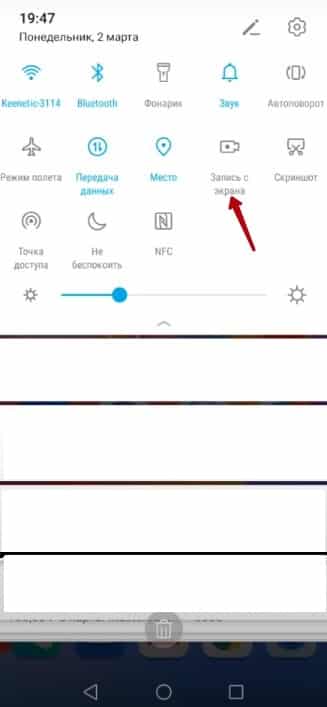
Если такой иконки в шторке нет, нажмите на кнопку «Редактирование панели уведомлений» в верхнем правом углу экрана. Чуть ниже будут отображаться неактивные значки — найдите там тот, что отвечает за запись экрана и перетащите его вверх, в активную панель.
Комбинация боковых кнопок
Запустить запись экрана можно с помощью горячих клавиш — одновременно зажмите кнопку включения и увеличения громкости. Появится запрос о подтверждении доступа к микрофону: жмите «Принимаю» и спустя три секунды начнется запись.
Костяшками пальцев
Запись экрана можно делать костяшками пальцев, главное — не забудьте включить данную функцию в настройках. Чтобы начать или остановить запись, дважды коснитесь дисплея костяшками двух пальцев одновременно.
Как сделать скриншот на huawei p20, p30
Современность наполнена технологиями. Гаджеты уже давно перестали быть просто инструментами для связи. Теперь они находятся в личном пространстве человека и зачастую даже являются им. В некотором роде, гаджеты вроде смартфонов стали частью восприятия людей, так как они позволяют исследовать окружающий мир. Именно поэтому так важно, чтобы смартфон умел делать все, на что рассчитывает его хозяин. Качество функций играет важную роль, но еще важнее – это простота и интуитивность их реализации.
Как сделать скриншот на Huawei p20 и p30?
Никто не должен ломать голову над тем, как сделать простую вещь. Например, такую, как скриншот. Снимок экрана очень необходим для оперативных действий. Возможно, пользователю нужно сохранить важную информацию на случай, когда не будет интернет-соединения. Или один человек хочет объяснить что-то другому, показав картинку, а может – получить совет. Рассмотрим, как сделать скриншот на телефоне Huawei.
p20 и p30 – флагманские смартфоны Huawei. Они сочетают в себе привлекательный результат компромисса между ценой и качеством, который может достойно держаться рядом с лидерами рынка мобильных устройств. Все необходимые пользователю функции реализованы в обоих версиях девайсов.
Что касается скриншотов, их можно сделать, используя и p20, и p30. Результаты отличаться не будут. Но будет незначительно отличаться превью скриншота и некоторые анимации, сопутствующие процессу создания снимка. Именно поэтому в этом материале не будет разделения на методы помодельно.
Первый способ – сочетание клавиш

Начнем с самого простого и интуитивного способа, который даже не задействует интерфейс устройства. Быстро сделать снимок экрана можно, зажав на несколько секунд кнопки питания и уменьшения громкости на корпусе устройства. Такой способ напоминает использование быстрых клавиш при работе за компьютером. Одно нажатие – и ничего лишнего.
Второй способ – через панель уведомлений

Если кнопки на смартфоне неисправны или пользователю неудобно пользоваться ими – есть альтернатива. Можно выдвинуть из верхней части экрана панель уведомлений и, найдя на ней элемент “Скриншот”, активировать его. Результат будет таким же, как и в предыдущем варианте.
Третий способ – управление костяшками пальцев
Все компании, производящие “интеллектуальную” электронику, пытаются внести в свои девайсы какие-то оригинальные решения, так как именно они обычно и становятся отличительными признаками. Huawei не остается в стороне от этой тенденции и предлагает своим клиентам функцию “Умный скриншот”. Она реализована за счет распознавания устройством различных касаний экрана. Проще говоря, “Умный скриншот” позволяет пользователю управлять некоторыми функциями смартфона, в том числе и снимками экрана, при помощи костяшек пальцев.
Для того чтобы начать пользоваться этой функцией, нужно выполнить следующие действия.
- Зайти в настройки.
- Перейти в “Управление”.
- Перейти в “Быстрый доступ и жесты”.
- Выбрать пункт “Съемка скриншота” и активировать “Скриншот костяшкой пальца”.

После выполнения этих нехитрых манипуляций, мы сможем воспользоваться расширенными возможностями создания снимка экрана, о которых далее.
Как заскринить весь экран?

Теперь, чтобы сделать простой скриншот всего, что отображается на экране устройства в данный момент, нужно выполнить двойное постукивание по дисплею костяшками пальцев.
Как сделать скриншот определенной области экрана?

При необходимости сделать снимок какой-то определенной области экрана, нужно просто очертить ее границы костяшкой пальца. После этого можно отредактировать выделение и сохранить его. В редакторе можно выбрать форму снимка. Это может быть: квадрат, круг или сердечко.
Как сделать длинный скриншот?

Самая интересная возможность – это создание scrollshot, или, как их называют у нас – длинных скриншотов. Часто появляется необходимость сохранить изображение, которое имеет высоту больше экрана девайса. Такими бывают некоторые веб-сайты, документы или просто нестандартные картинки. Как бы то ни было, делать скриншоты фрагментов изображения – это неправильно, и длинный скриншот поможет решить проблему.
Чтобы выполнить такой снимок, нужно костяшкой пальца начертить на экране символ “S”. После этого на экране появится превью изображения во всю длину.
Важно! Какой бы метод для получения снимка экрана не выбрал пользователь, результат сохранится в папке “Скриншоты”, которая находится в “Галерее”. Как узнать с кем переписывается человек в whatsapp изучайте по ссылке.
Другие способы сделать скриншот
Помимо основных методов создания скриншотов, также стоит упомянуть некоторые нюансы характерные для разных моделей девайсов:
- На Huawei p20 можно сделать снимок экрана, проведя по нему тремя пальцами. Этот вариант также актуален для более ранних моделей и не попал в основной список методов только потому, что почти не используется сейчас. В модели Huawei p30 он упразднен.
- Продолжая тему метода “трех пальцев”, при помощи него можно сделать и длинный скриншот. Каким бы образом не был сделан снимок экрана, перед его сохранением появляется превью. Если пользователь пальцем потянет превью обычного скриншота, сделанного с помощью нажатия тремя пальцами, то результатом будет длинный снимок.
- Что касается модели Huawei p30, то он тоже позволяет воспользоваться этим приемом. Даже если снимок экрана сделан при помощи кнопок, можно сделать его длинным при помощи протягивания вниз. На этой модели превью будет выглядят немного мелкими, но это не должно помешать выполнить операцию.
Простые способы сделать снимок экрана на Huawei P20 Pro
Есть четыре простых способа сделать снимок экрана на Huawei P20 Pro. В зависимости от ваших предпочтений любой из этих вариантов окажется простым, но эффективным. Если вы готовы узнать, как выполнять каждый из них, выполните следующие действия.
Прежде чем мы продолжим Напоминаем, что мы даем ответы на проблемы с Android. Если вы ищете решения своей проблемы с #Android, вы можете связаться с нами, используя ссылку внизу этой страницы. Описывая вашу проблему, будьте как можно более подробными, чтобы мы могли легко найти подходящее решение. Если можете, включите точные сообщения об ошибках, которые вы получаете, чтобы дать нам представление, с чего начать. Если вы уже попробовали несколько шагов по устранению неполадок перед тем, как написать нам, не забудьте упомянуть их, чтобы мы могли пропустить их в наших ответах.
Метод 1. Как предпринять снимок экрана на Huawei P20 Pro с помощью аппаратных кнопок
Самый простой способ сделать снимок экрана на любом устройстве Android – использовать аппаратные клавиши. То же самое и с Huawei P20 Pro. Вот шаги по использованию кнопок, чтобы легко сделать снимок экрана:
- Подготовьте экран или экран приложения, снимок экрана которого вы хотите сделать.
- Нажмите и удерживайте кнопку питания и кнопку уменьшения громкости одновременно.
- Вы должны увидеть захваченный экран после нажатия и удерживания кнопок питания и уменьшения громкости.
Сделав снимок экрана, вы можете отредактировать изображение или поделиться им.
Метод 2: Как сделать снимок экрана на Huawei P20 Pro с помощью Smart Assistance
Второй способ сделать снимок экрана Huawei P20 Pro – использовать специальную функцию под названием Smart Assistance. Вот что вам нужно сделать:
- Откройте приложение «Настройки» или проведите пальцем вниз по панели уведомлений и коснитесь значка «Настройки».
- Выберите Smart Assistance.
- Коснитесь элемента управления движением.
- Включите интеллектуальный снимок экрана в разделе Жесты суставов.
- После включения интеллектуального снимка экрана вы можете начать делать снимок экрана. снимок экрана с помощью суставов пальцев или прокрутки снимка экрана.
Метод 3: Как сделать снимок экрана на Huawei P20 Pro с помощью панели уведомлений
Это довольно просто. Просто проведите пальцем сверху вниз, чтобы открыть панель уведомлений, и нажмите на опцию «Снимок экрана».
Метод 4: Как сделать снимок экрана на Huawei P20 Pro с помощью жестов тремя пальцами
Еще один умный способ сделать снимок экрана – использовать пальцы. Во-первых, вам нужно включить опцию в меню Smart Assistance, как в методе 2. Вот как это сделать:
- Откройте приложение «Настройки» или проведите пальцем вниз по панели уведомлений. и коснитесь значка «Настройки».
- Выберите Smart Assistance.
- Коснитесь элемента управления движением.
- Выберите снимок экрана с тремя пальцами.
- После включения снимка экрана тремя пальцами вы можете начать делать снимок экрана тремя пальцами..
Сделав снимок экрана, вы можете отредактировать изображение или поделиться им.