Change the default font in Word
To use your favorite font in Word all the time, set it as the default.
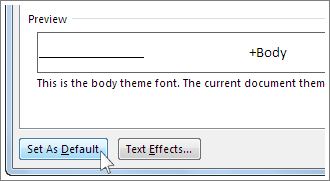
- Go to Home, and then select the Font Dialog Box Launcher .
- Select the font and size you want to use.
- Select Set As Default.
- Select one of the following:
- This document only
- All documents based on the Normal template.
- Select OK twice.
If the default font setting doesn’t persist
Sometimes, a company’s permission settings or some add-ins change the default font back to the original font. If that’s happening, here are some things to try.
Check permissions
- Select Start.
- In the Search box, type Normal.dotm and select Search.
- Right-click Normal.dotm, and select Properties.
- On the General tab, make sure Read-only isn’t checked. If it’s checked, uncheck it.
- Select the Security tab. Under Group or user names, select your name, and then make sure you have Write permission in the Permissions box.
- Select OK.
If you aren’t able to uncheck the Read-only box or if you don’t have Write permission, contact the person who’s in charge of your company’s computer systems.
Turn off add-ins
If you have Write permissions and the default font setting still doesn’t stick, you might have to turn off Word add-ins and change the default font setting. Here’s how:
- Select File >Options >Add-Ins.
- In the Add-ins box, find one of the add-ins you want to turn off and note the add-in type listed in the Type column.
- Select that add-in type in the Manage list, and select Go.
- Uncheck the boxes for the add-ins you want to turn off, and select OK.
- Repeat steps 1-4 for other types of add-ins.
After you change the default font, turn on the add-ins.
- Select File >Options >Add-Ins.
- Select an Add-in type in the Manage list, and select Go.
- Check the boxes for the add-ins you want to turn on, and select OK.
- Repeat steps 1-3 for the other types of add-ins you want to turn on.
Note: You don’t have to turn off the Document Inspector type add-ins.
To use your favorite font in Word all the time, set it as the default.
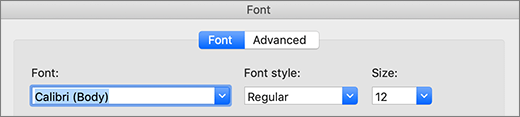
- Go to Format >Font >Font. You can also press and hold + D to open the Font dialog box.
- Select the font and size you want to use.
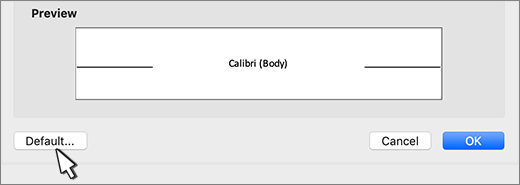
- Select Default, and then select Yes.
- Select OK.
If the default font setting doesn’t persist
Sometimes, a company’s permission settings change the default font back to the original font. If that’s happening, try this:
Check permissions
- Open Finder, and in the Search box, type Normal.dotm.
- On the File menu, select Get Info. Or, press and hold + I.
- Select General, and make sure Locked is unchecked. If it’s checked, uncheck it.
- Select Sharing & Permissions, and next to your name, make sure you have Read & Write permission under Privilege.
If you aren’t able to uncheck the Locked box or if you don’t have Read & Write permission, contact the person who’s in charge of your company’s computer systems.
У вас большие запросы!
Точнее, от вашего браузера их поступает слишком много, и сервер VK забил тревогу.
Эта страница была загружена по HTTP, вместо безопасного HTTPS, а значит телепортации обратно не будет.
Обратитесь в поддержку сервиса.
Вы отключили сохранение Cookies, а они нужны, чтобы решить проблему.
Почему-то страница не получила всех данных, а без них она не работает.
Обратитесь в поддержку сервиса.
Вы вернётесь на предыдущую страницу через 5 секунд.
Вернуться назад
Изменение шрифта по умолчанию в Word
Чтобы всегда использовать в Word свой любимый шрифт, выберите его в качестве шрифта по умолчанию.

- Перейдите на главнаяи выберите в диалоговом окне Шрифт .
- Выберите нужный шрифт и размер.
- Нажмите кнопку По умолчанию.
- Выберите один из следующих параметров:
- Только этот документ
- Все документы, основанные на шаблоне «Обычный».
- Дважды выберите ОК.
Шрифт по умолчанию не сохраняется
Иногда корпоративные настройки разрешений или некоторые надстройки меняют шрифт по умолчанию на исходно заданный шрифт. В этом случае можно попробовать несколько вариантов действий.
Проверка разрешений
- Нажмите кнопку Пуск.
- В поле Поиск введите Normal.dotm и выберите Поиск.
- Щелкните правой кнопкой мыши Normal.dotmи выберите свойства.
- На вкладке Общие убедитесь, что проверка «Только для чтения» не проверяется. Если он установлен, снимите его.
- Откройте вкладку Безопасность. В группе Группы или имена пользователейвыберите свое имя, а затем убедитесь, что у вас есть разрешение на написание в поле Разрешения.
- Нажмите кнопку ОК.
Если вам не удается снять флажок «Только чтение» или у вас нет разрешения на запись, обратитесь к тому, кто отвечает за компьютерные системы в вашей компании.
Отключение надстроек
Если у вас есть разрешения на запись, но выбор шрифта по умолчанию не фиксируется, возможно, вам придется отключить надстройки Word и после этого поменять шрифт по умолчанию. Вот как это делается:
- Выберите Параметры >>надстройки.
- В списке Надстройки найдите одну из настроек, которую вы хотите отключить, и запомните тип надстройки, указанный в столбце Тип.
- Выберите тип надстройки в списке Управление и выберите Перейти.
- Сверните флажки для надстроек, которые вы хотите отключить, и выберите ОК.
- Повторите шаги 1–4 для других типов надстроек.
После того, как вы измените шрифт по умолчанию, включите надстройки.
- Выберите Параметры >>надстройки.
- Выберите тип надстройки в списке Управление и выберите Перейти.
- Проверьте флажки для надстройок, которые вы хотите включить, и выберите ОК.
- Повторите шаги 1–3 для других типов надстроек, которые нужно включить.
Примечание: Отключать надстройки типа «Инспектор документов» не обязательно.
Чтобы всегда использовать в Word свой любимый шрифт, выберите его в качестве шрифта по умолчанию.
- Перейдите в >шрифт >шрифта. Вы также можете нажать и удерживать +D, чтобы открыть диалоговое окно Шрифт.
- Выберите нужный шрифт и размер.

- Выберите значение Поумолчанию, а затем — Да.

- Нажмите кнопку ОК.
Шрифт по умолчанию не сохраняется
Иногда разрешения в организации настроены таким образом, что вместо нового шрифта по умолчанию постоянно восстанавливается исходный вариант. В этом случае попробуйте выполнить указанные ниже действия.
Проверка разрешений
- Откройте Finder и в поле Поиск введите Normal.dotm.
- В меню Файл выберите пункт Получить сведения. Можно также нажать и удерживать +I.
- Выберите Общиеи убедитесь, что не выбрана блокировка. Если он установлен, снимите его.
- Выберите Общий доступ & разрешенияи рядом со своим именем убедитесь, что у вас есть разрешение на чтение & записи в разделе Привилегия.
Если вам не удается снять флажок Защита или у вас нет разрешений на чтение и запись, обратитесь к человеку, который отвечает за компьютерные системы в вашей организации.
Как установить Times New Roman в качестве шрифта по умолчанию
Н ачиная с версии Microsoft Office 2010 шрифтом по умолчанию в этом замечательном редакторе является Calibri. Не сказать, что данный шрифт плох – нет, он вполне себе симпатичен, однако, большинство пользователей очень привыкли ко всеми любимому шрифту Times New Roman.
Хорошо, если дело было бы только в привычке, ведь можно привыкнуть и к новому шрифту, но, как оказалось, старый добрый Times New Roman очень хорошо себя зарекомендовал, как официальный шрифт заполнения документов, составления отчетов, создания бланков и прочих офисных бумаг. Во всех университетах, школах, государственных учреждениях вышеупомянутый шрифт является шрифтом по умолчанию.
Однако, развитие текстовых редакторов не стоит на месте. Компания Microsoft уже давно представила пользователям версию Office 2013 года, не за горами выход следующей версии. Поэтому, чтобы раз и навсегда разобраться в этой проблеме, ниже предлагаю простой способ ее решения.
Итак, чтобы установить Times New Roman в качестве шрифта по умолчанию , для начала нужно открыть любой текстовый документ. У меня это будет просто пустой документ. После создания нового документа, необходимо правой кнопкой мыши кликнуть на белом поле и выбрать пункт «Шрифт»: 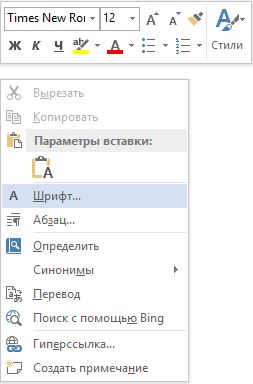
Перед вами откроется окно следующего вида: 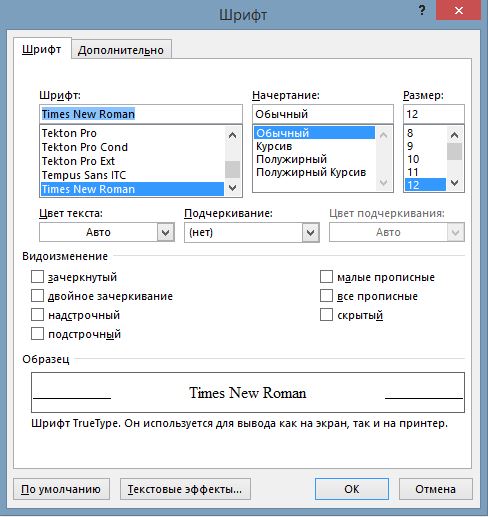
Здесь можно выбрать текущий шрифт, посмотреть его отображение, выбрать стиль, размер и другие параметры. Как видно на скриншоте выше, в данный момент выбран шрифт Times New Roman. Скорее всего, у вас это будет Calibri. Чтобы сделать так, как на скриншоте, необходимо в списке шрифтов найти нужный, а затем нажать на кнопку «По умолчанию». 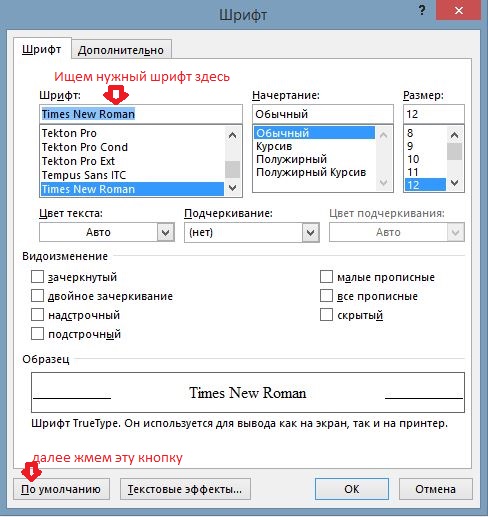
После нажатия, появится такое окошко: 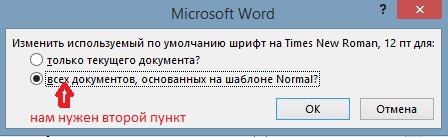
Где вам предлагается установить шрифт по умолчанию только для текущего документа или же для всех документов. Выбираем второй пункт , далее жмем «Ок» до закрытия всех окон.
Вот и все, операция по установке основного шрифта успешно выполнена! В следующий раз, при открытии нового документа, вам не придется вручную менять размер и тип шрифта. Конечно, сделать это не сложно, но в разгар рабочего дня в офисе, даже такая простая мелочь может стать ложкой дегтя в важном проекте.
Данный простой гайд будет также работать и в предыдущих версиях текстовых редакторов.