Приложение NiceTaskbar: прозрачная и заблюренная панель задач Windows 10 и 11
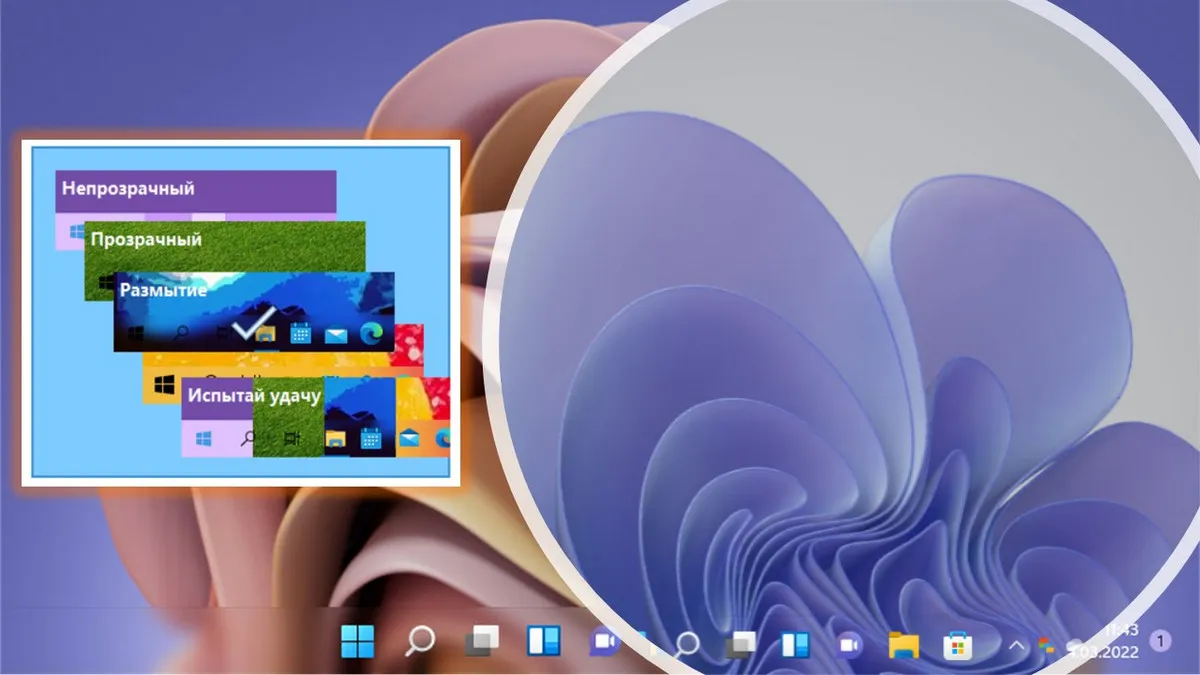
В этой публикации, друзья, рассмотрим небольшое бесплатное приложение для настройки эффектов панели задач в Windows 10 и 11. Современное приложение из Microsoft Store NiceTaskbar – это простейший кастомайзер для панели задач современных операционных систем от Microsoft. Может делать панель задач прозрачной, непрозрачной, полупрозрачной, заблюренной, т.е. с эффектом размытия. Может менять цвета панели задач. И ещё может сделать в Windows 10 центрированное расположение значков на панели задач. Давайте посмотрим, что являет собой это приложение, и какие у него возможности.
Приложение NiceTaskbar: прозрачная и заблюренная панель задач Windows 10 и 11
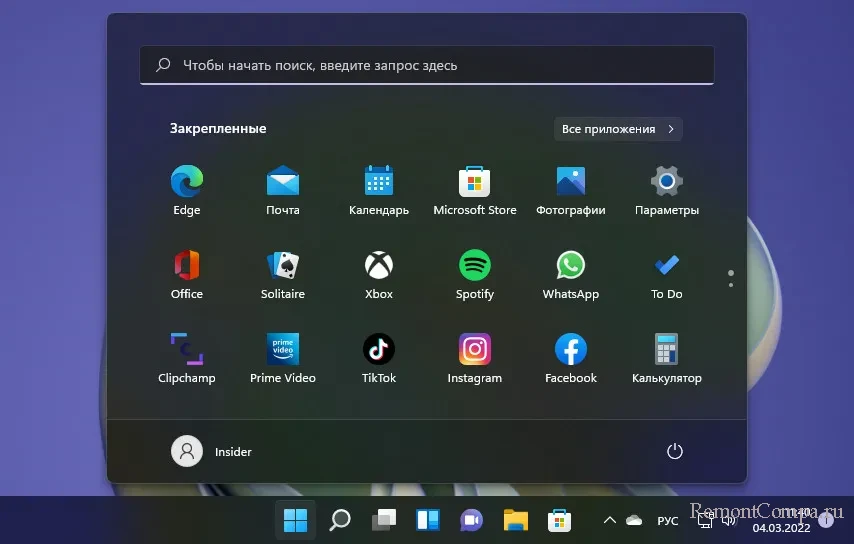 В обоих операционных системах в настройках персонализации, в разделе «Цвета» можем включить отображение на панели задач и в меню «Пуск» акцентного цвета.
 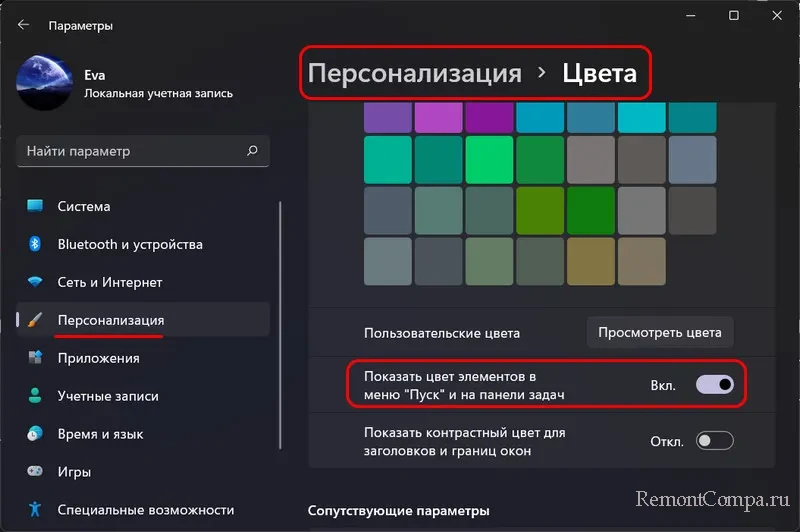 Можем выбрать этот цвет.
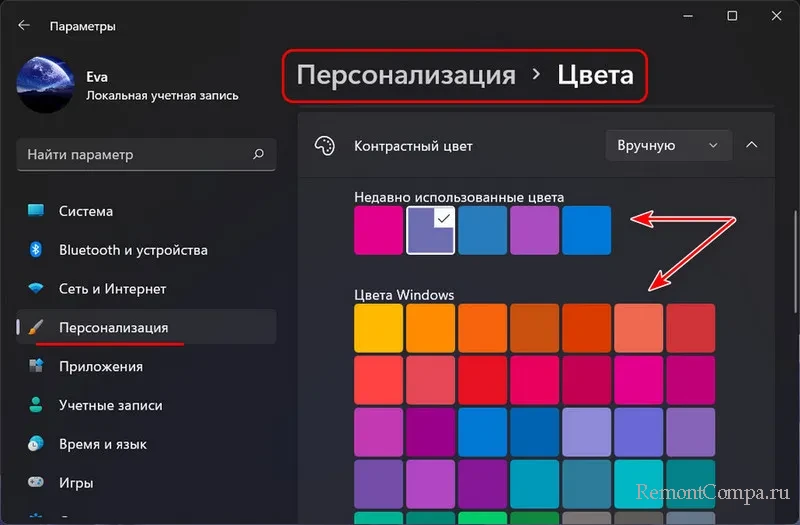 И тогда панель задач и меню «Пуск» примут окрас этого акцентного цвета.
 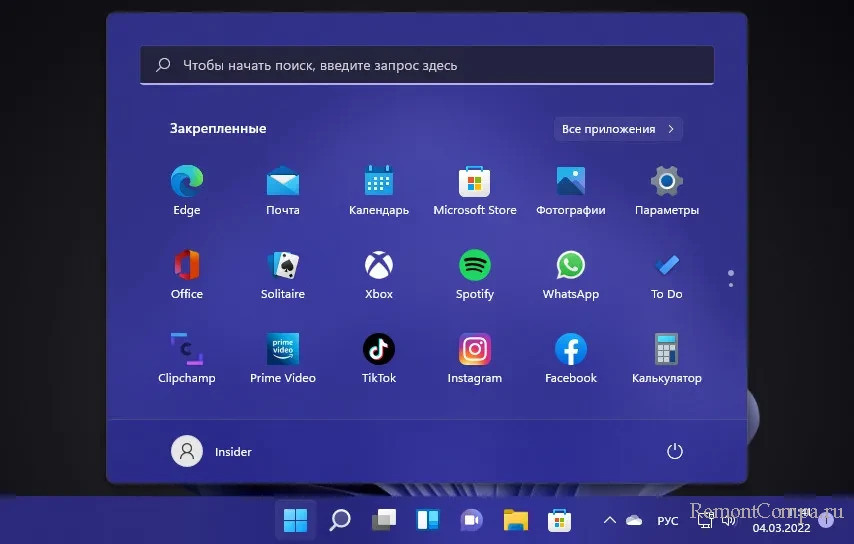 И вот, собственно, иных системных возможностей визуальной настройки панели задач у нас нет. Но эти возможности есть у сторонних программ, таких, как, например, современное бесплатное приложение из Microsoft Store – NiceTaskbar . Очень простое, имеет всего несколько возможностей. Основные его возможности – эффекты для панели задач. Приложение может реализовать эффектную прозрачную панель задач.
 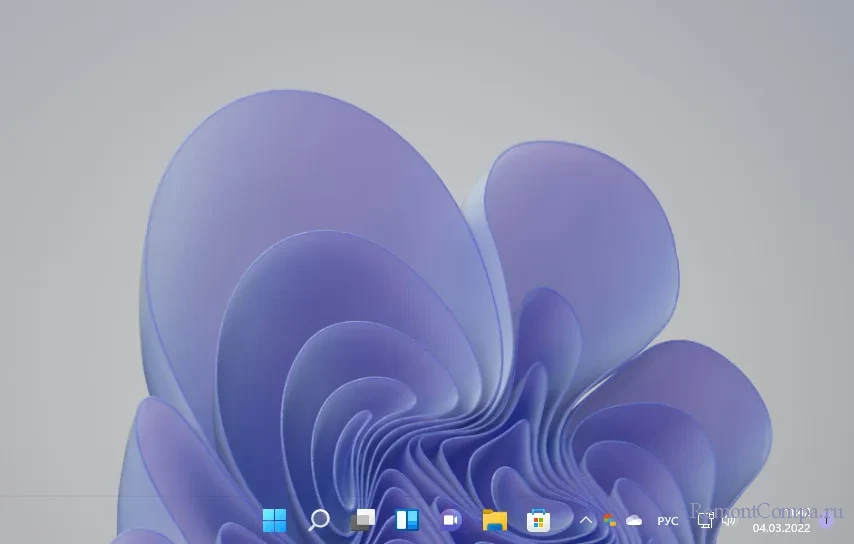 И не менее эффектную панель задач с заблюренной (размытой) прозрачностью.
 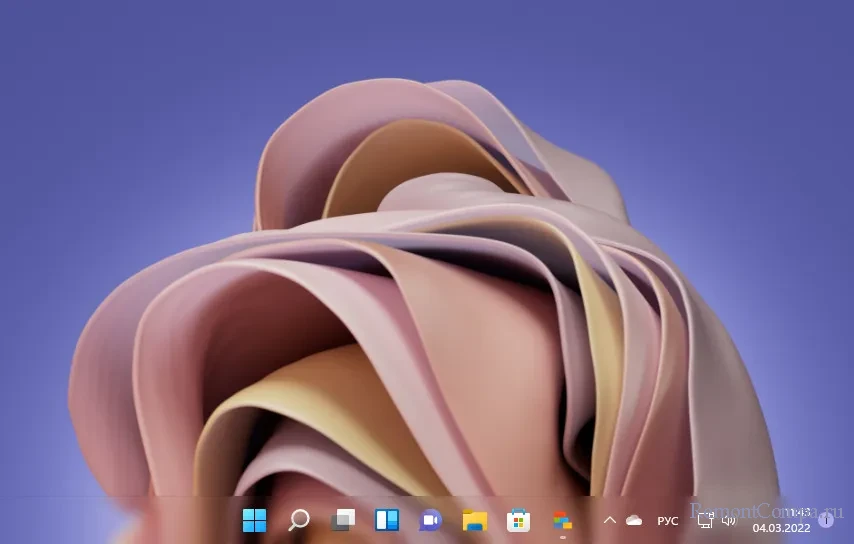 Также приложение может сделать панель задач непрозрачной.
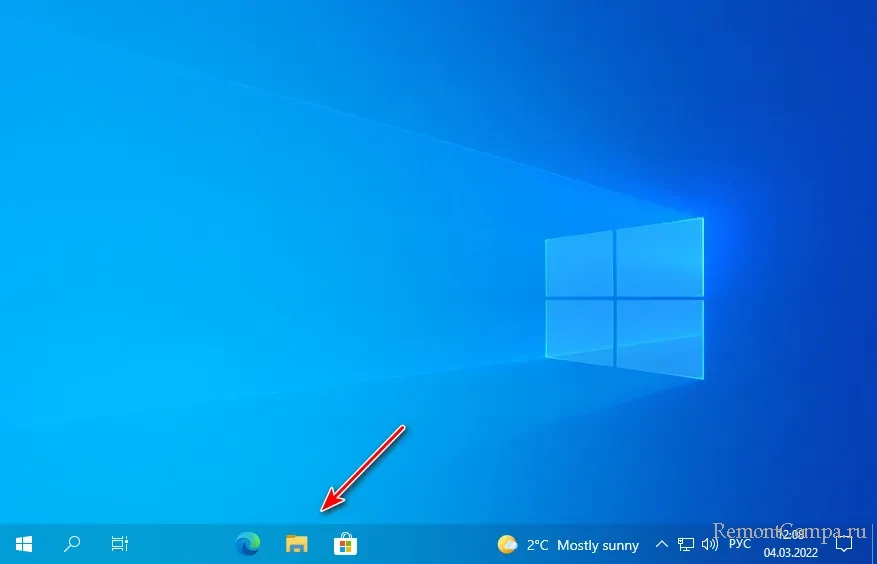
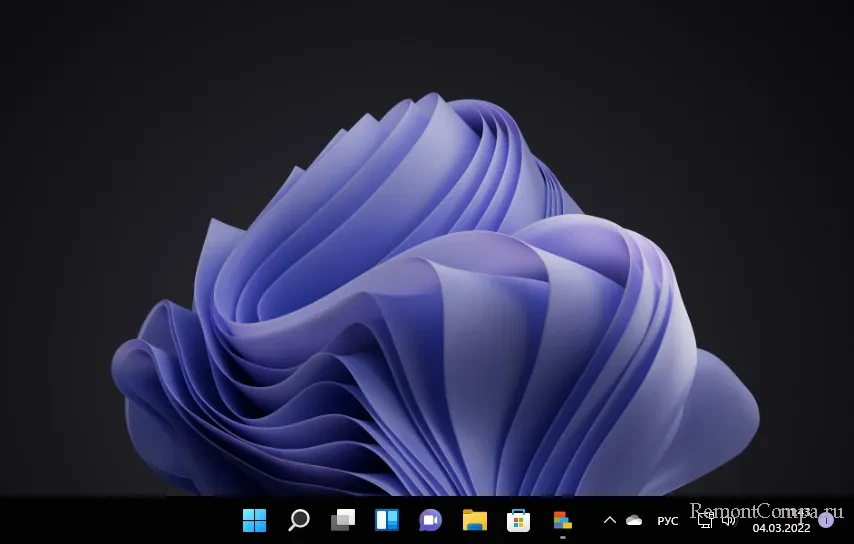 Ещё NiceTaskbar в Windows 10 умеет делать центрированную группировку значков закреплённых и активных программ. Но только их, системные кнопки меню «Пуск», поиска и представления задач остаются в левом углу.
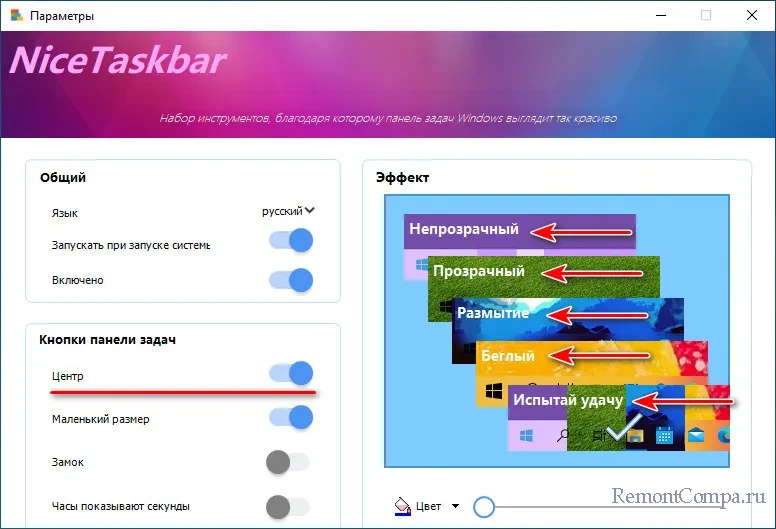
  Все эти моменты настраиваются в единственном окне приложения. Для центрирования значков в Windows 10 включаем опцию «Центр». А для применения эффектов к панели задач в блоке справа «Эффект» выбираем, какой мы хотим видеть панель задач – непрозрачную («Непрозрачный»), прозрачную («Прозрачный»), прозрачную заблюренную («Размытие»). Здесь также есть вариант «Беглый», это исходный нативный эффект панели задач. И есть вариант «Испытай удачу», это рандомный выбор эффекта.
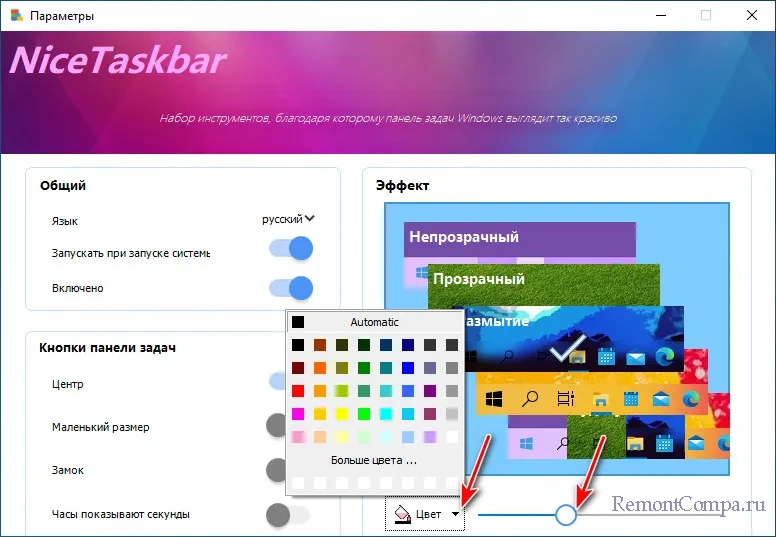
  Внизу этого блока есть ползунок настройки степень прозрачности панели задач. И есть палитра для выбора цвета панели задач, но это функция, дублирующая системную возможность.
  Вот такое, друзья, приложение NiceTaskbar. Оно примечательно простой и минимальнейшим потреблением системных ресурсов. Ну а если вы хотите больше эффектов для панели задач, смотрите статью сайта «Прозрачная панель задач в Windows 11». В ней речь идёт о программе TranslucentTB, она применима и к Windows 10 также. Как и NiceTaskbar, TranslucentTB умеет применять к панели задач эффекты прозрачности, непрозрачности, заблюренности, но эта программа ещё и может эти эффекты автоматически менять в зависимости от определённых условий – отображение окон в полный и не в полный экран, активное или неактивное меню «Пуск», активное или неактивное представление задач.
tagsКлючевые слова
Рекомендуем другие статьи по данной теме
8 утилит для кастомизации панели задач Windows 10
Панель задач Windows – самый активный компонент интерфейса операционной системы, мы, пользователи чаще всего обращаемся к ней. Многих ли устраивает её реализация? А возможность настройки под свои предпочтения? В системных параметрах панели задач можем выбрать её положение по краям экрана, автоматическое сокрытие и появление при подведении курсора, большие или маленькие кнопки. Ещё можем настроить подборку значков в системном трее. Вот, по сути, и всё. Для более гибкой настройки и кастомизации необходимо прибегать к помощи сторонних программ. Рассмотрим ниже несколько таких – бесплатных утилит, позволяющих по-другому настраивать внешний вид и поведение панели задач Windows, а также добавляющих ей новый функционал.
↑ 8 утилит для кастомизации панели задач Windows 10
↑ 1. TranslucentTB
https://github.com/TranslucentTB/TranslucentTB/releases
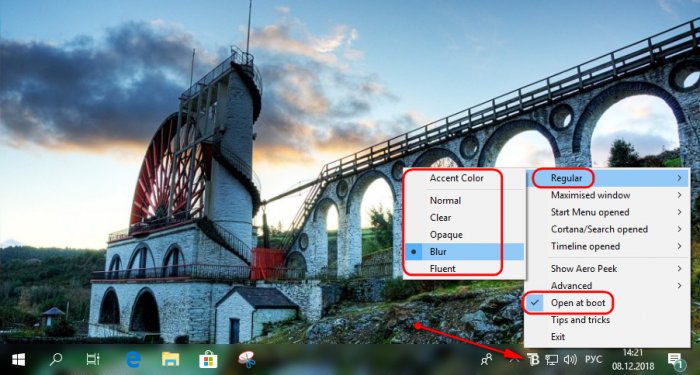
По эффекту Aero Glass, который в Windows 7 применялся в том числе и к фоновому оформлению панели задач, ностальгируют многие пользователи, которые перешли на современные версии Windows 8.1 или 10. А у таковых нет штатной возможности применения эффектов прозрачности интерфейса. Даже в Windows 10, фишкой последних накопительных апдейтов которой стало активное внедрение компанией Microsoft в оформление системного интерфейса эффекта акрила, таковой ещё не применяется ко многим классическим элементам, включая панель задач. Возможность применения к её фону эффектов прозрачности реализует утилита TranslucentTB. Фон настраивается в пункте настроек утилиты «Regular»:
• Accent Color – выбор акцентного цвета фона панели;
• Normal – дефолтный параметр, отключающий любые эффекты;
• Clear – эффект полной прозрачности;
• Opaque – эффект насыщенного цвета, вообще без прозрачности;
• Blur – эффект заблюренного фона;
• Fluent – эффект акрила (только для Windows 10, начиная с 1803).
Чтобы TranslucentTB постоянно обеспечивала выбранный эффект, необходимо вручную настроить её на автозапуск, это пункт настроек «Open at boot».
Но фон панели задач может ещё и динамически меняться. TranslucentTB позволяет настроить отличный эффект для таких условий как: развёртывание окон на весь экран, запуск меню «Пуск», открытие поиска Windows или Timeline.
В виде EXE-инсталлятора утилита скачивается по указанной выше ссылке с GitHub. В Windows 10 её также можно установить из Microsoft Store.
↑ 2. TaskbarTool
https://github.com/Elestriel/TaskbarTools/releases
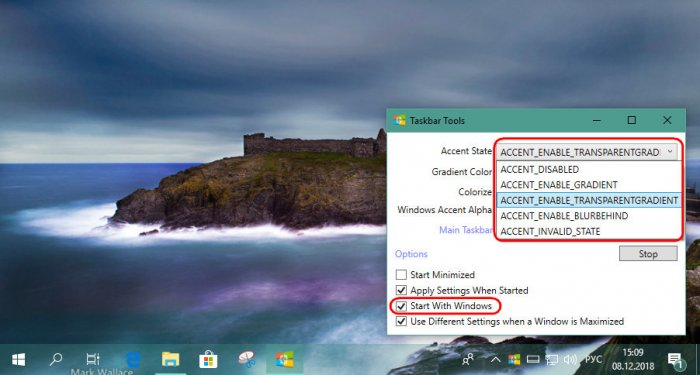
Ещё одно решение для настройки фона панели задач предлагает портативная утилита TaskbarTool. В первом пункте её настроек «Accent State» можем выбрать:
• Accent_Disabled – отключение применения к фону панели задач акцентного цвета;
• Accent_Enable_Gradient – чистый акцентный цвет без эффектов;
• Accent_Enable_Transparentgradient – эффект прозрачности;
• Accent_Enable_Blurbehind – эффект заблюренного фона;
• Accent_Invalid_State – эффект лёгкой размытости наподобие акрила.
Степень прозрачности и насыщенности эффектов настраивается, есть возможность выбора акцентного цвета. Чтобы TaskbarTool постоянно обеспечивала выбранный эффект, в опциях утилиты нужно выставить галочку старта вместе с Windows.
↑ 3. SmartTaskbar
https://github.com/ChanpleCai/SmartTaskbar
Настройки Windows, как упоминалось, позволяют выбрать для панели задач либо её постоянное отображение, либо сокрытие и автоматическое появление при подведении курсора. Утилита SmartTaskbar реализует третье альтернативное поведение – постоянное отображение и автоматическое сокрытие при условии развёртывания окна на весь экран. Когда мы разворачиваем программу на весь экран, панель скрывается и появляется только при подведении курсора. А когда мы переключаемся на обычное окно, панель задач возвращается на место и фиксируется. Для этого в настройках SmartTaskbar должен стоять пункт «Авто».
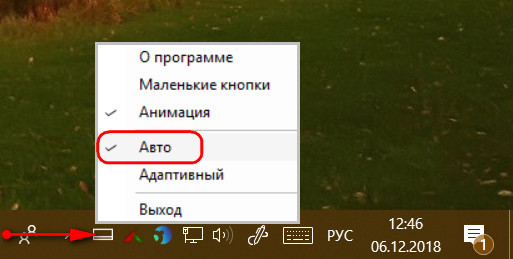
Четвёртое альтернативное поведение, реализуемое SmartTaskbar – при развёртывании окон на весь экран панель не исчезает, но её значки уменьшаются. Для этого нужно выбрать пункт «Адаптивный». Также утилита предлагает быстрый доступ к настройке размера значков панели задач (пункт «Маленькие значки»).
↑ 4. TaskbarGadgetLT
Любители различных гаджетов, виджетов, информеров на рабочем столе могут внедрить их прямо в панель задач Windows 10. UWP-приложение из Microsoft Store предлагает возможность интеграции с панелью подборки информеров, отображающих нагрузку на ресурсы компьютера, состояние батареи и погоду. Информеры системных ресурсов открывают соответствующие приложения Windows – проводник с выбранным разделом диска, диспетчер задач, монитор ресурсов, сетевые устройства. А клик по информеру погоды представляет в отдельном окошке детальную сводку. TaskbarGadgetLT внедряет также шкалу громкости, кнопку включения/выключения радио, которое приложение само же и реализует, а также мини-лаунчер запуска UWP-приложений.
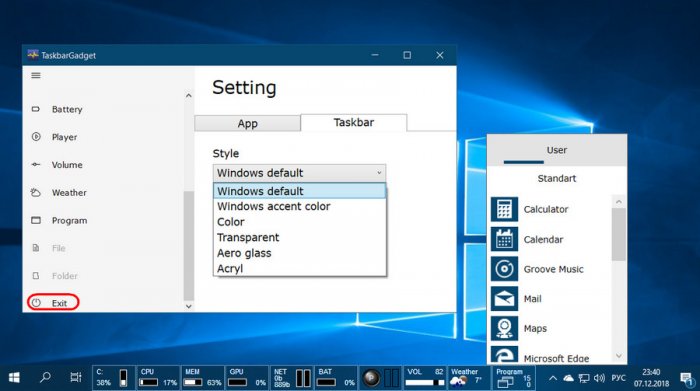
В настройках приложения можем настраивать и отключать информеры, применять разные стили оформления самой панели задач. В числе последних – эффекты полной прозрачности, Aero Glass, акрила.
↑ 5. Taskplay
https://github.com/evilpro/Taskplay/releases
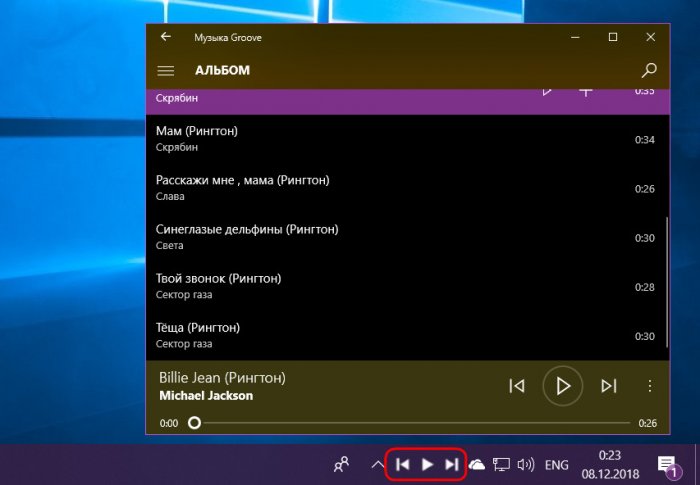
Утилита Taskplay внедряет на панель задач три мультимедийные кнопки для управления работающими в среде Windows медиаплеерами – старт/пауза, предыдущий трек, следующий трек.
↑ 6. Taskbar Pinner
https://winaero.com/comment.php?comment.news.108
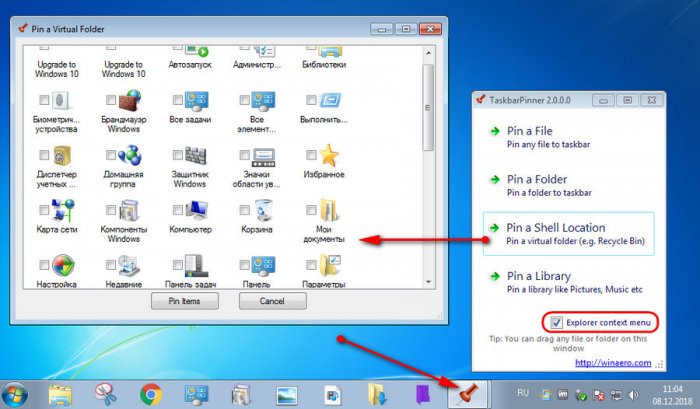
Портативная утилита Taskbar Pinner реализует в среде Windows 7 возможность крепления на панели задач таких объектов как:
• отдельные папки,
• отдельные файлы,
• библиотеки,
• разделы настроек панели управления.
Чтобы закрепить их, запускаем Taskbar Pinner, выбираем тип объекта, затем и сам объект. Если активировать галочку «Explorer context menu», объекты можно крепить с помощью пункта утилиты в системном контекстном меню.
↑ 7. Pin to 8
https://winaero.com/download.php?view.36
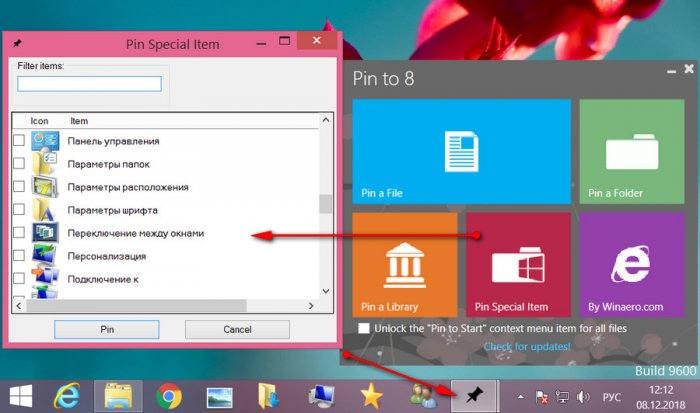
Pin to 8 – это аналог предыдущей рассмотренной утилиты, только для Windows 8.1.
↑ 8. Pokki
https://www.pokki.com/
Pokki – это, по сути, второе меню «Пуск» на панели задач. Программа реализует альтернативную среду доступа к системным компонентам и установленным программам.
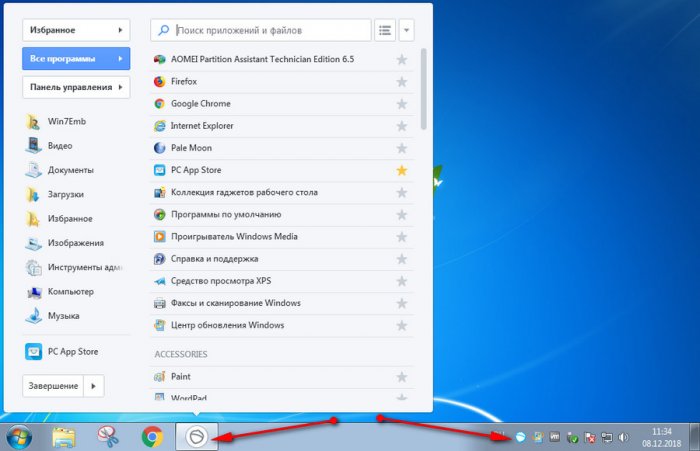
А также предлагает свою среду установки приложений — магазин PC App Store, репозиторий с популярным Windows-софтом, играми и веб-приложениями известных сервисов. Веб-приложения создаются на базе Chromium.
Скачать TaskbarX 1.7.8.0
Небольшая портативная программа, которая позволяет настроить панель задач Windows 10, изменить её стиль, цвет и прозрачность, переместить иконки панели задач в центр или в заданное пользователем положение, скрывать трей, кнопку Пуск и многое другое (полное описание. )

Рекомендуем популярное
С помощью небольшой программки Defender Control вы в один клик сможете отключать, включать и.
MiniBin — небольшая утилита, которая дополнит Вашу панель уведомлений (системный трей) иконкой Корзины.
Punto Switcher — нужная программа, которая автоматически исправит текст, набранный не в той.
Небольшая портативная программа, которая позволяет настроить панель задач Windows 10.
Небольшая бесплатная утилита, благодаря которой можно быстро и легко переназначить.
Простая и удобная в использовании программа, которая позволяет использовать мобильное.
Еще красивее и функциональнее: 7 бесплатных мощных программ для Windows 10
24 июня 2021 года компания Microsoft презентовала следующую версию операционной системы Windows под названием Sun Valley. Новая сборка получит множество как визуальных, так и изменений «под капотом», а все потому, что готовящаяся версия обзаведется немалым количеством нововведений из недавно отмененной Windows 10X.
Modern Flyouts
WinDynamicDesktop
Winaero Tweaker
Modern Flyouts
WinDynamicDesktop
Winaero Tweaker
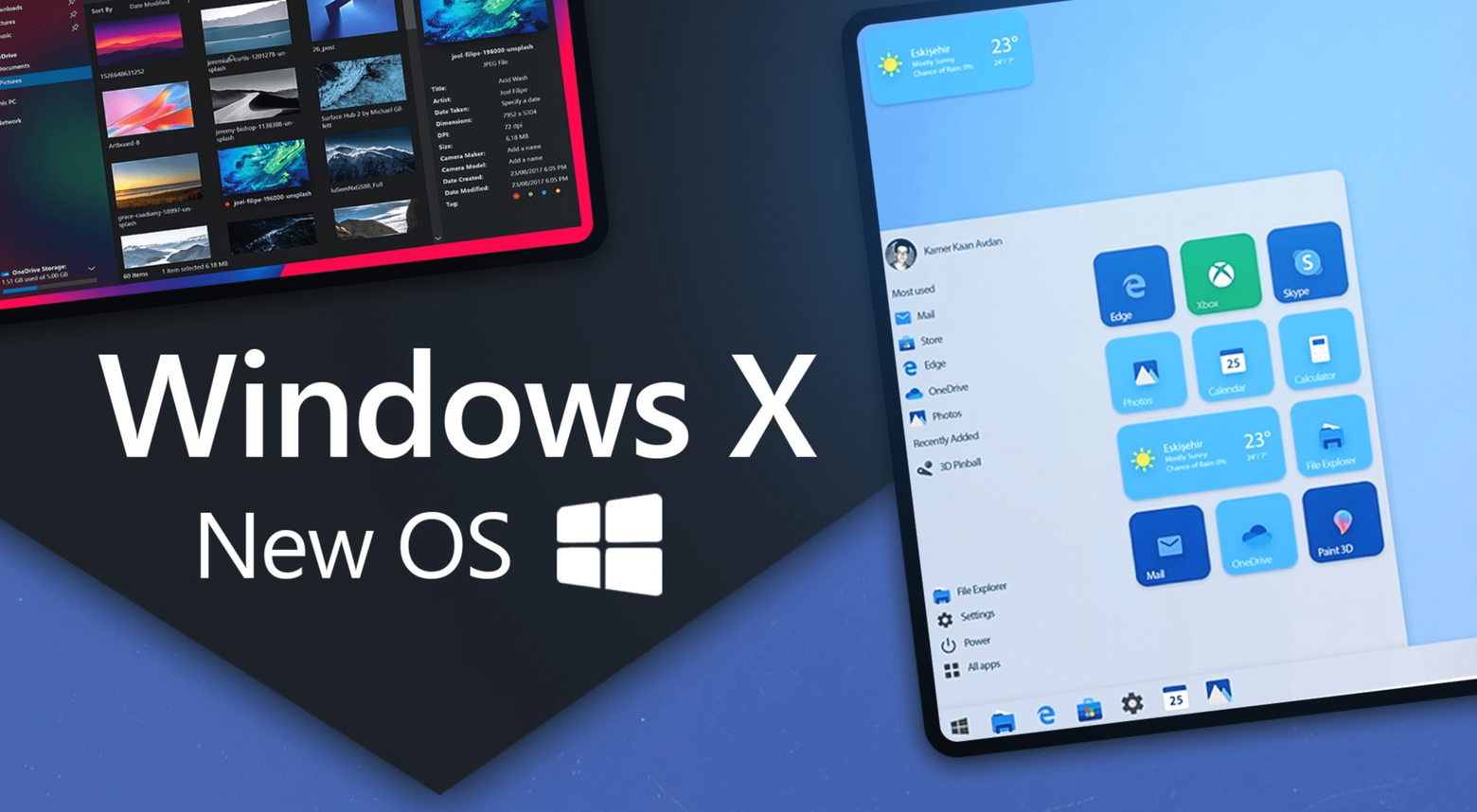
Мы уже писали о том, как выглядит версия Sun Valley в раннем представлении Insider Preview на канале Dev-тестировщика, а вот полноценный апдейт начнет распространяться для всех пользователей не ранее осени текущего года.
Виджет Яндекс.Маркет
Будущая версия Windows Sun Valley станет приятнее внешне и немного функциональнее, это не отменяет того факта, что возможности ее штатной кастомизации останутся на текущем скудном уровне, что и у актуальной Windows 10 (21H1). Мы решили немного исправить эту ситуацию и нашли несколько программ, способных улучшить как внешний вид операционки, так и повысить ее функциональность.
TaskbarX — настрой панель задач под себя
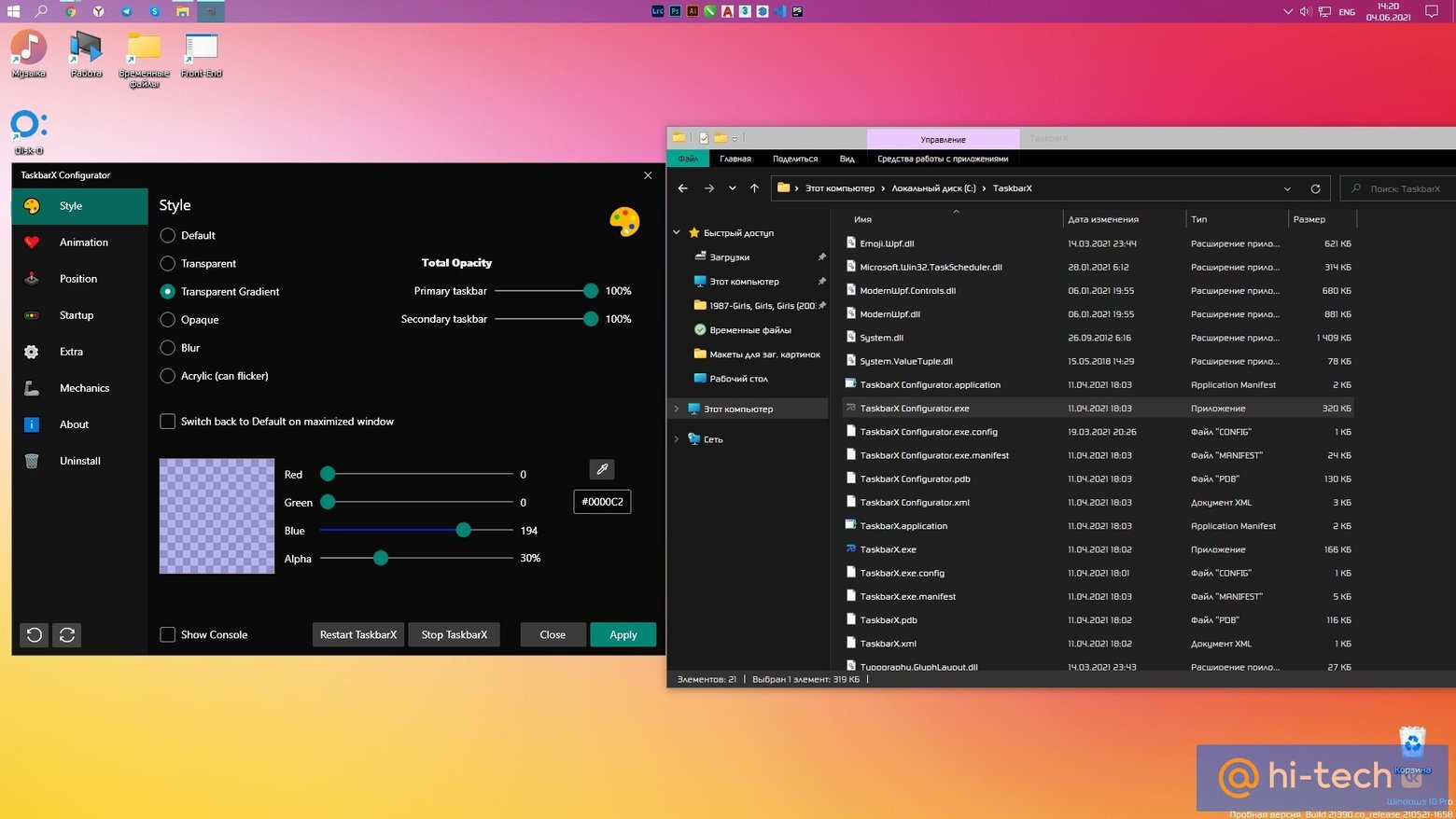
Легковесный и безопасный модификатор системного интерфейса, правда, на английском языке. Тем не менее, утилита интуитивно понятна, так что не вызовет проблем в использовании — достаточно минимального понимания английского.
TaskbarX позволяет полностью настроить «Панель задач», включая прозрачность, цвет, анимацию, позиционирование иконок программ и утилит. При этом доступна возможность модификации «Панели задач» на разных, одновременно подключенных мониторах и в зависимости от условий электропитания (от сети или от батареи. В общем, настроек хватает для того, чтобы максимально персонализировать данный элемент системы Windows 10 под себя. Программа портативная, поэтому лучше разархивировать ее в отдельную папку на локальном диске, на котором установлена операционная система.
Скачать TaskbarX:
Modern Flyouts
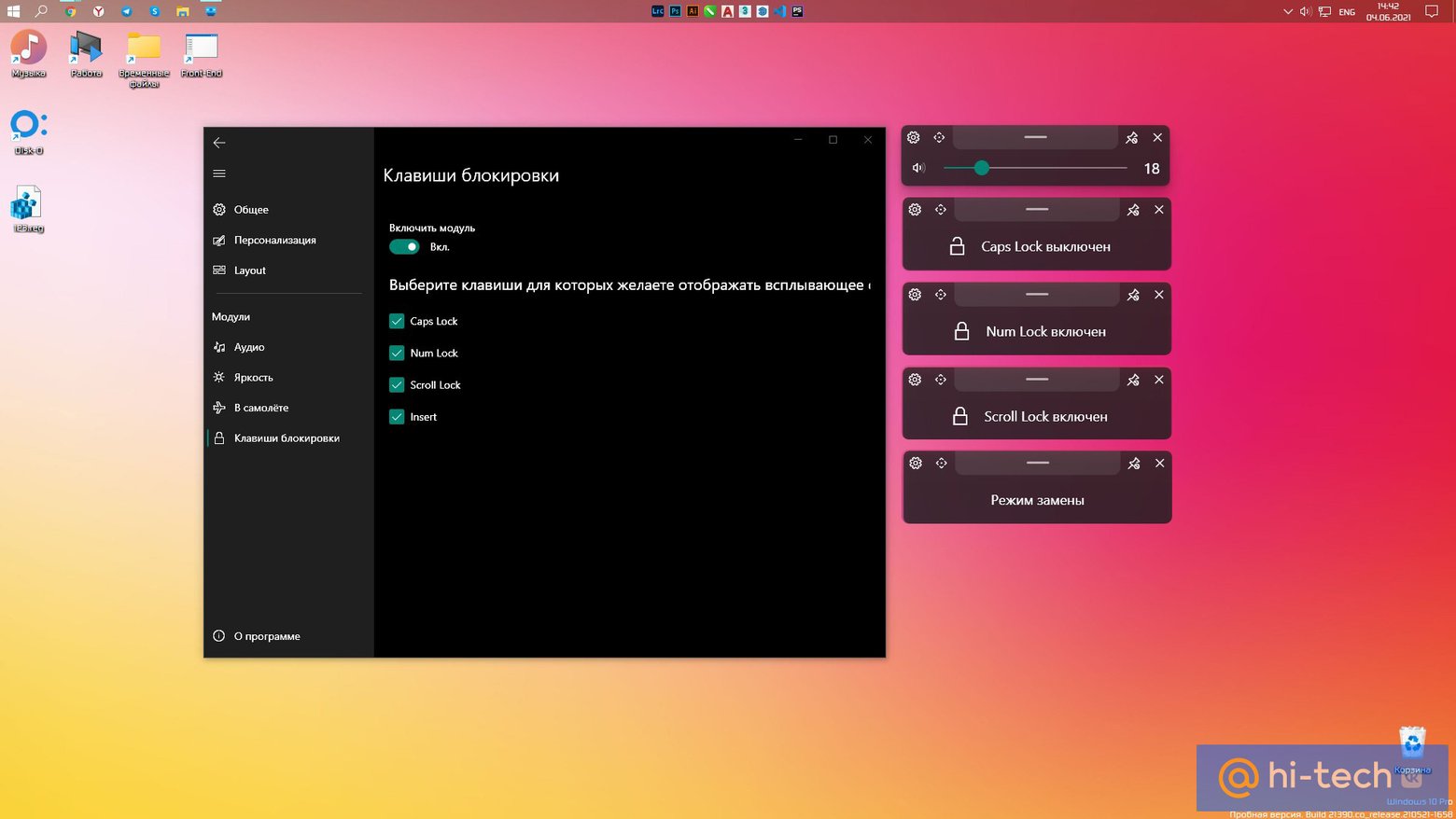
Будущая Windows Sun Valley наконец-то привнесет закругления в систему, которые исчезли после перехода с Windows 7 на 8-ю и последующие версии. Но если вам уже не терпится, ведь до осени еще достаточно много времени, осовременить Windows 10 можно и сейчас (только всплывающие уведомления).
Утилита частично на русском, частично на английском языке, но проста в настройке. Конечно, это не грядущая Sun Valley, но какое-то улучшение интерфейса данная программа в систему привносит. Затрагивает она следующие модули: панели громкости и яркости, активации режима «В самолете», оповещение о вкл/откл Caps Lock, отображение переключателя Num Lock и режим вставки Insert.
- Скачать Modern Flyouts в Microsoft Store
WinDynamicDesktop — автоматическая смена обоев
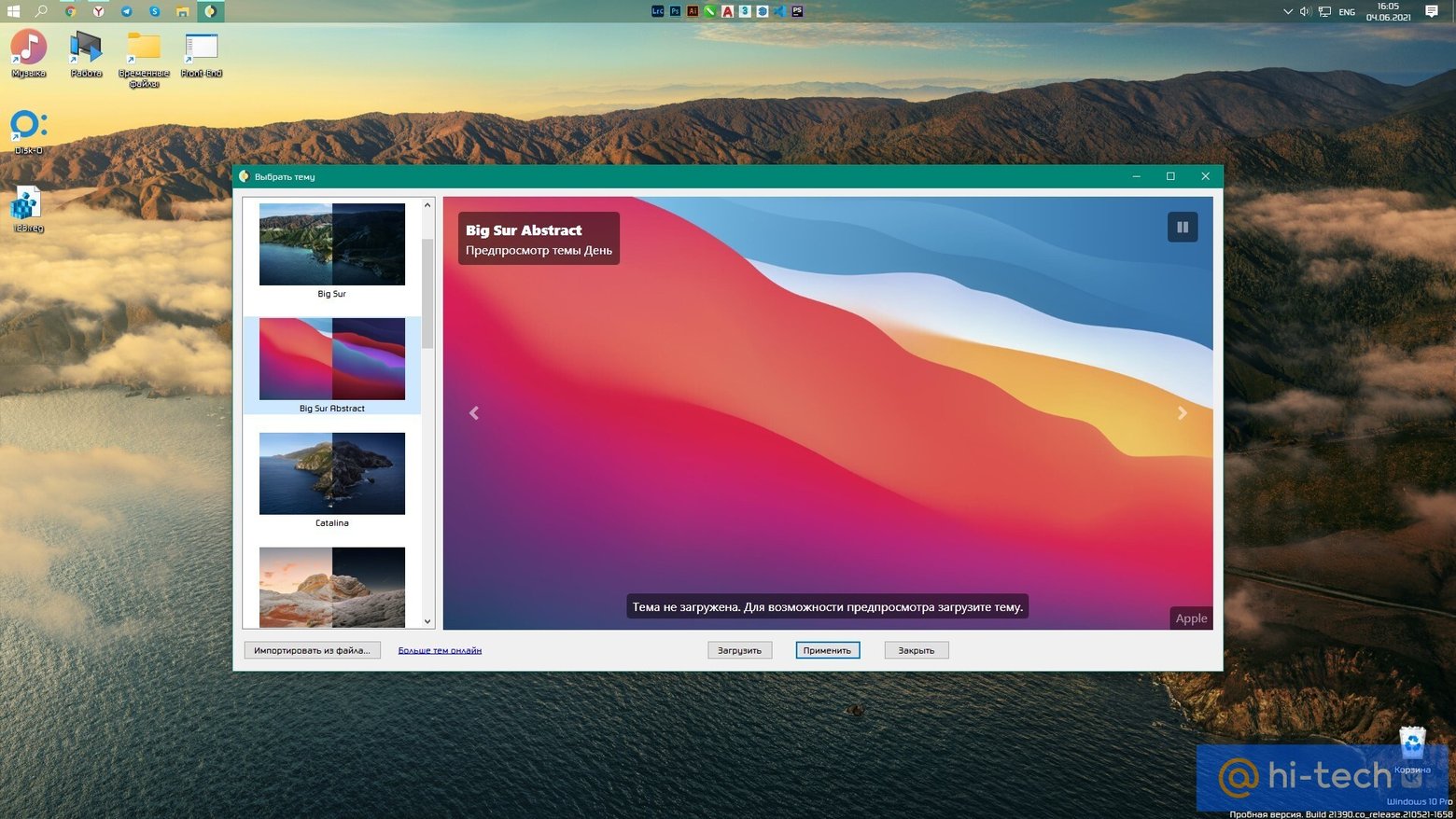
Для персонализации рабочего стола в Windows 10 существует мощная утилита Wallpaper Engine, позволяющая устанавливать живые обои с их последующей настройкой и возможностью взаимодействия. Однако эта программа неплохо нагружает графический процессор (видеокарту), особенно если выставить хорошее сглаживание и высокий fps. По этой причине эту программу мы рассматривать не будем.
Вместо нее лучше обратить свое внимание на простую и весьма полезную утилиту WinDynamicDesktop, которая как и в macOS Mojave умеет менять обои на светлые или темные в зависимости от времени суток. Программа имеет как предустановленный набор фоновых изображений, так и позволяет пользователю сформировать собственный набор картинок или загружать сторонние темы. Не стоит волноваться, что она запрашивает страну проживания для определения часового пояса, так как установить время рассвета и заката можно вручную.