Как сделать копию контактов на айфоне

Перенос данных WhatsApp
Переносите данные WhatsApp со смартфона на смартфон, создавайте резервные копии WhatsApp и других социальных приложений на ПК и восстанавливайте данные.

Перенос данных смартфона
Передавайте сообщения, фотографии, видео и многое другое со смартфона на смартфон, со смартфона на ПК и наоборот.

Резервное копирование и восстановление
Создавайте резервные копии для 18+ типов данных и данных WhatsApp на ПК. С легкостью восстанавливайте резервные копии.

Перенос плейлистов НОВИНКА
Переносите музыкальные плейлисты с одного стримингового сервиса на другой.
Приложение
Mutsapper (Прежнее название: Wutsapper)
Передавайте данные WhatsApp & WhatsApp Business без сброса настроек к заводским.
Приложение MobileTrans
Передавайте данные смартфона, данные WhatsApp и файлы между устройствами.
 Советы по передаче данных WhatsApp Лучшие секреты для WhatsApp, которые помогут обмениваться данными переписок на топ-уровне.
 Советы по передаче данных iPhone Список полезных советов: вам следует это знать при переходе на новый iPhone.
 Советы по передаче данных Android Мы собрали наши лучшие рекомендации, чтобы вы получили максимальную пользу от вашего нового Android.
 Советы по передаче данных iCloud Знали ли вы, что iCloud можно использовать для передачи данных смартфона?
 Советы по передаче данных приложений Советы и рекомендации для ускоренной передачи данных Kik, Viber и WeChat.
 Советы по передаче данных iPad/iPod Откройте для себя новое и заново влюбитесь iPad / iPod.
 Советы по передаче данных Samsung Откройте для себя новые функции Samsung и не упустите самую полезную информацию.
 Советы по передаче данных iTunes Превратите свой iTunes в мощный медиаменеджер за несколько простых шагов.
В пошаговом руководстве рассказывается, как извлечь контакты из резервной копии iPhone
Хотите извлечь важные данные, такие как контакты из резервной копии iTunes или iCloud? В этом подробном руководстве показано, как пошагово извлекать контакты из резервной копии iTunes или резервной копии iCloud. Кроме того, мы упомянем один полезный инструмент резервного копирования и восстановления данных iOS, если у вас есть такая необходимость.
Большинство пользователей iOS уже знают, как сделать резервную копию iPhone с помощью iTunes и iCloud. После резервного копирования файлов iPhone на компьютер через iTunes или iCloud вы должны иногда извлекать их на компьютер
Итак, где хранятся контактные резервные копии iphone? Как скачать файлы резервного копирования контактов iCloud? Как вы можете получить доступ и извлечь контакты из резервной копии iPhone? Все ответы можно найти после прочтения этого поста.
Как извлечь контакты из резервной копии iPhone
- Часть 1. Как извлечь контакты из резервной копии iPhone через iTunes
- Часть 2. Как извлечь контакты из резервной копии iCloud
- Часть 3. Лучшие альтернативы iTunes или iCloud для резервного копирования контактов iPhone
Часть 1. Как извлечь контакты из резервной копии iPhone через iTunes
Если вы сделали резервное копирование iPhone в iTunesПросто установите iPhone Backup Extractor, следующий метод извлечения данных из iTunes резервного копирования будет доступен для вас.
Шаг 1 Запустите устройство для резервного копирования iPhone
Установите этот мощный iPhone Backup Extractor на вашем компьютере и запустите его. Для извлечения контактов из резервной копии предусмотрены два варианта. Один — «Восстановить из резервной копии iTunes», другой — «Восстановить из резервной копии iCloud». Мы собираемся представить первый в этой части.
Вам нужно выбрать второй путь из интерфейса программы «Восстановление из файла резервной копии iTunesMsgstr «Найдите файл резервной копии вашего iPhone и нажмите»Начать сканированиеКнопка «.
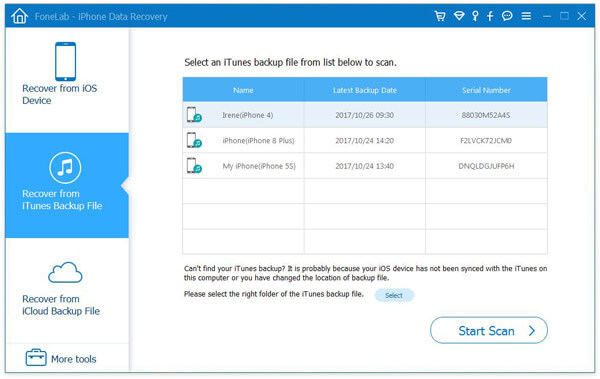
Шаг 2 Выберите контакты, которые вы хотите извлечь из резервной копии iPhone
После сканирования этот просмотрщик / экстрактор резервных копий iPhone покажет вам все данные iPhone в резервной копии iTunes, включая контакты и другие данные, такие как сообщения, фотографии, историю звонков, заметки и т. Д. Щелкните категорию в левой части интерфейса, после чего вы сможете для просмотра файлов резервных копий iPhone в правом окне. Далее, нажмите на поле перед вашим именем iPhone, вы можете выбрать все данные iPhone или просто выбрать файлы, которые вы хотите извлечь.
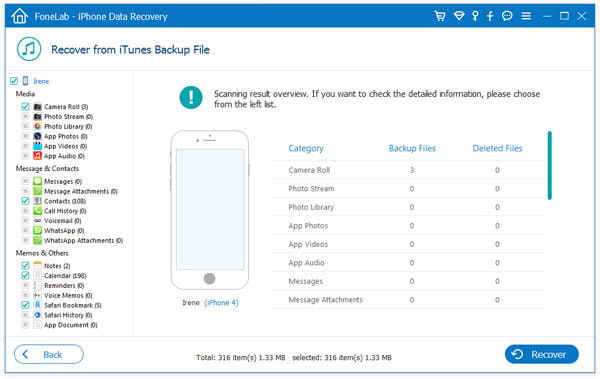
Шаг 3 Извлечение контактов из резервной копии iTunes
После выбора файлов резервных копий, которые вы хотите просмотреть и скачать, просто нажмите «Recover«перенести резервную копию iPhone на компьютер. Вы также можете выбрать выходную папку.
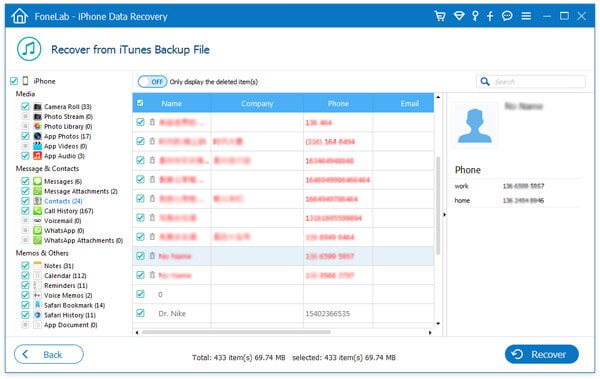
Часть 2. Как извлечь контакты из резервной копии iCloud
Если вы хотите просмотреть и скачать резервную копию iCloud, этот iPhone Backup Extractor также может быть хорошим вариантом для вас. Вы можете попробовать третий способ. Тем не менее, предварительным условием является то, что вы сделали резервное копирование iPhone в iCloud.
Шаг 1 Откройте этот архиватор iPhone и войдите в свою учетную запись iCloud
После загрузки и установки этого приложения вы можете подключить свой iPhone к ПК или Mac, а затем выбрать «Восстановить из iCloud» и войти в свою учетную запись iCloud.
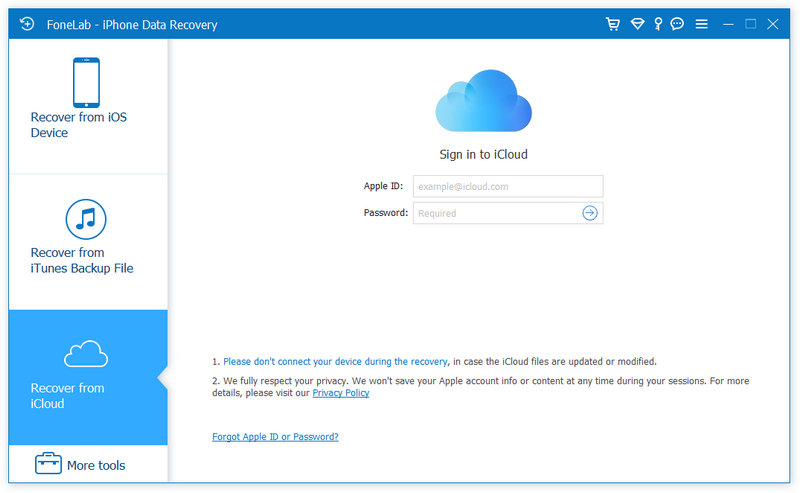
После этого будет 2 способа сканирования и восстановления удаленных данных из iCloud. Вы можете восстановить определенный тип данных из iCloud или выбрать сканирование из файлов резервных копий iCloud.

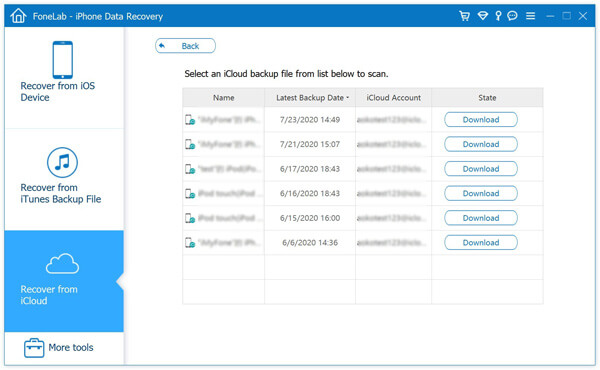
Шаг 2 Выберите один файл резервной копии iCloud и начните загрузку
Если вы выберете восстановление из файлов резервных копий, в одной учетной записи iCloud могут быть разные резервные копии iPhone / iPad / iPod. Так что выберите имя своего iPhone и нажмите «Загрузить». Затем вы можете выбрать типы файлов, которые хотите загрузить, нажмите «Далее».
Шаг 3 Экспорт данных iPhone из iCloud
После загрузки данных iPhone вы можете просмотреть потерянные / удаленные / существующие данные iPhone. Далее нажмите «Восстановить», чтобы скопировать резервную копию iCloud на компьютер.
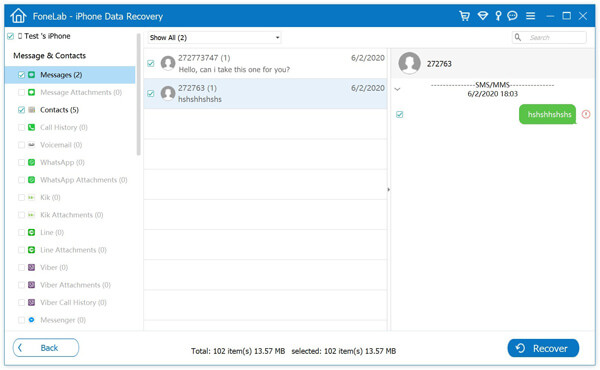
К настоящему времени с помощью устройства для резервного копирования iPhone вы можете извлекать данные iPhone из резервных копий iPhone в iTunes и iCloud, независимо от того, поврежден ли ваш iPhone, украден или потерян. Имея эту программу для изучения резервных копий iPhone, вы можете безопасно и свободно восстанавливать и извлекать файлы резервных копий iPhone из iTunes или iCloud.
Вы можете узнать, как использовать iPhone Backup Extractor из видео ниже:


Часть 3. Лучшие альтернативы iTunes или iCloud для резервного копирования контактов iPhone
Как вы можете видеть, использование iTunes или iCloud для резервного копирования контактов iPhone не даст вам возможности сделать резервную копию выбранных контактов, но принудительно всех контактов. Поэтому здесь мы рекомендуем вам два простых инструмента резервного копирования контактов iPhone, которые помогут вам избежать дефектов iTunes или iCloud.
- Резервное копирование и восстановление данных iPhone / iPad / iPod легко.
- Один клик для резервного копирования данных с вашего устройства iOS на ПК с Windows / Mac.
- Предварительный просмотр данных после резервного копирования или до восстановления данных без хлопот.
- Экспортируйте то, что вы хотите из резервной копии на свой компьютер.
- Нет потери данных на устройстве iOS во время резервного копирования и восстановления.
Узнайте подробности для резервного копирования контактов iPhone здесь.
Aiseesoft FoneTrans — еще одна программа для извлечения резервных копий контактов, которая поддерживает резервное копирование и восстановление контактов для iPhone одним щелчком мыши.
- Один щелчок для резервного копирования всех iPhone-контактов.
- Один клик, чтобы извлечь контакты из резервной копии iPhone.
- Управление контактами iPhone, такими как удаление дубликатов, удаление, добавление, редактирование, создание групповых контактов и т. Д.
- Compatible with iPhone 15/14/13/12/11/XS/XR/X/8/7/6/5/4, etc.
Теперь давайте проверим, как это работает в один клик для резервного копирования и восстановления контактов.
Шаг 1. Подключите iPhone к компьютеру
Подключите iPhone к компьютеру с помощью USB-кабеля, а затем запустите FoneTrans на своем компьютере.
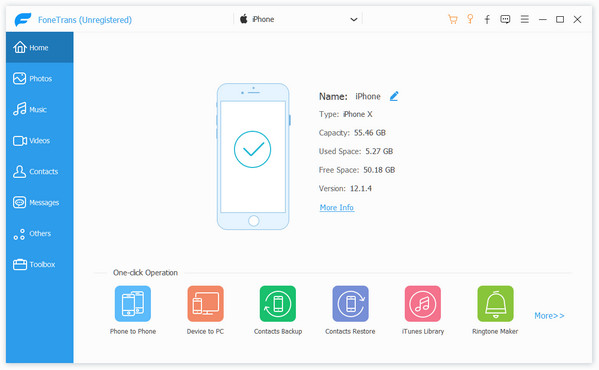
Шаг 2. Резервное копирование контактов iPhone
Нажмите «Резервное копирование контактов», и он загрузит контакты вашего iPhone. После успешной загрузки всех контактов нажмите «Создать резервную копию сейчас», чтобы начать резервное копирование контактов iPhone к этому компьютеру.
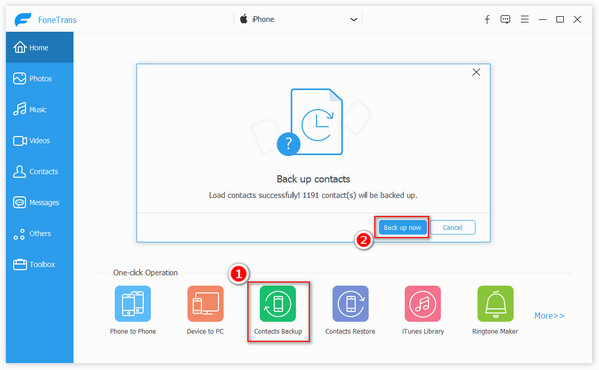
Шаг 3. Извлечение контактов из резервной копии iPhone
После завершения резервного копирования контактов вернитесь в главный интерфейс, нажмите «Восстановление контактов», и все всплывающие файлы контактов отобразятся во всплывающем окне. Убедитесь, что выбрана резервная копия (круг отмечен синим цветом), а затем нажмите «Восстановить», чтобы извлечь контакты из резервной копии на iPhone.
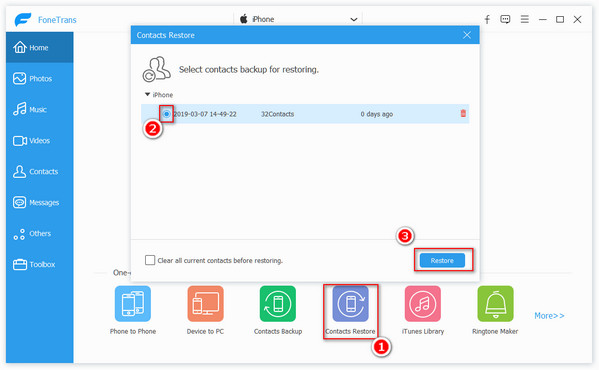
Примечание: Существует опция «Очистить все текущие контакты перед восстановлением», при которой вы замените существующие контакты резервной копией контактов после того, как отметите ее.
В этой статье мы в основном говорим о том, как просматривать и извлекать данные iPhone из резервной копии iPhone. Мы представляем вам мощный iPhone Backup Extractor, чтобы помочь вам проверить и сохранить файлы iOS. В этом архиваторе iPhone предусмотрены различные полезные функции, вы можете бесплатно скачать его и попробовать.
Что вы думаете об этом посте.
Рейтинг: 4.9 / 5 (на основе голосов 335)
15 декабря 2020 г. 16:32 / Обновлено Луиза Уайт в Восстановить данные iOS
Более Чтение

Оставьте свой комментарий и присоединяйтесь к нашему обсуждению
Главная Восстановить данные iOS Извлечь контакты из резервного копирования iPhone

Авторские права © 2024 Aiseesoft Studio. Все права защищены.
Как сделать резервную копию на iPhone за 3 простых способа
Ручное резервное копирование iPhone? Вы находитесь в нужном месте.
Резервное копирование вашего iPhone имеет большое значение, особенно для тех, у кого есть важные личные данные или бизнес-файлы. Некоторые люди могут регулярно создавать резервные копии iPhone через Google Drive или автоматически создавать устройства с помощью iCloud. Хотите вручную вернуть некоторые данные iPhone вместо всех? Здесь вы можете узнать, как сделать резервную копию вручную на iPhone X / 8/6/5/4.
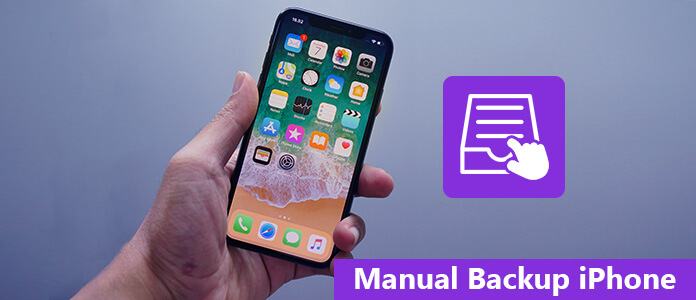
Ручное резервное копирование iPhone
- Часть 1. Ручное резервное копирование iPhone с iTunes
- Часть 2. Ручное резервное копирование iPhone с iCloud
- Часть 3. Резервное копирование iPhone с помощью Aiseesoft iOS Data Backup & Restore
Часть 1. Ручное резервное копирование iPhone с iTunes
Все пользователи Apple знают iTunes, поскольку это очень полезный инструмент для управления данными iPhone / iPad / iPod или покупки приложений, других служб и т. Д. Когда вы подключаете iPhone к компьютеру и открываете iTunes, вы можете выполнять резервное копирование iPhone вручную. через iTunes. Просто убедитесь, что на жестком диске достаточно места, чтобы вы могли сохранять файлы резервных копий iPhone. Здесь мы хотели бы показать вам, как сделать резервную копию iPhone с помощью iTunes.
Примечание. Сначала обновите iTunes до последней версии.
Шаг 1 Подключите iPhone к компьютеру
С помощью кабеля USB подключите iPhone к надежному компьютеру. Если нет, вам будет предложено подтвердить «Доверять этому компьютеру», нажав кнопку «Доверять» на вашем iPhone.
Шаг 2 Резервное копирование iPhone на компьютер вручную
Запустите iTunes и найдите маленький значок iPhone на его интерфейсе. Найдите меню «Сводка». Выбирать «Создать копию«в разделе» Резервное копирование и восстановление вручную «. Подождите, и iTunes сразу завершит резервное копирование iPhone вручную.
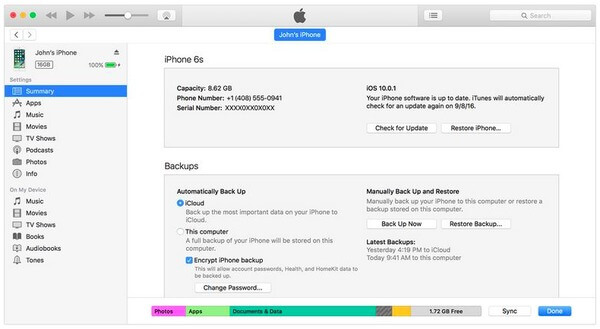
- Сделайте ручное резервное копирование для iPhone бесплатно.
- Вы можете установить пароль шифрования для резервного копирования вашего iPhone.
- Вы не можете просматривать и выбирать данные iOS перед резервным копированием.
Часть 2. Ручное резервное копирование iPhone с помощью iCloud
Использование iCloud для резервного копирования iPhone вручную — еще один полезный подход. Однако при регистрации учетной записи iCloud вы можете получить только 5 ГБ свободного места. iCloud позволяет пользователям создавать резервные копии большинства данных iOS, включая фотографии, видео, сообщения, заметки, контакты и т. д., в онлайн-хранилище. Если у вас есть более 5 ГБ данных для резервного копирования, вы должны приобрести эту услугу, когда хранилище iCloud исчерпано, Несмотря на то, что у вас есть большое количество файлов iPhone, для которых требуется резервное копирование, iCloud взимает с вас только разумную цену в месяц. Так что следуйте инструкциям ниже, если вы хотите выполнить ручное резервное копирование iPhone в iCloud.
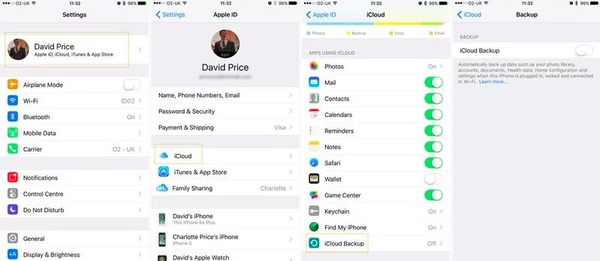
Шаг 1 Откройте iCloud на вашем iPhone
Убедитесь, что ваше соединение Wi-Fi работает нормально. Открыто «Настройки«на вашем iPhone, а затем коснитесь своей учетной записи iCloud. Для людей, которые используют iOS 10.2, iOS 11, iOS 12 и более поздние версии, щелкните приложение« Настройки », чтобы выбрать свое имя, а затем найдите« iCloud ».
Шаг 2 Резервное копирование данных iPhone в iCloud
Прокрутите вниз, чтобы включить «Резервное копирование iCloud» или «Резервное копирование». Нажмите «Создать копию«и начать резервное копирование iPhone вручную. Имейте в виду, что если подключение к Интернету интерпретируется или находится в плохом состоянии, вы можете не выполнить резервное копирование iPhone в iCloud.
Шаг 3 Подтвердите время резервного копирования iCloud и размер файла
Вы можете получить уведомление после завершения резервного копирования iPhone вручную. Перейдите в «Настройки», выберите «Хранилище», нажмите «Управление хранилищем», а затем нажмите «Устройство», чтобы проверить файл резервной копии iPhone.
- Вы можете выбрать, делать ли резервную копию iPhone в iCloud вручную или автоматически.
- Получите бесплатное пространство для хранения 5 ГБ для хранения файлов резервных копий iPhone.
- Вам не разрешено доступ к резервной копии iCloud непосредственно.
- Скорость соединения Wi-Fi играет важную роль в резервном копировании iPhone с помощью iCloud.
Часть 3. Резервное копирование iPhone с помощью Aiseesoft iOS Data Backup & Restore
Помимо резервного копирования iPhone с помощью iTunes или iCloud, вы также можете использовать Aiseesoft Резервное копирование и восстановление данных iOS, Это универсальная программа, которая позволяет пользователям создавать резервные копии данных iPhone / iPad / iPod одним щелчком мыши. Кроме того, вы можете вручную выбрать тип файла и данные iOS для резервного копирования на компьютер. Другими словами, приложение для резервного копирования iPhone позволяет пользователям Apple без проблем создавать резервные копии на iPhone.
- Один клик для резервного копирования данных с Apple iPhone на компьютер вручную.
- Создайте зашифрованный файл резервной копии iPhone без перезаписи старого.
- Предварительный просмотр данных после резервного копирования или до восстановления в деталях.
- Восстановите с iPhone резервную копию файлов без потери данных
- Поддерживает iPhone X / 8 Plus / 8/7 Plus / 7 / SE / 6S Plus / 6S / 6 Plus / 6 / 5S / 5C / 5S / 4 и т. Д.
Резервное копирование Maual iPhone на ПК с Windows / Mac в один клик
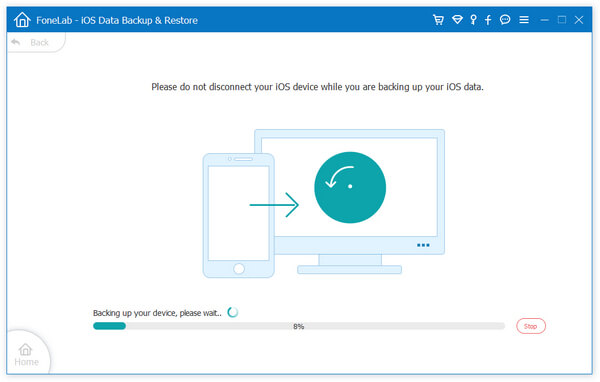
Шаг 1 Запустить резервное копирование и восстановление данных iOS
Загрузите и установите программу ручного резервного копирования iPhone. Подключите iPhone к компьютеру с помощью кабеля USB. Выберите режим «Резервное копирование данных iOS».

Шаг 2 Выберите типы файлов iPhone для резервного копирования
Подождите, пока ваш iPhone не обнаружит резервное копирование данных iOS автоматически. Нажмите «Пуск» и выберите тип файла, для которого вы хотите создать резервную копию вручную.

Шаг 3 Быстрое резервное копирование iPhone на компьютер
Нажмите кнопку «Далее» и подтвердите путь к резервной копии. Нажмите кнопку «Backup», чтобы сохранить файл ручной резервной копии iPhone на локальный диск вашего компьютера.
- Выборочное резервное копирование данных iOS с вашего iPhone на компьютер без хлопот.
- Предварительный просмотр файлов резервных копий iPhone в любое время.
- Предоставьте функцию «Зашифровать резервную копию» для защиты вашей личной информации.
- Вам нужно приобрести программное обеспечение для резервного копирования вручную iPhone после истечения срока действия бесплатной пробной версии.
Закончив чтение этой статьи, вы знаете 3 различных способа резервного копирования iPhone вручную. Вам проще использовать iTunes или iCloud для резервного копирования данных iPhone. Однако, если вы хотите выборочно выполнять резервное копирование данных iOS, Aiseesoft iOS Data Backup & Restore — хороший выбор.
Что вы думаете об этом посте.
Рейтинг: 4.9 / 5 (на основе рейтингов 15)
Как сделать копию контактов на айфоне
Перенос данных WhatsApp
Переносите данные WhatsApp со смартфона на смартфон, создавайте резервные копии WhatsApp и других социальных приложений на ПК и восстанавливайте данные.
Перенос данных смартфона
Передавайте сообщения, фотографии, видео и многое другое со смартфона на смартфон, со смартфона на ПК и наоборот.
Резервное копирование и восстановление
Создавайте резервные копии для 18+ типов данных и данных WhatsApp на ПК. С легкостью восстанавливайте резервные копии.
Перенос плейлистов НОВИНКА
Переносите музыкальные плейлисты с одного стримингового сервиса на другой.
Приложение
Mutsapper (Прежнее название: Wutsapper)
Передавайте данные WhatsApp & WhatsApp Business без сброса настроек к заводским.
Приложение MobileTrans
Передавайте данные смартфона, данные WhatsApp и файлы между устройствами.
- Советы по передаче данных WhatsApp Лучшие секреты для WhatsApp, которые помогут обмениваться данными переписок на топ-уровне.
- Советы по передаче данных iPhone Список полезных советов: вам следует это знать при переходе на новый iPhone.
- Советы по передаче данных Android Мы собрали наши лучшие рекомендации, чтобы вы получили максимальную пользу от вашего нового Android.
- Советы по передаче данных iCloud Знали ли вы, что iCloud можно использовать для передачи данных смартфона?
- Советы по передаче данных приложений Советы и рекомендации для ускоренной передачи данных Kik, Viber и WeChat.
- Советы по передаче данных iPad/iPod Откройте для себя новое и заново влюбитесь iPad / iPod.
- Советы по передаче данных Samsung Откройте для себя новые функции Samsung и не упустите самую полезную информацию.
- Советы по передаче данных iTunes Превратите свой iTunes в мощный медиаменеджер за несколько простых шагов.