Как сохранить сторис в Инстаграм

В историях можно проводить опросы, устраивать викторины, анонсировать конкурсы. Единственный их недостаток – то, что они исчезают спустя сутки после публикации.
Вы можете захотеть сохранить или скачать сторис в Инстаграм для коллекции. SMM-специалисты сохраняют удачные сторис себе в галерею для вдохновения, а также свои Истории для отчёта или бэкапа.
- Сбор и фильтрация целевой аудитории
- Масслукинг, массфолловинг, масслайкинг
- Отложенный постинг фото, видео и историй
- Рассылка в Директ, автоответчик
В сегодняшней статье вы узнаете, какие есть способы сохранения опубликованных ранее Stories на своей и чужой странице. Получите пошаговые инструкции по сохранению фото и видео в Stories Instagram на Андроид и Айфон.
Как сохранять свои сторис в Инстаграм
Благодаря обновлениям социальной сети сохранение своих Историй – дело нескольких минут. Рассмотрим два возможных варианта.
Способ №1: Архивирование и память телефона
Чтобы все ваши сторис автоматически попадали в архив, необходимо включить в настройках соответствующую опцию. Делается это просто.
Запустите Instagram и перейдите в свой профиль. Кликните по кнопке меню и зайдите в настройки аккаунта. Выберите пункт «Конфиденциальность».

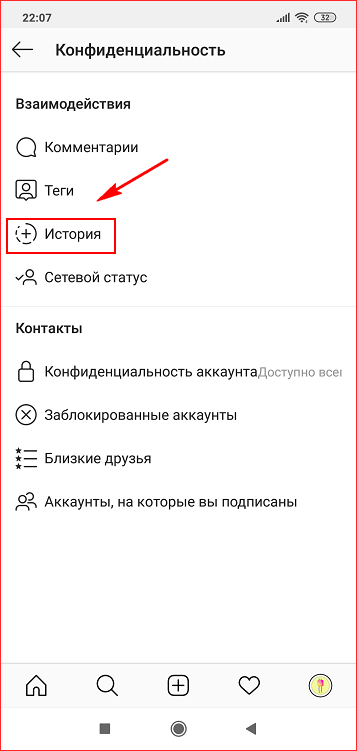
В открывшемся окне в разделе «Взаимодействия» выбираем пункт «История».
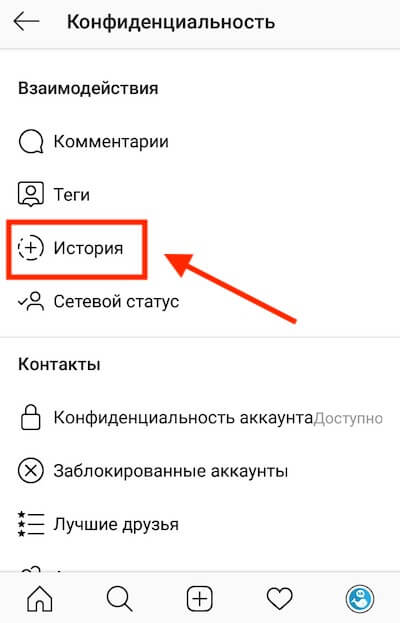
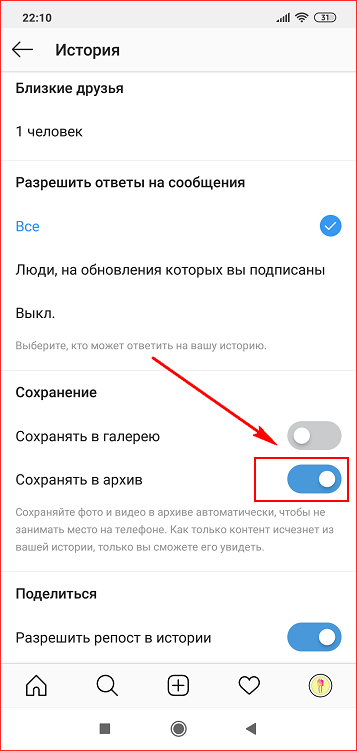
Пролистываем вниз до подраздела «Сохранение», где включаем опцию напротив пункта «Сохранять в галерею», чтобы истории сохранялись в памяти телефона, «Сохранять в архив» — для сохранения в облаке. Для верности можно включить обе опции.

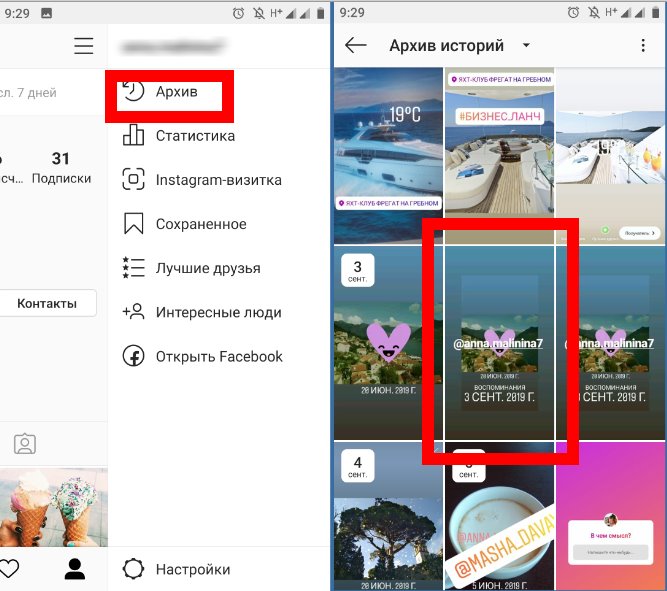
Чтобы увидеть сохранённые таким образом Stories, откройте настройки профиля и нажмите «Архив» в правом верхнем углу.

Если вы хотите сохранить Историю в память телефона, откройте её. Нажмите на кнопку «Ещё», а затем на действие «Сохранить фото».

Способ №2: Актуальные Истории
Данный метод подходит для тех, кто хочет оставить свои Сториз на виду у подписчиков. Зайдите в свой профиль Инстаграм, после чего перейдите в архив или откройте недавно опубликованную сторис.
Выберите нужную вам Историю, тапните внизу окна по «Выделить», когда начнётся воспроизведение контента. После этого Stories сохранится в папку «Актуальное».

В случае необходимости можно отсортировать публикации по разным подразделам, к примеру, «Прайсы», «Условия доставки», «Новая коллекция», «Акции и скидки».
Для этого надо нажать на кнопку «Новое», придумать название для категории и тапнуть по «Добавить».

С этой минуты История всегда будет доступна к просмотру со страницы вашего аккаунта – название категории появится под описанием профиля. После открытия папки начнётся воспроизведение выбранных вами Stories.
Подробнее по теме: Как добавить актуальные сторис в Инстаграм
Как скачать чужие Stories
Перейдём к сохранению Историй из Инстаграм других пользователей. Для этого мы будем использовать сторонние бесплатные программы для IOS и Android.
Видео
Чтобы сохранить Историю с видеороликом на iPhone, зайдите на своём телефоне в магазин App Store. Скачайте там InstaStory и запустите приложение.
Введите в поиске имя пользователя, чью Сториз вы желаете скачать. В результатах поиска появится его профиль и список опубликованных им исчезающих постов.
Выберите видео, которое хотите сохранить себе. Нажмите «Сохранить» – видео добавится в галерею вашего телефона.

InstaStory – бесплатное приложение, которое сохранит вашу анонимность. Автор Историй никогда не узнает, что вы скачали его контент. Из минусов софта стоит отметить наличие рекламы.
Фото
Для сохранения Историй на Андроид можно воспользоваться софтом под названием Story Saver для Instagram. Зайдите на мобильном устройстве в Play Маркет. Начните вводить в строке поиска название приложения.
Найдите в результатах нужное приложение. Если хотите ознакомиться с деталями, скачайте и установить на свой телефон. После установки тапните «Открыть».

Запустите приложение, нажав на «Sign in with Instagram». Введите логин и пароль от своего аккаунта в Инстаграм.

После авторизации вы увидите список доступных Сториз (можно также воспользоваться поиском внутри приложения). Выберите нужную вам Историю, пользуясь подсказками приложения.

Далее вам будет предложено три действия: «Save» – сохранить, «Repost» – сделать репост и «Share» – поделиться. Выбирайте первый вариант, чтобы сохранить Историю в галерее мобильного устройства.

С помощью этой программы вы также можете скачать видео и прямые эфиры из чужих Историй на свой телефон.
Заключение
Благодаря нашим инструкциям вы сможете легко и быстро сохранять свои, а также чужие Сториз для вдохновения и отчётности.
Существуют и другие способы сохранения Историй. Например, с помощью бота «Телеграм», через код страницы или расширения для браузера Instagram Story и Chrome IG Story. Мы рассказали о самых простых и быстрых способах это сделать.
Где найти архив фото, историй, сторис в Instagram


Instagram периодически внедряет нововведения, которые расширяют диапазон доступных в социальной сети действий. Однако, поскольку фокус держится в основном на тех, кто пользуется приложением, то остальные могут какое-то время не получать к ним доступ. Например, многие до сих пор не узнали, где находится архив фото, историй, сторис, постов в Инстаграме. Между тем, это достаточно интересная вещь, так что давайте разберемся с ней подробнее.
Для чего нужна функция архивирования
Архив в Инстаграме – это не какая-то выделенная страница или аккаунт, где сидит архивариус и помогает вам найти старые документы или убрать на хранение те, которые уже утратили актуальность, но могут пригодиться для истории или исследований. Хотя с точки зрения конечного пользователя эффект будет примерно одинаков.
Ведь архив публикаций и историй – это то самое место, куда деваются удаленные «не совсем» материалы. В результате видеть их сможет исключительно сам владелец аккаунта.
Интересно, что социальная сеть полностью сохраняет все детали оформления – какая фотография была записана в посте, было ли у фотки прописано географическое положение, кто и когда ее прокомментировал и так далее. Но самое главное, что можно не только посмотреть архив в Инстаграме, но и восстановить запись из него в том же виде, вплоть до места, где был сделан снимок, и всех сопутствующих элементов. Удобно, если вы передумали и решили не удалять пост с негативными отзывами, а как-то использовать его (пусть и для работы над собой).
Как архивировать в Инстаграме
Прежде чем искать, где находится архив в Инстаграме на телефоне на Андроид, научимся добавлять в него материалы. Иначе экономная соц.сеть даже не предоставит возможности войти в архивный раздел, чтобы не смущать пользователя лишними элементами управления.
Сначала откройте Инста пост, который хотите убрать в архив в Инстаграм – найти его можно, например, с детальной информации об аккаунте, где отображаются все публикации. Также можно сделать это с главной страницы.

Далее у выбранной записи вызовите меню (для этого может потребоваться открыть саму публикацию), а в нем выберите функцию архивирования.

Пост пропадет из списка отображаемых записей. Зато в личном разделе Инстаграм появится фирменный значок, где можно найти архивированные фото.

Обратите внимание, что добавление работает исключительно в последовательном порядке. Иными словами, чтобы спрятать в архив несколько постов, вам придется в Инстаграм искать материалы (где бы они ни находились – в недавних или несколько экранов назад) и в каждом через меню выбирать архивирование.
Где находится архив фото, историй, сторис, постов
Наверняка вам уже стало понятно, где хранится архив в Инстаграм – именно за новой кнопкой с часами, которая показывается в разделе личных данных.
Нажмите на нее, чтобы перейти непосредственно туда, где лежит архив сторис и постов, которые вы размещали в Инстаграм, но потом скрыли.

По умолчанию открывается архив историй в Инстаграм, где прячутся ваши сториз.

Если нужно перейти к просмотру постов, нажмите на заголовок и выберите нужный пункт из появившегося выпадающего списка.

Чтобы сделать с ними что-то, надо открыть то фото в архиве Инстаграм, где вы передумали об удалении (или напротив, решили больше не хранить его).

Нажмите на меню для вызова доступных опций.

При выборе варианта с удалением потребуется подтвердить серьезность намерений.

А вот восстановление производится сразу, но только по одному посту за раз, как и архивирование. Если уберете все позиции из раздела, он станет пустым.

Обратите внимание, что по возвращении на страницу личных данных может оказаться, что никаких старых записей на нее не вернулось. В таком случае обновите ее, потянув экран вниз.
Действия с историями несколько отличаются, через меню их можно окончательно удалить или:
- сохранить использованный контент;
- заново опубликовать в историях;
- конвертировать в пост.

Обратите внимание, что также можно закрепить историю в профиле кнопкой «Выделить». В таком случае она не пропадет из аккаунта.
Автоматическое архивирование
Итак, где разыскивать архив в Инстаграм на Айфоне и Андроиде понятно. А вот нельзя ли сделать так, чтобы истории сами в него записывались, чтобы не рисковать случайно их потерять? Можно, причем двумя способами.
Можно зайти в архив постов как обычно и открыть меню, а дальше выбрать настройку.

Откроются параметры, где ползунком можно активировать автосохранение.

Альтернативный вариант – использовать меню на личной странице для перехода к настройкам.

Дальше нужно опуститься до параметров истории.

И выбрать желаемый вариант.

Что делать, если архивной иконки нет
Если вы ранее ничего не архивировали или полностью очистили архивный раздел путем удаления/восстановления – значок автоматически пропадет.
Если же он должен быть, но иконки нет и где смотреть непонятно – скорее всего, вы используете браузер. В нем такого элемента действительно нет.

В таком случае перейдите в приложение.
- Гивы в Instagram: что это такое,
- Геолокация в Instagram: как ее сделать,
- Как в Instagram копировать пробел.
Создание черновика
Альтернативный способ временно убрать публикацию – не размещать ее сразу в аккаунте, а убрать в черновики. Для этого начните добавление записи как обычно, но после шага редактирования или наложения фильтров вернитесь назад. Программа предложит сделать черновик, но только в том случае, если снимок редактировался, вы добавляли людей или отмечали место.

Чтобы понять, куда делись заготовки, снова начните формирование поста, только из галереи. В ней появится соответствующий раздел.
Что такое архив историй в Инстаграм — где его найти
Сторис — это публикации, которые имеют ограниченный срок трансляции всего 24 часа в ленте, после чего они не удаляются, а отправляются в архив историй Инстаграм. В статье расскажем, как работает сервис, где найти и как посмотреть архив.
Что такое архив историй в Инстаграм, и где находится
Публикации в ленте сторис имеют ограниченный срок трансляции, через сутки они не исчезают из поля видимости, а перемещаются в архивный список, при условии, что активировано автоматическое сохранение историй.
В архиве хранятся все опубликованные вами сторис с момента регистрации в социальной сети. Эта важная функция не даст потерять красочный контент, который очень вам дорог. Будет очень неприятно, если качественная и красивая фотография или видеоролик удалятся навсегда.
Следует помнить, что в хранилище будут лежать лишь те публикации, которые продержались в основной ленте более 24 часов. Если стерли контент, до окончания этого срока, то история не сохранится.
Где находится архивный список? Файлы резервного копирования можно найти в любой момент, они находятся в открытом доступе, но только для владельца страницы в сервисе. Посторонние лица не смогут посмотреть сторис. Для перехода в архив потребуется:
- Запустить мобильное приложение на своем устройстве.
- Ввести логин и пароль, выполнить вход в свою учетную запись.
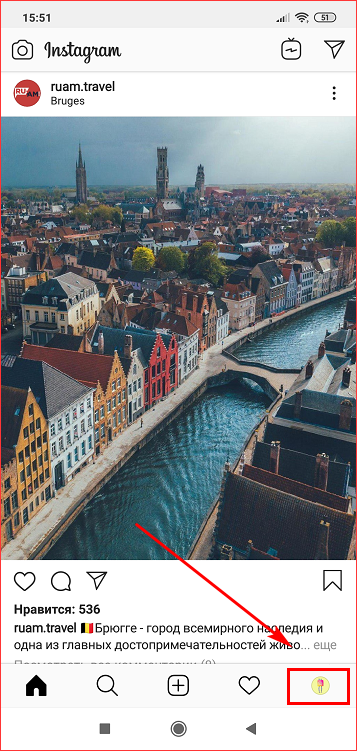
- Перейти на личную страницу, для этого нажать иконку в виде человека на нижней панели рабочего пространства.
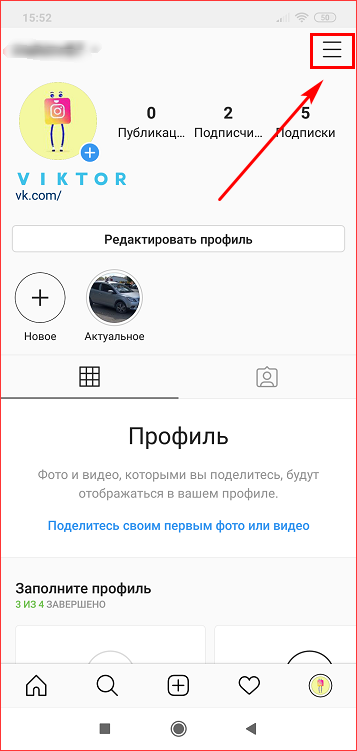
- Найти в верхнем углу кнопку в виде трех параллельных линий и нажать на нее.
- На экране появится всплывающее окно, в котором нужно кликнуть на иконку в виде циферблата часов с соответствующей подписью.
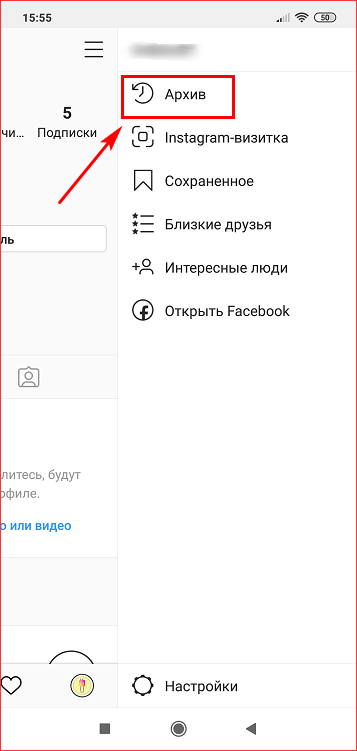
- Так вы окажетесь в каталоге архива, где хранятся все свои публикации.
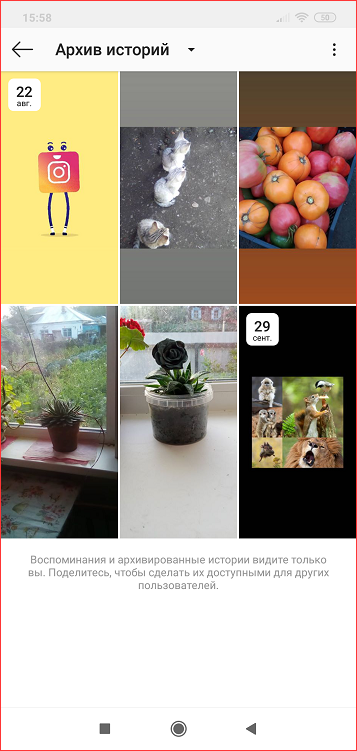
Следует учитывать, что на разных операционных системах и смартфонах, расположение основных элементов может отличаться.
Как создать архив
Каждая сториз после окончания 24 часов и завершения трансляции в ленте автоматически будет сохранена в хранилище.
Что касается всех остальных публикаций, фотографий и видеозаписей, которые размещены не в ленте сториз, то их придется самостоятельно добавлять на хранение. Ведь функция автоматического архивирования распространяется только на короткие записи. Рассмотрим краткий порядок действий, как добавить историю в архивный список:
- Войдите в свою учетную запись, указав логин и пароль. После этого окажетесь в основном меню сервиса с новостной лентой.
- Перейдите на личную страницу, где размещены ваши публикации.

- Выберите нужную фотографию или видеоролик.
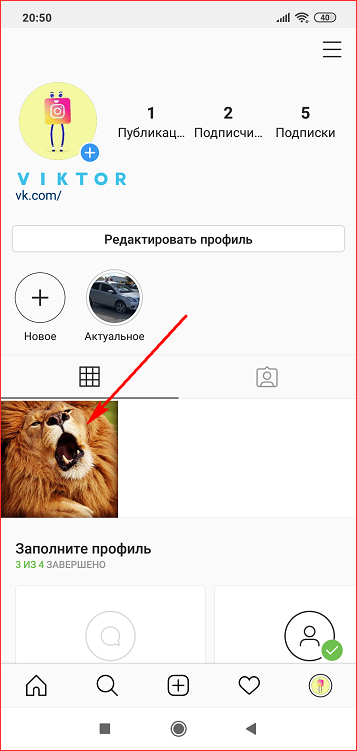
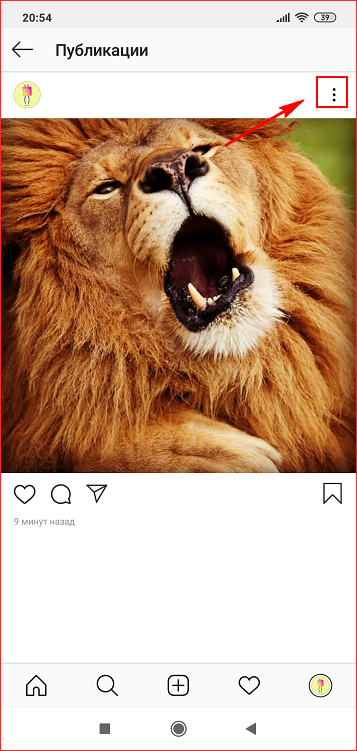
- На верхней панели нажмите на кнопку в виде троеточия.
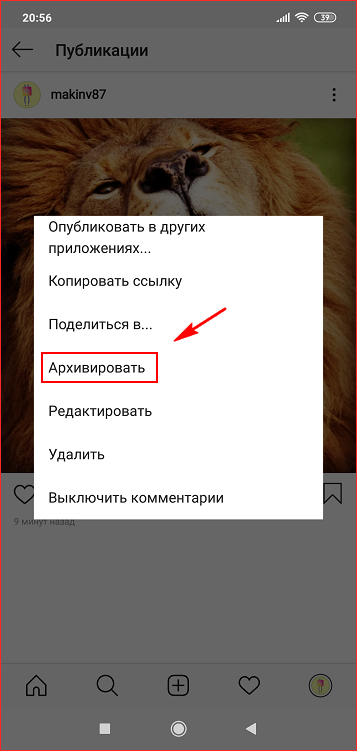
- В новом меню кликните на пункт архивирования.
- Процедура займет всего несколько секунд, после чего запись окажется в хранилище.
Подобный алгоритм нужно выполнить с каждой публикацией, которую хотите сохранить.
Если хотите заархивировать материал в Инстаграме через компьютер, то придется столкнуться с рядом трудностей. В веб-версии социальной сети подобная функция отсутствует и невозможно зайти в хранилище. Решает проблему официальное приложение для Windows, начиная от 8 версии операционной системы, но в таком случае в архиве отображаются только публикации, а сторис нет. Для добавления сториз в архив с ПК нужно:
- Авторизоваться в социальной сети.
- Перейти на личную страницу.
- На верхней панели увидите индикатор в виде циферблата для перехода в архивные списки.
- Для добавления изображения или видеоролика выбрать и открыть нужный контент.
- Нажать кнопку в виде троеточия и пункт архивирования.
- Готово.
На заметку. Чтобы иметь доступ ко всем функциональным возможностям на ПК можно воспользоваться мобильной версией Инстаграм, скачав эмулятор Андроида или установив дополнительные расширения на браузер.
Как удалить архивные истории
В архиве можете в любой момент настроить нужную публикацию, редактировать ее и заново разместить в новостной ленте. В таком случае запись будет отображаться с пометкой воспоминания, которую можно стереть при помощи стандартных инструментов социальной сети. Если решили удалить сторис в Инстаграм из хранилища, то выполните следующие действия:
- Перейдите на свою страницу социальной сети.
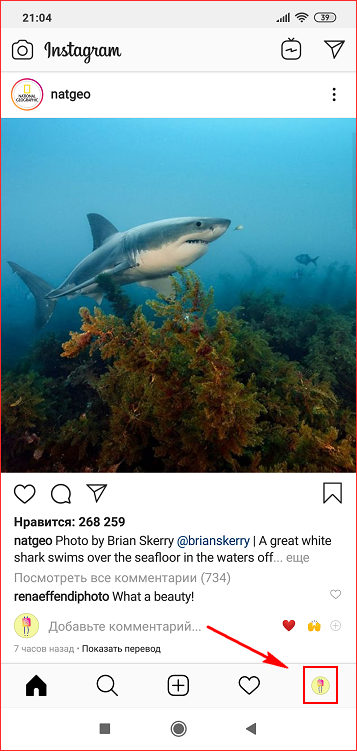
- Найдите кнопку в виде трех линий.
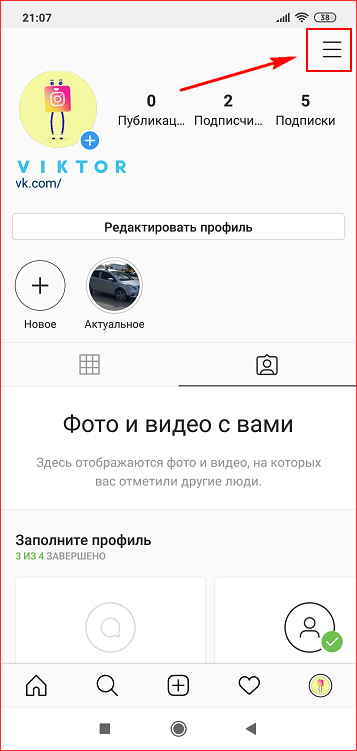
- Откройте раздел архива.
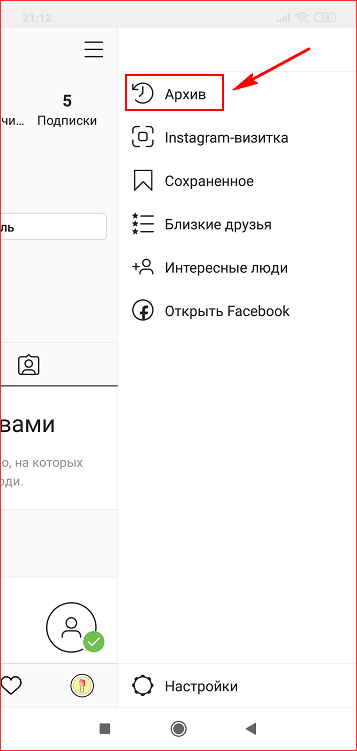
- На экране отобразится список всех сохраненных историй. Выберите ненужную и нажмите на нее.
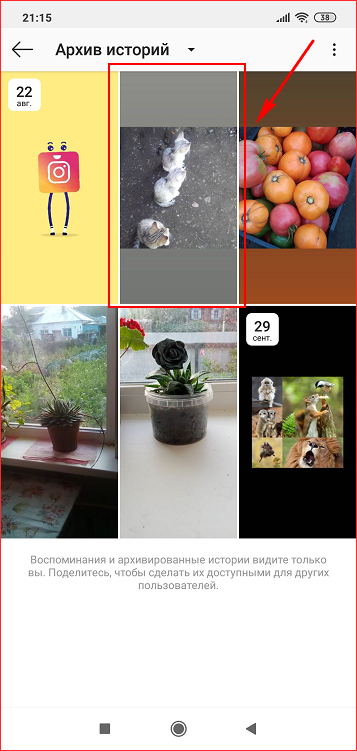
- В новом окне найдите кнопку в виде троеточия.
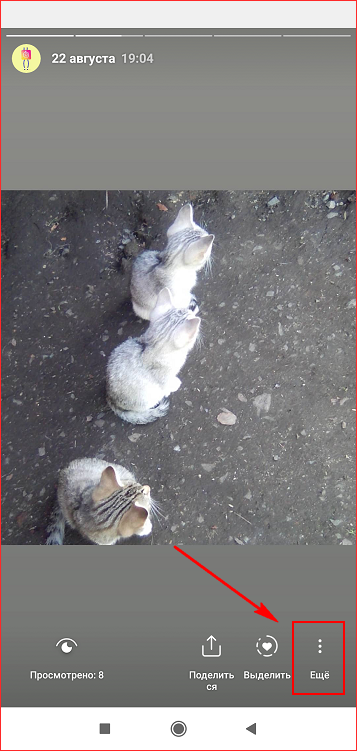
- Выберите пункт удаления публикации.
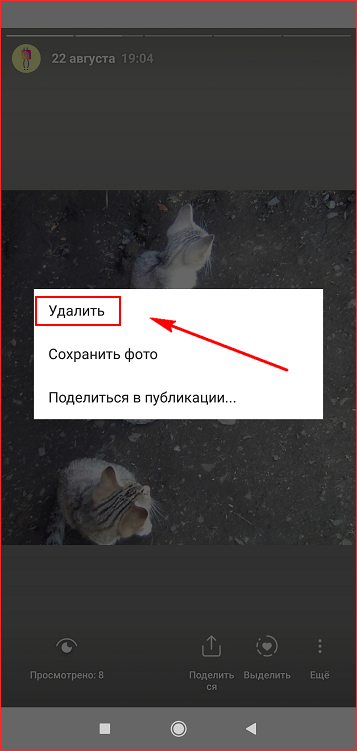
Процедура аналогична для приложения на персональный компьютер. Таким образом, можно стереть из архива не только истории из ленты, но и все сохраненные фотографии и видеозаписи. Следует помнить, что после этого восстановить контент уже не получится, поэтому хорошо подумайте прежде, чем приступать к действиям.
Настроить автоматическое архивирование
Важно помнить, что на вашем мобильном устройстве и в приложении может быть отключена функция автоматического сохранения материалов в хранилище. В таком случае необходимо ее активировать:
- Перейдите на свою страницу социальной сети.
- Кликните на кнопку в виде трех параллельных линий на верхней панели рабочего пространства.
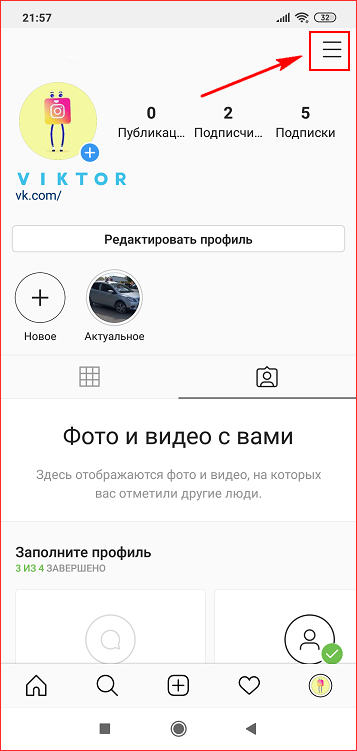
- Найдите раздел настроек, отображается, как шестеренка.
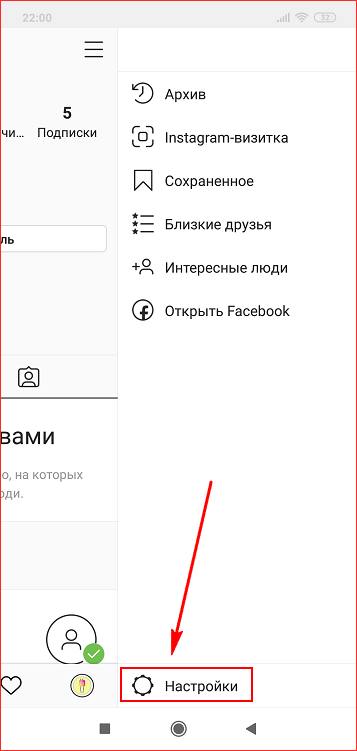
- Кликните на вкладку конфиденциальности.
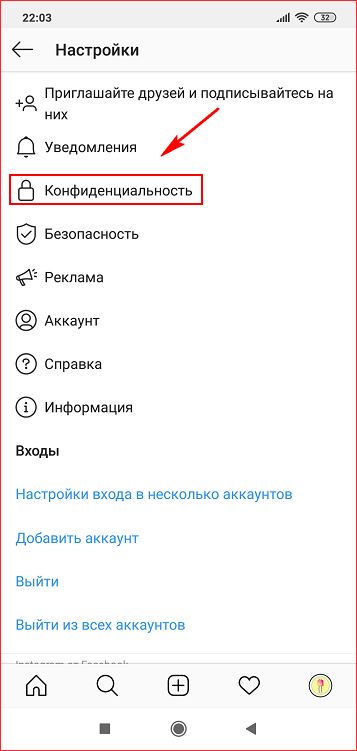
- Откройте пункт историй.
- В самом низу установите флажок сохранения данных в архив в активное положение.
- Сохраните изменения.
После этого все ваши сторис будут по умолчанию направляться в хранилище.
Нет иконки архива, что делать

Если в мобильном приложении не смогли найти раздел архива, а соответствующая иконка попросту отсутствует, то существует несколько причин для такого сбоя:
- На смартфоне установлено устаревшее программное обеспечение, обновите операционную систему.
- На телефоне используется неактуальная версия утилиты Инстаграм. Для решения проблемы установите последнюю сборку программы или заново скачайте ее и запустите.
- Не исключены случаи багов и зависания Instagram, повторите попытку через несколько минут.
- Старый телефон, который не поддерживает последнее обновление. Попробуйте войти в аккаунт с другого устройства, более современного.
На заметку. Если проблема не решается самостоятельно, обратитесь в службу технической поддержки социальной сети.
В статье рассказали, как посмотреть старые истории в Инстаграме в хранилище. Следует учитывать, что все сторис после 24 часов трансляции не удаляются сервисом, а автоматически сохраняются в архив, при условии включенной функции архивирования.
В Инстаграм пропали истории – причины и решение
При помощи сторис можно делиться своими жизненными историями, эмоциями с другими подписчиками, рекламировать свой товар или услугу при ведении коммерческой деятельности в сервисе. При помощи встроенных инструментов соцсети можно красочно оформить публикацию и повысить интерес к странице. Но, что делать, если в новостной ленте перестали отображаться сторис? В статье расскажем основные причины и решение проблемы, если пропали истории в Инстаграм.
Где хранятся истории Instagram
Сторис имеют свои ограничения. Общая длительность одной публикации не должна превышать 15 секунд, в противном случае видеоролик будет разделен на несколько равных отрезков. Срок хранения записи и ее трансляция в новостной ленте не превышает 24 часов, после этого она автоматически удаляется из общего доступа.
Контент располагается и хранится в следующих разделах:

- Первые 24 часа после публикации фотографии или видеозаписи, история находится в общем доступе, в новостной ленте. Она расположен на верхней панели рабочего пространства.
- Материал хранится в архивном списке, куда его направляют автоматически после окончания трансляции (через сутки после размещения сторис). Здесь его в любой момент можно посмотреть, отредактировать и заново опубликовать в ленте. Чтобы попасть в хранилище потребуется открыть личную страницу социальной сети и кликнуть на кнопку в виде трех параллельных прямых. После этого во всплывающем окне найти вкладку архива. Она выглядит как циферблат часов со стрелкой в обратном направлении.
- Помимо стандартных сторис, существуют актуальные, которые находятся на главной странице в разделе Хайлайтс. Отличие таких публикаций заключается в том, что они не удаляются после 24 часов, а хранятся здесь вечно.
Не стоит переживать, если запись или сторис определенного подписчика неожиданно пропала из новостной ленты, вероятнее всего, прошло 24 часа после размещения и она успешно переместилась в хранилище.
Почему и куда пропадает сторис: причины
Если ваши истории неожиданно пропали из ленты, вкладки актуальных публикаций или из архивного списка, необходимо разобраться и найти причину сбоя. Виновной стороной может выступать, как само мобильное устройство или устаревшая версия программного обеспечения. Не стоит исключать случаи невнимательности пользователей. Рассмотрим популярные причины исчезновения публикаций и как исправить ситуацию:
- Для начала следует исключить распространенное заблуждение пользователей. Если в новостной ленте пропала ваша или чужая история, то, вероятнее всего, прошло 24 часа с момента публикации и она автоматически отправилась в архив приложения. Так построен стандартный алгоритм работы сервиса. Записи можно найти в хранилище и при необходимости заново выложить на всеобщее обозрение.
- Следующая причина заключается в блокировке контента. Если истории друзей пропали из новостной ленты и их не видно. Это может значить, что он заблокировал ваш профиль, вычеркнул вас из подписчиков или активировал закрытый аккаунт и ограничил доступ к своей публикации. В ленте социальной сети будут отображаться только посты людей, на которых вы подписаны.
- Для использования социальной сети требуется стабильное подключение к сети. Без интернета не сможете загрузить последние новости и работать в Инстаграм. На отображение публикаций сильно влияет скорость загрузки, если она недостаточна, то соединение может прерываться. Для исключения подобных случаев рекомендуется проверить, включена ли передача данных на смартфоне, не превышен ли лимит мобильного интернета от оператора связи.
- Устаревшая версия приложения Инстаграм. Следует учитывать, что функция размещения и просмотра сторис появилась относительно недавно. Чтобы записи корректно отображались необходимо использовать только актуальную версию утилиты. Исправить ошибку поможет обновление программного обеспечения. Можно удалить Instagram и попробовать заново установить его.
- Старый телефон. Устаревшие модели мобильных устройств несовместимы с некоторыми последними функциями социальной сети, в число которых входит сториз. Например, на старом Андроиде или на продукции Айфон возможность делиться и смотреть истории появилась лишь после 7 версии. В таком случае решение проблемы заключается в приобретении нового смартфона.
- Необязательно идти в магазин и приобретать новенький современный аппарат. Причиной сбоев может послужить устаревшее программное обеспечение на телефоне. Для исправления ситуации зайдите в настройки операционной системы и загрузите последнее обновление.
- Не стоит исключать единовременный сбой в работе приложения. В первую очередь попробуйте перезагрузить устройство или саму утилиту. Если проблема не решена, придется копать дальше.
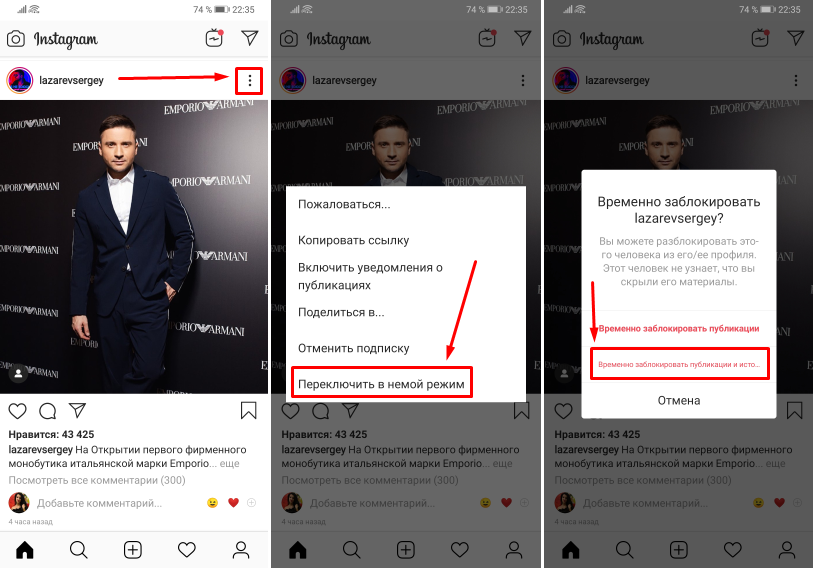
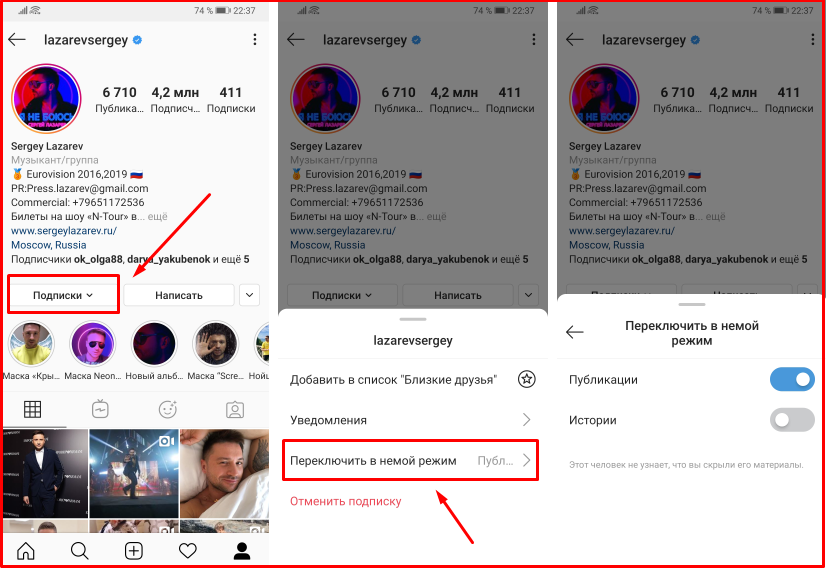
- Пропали записи одного из ваших подписчиков? Возможно вы сами случайно заблокировали его контент или установили запрет на трансляцию его материалов в своей новостной ленте.
- Если история пропала из раздела Хайлайтс (вечные сторис), то в качестве причины сбоя может послужить программное обеспечение – устаревшая версия операционной системы смартфона или само приложение. Установите последние версии ПО и попробуйте еще раз.
- Актуальные истории могут добавляться из архивного списка, поэтому может возникнуть проблема. Если случайно удалите публикацию из хранилища, то она одновременно пропадет и в Хайлайтс.
- Неполадки с датой. Если на вашем мобильном устройстве установлена неправильная дата и время, то приложение Инстаграм может вести себя некорректно, это особенно касается отображения сторис. Исправить ошибку можно, изменив текущую дату.
Что делать, если сторис пропадают из архивного списка:
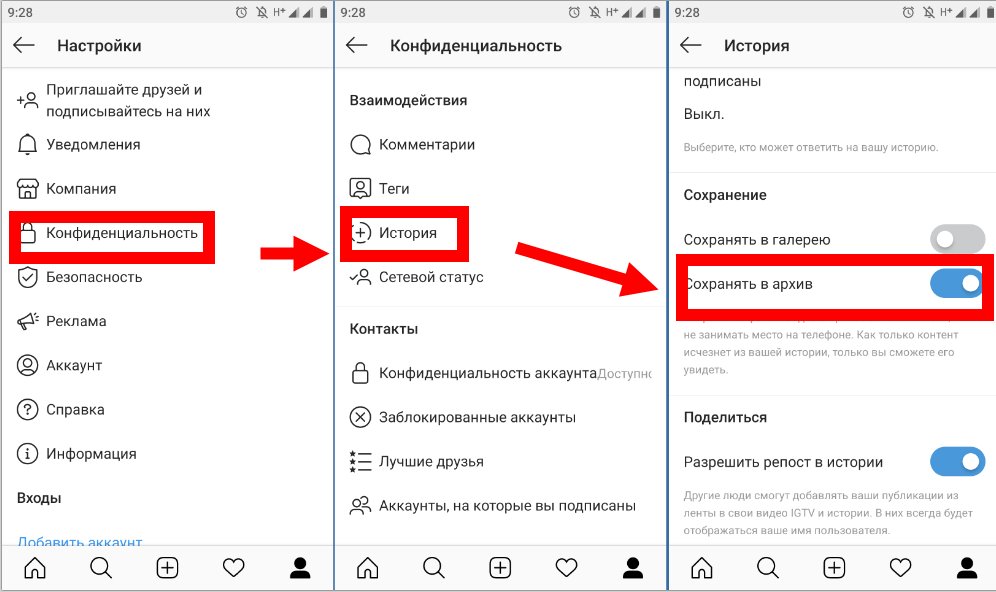
- Следует учитывать, что все публикации после 24 часов трансляции автоматически направляются на хранение в архив, но при условии, что активирована функция автоматического архивирования. Чтобы ее включить нужно перейти в раздел настроек учетной записи, выбрать вкладку конфиденциальности и безопасности. После этого перевести флажок архивирования в активное состояние.
- Функция архива появилась совсем недавно в социальной сети и отображается в виде циферблата часов со стрелкой. Раздел находится на личной странице профиля, в нем хранятся все посты с момента регистрации в Инстаграм. Если у вас установлено устаревшее программное обеспечение мобильного приложения или операционной системы смартфона, то данный инструмент не будет работать.
Если не один совет не принес положительного результата, придется обратиться к профессионалам за помощью – написать в службу технической поддержки Инстаграм. Для этого запустите приложение и перейдите на персональную страницу. После этого откройте раздел настроек, нажмите на вкладку «Справка» и сообщите о своей проблеме.
Что делать, если истории пропали после обновления
Порой социальная сеть преподносит сюрпризы с новыми обновлениями. Новое программное обеспечение может вести себя некорректно. Отмечено множество случаев, когда после установки последней версии Инстаграм новостная лента сторис исчезает. Почему не отображаются истории в Инстаграм после обновления? Исправить ситуацию можно следующим путем:
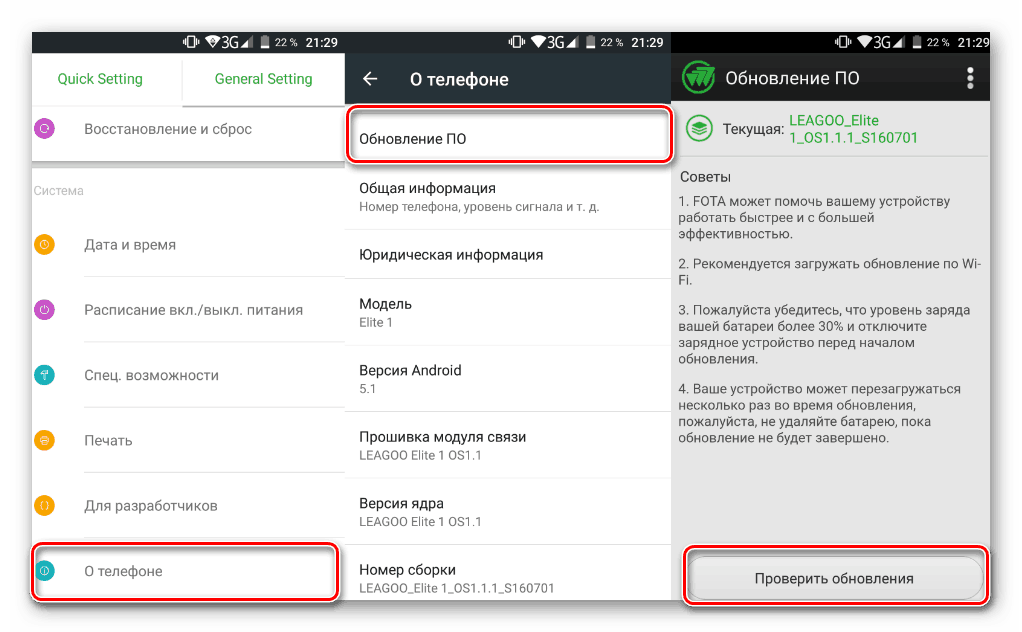
- Если утилита обновлена, а операционная система смартфона нет, то это может стать причиной сбоев. Скачайте последнее ПО для мобильного телефона.
- Сразу после установки обновления перезагрузите гаджет и попробуйте запустить Instagram заново. Порой процесс инсталляции завершается только после перезапуска устройства.
- Если предыдущие советы не помогли, то остается ждать следующего обновления либо скачать со сторонних ресурсов предыдущую рабочую версию и активировать ее вручную. Следует внимательно выбирать ресурсы для загрузки, чтобы избежать заражения вирусами.
В статье рассказали, что делать, если Инстаграм не показывает истории. Рассмотрели возможные причины и способы решения задачи. Чтобы социальная сеть работала без замечаний рекомендуется использовать только последние версии утилиты и актуальное программное обеспечение операционной системы смартфона.