Могу ли я рисовать на картах Google?
Как рисовать на карте Google. Шаг 1 Перейдите на страницу чертежа и выберите свою карту. Шаг 2. Сначала выберите фигуру, которую вы хотите нарисовать, из середины верхней части карты. Шаг 3 Затем щелкните карту и перетащите мышь, чтобы создать форму.
Вы можете писать на Google Maps?
Вы можете редактировать карты, рисуя линии, стрелки, добавляя текст, фигуры и маркеры в любую область. . Вы можете делать разные вещи, например, размещать маркеры и текст (также доступна расширенная настройка текста), создавать собственный виджет и многое другое. Карту можно сохранить в формате GPX (обменный формат GPS) и KLM.
Можете ли вы рисовать контуры на Google Maps?
Инструмент фигур в Google Maps позволяет вам нарисуйте контур вокруг области. После того, как вы очертили область, вся выделенная область будет показана на вашей карте другим цветом. Вы можете сделать несколько обведенных областей, показывая границы между различными географическими областями на карте.
Как нарисовать расстояние на Google Maps?
Откройте Google Maps и щелкните правой кнопкой мыши начальную точку. В появившемся меню нажмите «Измерьте расстояние. » 2. Щелкните в любом месте карты, чтобы провести линию между начальной и конечной точкой.
Как нарисовать дорогу на Google Maps?
- На телефоне или планшете Android откройте приложение «Google Карты».
- Внизу нажмите вкладку «Содействие».
- Коснитесь Редактировать карту. .
- Коснитесь Отсутствует дорога.
- Переместите булавку на место пропавшей дороги.
- В правом нижнем углу нажмите «Добавить точку».
- Перетащите маркер и добавьте точки, чтобы нарисовать отсутствующую дорогу.
- Коснитесь Далее.
Могу ли я нанести на карту свою прогулку на Google Maps?
Карты Google позволяют записывать расстояния между двумя или более местами, и с его помощью вы можете легко создавать маршруты для своих беговых упражнений. . Эти инструменты предоставляют бегунам и пешеходам простые способы измерения расстояний их пробежек, прогулок, пробежек и походов с помощью Google Maps.
Как определить расстояние по воздуху на Google Картах?
Google Maps, самая популярная в мире картографическая платформа, теперь позволяет измерять воздушные расстояния. Чтобы использовать новый инструмент, откройте Google Карты в своем браузере. Щелкните правой кнопкой мыши начальную точку, затем выберите «Измерить расстояние».. Снова щелкните правой кнопкой мыши в том месте, где вы хотите измерить расстояние, и выберите «Расстояние до сюда».
Могу ли я измерить расстояние в приложении Google Maps?
На iPhone и Android
Откройте приложение Google Maps и найдите место, которое хотите измерить. Нажмите и удерживайте начальную точку, с которой вы хотите начать измерение расстояния. В этот момент появляется упавшая булавка. . Нажмите на опцию «Измерить расстояние»..
Как показать радиус на картах Google?
Начните с перехода к Google Maps на maps.google.com. Затем в режиме просмотра карты щелкните правой кнопкой мыши нужную начальную точку и выберите Измерить расстояние. Чтобы измерить расстояние до другого места на карте по ровной прямой, просто щелкните точку с помощью курсора.
Инструкция по рисованию картинок на гугл картах на ПК и смартфоне

Google Maps запустил набор инструментов Google Мои карты с множеством интересных утилит для поддержки пользователей, которые любят исследовать карты. Одна из них — это функция, позволяющая перерисовывать нужные места прямо на карте, а также редактировать их. В этой статье вы узнаете, как рисовать изображения на картах Google на компьютерах и телефонах с помощью Моих карт.
Инструкция по рисованию картинок на гугл картах на ПК и смартфоне
Рисуйте фигуры на Google Maps с помощью ПК
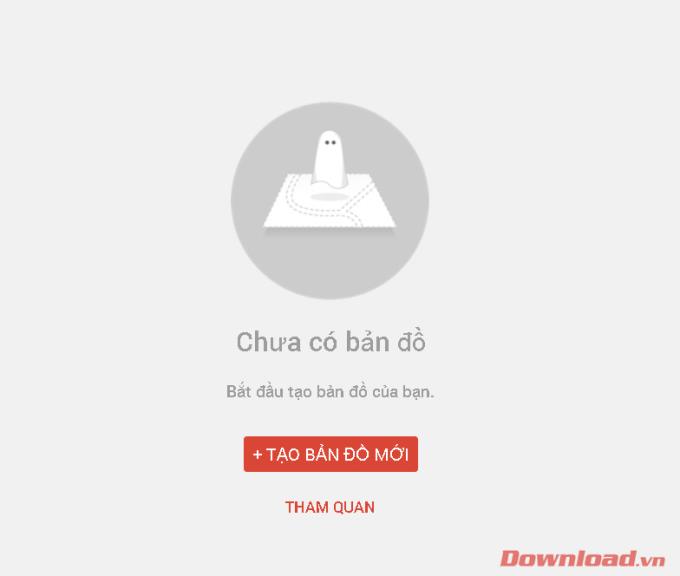
Сначала посетите страницу создания личной карты Мои карты. Затем нажмите кнопку « Создать новую карту» .
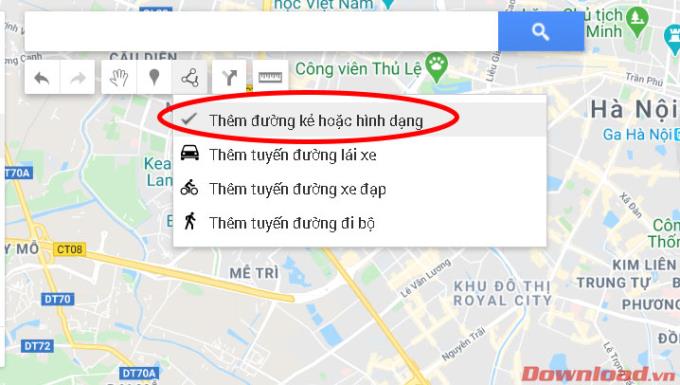
Нажмите кнопку добавления линии на панели инструментов, чтобы начать рисование.
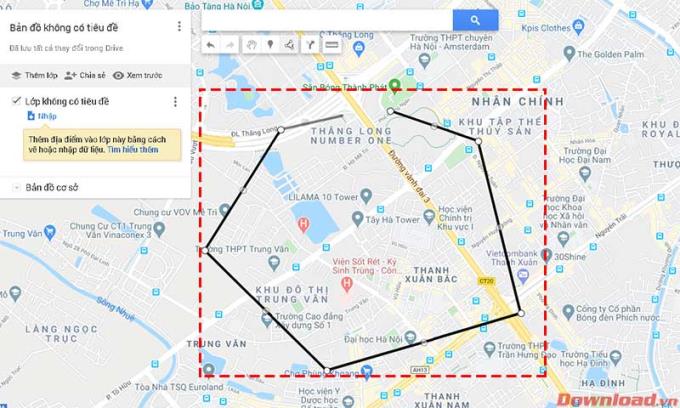
Затем нарисуйте форму по своему вкусу для зонирования (начальная и конечная точки должны совпадать), чтобы создать область. Пределы площади:
- До 10 000 линий, форм или местоположений.
- Всего до 50 000 точек (линия и рисунок).
- До 20 000 ячеек данных.
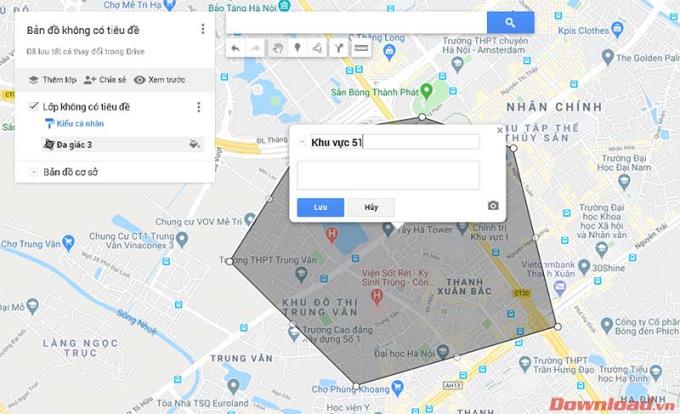
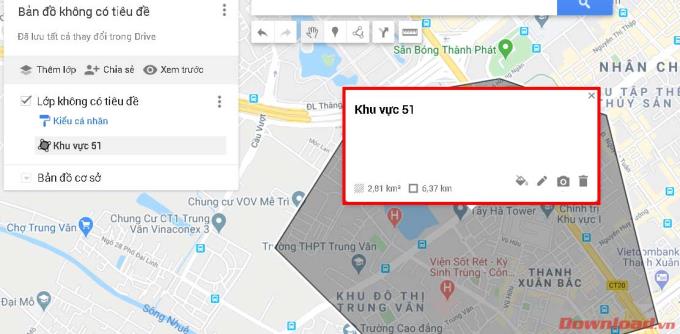
После завершения рисования назовите только что нарисованную область и нажмите кнопку « Сохранить» .
После сохранения вы также можете отредактировать его, щелкнув только что нарисованную область. Вы можете использовать ряд инструментов, таких как удаление изображений, вставка изображений областей или изменение цветов. Вам также будет указана площадь области, которую вы только что нарисовали в таблице.
Рисуйте фигуры в Google Моих картах с помощью телефона
Сначала вам нужно скачать приложение «Google Мои карты» на свой телефон. В настоящее время это приложение доступно только для Android, но не поддерживает платформу iOS.
- После загрузки и установки откройте приложение и нажмите кнопку « Создать карту» .
- В правом нижнем углу нажмите Добавить -> Добавить новую строку.
- Нажмите и удерживайте, нарисуйте край области по своему усмотрению и продолжайте нажимать « Добавить» .
- Повторяйте этот процесс до тех пор, пока карта не будет нарисована должным образом, нажмите кнопку « Готово» . Чтобы перерисовать, нажмите кнопку Backspace .
- Дайте название своей области и нажмите кнопку « Готово» для сохранения.
Желаем успехов!
Как создать персонализированную карту Google
В создании этой статьи участвовала наша опытная команда редакторов и исследователей, которые проверили ее на точность и полноту.
Команда контент-менеджеров wikiHow тщательно следит за работой редакторов, чтобы гарантировать соответствие каждой статьи нашим высоким стандартам качества.
Количество просмотров этой статьи: 20 084.
В этой статье:
Из этой статьи вы узнаете, как пользоваться сервисом Google Мои карты, чтобы нанести на карту местоположения, линии и маршруты. Создать такую персонализированную карту можно на компьютере на сайте Google Карты, а также на Android-устройстве в приложении «Мои карты». Приложение «Мои карты» недоступно на iPhone, iPad или iPod touch.
Метод 1 из 2:
На компьютере

Откройте веб-сайт Google Мои карты. Перейдите на страницу https://www.google.ru/maps/about/mymaps/.

- Если вы не вошли в свою учетную запись Google, введите адрес электронной почты и пароль.

Нажмите + Создать новую карту . Вы найдете эту красную кнопку в верхней левой части страницы. [1] X Источник информации

Присвойте карте имя. Нажмите «Карта без названия» в верхнем левом углу страницы, введите новое имя и нажмите «Сохранить».

- Также можно щелкнуть по определенному местоположению под строкой поиска, когда начнете вводить название или адрес.

- Также можно добавить описание в текстовом поле, которое находится под строкой с названием местоположения.

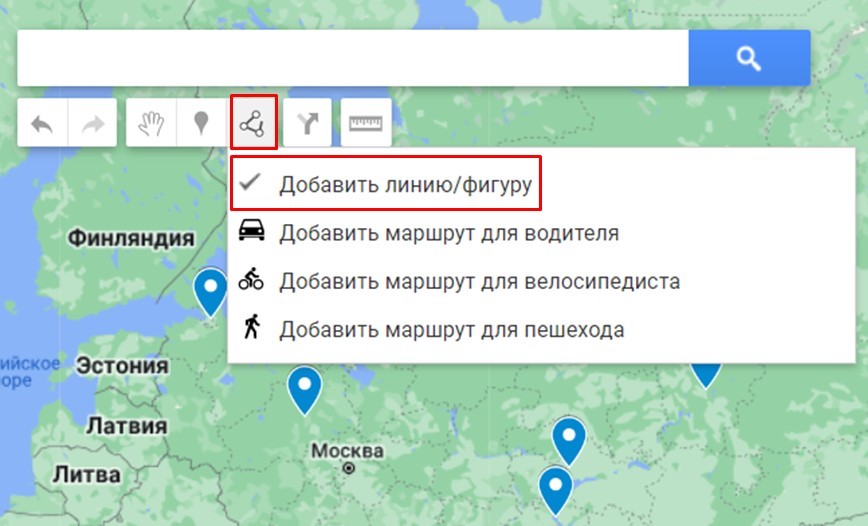
- «Добавить линию/фигуру» — можно выделить область на карте или измерить расстояние между двумя точками.
- «Добавить маршрут для водителя» — можно рисовать линии, которые привязаны к дорогам между двумя или более точками.
- «Добавить маршрут для велосипедиста» — можно рисовать линии, которые привязаны к дорогам между двумя или более точками.
- «Добавить маршрут для пешехода» — можно рисовать линии, которые привязаны к дорогам между двумя или более точками.

Щелкните по опции «Добавить линию/фигуру». Указатель мыши превратится в перекрестие, с помощью которого можно рисовать линии.

Создайте линию или маршрут. Щелкните по точке начала линии, щелкните по точке завершения линии, а затем щелкните по точке, которая появится на конце линии. Откроется окно. Введите имя линии или маршрута, а затем нажмите ↵ Enter .

Щелкните по значку «Добавить маршрут». Он выглядит как искривленная стрелка и находится справа от значка «Нарисовать линию». В нижней левой части страницы откроются два поля «А» и «В».

Введите адрес места отправления. Сделайте это в поле «A» в нижней левой части страницы.

Введите адреса места назначения. Сделайте это в поле «B» в нижней левой части страницы. Между точками «A» и «B» появится линия маршрута.

Закройте карту, когда закончите. Если компьютер подключен к интернету, внесенные изменения будут сохранены на Google Диске.
Учимся создавать свою Google Карту
Мы говорим «карта» — подразумеваем «Google». И действительно, Google Maps — очень удобное и несложное приложение, с помощью которого можно не только ориентироваться в незнакомом городе.
Этот сервис помогает создавать свои карты, устанавливать на них метки, добавлять в метки текстовое описание места, размещать фотографии и вставлять видео с YouTube.
Карты можно редактировать в группе, а полученную карту виртуального маршрута — вставить на страницу сайта или блога.
Создаём карту
Для работы с Google Maps нам понадобится аккаунт Google. Дополнительная регистрация не нужна.
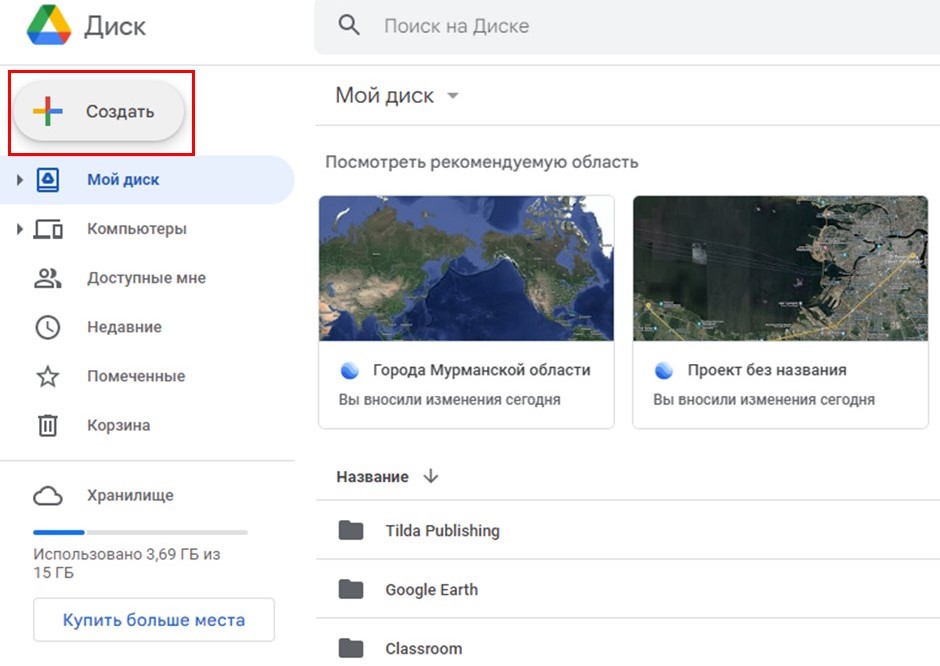
Заходим в свой Google Диск, нажимаем на кнопку «Создать».
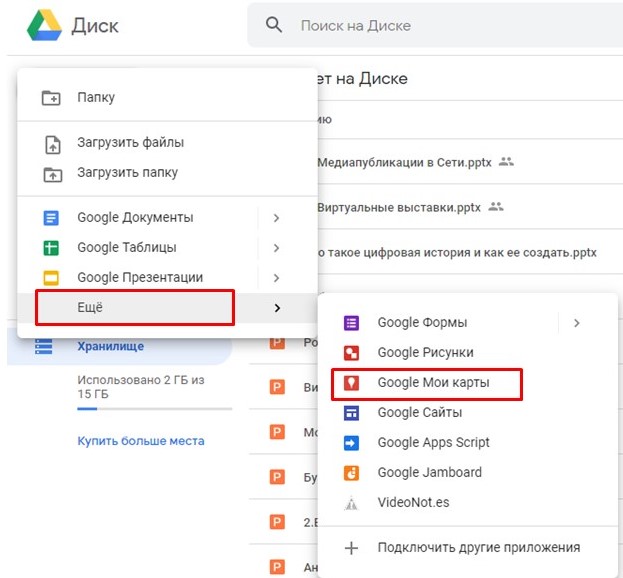
Выбираем в выпадающем меню «Google Мои карты».
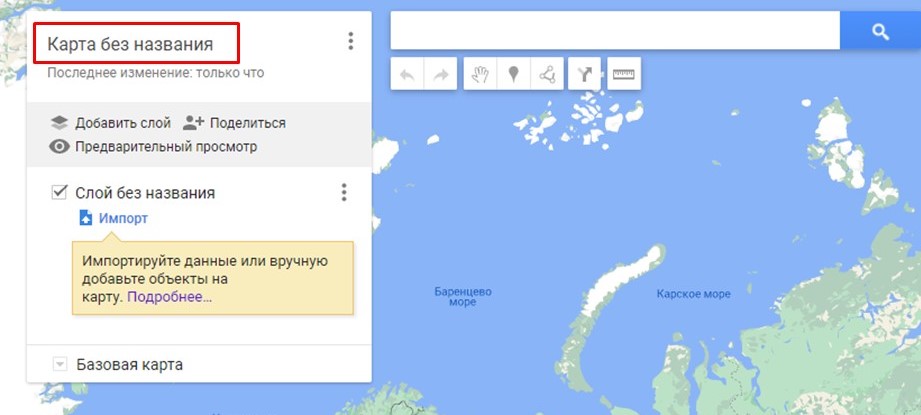
Чтобы даnь название виртуальному маршруту, щёлкаем по надписи «Карта без названия».
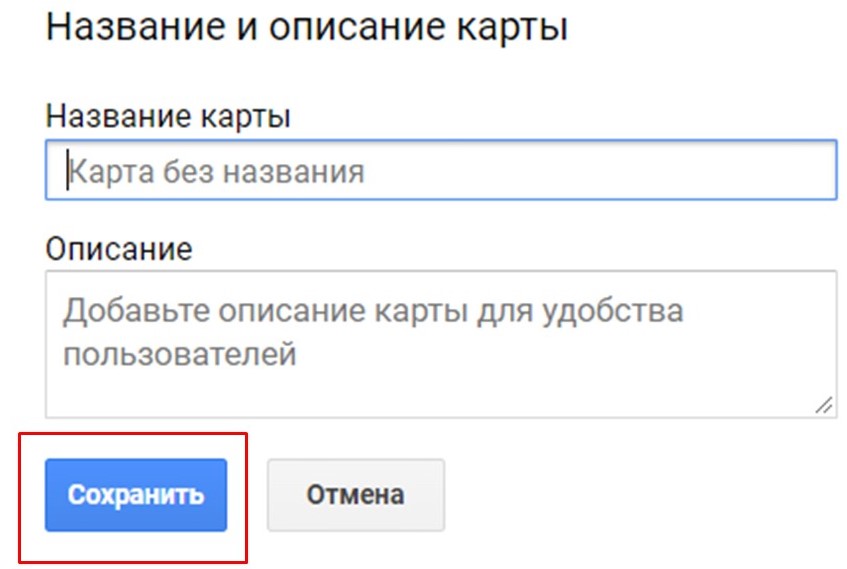
В открывшемся окошке указываем название карты и её описание. Нажимаем «Сохранить».
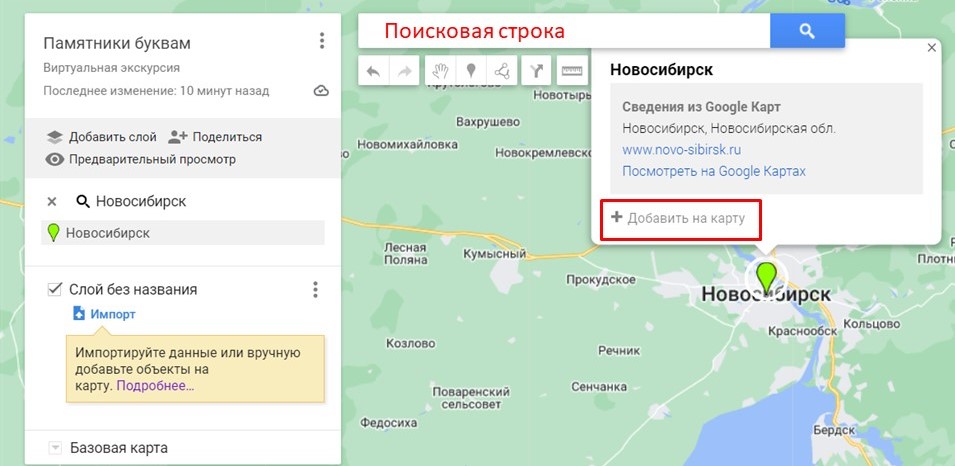
В поисковую строку заносим название первого пункта маршрута (город, улица, точный адрес). Чтобы сохранить точку на карте, нажимаем «Добавить на карту».
Редактируем метку
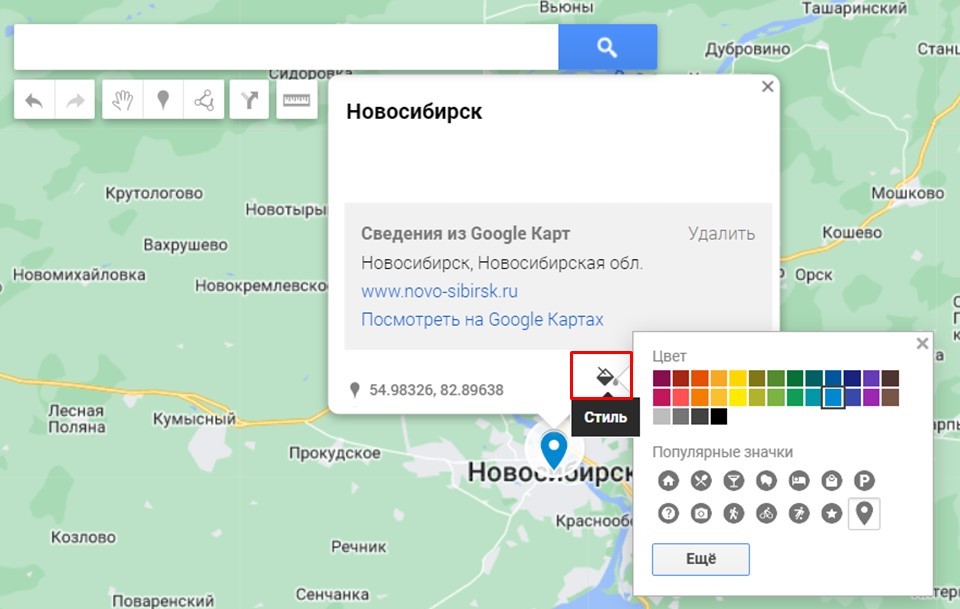
В режиме редактирования можно добавить к метке фото и видео, заметку, изменить цвет и вид метки.
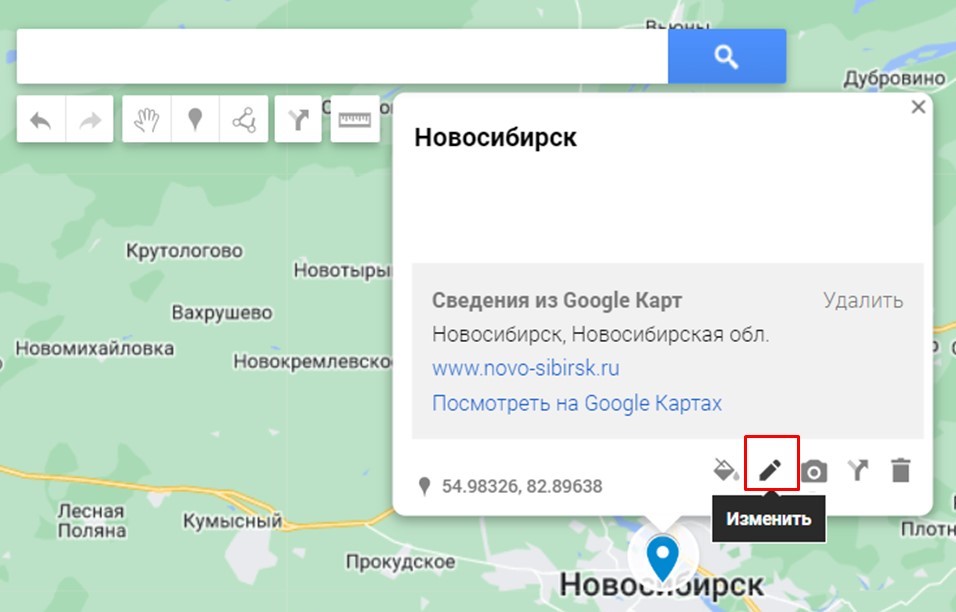
Метку меняем, нажав на значок заливки (Стиль).
Добавляем текстовую заметку, нажав на значок-карандаш (Изменить).
Вписываем нужный текст и нажимаем на кнопку «Сохранить».
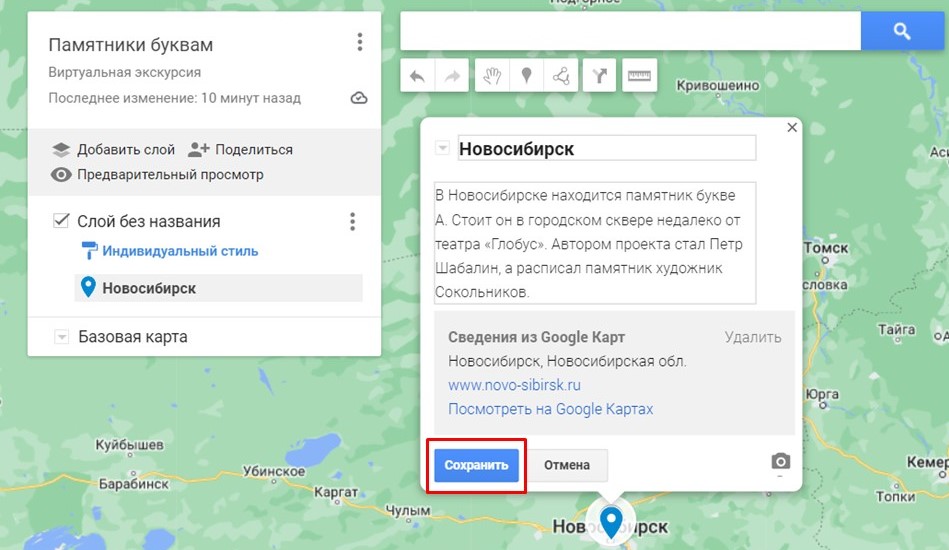
А фото и видео добавляем, нажав на значок с изображением фотоаппарата.
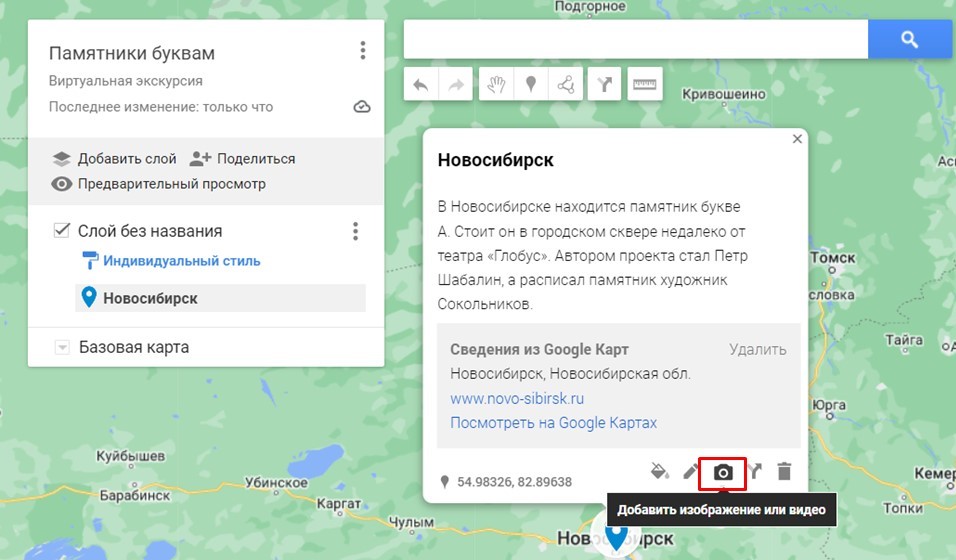
Фотографии загружаются с ПК, Google Диска или по ссылке из Сети, а видео — с YouTube.

Таким образом добавляем основные точки виртуального маршрута на карту.
Рисуем линии маршрута
Чтобы связать точки маршрута в одно целое, выбираем вверху «Нарисовать линию» — «Добавить линию, фигуру», далее соединяем два маркера на карте между собой.

Щёлкаем «мышкой» по линии маршрута и открываем окошко для редактирования: добавляем название и описание маршрута, фото и видео, выбираем цвет и толщину линии (Стиль).


Дополнительная опция
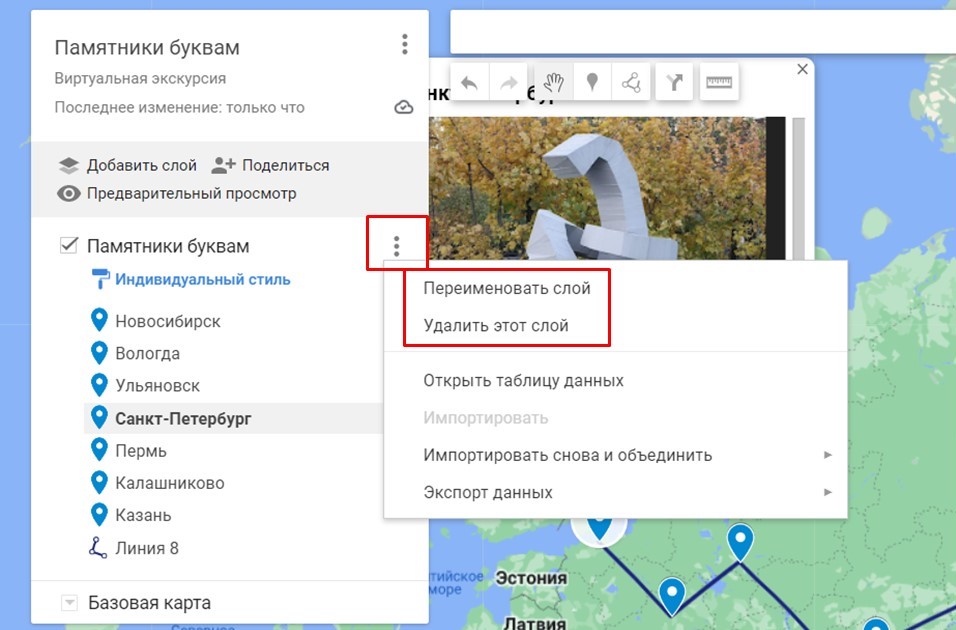
Если нужно добавить на одну и ту же карту сразу несколько маршрутов, пригодится опция «Слои».
Нажимаем на кнопку «Добавить слой» и приступаем к созданию нового маршрута. Карта поддерживает добавление до 10 слоёв.
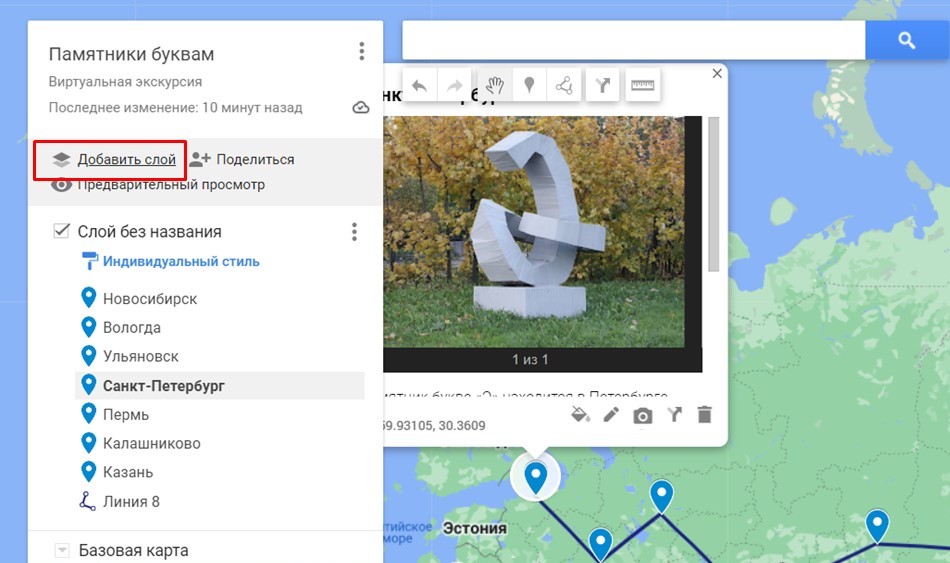
Нажав на значок с тремя точками, слой можно переименовать или удалить.
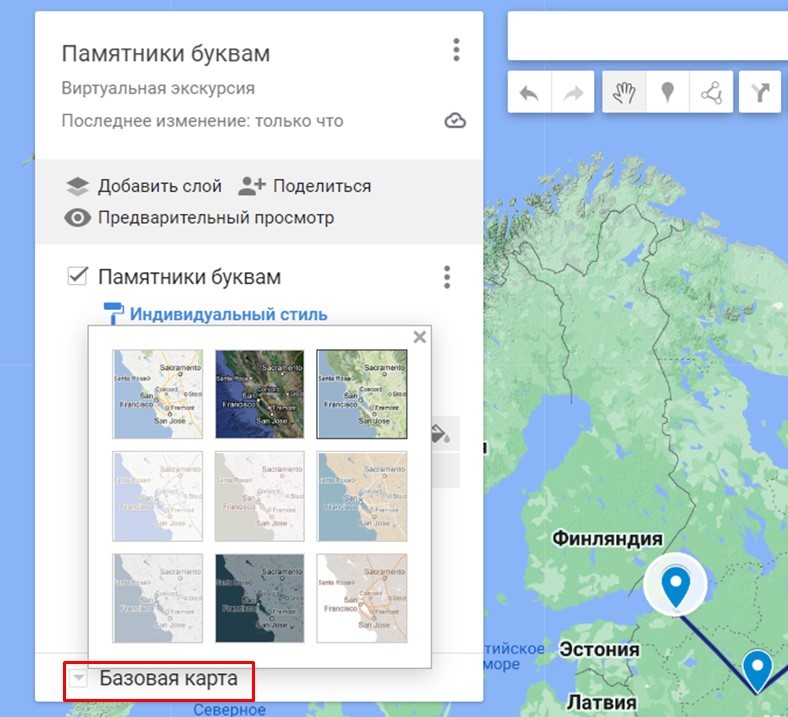
Стиль карты
Можно выбрать стиль карты — для этого нажимаем на стрелку рядом с надписью «Базовая карта». Выбираем из девяти вариантов оформления.
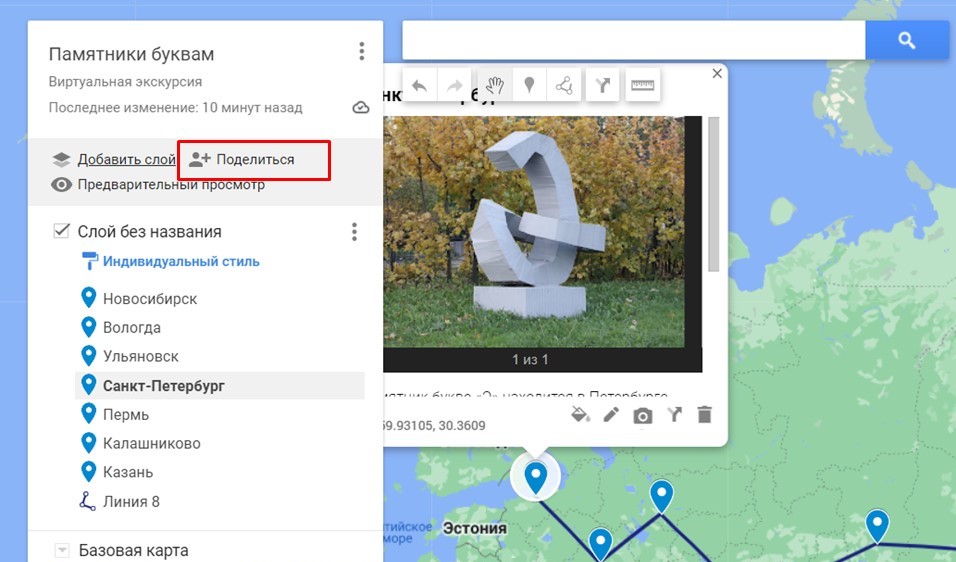
Совместная работа. Ссылка на проект
Можно пригласить соавторов для совместной работы над проектом. Для этого нажимаем на надпись «Поделиться».
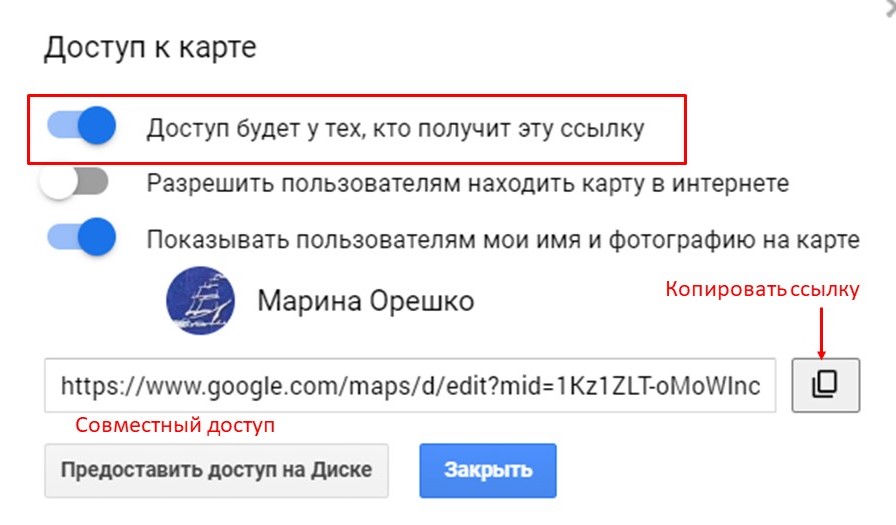
Для начала предоставляем доступ к интерактивной карте — подключем опцию «Доступ у тех, кто получит эту ссылку».
А потом уже можно скопировать ссылку на карту, чтобы поделиться с читателями и зрителями.
Чтобы пригласить соавторов к работе над картой, нажимаем на кнопку «Предоставить доступ на Диске».
Открывается такое окно.

В поле «Добавьте пользователей или группы» вписываем адреса электронной почты соавторов и выбираем для них уровень доступа: «Читатель» (только просмотр) или «Редактор» (просмотр и редактирование).
Нажимаем на кнопку «Отправить» и отправляем письма соавторам по электронной почте. К письмам можно прикрепить небольшое сообщение.

В разделе «Общий доступ» выставляем опцию «Все, у кого есть ссылка», определяем уровень доступа (Читатель, Редактор) и копируем ссылку. Нажимаем «Готово» и закрываем окно.