У вас большие запросы!
Точнее, от вашего браузера их поступает слишком много, и сервер VK забил тревогу.
Эта страница была загружена по HTTP, вместо безопасного HTTPS, а значит телепортации обратно не будет.
Обратитесь в поддержку сервиса.
Вы отключили сохранение Cookies, а они нужны, чтобы решить проблему.
Почему-то страница не получила всех данных, а без них она не работает.
Обратитесь в поддержку сервиса.
Вы вернётесь на предыдущую страницу через 5 секунд.
Вернуться назад
У вас большие запросы!
Точнее, от вашего браузера их поступает слишком много, и сервер VK забил тревогу.
Эта страница была загружена по HTTP, вместо безопасного HTTPS, а значит телепортации обратно не будет.
Обратитесь в поддержку сервиса.
Вы отключили сохранение Cookies, а они нужны, чтобы решить проблему.
Почему-то страница не получила всех данных, а без них она не работает.
Обратитесь в поддержку сервиса.
Вы вернётесь на предыдущую страницу через 5 секунд.
Вернуться назад
Как растянуть изображение на втором мониторе
Для того, чтобы изображение на втором мониторе было растянуто на всю поверхность экрана без черных полос и рамок, необходимо применить специальную настройку в Windows. Данная статья содержит несколько способов растянуть изображение на втором мониторе в Windows 10 и 11, включая настройки рабочего стола и персонализации.
- Вариант 1: растянуть картинку монитора
- Вариант 2: растянуть изображение экрана
- Вариант 3: растянуть обои на 2 монитора Windows 11
- Полезные советы и выводы
Вариант 1: растянуть картинку монитора
- Нажмите правой кнопкой мыши на свободном месте рабочего стола.
- В появившемся контекстном меню выберите «Параметры экрана».
- В меню «Настройки» найдите пункт «Разрешение» и выберите опцию, при которой изображение монитора будет растянуто на всю поверхность экрана.
- Нажмите кнопку «Применить», чтобы сохранить настройки.
Вариант 2: растянуть изображение экрана
- Нажмите правой кнопкой мыши на свободном месте рабочего стола.
- В появившемся контекстном меню выберите «Панель управления».
- В меню «Внешний вид и персонализация» выберите «Регулировка размера и положения рабочего стола».
- В меню «Масштабирование» выберите опцию «Во весь экран».
- В пункте «Выполнить масштабирование на:» выберите «ГП» (полноэкранный режим).
- Нажмите кнопку «Применить» для сохранения настроек.
Вариант 3: растянуть обои на 2 монитора Windows 11
- Нажмите правой кнопкой мыши на свободном месте рабочего стола.
- В появившемся контекстном меню выберите «Персонализация».
- В меню «Изменение фона рабочего стола» выберите «Положение изображения: Замостить».
- Нажмите кнопку «Применить», чтобы сохранить настройки.
Полезные советы и выводы
- Настройки могут отличаться в зависимости от версии Windows, установленной на вашем компьютере.
- Если у вас возникли проблемы с изображением на мониторе, проверьте настройки драйвера графической карты.
- Не забывайте сохранять настройки после изменения параметров, чтобы изменения вступили в силу.
- Если растянутая картинка на втором мониторе выглядит нерезкой или слишком размытой, попробуйте изменить разрешение экрана и повторите настройки.
- В Windows 11 также можно растянуть изображение на втором мониторе с помощью клавиши Windows + P, выбрав опцию «Расширить».
- Кто самый сильный в шадоу Файт 2
- Как активировать Урвв в Вар Тандер

Если вы хотите растянуть изображение на втором мониторе, вам следует выполнить следующие действия. Щелкните правой кнопкой мыши на свободной области рабочего стола и выберите пункт «Разрешение экрана» (для этого шага смотрите скриншот). Затем в раскрывающемся списке «Несколько экранов» выберите «Расширить эти экраны» или «Дублировать эти экраны». Если вы выберете «Расширить эти экраны», это позволит вам использовать два монитора независимо друг от друга и растянуть изображение на втором мониторе. Вы также сможете перетаскивать окна приложений с одного экрана на другой. Если же выберете «Дублировать эти экраны», вы увидите одно и то же изображение на обоих экранах. Вам нужно выбрать опцию, которая наиболее подходит вашим потребностям.
Все права защищены © 2016-2024.
Установить один фон растянуть на нескольких мониторах?
У меня два монитора, а у моего коллеги три. Нам было интересно, есть ли способ установить одно фоновое изображение, чтобы растянуться на всех мониторах.
сейчас это одно и то же изображение, но повторяющееся, поэтому оно выглядит как одно и то же изображение три раза подряд. Я хотел бы, чтобы это было так, что три изображения/экрана объединяются, чтобы показать одно изображение, если это имеет смысл.
Если я не могу установить одно изображение, чтобы растянуться по экранам, как это, есть ли способ установить другой фон для каждого экрана?
Edit:
Я просто хотел уточнить: я не говорю об одном изображении, простирающемся от его мониторов до моих, просто растягивающемся по нашим собственным мониторам.

задан gronostaj

17.01.2023 18:55 2426
- desktop-customization
- multiple-monitors
- windows-7

7 ответов
установить обои плитка. Если фон достаточно большой, он растянется по мониторам. Если это не так, он начнет повторяться в конце. Вы можете использовать программу для редактирования изображений, чтобы настроить разрешение или добавить пробел, чтобы заставить его работать отлично.

отвечен Patches 2023-01-19 02:43
показать слияние должно сделать трюк.
есть две версии, бесплатная и Pro версии. То, что вы хотите сделать, нужно только бесплатную версию.
отвечен paradd0x 2023-01-19 05:00
немного поздно я знаю, но для будущих людей с этой потребностью; сайт Pr09het-MultiBackground легко для использования и freeware!
отвечен Chalky99 2023-01-19 07:17
Я использую 2 программы под названием «Multiwall» -http://windowbox.me/multiwall/ и » двойной монитор задача
отвечен mike 2023-01-19 09:34
http://fr.wallpapersus.com/outer-space-horizon-galaxies-planets-photomanipulations-terrain/ Я не знаю, можете ли вы загрузить туда свое изображение, но вы можете выбрать изображение и выбрать, какая ситуация вам подходит. Например, у вас есть двойные мониторы (2x 1440 x 900), то вы должны выбрать это. Установите фон на плитки.
отвечен A1_Frank 2023-01-19 11:51
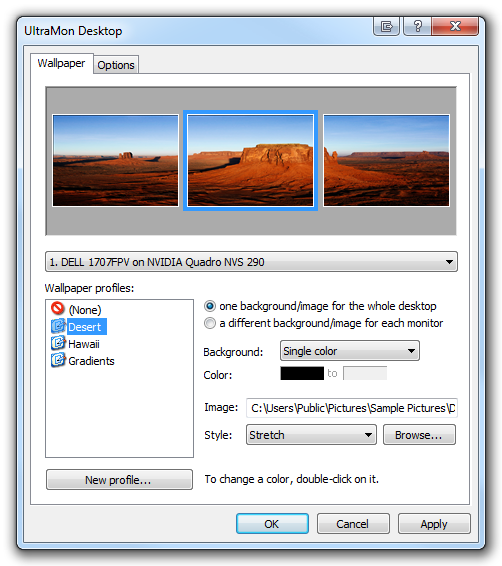
UltraMon и делает это очень хорошо. В 40 долларов это немного дорого.
отвечен oKtosiTe 2023-01-19 14:08
ZBar, от Zhorn программного обеспечения позволяет установить одно изображение, которое будет растягиваться на нескольких экранах, или установить уникальные изображения для каждого из ваших экранов.
Это бесплатно / donationware, не нужно устанавливать, не должны работать в фоновом режиме, и только 400KB.
отвечен eisb 2023-01-19 16:25


Постоянная ссылка на данную страницу: [ Скопировать ссылку | Сгенерировать QR-код ]
Ваш ответ


Опубликуйте как Гость или авторизуйтесь
Опубликовать ответ
Похожие вопросы про тегам:
desktop-customization
- Инструмент для размещения текста на обоях рабочего стола [закрыто]
- Как изменить фон рабочего стола Windows без прав администратора?
- Как получить различные фоновые изображения на двух мониторах?
multiple-monitors
- Выход VGA работает, но нет сигнала на DVI?
- Как я могу заставить указатель мыши оставить полноэкранное приложение в настройке нескольких мониторов?
- Настройка Crossfire-5 Мониторов
- Файл» Program Files » чудесным образом появился на C: (win7)
- Почему нельзя использовать перекрестный кабель Cat5e для передачи файлов между двумя компьютерами на высокой скорости?
- Как создавать прозрачные изображения в MS Paint?
Недавние вопросы
- 7 Какое максимальное количество разделов можно создать на жестком диске?
- 3 Таблица прилипает к верхней части страницы, как ее удалить?
- 6 При двусторонней печати как исправить, что задняя страница печатается вверх ногами?
- 4 Как превратить оглавление в простой форматированный текст?
- 5 Что значит 1Rx8 и 2Rx8 для оперативной памяти и совместимы ли они?
- 10 Копирование и вставка в Windows PowerShell
- 13 Сочетание клавиш для сворачивания удаленного рабочего стола
- 1 Как включить фон рабочего стола на удаленном компьютере?
- 5 Как сделать ярлык на рабочем столе доступным для всех пользователей в Windows 10
- 1 Зачем Windows 10 нужна служба очереди сообщений и почему она установлена по умолчанию?
Недавние публикации
 Наушники Wireless и True Wireless: чем они отличаются?
- Не включается iPad: причины и решения проблемы
- Как ускорить передачу данных по Bluetooth
- Как правильно приобрести подержанный iPhone?
- Каковы преимущества фотоэлектрической системы?
- 5 лучших USB–пылесосов для клавиатуры
- Как выбрать чехол-аккумулятор для смартфона
- Мобильный телефон Razr: новая складная раскладушка от Motorola стоит 1200 евро
- Компания Nothing: смартфон Phone 2 должен быть «более премиальным» и выйти в этом году
- UMTS — История технологии сотовой связи
- Выбор домена
- 3D-печать: будущее массового производства
- Искусственный интеллект в малом бизнесе: как улучшить эффективность и конкурентоспособность
- Ошибки, которых стоит избегать при продвижении сайта
- Высокие технологии в Windows: что это такое и как их использовать в своих приложениях
- Промышленные модемы и роутеры: Стабильность и эффективность в мире промышленной автоматизации
- Завораживающий Мир Apple iPhone: Инновации, функционал и удобства для пользователей
Акции IT-компаний [24.01]
| Apple | $173,24 | +0,81% |  |
| Amazon | $114,49 | -1,94% |  |
| Microsoft | $325,19 | +3,61% | |
| $123,44 | +2,11% | |
|
| Netflix | $364,74 | -0,03% | |
| Intel | $27,45 | -5,34% | |
| $254,49 | +2,11% | |
|
| Tesla | $185,54 | +1,44% | |
| Tencent | $322,40 | -3,01% | |
Цитата дня

Важно верить, что талант нам даётся не просто так – и что любой ценой его нужно для чего-то использовать.
- Какое максимальное количество разделов можно создать на жестком диске?
- Таблица прилипает к верхней части страницы, как ее удалить?
- При двусторонней печати как исправить, что задняя страница печатается вверх ногами?
- Как превратить оглавление в простой форматированный текст?