[Учебник] Как изменить имя вашего iPhone
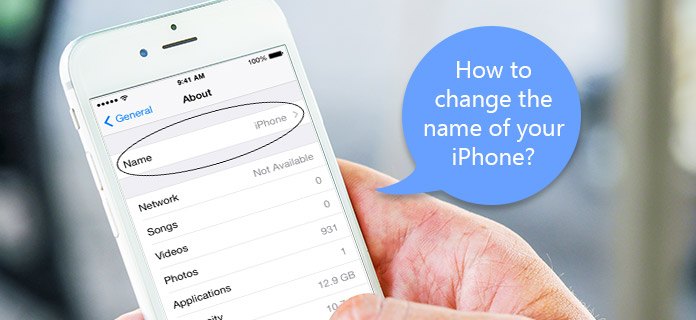
Хотите отличаться от других? Устали от простого имени iPhone? Независимо от того, по какой причине у вас есть, необходимо знать, как изменить имя вашего iPhone. Ваш iPhone будет уникальным после того, как вы дадите имя креативному устройству. Также будет легче найти ваш iPhone при подключении к ПК или Mac с другими моделями iOS. В результате эта статья призвана показать вам подробные способы изменения имени вашего iPhone, включая iPhone 7, iPhone 6 и более ранние версии, и вы можете попробовать эти решения для переименования новых iPhone X, iPhone 8 и iPhone 8 Plus в так же. Одним словом, вы можете изменить имя любого iPhone с помощью нескольких кликов.
- Часть 1: Как изменить имя вашего iPhone или iPad
- Часть 2. Как изменить имя устройства с помощью iTunes
Часть 1: Как изменить имя вашего iPhone или iPad
Как изменить имя вашего устройства iOS? На самом деле, это легко сделать работу. Вы можете изменить имя вашего iPhone или iPad без компьютера.
Шаг 1 Получите доступ к предыдущему имени вашего iPhone или iPad
Запустите приложение «Настройки» на главном экране вашего устройства iOS. Прокрутите вниз, чтобы нажать кнопку «Общие», а затем нажмите «О программе» в верхней части экрана. Затем нажмите «Имя», чтобы внести изменения в исходный.
Шаг 2 Измените имя вашего iPhone
В поле «Имя» отображается текущее имя вашего устройства iOS. Используйте клавиатуру для ввода и изменения имени вашего iPhone или iPad. Нажмите «Готово», чтобы переименовать iPhone / iPad.
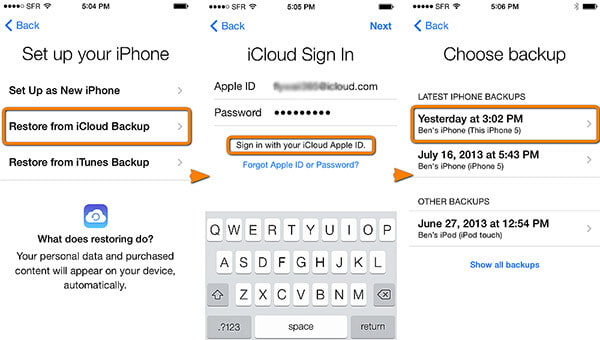
Ваше новое имя iPhone можно проверить на странице «О нас». И каждый раз, когда вы хотите изменить новое имя для iPhone, вы можете выполнять описанные выше операции, чтобы переименовать iPhone без компьютера. Учебник по изменению имени вашего iPhone также применяется к вашим Apple Watch.
Часть 2. Как изменить имя устройства с помощью iTunes
Вы также можете изменить имя вашего устройства iOS с помощью iTunes. Проверьте процесс, как показано ниже.
Шаг 1 Подключите iPhone к компьютеру
Откройте последнюю версию iTunes и используйте молниеносный USB-кабель для подключения iPhone к Mac или ПК с Windows. Вы также можете попробовать «Wi-Fi Sync» для беспроводного подключения iPhone к компьютеру. Просто убедитесь, что два цифровых устройства подключены к одному Интернету.
Шаг 2 Измените имя вашего iPhone с помощью iTunes
Найдите свой значок iPhone в верхнем левом углу в окне iTunes. Нажмите кнопку «Устройство», чтобы войти на страницу вашего iPhone. Дважды щелкните имя вашего iPhone, которое находится справа от его значка iPhone. Просто введите новое имя и нажмите «Возврат» на клавиатуре, чтобы закончить.
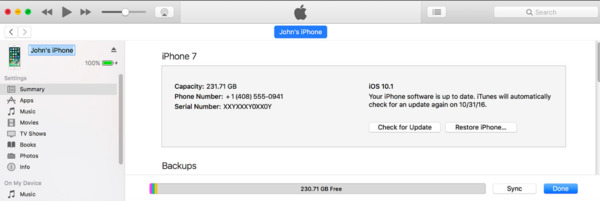
iTunes автоматически синхронизирует ваше устройство iOS после того, как вы изменили название iPhone, iPad и iPod touch. Подключив AirDrop, iCloud или другие облачные сервисы хранения, вы сможете найти новое имя iPhone.
Советы и хитрости
Это простые в использовании шаги, чтобы изменить имя вашего iPhone для любителей. С двумя вариантами переименования iPhone пользователи iOS могут легко находить и управлять Apple iPhone с легкостью. Несмотря на изменение названия устройств iPhone, вы можете измените название своего Apple ID, iPhone перевозчик и другие настройки iOS в разделе «Настройки» тоже. Надеюсь, вы сможете хорошо провести время с новым именем вашего iPhone, iPad или iPod touch.
Рекомендация: FoneLab iPhone Восстановление данных
восстановление данных iPhone это не только мощная программа восстановления данных для безопасного восстановления удаленных или потерянных файлов iPhone, но и надежный инструмент, который может выборочно создавать резервные копии содержимого iPhone. Если ваш iPhone будет разбит, заблокирован или даже украден, вы все равно сможете вернуть потерянные данные. Несмотря на то, что изменение имени вашего iPhone — это небольшая задача, вы также должны сделать резервную копию важных файлов iOS, чтобы предотвратить потерю данных.
Более того, iPhone Data Recovery позволяет пользователям восстанавливать файлы iPhone с устройства напрямую, резервное копирование iTunes и резервное копирование iCloud. Вы можете просматривать резервные копии iCloud или iTunes и выборочно восстанавливать файлы из резервных копий. iPhone Data Recovery предлагает интеллектуальное, безопасное и профессиональное восстановление данных iOS.
Три режима восстановления данных iPhone
- Извлекайте и экспортируйте потерянные данные с любого устройства iOS без файлов резервных копий.
- Восстановление данных из резервной копии iTunes без предварительного удаления данных.
- Загрузка и восстановление удаленных или потерянных данных из резервной копии iCloud выборочно.
Широкая поддержка моделей iOS
- Восстановите все удаленные данные до 19 типов с iPhone 4 / 3GS, iPad 1 и iPod touch 4
- Восстановление 8 типов удаленных данных и резервное копирование 11 типов существующих данных с iPhone X / 8/8 Plus / 7/7 Plus / 6/6 Plus / 5s / 5c / 5 / 4S, iPad 4/3/2 / Air, iPad мини / мини 2 и iPod Touch 5
- Высокая совместимость с iOS 12/11, iOS 10.3 и другими моделями iOS
Восстановить утерянные данные с отключенного iPhone / iPad / iPod touch
Потеря данных / повреждение водой / поврежденные детали / восстановление заводских настроек / iPhone потерян / украден
Другие особенности восстановления данных iPhone
- Предварительный просмотр файлов резервной копии перед восстановлением данных
- Вывод восстановленных данных iOS в любой формат
- Резервное копирование существующих файлов на компьютер
Благодаря множеству функций iPhone Data Recovery вы избавлены от неожиданной потери данных и их удаления. Это должна быть лучшая альтернатива для iTunes, чтобы управлять всеми файлами iPhone. С помощью iPhone Data Recovery, независимо от того, измените ли вы имя вашего iPhone или измените другие настройки, ваши важные документы, фотографии, видео, контакты, журналы вызовов и другие файлы будут в безопасности.
Что вы думаете об этом посте.
Рейтинг: 4.8 / 5 (на основе голосов 50)
11 июля 2018 г. 09:14 / Обновлено Луиза Уайт в Устранение проблем с iOS
Более Чтение

Оставьте свой комментарий и присоединяйтесь к нашему обсуждению
Главная Устранение проблем с iOS Изменить имя вашего iPhone

Авторские права © 2024 Aiseesoft Studio. Все права защищены.
Как правильно изменить имя Apple ID на iPhone, iPad, ПК или Mac
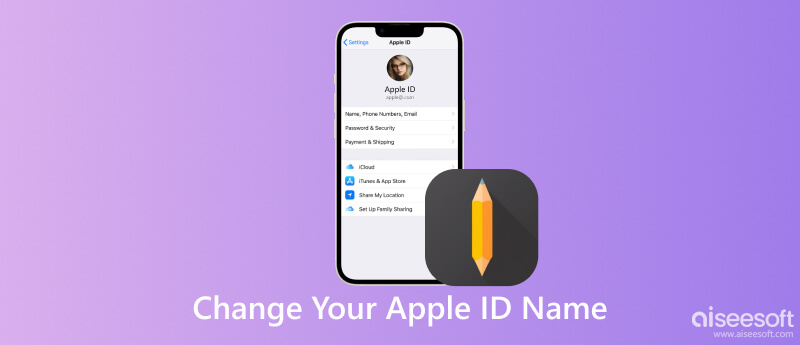
«Я отказался от своего старого адреса электронной почты и получил новый, и я хочу изменить мое имя Apple ID тоже есть идеи?» Как только вы приобретете новый iPhone или iPad, вам нужно создать Apple ID со своим адресом электронной почты. Однако иногда вы можете захотеть изменить его. Многим пользователям приходится создавать совершенно новую учетную запись, но это означает они теряют доступ к своим покупкам в iTunes или Apple Store вместе с любыми данными в старой учетной записи.В этом руководстве рассказывается, как это сделать правильно.
- Часть 1: Как изменить имя Apple ID
- Часть 2: Как изменить имя Apple ID без пароля
- Часть 3. Часто задаваемые вопросы об изменении имени Apple ID
Часть 1: Как изменить имя Apple ID
Для большинства пользователей имя Apple ID — это адрес электронной почты. Это может быть адрес электронной почты, принадлежащий Apple или сторонний. Прежде чем изменить свое имя Apple ID, вы должны знать некоторые вещи:
1. Вы можете связать несколько адресов электронной почты с учетной записью Apple ID, но только один из них может быть вашим именем Apple ID.
2. Если вы установили имя Apple ID с адресом электронной почты, принадлежащим Apple, вы никогда не сможете изменить его на сторонний. Поэтому лучше подумайте, прежде чем прыгать.
3. Вы не потеряете свои данные и покупки, если отредактируете свое имя Apple ID, но не переключитесь на новое.
4. Убедитесь, что у вас есть доступ к почтовому ящику с новым адресом электронной почты, так как он нужен вам для подтверждения изменения.
5. Apple не разрешает вам использовать адрес @icloud.com, созданный за последние 30 дней.
Если вы готовы, давайте начнем путешествие.
Как переименовать Айфон? Полезные функции вашего iPhone #Фишки для iPhone

Добрый день, сегодня хотел бы вам показать маленькую хитрость, которая добавит немного индивидуальности вашему девайсу. Если есть вопросы или темы которые вас интересуют, пишите в комментариях, постараюсь помочь и ответить.
Показать больше
Войдите , чтобы оставлять комментарии
Как переименовать iPhone или изменить имя iPad? — Инструкция

Имя нашего iPhone или iPad — это его уникальный определитель, позволяющий не только отличать один девайс от другого. Благодаря этой возможности, мы можем с легкостью идентифицировать свой iPhone в ходе выполнения важных задач при взаимодействии с другими устройствами. Поэтому важно, чтобы имя было узнаваемым, и владелец легко мог его запомнить.
Обычно при покупке в устройстве настроено стандартное имя, но практически всем пользователям, даже начинающим, будет удобнее выбрать и установить собственное имя на своём девайсе, для большего комфорта в его использовании.
Как задать имя своего iPhone или изменить уже имеющееся, и где используется это имя? Об этих моментах мы и поговорим сегодня подробно в статье, рассмотрев детально все возможные способы осуществления данной операции на примере iPhone 8+.
Оглавление.
- Где используется имя iPhone. Как оно меняется на разных устройствах.
- Как поменять имя на самом iPhone.
- Как поменять имя iPhone на компьютере.
- Выводы.
Где используется имя iPhone. Как оно меняется на разных устройствах
Имя iPhone отображается при выполнении многих операций, осуществляемых в ходе взаимодействия нашего девайса с другими устройствами. Мы видим имя своего iPhone в следующих случаях:
- при обмене информацией с другими смартфонами/планшетами посредством AirDrop
- при создании точки доступа от нашего iPhone (для «раздачи» интернета на другое устройство)
- при использовании функции handoff
- при подключении iPhone к компьютеру посредством usb для обмена файлами
- при синхронизации с другим устройством через Bluetooth
- при использовании iPhone для управления телевизором и в других случаях.
Как мы видим, имя iPhone задействовано в ходе выполнения многих операциях. Так как же его изменить? На iOS8, iOS9 и iOS 10 существуют два способа: через настройки самого девайса (так меняют имя устройств iPhone, iPad и iPod Touch), и через ПК (в случае с изменением названий iPod classic, iPod nano и iPod shuffle). Рассмотрим подробно каждый из них.
Как поменять имя на самом iPhone?
Чтобы изменить имя нашего устройства непосредственно на нем самом, нам понадобится выполнить несколько несложных шагов:
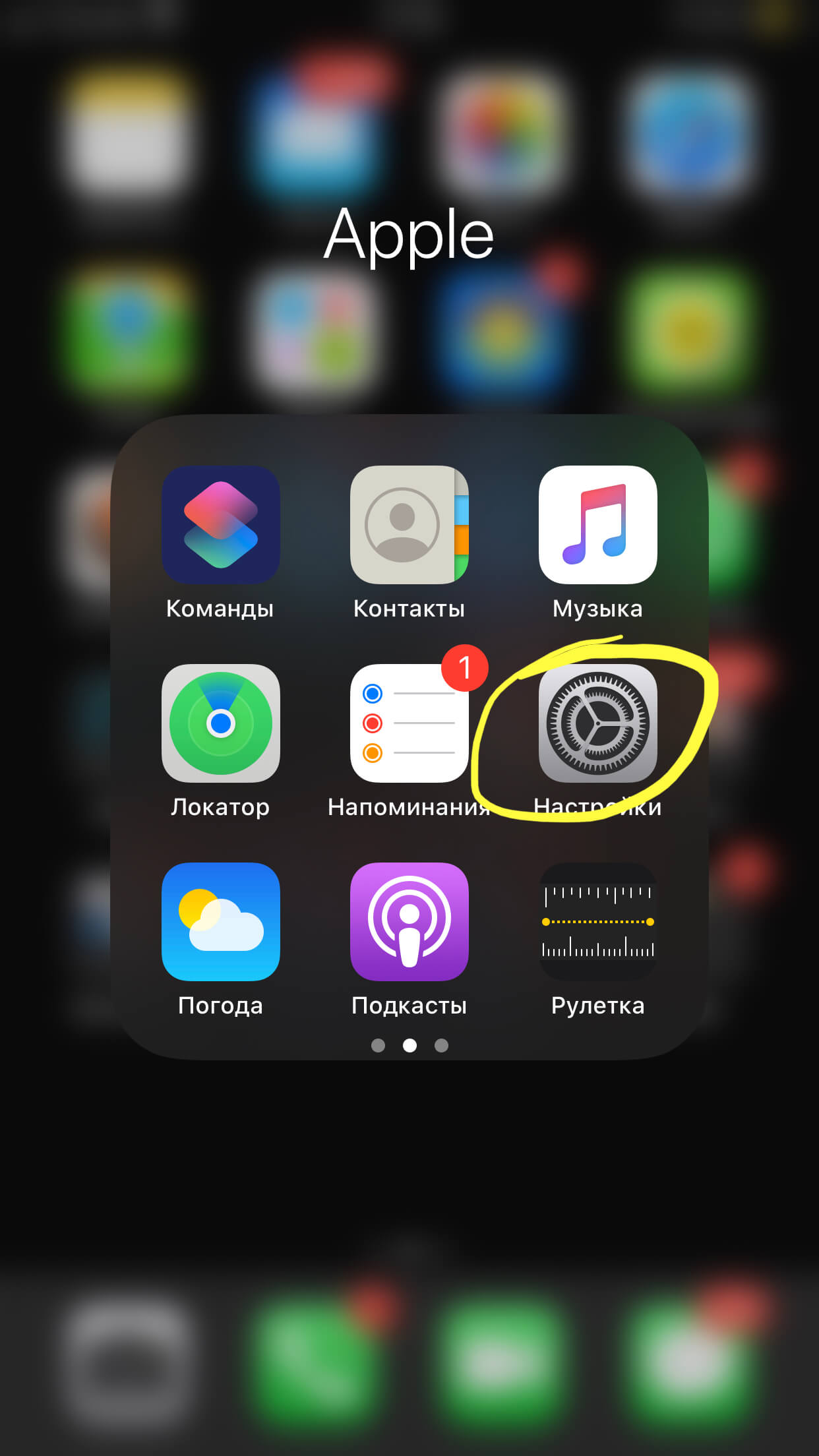
Рисунок 1. Заходим в раздел «Настройки»
- Выбираем раздел «Основные»
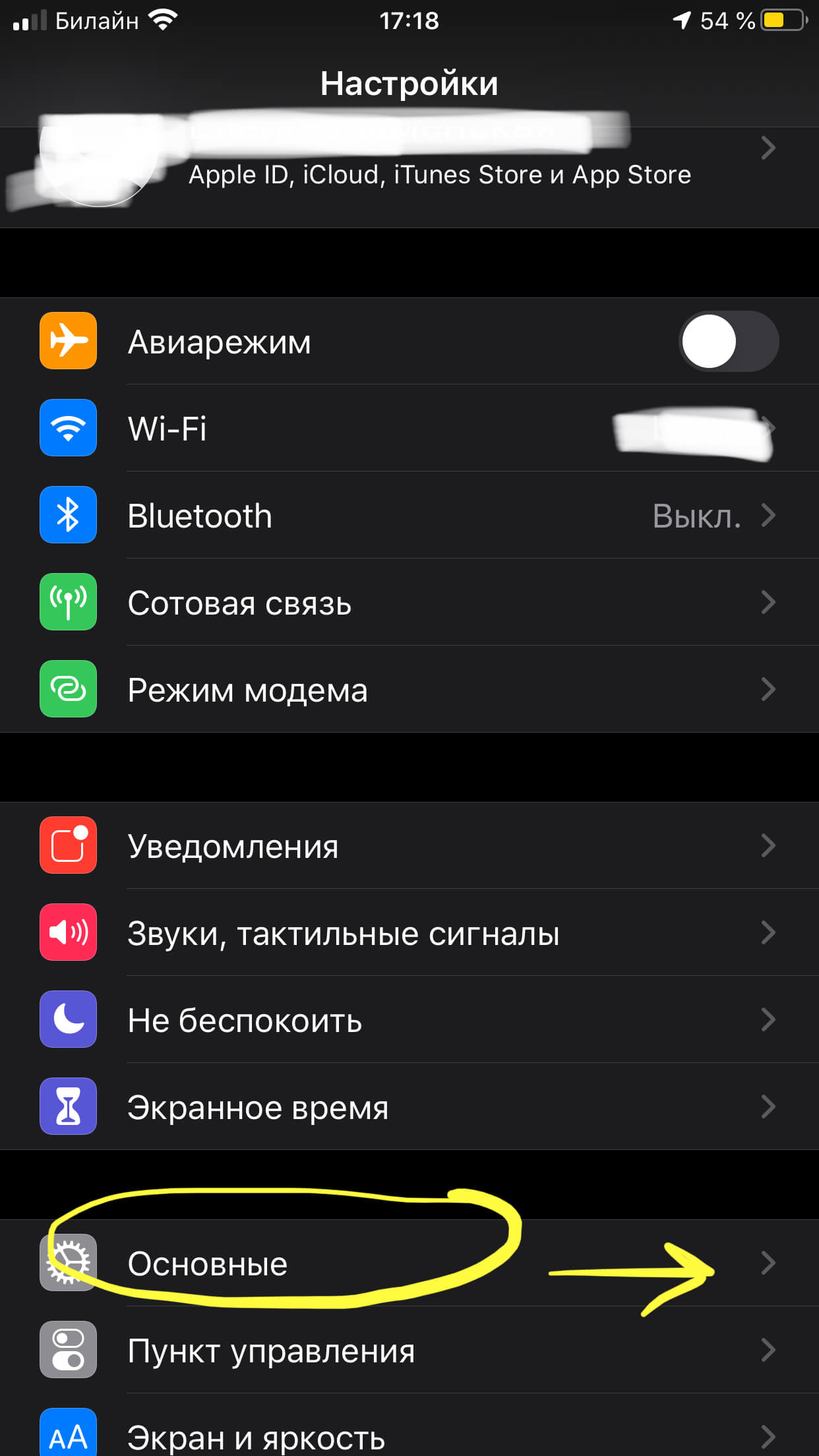
Рисунок 2. Следующий шаг — «Основные»
- Находим вкладку «Об этом устройстве»
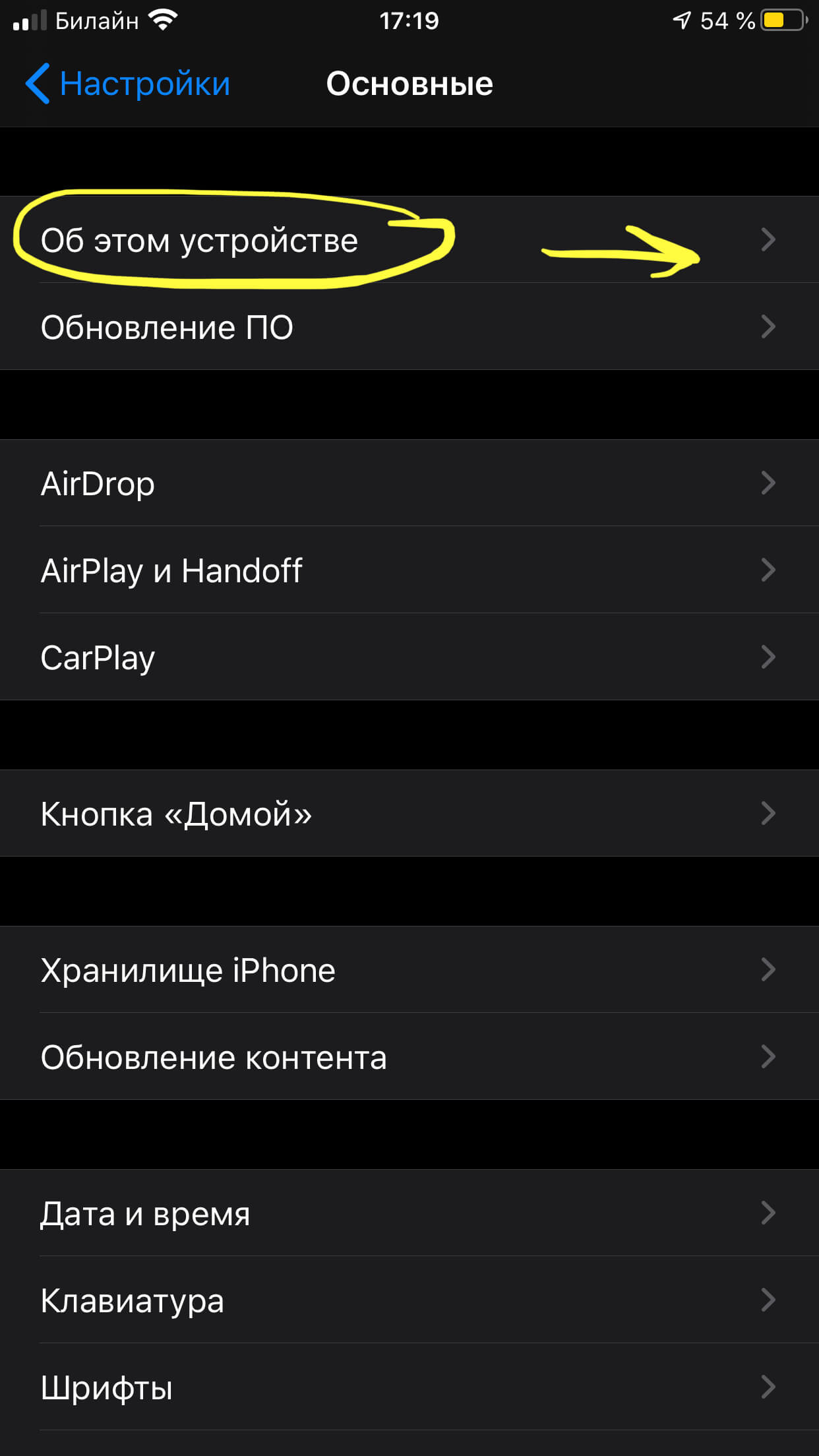
Рисунок 3. Переходим во вкладку «Об устройстве»
- Выбираем «Имя» и жмём на него
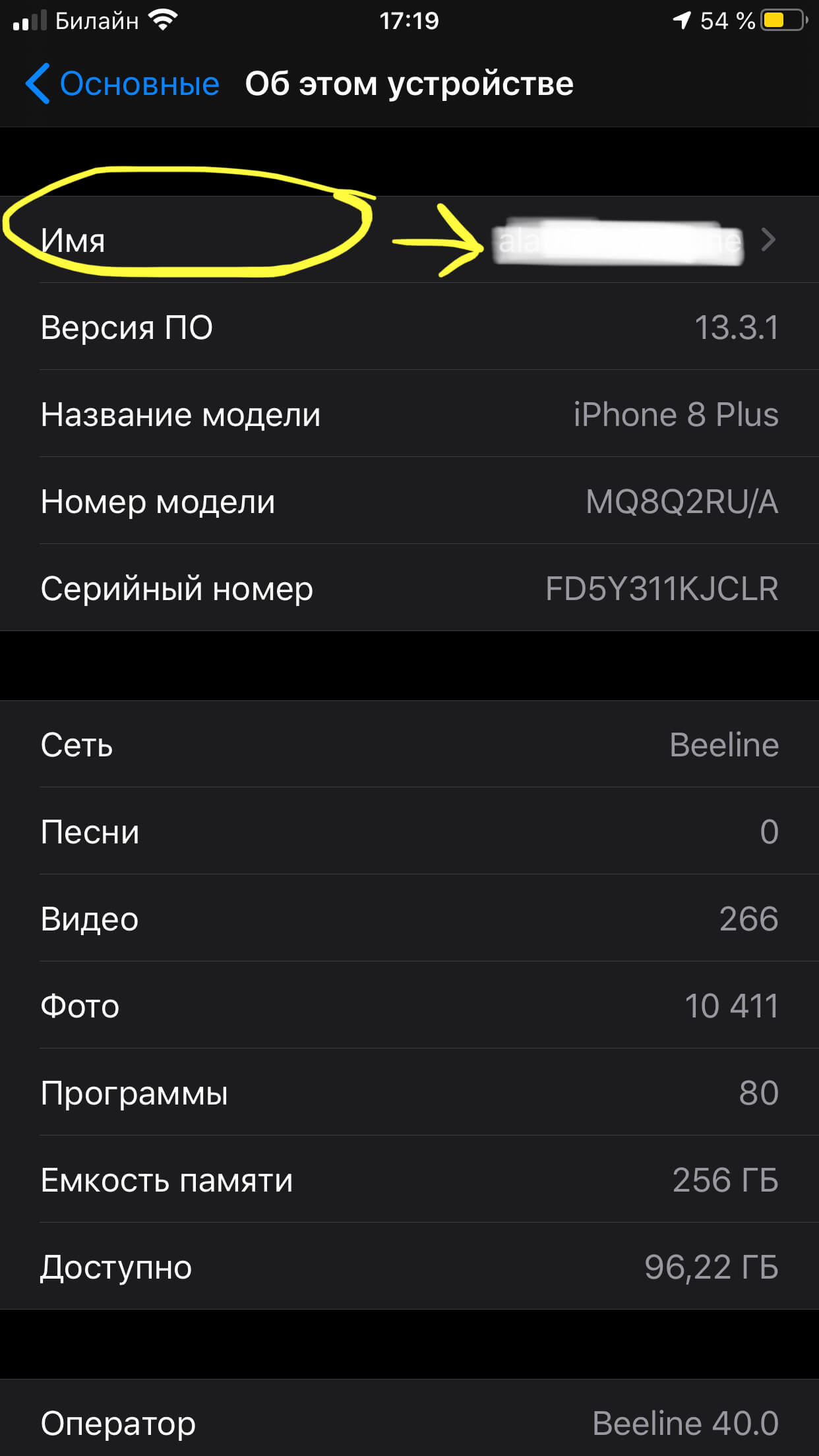
Рисунок 4. Находим «Имя», нажимаем
- Редактируем (печатаем) имя, затем просто нажимаем вкладку «Назад»
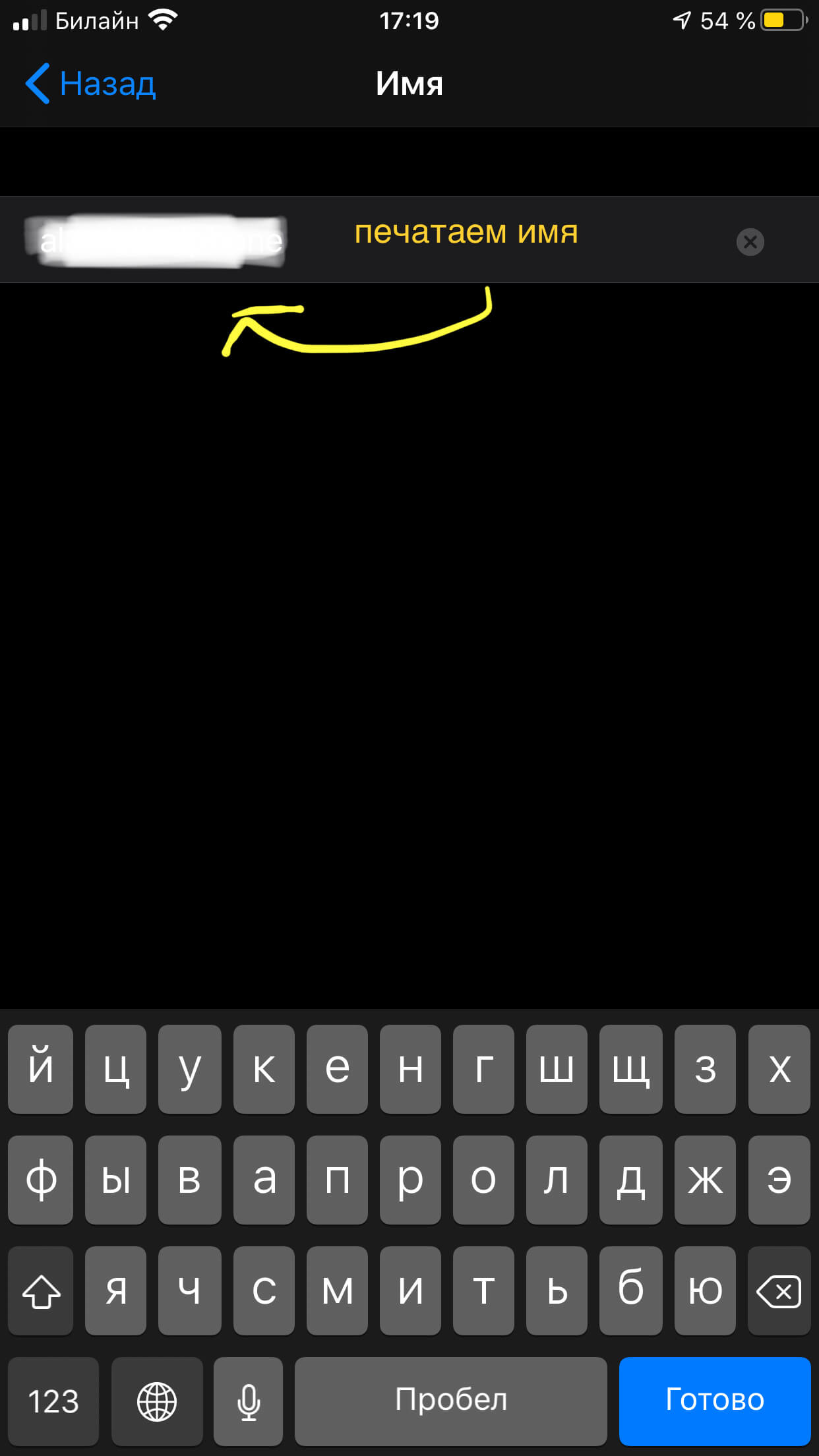
Рисунок 5. Редактируем имя нашего iPhone
Как поменять имя iPhone на компьютере
- Подключаем через USB наш девайс с компьютеру
- Запускаем на ПК программу iTunes
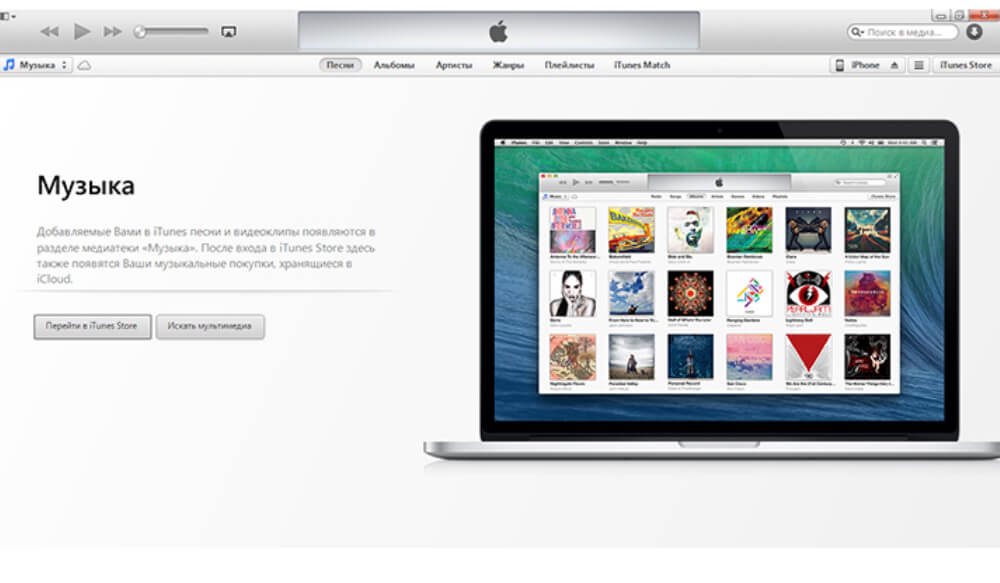
Рисунок 6. Открываем iTunes на ПК или ноутбуке
- Открываем раздел с подключённым устройством
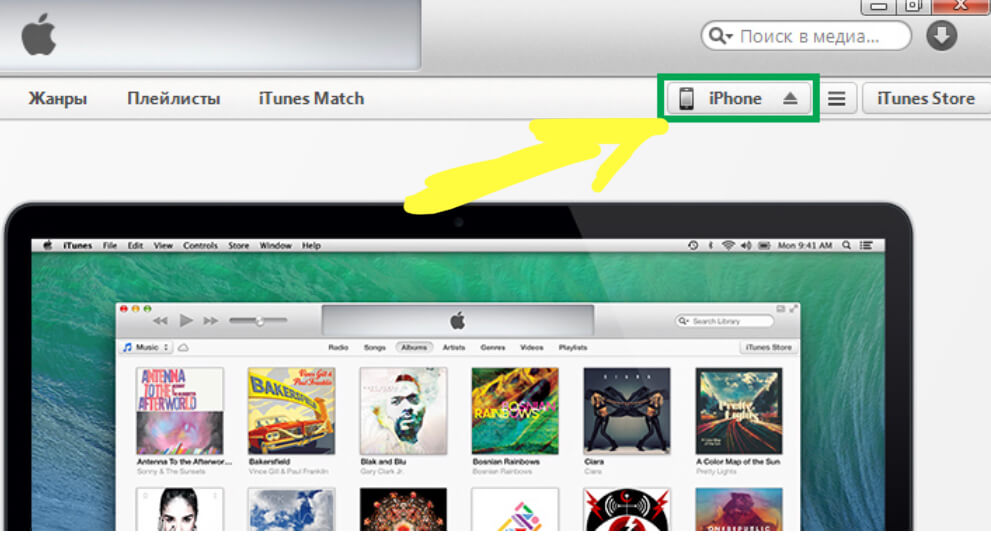
Рисунок 7. Открываем в компьютере iTunes и выбираем название своего устройства
- Дважды щелкаем мышью (левой кнопкой) на названии iPhone в верхнем углу слева
- Редактируем имя iPhone
Выводы
Как мы видим, оба способа, дающие возможность изменить имя iPhone, очень просты и выполняются буквально за минуту. Для айфонов, айпадов и айпод-тач мы можем выбрать более удобный для нас способ изменения — на самом устройстве или через АйТьюнс в ПК, а для девайсов Айпод — Классик, Нано и Шаффл изменение возможно только через ПК.
После редактирования имени, все другие устройства, взаимодействующие с Вашим, будут определять его уже по изменённому названию.
Надеемся, что статья пригодилась начинающим пользователям продукции Apple. Возможно, и более опытные фанаты «яблока» нашли здесь полезную информацию.
Удачи и комфорта в работе с i-девайсами