Лучшие 6 способов передачи контактов Android на Android

Если вы используете несколько устройств андроид, возможно, одно для бизнеса, а другое для личных целей, вы можете обнаружить, что иногда контакты на этих устройствах могут перекрываться. В этом случае вам может потребоваться перенести контакты с одного устройства андроида на другое.
В этой статье мы рассмотрим некоторые из наиболее эффективных решений, начиная с самого простого и эффективного решения.
Часть 1. Как перенести контакты с андроида на андроид одним щелчком мыши
Одним из лучших способов передачи контактов с андроида на андроид является использование стороннего приложения, известного как MobileTrans — Phone Transfer. Это один из лучших способов передачи данных с одного телефона на другой, но вы также можете использовать его для выборочной передачи данных. Это означает, что вы сможете выбрать контакты, которые хотите перенести, что может пригодиться, если вам нужно переместить только некоторые из ваших контактов, а не все из них.
Чтобы использовать MobileTrans для переноса контактов с Android на Android, выполните следующие действия:
1. Загрузите и установите MobileTrans на свой компьютер (100% безопасно&без рекламы). После успешной установки запустите программу, а затем выберите функцию «Передача телефона» в главном окне.
MobileTrans — Перенос данных телефона
Перенос контактов с Android на Android одним щелчком мыши
- Легко переносите контакты, музыку, сообщения, заметки, приложения, фотографии, видео и многое другое.
- Нет iTunes, iCloud не требуется. Простота в эксплуатации и быстрая скорость передачи данных.
- Полностью совместим с iOS 14, Android 10.0и выше.
- Перенесите данные на новый android-телефон без сброса настроек.
4 085 556 человек его скачали

2. Теперь подключите оба устройства Android к компьютеру с помощью USB-кабелей и убедитесь, что MobileTrans может распознавать оба устройства (возможно, вам придется включить отладку USB для программы, чтобы обнаружить устройства).
Также важно убедиться, что у вас есть правильный порядок устройств. Убедитесь, что устройство, с которого вы хотите перенести контакты, является “исходным” устройством, а устройство, на которое вы хотите перенести контакты, — “целевым”. Если этот порядок не является правильным, нажмите на кнопку «флип», чтобы изменить его.

2. Как только оба устройства подключены, и MobileTrans может их обнаружить, вы должны увидеть список всех данных на исходном устройстве, отображаемых между этими двумя устройствами. Выберите пункт «Контакты “и нажмите кнопку” Пуск», чтобы перенести контакты с исходного устройства на целевое.

Обратите внимание, что если вы хотите полностью заменить контакты на целевом устройстве, установите флажок “Очистить данные перед копированием” перед началом процесса передачи.
Если вы хотите быстро изучить шесть методов, вы можете просмотреть видео ниже:
Часть 2. Как перенести контакты с Android на Android с помощью SIM-карты
Если SIM-карта на вашем устройстве съемная, вы можете легко использовать ее для переноса контактов на новое устройство, просто скопировав все контакты на SIM-карту, вставив ее в другое устройство и переместив сохраненные контакты. Вот простое пошаговое руководство, которое поможет вам сделать это;
- Откройте приложение Контакты на исходном устройстве Android, а затем нажмите на Меню (три вертикальные точки вверху)
- Выберите Управление контактами из появившихся опций, а затем нажмите импорт/экспорт контактов.
- Нажмите Экспорт контактов, а затем выберите пункт на SIM-карту
- Когда все контакты устройства будут перенесены на SIM-карту, извлеките SIM-карту и вставьте ее в целевое устройство
- Откройте приложение Контакты на целевом устройстве и перейдите в раздел Меню >Управление контактами >Импорт / экспорт контактов, а затем выберите пункт Импорт с SIM-карты.
- Держите устройства подключенными к компьютеру до тех пор, пока все контакты не будут переданы.
- Вы сможете увидеть переданные контакты на целевом устройстве через несколько минут.

Часть 3. Как перенести контакты с Android на Android через файл VCF
Если ваша SIM-карта не является съемной или у вас слишком много контактов на вашем устройстве Android, чтобы оправдать перенос их по одному, вы можете легко перемещать их с одного устройства Android на другое с помощью файла VCF. Этот процесс особенно полезен, так как вы можете перенести все ваши контакты сразу в качестве вложения электронной почты. Выполните следующие простые шаги, чтобы перенести контакты с Android на Android с помощью файла VCF;
- Откройте приложение Контакты на вашем телефоне Android и нажмите на три точки вверху (меню). Выберите пункт управление контактами, чтобы продолжить работу.
- Теперь нажмите на кнопку Импорт / экспорт контактов и выберите Экспорт контактов в виде файла VCF. Этот файл будет храниться во внутренней памяти устройства с именем файла по умолчанию Contacts.vcf
- Когда все контакты будут перенесены, найдите файл Contacts.vcf на своем устройстве и отправьте его на свой адрес Gmail в виде вложения.
- Теперь войдите в Gmail на целевом устройстве и загрузите вложение VCF
- Откройте приложение Контакты и перейдите в меню Меню >Управление контактами
- Выберите Импорт / экспорт контактов >импорт файла VCF, а затем выберите файл VCF, который вы только что загрузили в электронную почту. Нажмите на кнопку OK, чтобы начать процесс переноса контактов на новое устройство.
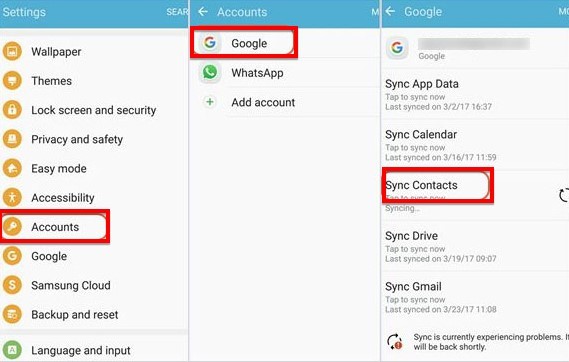
- Если вы еще этого не сделали, первое, что вам нужно сделать, это Добавить учетную запись Google на исходное устройство. Для этого перейдите в Настройки >Учетные записи >Добавить учетную запись и выберите Google. Войдите в свой аккаунт Google, чтобы добавить его.
- Теперь синхронизируйте контакты с этим аккаунтом Google. Для этого перейдите в раздел Настройки >Учетные записи >Google и включите опцию «Синхронизировать контакты».
- На целевом устройстве добавьте ту же учетную запись Google, а затем перейдите в Настройки >Учетная запись >Google и выберите пункт «Контакты» из списка резервных копий Google. Нажмите на кнопку «Синхронизировать сейчас», и контакты будут перенесены на целевое устройство.
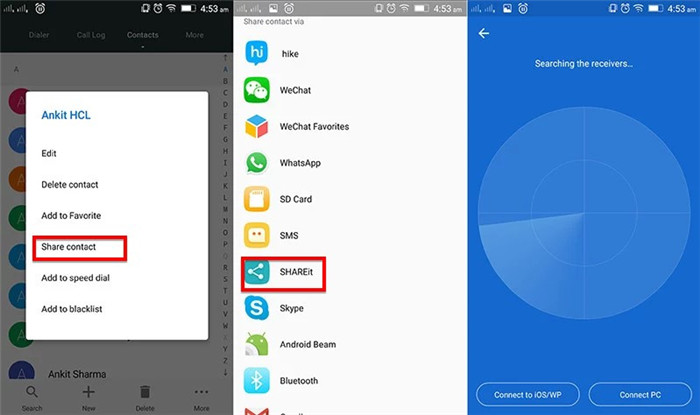
- Начните с установки приложения SHAREit на оба устройства из магазина Google Play Store
- На исходном устройстве откройте приложение Контакты, а затем выберите приложения, которые вы хотите перенести на целевое устройство.
- Когда контакты выбраны, нажмите на значок «Поделиться», а затем выберите «SHAREit» в качестве метода обмена.
- Теперь откройте «SHAREit» на целевом устройстве и убедитесь, что оба устройства находятся в одной сети Wi-Fi. Приложение SHAREit на исходном устройстве будет сканировать целевое устройство. Когда появится имя целевого устройства, нажмите на него, чтобы начать процесс передачи.
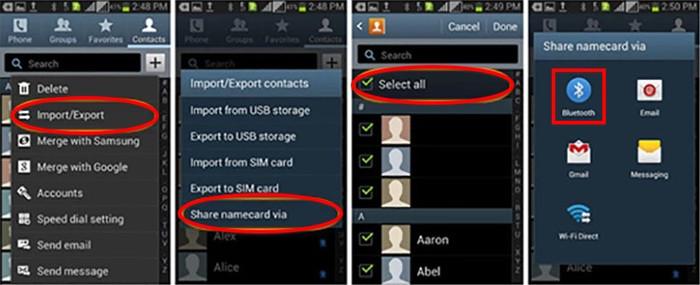
- На исходном устройстве откройте приложение Контакты и нажмите на меню (три точки) > значок Поделиться. Обратите внимание, что эти шаги могут отличаться на разных устройствах.
- Нажмите на кнопку Импорт / экспорт, а затем выберите Поделиться именной картой через, прежде чем выбрать контакты, которые вы хотите передать. Если вы хотите перенести все из них, просто установите флажок выбрать все.
- Это откроет параметры общего доступа. Выберите Bluetooth, вам будет предложено включить «Bluetooth», Если вы еще этого не сделали. Убедитесь, что Bluetooth включен на обоих устройствах.
- Разрешите Bluetooth сканировать близлежащие устройства и выберите целевое устройство, когда оно появится. Когда устройства успешно сопряжены, процесс передачи должен начаться немедленно.
- Способ экспорта доступен на всех устройствах Android.
- Экспортированные контакты можно использовать для быстрой миграции на другой телефон или для резервного копирования.
- Для экспорта контактов не нужен интернет, компьютер или сервисы Google.
- Файл с экспортированными контактами можно перенести на любое устройство или хранить в облачном диске.
- При экспорте не возможно так же перенести музыку или фото, присвоенные контакту.
- При экспорте невозможно выбрать экспортируемые контакты. Только все контакты или ничего.
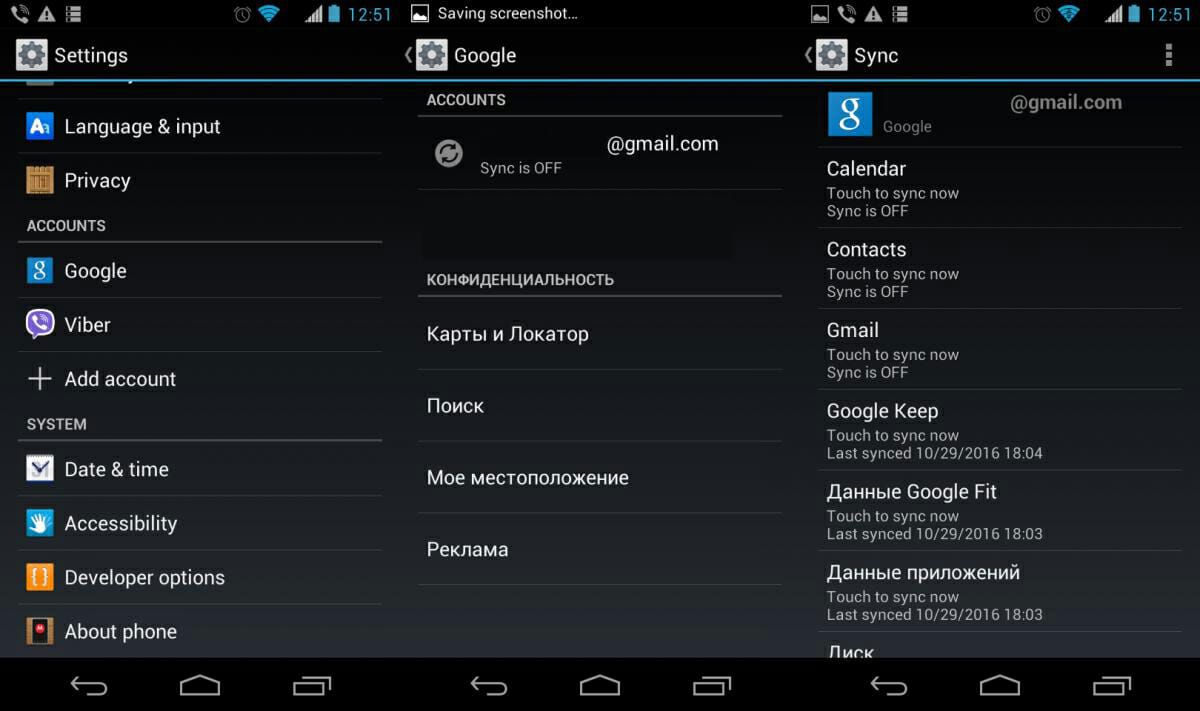
- На старом андроид устройстве добавить или создать учетную запись Google. Если аккаунт присутствует, пропускаем действие и переходим к следующему пункту.
- Провести синхронизацию телефонной книги при помощи аккаунта Google. Для этого требуется перейти в меню настроек устройства, открыть аккаунт google, а затем выбрать пункт «контакты» и синхронизировать телефонные номера.
- На новом андроид смартфоне или планшете добавляем тот же аккаунт google, что и на старом устройстве, а затем синхронизируем данные. Все ваши контакты и номера телефонов появятся в справочнике автоматически.
- Метод отличается простотой, а так же требует минимум усилий и времени.
- Полный перенос контактов Android на андроид телефон.
- Позволяет обойтись без компьютера.
- Удобно, если в телефонной книге содержится много номеров.
- Нельзя синхронизировать контакты без интернета.
- Метод не подходит, если на одном из устройств отсутствуют или не работают сервисы Google.
- Нет выборочного переноса телефонных номеров.
- Путаница номеров, если ранее учетная запись была синхронизирована с контактами другого устройства.
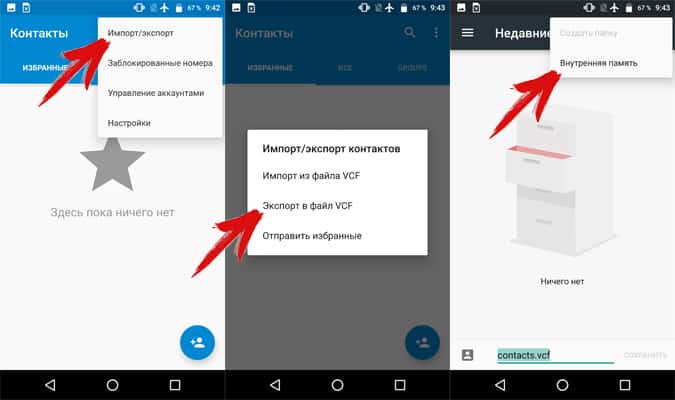
- Открыть стандартное приложение «Справочник», так как на сторонних утилитах такая функция часто отсутствует.
- Нажать на кнопку в виде трех точек, в верхнем правом углу. Во всплывающем меню выбрать пункт «Импорт/экспорт».
- В появившемся окне нажать на «Экспорт в файл VCF».
- Далее сохранить файл, изменять название не обязательно. Для сохранения файла, необходимо вызвать скрытую панель слева, нажатием на 3 полоски, в верхнем левом углу.
- Если внутренняя память устройства не отображается, требуется нажать на кнопку в виде трех точек – в правом верхнем углу. Во всплывающем меню выбрать пункт «Внутренняя память».
- Далее откроется файловый менеджер, где требуется выбрать предпочтительную папку и нажать кнопку «Сохранить».
- В справочнике во всплывающем меню выбрать пункт «Импорт/экспорт». Далее «Импорт из файла VCF». Указать место, где вы сохраненили контакты на этапе импорта – телефон или аккаунт Google. В новом окне выбрать файл, после чего начнется перенос контактов.
- Открыть файл менеджер. Найти место хранения файла с контактами. Нажать на файл и выбрать место сохранения – телефон или аккаунт Google.
- Не требуется подключать устройство к компьютеру через кабель и/или устанавливать драйвера.
- Необходим Wi-Fi роутер, приложение для создания FTP или интернет для скачивания программы.
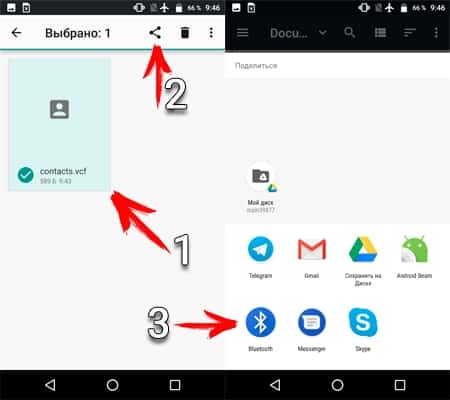
- Активировать Bluetooth на передающем и принимающем устройстве. Для этого в разделе настроек, пункт Bluetooth, перевести регулятор в состояние «включения». На принимающем аппарате активировать функцию обнаружения.
- На передающем смартфоне или планшете, при помощи файлового менеджера, выделить файл и нажать на кнопку «поделится».
- В новом окне выбрать при помощи «Bluetooth». После чего принять и сохранить файл на другом устройстве.
- Отсутствует необходимость в интернете, компьютере и сервисах Google.
- Выборочная отправка нескольких телефонных номеров.
- Наличие Bluetooth модуля на обоих устройствах.
- Активировать интернет на мобильном устройстве.
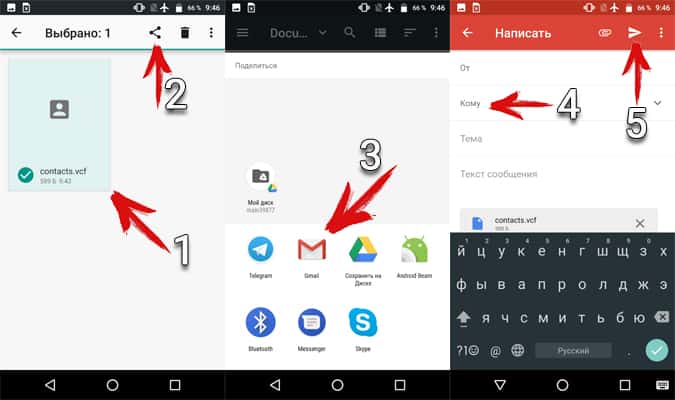
- При помощи файлового менеджера отметить файл с контактами и нажать на кнопку «поделится». В новом окне выбрать пункт «Gmail».
- Запустится приложение, где требуется указать электронный адрес для отправки файла, и нажать на кнопку отправить. Если интернет отсутствует, отправка произойдет при первом подключении к сети.
- На другом устройстве требуется зайти в «Gmail» и скачать прикрепленный файл.
- Простота и доступность.
- Нет необходимости в сопряжении двух устройств, использовании ПК или дополнительного оборудования.
- Требуется доступ к интернету.
- Обязательное наличие сервисов Google.
- Открыть приложение с телефонными номерами и нажать на пункт «Импорт/экспорт».
- В появившемся окне выбрать «Экспорт на накопитель» или «Экспорт на MicroSD». Название пункта может отличаться из-за перевода.
- Подтвердить экспорт контактов, где устройство сообщит путь сохранения. Обычно это корневая папка внутреннего SD накопителя.
- Открыть файловый менеджер, найти файл телефонной базы с расширением «vcf» и переслать любым удобным способом на другое устройство.
- Сохранить полученный файл на смартфоне или планшете, на который требуется передать телефонные номера.
- Открыть файл телефонной базы в файловом менеджере. В появившемся окне выбрать пункт «Контакты» для сохранения телефонных номеров в автоматическом режиме.
- Для передачи телефонных номеров не требуются сервисы Google, компьютер и интернет.
- При экспорте сохраняется дополнительная информация, фотография контакта и т.д.
- Нет ограничения на количество номеров в телефонной базе.
- Нет возможности выборочного сохранения телефонных номеров.
- Откройте на мобильном устройстве «справочник» и выберите «Импорт/экспорт». Как правило, пункт появляется в выпадающем списке после нажатия на кнопку троеточия.
- В появившемся окне выбрать экспорт на SIM карту, и дождаться окончания операции.
- Установить карточку в новый смартфон или планшет.
- Открыть «справочник» и выбрать пункт «Импорт/экспорт».
- В появившемся окне выбрать импорт с SIM карты, и дождаться окончания операции.
- Не требуется наличие интернета, компьютера и сервисов Google.
- Ограничение памяти SIM карты до 250 номеров.
- Нет возможности выборочного переноса контактов.
- При копировании номеров не сохраняется дополнительная информация и фотографии.
- Перейти в справочник и выбрать требуемый номер телефона.
- Нажать на кнопку в виде трех точек для вызова дополнительных действий. В появившемся списке выбрать пункт «отправить». Выделить номера контакта, если присутствуют несколько телефонных номеров, и нажать «ок» или «далее».
- В появившемся списке выбрать подходящий способ переноса: блютуз, Email, Gmail, текстовое сообщение, гугл или яндекс диск.
- Простота отправки телефонных номеров на смартфон или планшет.
- Нет необходимости в синхронизации аккаунта, сохранении базы данных, сервисах Google или в использовании компьютера.
- Выборочный перенос контактов.
- Отправка только одного контакта за один раз.
Обратите внимание, что эти кнопки могут отличаться на некоторых моделях Android.

Часть 4. Как перенести контакты с андроида на андроид с помощью учетной записи Google и синхронизации
Вы также можете переносить контакты с Android на Android, синхронизируя их с резервной копией Google. Ниже приведены простые шаги, чтобы показать вам, как это сделать;
Часть 5. Как перенести контакты с Android на Android с помощью SHAREit
Если вы не хотите использовать Google sync для передачи контактов с одного Android-устройства на другое, вы можете использовать такое приложение, как SHAREit. При установке на оба устройства это приложение позволяет пользователям легко обмениваться контактами между этими двумя устройствами. Вот как его использовать;
Часть 6. Как перенести контакты с Android на Android через Bluetooth
Конечно, вы также можете выбрать передачу контактов с Android на Android с помощью Bluetooth. Это простое решение, так как все, что вам нужно сделать, это подключить оба устройства через Bluetooth. Вот как вы можете перенести свои контакты с одного устройства на другое с помощью Bluetooth;
Заключение:
Приведенные выше решения являются наиболее эффективными способами переноса контактов с андроида на андроид. Выберите решение, которое так же легко реализовать, как и действительное, а затем следуйте инструкциям, изложенным выше, чтобы применить его. Конечно, мы очень рекомендовать вам использовать MobileTrans, нажмите ниже и скачайте его. Если у вас есть какие-либо вопросы, не стесняйтесь задавать их, и мы сделаем все возможное, чтобы помочь вам.
Как восстановить контакты с поврежденного телефона (с разбитым экраном; нерабочим сенсором; при поломке, если не включается!)
Вопрос от пользователя
Здравствуйте.
Александр подскажите советом. Вчера отключился телефон и больше не включается. Видимо всё, сломался.
Сам аппарат мне не нужен, но хотелось бы достать с него какие-нибудь данные: в первую очередь контакты. Как это можно сделать? (в сервис не очень хочется обращаться, т.к. заломят кругленькую сумму).
З дравствуйте.
Гарантий, что вы достанете с него что-нибудь, вам никто не даст (даже сервис, хотя в нем шансов больше). Тем более из описания непонятно, что случилось с этим аппаратом (может там и «живого» внутри ничего нет уже. ).
Но кое-что ниже посоветую, возможно вам (и др. пользователям) это как-то поможет. ��
Что можно предпринять для восстановления контактов
�� Вариант 1: проверьте профиль Google
Если в качестве телефона у вас был современный смартфон — то скорее всего вы имели профиль в Google (и вероятно, что контакты синхронизировались с его сервисами).
Поэтому, попробуйте зайти на страничку Google-контактов (ссылочка выше) и посмотреть, есть ли там что-то. В моем случае (когда я столкнулся с чем-то похожим) — всё было на месте. ��
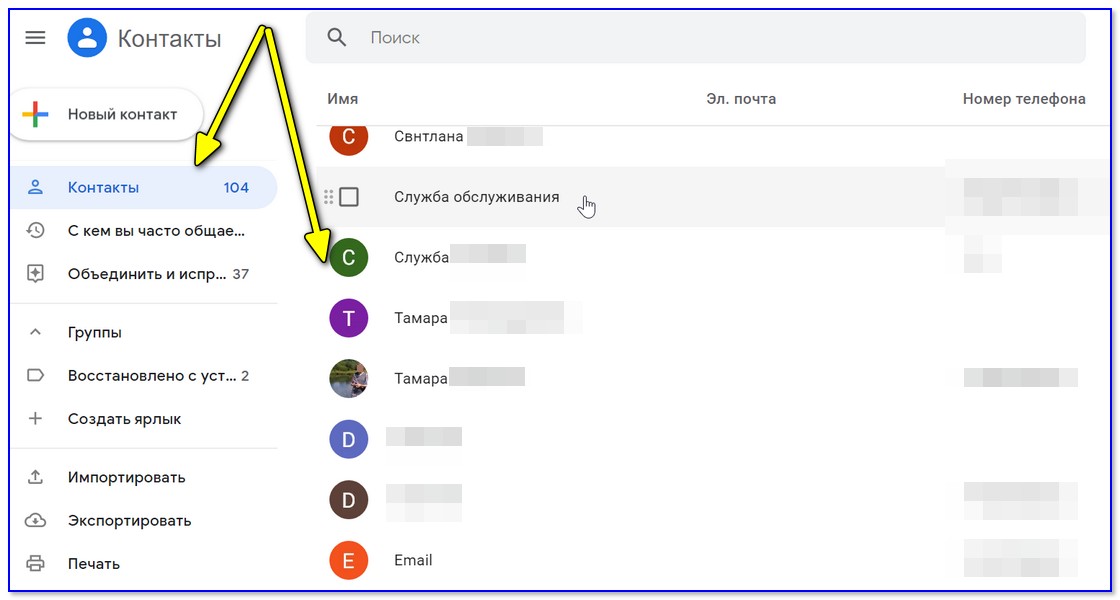
Кстати, у телефонов Samsung, Huawei и ряда др. марок аппаратов — могут быть свои доп. профили (помимо Google). Если вы регистрировались при первичной настройке телефона (после его покупки) — то скорее всего контакты сохранились и там.
�� Вариант 2: проверьте SIM-карту
Некоторые контакты могли сохраниться на SIM-карте. Попробуйте ее вынуть из сломанного телефона и подключить к работающему. После зайдите в телефонную книгу и задействуйте функцию импорта .
Возможно, что ряд контактов отобразится на экране. ��

Импорт/Экспорт контактов. Android 9.0
�� Вариант 3: посмотрите детализацию
Насколько я знаю, у большинства операторов можно бесплатно заказать детализацию счета за последний год — а в ней можно будет найти номера, на которые вы чаще всего звонили (что нам и нужно).
Например, у Мегафона — достаточно открыть личный кабинет и перейти в раздел «Расходы, пополнения и детализация» .
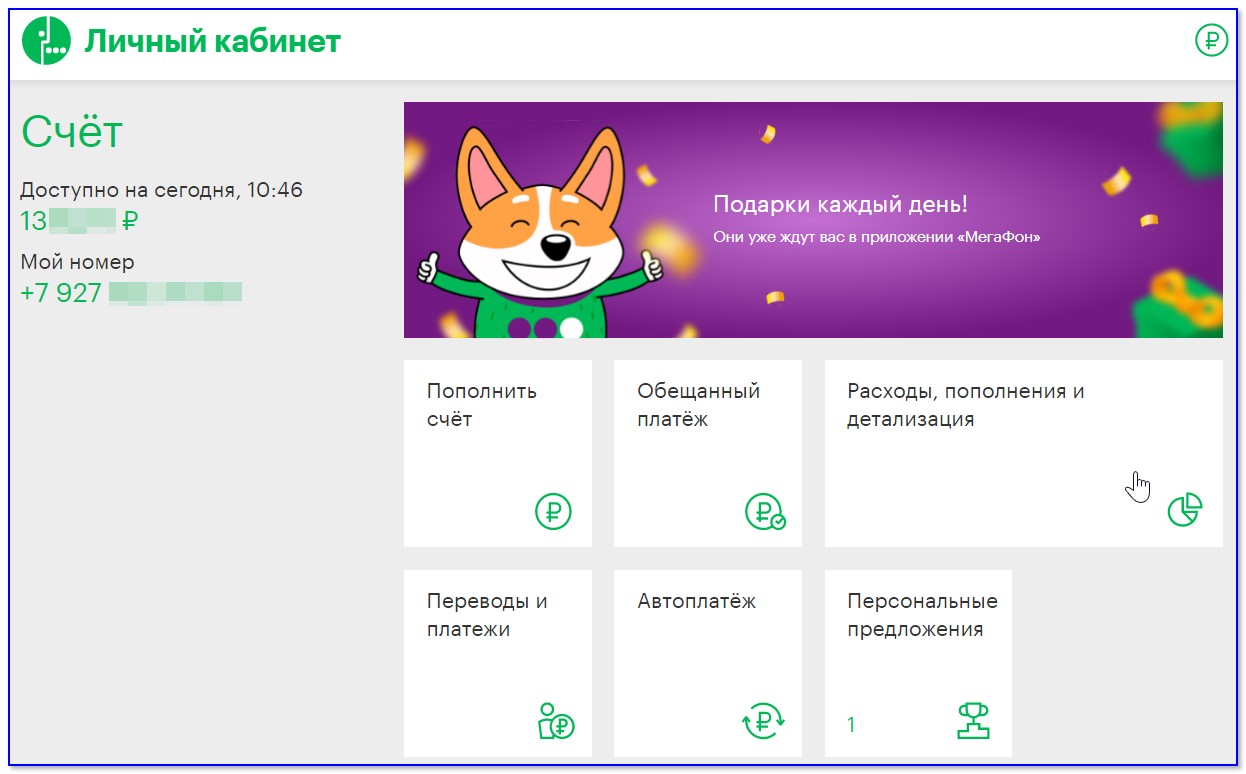
Разумеется, многие сейчас меня спросят: «И что делать с этими номерами? Кому-какие принадлежат же неизвестно!»
Это легко поправить: просто воспользуйтесь сервисом СБЕР-онлайн (счет в СБЕРЕ есть у большинства людей) , и попробуйте сделать кому-то перевод по номеру телефона. СБЕР в окне подтверждения покажет вам краткие инициалы ФИО (если вы часто звонили этому человеку — вы сразу же узнаете кто это).
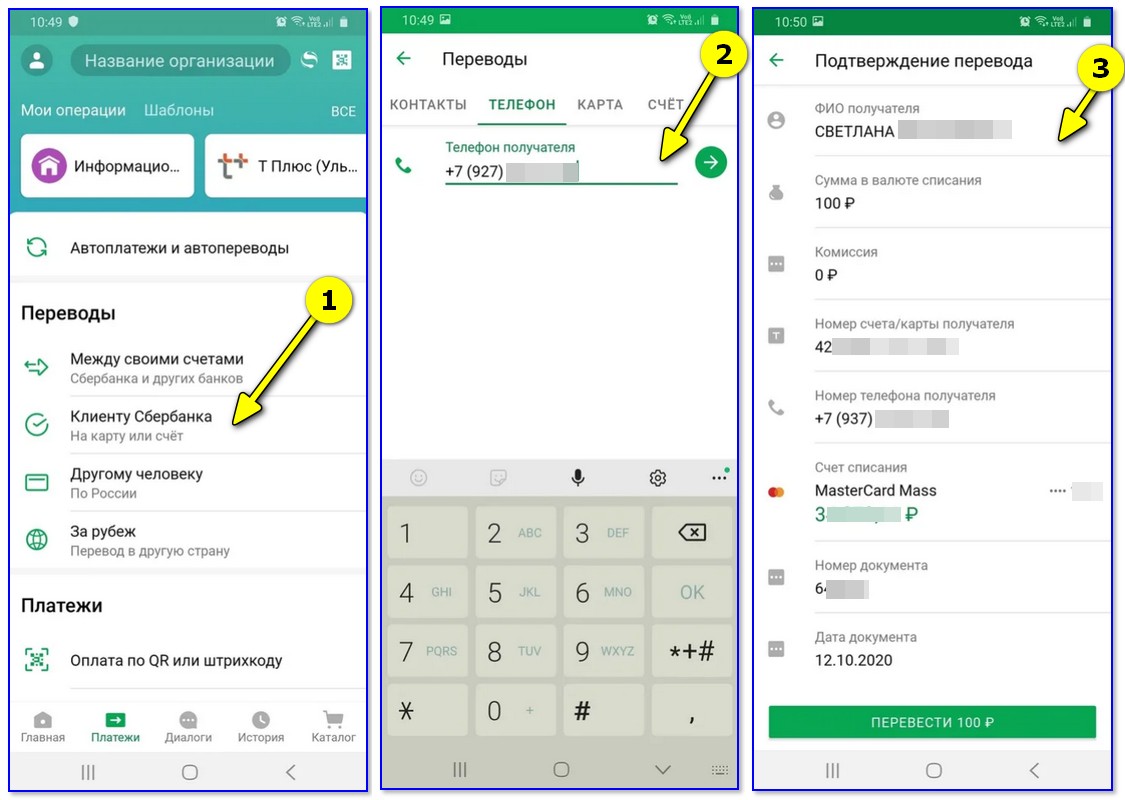
Перевод клиенту СБЕРА (перс. информация закрашена)
Конечно, способ не идеальный — но посидев полчасика — вполне по силам восстановить основной список контактов.
�� Вариант 4: попытка подключения клавиатуры и мышки к телефону
Если у телефона сломался сенсор и вы не можете им управлять — то вполне неплохим вариантом может стать вариант подключения мышки (а уж с помощью нее можно перенести все контакты на SD- или SIM-карту).
Ссылки с нужными инструкциями привожу чуть ниже. ��
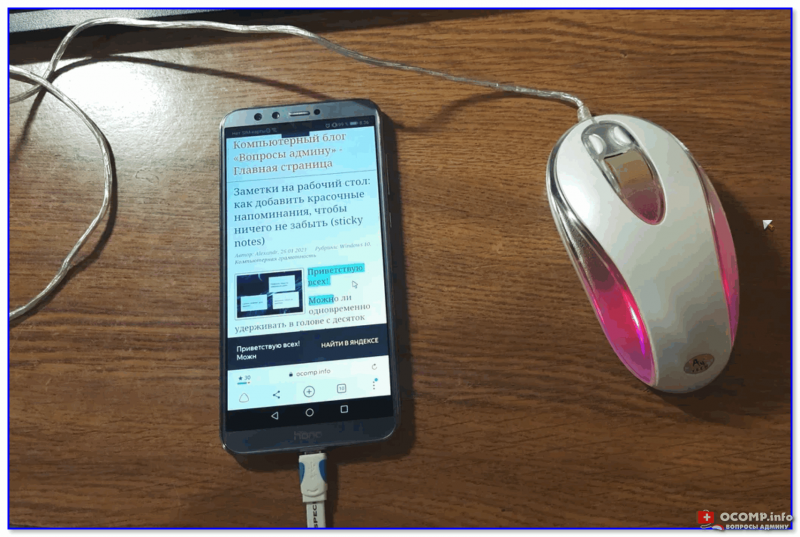
Проводная мышка к телефону также подключена!
�� Вариант 5: попытка посмотреть контакты с компьютера
Если у вашего телефона на экране ничего не отображается или не работает тачскрин (т.е. ваши нажатия на экран не дают никакого эффекта) — попробуйте подключить аппарат к компьютеру/ноутбуку с помощью USB-кабеля и воспользоваться приложением MyPhoneExplorer .
Дело в том, что несмотря на экран, возможно сам телефон вполне себе исправен и с него еще можно «вытащить» часть данных. Ну а программа на ПК MyPhoneExplorer сможет показать нам список контактов. ��
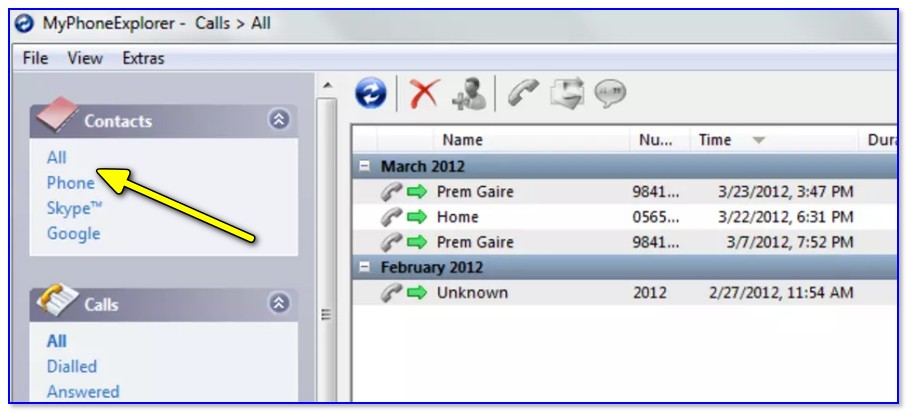
Просмотр контактов MyPhoneExplorer
�� Вариант 6: обратитесь в сервис
Если вышеприведенные советы не дели результатов (и у вас нет бэкапа) — попробуйте всё же обратиться в какой-нибудь спец. сервис (если в вашем городе подобного нет — то это сейчас не самая большая проблема, т.к. у некоторых компаний есть возможность курьерской доставки).
В одной своей прошлой заметке я рассматривал наиболее интересные компании, которые занимаются восстановлением информации (ряд из них могут помочь и с телефонами). Ссылочка ниже.

�� В помощь!
Компании по восстановлению данных: куда можно обратиться, если не получается восстановить данные (с телефона, флешки, диска и т.д.)
Если вы решили вопрос иначе — поделитесь в комментариях (заранее благодарю).
Первая публикация: 15.10.2020
Как экспортировать и перенести телефонные контакты на компьютер

Все телефоны на Android поддерживают функцию экспорта телефонных контактов с сохранением в универсальном файле. Поэтому функцию экспорта телефонных контактов можно использовать для быстрого переноса телефонных номеров в другой телефон или для резервного копирования. Из статьи вы узнаете, как экспортировать телефонные контакты и перенести на компьютер.
Что такое экспорт телефонных контактов?
Экспорт телефонных контактов – функция переноса телефонных номеров. В ОС Android пользователю доступен перенос в память мобильного устройства, аккаунта или внешнего накопителя. До версии Android 7 телефонные контакты можно было копировать на SIM карту. В Android 8 разработчики убрали функцию переноса телефонных номеров на SIM карту. Экспортированные телефонные номера представляют собой файл в распространенном формате VCF. Поэтому экспорт телефонных номеров можно использовать для миграции на другое устройство или для резервного копирования. Поскольку телефонные номера в формате VCF можно перенести на любое устройство: старый кнопочный телефон, iPhone, компьютер, телефон или планшет на Android.
Как экспортировать телефонные номера на ОС Android
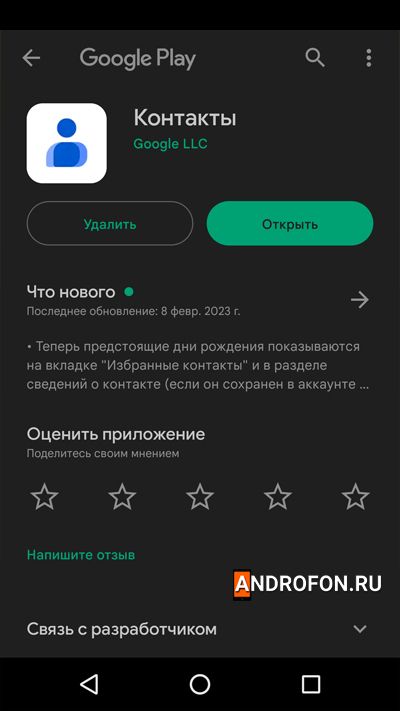
Экспорт телефонных контактов выполняется в приложении «Контакты». Все действия инструкции продемонстрированы в стандартном приложении на телефонах Android – Контакты Google. Порядок действий: 1. Установите или обновите приложение Контакты Google до последней версии. Приложение можно бесплатно установить из Google Play. Минимальные требования для установки приложения – Android 6.0.
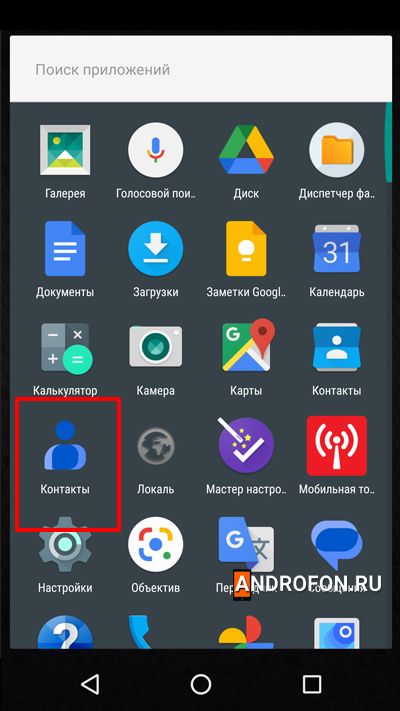
2. Запустите приложение Контакты Google.
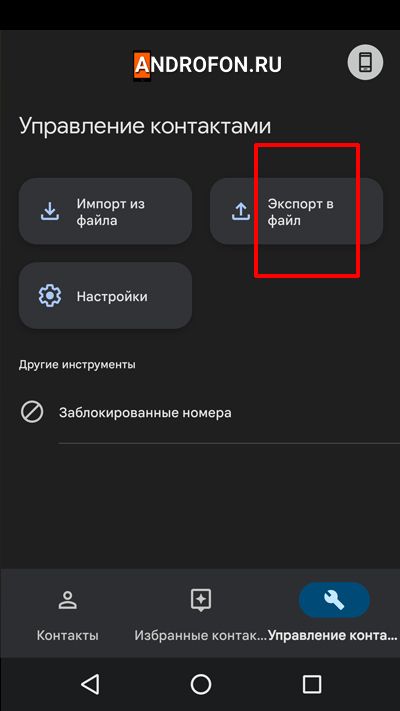
3. В правом нижнем углу нажмите на кнопку «Экспорт контактов».
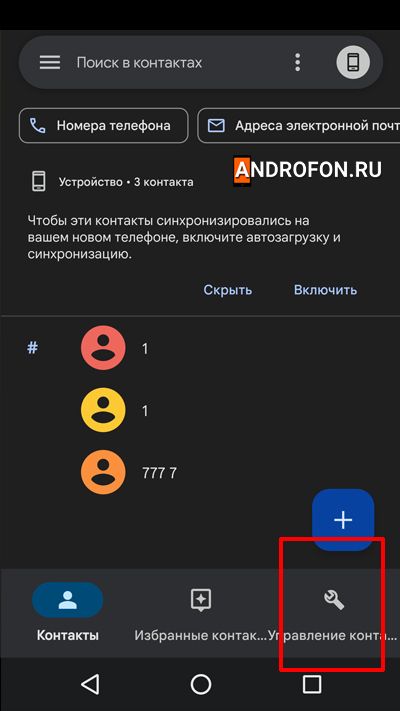
4. Выберите меню «Экспорт в файл».
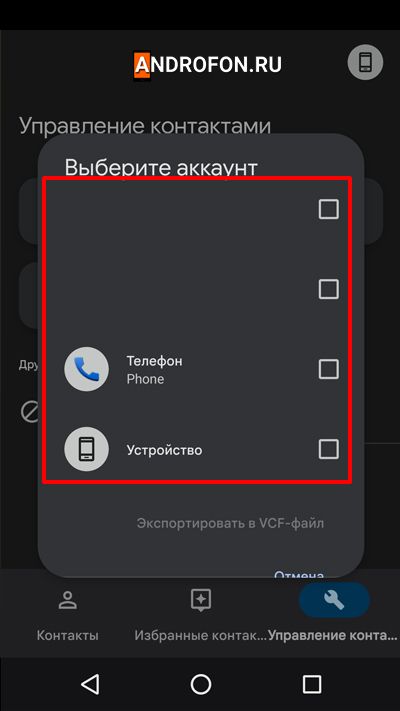
5. Выберите аккаунты, где сохранены контакты.
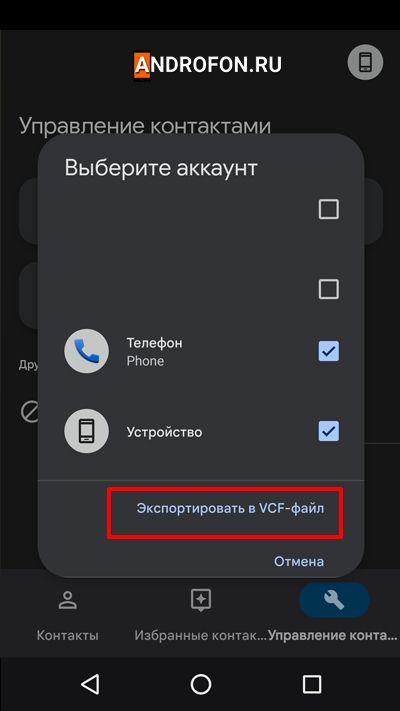
6. Для продолжения нажмите «Экспортировать в VCF файл».
7. В появившемся меню стандартного файлового менеджера укажите папку для сохранения файла с контактами. Для подтверждения сохранения нажмите на кнопку «сохранить».
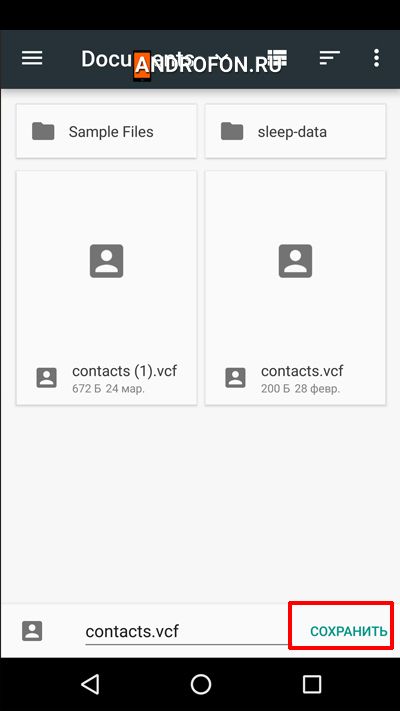
8. Процесс экспорта занимает несколько секунд.
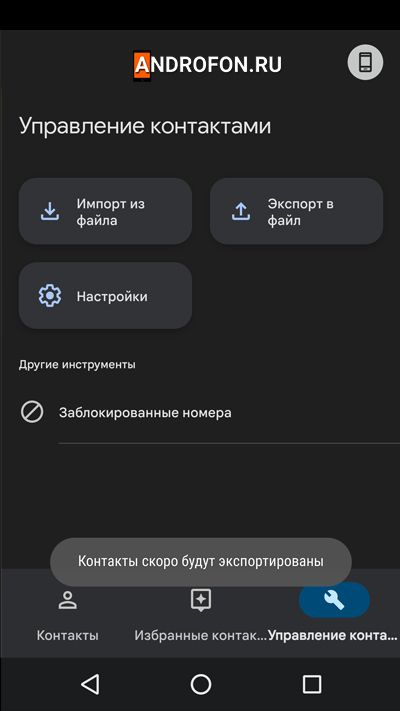
Далее перенесите файл с телефонными контактами на компьютер любым удобным способом. Можно подключить телефон к компьютеру при помощи кабеля и перенести файл. Так же можно открыть файл с контактами на телефоне в файловом менеджере и выбрать способ беспроводной передачи: Bluetooth, Google Диск, Gmail, обмен с окружением и т.д.
Преимущества экспорта телефонных контактов
Недостатки экспорта телефонных контактов
Вывод
В статье детально описано, что такое экспорт телефонных контактов, как экспортировать и перенести телефонные контакты на компьютер. Метод экспорта наиболее простой и доступный каждому пользователю способ переноса контактов. Поэтому экспорт телефонных контактов можно использовать для миграции на новое устройство или для надежного резервного копирования телефонных контактов.
А какой способ переноса телефонных контактов на компьютер используете вы? Поделитесь мнением в комментариях под статьей.
Перенос контактов с телефона Android на Android: 4 простых и быстрых способа перенести контакты.
Перенос контактов из телефонной книги с андроид телефона на другой андроид смартфон тема актуальная. Рано или поздно каждый владелец андроид смартфона или планшета, вынужден сменить устройство по ряду причин: появление нового аппарата, переход на другую модель или покупка второго устройства для рабочих целей. А после появляется необходимость переноса контактов с одного устройства на другое.
В данной статье мы рассмотрим несколько простых и распространенных способов, как перенести контакты с андроида на андроид телефон. Так же разберемся с особенностями, достоинствами и недостатками каждого метода.
Синхронизация при помощи Google аккаунта
Первый и самый простой способ переноса контактов с андроида на android – синхронизация Google аккаунта. Метод позволит без лишних усилий быстро перенести телефонную базу с одного устройства на другое. Так же актуально, если справочник содержит объемную базу данных. Не подходит, если требуется перенести только некоторые контакты.
Инструкция состоит из пары простых действий:
Обратите внимание!
При выполнении операции доступ к мобильному или беспроводному интернету обязателен, иначе перенести контакты не получится. Так же на время синхронизации данных влияет скорость интернета, в среднем 5-15 секунд, а иногда и до одной минуты.
Основные преимущества
Основные недостатки
Импорт/экспорт телефонной книги
Можно перенести контакты с телефона на телефон путем экспорта телефонной книги с одного андроид устройства и последующего импорта данного файла на другое устройств. В ОС Android имеется функция архивирования телефонной книги, именуемая импорт/экспорт. Благодаря этому создается полная резервная копия справочника, для хранения в надежном месте, либо восстановления в других устройствах. Импорт или экспорт выполняется в три этапа: архивирование, копирование и восстановление.
Для создания архива телефонной книги требуется сделать экспорт контактов:
Важно! На ранних версиях Android или на устройствах, где нет файлового менеджера, файл с контактами телефонной книги по умолчанию сохраняется в корневой раздел внутренне памяти. Файл-архив справочника хранит только телефонные номера и имена, некоторая дополнительная информация и мелодии звонка, часто не копируются, а качество фотографий снижается для экономии места.
Восстановление контактов из архива выполняется путем импорта контактов одним из двух способов:
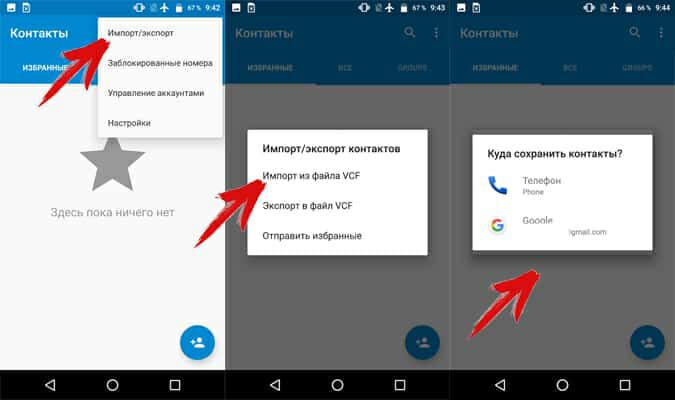
Ниже рассмотрим промежуточный этап и методы переноса файла с контактами на мобильное устройство.
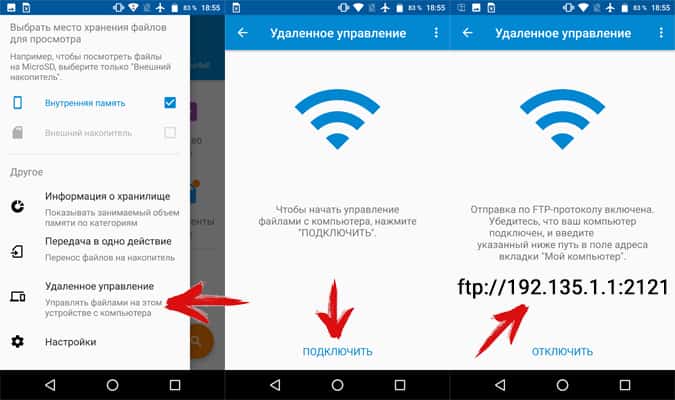
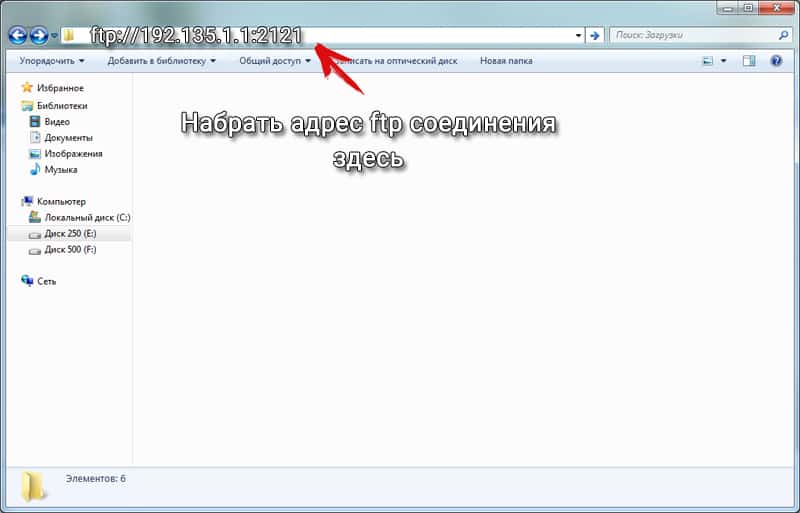
Основные преимущества
Основные недостатки
Перенос контактов с андроида на андроид через Bluetooth
В условиях отсутствия интернета или ПК, для передачи файла телефонной книги сгодится беспроводной модуль Bluetooth.
Инструкция:
Основные преимущества
Основные недостатки
Как перенести контакты с телефона на телефон при помощи Gmail
Данный метод схож с предыдущим способом, только вместо Bluetooth используется электронная почта Gmail.
Инструкция:
Основные преимущества
Основные недостатки
Как перекинуть контакты с одного телефона на другой через флеш накопитель
Алгоритм копирования телефонной книги соответствует предыдущему способу. Главное отличие в использовании флеш памяти вместо SIM карты. Данный метод компенсирует некоторые недостатки SIM карты, а так же подойдет для переноса контактов в планшет и другое Android устройство.
Порядок переноса контактов с андроид на андроид телефон через флеш:
Если на новом устройстве отсутствует файловый менеджер или при нажатии на телефонную базу ничего не происходит, тогда требуется выполнить следующее: открыть приложение справочника, далее пункт «Импорт/экспорт», в появившемся окне выбираем «Импорт с носителя».
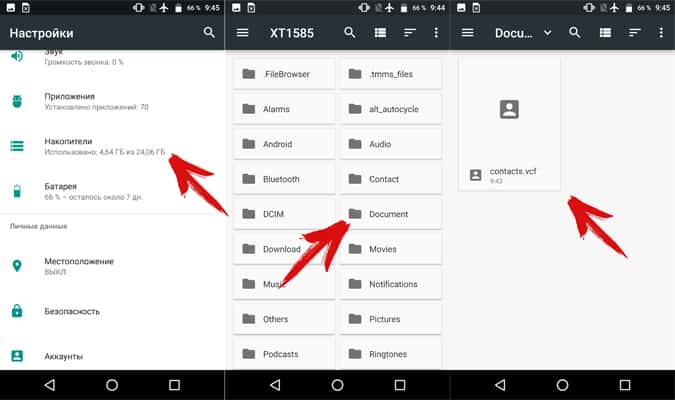
Кроме того базу данных можно скачать на карту памяти, держать в памяти телефона или облачном хранилище. Благодаря этому можно всегда восстановить контакты в случае непланового переезда на новый смартфон.
Основные преимущества
Основные недостатки
Как перекинуть номера с одного телефона на другой через SIM карту
Если телефонные номера сохранены на SIM карте, тогда базу данных легко перенести в новое устройство. Способ актуален, если требуется скопировать телефонную книгу, а доступа к интернету нет, отсутствуют или не работают сервисы Google. При этом скопировать телефонную книгу на устройство без SIM, например планшет, не выйдет.
Перенос контактов с телефона андроид на телефон андроид выполняется в два этапа. В первом требуется сохранить контакты на SIM карту, а во втором восстановить. Если номера сохранены на пластиковой карте, тогда пропустите первый этап и переходите ко второму.
Этап 1: перенос контактов с телефона на SIM карту.
Этап 2: перенос данных с SIM карты на смартфон или планшет.
Обратите внимание! Память SIM карты способна вместить до 250 номеров. Если контактов больше, часть записей не сохранится.
Основные преимущества:
Основные недостатки:
Копирование контактов с андроида в ручном режиме
Данный способ подойдет пользователям, которые используют Android смартфон в рабочих целях и нуждаются в переносе только некоторых телефонных номеров. Так же это удобный способ поделится контактом из справочника со знакомыми или близкими людьми.
Что бы вручную скопировать контакты с android требуется:
После подтверждения действия, выделенные номера телефонов отправятся через выбранный способ. На другом устройстве останется только сохранить контакт.