Как я «оживил» свой iPad mini с iOS 9
Я обновил свой iPad mini первого поколения до iOS 9 сразу же после официального релиза операционной системы для всех пользователей. Зачем, спросите вы? Наверное, хотел пользоваться возможностями своего устройства по максимуму, однако по сути все вышло в точности наоборот. Я получил планшет, пользоваться которым практически невозможно.

И дело не в том, что iPad стал сильно «тормозить» и зависать: некорректно стали работать и многие приложения (иногда это вина разработчиков), наблюдались проблемы с синхронизацией iCloud — в общем, будто этих приключений не хватало. Более-менее решить эту проблему помог только один способ.
Первое, что пришло в голову, — принудительная перезагрузка планшета (лекарство от большинства проблем). Данный способ помог, но ненадолго: буквально через 15 минут история повторилась. Может, сброс?
К сожалению, и сброс оказался бессилен — возможно, потому что я не восстанавливал iPad как новое устройство. В голову сразу приходит шальная мысль — загрузить прошивку на компьютер и восстановить устройство.
После скачивания iOS 9.0.2 для iPad mini я подключил его к компьютеру с запущенной программой iTunes. Оказалось достаточно нажать на «Восстановить» с нажатой клавишей Alt (на OS X), выбрать прошивку и подождать около 10 минут.
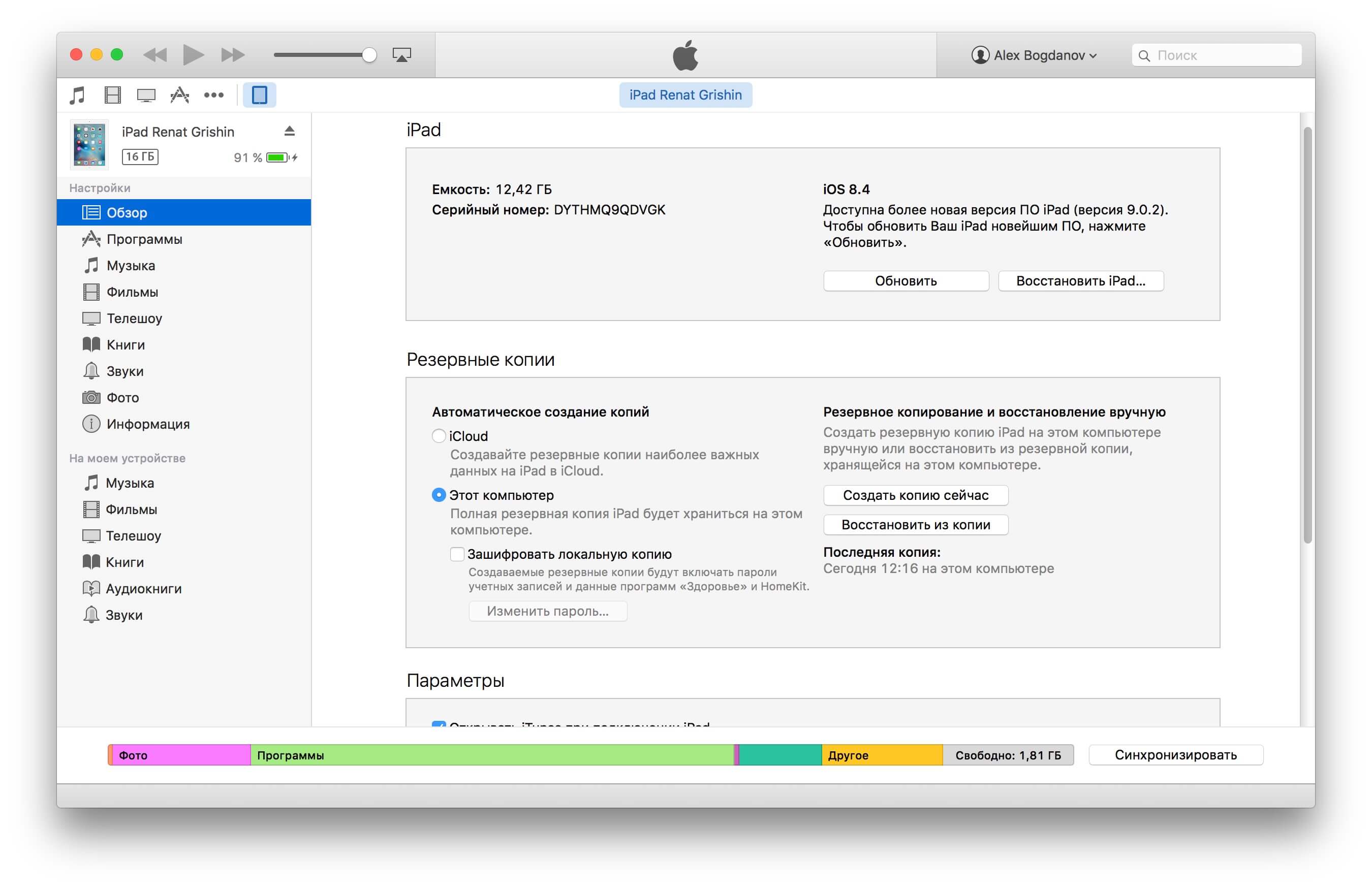
Тестовое устройство, представленное для примера
В это сложно поверить, но iPad mini первого поколения действительно обрел «второе дыхание»: летать он, конечно, не стал, но работал быстрее как минимум в 2-3 раза. Ощущение было сравнимо с тем, будто на нем по-прежнему установлена iOS 7.
Один серьезный урок из этого все же был извлечен — никогда не обновлять до новейшей iOS устройства, которым несколько лет. Но если вы, как и я, попали в такую ситуацию (судя по нашей редакционной почте, таких немало), вам может помочь восстановление устройства.
Восстановление умершего iPad
Ничто и никто не застрахует нас от ошибок. Компания Apple в этом вопросе не исключение. iOS одна из надежнейших мобильных платформ, но и с ней бывают проблемы. Я опишу здесь один случай, который произошел с моим iPad через неделю после покупки (читай после выхода их в свет). В момент сбоя я не знал, что мне делать, но очень надеялся, что сбой исключительно программный, а не железный. Итак, обо всем по порядку

Для начала я расскажу, что же привело к такой глобальной (как мне тогда казалось) проблеме. К слову сказать, в то время не было такой замечательной программы как VLC, а потому, все видео приходилось конвертировать. С помощью сторонней утилиты я сконвертировал одну из серий любимого мной сериала The Big Bang Theory, добавил ее в iTunes, выполнил синхронизацию. Это было первое видео, которое я собирался посмотреть на iPad.
Отсоединив проводочек, я запустил родное приложение Видео (Video). Отрисовав часть интерфейса iPad наглухо повис. Так как подобного опыта до тех пор не было, я решил подождать. По прошествии 5 минут я решил, что пора его гасить. Как и ожидалось, простым удержанием кнопки Power это сделать не удалось. Благо у меня уже очень давно был iPhone, и о принудительном отключении устройства я тогда уже знал. Если кто-то еще не знает, то делается это путем удержания двух аппаратных клавиш Power+Home (для iPad это так же справедливо). Держать надо до тех пор, пока экран не погаснет. И поверте — он обязательно погаснет �� (Ждать надо около 5-8 секунд).
После повторного включения на экране было лишь яблочко, и загрузка устройства не происходила. Ждал около 20 минут. И вот тут я первый раз начал слегка паниковать. iPad привезли из штатов, и как его ремонтировать — совершенно не понятно. Но не будем отчаиваться раньше времени. «iPad это здоровый iPhone», именно под этим лозунгом я и приступил к его оживлению:
Итак дальше я сухо, без эмоций изложу ход ваших действий, если с вами произошло нечто подобное:
- Подсоединяем iPad шнурком к компьютеру, запускаем iTunes
- Выключаем iPad удерживая Home+Power (до погасшего экрана)
- Как только экран погас — отпускаем клавишу Power (на верхнем торце) оставляя Home нажатой. Через несколько секунд на экране компьютера вы увидите сообщение о том, что iPad находится в режиме восстановления. При том на самом iPad ничего отображаться не будет!! Экран остается абсолютно черным
- Нажимаем в окошке кнопочку «восстановить», и наблюдаем за тем, как iTunes начинает выкачивать для вас свежую прошивку. После этого проверка и распаковка. Вы просто наблюдаете, и держите ваши пальцы скрещенными.
- Через какое-то время, на экране вашего iPad мы увидим яблочко и полоску восстановления (смотри скрин).
- Если была резервная копия — восстанавливаемся из нее, если нет — значит считайте, что у вас новый iPad

Что же могло послужить причиной такого сбоя ? Стоит отметить сразу, что никаких JailBreak-ов я не делал, об пол не ронял, грязными руками не хватался. Явно причина в ПО. И возможно на 4.2 такого не повторится. ВО всяком случае мне бы очень хотелось на это надеяться.
P.S. C момента первого сбоя, подобная проблема всплывала еще несколько раз, и приведенные выше инструкции всегда оживляли это «магическое» устройство.
P.P.S. В последний раз при подобном зависании ничего не трогая воткнул его проводком в компьютер, запустил iTunes и ушел смотреть кино. Через 10 минут он издал «пилик», и вывел домашний экран. Примите на заметку, прежде чем перепрошивать.
6 простых способов сделать iPad быстрее
Устройства Apple созданы так, что их потенциал раскрывается не сразу, а через год-два, то есть, с серьезным запасом прочности в отличие от гаджетов Android, которые сдуваются довольно быстро. Именно поэтому многие пользователи продолжают пользоваться старыми моделями iPhone или iPad даже спустя много лет. В интернете есть десятки советов, якобы помогающих ускорить работу устройства: возьмем несколько из них и посмотрим, действительно ли они помогают ускорить работу iPad.

Проверяем, можно ли ускорить iPad и какие способы подойдут
⚡️ ВСЕ НАШИ СТАТЬИ МОЖНО НАЙТИ В ПУЛЬСЕ MAIL.RU
Настройки анимации на iPad
Как и любой компьютер, на который ставят обновление ОС, iPad со временем начинает работать чуть медленнее. Виноваты в этом более прожорливые версии операционных систем, которые перегружают лишними функциями и дают дополнительные эффекты оформления. То же самое можно сделать, если отключить анимации на iPad.
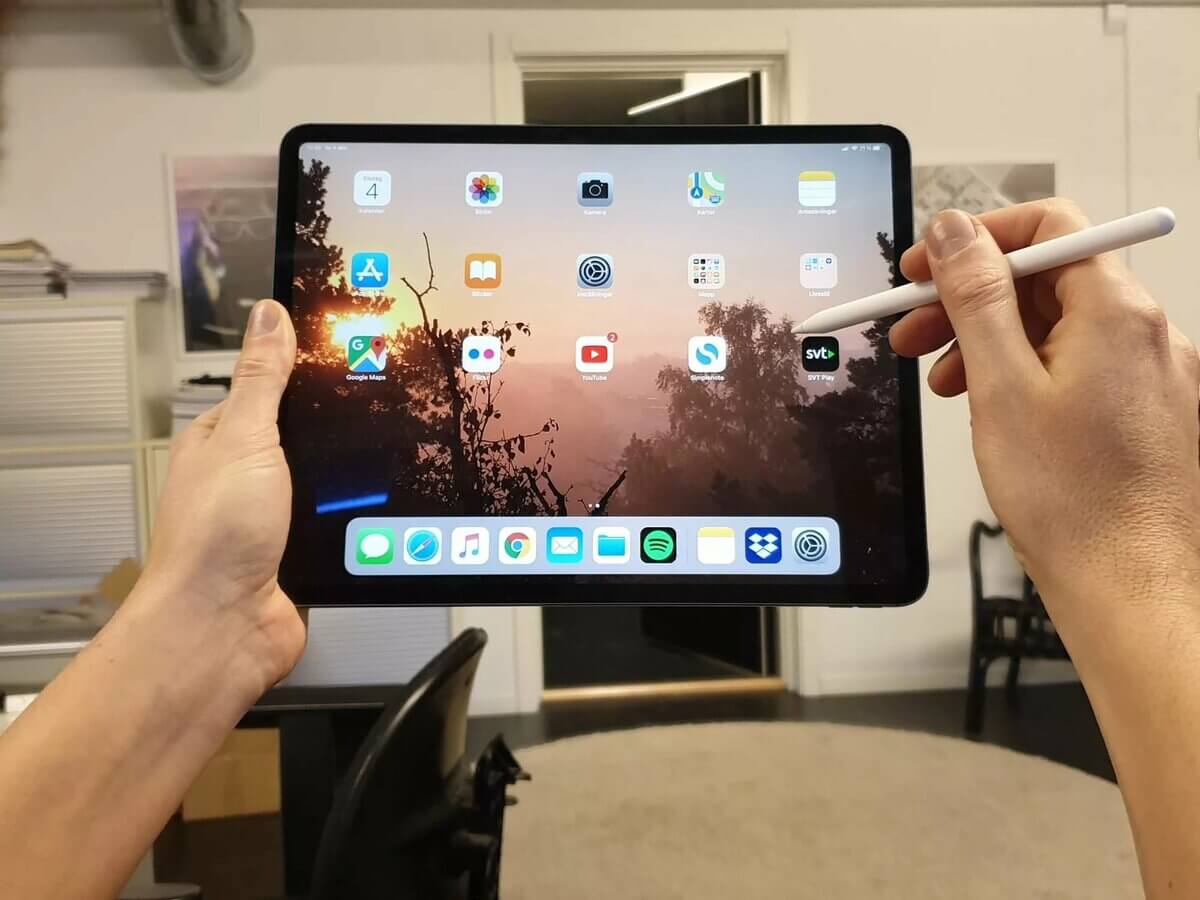
Прорисовок интерфейса станет меньше, а iPad станет быстрее
- Зайдите в Настройки.
- Выберите «Универсальный доступ».
- Нажмите «Движение» и выберите «Уменьшение движения».
- Нажмите «Понижение прозрачности» — так окна и Док станут непрозрачными, а значит, ресурсов будет расходоваться меньше.
Настройка отключит эффект параллакса — движение значков и обоев при наклоне iPhone, а также анимации экрана, которые расходуют ресурсы процессора. Поначалу вам будет непривычно — разница с отключенным уменьшением движения действительно есть. Но через пару дней быстро привыкните, а даже не самый новый iPad будет работать быстрее.
Как отформатировать Айпад
Да, чистить Айпад полностью, если пользуетесь им год или чуть больше, явно не стоит. А вот планшет, которому уже больше 2-3 лет, нужно обязательно форматировать. Так вы сможете освободить занятое место, стереть всё лишнее, например, пресловутый кэш, который постоянно растёт. Возможно, даже захотите настроить iPad как новое устройство.

Если сбрасывать iPad каждые 2 года использования, увидите, что он стал немного быстрее
- Зайдите в Настройки, выберите «Основные».
- Нажмите «Стереть контент и настройки», затем введите код-пароль.
После сброса производительность iPad явно станет повыше. Но если стирать данные вы не хотите, просто вручную очистите планшет от лишних приложений, которыми не пользуетесь: лучше всего включить выгрузку приложений, чтобы при необходимости вернуть их на iPad в одно касание.
Нужно ли закрывать вкладки в Safari
iPad сильно отличается от iPhone своей функциональностью, поэтому многие предпочитают не закрывать вкладки в Safari месяцами или же сохранять их в список для чтения, оставляя загруженными офлайн. Это удобно: можно читать книгу на сайте, не скачивая ее на устройство, но такой способ сильно перегружает iPad.

Каким бы новым ни был ваш iPad, но сотни открытых в Safari вкладок лучше не держать
- Зайдите в Настройки, выберите Safari.
- Прокрутите экран вниз, выберите «Автосохранение офлайн» и отключите ползунок.
Также не забывайте закрывать вкладки в фоновом режиме в Safari. Впрочем, даже если не почувствуете, что iPad стал быстрее, то делайте это для того, чтобы не разводить бардак в браузере.
Как убрать обои в Safari iOS 15
В прошлом году Apple добавила возможность устанавливать обои в Safari. Красиво, но почему-то главная страница браузера стала подвисать даже на смартфонах с A13 Bionic: значки подгружаются намного медленнее, чем когда используется просто фон по умолчанию. Просто нажмите «Изменить» и выключите фоновое изображение. Вот уж точно нужно отключить эту функцию, чтобы немного разогнать iPad.
Фоновое обновление приложений iPadOS

Фоновое обновление — настоящее зло для любого устаревшего устройства
Это довольно полезная функция, которая, к сожалению, расходует много ресурсов. Особенно, если у вас не самый новый iPad. Можно отключить все сразу или по отдельности, оставив только важные. Не забудьте, что при включенной экономии заряда у всех приложений и так отключено фоновое обновление контента!
- Зайдите в Настройки.
- Выберите «Основные».
- Зайдите в «Обновление контента» и отключите приложения, которые считаете не самыми важными.
Лучше всего начать с самых ресурсоемких приложений, например, VK или игр, чтобы убедиться, что способ действительно работает.
Отключить уведомления на iPad

Уведомления что на iPhone, что на iPad тратят очень много ресурсов
Этот способ рекомендуется использовать не только на iPad, но и на iPhone. Шутка ли, но он не только помогает разгрузить систему планшета, но и немного отдохнуть. Все всплывающие окна от приложений и игр существенно влияют на производительность: нередко можете заметить, что они подвисают в верхней части экрана, когда их смахиваешь. Так что, обязательно отключите их у тех приложений, которыми пользуетесь не часто — способ рабочий и сделает ваш iPad чуточку быстрее.
К сожалению, никакие оптимизаторы не ускорят iPad: они лишь мешают стабильной работе системы и создают различные лаги во время использования приложений. Поэтому все делать приходится вручную. Старайтесь почаще выключать (а не перезагружать) iPad — о том, чем это полезно, мы писали в этой статье.
А вот нужно ли закрывать приложения на iPhone или iPad — вопрос, имеющий четкий ответ. Рассказали о том, помогает ли это ускорить работу системы, в отдельной статье.
Как включить ipad после долгого лежания

Планшеты в последнее время плотно вошли в нашу жизнь.
Сейчас очень многие и жизни своей представить не могут без этих замечательных устройств. Еще бы ведь планшет и книжку почитать даст, и видео интересное посмотреть, и в игру поиграть, когда заняться нечем. Это прекрасное развлечение в долгой дороге, например, в поезде. Для других это необходимость для работы.
И, конечно, как любое современное устройство iPad периодически доставляет некоторые проблемы. Довольно часто владельцы iPad жалуются на то, что iPad разрядился и не включается. Это случается по-разному. У кого-то iPad разрядился в ноль, кто-то просто не пользовался им некоторое время. В результате одно и то же – iPad не включается и на надавливаниена кнопку Power не реагирует.
Здесь возможно несколько решений проблемы когда iPad разрядился и не включается.
1. Очень часто бывают ситуации, когда iPad не включается и не реагирует на нажатие кнопки Power по причине зависания. Решением этой проблемы будет только принудительная перезагрузка устройства. Для этого нужно нажать верхнюю кнопку Power и нижнюю кнопку Home одновременно. Когда планшет начнет подавать признаки жизни, не стоит отпускать кнопки. Пусть они остаются нажатыми до тех пор, пока на экране устройства не появится яблоко.
Если же после всех этих манипуляций ваш iPad не включается, необходимо произвести восстановление планшета через iTunes.

2. Вторым вариантом проблемы может быть полная разрядка устройства. В том случае если iPad разрядился в ноль необходимо поставить iPad на зарядку. Совсем не обязательно, что iPad начнет подавать признаки жизни сразу после подключения зарядного устройства. Вполне возможно, что на его экране ничего не появится еще несколько минут, а то и часов. Лучше подождать подольше, чтобы узнать наверняка в этом ли проблема.
Если же iPad, как и раньше не включается, то нужно попробовать оба этих решения. Для начала планшет поставить на зарядку на несколько часов. Затем нажать одновременно кнопки Power и Home.
Если же и в этом случае проблема не решена, и планшет так и остается в выключенном состоянии и не реагирует ни на что. То лучше обратиться в сервисный центр. Возможно поврежден вход для зарядного устройства либо еще что-то.
Если iPad не включается или зависает
Узнайте, что делать, если экран iPad не реагирует на прикосновения либо устройство зависает при включении.
Если экран темный или не реагирует
Выполните действия для соответствующего устройства.
На iPad без кнопки «Домой»
- Нажмите и быстро отпустите кнопку регулировки громкости, расположенную рядом с верхней кнопкой.
- Нажмите и быстро отпустите кнопку регулировки громкости, расположенную дальше всего от верхней кнопки.
- Нажмите и удерживайте верхнюю кнопку, пока не начнется перезапуск устройства.
- Если iPad не включается, выполните следующие действия, чтобы проверить оборудование и зарядить устройство. Может потребоваться зарядка в течение часа.
- Если iPad по-прежнему не включается, обратитесь в службу поддержки Apple.
На iPad с кнопкой «Домой»
- Нажмите и удерживайте кнопку «Домой» и верхнюю кнопку, пока не появится логотип Apple.
- Если iPad не включается, выполните следующие действия, чтобы проверить оборудование и зарядить устройство. Может потребоваться зарядка в течение часа.
- Если iPad по-прежнему не включается, обратитесь в службу поддержки Apple.

Если iPad включается, но зависает во время запуска
Если во время запуска появляется логотип Apple или красный либо синий экран, выполните следующие действия.
- Подключите iPad к компьютеру. На компьютере Mac с macOS Catalina откройте приложение Finder. На компьютере Mac с macOS Mojave или более ранней версии либо на компьютере с ОС Windows откройте приложение iTunes. Определение версии macOS, установленной на компьютере Mac. .
- Подключив устройство, выполните на нем следующие действия:
- На iPad без кнопки «Домой»: нажмите и быстро отпустите кнопку регулировки громкости, расположенную рядом с верхней кнопкой. Нажмите и быстро отпустите кнопку регулировки громкости, расположенную дальше всего от верхней кнопки. Нажмите верхнюю кнопку и удерживайте ее, пока устройство не начнет перезапускаться. Продолжайте удерживать верхнюю кнопку.
- На iPad с кнопкой «Домой»: нажмите и удерживайте кнопку «Домой» и верхнюю кнопку.
- Продолжайте удерживать кнопку (или кнопки), пока не откроется экран режима восстановления.
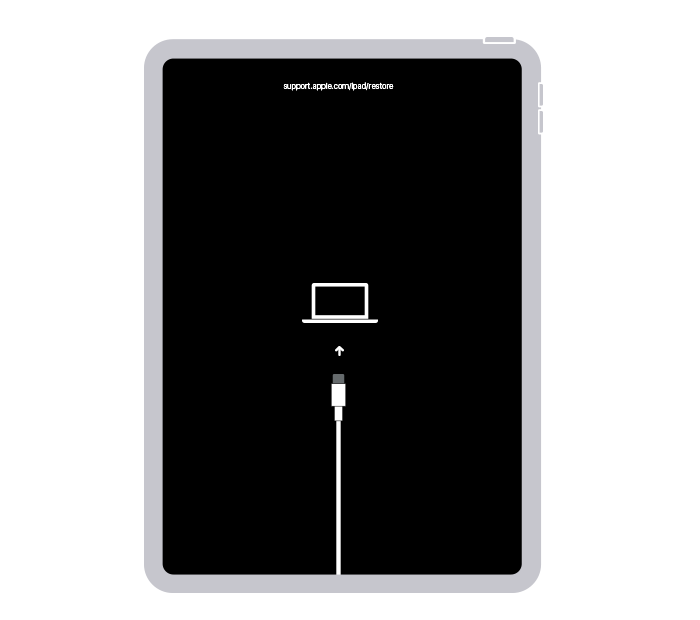
- Когда будет предложено выполнить восстановление или обновление, выберите «Обновить».
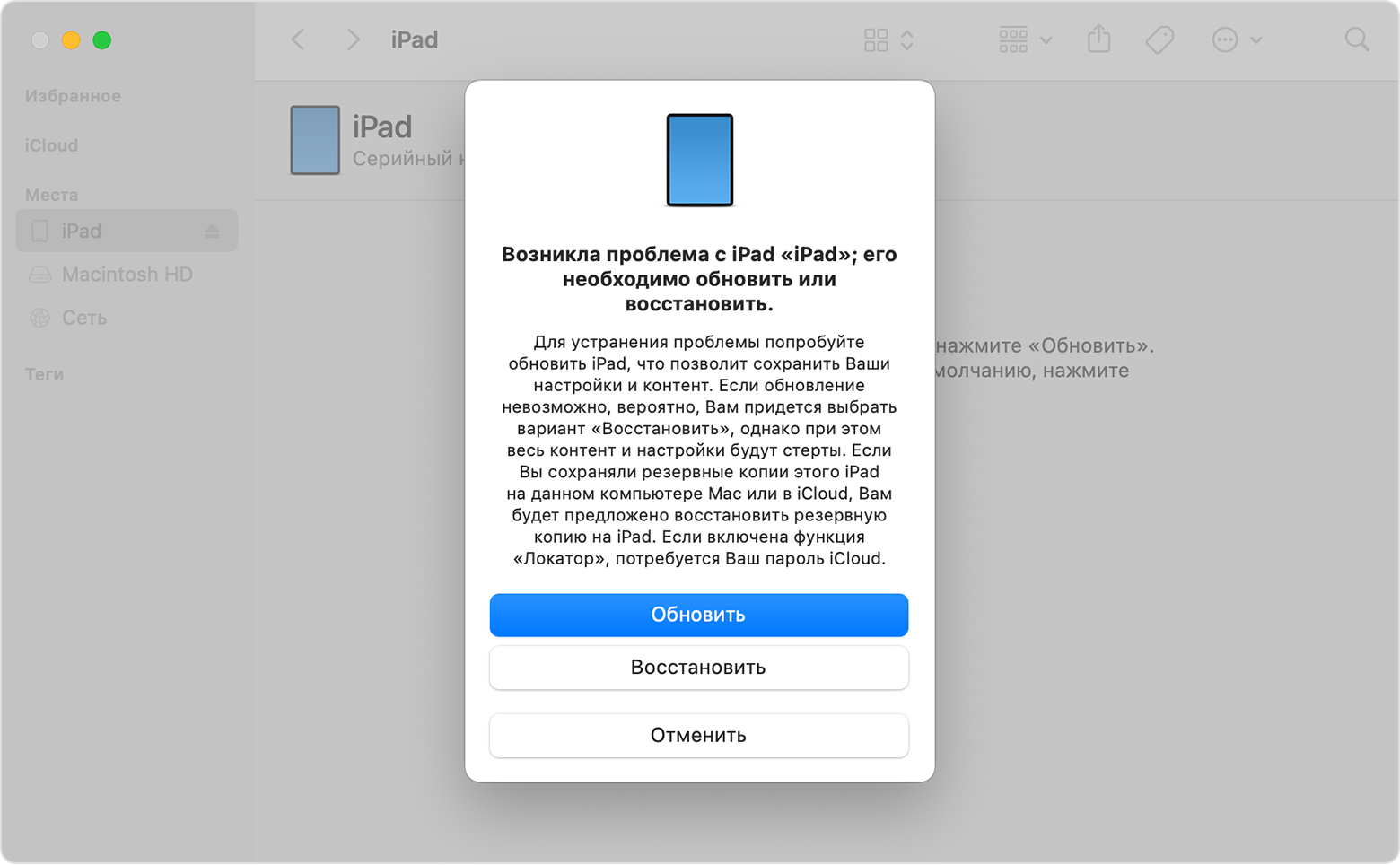
- Будет загружено программное обеспечение для устройства. Если время ожидания превысит 15 минут, iPad выйдет из режима восстановления и придется повторить действия 2–4.
iPad не включается? 5 простыми способами решить проблему!
iPad считают лучшим и самым надежным планшетом. Он даёт пользователям широкий спектр возможностей, однако вместе с большими возможностями каждый юзер приобретают и большую ответственность. Может быть, однажды утром вы увидите черный экран устройства, поймете, что ipad выключился и не включается. В чем причина и что делать в таких ситуациях?
В этой инструкции рассказали о самых действенных и эффективных способах решения проблемы.
Способ 1: Проверьте зарядный адаптер и USB-кабель
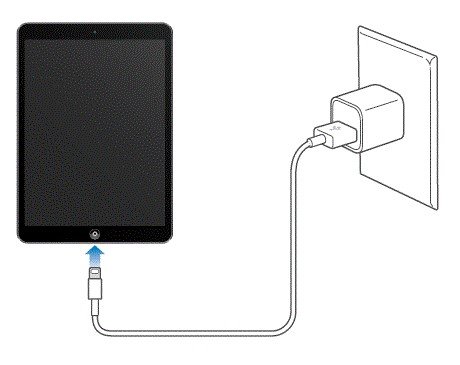
Прежде всего необходимо опредилить, что ipad не включается не из-за зарядного адаптера и кабеля. Конечно на самом деле это является наиболее вероятной причиной, которая может привести к этой проблеме.
Легко определить, что проблема не в зарядном адаптере и кабеле. Попробуйте использовать кабель и адаптер для зарядки зарядить другие устройства Apple. Если вы начнете зарядку, это означает, что аксессуар не поврежден, и вы можете перейти к следующему способу.
Способ 2: Сделайте принудительную перезагрузку
Еще одной популярной неполадкой может быть сбой ПО. При накоплении большого количества небольших ошибок, операционная система перестает работать корректно и отключается во избежание серьезных поломок.
Если ipad выключился и не включается, попробуйте сделать жесткую перезагрузку. Для этого надо:
- 1. Сначала зажмите кнопку «Домой»;
- 2. Потом зажмите кнопку «ПИТАНИЕ»(или включения) сверху;
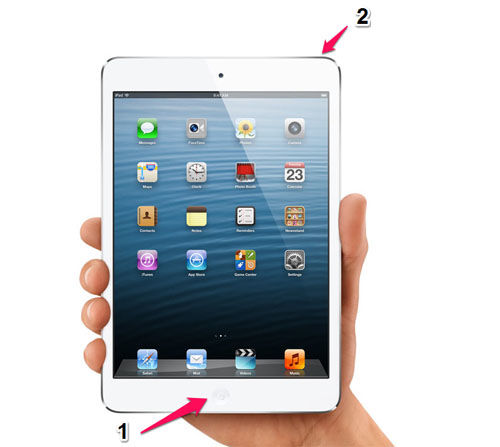
Этот способ является универсальным для любого устройства Apple в случаях, когда устройство не реагирует ни на какие сигналы.
Способ 3: Прочистите порт зарядки
Также иногда ipad не включается из-за порта зарядки. Нужно провести тщательный осмотр на наличие грязи, мусора, пуха. Все это может помещать кабелю плотно прилегать к контактам гаджета, а значит зарядка идти не будет. Прочистите зарядный порт, например, при помощи зубочистки. Надо чистить осторожно и извлекать скопившийся мусор из разъемазарядки. В особенно запущенных случаях различного мусора в разъеме скапливается по-настоящему много.
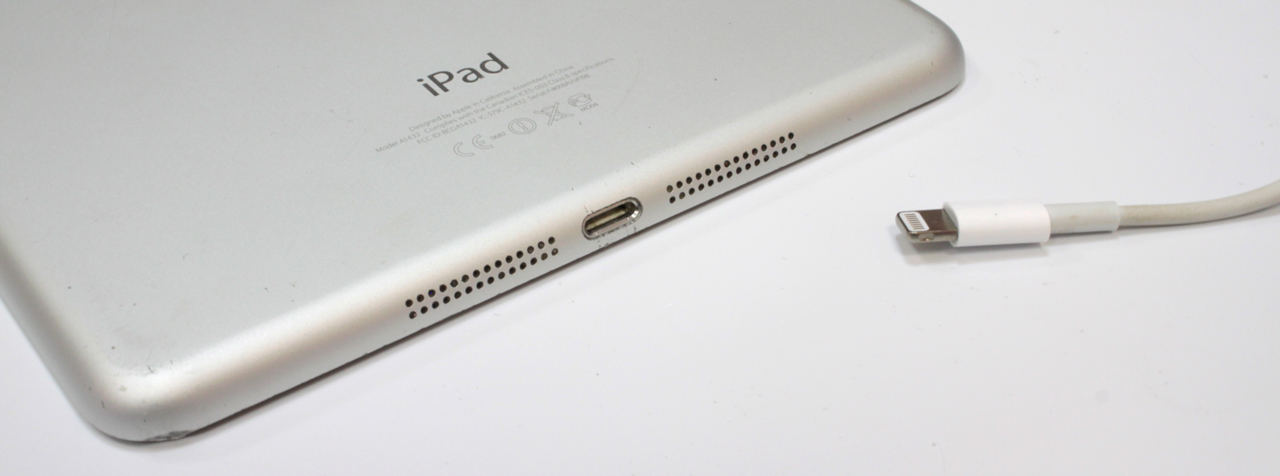
После прочистки разъема вновь попробуйте зарядить iPad. Если и сейчас iPad ещё не включается — переходите к следующим способам решения проблемы.
Способ 4: Обновите или восстановите ipad
Итак, все вышеописанные проблемы мы исключили, но айпад все еще не подает признаков жизни. Значит пришло время подключать тяжелую артиллерию. А именно — исправить программные лаги операционной системы. Любой гаджет производства Apple имеет ДФУ-режим. С его помощью возможно перепрошить или обновить устройство, если оно находится в нерабочем состоянии. В этом случае айпад сбрасывается принудительно до заводских настроек и обнуляет все операционные неполадки.
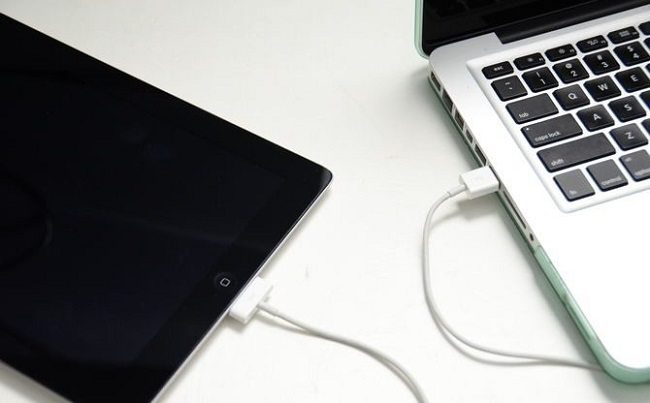
Подключите Ipad при помощи кабеля к компьютеру.
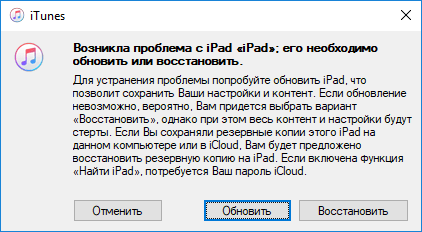
Для начала попробуйте обновить гаджет. В этом случае все ваши данные сохранятся, а устройство снова вернется в рабочее состояние. Однако этот способ эффективен только в том случае, если устройство до этого не было обновлено.
Способ 5: Используйте Tenorshare ReiBoot
Итак, наиболее популярные методы и причины в случае, если ipad выключился и не включается, мы описали. Однако ни одна из них не подошла вам и устройство все еще не подает признаков жизни. Тогда мы предлагаем вам максимально эффективное программное обеспечение — Tenorshare ReiBoot, которое гарантировано избавит вас от данной проблемы. Tenorshare ReiBoot — современная многофункциональная программа, которая работает с iPad, iPhone любых версий. Можно исправить 150+ системных проблем iOS / iPadOS, сбросить iPhone / iPad. Восстановление работоспособности устройств проверено тысячами пользователей.
-
Шаг 1. Скачайте и установите Tenorshare ReiBoot на ваш компьютер.
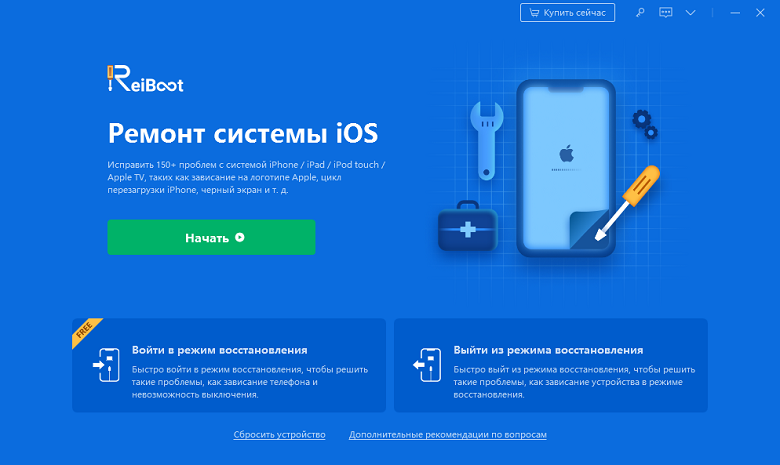
Шаг 3. В главном интерфейсе сначала выберите «Стандартный ремонт».
 Шаг 4. Нажмите кнопку «Загрузить», чтобы загрузить последний пакет прошивки.
  Шаг 5. Нажмите на кнопку «Начать стандартный ремонт», вы можете проверить ход ремонта на своем экране.
 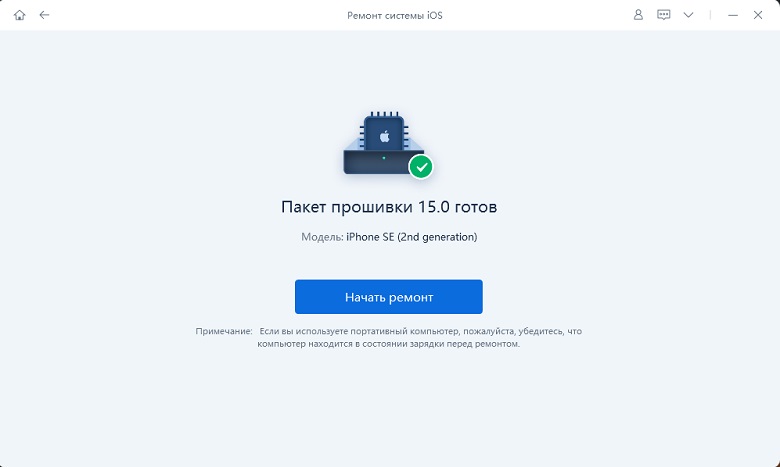 Если этот режим не решает проблему, iPad ещё не включается, вы можете выбрать «Глубокий ремонт» вместо этого в главном интерфейсе и повторить шаги. Условия для работы те же, что и в режиме стандартного ремонта, однако в этом случае все данные с вашего устройства будут полностью удалены.
Заключение
Итак, если ipad не включается, не впадайте в отчаяние. С вероятностью в 95% проблема решается двумя кликами мышки или проверкой работоспособности кабеля. Однако, если проблема глубже в ОС устройства, то программа Tenorshare ReiBoot поможет справиться с этой неполадкой. Благодаря многочисленным режимам, внушительному списку проблем, которые может решить утилита, ваш гаджет оживет мгновенно после обновления или ремонта.
Похожие публикации:
- Как заменить первую букву на заглавную в excel
- Как подключить оплату с телефона app store
- Как прошить псп 3008
- Как узнать когда ты добавил человека в друзья вконтакте