Как отключить внутреннюю память Android на SD-карте
Если вы отформатировали карту памяти на Android в качестве внутренней памяти, но в дальнейшем решили отключить её использование в этой роли и отформатировать как портативный накопитель (например, для последующего использования на другом устройстве или подключения к ноутбуку), сделать это можно в настройках хранилища.
В этой инструкции пошагово показан процесс отключения SD-карты памяти от внутреннего хранилища Android, а также приведена дополнительная информация, которая может оказаться полезной.
Форматирование карты памяти Android как портативного накопителя вместо внутренней памяти
Дальнейшие шаги отключения SD-карты от внутреннего хранилища, на примере смартфона с «чистой» ОС Android выглядят следующим образом:
- Откройте Настройки — Хранилище.

- Нажмите по пункту «SD-карта».

- Нажмите по кнопке меню (три точки в верхнем правом углу) и выберите пункт «Портативный носитель». Если такого пункта в меню нет, а вместо этого есть пункт «Внутренняя память», это говорит о том, что SD-карта уже используется в качестве съемного, а не внутреннего накопителя.

- Внимательно прочитайте предупреждение о том, что именно будет выполнено в процессе. При необходимости создайте резервную копию данных, перенесите приложения во внутреннюю память (в сведениях об SD карте нажимаем «Приложения», выбираем приложение, нажимаем кнопку «Изменить» для изменения расположения).
- Форматирование желательно выполнять, когда телефон подключен к зарядному устройству.
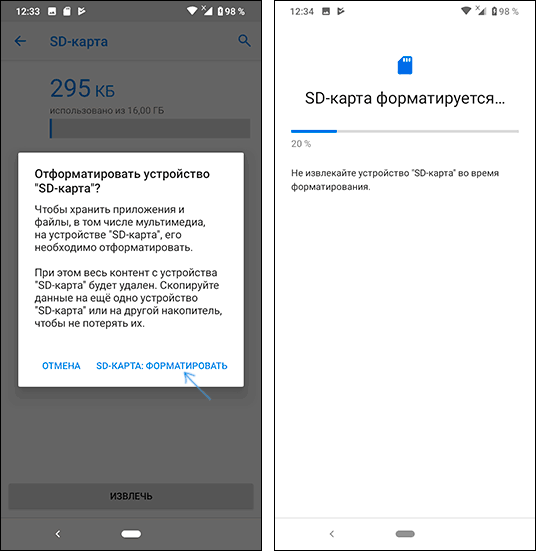
- Нажмите кнопку «Форматировать» для запуска форматирования карты памяти: рекомендую не выполнять никаких действий с телефоном в процессе форматирования до его завершения.

В результате вы получите карту памяти, которая будет отформатирована как съемный (портативный) накопитель: она будет работать как на текущем телефоне, так и на других устройствах, в том числе при подключении к компьютеру или ноутбуку.
Возможные проблемы при отключении SD-карты как внутренней памяти
Процесс не всегда проходит гладко и возможны проблемы. Среди наиболее распространенных:
- Форматирование не завершается, а в сведения о хранилище указано, что SD-карта отсутствует. В этом случае обычно можно нажать «Забыть», далее карта памяти снова будет обнаружена (кратковременно может появиться сообщение, что она повреждена), и вы сможете выбрать, как её отформатировать — в качестве портативного или внутреннего хранилища.
- Пункт «SD-карта» не отображается в «Настройки» — «Хранилище», там написано «Повреждено» или «Отсутствует», а по нажатию на пункт SD-карта (при его наличии) форматирование в качестве внутреннего накопителя не предлагается или не выполняется. В этом случае сначала попробуйте перезагрузить телефон — иногда это помогает. Если нет, может иметь смысл извлечь карту памяти (важно: данные с неё потеряем) и попробовать выполнить форматирование, подключив к компьютеру (можно использовать утилиту SD Card Formatter, если форматирование средствами системы не удается).
А вдруг и это будет интересно:
- Лучшие бесплатные программы для Windows
- Клавиши Alt и Win поменялись местами — как исправить?
- Как открыть Свойства системы Windows 11 и 10
- GlideX — смартфон или планшет в качестве второго монитора и другие возможности
- Как открыть Управление компьютером в Windows 11 и 10
- Панель эмодзи Windows 11 и 10 — как открыть и решение возможных проблем
- Windows 11
- Windows 10
- Android
- Загрузочная флешка
- Лечение вирусов
- Восстановление данных
- Установка с флешки
- Настройка роутера
- Всё про Windows
- В контакте
- Одноклассники
-
Татк 04.05.2022 в 10:44
- Dmitry 04.05.2022 в 15:36
- Tata 04.05.2022 в 17:24
SD карта как внутренняя память Android
Если ваш телефон или планшет на Android 6.0, 7 Nougat, 8.0 Oreo или 9.0 Pie имеет разъем для подключения карты памяти, то вы можете использовать карту памяти MicroSD в качестве внутренней памяти вашего устройства, такая возможность впервые появилась именно в Android 6.0 Marshmallow.
Примечание: при использовании карты памяти таким образом, она не может быть использована в других устройствах — т.е. вынуть и подключить ее через кард-ридер к компьютеру получится (точнее, прочесть данные) только после полного форматирования.
- Использование SD карты как внутренней памяти Android (пример для Android 7)
- Как форматировать SD карту как внутреннюю память (пример для Android 9)
- Видео инструкция
- Важные особенности работы карты в качестве внутренней памяти
- Как отформатировать карту памяти в качестве внутреннего хранилища на устройствах Samsung, LG (и других с Android 6 и более новых, где данный пункт отсутствует в настройках)
- Как отключить SD карту от внутренней памяти Android (использовать как обычную карту памяти)
Использование карты памяти SD в качестве внутренней памяти
Прежде чем приступать к настройке, перенесите все важные данные с вашей карты памяти куда-либо: в процессе она будет полностью отформатирована.
Дальнейшие действия будут выглядеть следующим образом (вместо первых двух пунктов можно нажать по «Настроить» в уведомлении о том, что обнаружена новая SD-карта, если вы ее только что установили и такое уведомление отображается):
- Зайдите в Настройки — Хранилище и USB-накопители и нажмите по пункту «SD-карта» (На некоторых устройствах пункт настроек накопителей может находится в разделе «Дополнительно», например, на ZTE).
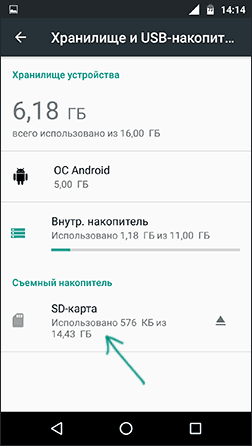
- В меню (кнопка справа вверху) выберите «Настроить». Если в меню присутствует пункт «Внутренняя память», сразу нажмите по нему и пропустите пункт 3.

- Нажмите «Внутренняя память».
- Прочтите предупреждение о том, что все данные с карты будут удалены, прежде чем ее можно будет использовать в качестве внутренней памяти, нажмите «Очистить и отформатировать».
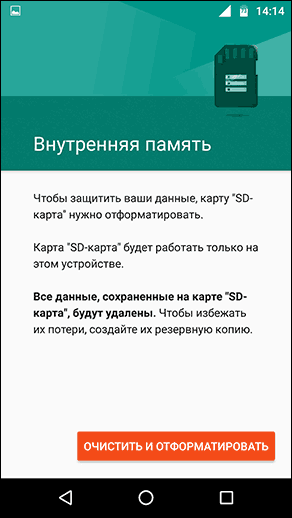
- Дождитесь окончания процесса форматирования.
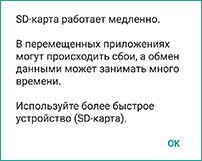
- Если по завершении процесса вы увидите сообщение «SD-карта работает медленно», это говорит о том, что вы используете карту памяти Class 4, 6 и подобную — т.е. действительно медленную. Ее можно будет использовать в качестве внутренней памяти, но это отразится на скорости работы вашего Android телефона или планшета (такие карты памяти могут работать до 10 раз медленнее чем обычная внутренняя память). Рекомендуется использовать карты памяти UHS Class 3 (U3) или хотя бы U1, об обычных Class 10 ваш телефон может сообщить, что они недостаточно быстрые.
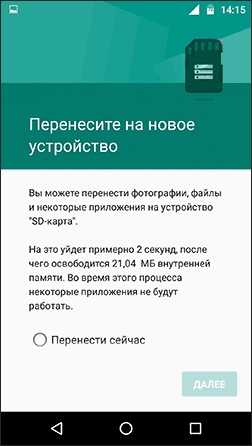
- После форматирования вам будет предложено перенести данные на новое устройство, выберите «Перенести сейчас» (до переноса процесс не считается завершенным).
- Нажмите «Готово».
- Рекомендуется сразу после окончания форматирования карты как внутренней памяти перезагрузить ваш телефон или планшет — нажмите и удерживайте кнопку питания, затем выберите пункт «Перезагрузить», а если такой отсутствует — «Отключить питание» или «Выключить», а после выключения — снова включите устройство.
На этом процесс завершен: если зайти в параметры «Хранилище и USB накопители», то вы увидите, что место, занятое во внутренней памяти уменьшилось, на карте памяти — увеличилось, а общий объем памяти также увеличился.
Однако, в работе функции использования SD-карты как внутренней памяти в Android 6 и 7 есть некоторые особенности, которые могут сделать использование такой возможности нецелесообразным — об этом соответствующий раздел руководства.
Как форматировать SD карту памяти как внутреннюю память (пример для Android 9.0)
На последней версии Android все действия по превращению карты памяти MicroSD во внутреннюю практически те же самые, но на всякий случай отдельно опишу шаги и приведу снимки экрана (не забудьте, что все данные с карты памяти в процессе будут удалены, позаботьтесь о сохранении важных файлов):
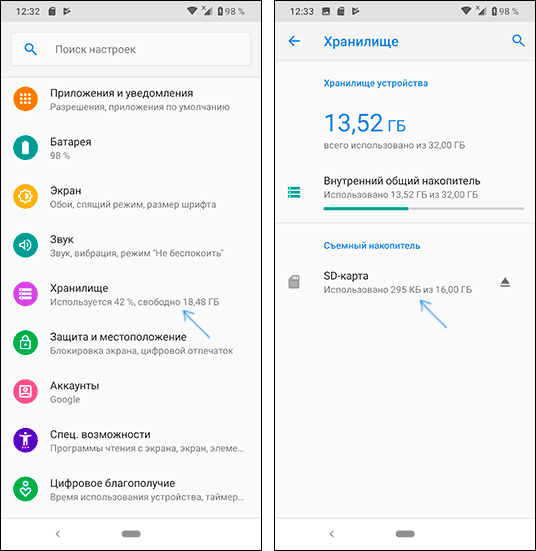
- На вашем смартфоне зайдите в Настройки — Хранилище. А затем нажмите по пункту «SD-карта».
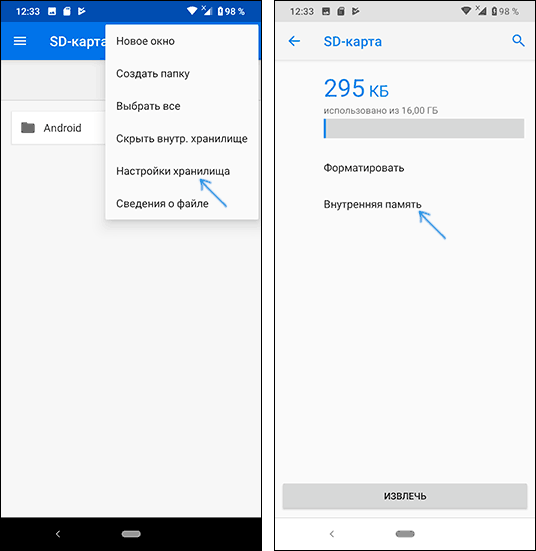
- Нажмите по кнопке меню справа вверху, выберите пункт «Настройки хранилища», а на следующем экране — «Внутренняя память».
- Внимательно прочитайте, что именно произойдет и, если согласны, подтвердите форматирование карты памяти как внутренней памяти. Дождитесь завершения процесса.
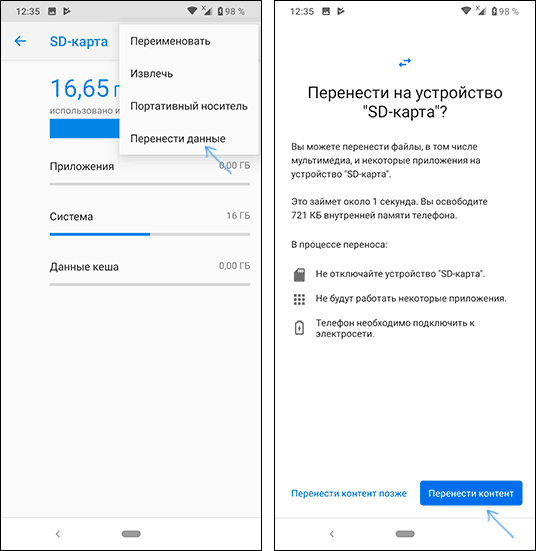
- Для переноса данных (тех, которые можно перенести) из внутренней памяти на SD карту памяти, откройте меню в параметрах хранилища и выберите пункт «Перенести данные».
На этом процедура будет завершена. Все особенности работы и способ возврата карты памяти в режим работы в качестве портативного накопителя остаются теми же самыми, что и для предыдущих версий Android.
Видео инструкция
Далее — простое видео, где весь процесс форматирования MicroSD в качестве внутреннего хранилища, а также перенос данных на карту памяти показаны наглядно.
Особенности работы карты памяти в качестве внутренней памяти Android
Можно предположить, что когда к внутренней памяти Android объемом N присоединяется объем карты памяти M, общий доступный объем внутренней памяти должен стать равным N+M. Более того, примерно это отображается и в информации о хранилище устройства, однако по факту все работает несколько иначе:
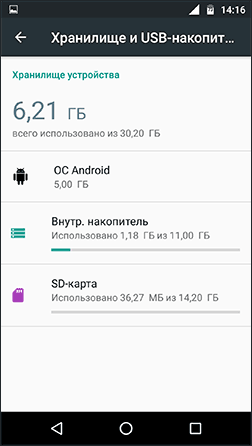
- Всё, что возможно (за исключением некоторых приложений, системных обновлений) будет помещаться на внутреннюю память, находящуюся на SD-карте, без предоставления выбора. Но внутренняя память продолжить заниматься: не все данные и не все приложения можно разместить на SD карту.
- При подключении Android устройства к компьютеру в данном случае вы будете «видеть» и иметь доступ только к внутренней памяти на карте. То же самое и в файловых менеджерах на самом устройстве (см. Лучшие файловые менеджеры для Android).

Как итог — после того, момента, когда SD карта памяти стала использоваться как внутренняя память, у пользователя нет доступа к «настоящей» внутренней памяти, а если предположить, что собственная внутренняя память устройства была больше чем память MicroSD, то объем доступной внутренней памяти после описываемых действий не увеличится, а уменьшится.
Форматирование карты памяти для использования в качестве внутреннего хранилища в ADB
Для Android устройств, где функция недоступна, например, на Samsung Galaxy S7-S9, Galaxy Note, существует возможность отформатировать SD карту в качестве внутренней памяти с помощью ADB Shell.
Поскольку этот способ потенциально может привести к проблемам с телефоном (и не на любом устройстве может сработать), подробности по установке ADB, включению отладки по USB и запуску командной строки в папке с adb я пропущу (Если вы не знаете, как это делается, то, возможно, лучше не стоит браться. А если возьметесь — то на свой страх и риск).
Сами же необходимые команды будут выглядеть следующим образом (карта памяти должна быть подключена):
- adb shell
- sm list-disks (в результате выполнения этой команды обратите внимание на выданный идентификатор диска вида disk:NNN,NN — он потребуется в следующей команде)
- sm partition disk:NNN,NN private
По завершении форматирования, выйдите из adb shell, а на телефоне, в параметрах хранилища откройте пункт «SD карта», нажмите по кнопке меню справа вверху и нажмите «Перенести данные» (это обязательно, иначе продолжит использоваться внутренняя память телефона). По окончании переноса процесс можно считать завершенным.
Ещё одна возможность для таких устройств, при налчии root-доступа — использование приложения Root Essentials и включение Adoptable Storage в этом приложении (потенциально опасная операция, на свой страх и риск, не выполняйте на старых версиях Android).
Как вернуть обычное функционирование карты памяти
Если вы решите отключить карту памяти от внутренней памяти, сделать это просто — перенесите с нее все важные данные на компьютер, после чего зайдите, также как и в первом способе в настройки SD-карты.
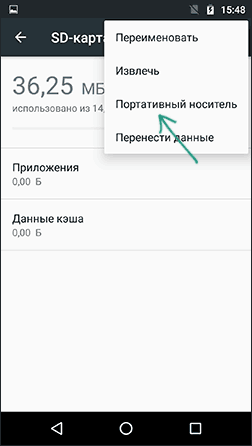
Затем, в меню действий с картой памяти выберите пункт «Портативный носитель» и, следуя указаниям, выполните форматирование карты памяти.
А вдруг и это будет интересно:
- Лучшие бесплатные программы для Windows
- GlideX — смартфон или планшет в качестве второго монитора и другие возможности
- Отправка конфиденциальных писем в Gmail
- Как убрать всплывающие окна «Войдите в приложение с аккаунтом Google» на сайтах
- Как сделать, чтобы уведомления не включали экран на Android
- ERR UNKNOWN URL SCHEME — что означает и как исправить?
- Windows 11
- Windows 10
- Android
- Загрузочная флешка
- Лечение вирусов
- Восстановление данных
- Установка с флешки
- Настройка роутера
- Всё про Windows
- В контакте
- Одноклассники
-
Aleksei Villa 30.11.2022 в 05:10
- Dmitry 30.11.2022 в 13:56
Как отключить сохранение файлов в WhatsApp и сохранить сотни Мб памяти
По статистике, приложением WhatsApp пользуются 98% всех владельцев современных мобильных телефонов. Мессенджер предлагает качественные услуги связи, обладает массой полезных функций и действительно популярен. Заводские настройки устанавливаются по умолчанию, но мало кто знает, что их можно отключить. Например, чтобы не забивать память смартфона разными картинками, фото, скринами и прочим «мусором».

Отключение автоматического сохранения изображений в WhatsApp
Сохранение картинок и изображений – одна из автоматических функций, включенных по умолчанию. Хорошо, если у человека мало собеседников, отправляющих «с добрым утром» и прочие картинки в ежедневном режиме. Но стоит подключить WhatsApp своим родственникам, как подобный спам будет идти неиссякаемым потоком. Придется либо часто чистить память телефона, либо покупать дополнительные накопители.
Более простой выход – отключить автоматическое сохранение изображений. Делают это разными способами, выбирая самый удобный и оптимальный.
Блокировка доступа приложения к хранилищу
Вариант подразумевает отказ в доступе к карте памяти. Отключается все приложение, сохранение недоступно для всех картинок, изображений, музыке и т.д. Вариант кардинальный, зато позволяющий сохранить память смартфона в идеальной чистоте.
Выполняют блокировку так:
- Выходят в настройки смартфона или iOS устройства.
- Открывают в списке раздел Приложения. В некоторых устройствах пункт называется Установленные программы – тут все зависит от прошивки, версии платформы Android.
- Кликают на всю папку, в списке находят приложение WhatsApp.
- Из списка выбирают Разрешения для приложения.
- Переходят в подпункт Хранилище (Внутренняя память) и переводят кнопку включения в положение выключено. В выключенном положении кнопка будет серого цвета . Все изменения нужно сохранить, перейдя по стрелке в верхнем углу экрана.
После блокировки доступа к хранилищу пользователь сам решает, сохранять файл в WhatsApp или нет. Вернуть доступ можно также вручную, зайдя в Настройки и следуя пунктам инструкции.
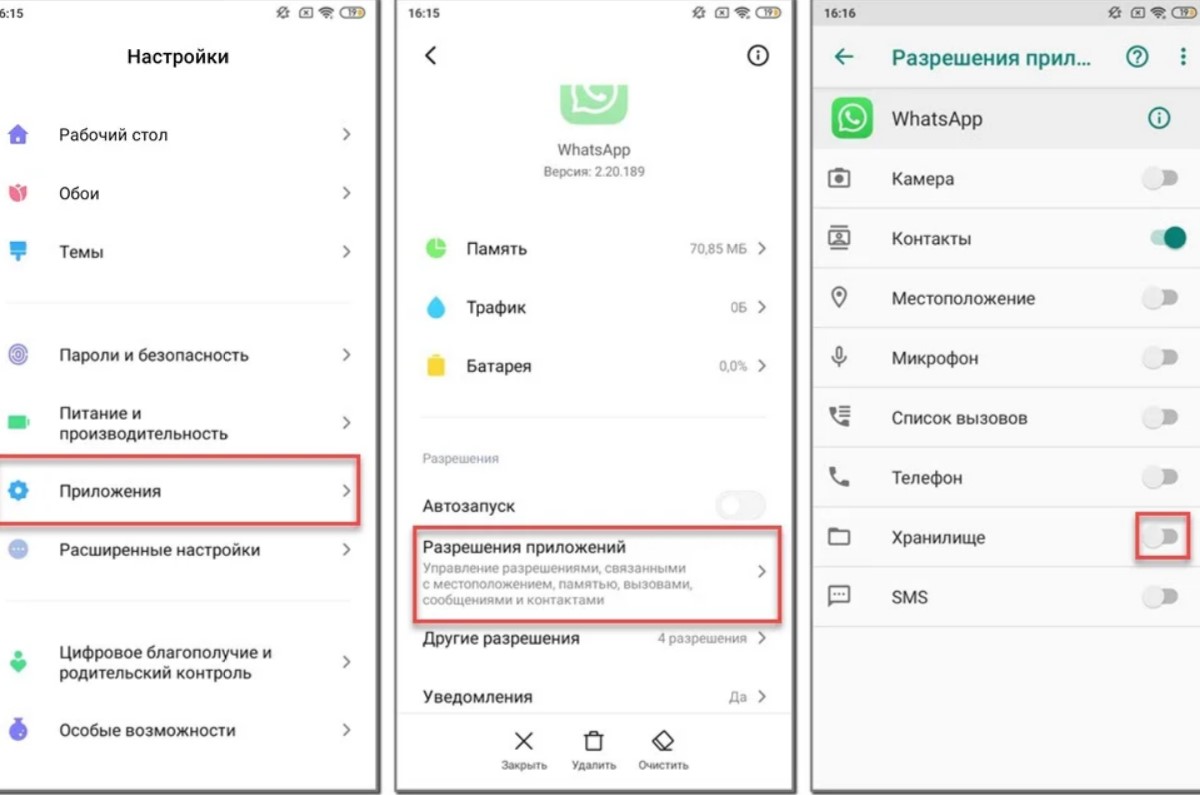
Изменение настроек в приложении WhatsApp
Второй способ блокировки автосохранения намного проще и выполняется в самом приложении. Для отказа в сохранении изображений открывают WhatsApp, нажимают три точки в верхнем правом углу экрана. Затем делают так:
- нажимают кнопку настройки;
- открывают раздел данных и хранилища;
- выбирают подпункт автоматической загрузки медиа-, звуковых и других файлов;
- нажимают раздел мобильная сеть;
- отключают галочку напротив графы фото и подтверждают изменения (ОК).
Чтобы полностью отключить автоматическую загрузку изображений процедуру запрета проделывают с пунктом Wi-Fi и других данных (медиа, музыка и пр.) . Для возврата в основное меню пользуются стрелочкой в верхнем углу экрана.

Как почистить память телефона от сохраненных данных
После отключения функции автоматического сохранения, чистят память телефона. Процедура нужна не только для освобождения места для новых файлов, загрузки обновлений. Чем больше «мусора» скопилось на карте памяти, тем медленнее работает гаджет. При запуске программы, устройство обрабатывает все имеющиеся файлы, загрузка основных приложений и функций происходит намного медленнее.
Также переполненная память влияет на множество других показателей:
- Быстрее садится зарядка. Пользователи часто замечают, что новый «пустой» мобильник держит зарядку гораздо дольше. Это понятно, ведь телефон не расходует энергию на поддержание различных изображений, текстов и пр.
- Не все обновления проходят в штатном режиме. Если на телефоне мало места, хозяин может не смочь обновить необходимые функции, что приведет к снижению качества работы гаджета.
В ворохе ненужных файлов намного проще «потерять» необходимую информацию, а значит, лишний «мусор» нужно убрать. Проще всего работать с Галереей – выбирать ненужные файлы и ставить их на удаление. Это долго, ведь одним пакетом все фото, картинки не убрать, как и в директории Media в папке WhatsApp.
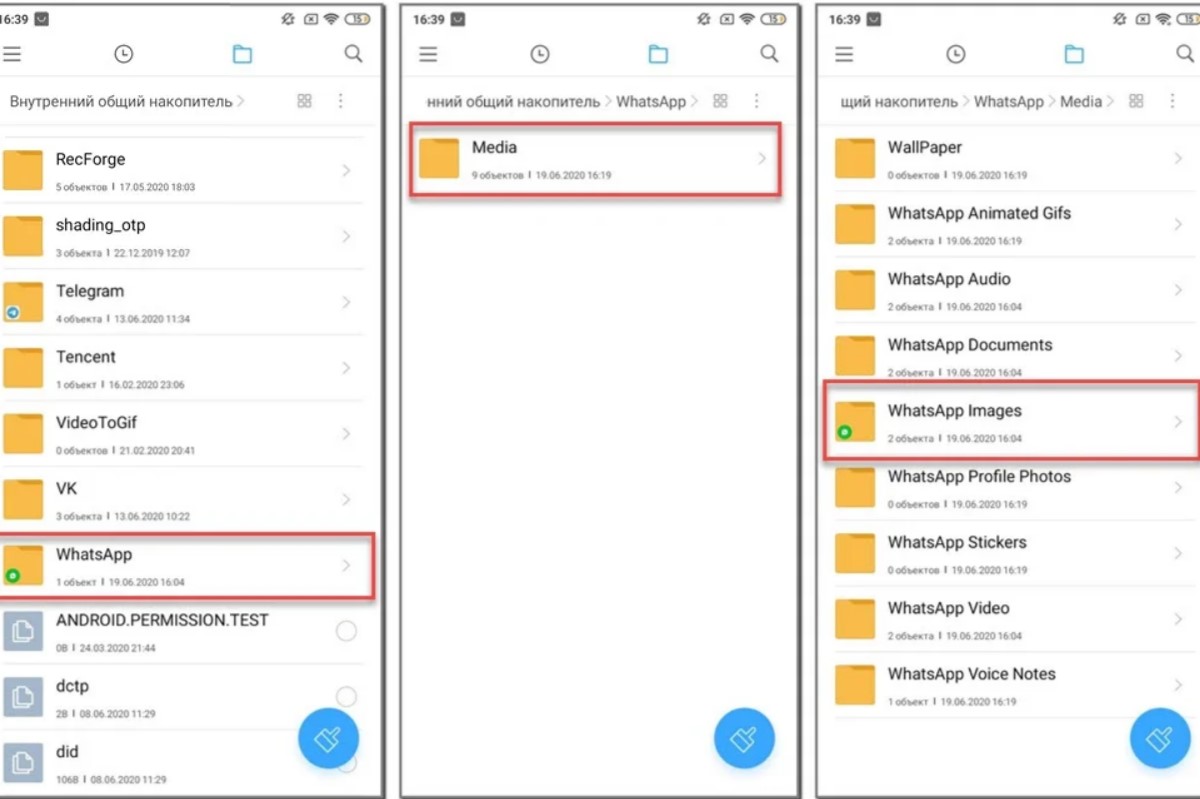
Здесь загруженные файлы лежат в хранилищах Images, треки в папке для музыки и пр. Все файлы также придется просматривать, чтобы удалить лишнее. Сохраненные музыкальные треки также удаляют по одному. Удобнее работать в разделе Музыка в настройках телефона. Скриншоты с экрана сохраняются в папке Скрины в разделе Галерея. Их также нужно удалить из памяти. После полной очистки телефона от «мусора», запускают процесс оптимизации памяти. Эта опция доступна в Настройках смартфона.
Если же в приложении WhatsApp есть памятные фотографии, их удобнее перекинуть на отдельную флешку или на стационарный компьютер. Таким образом пользователь почистит память смартфона и не удалит фото, которые хочется сохранить. Флешку можно вставить в смартфон, а на компьютер или ноутбук перекинуть файлы через USB-кабель или Bluetooth.
Как отключить внутреннюю карту памяти на телефоне андроид ватсап
Как отключить внутреннюю память Android на SD-карте
Если вы отформатировали карту памяти на Android в качестве внутренней памяти, но в дальнейшем решили отключить её использование в этой роли и отформатировать как портативный накопитель (например, для последующего использования на другом устройстве или подключения к ноутбуку), сделать это можно в настройках хранилища.
В этой инструкции пошагово показан процесс отключения SD-карты памяти от внутреннего хранилища Android, а также приведена дополнительная информация, которая может оказаться полезной.
Форматирование карты памяти Android как портативного накопителя вместо внутренней памяти
Прежде чем начать, настоятельно рекомендую сохранить все важные данные с вашего Android телефона — на компьютере или в облаке, поскольку после форматирования восстановить что-либо с карты памяти, которая использовалась в качестве внутренней памяти, не получится, подробнее об этом: Можно ли восстановить данные с карты памяти, отформатированной как внутренняя память на Android.
Дальнейшие шаги отключения SD-карты от внутреннего хранилища, на примере смартфона с «чистой» ОС Android выглядят следующим образом:
- Откройте Настройки — Хранилище.
- Нажмите по пункту «SD-карта».
- Нажмите по кнопке меню (три точки в верхнем правом углу) и выберите пункт «Портативный носитель». Если такого пункта в меню нет, а вместо этого есть пункт «Внутренняя память», это говорит о том, что SD-карта уже используется в качестве съемного, а не внутреннего накопителя.
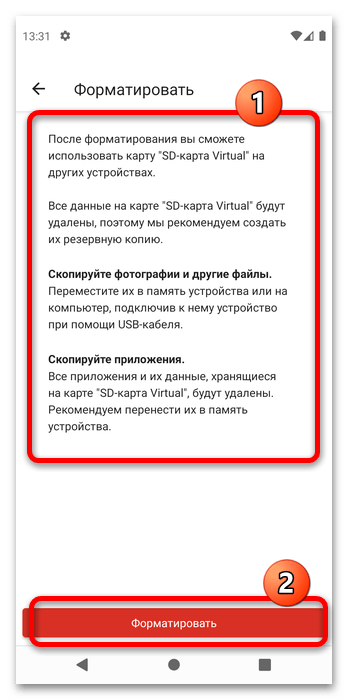
- Внимательно прочитайте предупреждение о том, что именно будет выполнено в процессе. При необходимости создайте резервную копию данных, перенесите приложения во внутреннюю память (в сведениях об SD карте нажимаем «Приложения», выбираем приложение, нажимаем кнопку «Изменить» для изменения расположения).
- Форматирование желательно выполнять, когда телефон подключен к зарядному устройству.
- Нажмите кнопку «Форматировать» для запуска форматирования карты памяти: рекомендую не выполнять никаких действий с телефоном в процессе форматирования до его завершения.
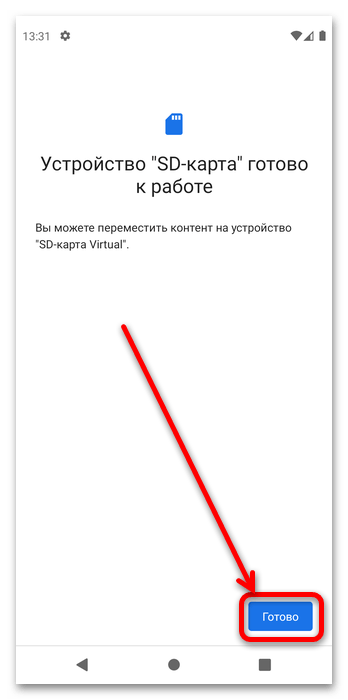
В результате вы получите карту памяти, которая будет отформатирована как съемный (портативный) накопитель: она будет работать как на текущем телефоне, так и на других устройствах, в том числе при подключении к компьютеру или ноутбуку.
Возможные проблемы при отключении SD-карты как внутренней памяти
Процесс не всегда проходит гладко и возможны проблемы. Среди наиболее распространенных:
Как отключить внутреннюю память на андроиде
Неопытные владельцы смартфонов под управлением операционной системы андроид часто сталкиваются с тем, что их внутренняя память постоянно забивается кучей приложений, их кэшем и временными файлами, ненужными фотографиями и прочим системным мусором, который неизбежно появляется в процессе интенсивного использования мобильного устройства. Чтобы избежать этого, необходимо понять, почему заполняется память телефона андроид и только после этого приступать к решению проблемы. В этом материале будет рассказано, как отключить внутреннюю память на андроиде, где вообще находится внутренняя память телефона на андроиде и что она собой представляет.
Виды памяти на андроиде
В любом телефоне, включая гаджеты под управлением операционной системы андроид, есть память. Она бывает нескольких видов, но нужна для одних и тех же целей — хранения какой-либо информации или данных.
- Оперативное запоминающее устройство (ОЗУ, RAM). Это так называемая память с произвольным доступом. Она предназначена для хранения временных файлов работы операционной системы и запущенных приложений. Особенность ее заключается в том, что она быстрее любого другого вида, но является энергозависимой, а значит, что все данные будут удалены, если телефон выключится.
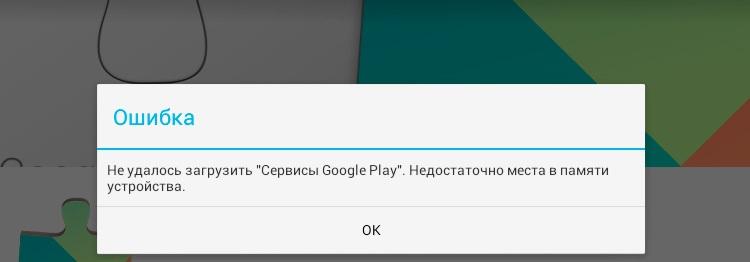
Память может закончиться в любой момент
- Постоянное запоминающее устройство (ПЗУ, ROM). Эту память нельзя изменять, так как все данные, которые хранятся на носителе, доступны только для чтения. Преимущество в том, что на сохранность информации не влияет наличие электричества. В андроиде эта память разделена на несколько частей, одной из которых является сама операционная система.
- Внутренняя память (Internal storage). Это вторая часть ПЗУ, которая предназначена для всех пользовательских данных: программ, их файлов, картинок, музыки и т. д. Количество доступных гигабайт в ней напрямую зависит от количества мусора и приложений, установленных в ОС.
- SD-карта. Единственный тип памяти, который можно расширить, купив новый носитель большего объема. Это аналог ПЗУ для хранения файлов пользователя.
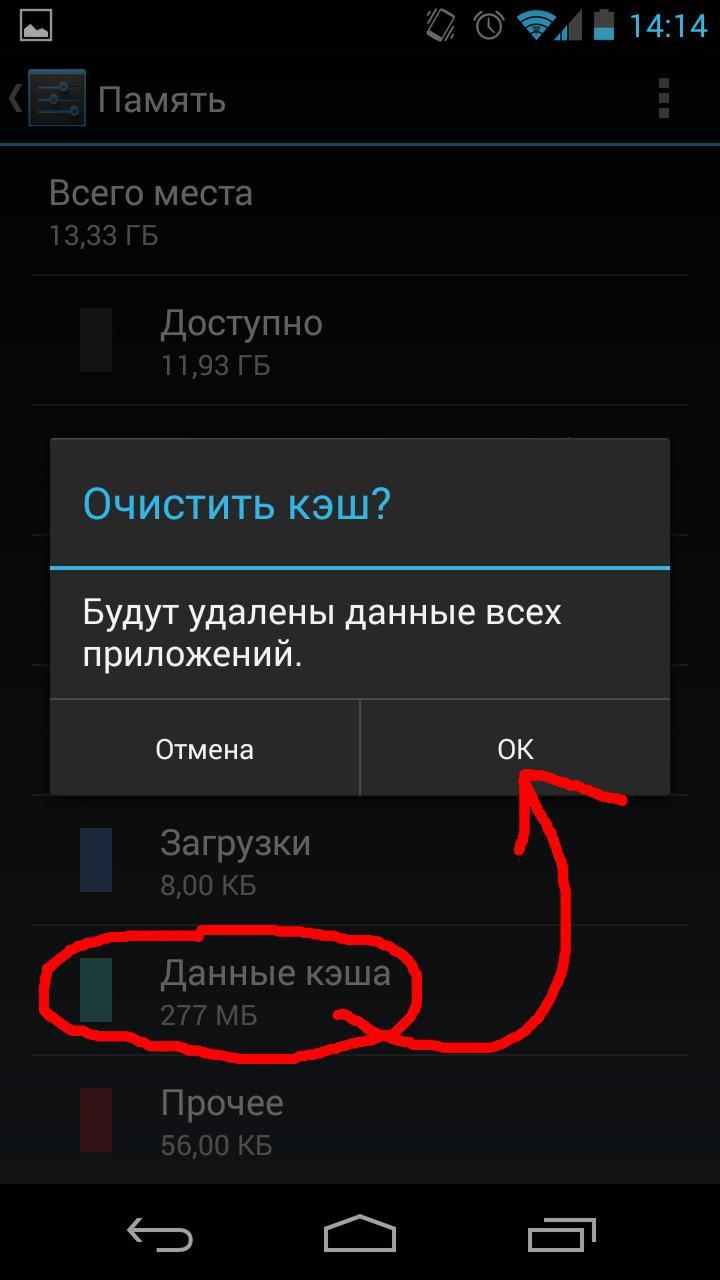
Переполнить хранилище можно мусорными файлами
Что такое внутренняя (встроенная) память телефона на андроиде
Как уже было сказано, внутренняя память, или Internal storage — это специальная часть встроенной флеш-памяти, которая отведена для хранения всех данных пользователя, включая файлы мультимедиа, программы и игры, их временные файлы и кэш, документы из Интернета и т. д.
К сведению! Физически этот вид хранилища является обычной на вид микросхемой, которая располагается на материнской плате около слота под вставку SD-карты. Внешне она выглядит как черный прямоугольник с надписями и маркировками на английском языке.
Некоторые производители не разрешают устанавливать приложения на расширяемую карту. Также разработчики программного обеспечения часто обязывают людей выполнять инсталляцию своих продуктов только во внутреннюю память. Из-за этого последняя рано или поздно засоряется до такой степени, что невозможно даже сделать простую фотографию.
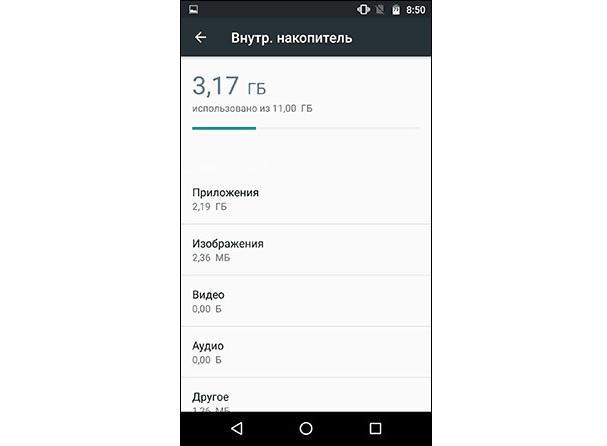
В удалении ненужных приложений помогает меню настроек
Где она находится
Физически микросхема памяти находится на материнской плате смартфона. Где именно, зависит от производителя, модели и т. д. Это не совсем обязательно знать и точно определить это можно только после разборки корпуса. Делать этого не рекомендуется.
Программно же проверить Internal storage можно, перейдя в «Настройки» и выбрав пункт «SD-карта и память телефона». В нем будет подпункт «Внутренняя память», который показывает общий и доступный объем хранилища, а также другие полезные данные.
Почему постоянно уменьшается память на устройствах Android
Есть несколько основных причин, по которым памяти все время не хватает:
- ее физически мало. Такое бывает на старых устройствах. Рекомендуется время от времени обновлять их на более новые и продвинутые гаджеты;
- пользователь не выполняет чистку от ненужных программ. Если приложений накопилось слишком много, то они будут занимать существенный объем хранилища;
- на телефоне много файлов пользователя. Если человек любит фотографироваться, снимать видео и слушать музыку, то все это рано или поздно займет весь объем хранилища;
- данные приложений. Любой софт при работе создает определенное количество временных файлов и кэша, которые засоряют ПЗУ.
Важно! Для предотвращения ситуаций, когда внутренняя память заполнена, следует регулярно очищать свой смартфон от ненужных программ и дубликатов фотографий. При желании можно удалить файлы данных системных и пользовательских программ.
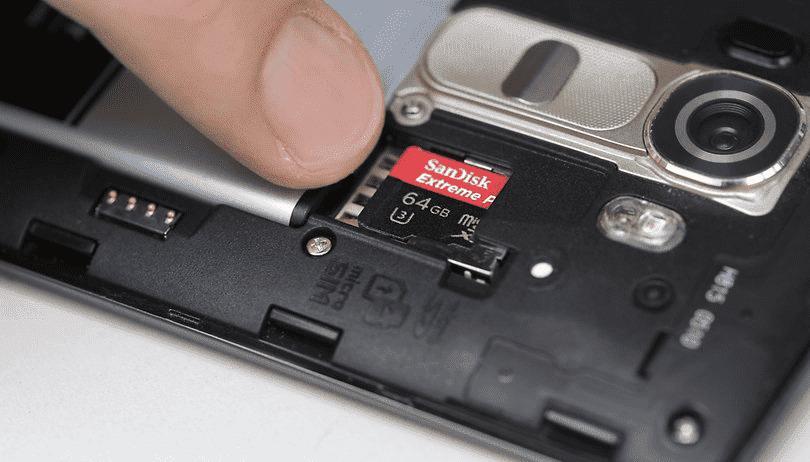
ПЗУ выглядит как SD-карта, вшитая в материнскую плату
Что делать, если память Samsung или другого телефона заполнена
Многих интересует вопрос, что делать, когда память устройства Android заполнена, например, Samsung. Как уже было сказано, внутренняя память на андроиде имеет свойство заполняться и заканчиваться. Касается это всех девайсов (Samsung, ZTE, Nokia, Asus, Xiaomi, BQ, LG и т. д.). Чтобы этого не произошло, необходимо выполнить ряд действий, которые заключаются в ручной очистке, использовании специальных программ и переносе файлов на внешнюю SD-карту.
Очистка памяти через встроенные настройки хранилища
Суть метода в том, чтобы самостоятельно очистить память при помощи встроенных средств ОС. Пошаговая инструкция выглядит следующим образом:
- Переходят в главное меню телефона и находят иконку настроек.
- Выбирают раздел «Хранилище и USB-накопители».
- Нажимают на подраздел «Внутренний накопитель».
- Дожидаются подсчета и смотрят, сколько памяти доступно, а сколько занято и чем.
- Выбирают вкладку, файлы которой загружают хранилище больше всего.
- Последовательно удаляют ненужные данные.
- Возвращаются в хранилище и проверяют объем заново.
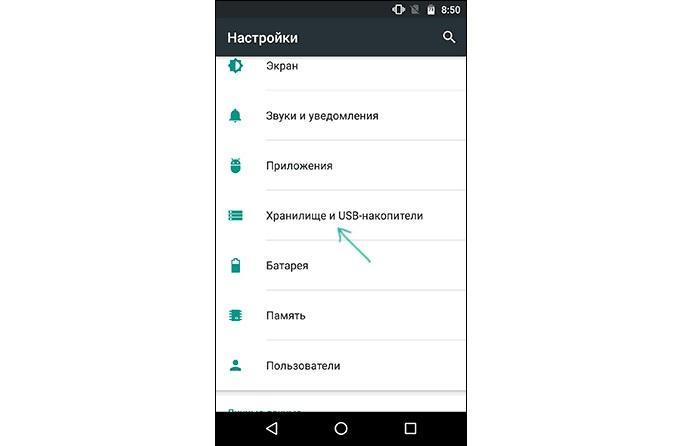
Открывать хранилище можно разными путями
Использование специальных утилит
То же самое можно делать, но с использованием сторонних программ. Они позволяют опустить выполнение большинства шагов поиска файлов, а сразу приступить к очистке. Ниже рассмотрен принцип работы на примере приложения DiskUsage. Инструкция такова:
- Скачать и установить программу из Плей Маркет.
- Запустить ее и выбрать накопитель для проверки.
- Просмотреть данные о заполненности хранилища.
- Удалить ненужные папки, которые не относятся к приложениям.
- Перейти в главное меню телефона и поочередно удалить приложения, которые занимают много места.
Обратите внимание! Есть программы, которые позволяют выполнять деинсталляцию прямо в интерфейсе. Кроме этого, они дают возможность осуществить очистку кэша приложений и веб-браузера, а также удалить дубликаты файлов.
Перенос данных на ПК или SD-карту
Еще один способ освобождения места, который заключается в переносе данных приложений, фотографий и других файлов на внешний накопитель в виде SD-карты. Стоит помнить одно правило: объем накопителя не суммируется с ПЗУ, а заменяет его.
Важно! Если пользователь хочет получить больший объем ПЗУ, то следует покупать карту, на которой больше места, чем во внутреннем хранилище.
Как отключить внутреннюю память и предотвратить сохранение файлов на нее
Можно выполнить и своеобразное отключение внутреннего хранилища, которое не будет заполняться данными после выполнения некоторых действий. Они заключаются в использовании SD-карты или облачных сервисов в качестве хранилища.
Использование MicroSD в качестве внутренней памяти
Вполне возможно использовать съемный накопитель в качестве хранилища по умолчанию. Для этого:
- Устанавливают карту в телефон.
- Переходят в «Настройки» — «Хранилище».
- Нажимают на название карты.
- Вызывают контекстное меню и переходят в еще одни «Настройки».
- Выбирают пункт «Форматировать как внутреннюю память».
- Подтверждают действие и ожидают конца форматирования. После этого ОС сама предложит перенести все данные.
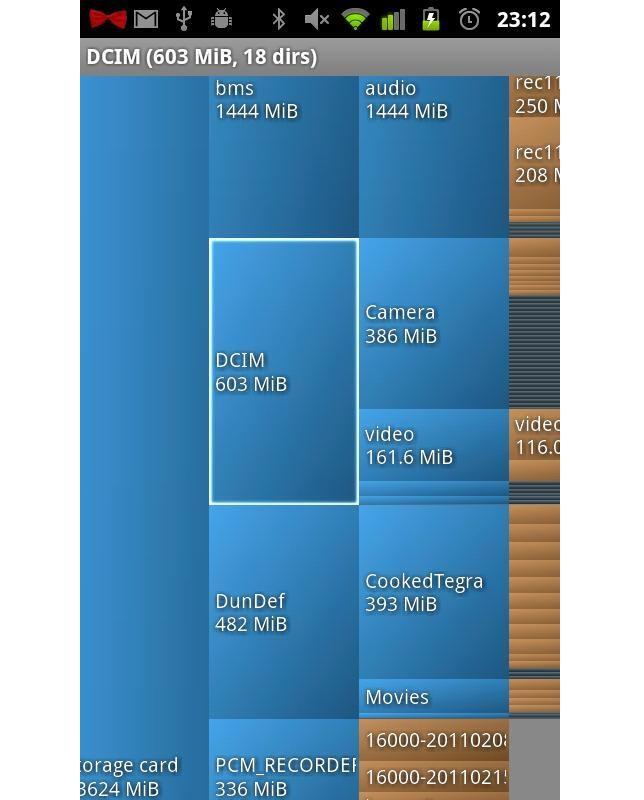
Найти программу для очистки можно в Интернете
Использование облачных сервисов для хранения пользовательских файлов
Если карта не может быть форматирована, то следует использовать облачные хранилища для помещения в них файлов. На данный момент наиболее популярными из них являются: Облако Mail.ru, «Яндекс.Диск», Google Диск и т. д. Они имеют приложения для мобильных телефонов и позволяют быстро переносить все данные на облако.
Важно! Не стоит забывать и о стандартных сервисах Google, которые позволяют сохранять и синхронизировать большинство пользовательских файлов: заметки, фотографии, контакты и т. д.
Рекомендации по оптимизации внутреннего пространства смартфона андроид
Для оптимизации памяти пользователь должен:
- регулярно производить ее очистку от ненужных приложений;
- очищать кэш, временные и мусорные файлы используемых или неиспользуемых программ;
- пользоваться оптимизирующими утилитами;
- использовать расширяющие SD-карты или облачные сервисы.
Переполняться память может по разным причинам
Таким образом, было рассмотрено несколько вариантов, что делать, когда забилась память на андроиде. Способов действительно много, поэтому есть из чего выбрать. Главное — следовать инструкции.
Отключение карты памяти в Android как внутренней памяти
Если карта памяти была задействована как часть внутреннего хранилища телефона, то просто вынуть её и вставить, например, в компьютер не получится. Дело в том, что при таком типе использования данные на карточке шифруются, а ключи для работы с ними находятся на самом устройстве. Поэтому для правильного извлечения необходимо проделать следующее:
Важно! Перед выполнением описанных далее действий убедитесь, что заряд батареи телефона составляет 20% и более, либо подключите его к блоку питания!
- Перейдите в «Настройки» и выберите «Хранилище».

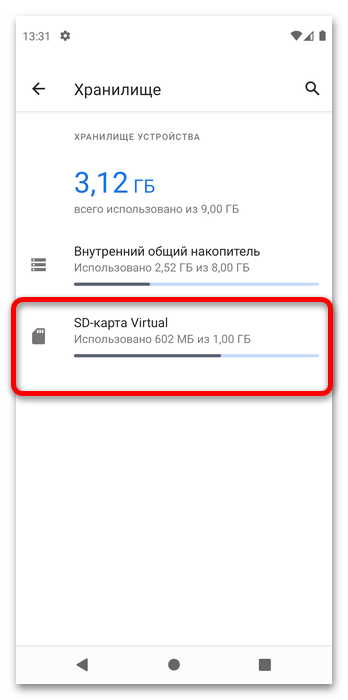
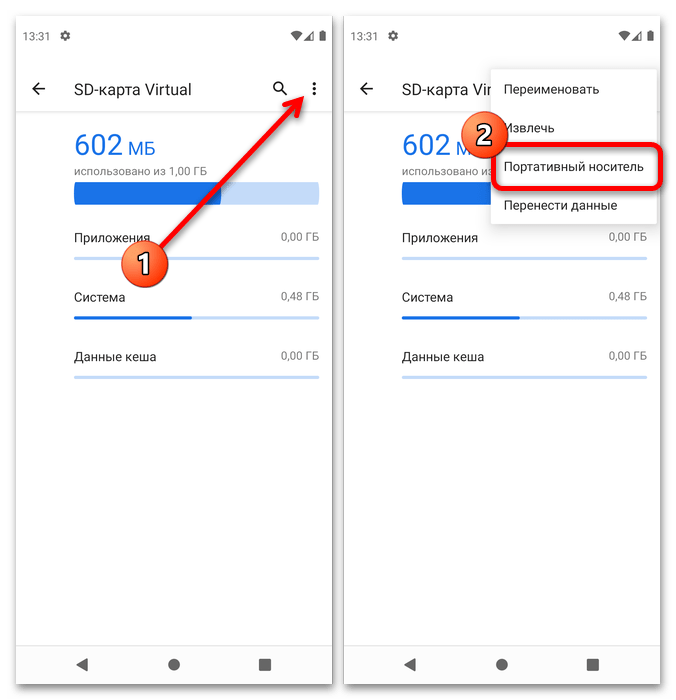
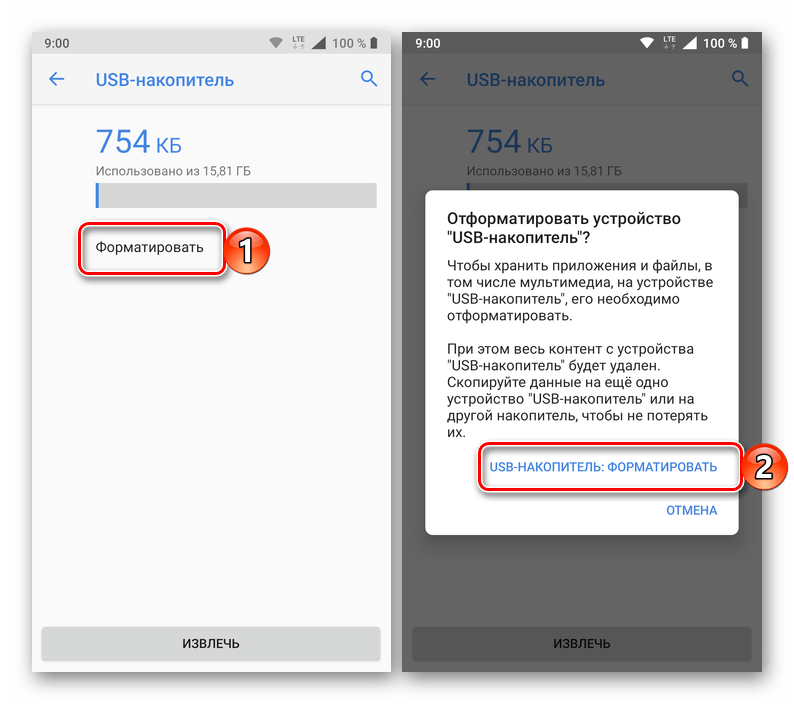
Важно! Напоминаем ещё раз – выполнение этого действия сотрёт всю информацию с карты памяти!

Решение некоторых проблем
К сожалению, описанная выше процедура не всегда приводит к удачному результату и далее мы рассмотрим причины проблем и методы их решения.
После извлечения карта не распознаётся
Иногда отключение microSD, которая была отформатирована как часть диска, приводит к проблеме: накопитель перестаёт распознаваться как телефоном, так и другими устройствами. Чаще всего появление подобного сбоя означает, что процесс форматирования завершился некорректно, и карточка нуждается в восстановлении. Это не слишком сложная процедура, но для её выполнения понадобится воспользоваться сторонним софтом – все нюансы уже рассмотрены в статьях по ссылкам далее, так что рекомендуем с ними ознакомиться.
На SD не получается ничего записать
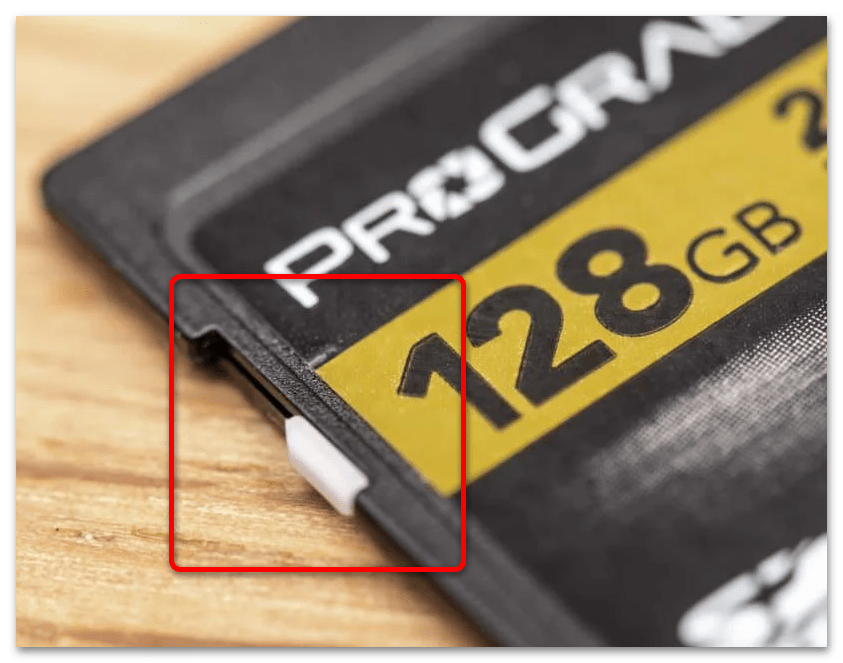
Бывает и так, что после подключения отформатированного накопителя к другим устройствам он сообщает, что защищён от записи либо данные на него просто не копируются. Это означает две вещи: режим read-only активен штатно или контроллер карты включил его из-за сбоя. Первый вариант возможен только при использовании адаптеров microSD-SD, множество из которых оборудовано специальным переключателем защиты на одной из граней, и для устранения проблемы достаточно просто перевести его в верхнее положение.
Второй вариант более серьёзный – для восстановления работоспособности карты понадобится её особым образом отформатировать. Один из наших авторов рассмотрел этот и другие методы решения данной ошибки, так что воспользуйтесь руководством далее – оно применимо и к микроСД.
Мы рады, что смогли помочь Вам в решении проблемы.
Опишите, что у вас не получилось. Наши специалисты постараются ответить максимально быстро.
Помогла ли вам эта статья?
Еще статьи по данной теме:
У меня вот такая ситуация(((((, я как то раз на телефоне Редми 9, сделал сд карту на 128 гб, как общую память телефона, далее я потом перемещал игры и приложения на сд карту, которые я сам скачивал, сначала было всë нормально, но как раз я как обычно сидел в телефоне и вообще что ли телефон завис что ли что, я сам не понял но далее телефон сам перезагрузился, и далее те игры и приложения которые я перемещал на сд карту они почему сами пропали, и далее пришло уведомление что сд карта не найдена нажмите для продолжения, на нажимаю на это уведомление и там был только вариант удалить это устройство, да там не было как у кого отформатировать сд карту, так как я уже говорил что я уже сд карту на телефоне сделал как общую память телефона, я потом пробовал сам перезагрузить телефон в надежде что будет всë нормально, но уведомление об этом там и было пробовал включить и выключить телефон,но проблема об этом так и было, далее пробовал убрать сд карту с телефона и потом вставить но ничего не и произошло, далее пробовал вставить в другой телефон эту же сд карту, но телефон еë и не видел, ну я хотел нажать на убрать это устройство но тогда я уже убрал это уведомление, да вообще я сначала хотел что бы эти
игры и приложения были на месте, были как и были раньше, что делать в таком случае, подскажите ?
Похожие публикации:
- Как в ютубе посмотреть историю лайков
- Как определить есть ли блютуз на компьютере
- Как сменить логин
- Как удалить фото только из гугл фото не удаляя с телефона