Если вы хотите отменить подписку Apple
Узнайте, как отменить подписку Apple или подписку, купленную в приложении из App Store.
Отмена подписки Apple
Как отменить подписку на iPhone или iPad
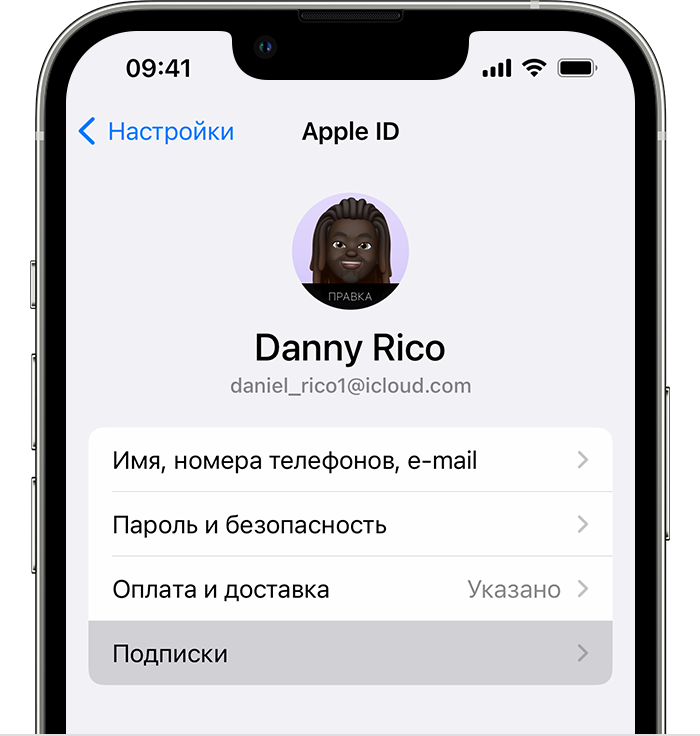
- Откройте приложение «Настройки».
- Нажмите свое имя.
- Нажмите «Подписки».
- Нажмите подписку.
- Нажмите «Отменить подписку». Возможно, вам придется прокрутить вниз, чтобы найти кнопку «Отменить подписку». Если кнопки «Отменить» нет или отображается сообщение об истечении срока действия с красным текстом, это означает, что подписка уже отменена.
Отмена подписки на компьютере Mac
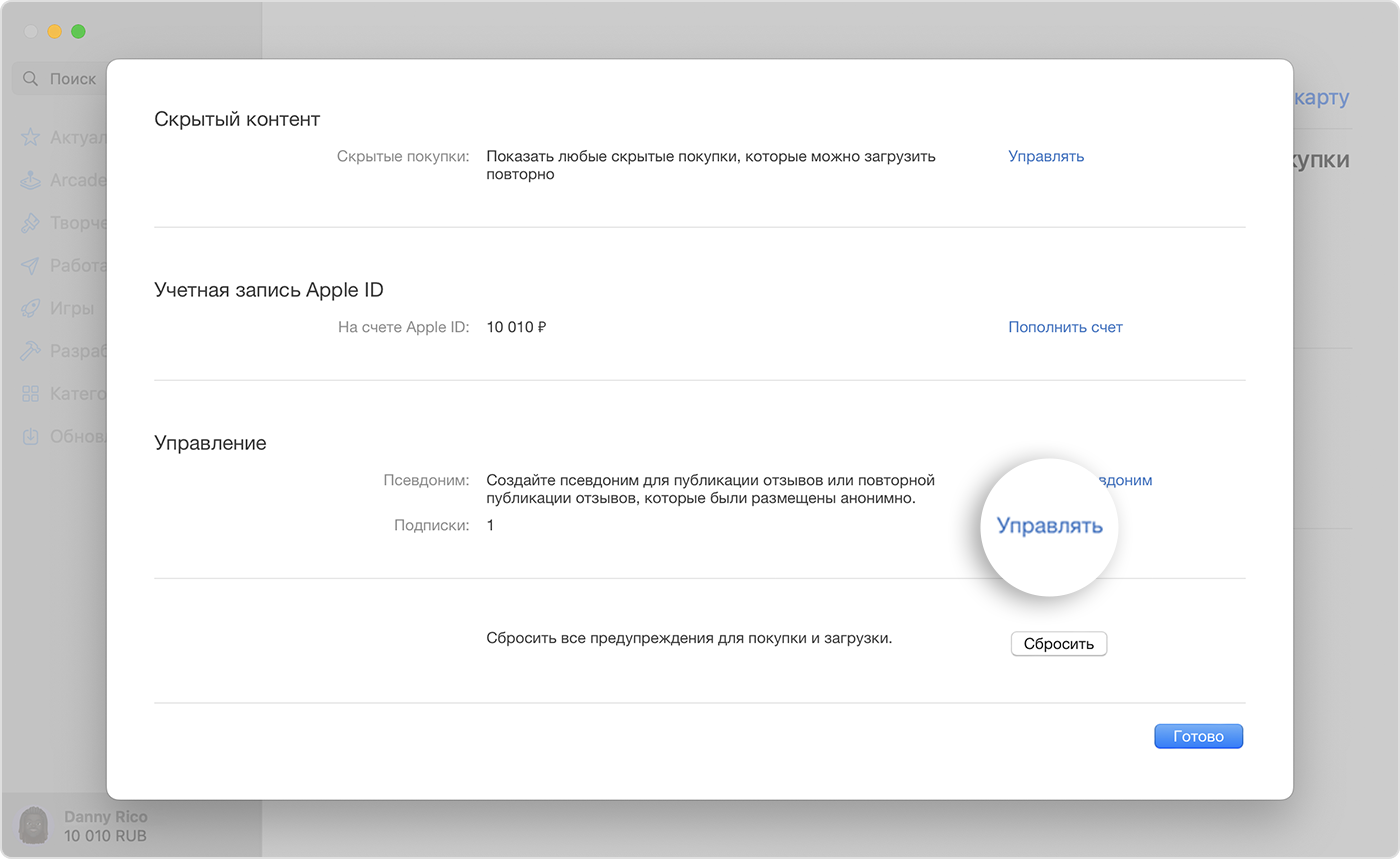
- Откройте приложение App Store.
- Выберите свое имя. Если вы не можете найти свое имя, нажмите «Войти».
- Нажмите «Настройки учетной записи».
- Прокрутите до раздела «Подписки», затем нажмите «Управлять».
- Рядом с подпиской нажмите «Изменить».
- Нажмите «Отменить подписку». Если кнопка «Отмена» или «Отменить подписку» не отображается, подписка уже отменена.
Отмена подписки на компьютере с Windows
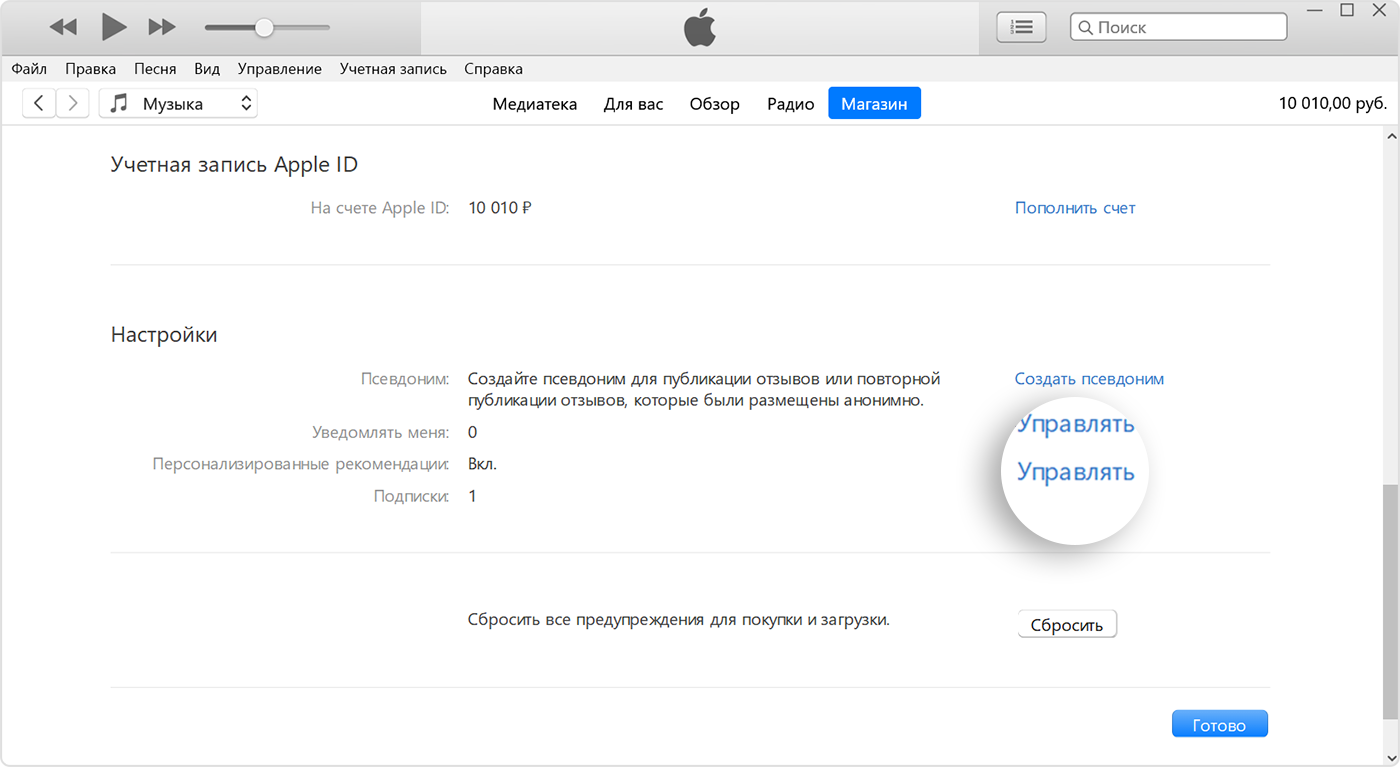
- На компьютере с Windows откройте iTunes. Если у вас нет iTunes, узнайте, как скачать iTunes для Windows.
- В строке меню, расположенной в верхней части окна iTunes, выберите пункт «Учетная запись», а затем — «Просмотреть…».
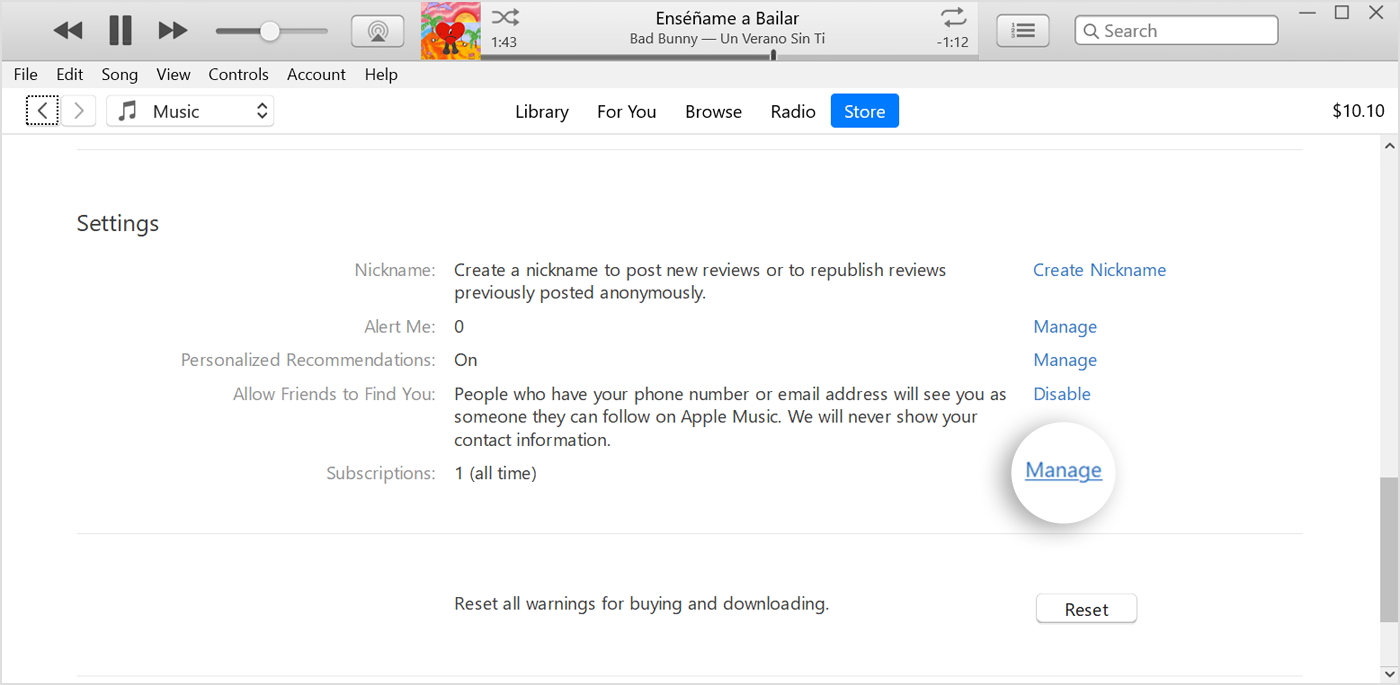
- Прокрутите до раздела «Настройки». Рядом с пунктом «Подписки» щелкните «Управлять».
- Найдите подписку, которую вы хотите отменить, затем нажмите «Изменить».
- Нажмите «Отменить подписку». Если кнопка «Отмена» или «Отменить подписку» не отображается, подписка уже отменена.
Не удается найти подписку, которую требуется отменить?
Если вы не пытаетесь отменить iCloud+, найдите квитанцию:
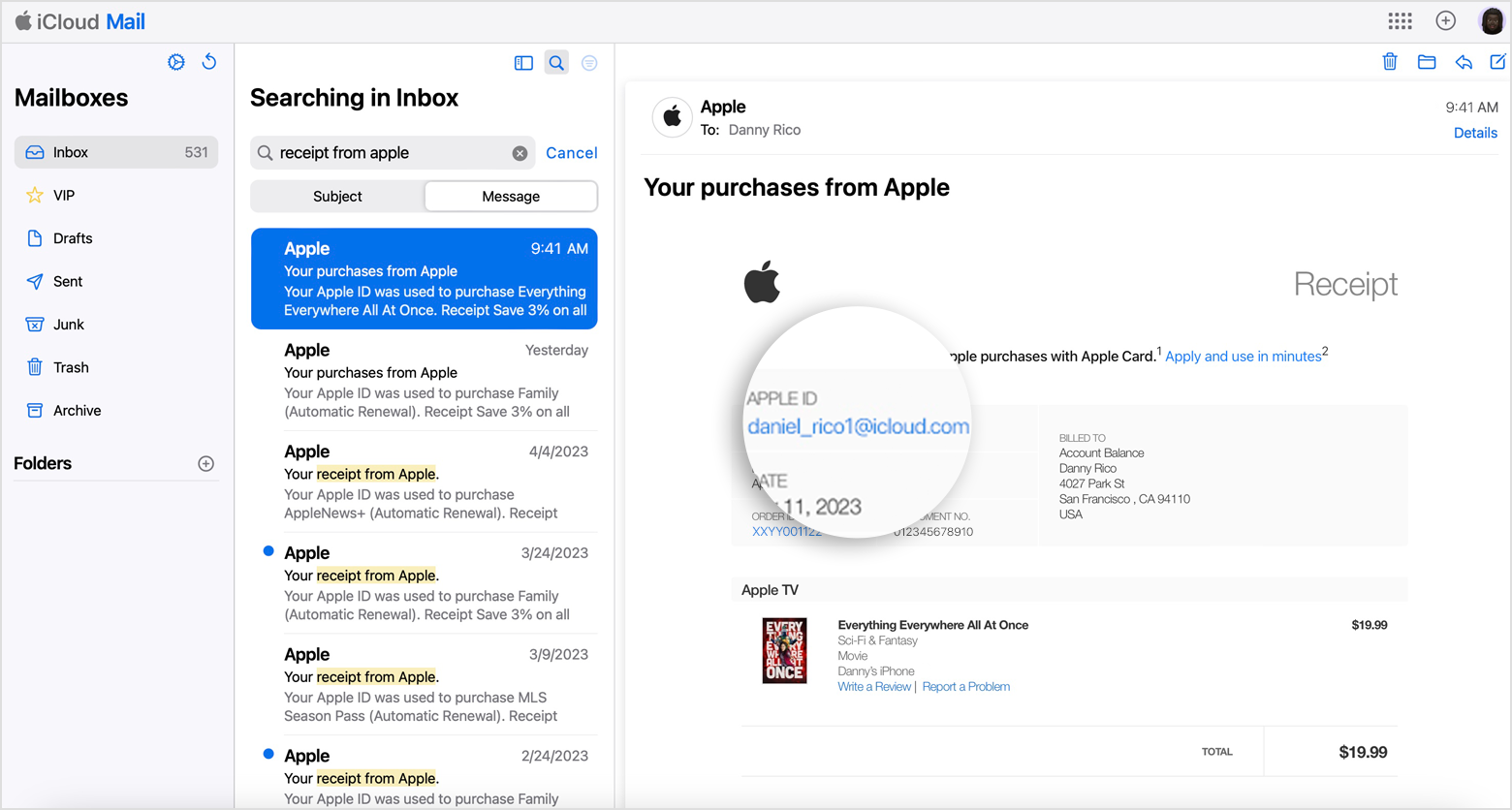
- Выполните в своем почтовом ящике поиск по запросу «квитанция от Apple».
- В квитанции о подписке проверьте, какой идентификатор Apple ID использовался.
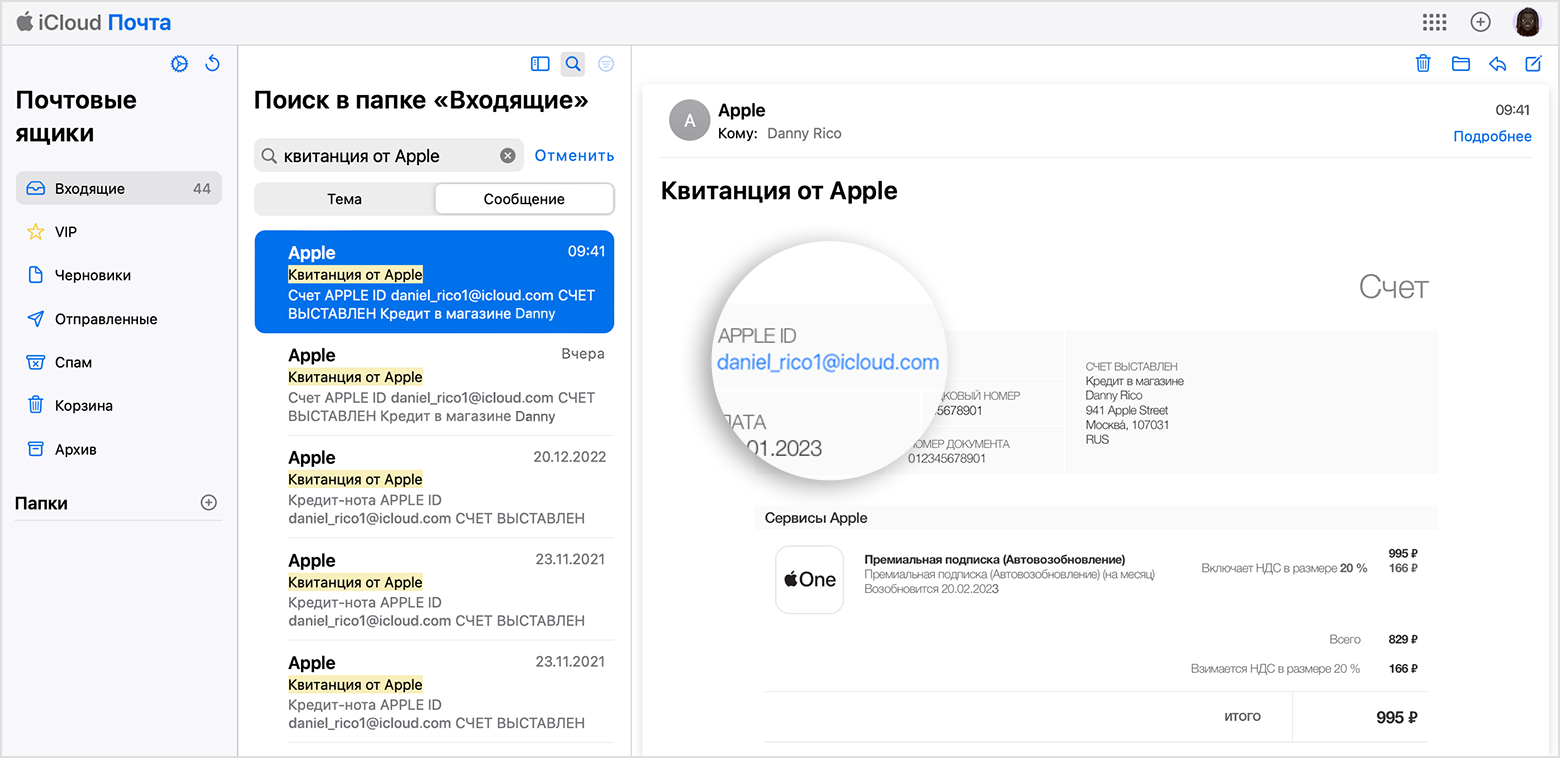
- Если в квитанции указан идентификатор Apple ID члена вашей семьи, попросите этого члена семьи следовать инструкциям в этой статье, чтобы отменить подписку. Подписку, оформленную членом семьи, отменить нельзя.
- Если в квитанции указан другой идентификатор Apple ID, который вы используете, войдите в систему с помощью этого идентификатора Apple ID и выполните действия, описанные в этой статье, чтобы отменить подписку.
- Если вы не можете найти квитанцию от Apple о подписке, возможно, вы купили подписку у другой компании. Чтобы узнать, какая компания вам выставляет счета, проверьте выписку по банковскому счету или кредитной карте. Чтобы отменить подписку, вы должны связаться с компанией, которая выставляет вам счет за подписку.
Обратитесь в службу поддержки Apple
Сведения о подписках
- Если вы оформили пробную бесплатную подписку или подписку со скидкой и не хотите продлевать ее, отмените ее по крайней мере за 24 часа до окончания ознакомительного периода.
- Процедуры отмены подписки в некоторых странах и регионах могут немного различаться. Узнайте об особых обстоятельствах для Германии, Израиля, Южной Африки и Турции.
Информация о продуктах, произведенных не компанией Apple, или о независимых веб-сайтах, неподконтрольных и не тестируемых компанией Apple, не носит рекомендательного или одобрительного характера. Компания Apple не несет никакой ответственности за выбор, функциональность и использование веб-сайтов или продукции сторонних производителей. Компания Apple также не несет ответственности за точность или достоверность данных, размещенных на веб-сайтах сторонних производителей. Обратитесь к поставщику за дополнительной информацией.
Дата публикации: 01 декабря 2022 г.
Подписка на Apple Arcade в App Store на Mac

Подписка на Apple Arcade открывает доступ к коллекции невероятных игр, которые можно загрузить на любые поддерживаемые устройства прямо из App Store.
Вы можете оформить подписку Apple Arcade или единую подписку Apple One, которая предоставляет доступ не только к Apple Arcade, но и другим службам. См. статью службы поддержки Apple Объединяйте отдельные подписки Apple с помощью Apple One.
Примечание. Подписка Apple Arcade и подписка Apple One доступны не во всех странах и регионах. См. статью службы поддержки Apple Доступность мультимедийных сервисов Apple. Доступность игр Apple Arcade на разных устройствах зависит от совместимости аппаратного и программного обеспечения. Некоторый контент доступен не во всех регионах. См. статью службы поддержки Apple Доступность игр Apple Arcade на разных устройствах.
Подписка на Apple Arcade
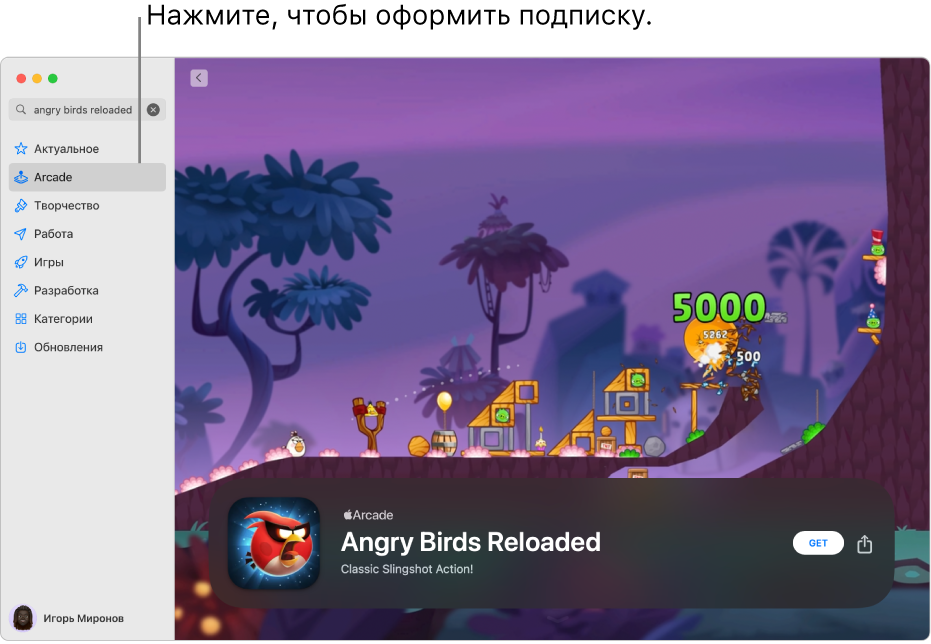
- В App Store на компьютере Mac нажмите в боковом меню «Аркады».
- Нажмите кнопку для оформления подписки, затем следуйте инструкциям на экране.
Отмена или изменение подписки Apple Arcade
- В App Store на Mac нажмите свое имя в левом нижнем углу или нажмите «Войти», если вход еще не выполнен.
- Нажмите «Настройки учетной записи».
- В разделе «Управлять» нажмите «Управлять» рядом с пунктом «Подписки», а затем нажмите «Изменить» для изменения подписки Apple Arcade или Apple One.
- Следуйте инструкциям на экране. Подписку можно отменить в любое время, но не позднее чем за один день до даты возобновления.
Общий доступ к Apple Arcade
Вы можете поделиться подпиской Apple Arcade или подпиской Apple One в Семейном доступе. Доступ к Apple Arcade смогут получить до пяти членов семьи. Членам Вашей семейной группы ничего не нужно делать: служба Apple Arcade будет доступна им при первом открытии после начала действия Вашей подписки.
Если Вы вступите в группу семейного доступа, у которой есть подписка Apple Arcade или подписка Apple One, а у Вас уже есть подписка, Ваша подписка не будет учитываться. Вместо этого Вы будете пользоваться подпиской группы. Если Вы присоединитесь к семейной группе без подписки, семейная группа станет использовать Вашу подписку.
Примечание. Чтобы перестать делиться доступом к Apple Arcade с семейной группой, Вы можете отменить свою подписку, покинуть группу семейного доступа или, если Вы являетесь организатором семейной группы, прекратить использование Семейного доступа.
Как отменить подписку Apple Arcade
Как отказаться от подписки Arcade после пробного периода на iPhone, чтобы в дальнейшем не снимали деньги за использование?
Игровой сервис Apple Arcade официально запустился с релизом iOS 13.1 24 сентября.
Однако, пользователи, которые использовали тестовые бета-версии прошивки и iOS для разработчиков, могли получить доступ к пробному периоду с 16 сентября. Именно с первого дня использования сервиса игроки получают бесплатный тестовый месяц.
Для проверки даты завершения пробного периода и отписки делайте следующее:
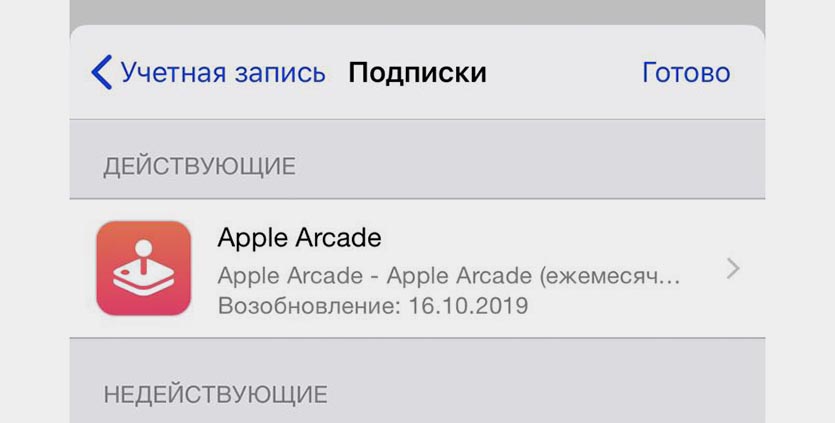
1. Перейдите в App Store и откройте раздел личного профиля (иконка в правом верхнем углу).
2. Выберите раздел Подписки и найдите подписку Apple Arcade.
3. Увидите дату следующего платежа по подписке.
Здесь же можете отписаться от игрового сервиса Apple, выбрав Отменить пробную подписку.
Важно: как только отмените подписку, вы не сможете запускать игры, уже скачанные из Apple Arcade, или загружать новые. Даже если бесплатный или оплаченный период завершится только через несколько недель, доступ к Arcade закрывается мгновенно и полностью.
If you want to cancel a subscription from Apple
Learn how to cancel a subscription from Apple or a subscription that you purchased with an app from the App Store.
Cancel a subscription from Apple
How to cancel a subscription on your iPhone or iPad
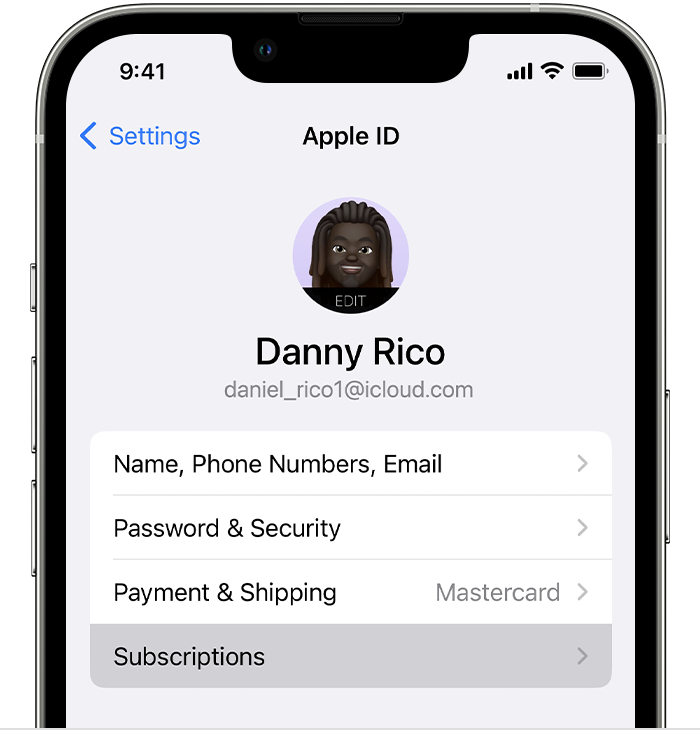
- Open the Settings app.
- Tap your name.
- Tap Subscriptions.
- Tap the subscription.
- Tap Cancel Subscription. You might need to scroll down to find the Cancel Subscription button. If there is no Cancel button or you see an expiration message in red text, the subscription is already canceled.
Cancel a subscription on your Mac
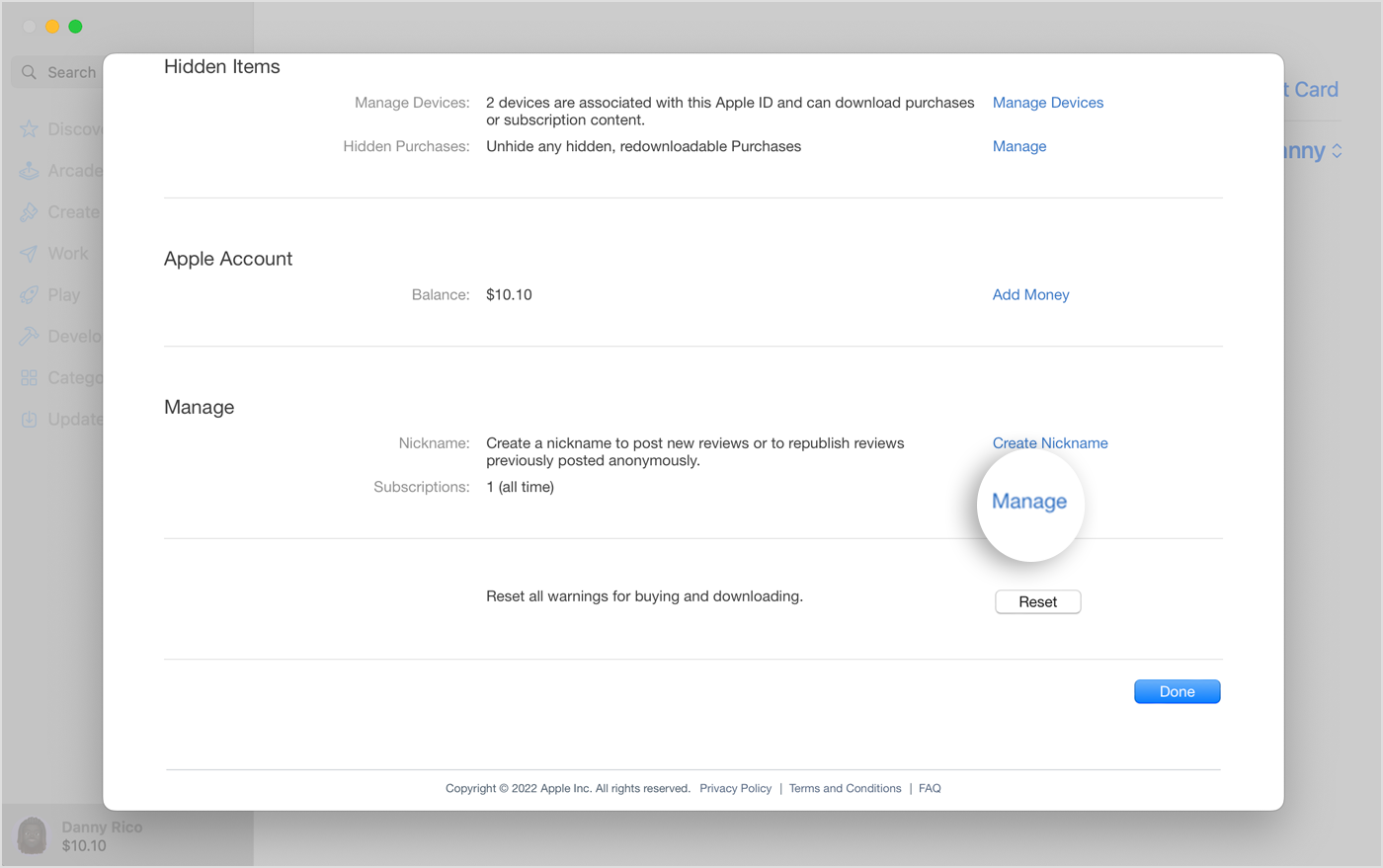
- Open the App Store app.
- Click your name. If you can’t find your name, click Sign In.
- Click Account Settings.
- Scroll to Subscriptions, then click Manage.
- Next to the subscription, click Edit.
- Click Cancel Subscription. If there is no Cancel or Cancel Subscription button, the subscription is already canceled.
Cancel a subscription on your Windows PC
- On your PC, open iTunes. If you don’t have iTunes, learn how to download iTunes for Windows.
- From the menu bar at the top of the iTunes window, choose Account, then choose View My Account.
- Scroll to the Settings section. Next to Subscriptions, click Manage.
- Find the subscription that you want to cancel, then click Edit.
- Click Cancel Subscription. If there is no Cancel or Cancel Subscription button, the subscription is already canceled.
Can’t find the subscription that you want to cancel?
If you aren’t trying to cancel iCloud+, find your receipt:
- Search your email for the words «receipt from Apple.»
- On the receipt for the subscription, check which Apple ID was used.
- If a family member’s Apple ID appears on the receipt, ask that family member to use the steps in this article to cancel the subscription. You can’t cancel a family member’s subscription.
- If another Apple ID that you use appears on the receipt, sign in with that Apple ID and use the steps in this article to cancel the subscription.
- If you can’t find a receipt from Apple for the subscription, you might have bought the subscription from another company. To find out which company bills you, check your bank or credit card statement. To cancel the subscription, you must contact the company that bills you for the subscription.