Как объединить внутреннюю и внешнюю память на Android-смартфоне
Одной из главных проблем современных смартфонов остается недостаточное количество памяти (ну и время автономной работы). Многие решают ее покупкой карты microSD, однако для того, чтобы память устройства работала как единый организм, не лишним будет объединить внутренний и внешний накопители. Зачастую сделать это можно с помощью стандартных инструментов операционной системы Android.
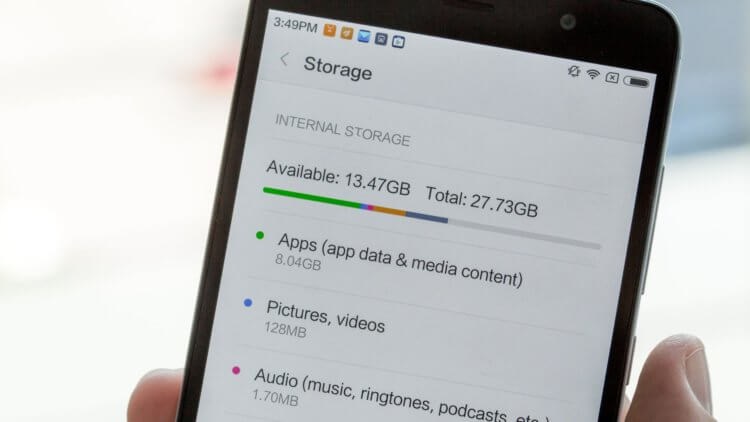
Как объединить память на Android
Сначала необходимо вставить карту памяти, после чего перейти в «Настройки» (в зависимости от версии Android этот пункт может быть в разделе «Дополнительно), где выбрать «Хранилище и USB-накопители». Нажмите на «Карта», после чего перейдите в верхний правый угол экрана и выберите «Настроить» — «Внутренняя память». Расположение пунктов разнится из-за версии Android, но на 8.0 они расположены именно так.
Далее необходимо нажать на кнопку «Очистить и отформатировать», дождаться окончания процесса, после чего поставить галку «Перенести данные на новое устройство» и нажать «Перенести сейчас». Эти манипуляции необходимы для завершения сопряжения памяти. В конце нажмите «Готово» и сделайте перезагрузку смартфона.
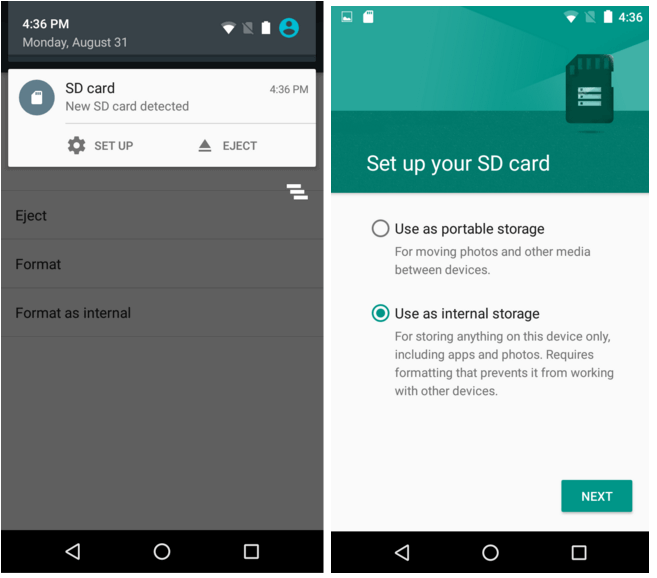
Тонкости объединения памяти
После объединения памяти внешний и внутренний накопители станут единым целым (мало того, система их зашифрует), поэтому карту нельзя будет просто так достать, вставить в компьютер и перенести данные. Также многие приложения не будут работать с извлеченной microSD. И здесь первая хитрость — сразу покупайте карту большего размера, чтобы не испытывать потребность в дополнительном хранилище.
Еще один совет — для подобных целей выбирайте карты microSD не ниже 10-го класса. В противном случае на экране высветится сообщение, что SD-карта работает медленно. А поскольку скорость обработки данных карты памяти будет влиять на общую скорость работы устройства, хорошая карточка — не роскошь, а необходимость.
Но главное — когда процесс будет запущен, с карты удалятся все данные, поэтому не забудьте заранее скопировать всю информацию.
Работает на любом смартфоне?
Для работы с функцией объединения памяти нужна Android не старше версии 6.0. Однако Samsung, например, после Android 7.0 начала «выпиливать» Adoptable Storage из своих смартфонов (а именно так называется данная функция). Окончательно возможность исчезла в Android 9.0 Pie. По словам представителей Samsung, удалить Adoptable Storage было решено по двум причинам. Во-первых, компания стала предлагать пользователям фирменных смартфонов достаточный объем встроенной памяти по умолчанию. А, во-вторых, поддержание работоспособности функции негативно отражалось на быстродействии совместимых устройств. Дело в том, что большинство карт памяти работают значительно медленнее, чем встроенный SSD-накопитель, замедляя выполнение многих задач.
Впрочем, может это и правильно, ведь в Galaxy S9 и S9+ по умолчанию предлагается от 64 ГБ памяти (а там можно выбрать и 512 ГБ, надобность в карте памяти отпадет сама собой). Единственная проблема — чем больше встроенная памяти смартфона, тем выше его цена, но это вовсе не значит, что такое устройство менее доступно.
Нужно просто знать, где искать: в том же SmartPrice, например, Galaxy S9+ в отличном состоянии стоит дешевле 36 000 рублей. Те, кто внимательно следят за нашим сайтом, уже наверняка успели воспользоваться услугами SmartPrice, как и тысячи других клиентов сервиса. Он реализует обновленные смартфоны, и за надежность устройств можно не беспокоиться, ведь после выкупа все смартфоны SmartPrice отправляются в аккредитованный у производителя сервисный центр для диагностики и устранения неполадок, если они имеются. Даже если с телефоном что-то случится, сервис предоставляет 90-дневную гарантию.
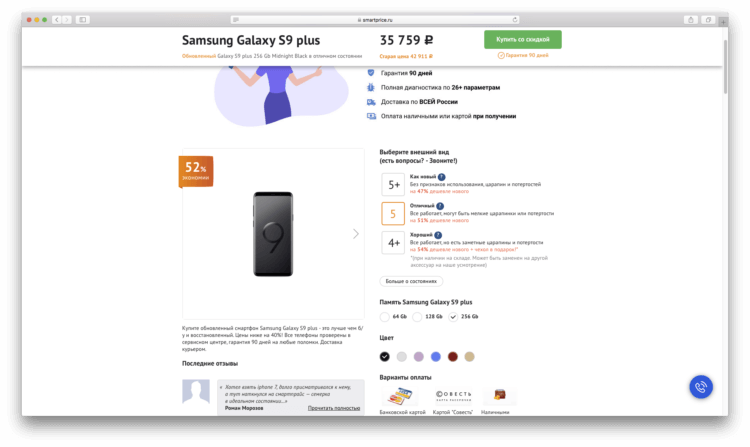
И это версия с 256 ГБ памяти! Adoptable Storage нервно курит в сторонке.
Учитывая, что многие производители смартфонов ограничивают функцию объединения памяти, а на некоторых устройствах это требует скачивания оболочки ADB и работы с командной строкой (сложный и опасный процесс), лучше просто один раз взять телефон с большим объемом внутренней памяти. Тем более существуют приложения, которые не могут сохраняться или устанавливаться на внешний накопитель — для них требуется свободное пространство на внутренней памяти.

Теги
- Операционная система Android
- Смартфоны Samsung
Не хватает места на телефоне? Объедини память в телефоне и карты памяти
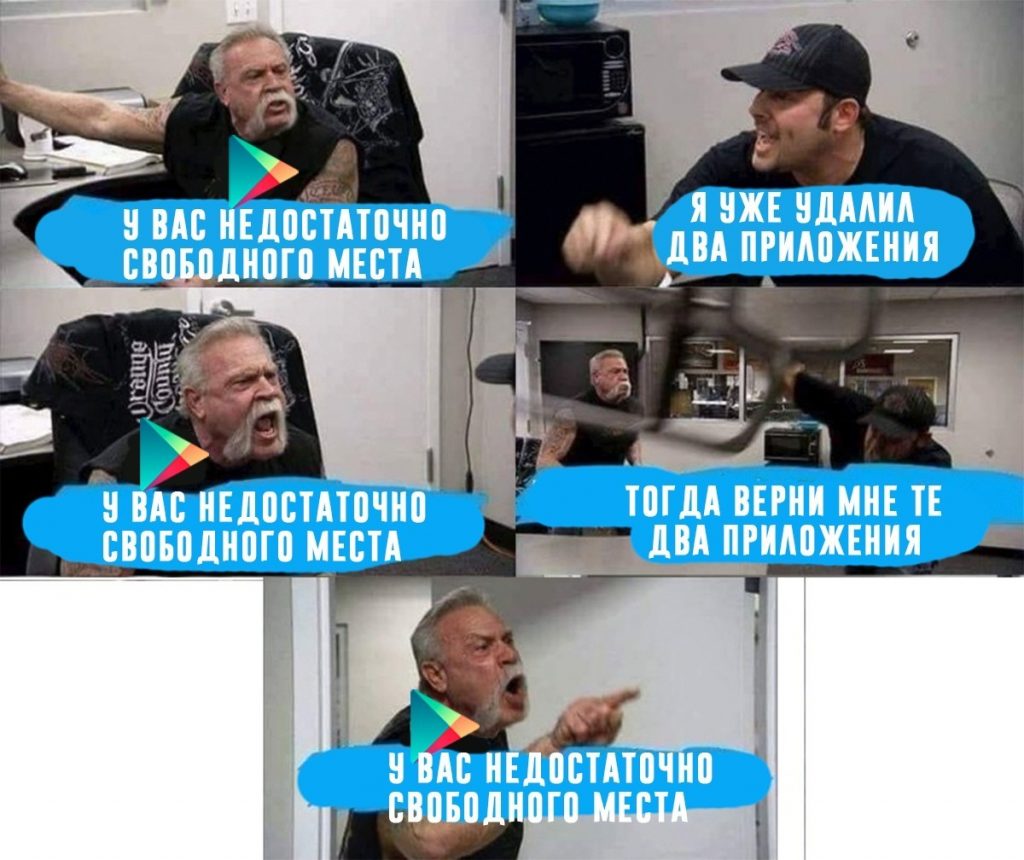
Смартфоны уже давно стали неотъемлемой частью нашей повседневной жизни. Общение с друзьями и близкими, фото на память, любимая музыка, смешные видеоролики, нужные файлы – это лишь часть того, что чаще всего человек хранит на памяти своего мобильного телефона.

Зачастую пользователи Андроид смартфонов сталкиваются с ситуацией, когда встроенной памяти уже не хватает. Обычно эту проблему помогает решить покупка микро-SD карты. На сегодняшний момент самые популярные объемы это 16, 32 и 64 Гб. Хотя, существуют карты памяти даже на 128 и более Гб.
Когда нужно объединять память смартфона и sd-карты
Сразу стоит заметить, что такая возможность технически появилась только в версиях Андроид 6 и более новых. Во всех последующих этот процесс протекает одинаково.

Однако, когда же стоит объединить хранилище карты памяти и внутреннего хранилища телефона и зачем это вообще нужно? Всё дело в том, что сущетсвуют некоторые приложения, установить которые на флешку просто невозможно. Для них необходимо свободное пространство во внутренней памяти гаджета, но в таком случае его память засоряется, а у самого смартфона падает производительность и скорость работы.
Что необходимо учесть перед объединением памяти
Самый важный нюанс заключается в том, что флэш-карта после совмещения с памятью мобильного устройства отформатируется. Кроме того, сд-карту нельзя будет использовать в других смартфонах или прочесть данные через специальный кард-ридер, так как все файлы будут зашифрованы. Именно поэтому для сопряжения хранилищ разумнее всего приобрести карту памяти достаточного объёма.
СОВЕТ! Перед тем, как отформатировать SDcard и объединить два архива данных лучше всего сохранить все важные файлы на компьютер или на внешний носитель. Таким образом, Вы ничего не потеряете даже если сделаете что-то не так.

Также стоит помнить, что для такой операции необходимо, чтобы на устройстве были установлены так называемые “рут-права”. Эта настройка позволяет владельцу вносить изменения в операционной системе своего гаджета.
Читайте также: Лучшие смартфоны середины 2023 года до 20 000 рублей
Простой способ совместить память флэш-карты и смартфона
Самым доступным и понятным методом для такой задачи является следующий:
- Зайти в меню “Настройки”.
- Найти раздел “Хранилище и USB-накопители”.
- Найти там установленную сд-карту и кликнуть по ней.
- В открывшемся окне в верхнем правом углу выбрать пункт “Настроить”.
- Далее нажать “Очистить и отформатировать”.
- После завершения форматирования устройство предложить перенести данные на навое устройство, нужно нажать “Ок”.
- Перезагрузить смартфон.
Как Вы можете убедиться процесс объединения памяти в телефоне совсем не сложный и не требует каких-то специальных знаний и навыков. Однако, всё равно не стоит рисковать и совершать действия, которых нет в вышеназванном алгоритме.

Вот еще несколько советов для тех пользователей, которые хотят сделать память своего телефона и микро sd карты одним целым:
- желательно использовать флэш-накопители 10 класса и выше, это позитивно повлияет на работу гаджета;
- перед форматированием и процессом объединения лучше всего зарядить устройство по максимуму, чтобы оно не выключилось в процессе – это может обернуться проблемой;
- после завершения работы и перезагрузки телефона лучше зайти в настройки и проверить результат – при правильном исходе можно увидеть, что место в хранилище стало гораздо больше;
Еще одной немаловажной деталью является тот факт, что не на всех моделях смартфонов получится проделать такую работу. В частности, телефона марок LG, Sony, Samsung, к сожалению, не дают возможности соединить две разных памяти.
Дополнительный способ сопряжения памяти в мобильном устройстве
Если по тем или иным причинам через внутренние настройки объединить хранилища не получается – есть и альтернативный вариант.

Существует такое приложение, как Link2SD. Владельцы Андроид смартфонов легко найдут его в официальном магазине приложения Google Play Market. Оно абсолютно бесплатное и благодаря небольшому объёму, скачивается довольно быстро.
Читайте также: Последние новинки Xiaomi: чем удивляли на выставке 1.04.2019?
После установки нужно сделать следующее:
- Разрешить приложению те права, которые оно запросит.
- Далее в меню программы найти строку “пересоздать скрипт монтирования”. Бывает так, что диалоговое окно всплывает без участия пользователя.
- В открывшемся меню выберите пункт ext2.
- После того, как устройство сообщит об успешном завершении монтирования раздела можно перезапустить телефон.
Важно помнить, что для этого приложения также необходимы root-права.
После перезагрузки нужно снова открыть приложение LiNK2SD и в созданный ранее раздел перенести все файлы и приложения для освобождения памяти.
Как объединить карту памяти и память телефона Samsung?
Как объединить карту памяти и память телефона Samsung?
Сначала необходимо вставить карту памяти , после чего перейти в «Настройки» (в зависимости от версии Android этот пункт может быть в разделе «Дополнительно), где выбрать «Хранилище и USB-накопители». Нажмите на « Карта », после чего перейдите в верхний правый угол экрана и выберите «Настроить» — «Внутренняя память
Как объединить SD карту и память телефона Samsung?
- Зайдите в меню «Настройки» (на некоторых устройствах в меню «Дополнительно») и найдите пункт «Хранилище и USB-накопители». .
- В новом окне нажмите на пункт меню, расположенный в верхнем правом углу экрана и выберите «Настроить», а в появившемся подменю — «Внутренняя память ».
Как объединить память телефона и SD карты андроид?
Сначала необходимо вставить карту памяти , после чего перейти в «Настройки» (в зависимости от версии Android этот пункт может быть в разделе «Дополнительно), где выбрать «Хранилище и USB-накопители». Нажмите на « Карта », после чего перейдите в верхний правый угол экрана и выберите «Настроить» — «Внутренняя память ».
Как сделать СД карту основной памятью на самсунг?
- Перейдите в «Настройки»;
- Выберите «Общие настройки», или » Память «;
- Укажите место сохранения данных, выбрав SD — карту .
- Обратите внимание, что в некоторых телефонах для сохранения фото и видео необходимо указывать хранилище в настройках камеры.
Как расширить внутреннюю память Android за счет SD карты?
- Перезагрузите Android в режим Recovery.
- Перейдите в раздел Advanced.
- Выбрать пункт Partition SD Card.
- Выбрать объем EXT раздела на карте (для приложений)
- Выбрать объем Swap раздела (выбрать 0)
- Подождать пока создадутся разделы
Как объединить память телефона и карты памяти?
- Зайдите в меню «Настройки» (на некоторых устройствах в меню «Дополнительно») и найдите пункт «Хранилище и USB-накопители». .
- В новом окне нажмите на пункт меню, расположенный в верхнем правом углу экрана и выберите «Настроить», а в появившемся подменю — «Внутренняя память ».
Как расширить внутреннюю память Android за счет SD карты?
- Перезагрузите Android в режим Recovery.
- Перейдите в раздел Advanced.
- Выбрать пункт Partition SD Card.
- Выбрать объем EXT раздела на карте (для приложений)
- Выбрать объем Swap раздела (выбрать 0)
- Подождать пока создадутся разделы
Как объединить память телефона и карты памяти Xiaomi MIUI 11?
FilesActivity. Нажимаем на него и оказываемся в меню, где надо кликнуть по нужной карте , а потом на иконку с изображением трех точек. Тут выбирается подпункт «Настройки хранилища» — «Внутренняя память » — «Форматировать». Система запросит ваше согласие на то, чтобы перенести информацию из системной памяти в microS
Как карту памяти сделать внутренней памятью?
- На вашем смартфоне зайдите в Настройки — Хранилище. .
- Нажмите по кнопке меню справа вверху, выберите пункт «Настройки хранилища», а на следующем экране — « Внутренняя память ».
Как сделать SD карту основной памятью Samsung j3?
- Перейдите в «Настройки»;
- Выберите «Общие настройки», или » Память «;
- Укажите место сохранения данных, выбрав SD — карту .
- Обратите внимание, что в некоторых телефонах для сохранения фото и видео необходимо указывать хранилище в настройках камеры.
Как SD карту сделать основной памятью?
- На вашем смартфоне зайдите в Настройки — Хранилище. .
- Нажмите по кнопке меню справа вверху, выберите пункт «Настройки хранилища», а на следующем экране — «Внутренняя память ».
Как настроить SD карту как внутреннюю память?
- На вашем смартфоне зайдите в Настройки — Хранилище. .
- Нажмите по кнопке меню справа вверху, выберите пункт « Настройки хранилища», а на следующем экране — « Внутренняя память ».
Как объединить внутреннюю память и SD карту?
Сначала необходимо вставить карту памяти , после чего перейти в «Настройки» (в зависимости от версии Android этот пункт может быть в разделе «Дополнительно), где выбрать «Хранилище и USB-накопители». Нажмите на « Карта », после чего перейдите в верхний правый угол экрана и выберите «Настроить» — « Внутренняя память
Сохранение файлов вместо внутренней памяти на SD-карту
Илья – главный редактор сайта softdroid.net. Является автором нескольких сотен руководств и статей по настройке Android. Около 15 лет занимается ремонтом техники и решением технических проблем iOS и Android. Имел дело практически со всеми более-менее популярными марками мобильных смартфонов и планшетов Samsung, HTC, Xiaomi и др. Для тестирования используется iPhone 12 и Samsung Galaxy S21 с последней версией прошивки.
Операционная система занимает значительную часть внутренней памяти смартфона. Проходит не так много времени с момента покупки телефона, память заполняется, и вопрос удаления посторонних файлов начинает беспокоить. Даже после установки sd карты в телефон проблема не всегда решается – пользователи не знают, как изменить место сохранения файлов. Эту проблему мы сейчас и устраним.
Содержание:
Как включить sd карту на Андроиде
Несмотря на очевидность, не все пользователи умеют подключать карту памяти к телефону. Рассмотрим, как это сделать на Samsung Galaxy и прочих Android девайсах.
- Если флеш-карта еще не установлена в слот телефона, сделайте это.
- После этого, на экране устройства появится сообщение “SD карта готова. Изменить память для записи по умолчанию?».
- Нажмите «Да», изменения вступят в силу.
- Если никакого сообщения нет, внесите изменения в разделе «Память»
- Как вариант – смахните шторку в верхней части экрана вниз и тапните на появившееся сообщение.
После выполнения этой инструкции вы можете скачать на карту памяти любые файлы.
Автоматическое сохранение файлов на карту памяти
Чтобы скачиваемые из интернета файлы помещались сразу на карту памяти, нужно зайти в настройки телефона и изменить место их сохранения. Инструкция должна сработать независимо от установленной версии ОС Андроид.
- Зайдите в «Настройки» и выберите раздел «Память»;
- В верхней части окна обратите внимание на пункт «Сохранить данные по умолчанию»;
- Поставьте галочку напротив надписи «SD-карта».
- Место загрузки будет изменено.
Путь к настройкам сохранения может отличаться. В других версиях операционной системы будет подпункт «Настройки памяти» (или подобный), а в нем – «Место сохранения по умолчанию». Тапните на него и выберите «SD-карта».
Если этот способ не помог, используйте поочередно те, что описаны далее. Помните, что ни один вариант не сработает, если вы не установили SD-карту и при этом пытаетесь изменить настройки.
Меняем папку сохранения в браузере
Для выхода в интернет используется браузер, и большинство файлов загружается на телефон через него. Чтобы данные скачивались на карту памяти можно настроить его так, чтобы перед закачкой он запрашивал место сохранения. Рассмотрим изменение пути загрузки на примере мобильного браузера Google Chrome.
- Шаг 1. Запустите браузер Chrome через главный экран;

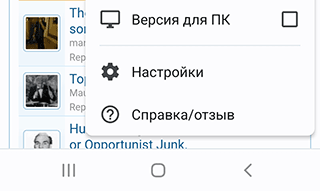
- Шаг 2. В меню (3 вертикальные точки) перейдите в «Настройки»;

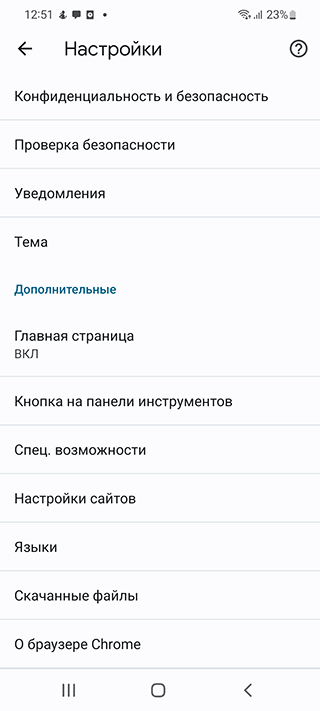
- Шаг 3. Прокрутите страницу вниз, выберите «Скачанные файлы»;
- Шаг 4. Напротив строки «Спрашивать, куда сохранять файлы» переместите ползунок вправо.
- Шаг 5. Попасть в этот раздел можно по-другому — в меню выбрать пункт «Скачанные файлы», а уже оттуда перейти в «Настройки» и переместить ползунок.
Теперь, при скачивании контента, появится окно с выбором пути сохранения.
Как изменить место сохранения файлов на Samsung
Инструкция применима для Андроид 10 и выше.
Владельцы смартфонов Samsung (Galaxy S 12, 20, 21 и выше) могут изменить место сохранения файлов самостоятельно через штатный браузер.
Настройки папки сохранения изменяются через стандартный браузер, установленный на телефоне по умолчанию (обычно это Chrome).
- Через главный экран или раздел Приложения откройте классический браузер (название «Интернет»); он может располагаться в папке Samsung;

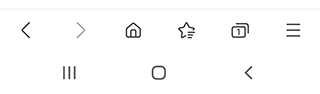
- Щелкните на 3 вертикальные кнопки в правом верхнем углу и перейдите в меню;
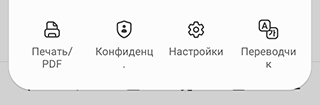
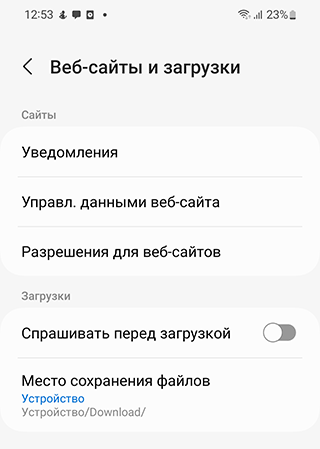
- Щелкните «Настройки» >Веб-сайты и загрузки;
- Выберите строку “Место сохранения файлов”;
- Выберите «Карта памяти» или другую папку и нажмите готово;
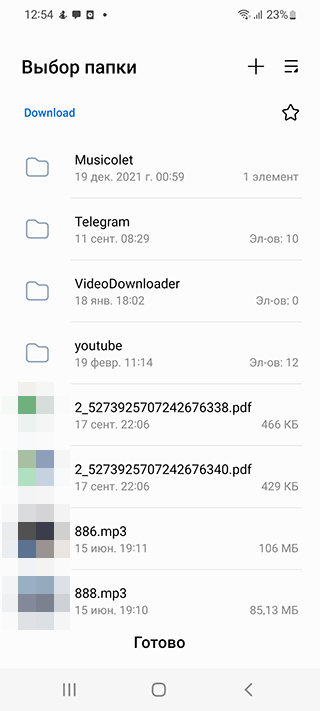
- С этого момента все загрузки будут автоматически помещаться на sd карту.
Таким образом вы сможете сохранять скачанные фото, видео, файлы из Интернета на карту памяти.
Способ сохранения на SD карту не работает: причины
Если у вас Samsung Galaxy, но способ изменения папки не сработал, это может быть связано с тем, что:
- вы используете не штатный браузер,
- версия Андроид устарела,
- в телефоне нет sd карты,
- у вас не оригинальный телефон Samsung, а реплика.
Перенос файлов на sd карту
Чтобы освободить пространство, перенесите данные с внутренней памяти на флешку. Для этого
- зайдите в папку «Файлы»
- выберите интересующую подпапку (фото, видео, документы и т. д.).
- Нажмите на файл и удерживайте палец в течение секунды, пока он не выделится.
- Отметьте поочередно все фото/видео/аудио, которые хотите перенести в другое место или нажмите «Выбрать все», если есть такой пункт.
- Нажмите кнопку «Переместить».
- В новом окне выберите «Карта памяти», а после — конкретную папку.
- Подождите, пока закончится перенос данных.
- Аналогично повторите процедуру с остальной информацией.
Объединение карты памяти со внутренней
Есть отличный способ сделать так, чтобы местная память телефона на андроид расширилась за счет карты памяти. Другими словами она будет объединена, и необходимость постоянно менять место сохранения исчезнет.
Способ 1
- Зайдите в «Настройки» и выберите раздел «Память»;
- В разделе «Настройки памяти» поставьте галочку напротив надписи «SD-карта».
- Появится сообщение следующего содержания: «Телефон зашифрован. Перед изменением места сохранения убедитесь, что новое место безопасно».
- Проверьте карту на вирусы, если не уверены, затем нажмите «ОК».
- Если карта не особо вместительная, появится дополнительное сообщение: «У установленной карты малый объем памяти. Переключение не рекомендуется. Переключить?». Сделайте это или замените карту на более вместительную.
- После это появится еще одно сообщение «…При переключении может произойти потеря данных, телефон перезагрузится, для вступления изменений в силу…». Нажмите «Продолжить»
- Дождитесь, пока телефон перезапустится.
После включения смартфона, объем внутренней памяти будет увеличен на «размер» SD-карты, а файлы начнут сохраняться на нее. Аналогичным образом – с перезагрузкой телефона, все возвращается обратно.
Способ 2
- Перейдите в «Настройки» > «Накопители» (если он имеется);
- Щелкните по кнопке «Micro SD». Зайдите в меню (3 вертикальные точки);
- Повторно нажмите на «Накопители»;
- Отметьте «Подключить к внутренней памяти».
- На следующей странице очистите и отформатируйте карту памяти.
- Дождитесь окончания процесса
- Перенесите нужные данные на Micro SD, если в этом есть необходимость. Все скачиваемые после этого файлы будут размещаться на ней.
Меняем местами внутреннюю память с sd картой
После нижеописанных действий телефон будет считать SD-карту внутренней памятью Android. Все файлы (включая приложения) будут устанавливаться на нее. Порядок действий:
- Установите программу Total Commander и предоставьте ей права суперпользователя после запуска;
- Перейдите в Корень файловой системы;
- Откройте папку «ETC» и найдите там раздел «vold.fstab». Тапните по нему и нажмите «Редактировать».
- Найдите строчки «dev_mount»… и символы sdcard и extsd в конце поменяйте снизу-вверх и наоборот.
- Сохраните изменения, перезагрузите смартфон.
FAQ
Как скачать видео с ютуба на карту памяти телефона
Легальным способом это можно сделать благодаря функции скачивания в Youtube, для этого необходимо активировать Premium подписку. Стоимость – около 10 USD в месяц. Также можно воспользоваться VIdeoder или подобными скачивальщиками, однако их использование пресекается Youtube и поэтому пользоваться данной софтиной незаконно с точки зрения сервиса.
Как скачать фильм на карту памяти телефона
Если у вас iPhone, подойдет этот способ. А проще всего подключить карту памяти через кардридер к ПК или напрямую, через USB-кабель, синхронизировать телефон с компьютером. После чего скопировать вручную файлы (фильмы, видео контент) на карту памяти.
Как настроить сохранение фото на карту памяти
Зайдите в приложение камера и в настройках поменяйте месторасположение сохраняемых файлов. Более подробно об этом см. в данном руководстве.