Как наложить музыку на фото
на компьютере или телефоне
 5.0 Оценок: 3 (Ваша: )
Дата публикации: 06 октября 2023
Дата обновления: 07 июля 2023
Хотите сделать ваши фотографии незабываемыми? Передать атмосферу мест и подчеркнуть уникальность событий поможет мелодия. Создайте из снимков музыкальное слайд-шоу, которое вы с удовольствием будете пересматривать в кругу родных и друзей. Мы покажем в статье 4 способа, как прикрепить музыку к фото на ПК и смартфоне.
Как добавить музыку на фото в программе
- Скачайте и установите ПО.
Скачайте бесплатно программу для монтажа видео
Запустите программу и создайте новый проект. Сделать это можно с помощью кнопок «С нуля» или «Конструктор видео». Во втором случае ролик получится быстрее, поэтому мы воспользуемся им. 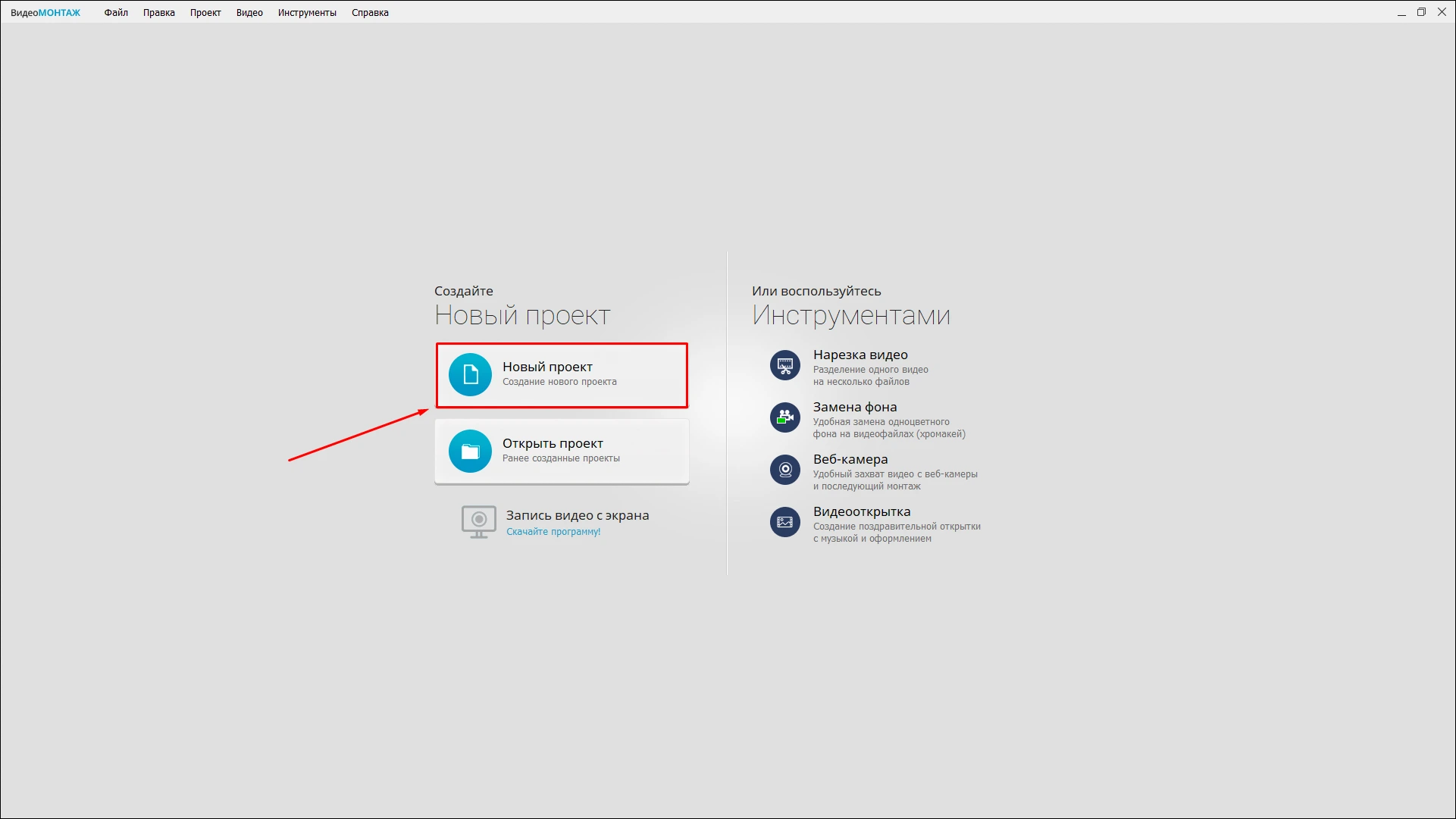
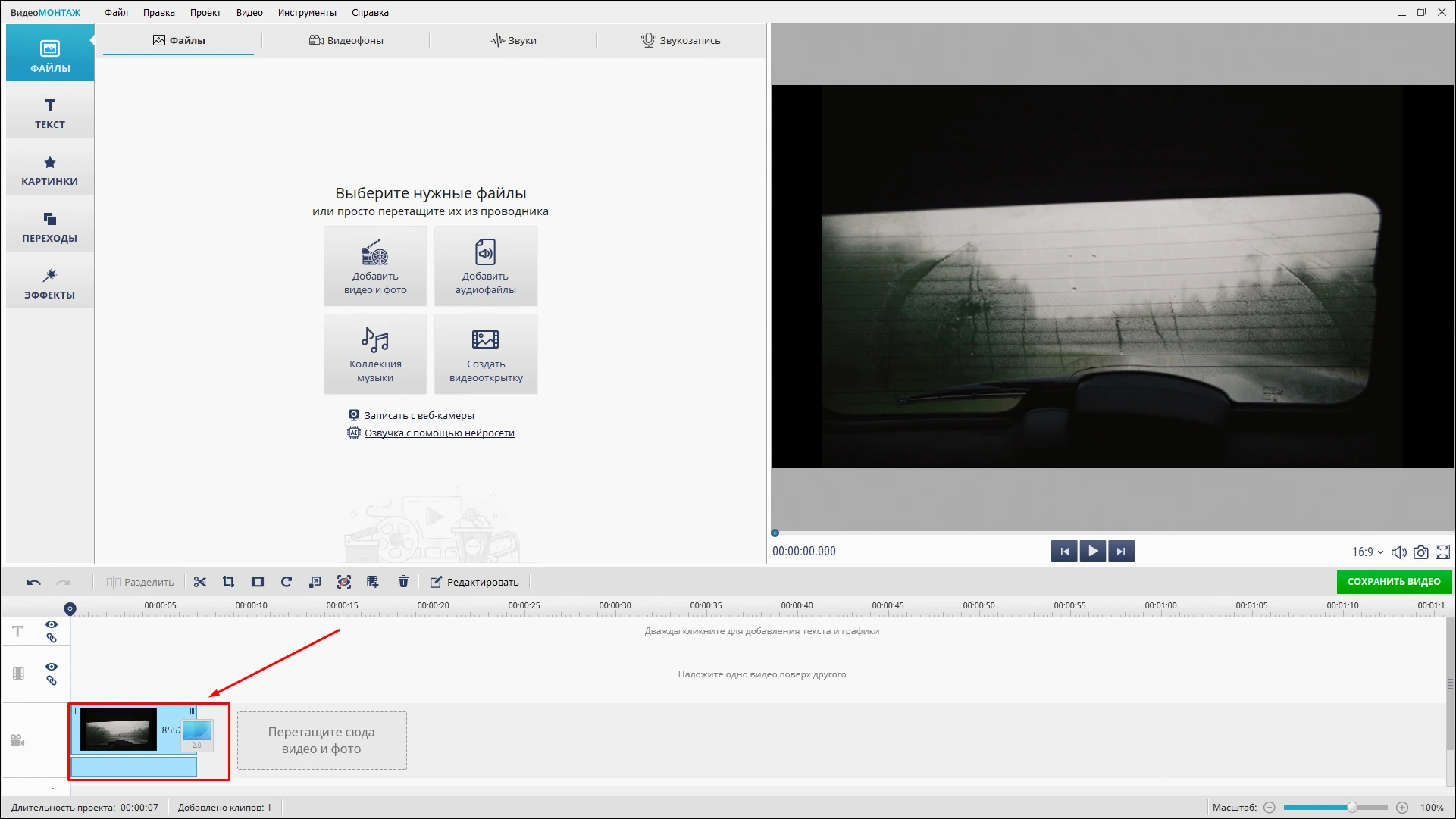
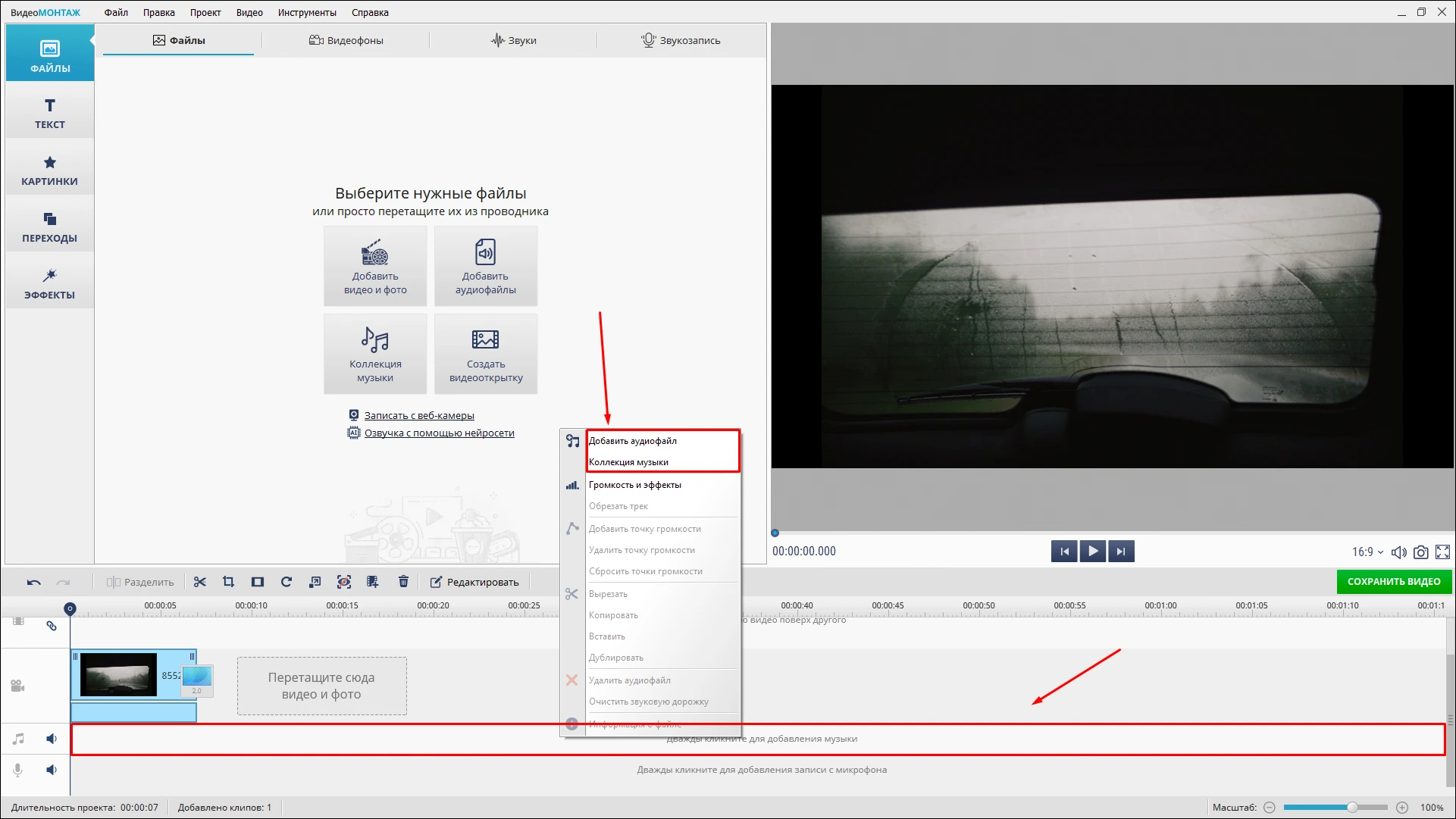
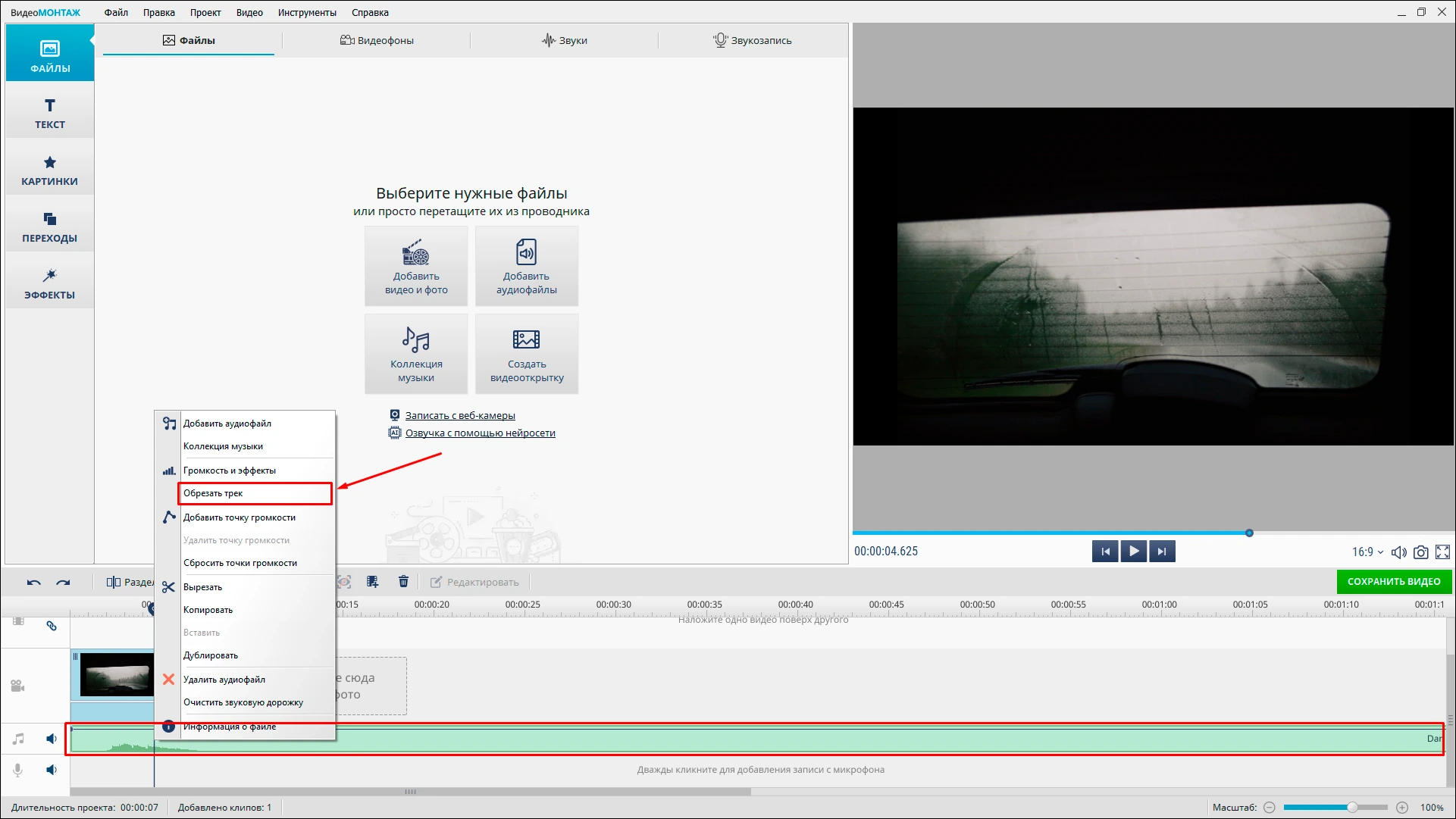 После внесения всех изменений нажмите «Применить» и «Далее». Прежде чем добавить музыку на фото, сделайте оформляющие заставки. Показываем этот этап ниже.
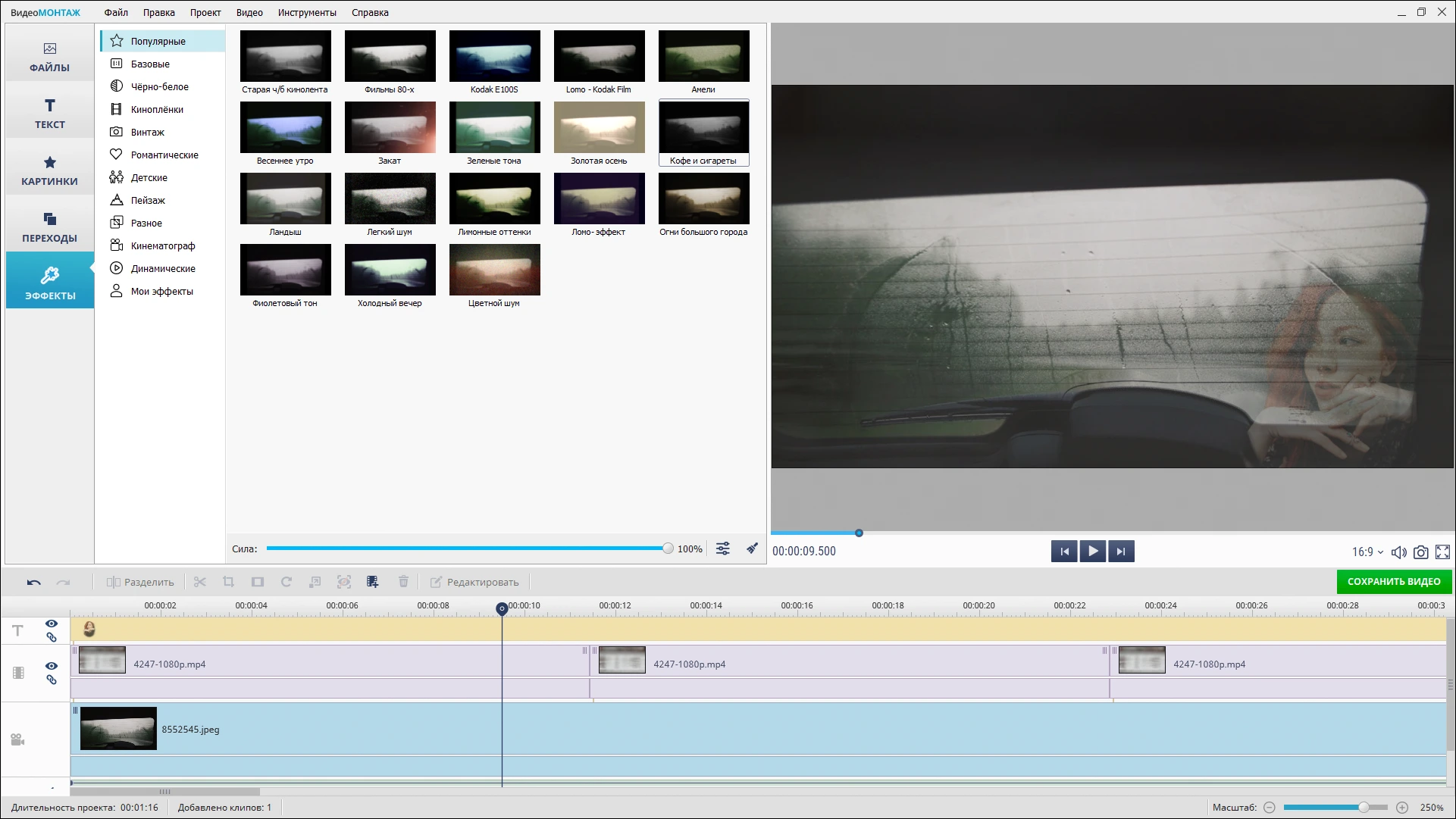
 Оформите фон и текст заголовков. При желании добавьте к ним эффекты. Все это вы найдете в соответствующих вкладках.
  Когда закончите редактирование, щелкните «Готово» и «Далее».
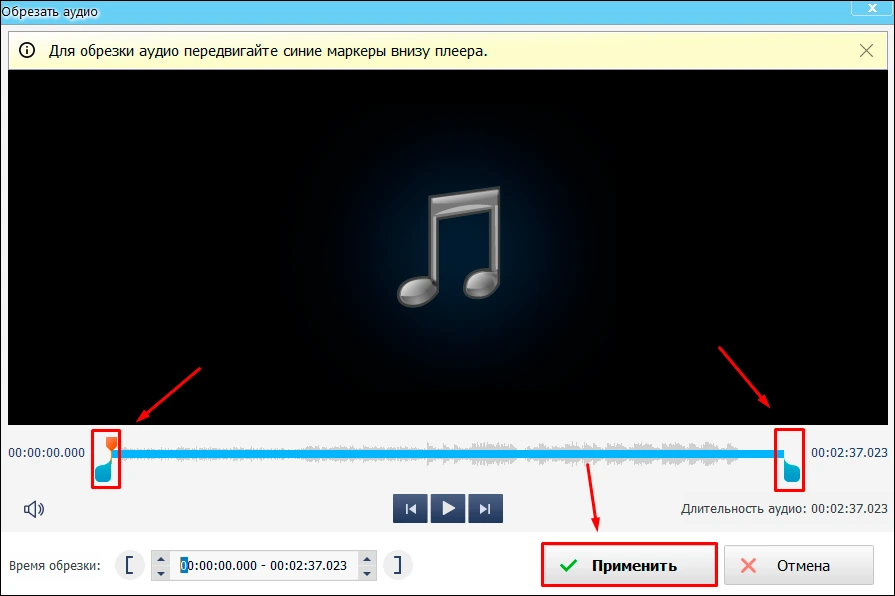
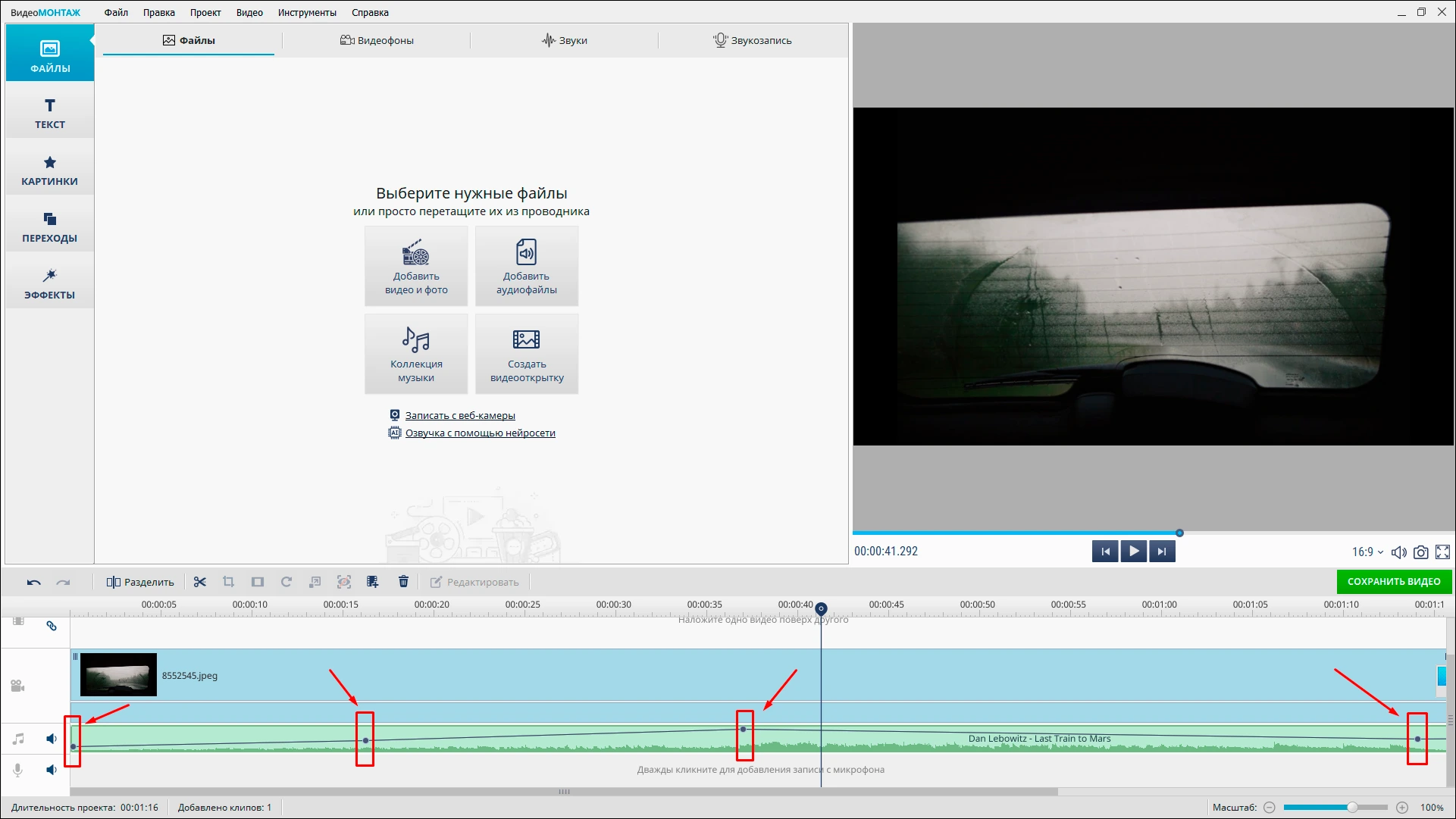
 Если музыка длиннее смонтированных фото, то обрежьте ее. Для этого щелкните по значку ножниц. Затем переместите черные маркеры на необходимый уровень и сохраните результат.
 Если вы не хотите добавлять переходы, то кликните «Пропустить».
 При необходимости вы можете пропустить этот шаг.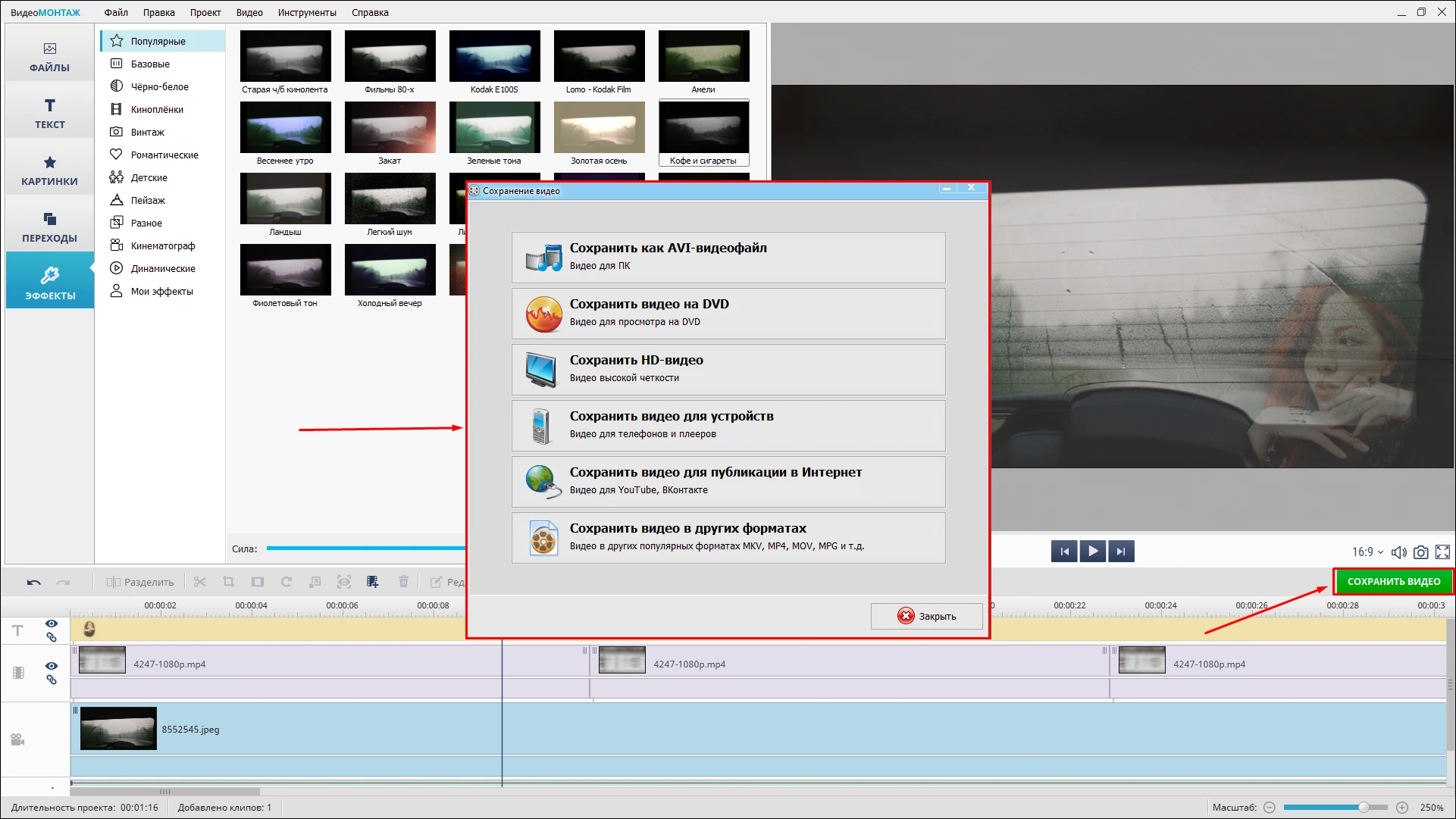
Как вставить музыку в фото онлайн
Другой способ, как можно наложить музыку на фото на компьютере — онлайн-сервис. Здесь получится создать музыкальный клип без установки приложения. Однако у этого метода есть недостатки. Во-первых, полная зависимость от интернета. Во-вторых, ограниченность функционала. В качестве примера возьмем платформу online-video-cutter.com. Она бесплатна и не добавляет водяной знак на готовое видео. Но в ней нет переходов, эффектов и титров. Поэтому тут вы сможете сделать только простой ролик.
- Импортируйте снимки. Откройте вкладку «Файлы» и выберите из папки нужные картинки. Выделите их и добавьте все одновременно на таймлайн.
- Установите длительность показа. Наведите курсор на кадр и растяните его за боковые стороны. Вы можете задать между объектами разный временной промежуток.
- Оставьте памятные подписи. Чтобы дополнить ими фотографии, перейдите в соответствующую вкладку. Наберите в поле ввода свою фразу или слово. Настройте стиль, размер, цвет и наклон текста.
- Сопроводите снимки саундтреком. Откройте раздел «Аудио» и выберите любимый жанр. Появится список треков. Определитесь с композицией и щелкните «+».
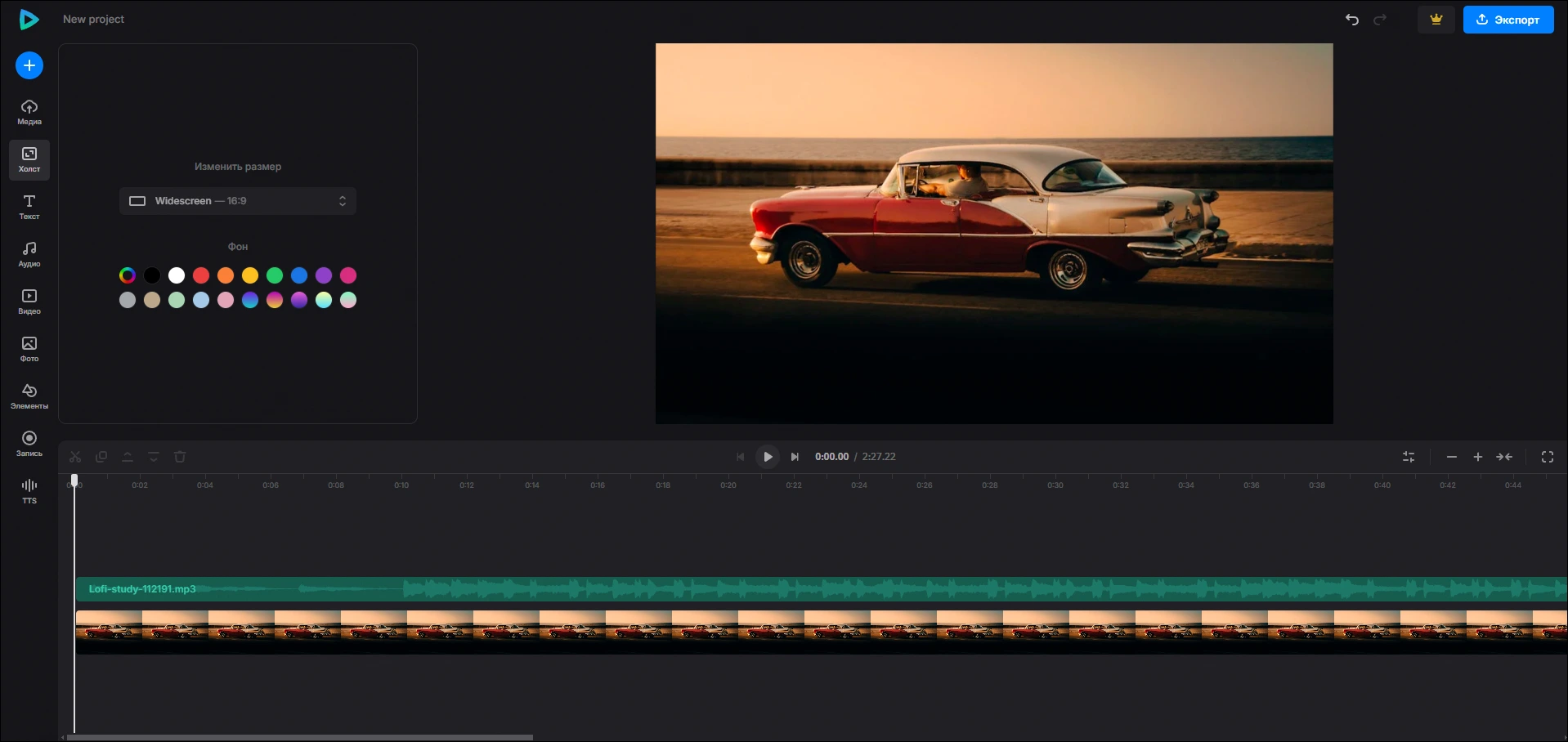 Чтобы подогнать длительность мелодии под фото, потяните за боковые линии.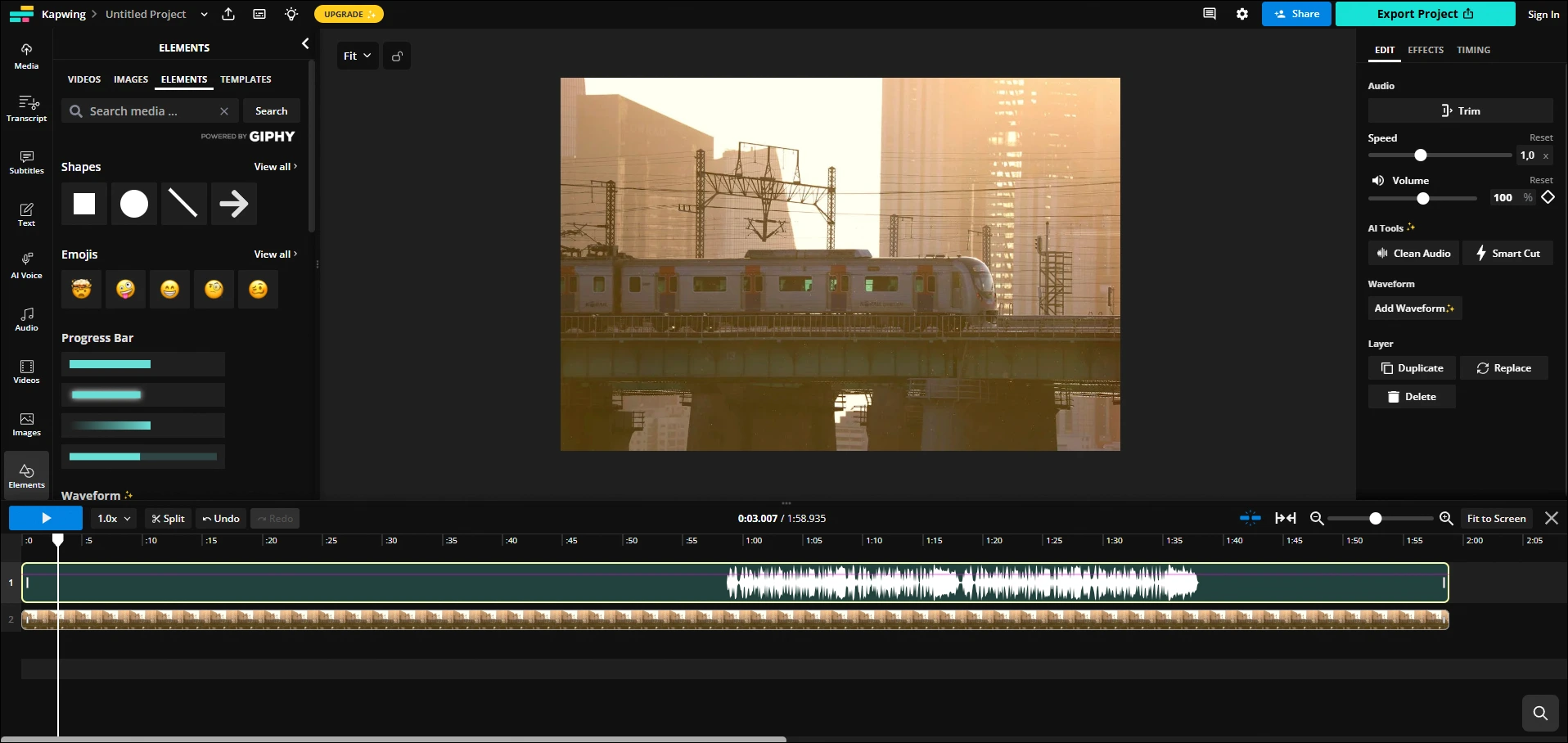
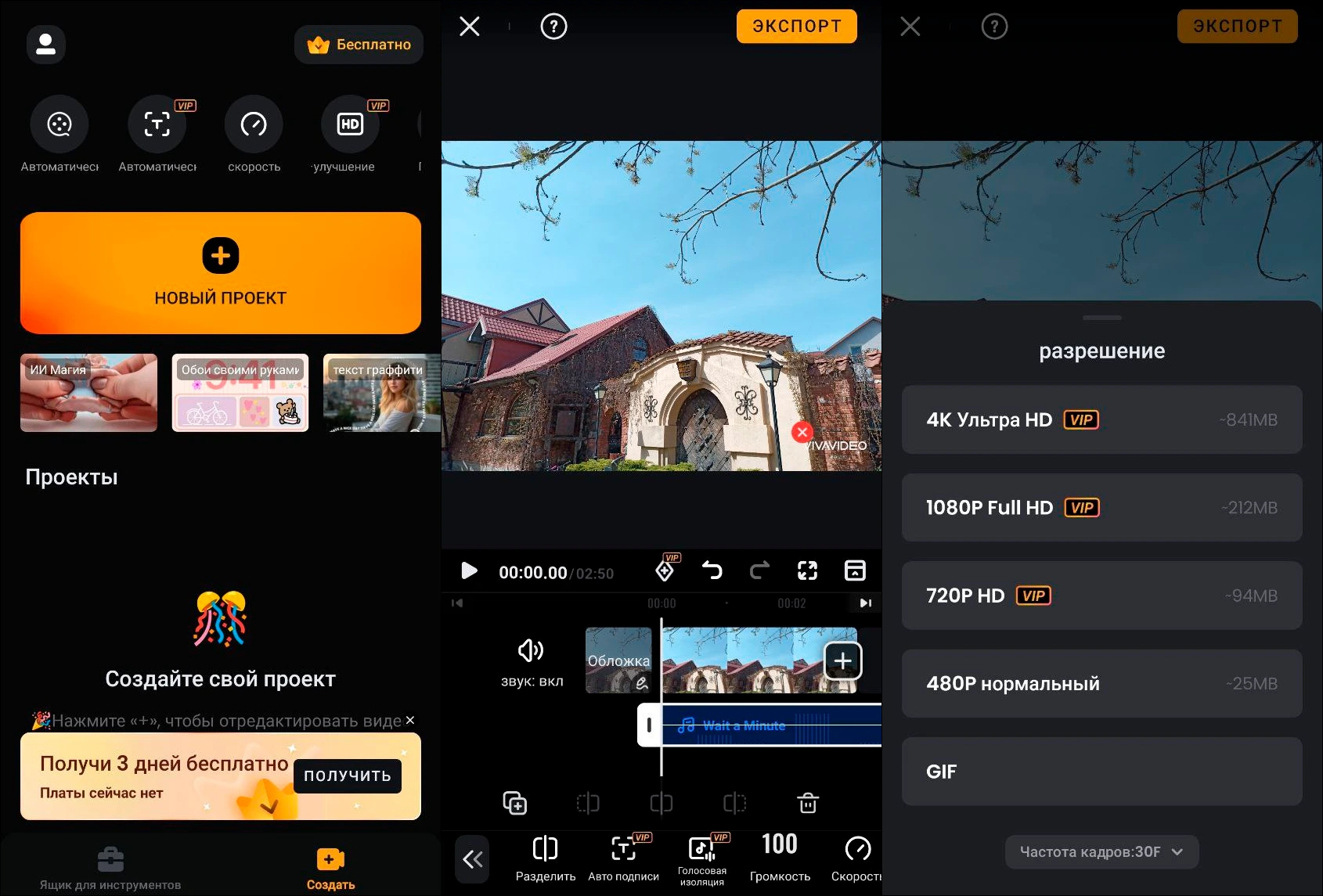
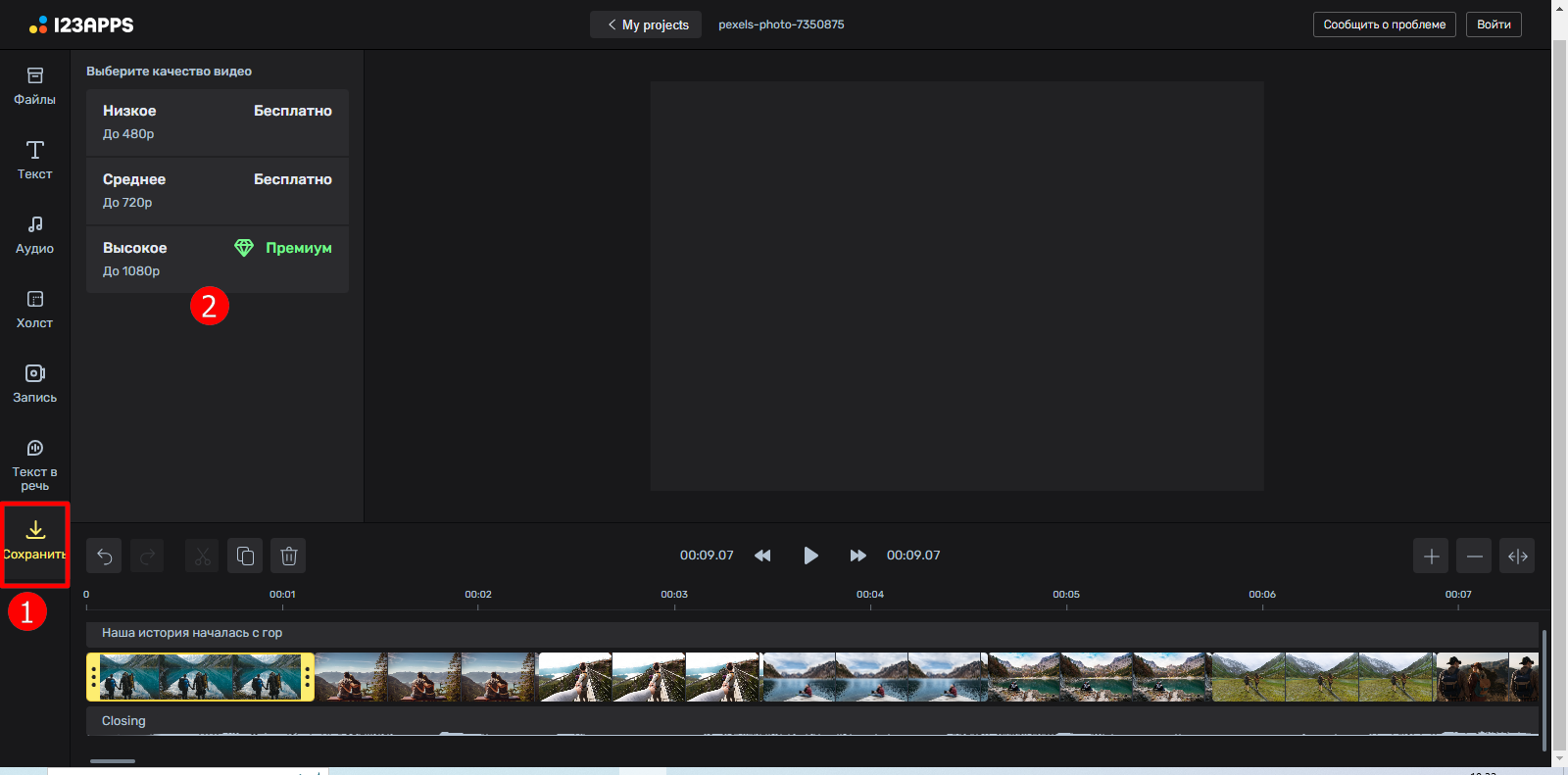
- Конвертируйте результат. Щелкните кнопку «Сохранить» и назначьте формат экспорта. Высокое качество доступно только по премиум-подписке. Далее дождитесь завершения обработки. Ваш файл автоматически загрузится на ПК.
Как подставить музыку под фото на телефоне
Что делать, если вы находитесь на отдыхе и у вас нет под рукой компьютера? Решение простое — использовать программы для наложения музыки на фото в телефоне. Мы покажем, как создавать музыкальные ролики на Андроиде и Айфоне с помощью популярных приложений для смартфонов.
Через приложение на Android
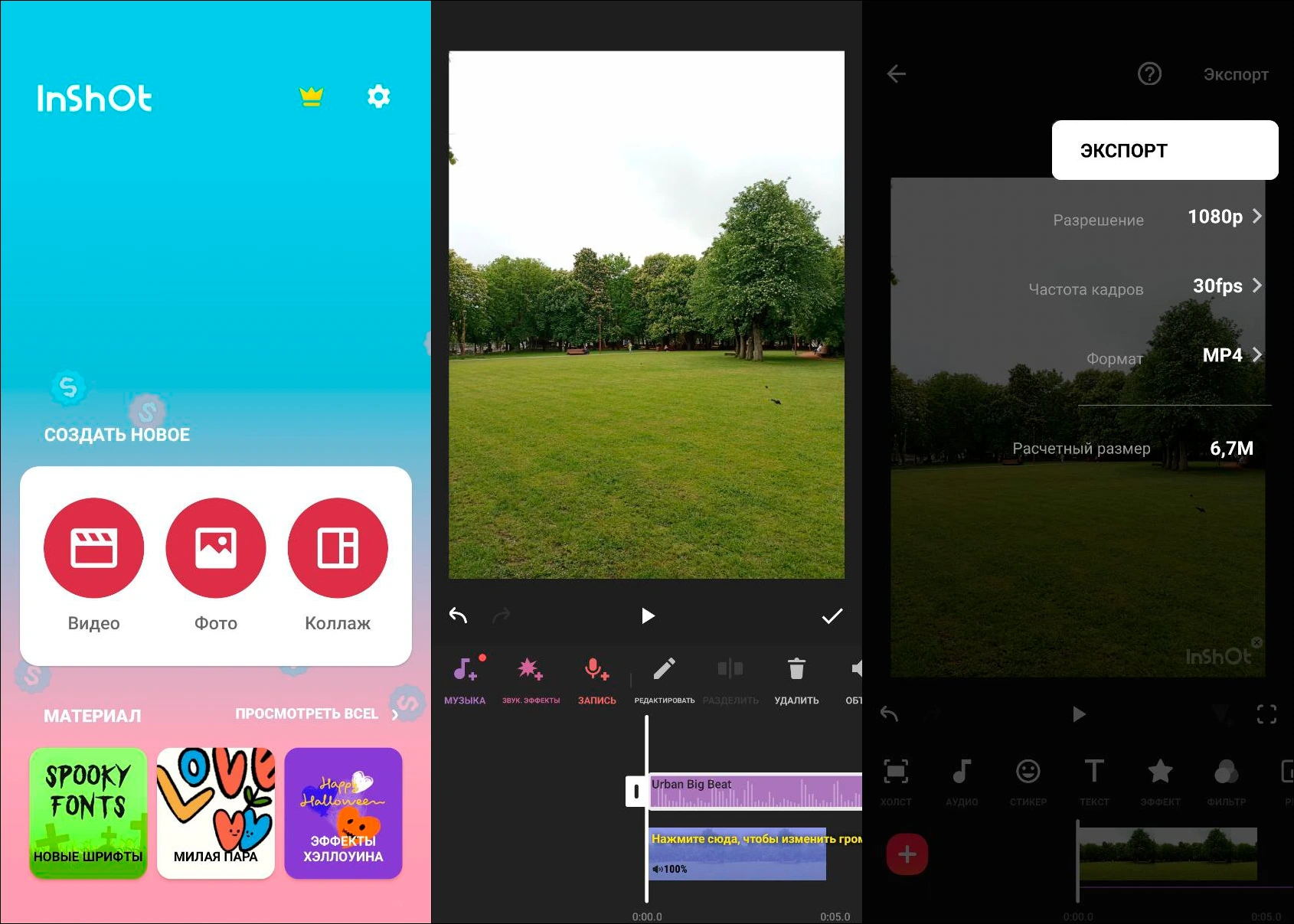
В качестве примера возьмем редактор InShot. Здесь в бесплатной версии доступны базовые инструменты видеомонтажа: обрезка, кадрирование, разделение или объединение видео, монтаж слайд-шоу и др. В софте есть коллекция музыки, фильтры и пр.
- Импортируйте свои фотографии. Запустите ПО и перейдите в раздел «Видео». Отберите кадры из галереи смартфона. Чтобы отметить сразу несколько фото, нажмите галочку в правом нижнем углу. После указывайте объекты.
- Вставьте переходы между кадрами. Кликните указанный значок и назначьте тип перелистывания. Вы можете установить один переход для всех снимков или же комбинировать разные варианты смены кадра.
- Обработайте фото эффектами. Откройте блок «Фильтры» и выберите понравившийся пресет. Тут есть как цветные эффекты, так и черно-белые.
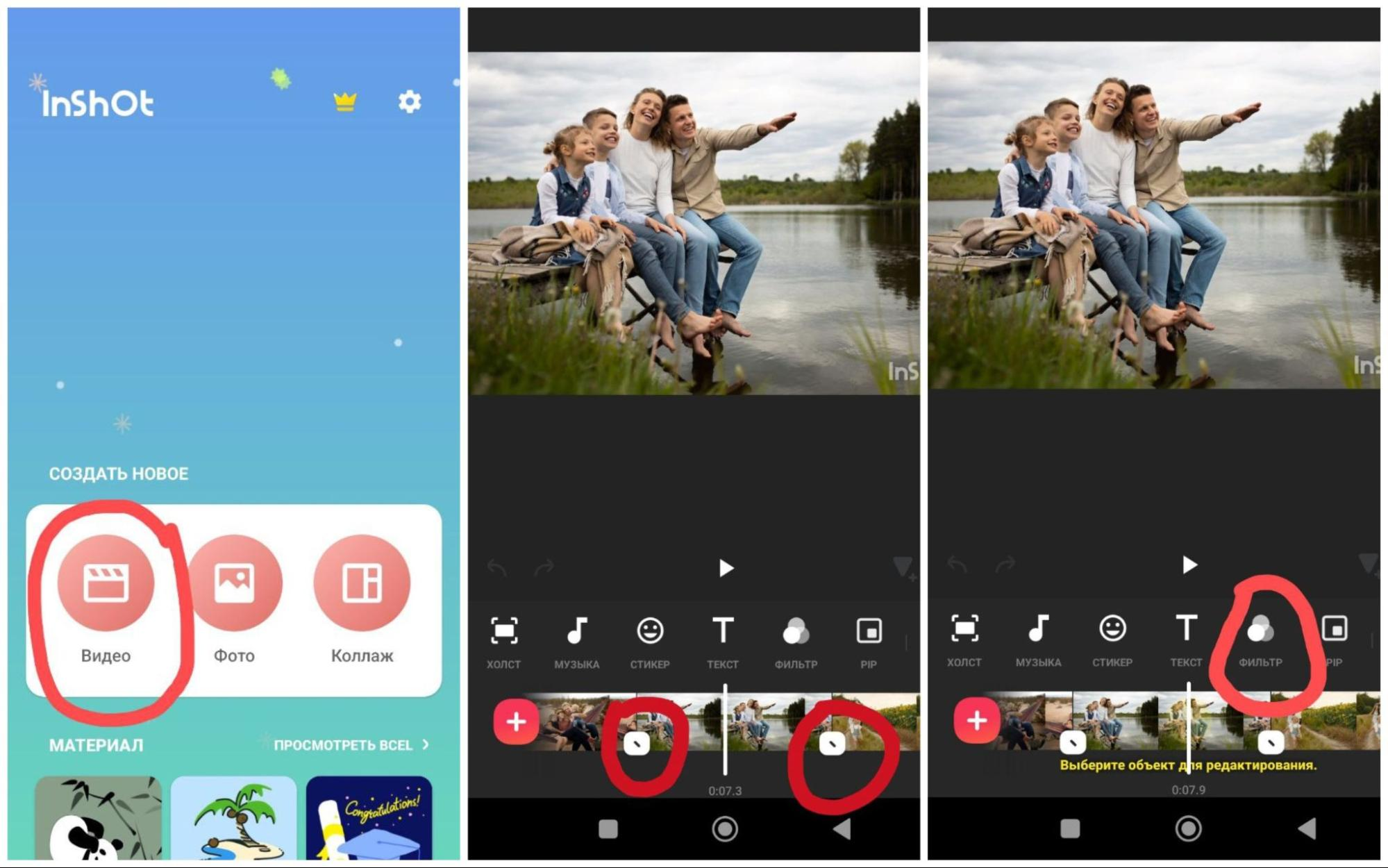
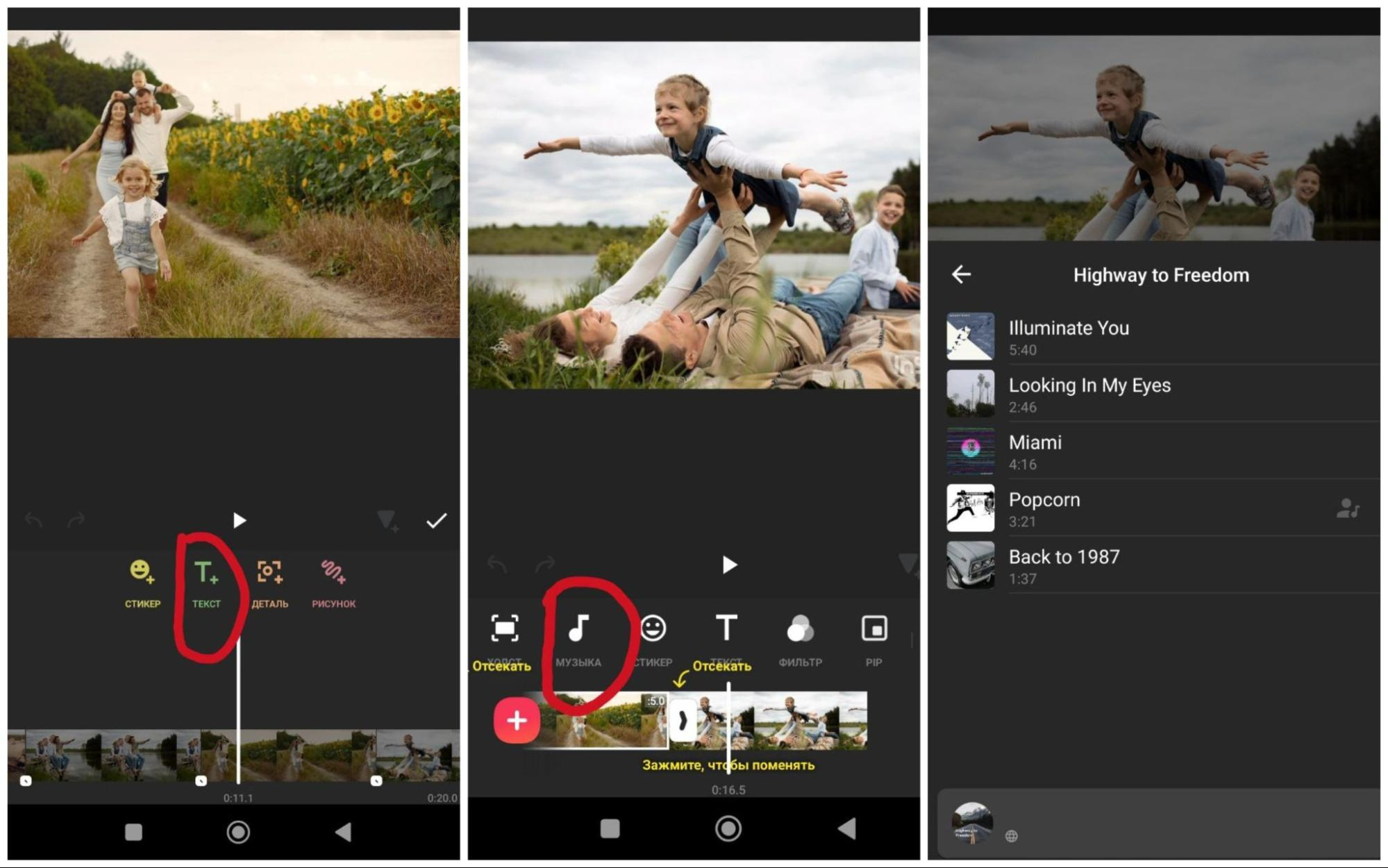
- Подпишите изображения. Щелкните по указанной кнопке. Введите в поле свой текст и настройте его стиль. Вы можете редактировать размер, цвет, расположение и интервал между буквами.
- Дополните визуал музыкой. Нажмите по одноименному значку с нотой. Выберите альбом с интересующими треками. Добавьте из него мелодию в проект.
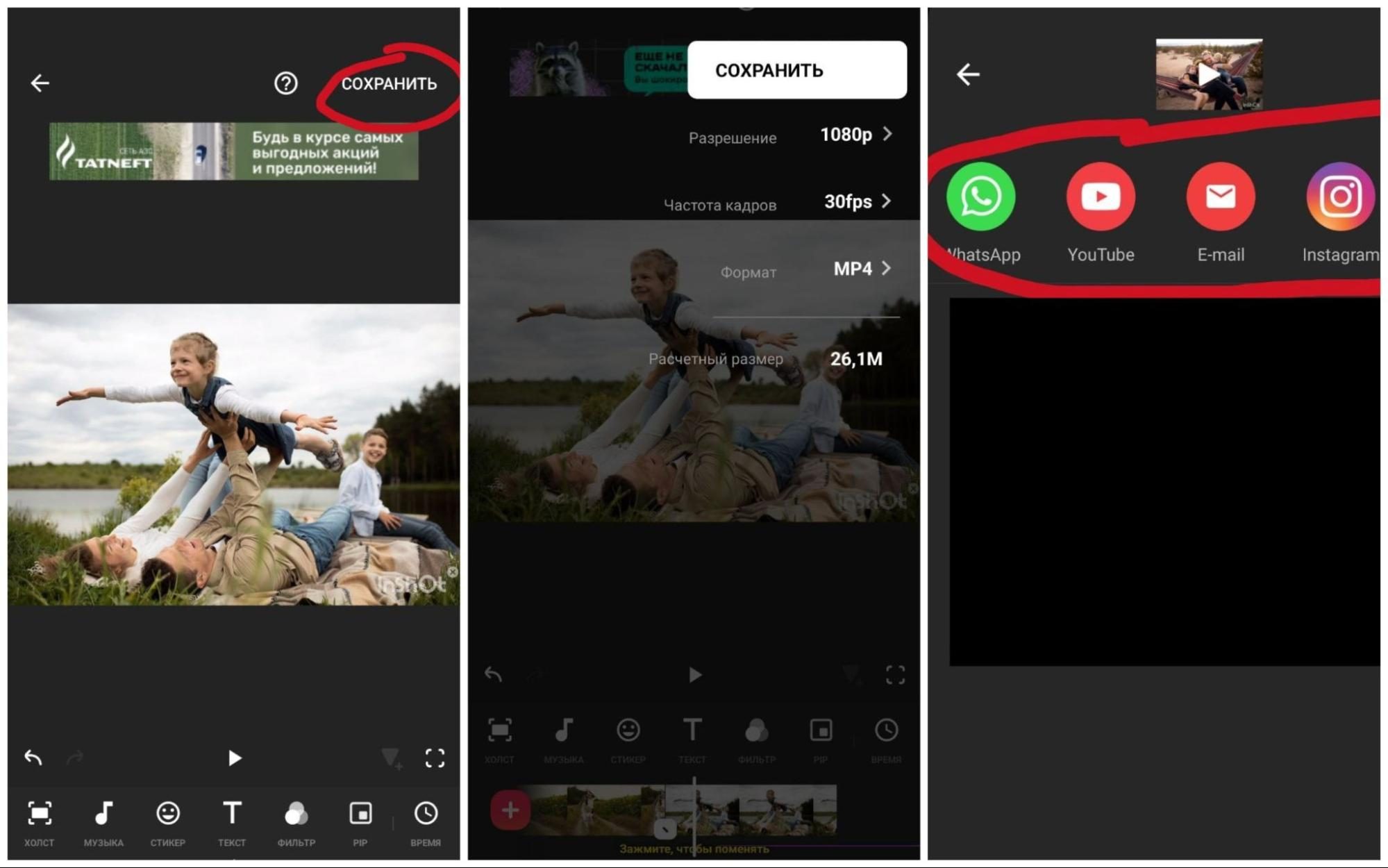
- Извлеките получившийся ролик. В правом верхнем углу кликните «Сохранить». Укажите разрешение, формат, частоту кадров, размер файла. Он автоматически загрузится в галерею. Также вы можете опубликовать его в популярных соцсетях.
Через приложение на iPhone
Расскажем, как наложить фото на музыку в программе на Айфоне. Например, бесплатно это можно сделать в видеоредакторе Splice. Здесь множество функций для создания хороших роликов: улучшение и обрезка снимков, замена фона, вставка титров, добавление музыки, анимации и пр. Приложение имеет бесплатный базовый функционал и платный продвинутый.
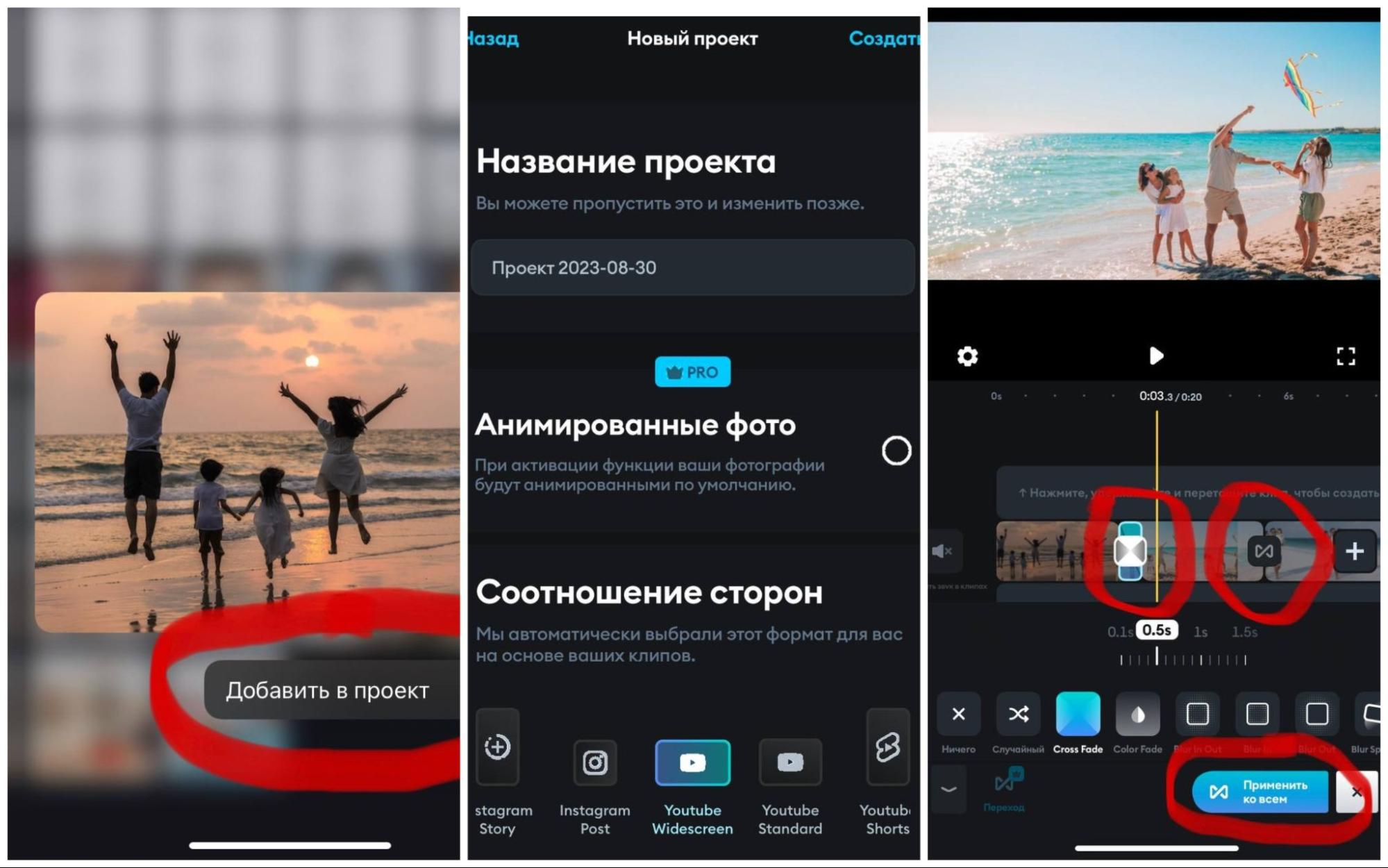
- Добавьте свои картинки. Запустите софт и начните новый проект. Откроется галерея. Нажмите на нужный кадр и удерживайте его несколько секунд. Появится надпись «Добавить в проект». Кликните по ней, а затем отметьте остальные фото. Потом щелкните «Далее» → «Создать».
- Сделайте переходы. Нажмите на значок, расположенный между кадрами. Выберите понравившийся тип перехода. Применить его сразу ко всем объектам можно по указанной кнопке. При желании вы можете оформить границы разными фильтрами.
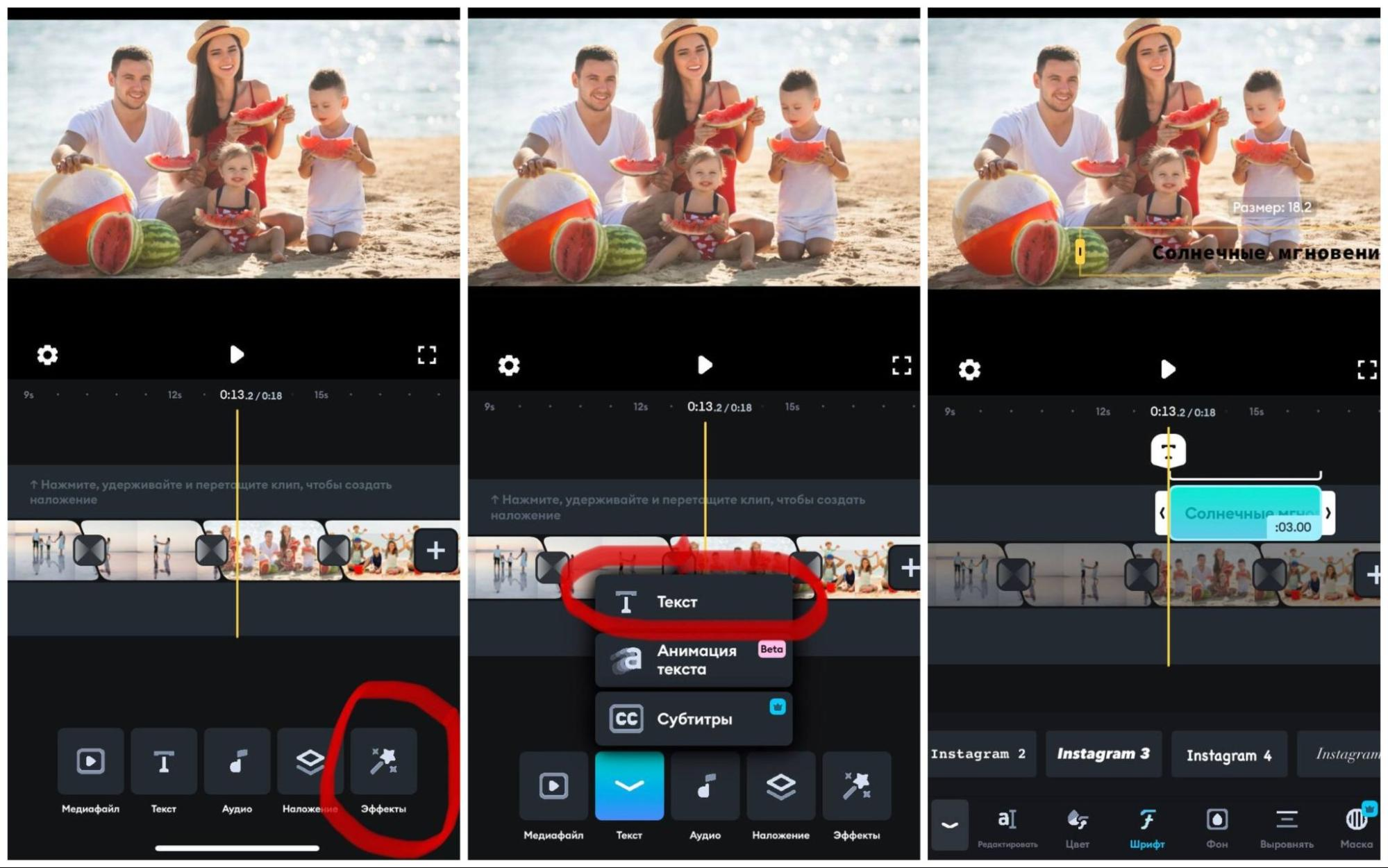
- Дополните клип эффектами. Перейдите в соответствующую вкладку и выберите подходящий пресет. Затем щелкните «Добавить» в правом верхнем углу.
- Подпишите фотографии. Зайдите в раздел «Текст» и введите свое высказывание. Отрегулируйте размер, шрифт, цвет, расположение цитаты.
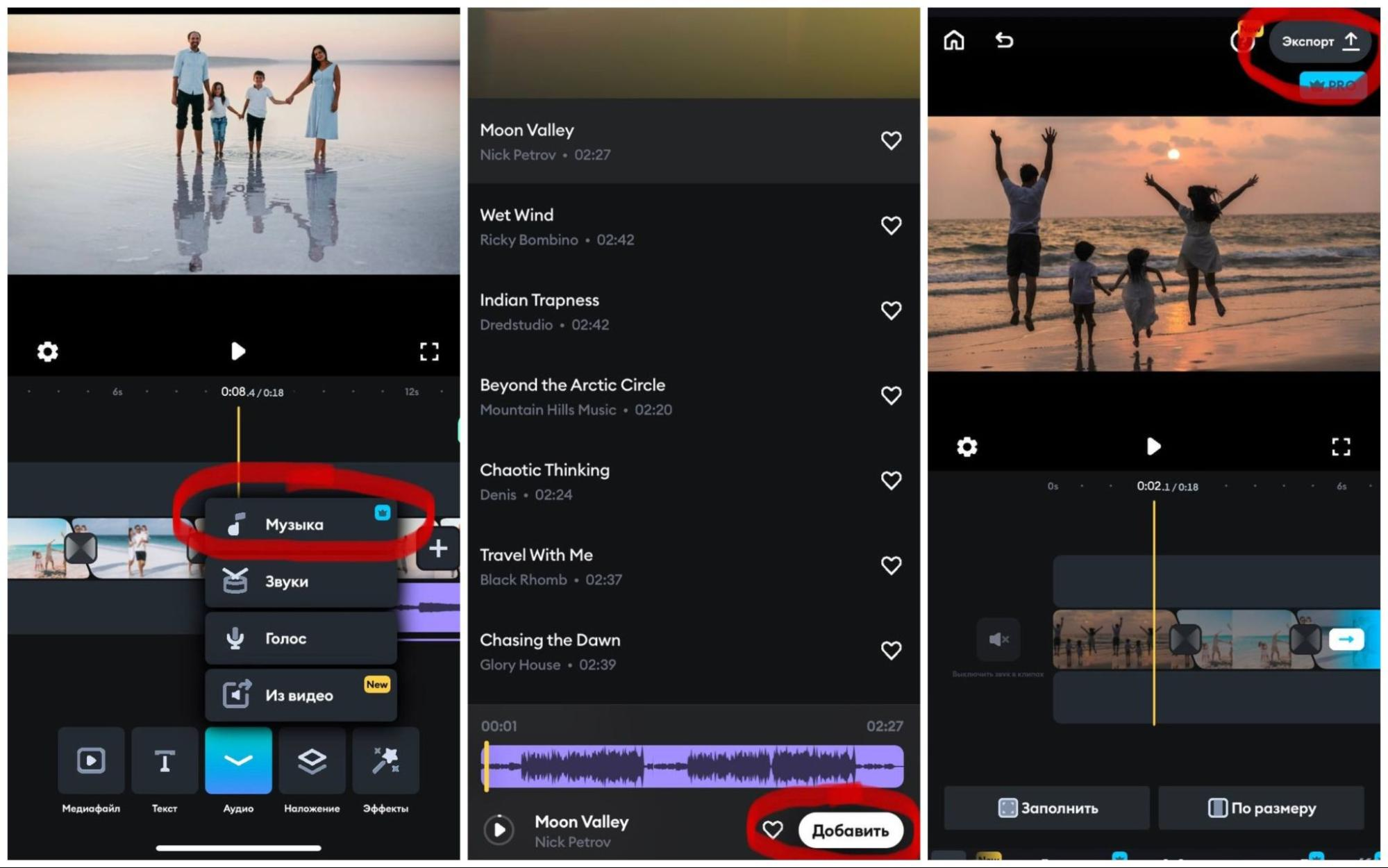
- Наложите саундтрек. Откройте блок «Аудио» → «Музыка». Выберите альбом и найдите в этом списке свой трек. После прослушивания добавьте его.
- Экспортируйте готовый фильм. Щелкните значок «Экспорт» в правом верхнем углу. Для сохранения готового ролика необходимо купить подписку.
Заключение
Теперь вы знаете, как подставить музыку под фото на ПК и смартфоне. Если вы работаете за компьютером, то вы можете воспользоваться онлайн-сервисом или программой для видеомонтажа. Выбирайте софт с учетом ваших технических и языковых навыков. На телефоне создать музыкальный клип возможно через приложения. Подобные софты являются условно-бесплатными. Однако используя даже базовый функционал, можно смонтировать простой фильм.
Как наложить музыку на фото
Музыкальные фотографии привлекают больше внимания, чем стандартные снимки, даже если вы выкладываете одно изображение, а не слайд-шоу. Создать картинку со звуком не так сложно, как может показаться с первого взгляда. В этой статье мы рассмотрим, как наложить музыку на фото на компьютере, телефоне или онлайн.
Как наложить музыку на фото
в программе ФотоШОУ PRO
ФотоШОУ PRO – это десктопное приложение для компьютеров с ОС Windows, разработанное специально для создания музыкальных слайд-шоу. С ее помощью вы можете объединять неограниченное количество фото и видео, накладывать музыку на весь проект или каждый сайт отдельно, обрабатывать снимки и применять анимацию. Софт легок в освоении и не требует особых технических навыков. Чтобы добавить фоновую музыку к фотографии, потребуется всего несколько действий.
Скачайте программу бесплатно и приступайте к творчеству:

Для Windows 11, 10, 8, 7, ХР
Шаг 1. Установите программу и начните проект
Скачайте инсталлятор ФотоШОУ PRO и дважды кликните по загруженному файлу для запуска установки. Когда программа установится на ПК, запустите ее и в стартовом окне выберите «Новый проект».
В боковой колонке с проводником найдите и выделите папку, в которой находятся нужные материалы. В центральном окне отобразятся все файлы, содержащиеся в выбранной директории.
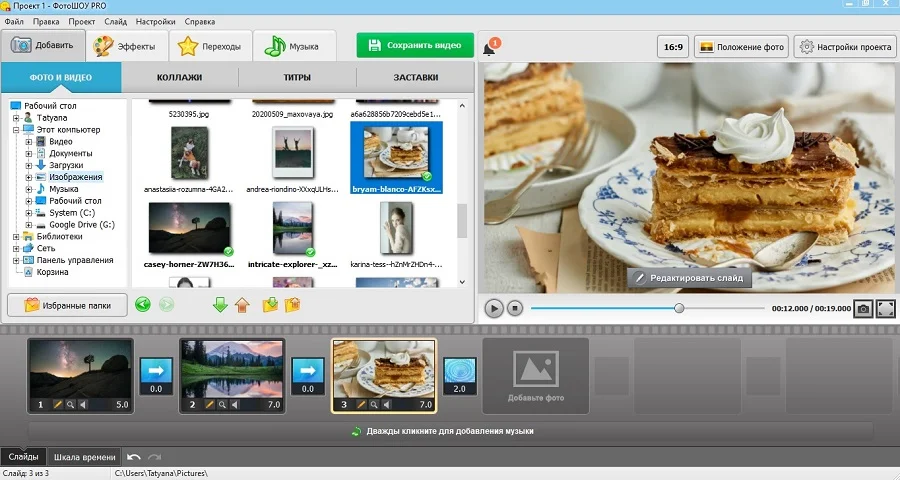
Выделите фотографию и перетащите ее на ленту раскадровки либо кликните по зеленой стрелке, указывающей вниз. Таким же образом добавьте остальные снимки, если вы хотите создать слайд-шоу.
Шаг 2. Отредактируйте фото (по желанию)
Теперь вы можете наложить на снимок дополнительные элементы: надписи, графику, спецэффекты. Для этого нажмите «Редактировать слайд» и нажмите «Добавить слой» в верхнем левом углу экрана. Нажмите «Надпись», чтобы добавить простой текст, или выберите анимированный заголовок.
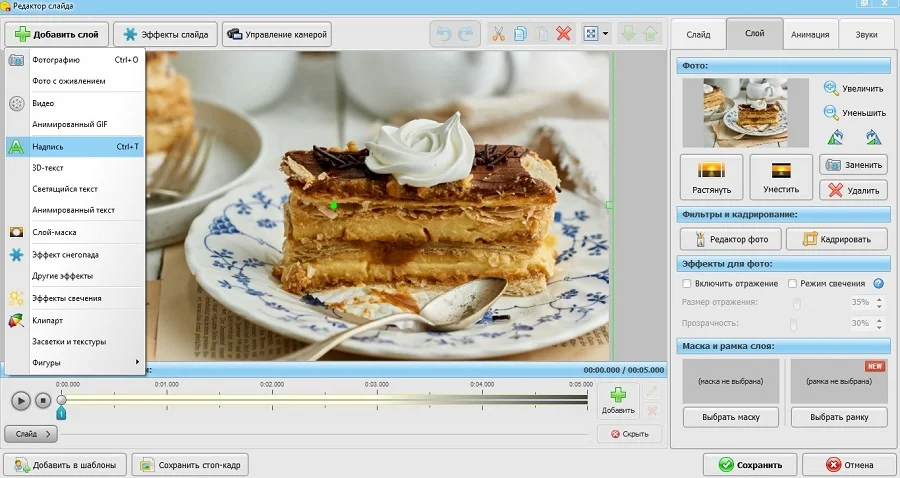
Также вы можете встроить клипарт из библиотеки программы, импортировать графику с жесткого диска, создать эффект снегопада или листопада и пр. если вы хотите применить к снимку фильтры, перейдите во вкладку «Слой» и нажмите «Редактор фото».
Шаг 3. Наложите музыку
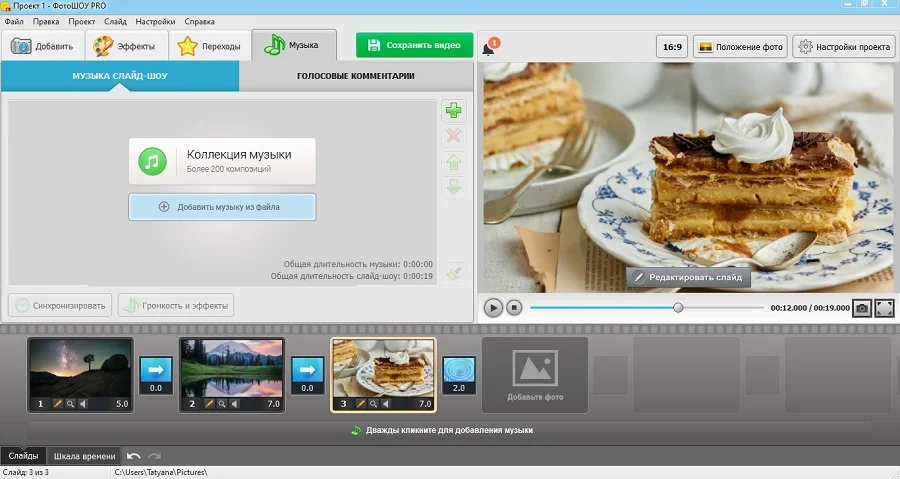
Если вы накладываете музыкальный фон на одно фото или все слайд-шоу целиком, перейдите в раздел «Музыка» и импортируйте трек с жесткого диска либо из библиотеки программы.
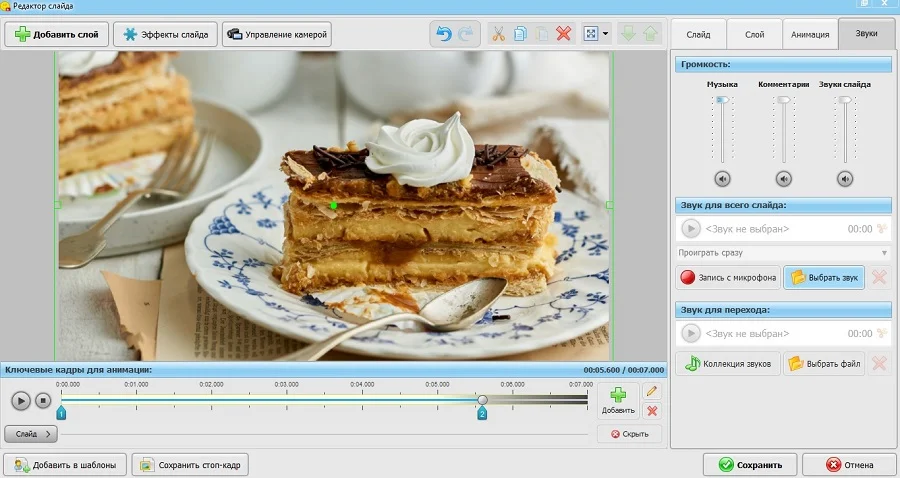
Если вы создаете видео из нескольких фотографий и хотите наложить отдельное аудио на каждый снимок, выделите нужный кадр и кликните «Редактировать слайд» в окне превью. Раскройте вкладку «Звуки» и нажмите «Выбрать звук». После этого вы можете воспользоваться коллекцией звуковых эффектов или импортировать аудиофайл с компьютера.
Шаг 4. Сохраните результат
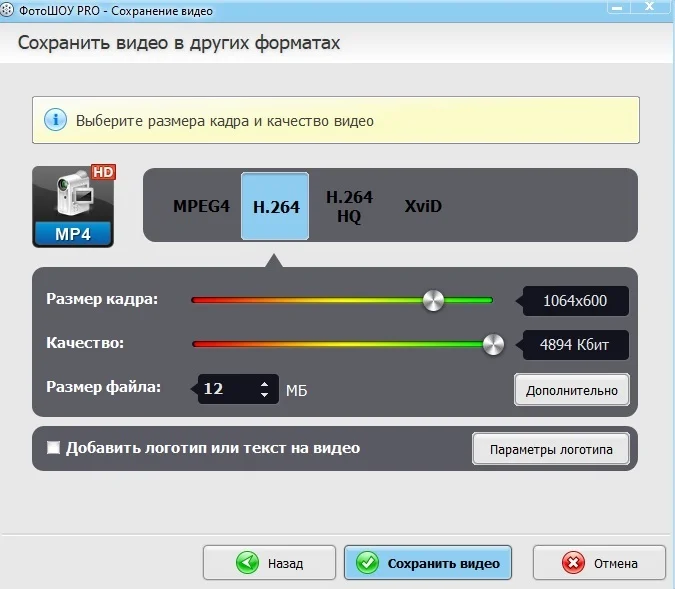
Чтобы экспортировать проект, нажмите «Сохранить видео» и выберите вариант «Сохранить слайд-шоу как видео», затем «Сохранить видео в других форматах». Выберите подходящий видеоформат, укажите желаемое качество и размер ролика и кликните «Сохранить видео».

Программа №1 для наложения музыки на фото
Для Windows 11, 10, 8, 7, ХР
Как добавить музыку к картинке онлайн
Если вы хотите сделать музыкальный слайд без скачивания программ, то можете воспользоваться онлайн-редакторами. Существует достаточно много сервисов для редактирования видеофайлов, но немногие из них позволяют наложить музыку на фото онлайн бесплатно. Для создания музыкальных открыток существуют специальные сервисы, один из них – 1romantic.com.
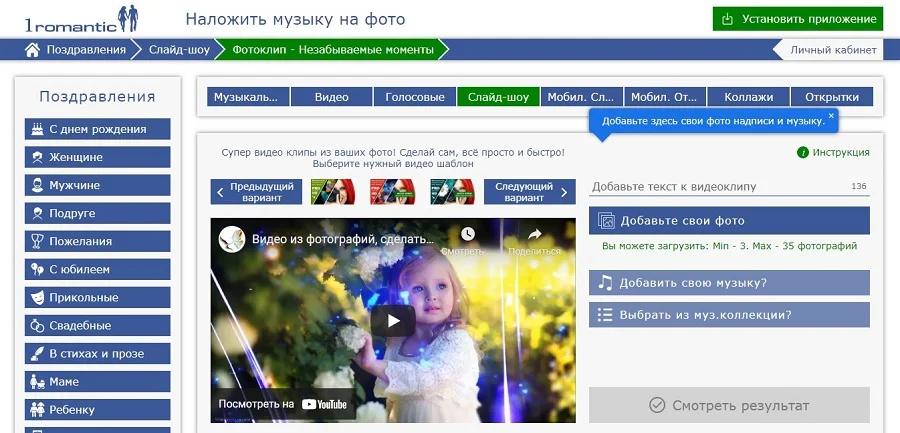
На сайте можно создавать музыкальные открытки, слайд-шоу, голосовые послания. Сервис предлагает готовые шаблоны, на основе которых создаются видеоролики для просмотра на ПК или мобильных телефонах. Для создания своего музыкального фото нужно всего лишь выбрать шаблон и загрузить файлы.
Сервис не бесплатный – за скачивание созданной видео-открытки требуется оплатить 199 руб. Периодически сервис выкладывает бесплатные шаблоны, которые можно использовать без ограничений.
- Перейдите на главную страницу сервиса и выберите пункт «Слайд-шоу».
- Выберите шаблон из представленных вариантов и кликните на него.
- Введите заголовок видеоклипа в соответствующее поле.
- Нажмите «Добавьте свои фото» и импортируйте картинку с жесткого диска.
- При желании обрежьте или разверните фото.
- Таким же образом добавьте остальные фотографии.
- Чтобы наложить музыку, кликните «Добавить свою музыку» или «Выбрать из муз.коллекции».
- Нажмите «Смотреть результат» и в окне плеера щелкните по кнопке «Все устраивает/отправить».
После этого вам понадобится ввести электронную почту или телефон и оплатить услугу скачивания.
Как на фото в Инстаграме* наложить музыку
Наложить музыку на фото в инстаграм* можно несколькими способами: подготовив его заранее с помощью приложений или воспользовавшись встроенным функционалом сервиса.
Instagram* внимательно относится к нарушению авторских прав, поэтому скачивайте аудиофайлы с бесплатных стоков либо загружайте не более 3-5 секунд трека. Таким образом вы снизите риск блокировки.
Приложение для Android
Пользователи, которые создают контент для инста, знают, насколько важно создать яркое, зрелищное видео, которое привлечет внимание. Funimate Video Editor предлагает для этого все необходимые инструменты: вы можете добавлять наклейки, хэштеги, переходы, анимацию и прочее. В том числе редактор позволяет вставить в слайд-шоу музыку.
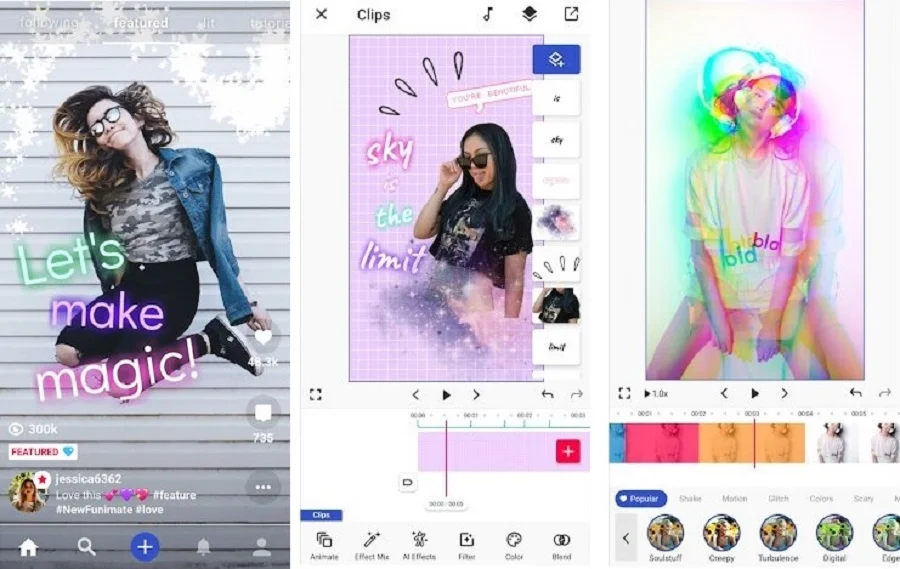
- Установите Funimate и авторизуйтесь через электронную почту, Facebook* или Google.
- Кликните по иконке в виде плюса в нижней части приложения.
- В окне с вариантами нажмите «Редактировать видео».
- Выберите альбом с медиафайлами и импортируйте нужные картинки.
- Подберите формат видеоролика: для ТикТок, Инстаграма*, YouTube.
- В верхней части экрана нажмите на иконку в виде ноты и загрузите звуковой файл.
- Дождитесь, когда аудио обработается, и кликните по иконке в виде галочки.
- Чтобы экспортировать видео в память телефона, щелкните по квадратику со стрелкой в верхнем правом углу и выберите «Сохранить в частные проекты».
Приложение работает практически без ограничений в бесплатной версии, ограничениями в этом случае являются рекламные ролики и логотип программы. Водяной знак можно убрать, просмотрев рекламу.
Приложение для iPhone
В App Store можно найти достаточно много приложений, которые позволяют создавать музыкальные слайд-шоу из одной фотографии или объединять несколько снимков. Отличный вариант для iPhone – видеоредактор Videoleap. Приложение позволяет работать с фото и видео, накладывать текст и графику, применять фильтры и анимировать объекты.
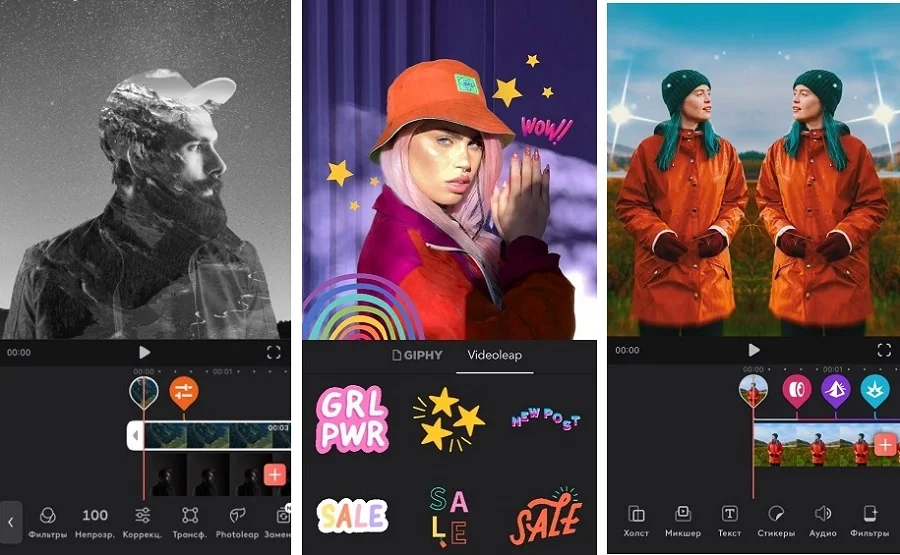
- Загрузите Videoleap из магазина приложений и запустите софт.
- В стартовом окне кликните по иконке плюса, чтобы создать новый проект.
- Выделите нужные фото и нажмите «Добавить в проект».
- В нижней части видеоредактора кликните по иконке с надписью «Аудио».
- Отыщите на своем телефоне нужный аудиофайл и загрузите его в программу.
- В верхнем правом углу нажмите «Экспорт» и установите разрешение и качество ролика.
- Кликните «Сохранить», чтобы экспортировать клип на мобильное устройство.
Видеоредактор можно использовать бесплатно, но в этом случае будет закрыт доступ к настройкам редактирования слайдов и некоторым эффектам.
Средствами Инстаграм*
Не так давно Instagram* представил новую функцию – добавление к загружаемым в сторис фотографиям музыкального фона. Правда, использовать свои аудиофайлы приложение не позволяет, можно выбрать только трек из внутренней библиотеки.
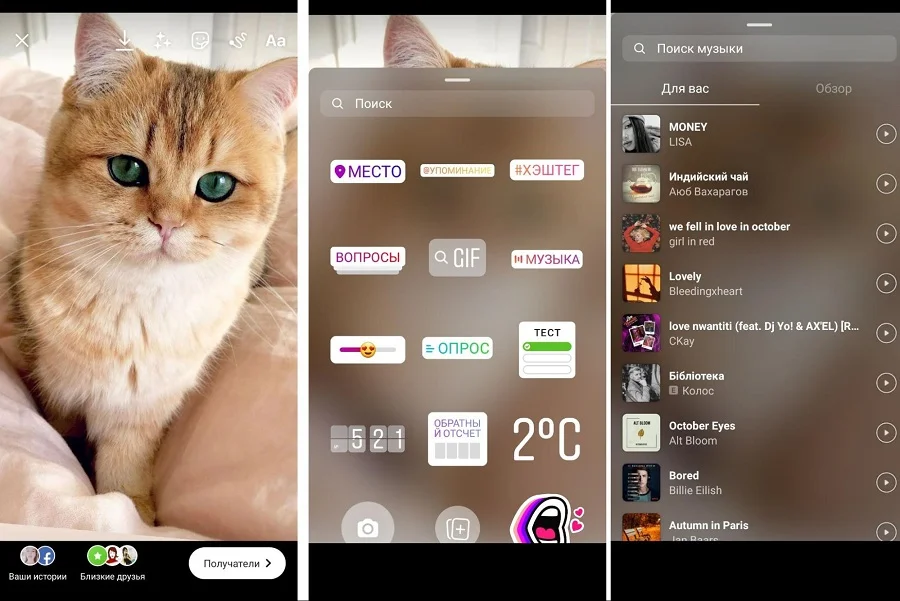
- Запустите приложение Instagram* и создайте новую историю, кликнув по плюсику возле аватарки.
- Импортируйте фотографию из памяти вашего телефона.
- На верхней панели с опциями найдите иконку стикера-смайлика.
- Отыщите наклейку с надписью «Музыка».
- Выберите подходящий трек из предложенных вариантов и кликните по нему, чтобы встроить в сториз.
- Укажите отрывок, который будет добавлен к фотографии.
- Нажмите «Готово», оформите историю и отправьте ее в свой аккаунт.
Теперь вы можете похвастаться музыкальной фотографией в своей сториз. Но этот способ не распространяется на рилзы и посты – в них нужно загружать уже готовое видео со звуковой дорожкой.
Видеоредактор Windows 10
В Windows 10 был добавлен видеоредактор, который том числе позволяет создавать музыкальное видео из фотографий. Вы можете подставить музыку к одному или нескольким фото и настраивать длительность воспроизведения слайдов.
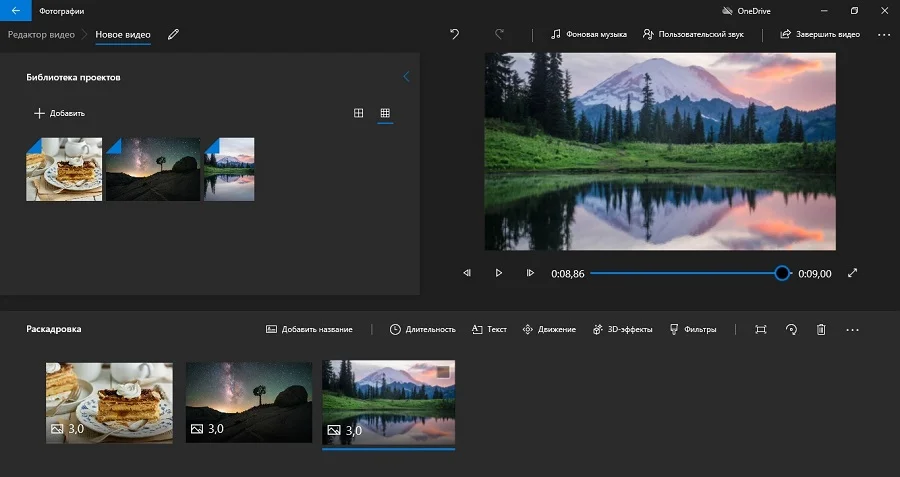
- Кликните по кнопке «Пуск» и отыщите пункт «Видеоредактор». Когда утилита запустится, нажмите кнопку «Новый видеопроект».
- В окне медиа нажмите «Добавить» и загрузите фото, выбрав пункт «С этого компьютера».
- Выделите файлы и кликните «Поместить в раскадровку».
- В верхней части экрана нажмите «Пользовательский звук», затем «Добавить аудиофайл».
- Загрузите аудиодорожку и нажмите «Готово», чтобы встроить ее в видео.
- Нажмите «Завершить видео» в верхней панели инструментов. Укажите качество клипа и отправьте на жёсткий диск кнопкой «Экспортировать».
Видеоредактор сохраняет ролик в формате MP4. Пользователь не может выбрать разрешение экрана и другие параметры отображения.
Как добавить музыку к фото в Вотсап
WhatsApp давно ввела возможность создавать фотостатусы, но добавлять музыку к фотографиям до сих пор нельзя. Исправить ситуацию можно несколькими способами: использовать встроенный функционал или скачать специальное приложение и наложить музыку на фото.
Так как WhatsApp не является публичной площадкой, как Instagram*, вы можете использовать любые музыкальные файлы, в том числе популярные треки.
Средствами Whatsapp
Помимо изображений, WhatsApp позволяет добавлять видеозаписи. Именно эта функция поможет поставить в качестве статуса аудиодорожку.
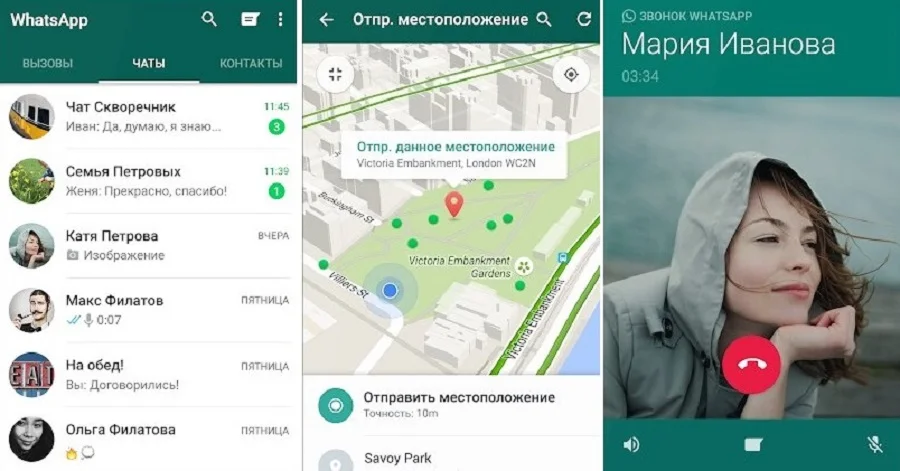
- Запустите воспроизведение аудиотрека, который хотите добавить в статус. Воспроизведение должно идти через внутренние динамики, а не микрофон.
- Отправьте плеер в фоновый режим и перейдите в свой аккаунт на WhatsApp.
- Нажмите «Мой статус» и удерживайте кнопку записи, чтобы создать видео со звуком.
- Когда видеозапись завершится, файл откроется для предпросмотра. Здесь вы можете добавить описание и обрезать клип.
- Нажмите на кнопку со стрелкой, чтобы поделиться созданным клипом в мессенджере.
В данном случае вы создаете видеофайл с нуля, а значит, не можете просто загрузить фотографию. Поэтому во время съемки наведите камеру на подходящий кадр, например, на мониторе ПК, чтобы получить визуально привлекательный видеоряд.
Приложение для Android и iPhone
Если вы все же хотите поделиться именно фотографией, смонтировать подходящий клип можно в специальном мобильном приложении. Универсальным решением для андроида и айфона станет видеоредактор InShot. Он умеет объединять как видео, так и фото, в том числе вы можете создать слайд-шоу или музыкальный клип из одной фотографии.
- Установите приложение и в окне запуска выберите кнопку «Видео».
- Выделите нужные фотографии и добавьте в проект, нажав зеленую гадочку в правом углу экрана.
- Чтобы увеличить или уменьшить длительность клипа, захватите границу монтажной ленты и сдвигайте влево для обрезки или вправо для увеличения.
- Кликните «Музыка» на панели инструментов и добавьте файл из телефона, нажав «Песни» либо из коллекции программы, щелкнув «Звуковые эффекты».
- Нажмите на галочку под окном предпросмотра, чтобы сохранить изменения.
- В верхней части экрана найдите опцию «Сохранить». Выберите разрешение, частоту кадров и размер и снова нажмите «Сохранить».
Видеоролик автоматически отправится в память телефона, после чего вы можете экспортировать его напрямую в WhatsApp, кликнув соответствующую иконку. При использовании видеоредактора без премиум-аккаунта к ролику добавится водяной знак.
Вывод
Изображения с фоновой музыкой привлекают больше внимания, чем стандартные статичные снимки, поэтому это станет хорошим способом привлечь новых подписчиков в Instagram*. Какой из рассмотренных способов выбрать, зависит от того, каким устройством вы привыкли пользоваться для создания контента. Если вы работаете за ПК, то лучшим вариантом станет ФотоШОУ PRO – его функционала хватит на то, чтобы создать простой музыкальный слайд иди сложное видео с графикой, надписями и эффектами.
Instagram*, Facebook* — продукты компании Meta, которая признана экстремистской в России.


 4.7 Оценок: 11 (Ваша: )
Как наложить музыку на фото?
Чтобы фотография передавала как можно больше эмоций и энергетики момента, ее можно сделать музыкальной. Наложить музыку на фото или сделать целое музыкальное слайд-шоу можно через специальные сервисы, например, FromFoto или Movavi Slideshow Maker. Это можно делать с ПК, iPhone и устройств на платформе Android. Давайте разберемся, как на фото наложить музыку и передать обстановку значимых моментов жизни во всей полноте.
- Как на фото наложить музыку с помощью Movavi
- Как наложить музыку на фототс помощью приложений для iPhone, Android и Windows 10
- Как наложить музыку на фото онлайн-редактором
С программой Movavi Slideshow Maker создать атмосферный фильм из фотографий очень просто! Добавляйте переходы между кадрами, музыку и титры по своему вкусу. Интуитивно понятный интерфейс программы и пошаговая инструкция, приведенная ниже, позволят вам создать музыкальный фотоальбом всего за несколько минут. Скачайте Movavi Slideshow Maker прямо сейчас и начинайте творить!
Шаг 1. Установите Movavi Slideshow Maker
После скачивания файла запустите дистрибутив и установите программу, следуя инструкциям на экране. По окончании установки программа запустится автоматически.
Шаг 2. Выберите режим работы
В программе доступно два режима: упрощенный и расширенный. Если вы хотите без лишних усилий совместить фото и музыку и сделать видео, выберите режим Мастер создания слайд-шоу. Если же вы хотите добавить к своему слайд-шоу спецэффекты и стикеры, а также воспользоваться другими интересными опциями, нажмите Ручной режим создания фильмов. Инструкции по работе с каждым из режимов приведены в следующем шаге.
Шаг 3. Создайте слайд-шоу
С помощью Мастера создания слайд-шоу:
Шаг 3.1. Загрузите фотографии
Итак, вы хотите сделать слайд-шоу в простом режиме. Во вкладке Файлы нажмите Добавить файлы или Добавить папку, чтобы загрузить фото или картинки для своего слайд-шоу. Вы можете менять порядок загруженных вами изображений, перетаскивая их в рабочей области, а также удалять их, нажимая на соответствующую иконку, появляющуюся при наведении на изображение.
Шаг 3.2. Выберите тему (по желанию)
Если вы создаете слайд-шоу по определенному поводу (например, день рождения, свадьба, и т. д.), вы можете выбрать соответствующий шаблон. Каждый шаблон содержит собственные переходы, титры и фоновую музыку – вам не нужно выбирать их вручную. Если какой-либо из шаблонов вам подходит, кликните по нему, нажмите Далее и переходите к шагу 3.3. Если вы хотите самостоятельно выбрать музыку, переходы и титры, выберите Без переходов и нажмите Далее.
Шаг 3.3. Добавьте музыку
Откройте вкладку Музыка. Нажмите Добавить файлы, чтобы загрузить аудиофайлы или выберите готовую композицию из списка слева.
Шаг 3.4. Добавьте титры
Во вкладке Просмотр вы можете добавить начальные и финальные титры – просто введите нужный текст в соответствующие поля. Помимо этого вы также можете подстроить слайд-шоу под длительность музыки и убрать черные полосы с фото и видео. В правой части окна вы можете посмотреть предварительный результат монтажа.
Вы почти у цели, осталось только сохранить готовое слайд-шоу! Для этого перейдите во вкладку Экспорт, нажмите Сохранить видеофайл и перейдите к шагу 4.
С помощью Ручного режима создания фильмов:
Шаг 3.1. Загрузите файлы в программу
Нажмите кнопку Добавить файлы и выберите фотографии и видеофайлы, которые будете использовать для создания слайд-шоу. Выбранные файлы появятся на Шкале времени в нижней части окна программы.
Шаг 3.2. Задайте порядок слайдов и добавьте переходы
Расположите слайды в нужном порядке на монтажном столе. Чтобы поменять расположение фотографии, перетащите ее на новое место, удерживая левую кнопку мыши. Для добавления переходов между слайдами откройте вкладку Переходы, выберите приглянувшуюся анимацию и перетащите ее в пространство между снимками в рабочей области.
Шаг 3.3. Добавьте музыку и титры
Чтобы соединить фото с музыкой, снова нажмите кнопку Добавить файлы и загрузите песни, мелодии или отдельные звуки из вашей коллекции. Ваше аудио будет автоматически добавлено на отдельную дорожку на Шкале времени. Вы также можете нажать кнопку Музыка и выбрать одну из готовых мелодий.
Как сделать фотографии с музыкой более увлекательными? Просто добавьте надписи! Кликните по вкладке Титры, выберите понравившийся вам вариант и перетащите его в рабочую область программы. Время воспроизведения титров можно менять, растягивая или сокращая соответствующий блок. Нажмите Применить для сохранения настроек титров.
Вы почти у цели, осталось только сохранить готовое слайд-шоу! Для этого нажмите кнопку Сохранить и перейдите к шагу 4.
Шаг 4. Сохраните готовое видео
Выберите одну из вкладок в левой части открывшегося окна, чтобы экспортировать получившийся видеоклип для просмотра на компьютере, мобильном устройстве или подготовить его для загрузки в интернет. Чтобы начать экспорт файла, нажмите Старт. Создание ярких слайд-шоу и наложение музыки на фото не составят труда, если воспользоваться программой Movavi Slideshow Maker!
Movavi Slideshow Maker
Удобная программа для создания слайд-шоу своими руками
* Пробная версия Movavi Slideshow Maker имеет следующие ограничения: 7-дневный пробный период, водяной знак на сохраненных видео и, если вы сохраняете проект как аудиофайл, возможность сохранить только ½ длины аудио.
Как наложить музыку на фото с помощью приложения?
Существует несколько способов передавать в каждом кадре максимум эмоций и создавать запоминающиеся презентации при помощи наложения на фотослайды музыкального сопровождения.
Приложение для iPhone
Проще всего создавать музыкальные фотографии владельцам iPhone. Создавая новую историю, обратите внимание на стикер Music. Собранные в каталоге 15-секундные музыкальные файлы уже снабжены авторским правом, поэтому их можно беспрепятственно использовать. В приложении для Android такой функции нет, поэтому придется пользоваться сторонними приложениями и программами. Есть также специальное приложение для iPhone – iMovie. Работать с ним чрезвычайно просто:
- Запустите приложение.
- Выберите фотографию и нажмите на Создать фильм.
- В верхней части экрана нажмите на значок +.
- Выберите Аудио в выпадающем списке, затем – нужную композицию.
- Обработайте музыкальную дорожку – отрегулируйте ее длину, выберите место, которое будет проигрываться.
- Окончив работу, нажмите на Поделиться и выгрузите озвученное фото в соцсети.
Вы также можете использовать приложения Shuttersong и Flipagram, которые работают аналогично.
Приложение для Android
Чтобы сделать музыкальные фото на Android, нужно скачать специальное приложение из Play Market. Самые популярные – Magisto, StoryBeat, VideoMarket. Рассмотрим последовательность действий на примере Magisto:
- Зайдите в Play Market, найдите, скачайте, установите и откройте программу Magisto.
- Авторизуйтесь через Google или любой другой доступный аккаунт.
- Дайте программе разрешение работать с файлами вашего девайса и отметьте фото, к которым будете подбирать звуковое сопровождение. Кстати, к слайд-шоу можно применить и визуальные эффекты.
- Выберите музыку. Можно воспользоваться предложенными приложением вариантами или загрузить свои треки.
- Придумайте название для своей композиции и введите его.
- Приложение предлагает автоматически создавать фото- и видеоистории. Подобный сервис есть в Google Photos. Можно согласиться или нет, на дальнейший процесс работы с выбранными фото это не повлияет.
- Сведение загруженных фото, музыки и визуальных эффектов может занять несколько минут.
- Теперь все готово и доступно для предварительного просмотра.
- Установите настройки и сохраните их.
- Экспортируйте результаты своего труда в cоцсети.
- Когда файл загружен, подпишите публикацию, поставьте нужные метки.
Весь процесс от поиска приложения в Play Market с его установкой до пополнения историй готовыми музыкальными фото занимает около 7 минут.
Встроенный видеоредактор Windows 10
Четвертый способ – поработать с ПК. Можно использовать встроенный редактор для Windows 10 или сторонние онлайн-сервисы. Большинство программ работают на русском языке и имеют интуитивно понятный интерфейс. Ниже инструкция, как создать видео с помощью встроенного видеоредактора для Windows 10.
- Зайдите в Пуск и выберите Slideshow Maker.
- Создайте новый проект (нажмите на кнопку Новое видео), расположенную справа от строки поиска.
- Выберите пункт Пользовательское видео с музыкой.
- Загрузите вначале фото, а затем – аудиофайлы.
- Когда загрузка завершится, нажмите на троеточие в правом верхнем углу. Экспортируйте созданный МР4-файл в хранилище. Отсюда его можно закачать куда угодно.
Как наложить музыку на фото онлайн-редактором?
Пользователи, которые не любят скачивать на компьютеры или телефоны дополнительные приложения, могут работать с фото, видео и создавать клипы в режиме онлайн. В качестве примера рассмотрим популярный сервис FromFoto. Превращение подборки фотографий в клип производится в 3 этапа. Следует:
- Выбрать подходящий дизайн.
- Загрузить фото и музыку.
- Оценить, какое впечатление производит готовый клип.
- Зайдите на сайт и нажмите «Создать клип».
Официальный сайт FromFoto - Выберите дизайн клипа. Сегодня пользователям предложено 3 варианта оформления фотоальбомов: «Винтажное ТВ» (допустимо 25 фото/видео + 1 надпись), «Прекрасные моменты» (допустимо 35 фото/видео + 1 надпись) и «Яркие воспоминания» (допустимо 36 фото/видео + 1 надпись). Короткие видеоролики показывают образец конечного результата. Например, вариант «Яркие воспоминания» рекомендуют для свадеб, семейных праздников, выпускных вечеров в школах, детских праздников.
- Далее система предлагает загрузить музыку. Загрузите свой трек или воспользуйтесь предложенным на сайте звуковым рядом.
- Далее система предлагает загрузить не более 25 фото (если фото больше, можно просто разбить их на 2 клипа). Для создания стандартного клипа нужно использовать 25 изображений. Если их будет меньше, система попросит добавить недостающие фото.
- Перейдите к созданию надписи, которая будет продемонстрирована в самом начале фотоальбома. Можно добавить не надпись, а стихи (предложен перечень подходящих к разным событиям). Стихи будут подставлены вместо приветственной надписи. В примере показан выбор приветственной надписи.
- Далее система предлагает ввести email, на который будет отправлена ссылка на готовый клип. Это не полноценная регистрация, так как в системе не создается аккаунт. Email придется при каждом использовании вводить заново.
- Подтвердите создание клипа. В качестве подарка система предлагает бесплатно создать мини-клип для мобильного телефона. Информационное окно подсказывает, что смонтировать клип вручную займет около 10 часов. Результаты будут отправлены на ваш email. Время ожидания монтажа можно сократить, перечислив на расчетный счет компании некоторую сумму.
- Через несколько минут на почту придет письмо с номером заказа и подтверждением того, что его взяли в работу. После того, как заказ будет выполнен, система уведомит об этом письмом на email.
Таким образом, делать музыкальные фото можно разными способами. Приложения содержат готовые графические шаблоны, музыку, обрабатывают фото и звуковые файлы пользователей.
Помогла ли вам эта статья?
Лучшие программы для создания слайд-шоу с музыкой: рейтинг 2024 года
 4.0 Оценок: 20 (Ваша: )

Время чтения: 5 минут
Музыкальный видеоролик из любимых фотографий – хороший подарок на день рождения или свадьбу. Создать такое видео могут даже новички с базовыми знаниями компьютера, главное – подобрать программы для создания слайд-шоу. В этой статье мы составили рейтинг программного обеспечения, которые подойдут для пользователей с любым уровнем навыков.
Сравните данные в таблице ниже и выберите сами, какая из них лучше всего подходит под ваши цели.
Название программы
Русский язык
Создание видео из фото
Импорт видеороликов в проект
Интеграция музыкальных файлов
Эффекты перехода
Запись с микрофона

1. Bolide Slideshow Creator

2. ФотоШОУ Pro

3. DVD Slideshow Builder

4. VSDC Free Video Editor

5. Cyberlink MediaShow Creator

6. Movavi Slideshow

7. Quick Slideshow Creator

8. IceCream Slideshow Maker

9. Ashampoo Slideshow Studio

10. Windows Movie Maker
Bolide Slideshow Creator
Удобная и минималистичная русская программа для просмотра и редактирования фото. ФотоГалерея не только умеет открывать изображения любого формата, но также позволяет запускать автоматический просмотр в режиме слайд-шоу. Программа устанавливается на любую версию Windows и не требует мощного компьютера, быстро работая на любых устройствах. Также с ее помощью можно распечатать фотографию и посмотреть свойства файла. Особое внимание следует уделить встроенному редактору – в нем можно применить автоматическое улучшение, обрезать и выровнять кадр и развернуть на любой угол. При этом скачать его можно совершенно бесплатно.
Преимущества Bolide Creator:
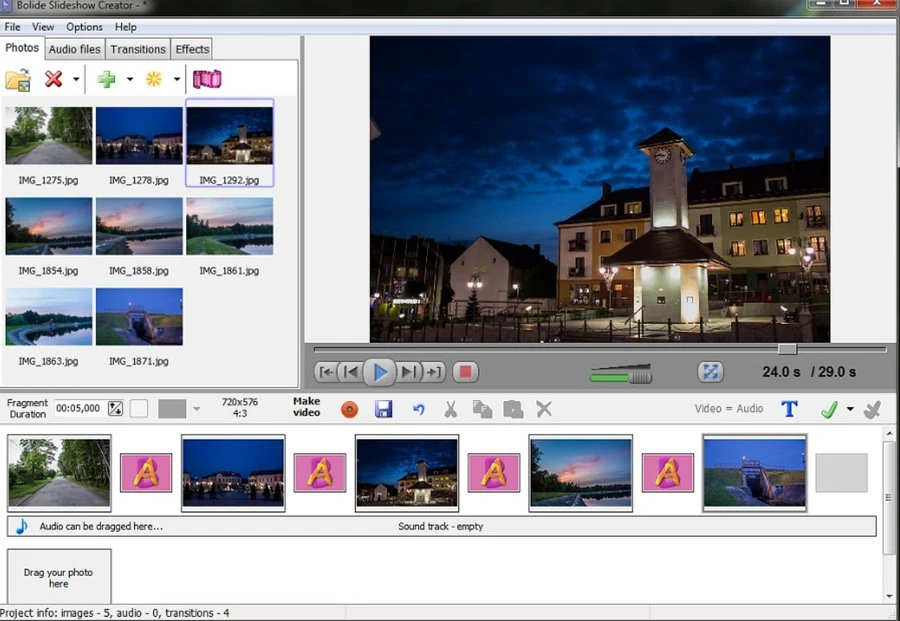
- Поддержка видеоклипов высокого разрешения FullHD;
- Функция масштабирования камеры и поворот кадра;
- Настройка времени показа презентации;
- Минимальные системные требования и отсутствие нагрузки на процессор.
Bolide предлагает только самые базовые возможности
ФотоШОУ Pro
ФотоШОУ Pro рассчитана на то, чтобы даже неопытный пользователь мог делать эффектные слайд-шоу и презентации на профессиональном уровне. Выбор инструментов большой, здесь есть все, чтобы создавать мини-фильмы любой сложности и масштаба: управление камерой, объединение видеофайлов и изображений, добавление музыки и озвучка через микрофон, многочисленные переходы и спецэффекты, неограниченное количества слоев и наложение видео и картинок друг на друга.
При этом такой впечатляющий функционал ничуть не влияет на удобство — все инструменты расположены в логичном порядке, к каждой опции имеется быстрый доступ. Интерфейс редактора интуитивно понятен и создан по принципу пошаговых действий. Это хороший выбор, если вы хотите воспользоваться русской программой для слайд-шоу.
Скачайте софт бесплатно и опробуйте его функционал:

Для Windows 11, 10, 8, 7
Преимущества ФотоШОУ Pro:
- Мастер для быстрого старта и автоматической генерации клипов;
- Конвертация во все популярные видеоформаты, сохранение на карманные гаджеты и запись DVD;
- Богатый выбор футажей, титров, заставок;
- Можно собирать видеофайлы и фотоснимки в коллажи;
- Детальная настройка каждого добавленного элемента;
- Объединение разных типов медиафайлов: видеофайлы, изображения, аудиотреки;
- Встроенный фоторедактор с продвинутыми возможностями обработки;
- Готовые шаблоны и стили на любой случай жизни;
- Обработка и позиционирование слоев, наложение картинок и видеофайлов друг на друга;
- Добавление анимированных эффектов.
Посмотрите ролик о программе:
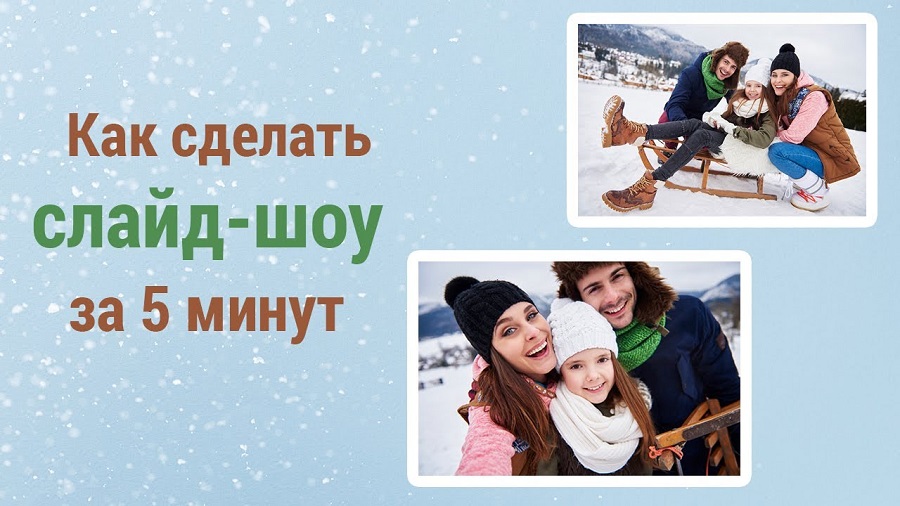
Wondershare DVD Slideshow Builder
Wondershare не может похвастаться особо продвинутыми инструментами, но его функционала вполне хватает, чтобы самостоятельно создать интересные слайд-шоу и презентации. Софт включает в себя базовый редактор для слайдов, но самый большой акцент сделан на предустановленных стилях и заготовках. К несомненным плюсам также можно отнести готовые образцы закрывающих и открывающих титров и возможность накладывать на изображения стикеры.
Преимущества Wondershare DVD Builder
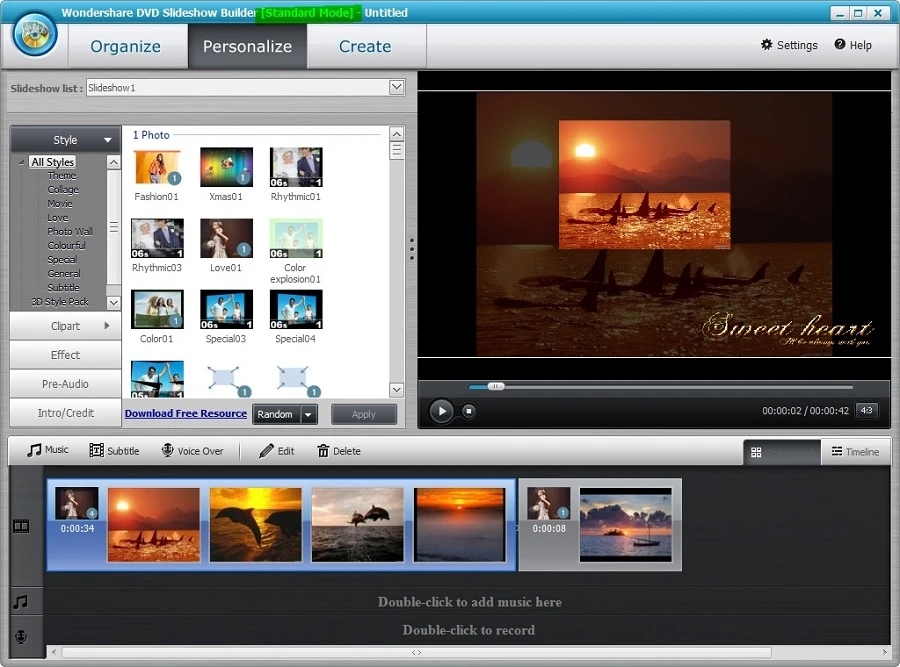
- Более 480 стилей и тем для клипов: рождество, свадьба, день рождения, мода, любовь, классика и т. д.
- Украшение фотографий и видео с помощью коллекции фильтров.
- Одновременная обработка нескольких дорожек;
- Создание трехмерных изображений.
В Wondershare поддерживается несколько дорожек
VSDC Free Video Editor
По сути, VSDC Free Video Editor является полноценным видеоредактором, однако в нем можно объединять различные типы медиафайлов, что позволяет использовать его для создания слайд-шоу. Новички могут сразу же создать готовый проект при помощи мастера конструктора – достаточно выбрать медиафайлы и подобрать эффект смены слайдов. Более продвинутые пользователи могут обработать фотослайд, наложить фотофильтры и выбрать стиль отображения. В редакторе доступно неограниченное количество дорожек, так что можно поиграть с вариантами наложения слоев, встраивать текстовые элементы и любую графику. Общее впечатление портит только слегка запутанное управление и отсутствие русского языка.
Преимущества VSDC Free Video Editor:
- Спецэффекты для всех добавленных объектов (фото, видео, музыка);
- Автоматическая генерация видеклипов по шаблону;
- Настройка анимированных сцен;
- Добавление графиков, субтитров и подсказок.
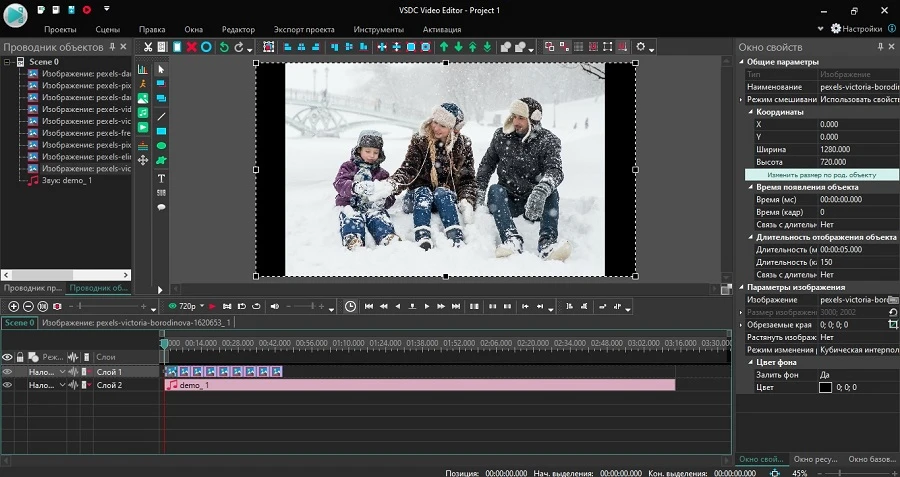
Отсутствие русского языка и сложное управление немного портят общее впечатление
Cyberlink MediaShow Creator
Cyberlink MediaShow Creator представляет из себя медиакомбайн с функциями видеоредактора и фоторедактора, а также обозревателя и менеджера файлов. Программное обеспечение позволяет объединять медиафайлы, изменять их, прожигать на диски, сохранять как видеофайлы и отправлять в YouTube, Flickr и другие популярные интернет-площадки. Особенностью ПО является автоматическая синхронизация фотографий с музыкой, а также преобразование двухмерных картинок в трехмерные. В целом софт буквально напичкан интересными и полезными функциями, но, к сожалению, освоить его довольно трудно из-за неудобного дизайна и отсутствия русскоязычной локализации.
Особенности Cyberlink MediaShow Creator:
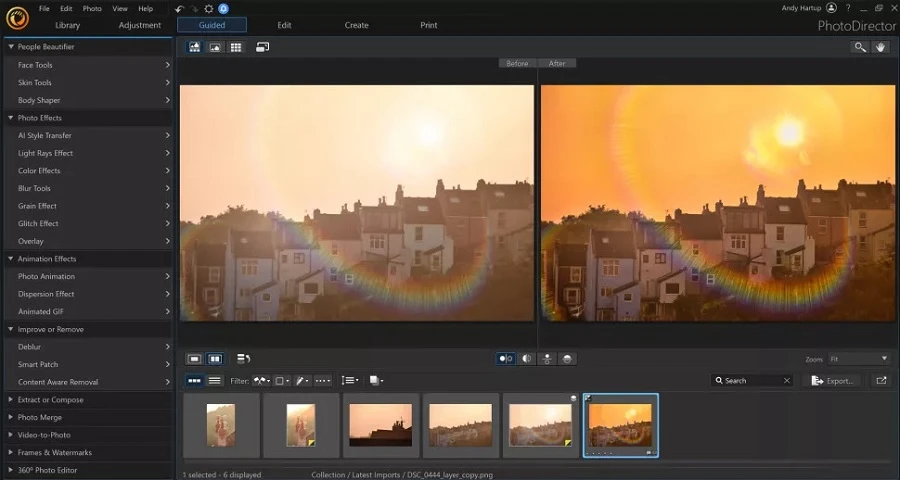
- Сортировка и редактирование медиафайлов;
- Обработка фотоснимков на профессиональном уровне;
- Склеивание видеофайлов и изображений;
- Футажи и титры для полноценного музыкального фильма.
Функционала Cyberlink хватит для полноценного фильма
Movavi Slideshow
Это универсальный софт с поддержкой русского языка, с помощью которого можно сделать впечатляющие ролики из фотографий за короткое время. Есть удобный мастер монтажа, который поможет вам начать работу и генерирует готовый ролик на основе загруженных медиафайлов. Приложение можно сравнить с настоящим видеоредактором, но при этом оно очень просто в использовании. Movavi слайдшоу включает в себя целый ряд спецэффектов и фильтров, которые помогут разнообразить ваши материалы и создать видеоклипы для любых целей, от забавных роликов для социальных сетей до серьезных бизнес-презентаций.
Преимущества Movavi Slideshow:
- Управление камерой, масштабирование и панорамирование;
- Коллекция стикеров и анимированных наклеек;
- Наложение музыкальной дорожки с компьютера или библиотеки;
- Прямая загрузка проекта на YouTube.
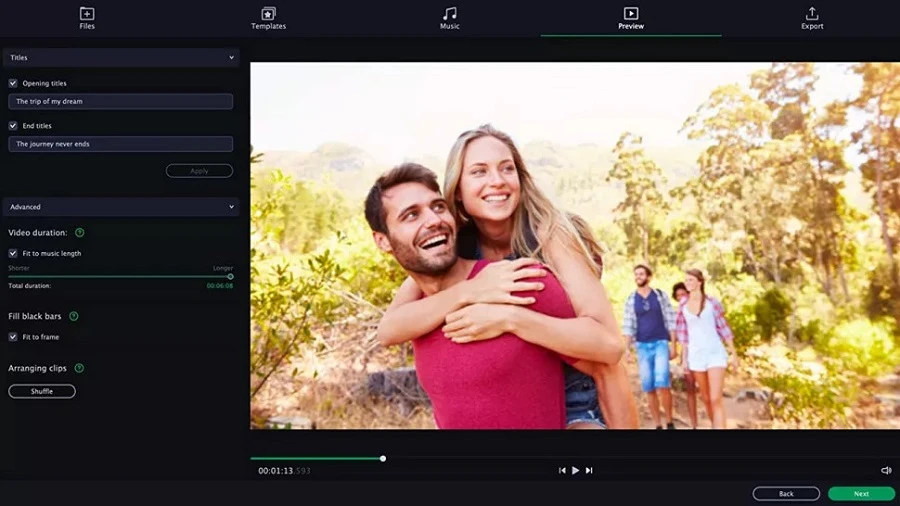
Пошаговый алгоритм работы Movavi помогает быстро освоить функционал
Quick Slideshow Creator
Пожалуй, самая простейшая бесплатная программа для создания слайд шоу из всех возможных. Интерфейс и принцип работы приложения можно изучить буквально за пару минут, после чего можно приступать к созданию презентаций. В целом здесь есть все, чтобы быстро проиграть любимые фотографии: несколько базовых переходов для плавной смены кадров, возможность добавить музыку и настроить время показа каждого слайда. Опций для экспорта тут ничтожно мало, а те, что имеются, практически бесполезны: проект можно сохранить как исполняемый файл EXE либо SRC. Конечно, этот вариант не подойдет для эффектных роликов для свадьбы или бизнес-презентаций, но основную цель он выполняет: показывает снимки под музыку.
Особенности Quick Slideshow Creator:
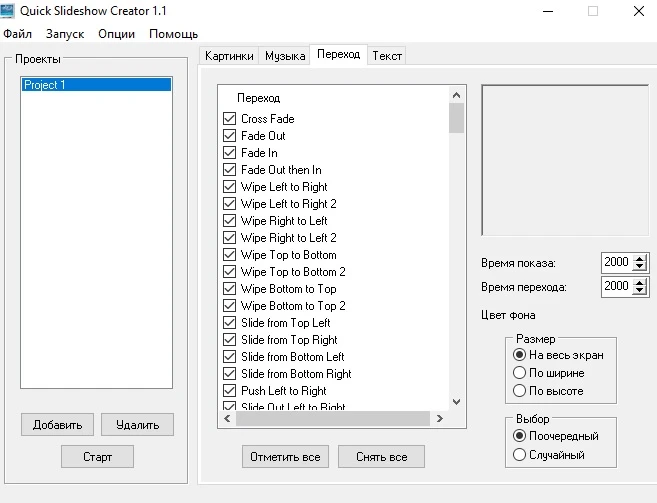
- Быстрая работа даже на слабых и старых ноутбуках;
- Довольно обширный выбор спецэффектов;
- Добавление музыкальных файлов в проект;
- Понятный простой интерфейс, который можно изучить за кратчайшее время.
Предельная простота этого инструмента позволит запустить проект за считанные минуты
IceCream Slideshow Maker
Довольно интересный софт для создания клипов из фото с музыкой со стильным дизайном. Освоить IceCream можно довольно быстро, так как разработчики постарались вывести все основные инструменты на главную панель управления. Можно создавать слайд-шоу пофайлово или добавить сразу папку, что значительно экономит время. Присутствует впечатляющая библиотека переходов, можно вручную устанавливать разрешение экрана, добавить и настроить аудиодорожку. К сожалению, большинство функций недоступны в бесплатной версии редактора, в том числе выбор видеоформата. В free версии доступен экспорт только в Webm и накладывается водяной знак.
Особенности IceCream Slideshow Maker:
- Установки плавной замены кадров с возможностью случайного выбора;
- Ручная настройка разрешения видеоролика;
- Добавление и автоматическая синхронизация аудиотрека;
- Сохранение видеоклипов в высоком разрешении.
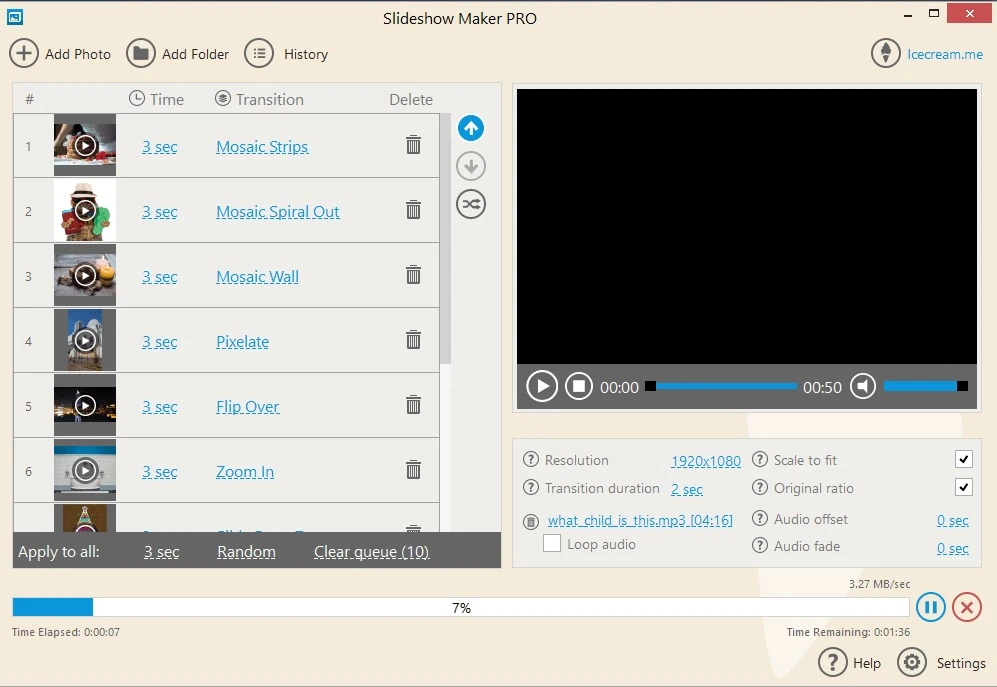
В IceCream доступна работа даже с роликами с высочайшим разрешением
Ashampoo Slideshow Studio
С Ashampoo Studio любой пользователь может создать презентации в кратчайшие сроки и с минимальными навыками редактирования. Это идеальный инструмент для новичков, у которых нет времени осваивать сложные профессиональные решения. Чтобы создать проект, достаточно перетянуть медиафайлы в рабочее окно и выбрать стиль оформления. Остальное приложение сделает в автоматическом режиме. А вот для любителей настраивать все вручную опций немного: можно наложить заголовки, выбрать фоновую песню, подобрать переход из коллекции. В последних версиях Ashampoo также добавилась запись голоса через микрофон.
Особенности Ashampoo Studio:
- Стили оформления под любую задачу;
- Запись голосовых комментариев через микрофон;
- Настройка плавной смены слайдов;
- Работа со слоями, наложения текста.
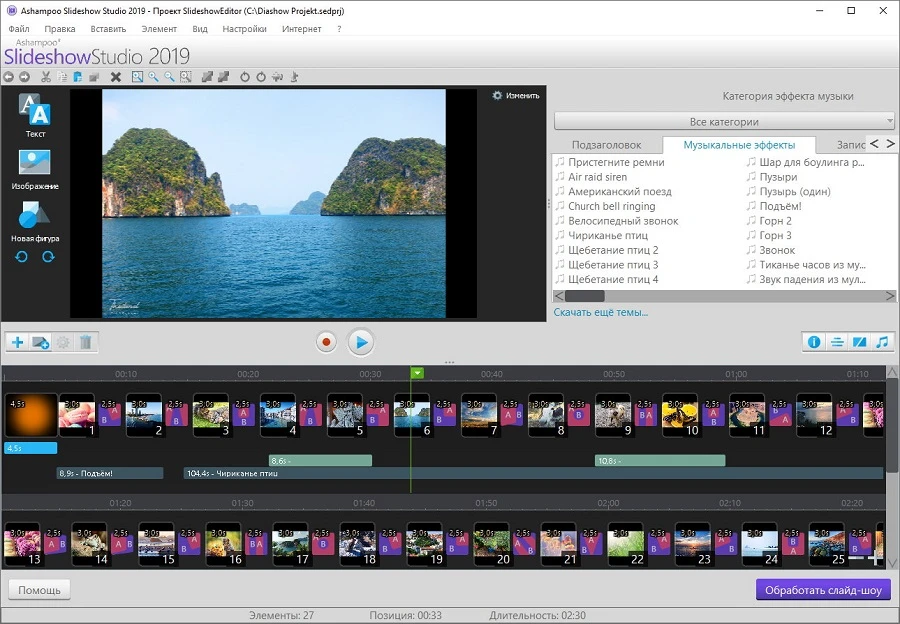
Ahsampoo станет отличным выбором для быстрой генерации презентаций разного типа
Windows Movie Maker
Самый простой способ комбинировать медиафайлы, знакомый каждому пользователю Windows. Movie Maker по умолчанию ставится на все компьютеры с виндовс XP, 7 и 8, поэтому до сих пользуется популярностью у тех, кто хочет знать, как сделать слайд-шоу на компьютере без программ сторонних разработчиков. Функционал базовый: небольшая коллекция фотофильтров, базовые заголовки, несколько художественных пресетов. Вряд ли вы добьетесь с его помощью впечатляющих роликов, но получите вполне достойный результат для домашнего видеоархива.
Следует отметить, что есть две версии редактора: стандартный Movie Maker и версия Киностудия 2012 года. Второй вариант включает в себя больше возможностей.
Особенности Windows Movie Maker:
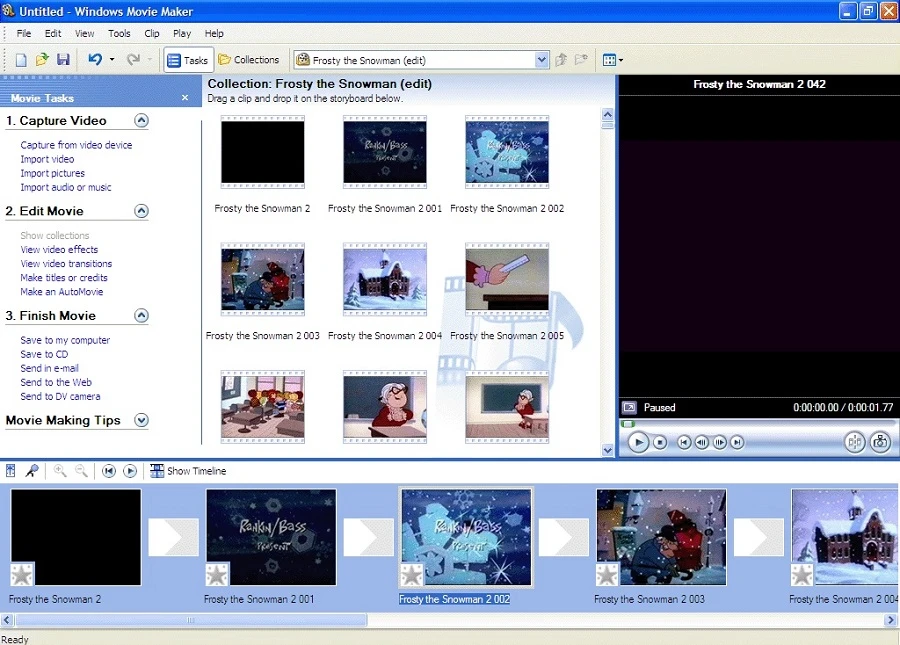
- Максимально простой редактор, который подходит буквально для всех;
- Есть такие полезные функции, как добавление заголовков и переходов;
- К фотоснимкам можно применить фильтры;
- Добавление звуковой дорожки;
- Объединение неограниченного количества медиафайлов.
Movie Maker давно снят с производства, но до сих пор пользуется популярностью
Выводы
Любая рассмотренная программа для слайд шоу из фотографий с музыкой может использоваться для домашнего просмотра или демонстрации в классе. Если большего вам не нужно, то пользователям виндовс XP и 7 лучше всего посоветовать встроенный в их систему Movie Maker. Он прост, удобен и предлагает все нужные базовые функции. Обладателям версии 10 для простеньких клипов можно выбрать софт от Bolide.
Но если вы хотите создать впечатляющее видео для особого случая, например, для важной бизнес-презентации или проигрывания на свадьбе, лучшим выбором станет редактор на русском языке ФотоШОУ Pro. Здесь вы можете наложить статичное изображение на видеофон или наоборот, создавать и редактировать неограниченное число слоев и объектов, управлять камерой и панорамировать картинку, накладывать музыкальное сопровождение и записывать свои собственные комментарии и многое другое. Вы можете бесплатно скачать инсталлятор ФотоШОУ Pro и лично испробовать все функции полной версии.