Как сохранять в Избранное в Тик Токе
В любой социальной сети есть специальная опция, которая помогает сохранять понравившееся видео. В Tik Tok есть раздел «Избранное». Расскажем, где в Тик Токе найти такую опцию. Избранное пригодится для сохранения не только видео, но и хештегов, музыки визуальных эффектов. Неактуальные ссылки можно удалять.
Тик Ток позволяет сохранять в избранном не только клипы, но и хештеги, музыку, эффекты.
Где найти раздел Избранное
В интерфейсе раздел закладок контента не подписан заголовком. Обозначен значком флажка или закладки. Находится иконка на главной странице профиля пользователя, под аватаркой. Чтобы попасть в раздел и увидеть сохраненные избранные записи, просто нажмите на флажок.
Снимаете ролики, но подписчиков мало? Приводите зрителей из других социальных сетей. Используйте мультиссылку. 1. Делаем онлайн-визитку со ссылкой на Тик Ток канал. 2. Размещаем в профилях соцсетей. 3. Анонсируем и репостим клипы из Tik Tok в других социальных сетях. 4. Приглашаем перейти на канал через мультиссылку.
Добавление в Закладки
Предлагаем простые инструкции по сохранению контента в Тик Токе. Чтобы посмотреть сохраненный в закладках клип требуется подключение к интернету. Чтобы смотреть без интернета, нужно сохранять файлы на устройство. Учитывайте, что клипы сохраняются с логотипом Тик Тока. Опция «Избранное» закрепляет переход к видео в вашем аккаунте. Команда «Сохранить видео» загружает файл на смартфон.
Как добавить в Избранное видео
Чтобы сохранить клип, необходимо:
— Найти его в ленте или странице блогера.
— Длинным нажатием по публикации вызвать меню.
— Тапнуть по строке со значком флажка и заголовком «В избранное».
Хэштэги
Чтобы без труда найти ролики на интересующую тему, откладывайте в Избранное хештеги.
— Перейдите на страницу тега.
— Над лентой видео размещена кнопка сохранения.
Песни
Музыкальные треки помещаются в подборку профиля так:
— Найдите ролик с нужным треком.
— Тапните по ссылке на песню. Размещена внизу экрана.
Закладки эффектов
Удобно один раз найти визуальный эффект и пользоваться им для съемки. Чтобы сохранить любимый эффект, требуется:
— использовать в ролике,
— нажать кнопку флажка слева вверху.
Раскрутка канала Tik Tok
Если ведете блоги в нескольких социальных сетях, попробуйте «переливать» аудиторию из одного канала в другой при помощи сервиса мультиссылок Hipolink.
Сервис-конструктор сайтов позволяет за минуты сделать мини-лендинг, онлайн-визитку. На страничке напишите кратко о себе и блоге. Впишите ссылки на Tik Tok и аккаунты других социальных сетей. Разместите ссылку в описании профилей. Пользователи соцсетей давно знакомы с мультиссылками. Увидев обновление описания, подписчики перейдут на страницу, увидят, что у вас есть Тик Ток. Перейдут и подпишутся.
Конструктор Хиполинк позволяет сделать сайт без помощи дизайнера и программиста. Выбирайте заготовленные блоки, перетаскивайте их в рабочую область редактора. Задайте имя страницы, которое будет видно в ссылке. Конструктор интуитивно понятен и прост в работе. Блогеры активно используют мультиссылки для привлечения аудитории и продаж.
TikTok тестирует функцию Плейлисты
Не так давно администрация TikTok открыла ограниченный доступ к новой опции, которая называется «Плейлисты» по аналогии с музыкальными композициями. Но здесь, поскольку речь идет о ТикТоке, дело касается видео.
Обозначенный инструмент дает возможность группировать ролики в тематические коллекции. Последним можно давать наименования по своему усмотрению.
Как сформировать такой плейлист?
Чтобы сделать подобный плейлист, следует кликнуть на «Сортировать ролики по плейлистам» над картинкой в видео в своем аккаунте, дать наименование коллекции и выбрать видео, предназначенные для добавления. После чего подборка появляется в аккаунте, и видео, собранные в одном месте и схожие тематически, могут просматривать пользователи. В скором будущем один ролик можно будет добавить только в один плейлист.
Обозначенная опция даст возможность разным бизнес-аккаунтам создавать подборку роликов с объяснениями к определенным товарам. Другие блогеры могут делать серию тематических роликов для удержания профиля в рекомендациях, для развития своего аккаунта.
Данная функция относительно новая, поэтому проходит тестирование. Плейлисты с видео – это удобно. Если роликов уже много, их таким способом несложно упорядочить, структурировать. Когда подборке дается емкое и тематическое название, можно сразу понять, какие видео собраны в определенном плейлисте.
Если вы хотите раскрутить свой аккаунт, увеличить популярность страницы, обращайтесь в нашу компанию, мы поможем накрутить репосты в ТикТок.
Руководство по созданию плейлиста в Tiktok (2024)
TikTok в настоящее время считается одной из самых популярных социальных сетей наряду с Facebook, Инстаграм и Ютуб. Имея миллионы пользователей по всему миру, мы не можем сомневаться в том, что людям действительно нравится контент и функции TikTok.
Одной из недавних функций, которую TikTok представил своим пользователям, является возможность создавать плейлисты. Таким образом, вы, возможно, видели множество запросов, касающихся процесса как сделать плейлист в тик ток. Платформы, такие как Spotify, Apple Music и даже YouTube имеют ту же функцию. И с ростом популярности TikTok (очевидно, что число его пользователей растет), пользователи наверняка будут искать то же самое. Создание плейлистов на TikTok стало известно общественности в 2021 году. Теперь создателям будет намного проще управлять и систематизировать свои видео и контент в своих профилях!
В этой статье мы подробно расскажем вам, как создать плейлист в TikTok. Вы наверняка читаете эту страницу, так как вы, вероятно, являетесь создателем контента TikTok и ищете простое руководство для подражания. Не волнуйся, мы тебя поймали!
Часть 1. Что такое плейлист TikTok?
Конечно, прежде чем мы продолжим и обсудим, как создать плейлист в TikTok, мы сначала дадим краткую информацию о том, что такое плейлист TikTok.
Как мы уже говорили во вводной части, возможность создавать плейлист TikTok играет большую роль, помогая каждому создателю контента организовывать свои видео в определенные категории, которые они хотят использовать. Это также отлично подходит для зрителей и подписчиков, поскольку они могут легко просматривать все видео, похожие на контент, который им нравится. Поскольку длина видео TikTok ограничена, если зрители увлеклись сериалом или историей, будет намного проще увидеть, где находится следующая часть!
В дополнение к вышесказанному наличие плейлистов TikTok также является преимуществом для «брендов», поскольку они могут использовать их как способ создания учебных пособий или видео с пояснениями, касающимися конкретных продуктов или услуг. Учебники всегда должны быть в последовательности, и лучший способ представить их в плейлисте! Как только видеоролики с инструкциями будут загружены на TikTok, у зрителей не должно возникнуть проблем с поиском следующих видеороликов для просмотра!
После создания плейлистов вы сможете увидеть их в верхней части своего профиля, и они должны быть над обычным опубликованным или закрепленным контентом. Плейлисты TikTok работают почти так же, как сериалы IGTV. Если вы знакомы с IGTV в Инстаграме, то у вас не должно возникнуть проблем с использованием этой функции «Создание плейлистов TikTok».
Хотя теперь мы узнали приведенную выше важную информацию о плейлистах TikTok, прежде чем мы, наконец, перейдем к деталям того, как создать плейлист в TikTok, вы должны знать, что у этой функции есть «уловка». Не все создатели контента могут пользоваться этой возможностью. Некоторые говорят, что плейлисты TikTok могут создавать только те, у кого 10,000 XNUMX подписчиков и более. Возможность создания плейлистов TikTok также должна отображаться на вкладке видео в профиле. Вы получите право на эту функцию, как только будет выполнено упомянутое требование или когда TikTok сделает ее доступной для всех.
Часть 2. Процесс создания плейлистов TikTok
Настало время, наконец, узнать, как создать плейлист в TikTok! Это можно сделать двумя способами. Мы представим оба этих метода в этом разделе статьи.
Создание плейлиста из видео
Ниже объясняется, как создать плейлист на TikTok из видео.
- Запустите приложение TikTok на своем устройстве, а затем выберите видео для открытия.
- Вы должны увидеть значок «Меню» на экране. Коснитесь его. После этого выберите опцию «Добавить в плейлист». В качестве альтернативы откроется всплывающее меню, в котором вы можете увидеть опцию «Добавить в список воспроизведения» после долгого нажатия на видео.
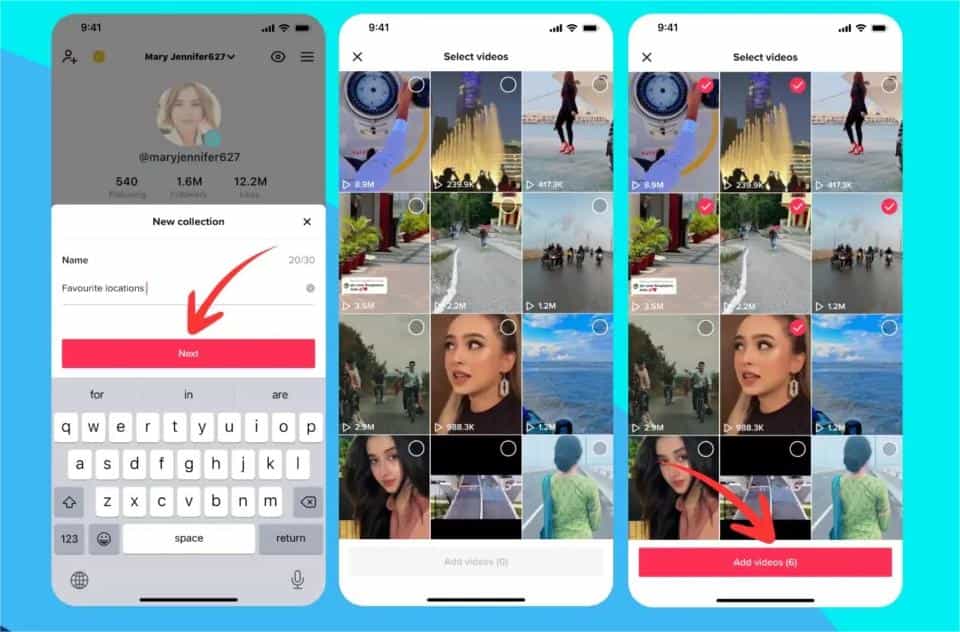
- Выберите меню «Создать плейлист».
- Введите название списка воспроизведения, который вы хотите использовать. Всегда рекомендуется использовать тот, который понравится вашим зрителям или облегчит им запоминание.
- Теперь вы можете выбрать больше видео для созданного плейлиста. После просмотра эти видео в этом созданном плейлисте должны предлагать зрителям проверить их все.
Создание плейлиста из вашего профиля
Теперь о том, как создать плейлист на TikTok из своего профиля.
- Как только приложение TikTok будет запущено на вашем устройстве, перейдите в свой «Профиль». Вы должны увидеть значок в нижней правой части экрана.
- Откройте вкладку «Видео». Эта опция должна быть рядом с частными видео.
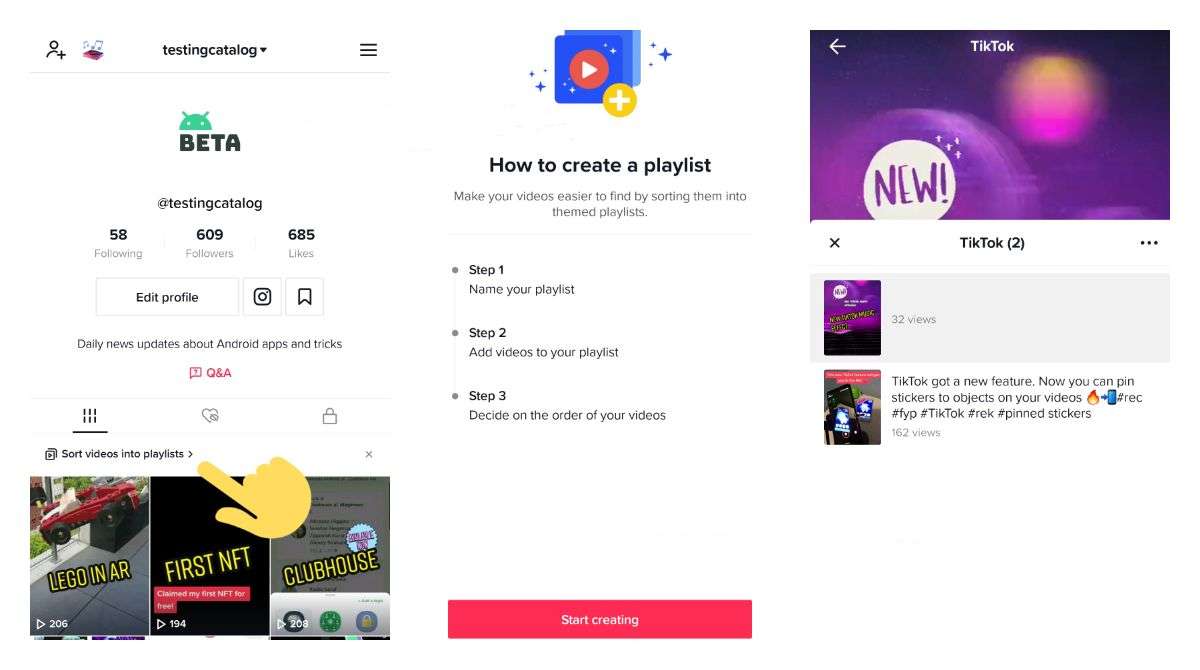
- Затем выберите параметр «Сортировать видео в плейлисты». Вы могли заметить, что после создания одного плейлиста он исчезнет. Чтобы просто добавить больше списков воспроизведения, все, что вам нужно сделать, это нажать кнопку со знаком «плюс», которая находится рядом с вашими списками воспроизведения.
- Назовите созданный плейлист по своему усмотрению.
- Настало время добавить видео в свой плейлист. Вы можете добавить столько, сколько хотите. Однако помните, что видео могут одновременно находиться только в одном плейлисте.
- У вас есть возможность изменить порядок видео в вашем плейлисте. Вы можете сортировать их по своему усмотрению — по количеству просмотров, в хронологическом порядке и т. д.
- Наконец, нажмите кнопку «Создать плейлист», чтобы сохранить созданный плейлист!
Все, что вам нужно сделать, это следовать упомянутым процедурам создания плейлиста в TikTok, чтобы, наконец, добавить свои плейлисты TikTok в свою учетную запись!
Часть 3. Бонусная информация: загрузите и сохраните песни Apple Music
Контент и видео TikTok кажутся очень привлекательными, если они соответствуют используемой фоновой музыке. Возможно, вы заметили, что в последнее время появились платные популярные треки, которые создатели контента используют в своих певческих или танцевальных видео на TikTok. Вы нашли те развлекательные, что вы хотите сохранить их копии? Как сделать плейлист на TikTok бесплатно, используя эти платные треки? Ну, конечно же, в Apple Music есть такие песни!
Если вы были активным подписчиком Apple Music, вы наверняка уже наслаждаетесь загрузкой треков для прослушивания в автономном режиме. К сожалению, у нечленов нет такой возможности. Если вы хотите сохранить копии своих избранных Apple Music навсегда, у нас есть лучший способ объяснить здесь!
На самом деле, с использованием таких замечательных программных приложений, как это TunesFun Конвертер Apple Music вы можете на самом деле скачать песни из iTunes или Apple Music без ограничений. Хотя треки защищены DRM, это не должно быть проблемой, так как это приложение удаляет DRM!
В дополнение к вышеупомянутой замечательной функции, TunesFun Apple Music Converter — это также инструмент, который может помочь с преобразованием песен в такие форматы, как MP3, WAV, FLAC и AAC. У вас есть возможность сохранить музыку из Apple Music после отмены подписки? С помощью TunesFun, вы можете сохранить эти преобразованные музыкальные файлы на любое устройство.
Кроме того, его скорость преобразования достаточно высока, чтобы обрабатывать несколько треков за один раз. У него также есть свой способ сохранить идентификационные теги песен и исходное качество, поскольку процесс полностью без потерь. Это приложение также идеально совместимо как с Windows, так и с Mac, поэтому совместимость во время установки не является проблемой. Вот простое руководство о том, как можно конвертировать и загружать песни Apple Music с помощью TunesFun Конвертер Apple Music.
Шаг 1. После установки TunesFun Apple Music Converter на своем компьютере, запустите его и начните предварительный просмотр и выбор треков Apple Music для обработки.

Шаг 2. Выберите предпочтительный формат вывода из доступных форматов. Вы также можете изменить остальные настройки выходных параметров.

Шаг 3. После того, как все настроено, вам просто нужно нажать кнопку «Конвертировать» в нижней части экрана, чтобы, наконец, приложение начало процедуру преобразования. Пока идет преобразование, процесс удаления DRM также должен выполняться приложением.

Через несколько минут у вас на ПК будут сохранены преобразованные песни Apple Music без DRM!
Часть 4. Резюме
Мы надеемся, что теперь вы полностью осведомлены о том, как создать плейлист в TikTok! Если вы хотите обсудить дополнительные проблемы или вопросы по этой теме, не стесняйтесь оставлять их в разделе ниже. Кроме того, если вы ищете способ навсегда сохранить избранное Apple Music, всегда помните, что TunesFun Конвертер Apple Music всегда готов помочь вам!
Плейлисты в Тик Ток

Мой выбор!
Для развития и продвижения вашего аккаунта в TikTok, я рекомендую использовать сервис BossLike! Широкий набор функций и инструментов, доступные тарифы — главные преимущества!
- 1. Зачем нужен плейлист?
- 2. Как создать плейлист?
- 3. Способ №1
- 4. Способ №2
- 5. Способ №3
- 6. Как отредактировать плейлист
- 7. Как изменить плейлист?
- 8. Как добавить видео в плейлист?
- 9. Как изменить название плейлиста?
Функция плейлистов появились в ТикТоке в августе 2021 года: она представляет из себя отдельные папки, по которым можно рассортировать видео, относящиеся к одной тематике.
Просмотреть чей-то плейлист возможно двумя способами. Первый вариант — зайти в одно из видео автора. В подписи к нему находится желтая надпись: слово «плейлист» и само его название. Стоит нажать на нее, и появится окно со списком всех роликов, находящихся в папке. Для того, чтобы посмотреть их по очереди, нужно просто нажать на верхний и скролить вверх.

Также можно увидеть плейлисты в профиле их автора: они находятся под разделом с информацией «о себе». При нажатии на один из плейлистов, происходит переход на страницу с верхним роликом. В подписи к нему есть выделенная желтым надпись «Плейлист». Как и в предыдущем способе, после нажатия на нее откроется окно со списком видео.

ЗАЧЕМ НУЖЕН ПЛЕЙЛИСТ
Плейлисты — очень полезная функция ТикТока, которая удобна и авторам контента, и их подписчикам. Она позволяет сортировать видео, а также увеличивать охваты и просмотры на них.
Сортировка видео
Так как не все подписчики смотрят подряд все, что постит автор контента, полезно объединять ролики на одну тему в отдельную папку. Так подписчики смогут просмотреть именно то, что интересно конкретно им.
При этом авторы канала будут только в выигрыше. Если их подписчики будут открывать все видео подряд в поисках нужных и не досматривать их до конца, алгоритм будет считать, что контент этого автора неинтересен и начнет скрывать его в принципе. Но если люди будут сразу находить интересные им видео и досматривать их до конца, это станет положительным показателем для ТикТока.
Увеличение охватов
Не все ролики из профиля выходят в рекомендации. Однако через те, которые вышли, можно повысить охваты и на других. Происходит это из-за того, что, заинтересовавшись одним видео по теме, люди начинают просматривать и все остальные. Если они объединены в один плейлист, пользователи ТикТока с большей вероятностью посмотрят все, ведь им не придется делать лишние действия и самостоятельно искать видео на ту же тему в профиле автора.
Увеличение просмотров на старых роликах
Если старые видео не получили много просмотров или начали терять их со временем, их можно добавить в плейлист. Тогда интересуясь более новыми роликами, пользователи будут смотреть и старые. Что привлечь еще больше внимания, стоит перенести старые видео на самый верх списка.
КАК СОЗДАТЬ ПЛЕЙЛИСТ

СПОСОБ №1
Создать плейлист можно на странице своего аккаунта. Для этого необходимо нажать на кнопку «Рассортировать видео по плейлистам», которая находится под разделом «о себе».

После появится окно с тремя шагами и кнопкой «Начните создавать контент».
При нажатии на нее, откроется следующее окно, где нужно указать название плейлиста. Оно должно состоять из 25 или менее символов. Лучше всего использовать короткие название из одного-двух слов, точно описывающее тему роликов. Чтобы перейти к следующему шагу, нужно нажать кнопку «Далее».

После возникает окно, где нужно выбрать ролики, которые будут добавлены в плейлист. Это могут быть только публичные видео, а каждое из них может находиться только в одном плейлисте. Повторов быть не может.
Также при создании плейлиста, можно определить порядок следования роликов. Для этого нужно зажать три полоски, располагающиеся с правой стороны и перенести видео вверх или вниз. Когда все готово, необходимо нажать «Создать плейлист».
СПОСОБ №2
Есть еще один способ создания плейлиста. Для этого снова нужно зайти на свою страницу и нажать на три полоски в верхнем правом углу экрана.
Откроется окно настроек, в котором нужно выбрать раздел «Инструменты автора», а затем раздел «Плейлисты». Вы окажитесь на странице, где нужно задать название для плейлиста. Следующие действия аналогичны действиям из прошлого пункта.

СПОСОБ №3
Если у вас уже есть один или больше плейлистов, вам нужно нажать на кнопку с изображение плюса и выполнять действия по алгоритму, описанному выше.

КАК ОТРЕДАКТИРОВАТЬ ПЛЕЙЛИСТ
ТикТок позволяет редактировать уже существующие плейлисты. Для этого нужно открыть видео, которое находится в нужной вам папке и нажать на желтую надпись в подписи к нему.

В открывшемся окне необходимо нажать на три точки в правом верхнем углу.

Там откроется несколько функций редактирования: изменить плейлист, изменить название, удалить.

ИЗМЕНИТЬ ПЛЕЙЛИСТ
При нажатии на соответствующую кнопку, открывается окно редактирования. Там можно изменить порядок следования роликов, а также добавить новое и удалить уже находящееся в нем.
ДОБАВИТЬ ВИДЕО
- Для добавления нового видео в плейлист, нужно нажать на кнопку «Добавить видео». Вам будет предложено выбрать из публичных роликов. Необходимо выбрать один или больше и нажать на кнопку «Добавить». В скобках указывается, сколько видео вы добавляете. В отдельном окне можно изменить их положение в списке, а затем нужно нажать «Готово» в правом верхнем углу экрана.

- Также это можно сделать следующим способом: открыть видео, нажать на три точки под иконками лайков и комментариев.

- Откроется окно, в котором доступно множество действий, в том числе добавить ролик в плейлист. Это может быть уже существующий плейлист или созданный только что.

- Еще один способ — добавить видео в плейлист во время его публикации. Для этого нужно загрузить выбранный ролик, выполнить все необходимые действия и на последнем шаге нажать кнопку «Добавить в плейлист». После публикации видео окажется в выбранном месте.

ИЗМЕНИТЬ НАЗВАНИЕ
Чтобы сделать это, следует нажать на кнопку «Изменить название». Откроется окно, которое уже высвечивалось при создании плейлиста. Там можно ввести новое название.
УДАЛИТЬ
Чтобы удалить плейлист, необходимо просто нажать на соответствующую кнопку. Высветится окно, спрашивающее, действительно ли вы хотите его удалить. Удаленный плейлист восстановить нельзя.

Реклама. Информация о рекламодателе по ссылкам в статье.
Погодаев Сергей
Если нужно добавить ваш проект в эту статью или вы хотите получить больше внимания читателей моего блога, то напишите на почту hello@pgdv.ru с указанием страницы!
- ВСЕГО: 1706
- МЕСЯЦ: 0