Если вы забыли пароль для учетной записи Apple ID
В этой статье описана процедура сброса пароля для учетной записи Apple ID и восстановления доступа к вашей учетной записи.
Самый быстрый и простой способ сбросить пароль — воспользоваться iPhone или другим доверенным устройством Apple, на котором уже выполнен вход с помощью вашего идентификатора Apple ID; так нам будет известно, что это ваше устройство. Вам потребуется код-пароль, заданный на устройстве (или пароль на компьютере Mac).
Сброс пароля для учетной записи Apple ID на iPhone или другом доверенном устройстве Apple
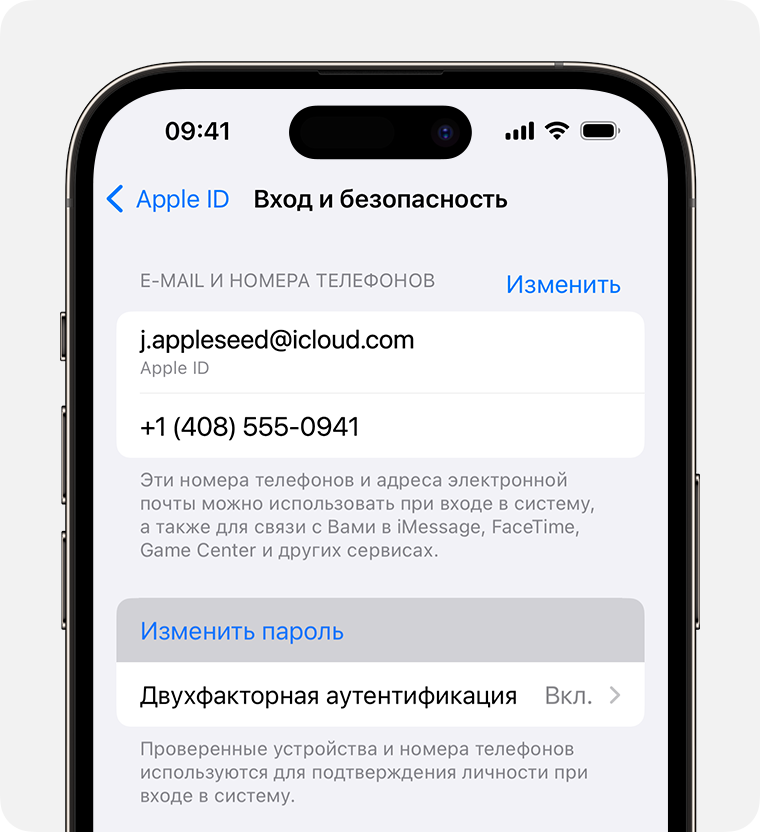
- Откройте приложение «Настройки».
- Нажмите ваше имя > «Вход и безопасность» > «Изменить пароль».
- Следуйте инструкциям на экране для сброса пароля.
Этот процесс можно также выполнить на доверенном устройстве iPad или Apple Watch.
Чтобы сбросить пароль на доверенном компьютере Mac, откройте меню Apple > «Системные настройки» > ваше имя. Затем нажмите «Вход и безопасность», «Изменить пароль» и следуйте инструкциям на экране.
Если у вас новое устройство Apple
В случае нового устройства Apple или устройства Apple, на котором не выполнялся вход с помощью идентификатора Apple ID, можно выбрать параметр «Забыли пароль или нет Apple ID?», где бы ни отображался этот вариант.
Во время настройки устройства параметр «Забыли пароль или нет Apple ID?» отображается на экране входа в учетную запись Apple ID.
После настройки параметр «Забыли пароль или нет Apple ID?» появится в приложении «Настройки».
- На iPhone или iPad перейдите в приложение «Настройки» и нажмите «Вход на iPhone». Затем нажмите «Забыли пароль или нет Apple ID?» и следуйте инструкциям на экране.
- На компьютере Mac откройте меню Apple > «Системные настройки». Нажмите «Вход с Apple ID», затем «Забыли Apple ID или пароль?» и следуйте инструкциям на экране.
Сброс пароля для учетной записи Apple ID с помощью приложения «Поддержка Apple» на устройстве, взятом на время
Если у вас нет устройства Apple, но есть доступ к доверенному номеру телефона, вы можете одолжить устройство Apple у друга или члена семьи либо воспользоваться им в магазине Apple Store.
- Откройте приложение «Поддержка Apple» на взятом на время устройстве Apple. При необходимости вы можете скачать приложение «Поддержка Apple» из App Store.
- Прокрутите вниз до пункта «Инструменты поддержки», затем нажмите «Сбросить пароль».
- Нажмите «Другой идентификатор Apple ID».
- Введите идентификатор Apple ID. Если вы не помните свой идентификатор Apple ID, можете указать адрес электронной почты или номер телефона.
- Нажмите «Далее» и следуйте инструкциям на экране для сброса пароля.
На устройстве не будут сохраняться никакие введенные вами сведения.
Сброс пароля для учетной записи Apple ID на веб-сайте
Когда это возможно, веб-процесс перенаправляет вас на доверенное устройство.
Если у вас нет доверенного устройства, вы можете сбросить пароль на веб-сайте, но процесс может занять немного больше времени. Если у вас вскоре будет доступ к одному из ваших доверенных устройств, сброс пароля с его помощью может пройти проще и быстрее.
Найдите свой забытый пароль Apple ID на Windows / Mac / iPhone / iPad

Обновлено Лиза Оу / 02 марта 2021 г. 16:30
Если вы не можете вспомнить свой пароль Apple ID, вы заблокированы для всех служб Apple. Чтобы повторно войти в свою учетную запись Apple, вам лучше сначала найти забытый пароль Apple ID. Или вы можете использовать сторонние инструменты для восстановления и сброса пароля Apple ID, не отвечая на контрольные вопросы.

Из этой статьи вы узнаете, как легко найти пароль Apple ID на вашем телефоне или компьютере. Технической подготовки не требуется. Вы можете удалить и обойти блокировка активации iCloud самостоятельно легко и быстро.
- Часть 1. Лучший способ найти забытый пароль Apple ID на Windows и Mac
- Часть 2: Как найти пароль Apple ID на iPhone и iPad
- Часть 3: Часто задаваемые вопросы по поиску пароля Apple ID
1. Лучший способ найти забытый пароль Apple ID на Windows и Mac
Вы действительно можете сбросить пароль Apple ID с помощью iforgot и iCloud. Но если вы забыли и Apple ID, и пароль, вам лучше использовать FoneLab iOS Unlocker. Инструмент для удаления учетной записи Apple ID может удалить старую учетную запись Apple ID и создать новую учетную запись Apple ID. Вы можете удалить предыдущий идентификатор Apple ID и пароль, не предоставляя никакой личной информации. После ввода пароля экрана блокировки вы можете узнать и сбросить забытый пароль Apple ID напрямую.
- Удалите и измените Apple ID и пароль, не указывая свой адрес электронной почты, контрольные вопросы и другую связанную информацию.
- Обходите экран зависания блокировки активации iCloud и напрямую удалите свой старый Apple ID.
- Полная поддержка последних версий iPhone 15/14/13/12/11/XS/XR/X/8/7/SE/6s/6 и т. д. под управлением iOS 17 и более ранних версий.
- Совместимость с Windows 11/10/8.1/8/7/XP/Vista и Mac OS X 10.7 или выше (включая macOS 10.15 Catalina).
- Безопасный, чистый и простой в использовании для новичков и экспертов.

FoneLab Помогает вам разблокировать экран iPhone, удалить Apple ID или его пароль, удалить экранное время или пароль ограничения в секундах.
- Помогает вам разблокировать экран iPhone.
- Удаляет Apple ID или его пароль.
- Удалите экранное время или пароль ограничения в секундах.
Шаг 1 Бесплатно скачайте, установите и запустите FoneLab iOS Unlocker. Подключите устройство iOS к этому компьютеру с помощью USB-кабеля с молнией. Выберите Удалить Apple ID на экране дисплея.

Шаг 2 Нажмите «Доверие» на своем iPhone или iPad. Введите пароль блокировки экрана. Теперь вы можете нажать Пуск на экране удаления Apple ID. Средство для удаления Apple ID может полностью удалить Apple ID и пароль с вашего iPhone.

Шаг 3 Если вы ранее включали функцию «Найти iPhone», следуйте инструкциям на экране, чтобы сбросить все настройки. Не отключайте iPhone, пока не завершится процесс удаления пароля Apple ID.
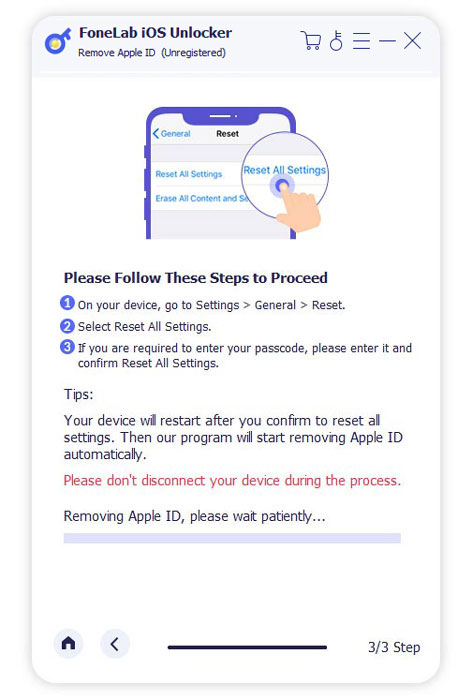
Примечание. Не удаляйте все содержимое и настройки, а также не обновляйте и не храните iPhone с помощью iTunes. В противном случае ваш iPhone может быть привязан к предыдущему Apple ID и даже заблокирован.
2. Как найти пароль Apple ID на iPhone и iPad
Если рядом нет компьютера, вы также можете найти и восстановить пароль Apple ID на своем iDevice. Вы можете посетить appleid.apple.com или iforogot.apple.com, чтобы разблокировать Apple ID без проводов. Позже вы сможете изменить пароль Apple ID в настройках iPhone легко.
Шаг 1 Выберите Забыли свой Apple ID или пароль на сайте AppleID. Или вы также можете получить страницу учетной записи Apple ID с iforgot.
Шаг 2 Введите данные своей учетной записи Apple ID. выбирать Продолжить двигаться дальше.
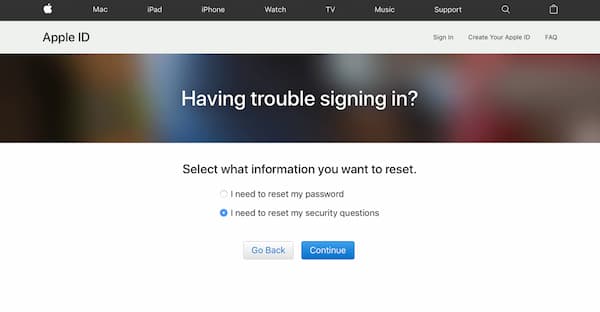
Шаг 3 Подтвердите свой день рождения. Выберите метод сброса пароля Apple ID между Получить по электронной почте и Ответить на вопросы безопасности.
Шаг 4 Получите ссылку для сброса пароля Apple ID со связанного адреса электронной почты. Или вы можете ответить на отображаемые контрольные вопросы и вручную сбросить пароль Apple ID.
3. Часто задаваемые вопросы по поиску пароля Apple ID
Можете ли вы найти пароль Apple ID, не меняя его?
Да. Вы можете ответить на контрольные вопросы или указать конкретный адрес электронной почты, связанный с вашим Apple ID. Это официальный способ найти потерянный Apple ID без изменения.
Что делать, если вы забыли свой Apple ID и пароль?
Если вы покупаете подержанный iPhone, но не можете связаться с предыдущим владельцем, вы можете запустить FoneLab iOS Unlocker, чтобы полностью удалить существующую учетную запись Apple ID с вашего устройства iOS.
Где найти страницу учетной записи Apple ID?
Щелкните значок Apple на компьютере Mac. В раскрывающемся списке выберите Системные настройки. Выберите свою учетную запись iCloud на боковой панели. Вы можете получить данные для входа в Apple iCloud. Или вы можете перейти в App Store и выбрать «Просмотреть мою учетную запись» в раскрывающемся списке «Магазин».
Доступно ли восстановление учетной записи Apple?
Если вы не можете предоставить достаточно информации об учетной записи Apple ID для сброса пароля Apple ID, вы можете обратиться за помощью к восстановлению учетной записи Apple. Однако из соображений безопасности сброс пароля Apple ID занимает несколько дней или даже больше.
Можете ли вы найти свой пароль Apple ID на другом устройстве Apple iOS?
Да. Вы можете сбросить свой пароль Apple ID на iPhone вашего друга или члена семьи. Загрузите приложение поддержки Apple на это устройство iOS. Выберите «Пароли и безопасность» в разделе «Тема». Нажмите «Сбросить пароль Apple ID», а затем «Начать». Позже выберите Другой Apple ID. Введите текущий Apple ID, который вы используете. Нажмите «Далее» и следуйте инструкциям на экране, чтобы найти забытый пароль Apple ID. Что касается пользователей iOS 9/10/11/12, вместо этого вы можете использовать приложение «Найти iPhone».
Заключение
Это все, чтобы найти пароль Apple ID на устройствах Apple Mac OS X и iOS. Ничего страшного, если вы забыли свой пароль Apple ID, вы все равно можете успешно разблокировать свою учетную запись Apple ID без пароля. Чтобы избавиться от двухэтапной проверки, контрольных вопросов и соответствующей электронной почты, вы можете запустить FoneLab iOS Unlocker, чтобы найти и сбросить пароль Apple ID. Если у вас все еще есть вопросы об удалении пароля Apple ID, вы можете связаться с нами.
FoneLab Помогает вам разблокировать экран iPhone, удалить Apple ID или его пароль, удалить экранное время или пароль ограничения в секундах.
- Помогает вам разблокировать экран iPhone.
- Удаляет Apple ID или его пароль.
- Удалите экранное время или пароль ограничения в секундах.
Статьи по теме
- Разблокировать Apple ID
- Обойти блокировку активации iCloud
- Инструмент разблокировки Doulci iCloud
Забыли пароль Apple ID? 3 способы сброса пароля Apple ID
Обновлено Лиза Оу / 26 янв, 2021 16:30
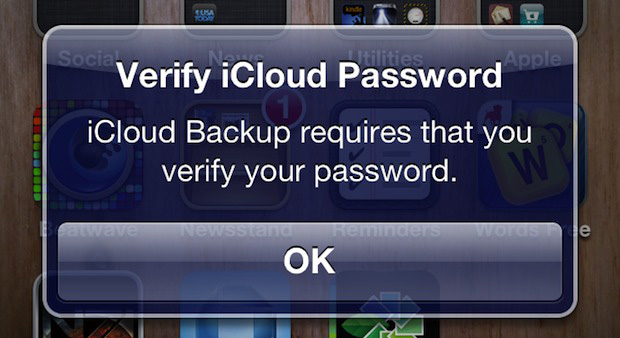
Я просто сделал много фотографий на свой iPhone и поделился ими на всех своих устройствах iOS. Он попросил меня ввести свой пароль iCloud, когда я пытался сделать резервную копию файлов учетной записи в iCloud, но я не могу его вспомнить! Кто-нибудь знает, как сбросить пароль? Заранее спасибо.
Apple ID очень важен для пользователей iPhone, iPad, iPod или Mac, поскольку все сервисы Apple доступны через вашу уникальную учетную запись Apple. Это означает, что ваш Apple ID действует как ваша учетная запись iTunes, учетная запись iCloud и данные для входа в App Store.
Между тем, пароль iCloud используется для защиты конфиденциальности вашей личной информации, такой как ваши фотографии, контакты, сообщения, заметки, напоминания, документы и многое другое. Вы не сможете получить доступ к этим файлам в iCloud или iTunes, если вы забыли пароль.
Что делать, если вы точно не помните пароль от своей учетной записи Apple на своем iPhone, iPad или iPod?
В этом посте мы представим три способа восстановления пароля iCloud, а также порекомендуем сторонний инструмент, помогающий пользователям выборочно восстанавливать данные из iCloud после сброса пароля iCloud.
- Метод 1: сбросить пароль iCloud, когда забыл пароль
- Метод 2: сброс пароля при забывании Apple ID и пароля
- Метод 3: восстановить пароль на устройстве iOS
- Метод 4: восстановить данные из резервной копии iCloud
- Расширение: Восстановление данных из iCloud Backup
1. Сбросить пароль iCloud, когда забыл пароль
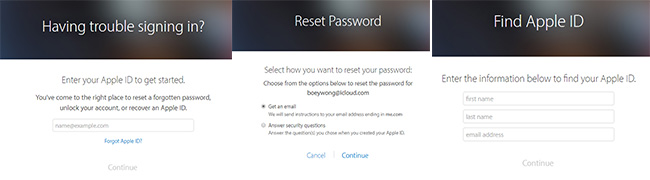
Шаг 1 Войдите на официальный сайт iCloud и нажмите «Забыли Apple ID или пароль». Вы также можете напрямую перейти к http://iforgot.apple.com, тогда у вас будет два варианта для сброса пароля. Они есть:
- Получить электронное письмо — вы получите инструкции на свой адрес электронной почты, заканчивающийся на me.com.
- Ответьте на вопросы безопасности, которые вы выбрали при создании своего Apple ID.
Шаг 2 Выберите один из приведенных выше вариантов и введите свою учетную запись Apple. Нажмите Продолжить.
Шаг 3 После этого следуйте инструкциям в сообщении электронной почты, чтобы сбросить пароль или проверить свои секретные вопросы, связанные с Apple ID, и следуйте инструкциям для завершения процесса.
2. Сбросить пароль, когда забыл Apple ID и пароль
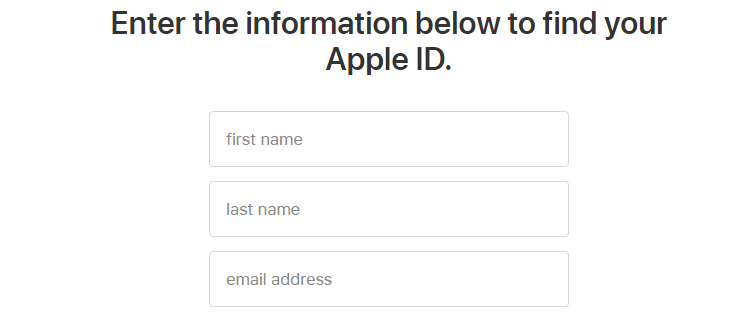
Если вы забыли и свою учетную запись Apple, и пароль, вы можете нажать «Забыли Apple ID» вместо того, чтобы вводить свой Apple ID в начале. Или вы можете следовать инструкциям.
Шаг 2 Нажмите на Поищи это.
Шаг 3 Затем введите имя и адрес электронной почты, которые вы использовали для создания учетной записи.
3. Восстановить пароль на устройстве iOS
Шаг 1 Перейдите на Настройки – ICloud.
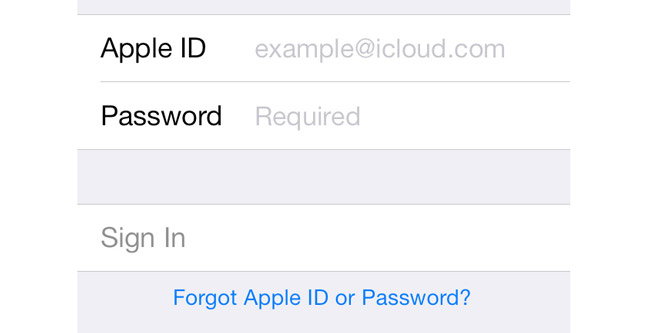
Шаг 2 Введите адрес электронной почты и нажмите «Забыли Apple ID или пароль», после чего у вас также будет два варианта. Следуйте приведенным выше инструкциям, чтобы восстановить Apple ID.
4. Удалите Apple ID.
Если вы только что забыли iPhone Apple ID и пароль, вы можете попробовать Разблокировка iOS чтобы разблокировать iPhone с легкостью.
FoneLab Помогает вам разблокировать экран iPhone, удалить Apple ID или его пароль, удалить экранное время или пароль ограничения в секундах.
- Помогает вам разблокировать экран iPhone.
- Удаляет Apple ID или его пароль.
- Удалите экранное время или пароль ограничения в секундах.
Это простая программа, которая поможет вам удалить Apple ID с iPhone с легкостью. Вы можете загрузить и установить программное обеспечение с официального сайта, затем, следуя инструкциям, подключите iPhone и выберите «Удалить Apple ID» в интерфейсе.
5. Восстановить данные из iCloud Backup
FoneLab iPhone Восстановление данных это профессиональный инструмент для восстановления данных, который способен восстановить потерянные данные из файла резервной копии, даже если iPhone сломан/утерян или в других непредвиденных ситуациях. К восстанавливаемым данным относятся контакты, фотографии, сообщения, вложения, видео, музыка, заметки, напоминания и т. д. Давайте посмотрим, как это работает.

С помощью FoneLab для iOS вы сможете восстановить потерянные / удаленные данные iPhone, включая фотографии, контакты, видео, файлы, WhatsApp, Kik, Snapchat, WeChat и другие данные из резервной копии iCloud или iTunes или устройства.
- С легкостью восстанавливайте фотографии, видео, контакты, WhatsApp и другие данные.
- Предварительный просмотр данных перед восстановлением.
- Доступны iPhone, iPad и iPod touch.
Шаг 1 Загрузите и установите программное обеспечение на свой компьютер по указанной выше ссылке. Программное обеспечение запустится автоматически после его завершения. Затем подключите ваш iPhone к компьютеру с помощью USB-кабеля.
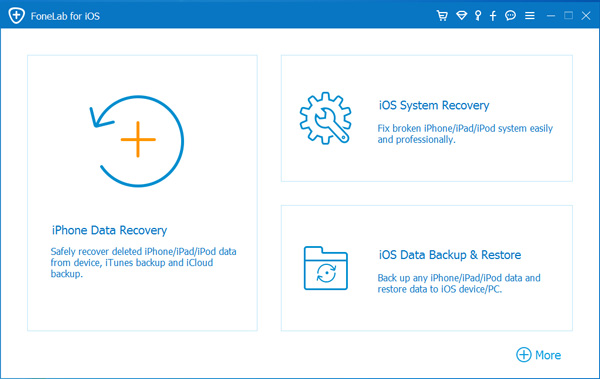
Шаг 2 Вы получите несколько файлов резервных копий, если вам придется выбирать после входа в свою учетную запись iCloud. Выберите тот, который, по вашему мнению, может содержать потерянные данные, и нажмите Начать сканирование.
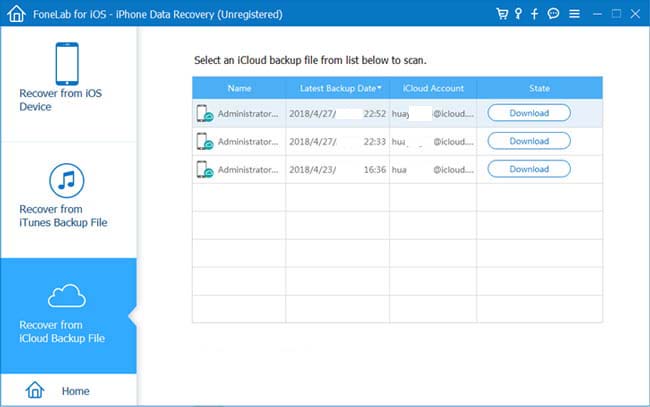
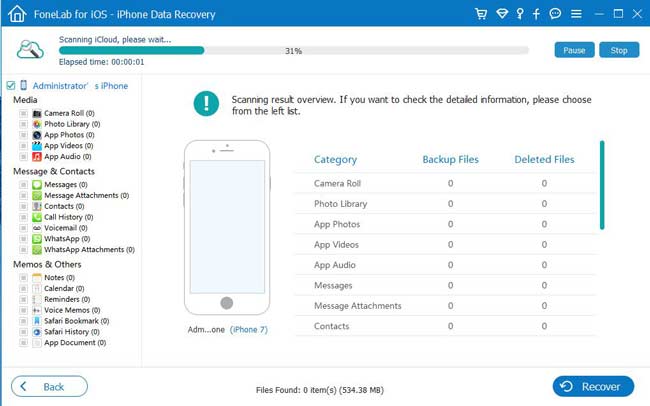
Шаг 3 Предварительный просмотр содержимого в деталях. Затем проверьте элементы, которые вам нужны, и нажмите Recover, Полученные файлы будут сохранены на вашем компьютере.
Загрузите бесплатную пробную версию программного обеспечения на свой компьютер сейчас, вы также можете использовать ее для резервного копирования или восстановления данных в режиме восстановления с вашего устройства.
С помощью FoneLab для iOS вы сможете восстановить потерянные / удаленные данные iPhone, включая фотографии, контакты, видео, файлы, WhatsApp, Kik, Snapchat, WeChat и другие данные из резервной копии iCloud или iTunes или устройства.
- С легкостью восстанавливайте фотографии, видео, контакты, WhatsApp и другие данные.
- Предварительный просмотр данных перед восстановлением.
- Доступны iPhone, iPad и iPod touch.
Статьи по теме
- Разблокировать Apple ID
- Обойти блокировку активации iCloud
- Инструмент разблокировки Doulci iCloud
Где и как посмотреть пароль от Apple ID на iPhone: все самые легкие и быстрые способы

В мире, где сервисы все чаще требуют наличия учетной записи, помнить пароли – настоящая головная боль. Неприятная ситуация, по закону подлости, может случиться в самый неподходящий момент. Оплачиваете покупку в App Store, срочно нужно установить и обновить приложение или перенести данные на новое устройство, а iPhone и вы забыли пароль от вашей учетной записи Apple ID.
Без паники. Мы собрали для вас 5 рекомендаций, чтобы вы знали, где можно посмотреть пароль от Apple ID, если вы забыли или потеряли его. Советы применимы для любого устройства на Apple, будь то айфон, айпад или макбук. Выбирайте один из способов ниже и пользуйтесь!
Что внутри
- Где посмотреть пароль от Apple ID на iPhone: приложение «Настройки»
- Как узнать пароль Apple ID на айфоне с помощью iCloud
- Как посмотреть пароль Apple ID на айфоне с помощью iForgot.apple
- Как посмотреть сохраненные пароли apple id
- На всякий случай: восстановление пароля от Apple ID
Где посмотреть пароль от Apple ID на iPhone: приложение «Настройки»
- Откройте приложение «Настройки» и нажмите на своё имя в верхней части экрана.
- Выберите «Пароль и безопасность» или «iTunes и App Store» (в зависимости от вашей версии iOS).
- Нажмите на «Пароль Apple ID» и, при необходимости, введите код доступа или используйте Touch ID/Face ID.
- Здесь вы можете просмотреть или изменить свой Apple ID.
Скриншоты вам в помощь, чтобы не заблудиться (понимаем, все когда первый раз ковырялись в айфоне и не знали, куда вообще тут жать):


Как узнать пароль Apple ID на айфоне с помощью iCloud
Если вы авторизованы в iCloud, то используйте следующую схему:
- Откройте «Настройки» и нажмите на своё имя в верхней части экрана.
- Затем выберите «iCloud» и прокрутите вниз до раздела «Безопасность».
- Нажмите на «Сменить пароль» и введите код доступа либо воспользуйтесь Touch ID/Face ID. Здесь вы можете просмотреть или изменить.

Как посмотреть пароль Apple ID на айфоне с помощью iForgot.apple
Выше мы уже разобрали, где посмотреть пароль apple id в iphone . Если найти его все же не удалось, компания Apple предоставляет возможность восстановления пароля Apple ID через веб-сайт iForgot.apple. Веб-ресурс предоставляет возможность легко и быстро сбросить, если пользователь его забыл. Для использования данной функции необходимо знать свой логин в Apple ID. Инструкция такова:
- Перейдите на сайт iforgot.apple.com.
- На главной странице сайта есть поле ввода, введите в него свой Apple ID.
- Под полем ввода находится информация о том, как поступить, если забыли Apple ID. Выберите эту опцию.

- Далее предоставьте требуемую информацию. Введите имя, фамилию и электронную почту. После ввода нажмите «Продолжить» и переходите к следующему шагу.

- После этого веб-сайт подтвердит наличие вашего Apple ID, подтверждая тем самым существование вашей учетной записи. После этого нажмите, чтобы перейти в учетную запись.

- Если ваш Apple ID успешно найден, вы должны выбрать опцию для решения проблемы с вашим аккаунтом. Введите номер телефона и выберите кнопку «Продолжить».

- Затем будете перенаправлены на вкладку, где будут предложены различные варианты: «Сброс пароля при входе на новом устройстве», «Использование чужого устройства iOS» или «Использование устройства iOS в Apple Store». Нажмите «Продолжить» рядом с выбранной опцией.

После выполнения указанных на экране действий для сброса пароля нужно будет повторно ввести Apple ID и обновить пароль, используя настройки устройства. Так, вопрос: “ Где посмотреть пароль от apple id? ” отпадет сам собой. Не забудьте записать его в безопасном приложении.
Как посмотреть сохраненные пароли apple id
Один из вопросов, возникающих у пользователей, связан с учетной записью Apple ID, – как посмотреть сохраненные пароли. Для этого необходимо прокрутить страницу вниз и выбрать вкладку «Пароли». В случае запроса на проверку, воспользуйтесь функцией Face ID либо Touch ID, либо введите код.

Чтобы посмотреть пароль, следует выбрать соответствующий веб-сайт или приложение. Для удаления сохраненного пароля нужно нажать на кнопку «Удалить пароль». Если требуется его обновить, можно воспользоваться функцией «Изменить».
Перед выполнением указанных действий убедитесь, что вы помните свой текущий Apple ID пароль, где посмотреть на айфоне мы рассказали выше, или имеете доступ к своим учетным данным.
На всякий случай: восстановление пароля от Apple ID
Если найти и вспомнить пароль все же не удалось – просто смените его через почту, к которой привязан Apple ID. Вот подробная инструкция:
- Для начала, перейдите по адресу iForgot.apple и введите e-mail, который используется в качестве идентификатора Apple ID и нажмите кнопку «Продолжить».
- Выберите опцию «Получить сообщение по e-mail». Обязательно обратите внимание на какой именно адрес будет отправлено письмо для сброса.
- На указанный во втором шаге e-mail придет письмо с ссылкой для сброса. Пройдите по этой ссылке и следуйте инструкциям на экране.
Также напоминаем, о необходимости никому и никогда не раскрывать пароль, ответы на секретные вопросы и коды восстановления (включая резервные). Будьте бдительны и берегите личную информацию!
Где посмотреть пароль Apple id в iphone?
В разделе «Настройки» указан ваш Apple ID. Его можно посмотреть на любом устройстве Apple или восстановить с помощью официального сайта.
Что делать, если забыл Apple ID?
Перейти на официальный сайт Apple с любого вашего устройства и восстановить пароль через номер телефона или почту, к которой привязан Apple ID. Главное — вспомнить хотя бы один привязанный контакт, например, адрес электронной почты.
Как сохранить пароль от Apple ID?
Никак — на устройствах Apple он запрашивается в критические моменты. Вы можете сменить пароль и записать его в стороннем приложении, в заметках или сохранить где-то в бумажном виде, например, в кошельке. Так вы точно не потеряете пароль, а он всегда будет под рукой.