Исправления для типа файловой системы RAW, CHKDSK недоступен для дисков RAW
Получили сообщения об ошибке «Тип файловой системы: RAW. Chkdsk недопустим для дисков RAW»? На этой странице рассказывается, как восстановить данные из необработанной файловой системы. Попробуйте восстановить диск RAW перед форматированием без потери данных.
Применимо к: локальным/внешним жестким дискам, USB-накопителям, SD-картам, картам памяти и т. п.
«Тип файловой системы: RAW. CHKDSK недопустим для дисков RAW»
Вы можете получить сообщение об ошибке «Тип файловой системы: RAW. CHKDSK недопустим для дисков RAW» при попытке использовать команду CHKDSK для проверки и исправления ошибок диска, таких как ошибки файловой системы и поврежденные сектора.
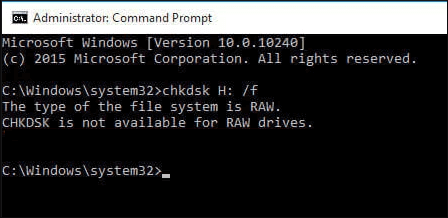
Вам знакомо сообщение об ошибке, показанное на изображении выше? Это сообщение означает, что вам не удалось запустить CHKDSK на диске из-за проблемы с файловой системой вашего устройства.
Что означает файловая система RAW?
Вообще, файловая система RAW — это файловая система, которую ваш компьютер не может распознать. Ниже перечислены причины, по которым ваш жесткий диск или запоминающее устройство, такие как USB-накопитель или карты памяти, становятся RAW:
- Файловая система отсутствует или повреждена
- Диск RAW не был отформатирован в файловой системе
- Компьютер не может распознать текущую файловую систему диска
Когда ваш жесткий диск или носитель данных становится RAW, запуск CHKDSK завершится ошибкой, и вы получите сообщение «Тип файловой системы: RAW. CHKDSK недопустим для дисков RAW». Если вы попытаетесь открыть диск, вы можете получить уведомление «Вам необходимо отформатировать диск в дисководе X, прежде чем вы сможете его использовать. Вы хотите отформатировать его?» Кроме того, вы не сможете открыть свой диск и получить доступ к файлам, хранящимся на устройстве.
Как исправить «Тип файловой системы: RAW. CHKDSK недопустим для дисков RAW.»
Когда файловая система вашего диска или внешнего запоминающего устройства становится RAW, она становится недоступной и непригодной для использования. Чтобы снова подготовить его к хранению данных, вам необходимо конвертировать RAW в NTFS или другие Windows-совместимые файловые системы путем форматирования. При форматировании диска вы можете назначить ему новую файловую систему и, таким образом, сделать его пригодным для использования. Однако, как вы, возможно, знаете, форматирование стирает существующие файлы на носителе. Таким образом, процедуры по исправлению ошибки «тип файловой системы — RAW»:
- Восстановить данные с диска RAW
- Отформатировать диск
Вы можете напрямую отформатировать жесткий диск, если на нем нет данных или файлы, хранящиеся на нем, не нужны.
Процедура 1. Восстановить данные с диска RAW
Хотя вы не можете получить прямой доступ к существующим файлам на диске RAW,инструмент для восстановления жесткого диска, такой как EaseUS Data Recovery Software, сможет это сделать. Это программное обеспечение не только помогает восстанавливать удаленные и отформатированные данные, потерянные разделы, но также помогает восстанавливать файлы с дисков, которые были преобразованы в RAW и, таким образом, стали недоступны.
Восстановить данные с вашего диска или запоминающего устройства RAW:
Примечание: Чтобы восстановить все потерянные файлы, установите программу восстановления данных EaseUS на другой диск, а не на RAW-диск, на котором вы потеряли файлы.
1. Загрузите и установите на свой компьютер EaseUS Data Recovery Wizard.

2. Используйте установленную программу для поиска и восстановления потерянных данных. Выберите раздел диска или папку, из которой «пропали» ваши данные. Затем нажмите кнопку «Сканировать».

3. Когда сканирование будет завершено, найдите в списке результатов нужные вам файлы и папки.
Выберите их и нажмите кнопку «Восстановить». При выборе места для сохранения восстановленных данных не следует использовать тот же диск, который вы сканировали!

Процедура 2. Преобразование RAW в NTFS/FAT32 путем форматирования
После получения всех файлов, сохраненных на диске RAW, вы можете отформатировать диск одним из трех следующих способов:
Метод 1. Отформатируйте диск в формате RAW с помощью «Проводника»
Шаг 1. Откройте «Этот компьютер», щелкните правой кнопкой мыши по разделу RAW и выберите «Форматировать».
Шаг 2. Выберите файловую систему (NTFS, FAT32 или exFAT) для вашего диска и нажмите «С».
Шаг 3. Выберите «Да» в запросе, чтобы начать форматирование диска.
Способ 2. Восстановление RAW в NTFS / FAT32 с помощью Diskpart
Diskpart — это утилита командной строки, которую можно использовать для создания, удаления и изменения разделов диска компьютера, включая форматирование раздела.
Шаг 1. Нажмите сочетание клавиш Windows + R, введите diskpart и нажмите Enter.
Шаг 2. Введите следующие команды, нажимая Enter после каждой строки:
list volume
select volume X («X» means the volume number of the RAW drive)
format fs=ntfs quick (or format fs=fat32 quick)
exit
Метод 3. Измените RAW на NTFS/FAT32 с помощью инструмента форматирования
Если вам нужен более лёгкий способ, используйтебесплатное ПО для создания разделов — EaseUS Partition Master, чтобы отформатировать свой диск. Помимо форматов, поддерживаемых ОС Windows, этот инструмент также поддерживает EXT2 и EXT3. Другие функции приложения включают возможность объединять, проверять и удалять разделы.
Чтобы узнать, как отформатировать жесткий диск с помощью EaseUS Partition Master, вы можете обратиться к статье о том, как отформатировать жесткий диск в Windows 10.
Итог статьи
Существует несколько причин, по которым возникает ошибка «Тип файловой системы: RAW. CHKDSK недопустим для дисков RAW». Ваш компьютер может быть заражен вирусом, произошел сбой форматирования, вы случайно выключили компьютер, отключение электроэнергии и многие другие факторы являются причиной этой ошибки.
К счастью, вы можете восстановить файлы с недоступных RAW дисков, а затем отформатировать диски, чтобы их можно было использовать повторно. Если вы нашли это руководство полезным, мы будем признательны, если вы поделитесь им с людьми, которым это руководство необходимо.
Последние статьи — Также в программе EaseUS
CHKDSK Недоступен для Дисков RAW? Исправьте RAW-Диск Мгновенно
Получить ошибку CHKDSK is not available for RAW drives при исправлении диска? В руководстве перечислены несколько решений для ремонта необработанных дисков и устранения этой проблемы.

Дмитрий Соловьев
2021-03-27 15:00:49 • Обновлено: Решения проблем с жестким диском • Проверенные решения
Как исправить необработанный жесткий диск? Я попробовал команду CHKDSK в Windows, но получил сообщение об ошибке: CHKDSK недоступен для дисков RAW. Какие еще варианты восстановления диска в формате RAW я могу попробовать?
Если вы обычный пользователь Windows, возможно, вы знакомы с командой CHKDSK. Это встроенная команда, которая может избавить от различных логических ошибок на жестком диске и исправить его файловую систему. Однако, если у вас есть диск в формате RAW, вам может быть сложно использовать с ним команду CHKDSK. Не волнуйтесь — вы можете легко решить эту проблему и восстановить диск в формате RAW на профессиональном уровне. Читайте дальше руководство, и вы узнаете много решений, как исправить диск RAW в Windows.
- Часть 1: Почему CHKDSK Недоступен для Дисков RAW
- Часть 2: Как Правильно Исправить RAW-диск с Помощью CHKDSK
- Часть 3: CHKDSK Недоступен для Дисков RAW? Вместо Этого Попробуйте Эти Способы
- Часть 4: Как Восстановить Данные с Диска RAW
Часть 1: Почему CHKDSK Недоступен для Дисков RAW?
CHKDSK — это встроенная служебная команда в Windows, которая используется для исправления жесткого диска (или раздела). Она может избавить от различного рода логических ошибок и даже исправить поврежденную файловую систему. Однако команда будет работать только с файловыми системами, которые распознаются компьютером, например, FAT32 или NTFS. Если внешний диск находится в формате, который Windows не может распознать, он будет отнесен к категории RAW, и команда не сможет обработать.
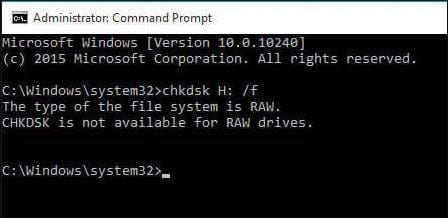
В этом случае отображается такое сообщение об ошибке, что «CHKDSK недоступен для дисков RAW». Ниже приведены некоторые из распространенных причин.
- Формат файла внешнего диска не поддерживается Windows
- На внешнем жестком диске есть битый сектор
- Накопитель также может быть заражен вредоносным ПО
- Привод был физически поврежден
- Проблема с форматом команды или системой
Часть 2: Как Правильно Исправить RAW-диск с Помощью CHKDSK?
Как вы знаете, иногда пользователи получают ошибку «CHKDSK недоступен для RAW-дисков» из-за неправильного формата или процесса. Поэтому, прежде чем принимать какие-либо радикальные меры или использовать альтернативный метод восстановления диска RAW, убедитесь, что вы соблюдаете надлежащую технику. Вот как правильно исправить внешний жесткий диск в формате RAW без форматирования с помощью команды CHKDSK.
1. Для начала подключите жесткий диск к системе и дайте ему определить его автоматически.
2. Теперь перейдите в меню Пуск и найдите командную строку. Убедитесь, что вы запускаете его от имени администратора, для беспроблемного управления.
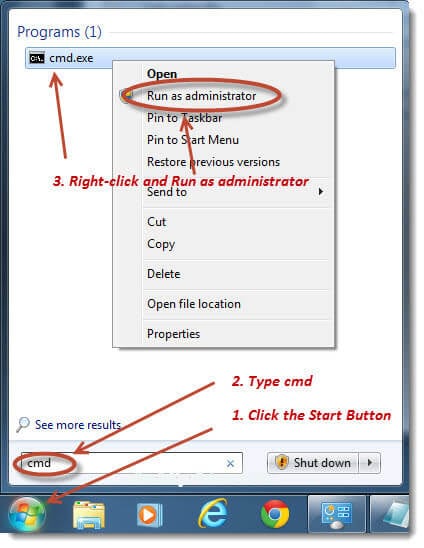
3. Когда откроется окно командной строки, введите команду «chkdsk», а затем букву диска, которую вы хотите отформатировать. Также введите параметры «/f» и «/r» после этого. Функция «/f» исправит ошибки на диске, а «/r» определит поврежденные сектора и восстановит доступные данные из них.
4. Например, если вы хотите проверить диск «H:», введите «chkdsk h: /f /r».
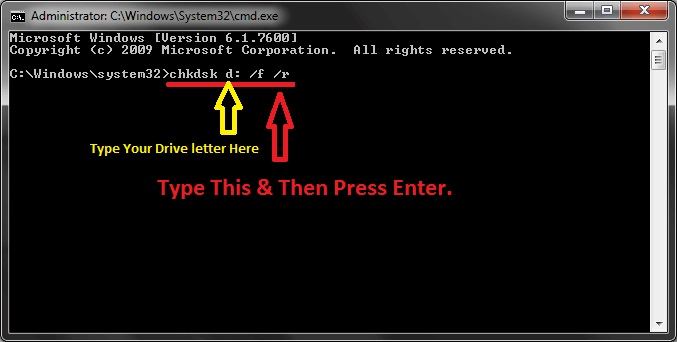
Вот и все! Теперь вы можете просто подождать несколько секунд, пока Windows проверит диск и попытается исправить с ним всевозможные проблемы.
Часть 3: CHKDSK Недоступен для Дисков RAW? Вместо Этого Попробуйте Эти Способы
Если подключенный диск имеет формат RAW (или неподдерживаемый), команда CHKDSK не будет работать. Не волнуйтесь — вы все равно можете исправить диск RAW с помощью любого из следующих альтернативных решений.
Решение 1: Используйте Свойства для Проверки и Восстановления Диска RAW
Это самое простое решение для восстановления диска RAW, которое команда CHKDSK не может исправить. Поскольку Windows предлагает множество решений для ремонта диска, мы можем воспользоваться его собственными методами. Одним из них является функция проверки ошибок, которая может выполнять восстановление диска в формате RAW и давать положительные результаты за меньшее время. Вот как исправить жесткий диск RAW без форматирования через его Свойства.
1. Подключите внешний источник к компьютеру с Windows и, как только он будет обнаружен, перейдите в Мой Компьютер.
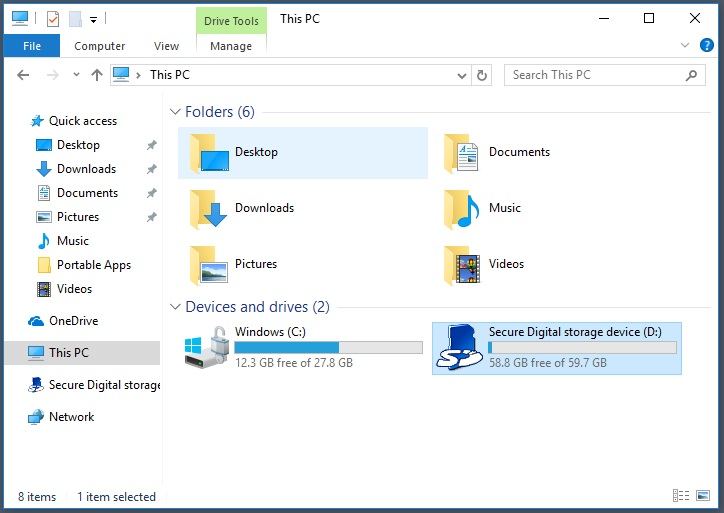
2. Теперь выберите и щелкните правой кнопкой мыши диск, который хотите проверить, и нажмите его Свойства.
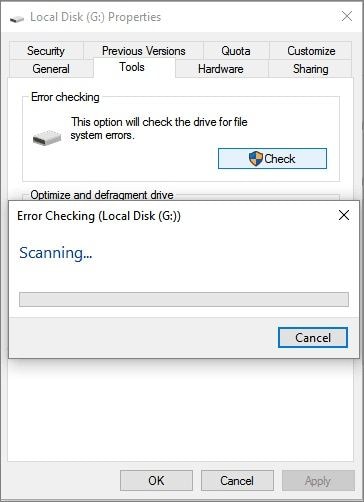
3. На экране откроется специальное окно Свойства. Отсюда перейдите на вкладку «Инструменты» и нажмите кнопку «Проверить» в разделе «Проверка ошибок».
4. Подтвердите свой выбор, введя учетные данные администратора, и подождите, пока Windows впоследствии восстановит диск RAW.
Решение 2: Переформатируйте Диск RAW в NTFS
Как вы знаете, большинство этих проблем возникает, когда к Windows подключен жесткий диск с неподдерживаемой файловой системой. Чтобы исправить это, вам необходимо переформатировать исходный код в совместимую файловую систему, например NTFS. Тем не менее, вы должны знать, что это избавит от всего сохраненного содержимого с жесткого диска. Хорошо то, что в конечном итоге это сделает накопитель совместимым с Windows. Вот как исправить жесткий диск RAW до NTFS в Windows.
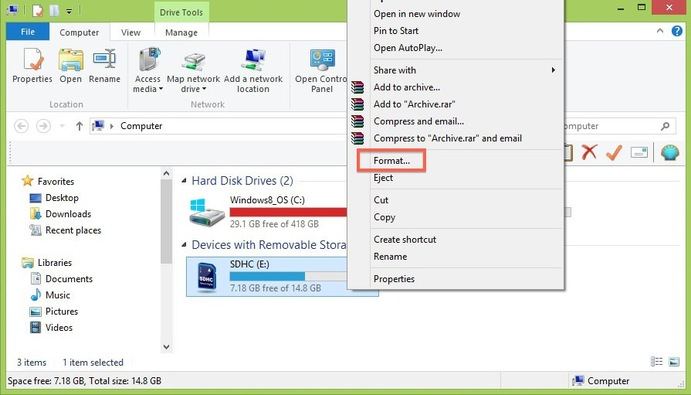
1. Подключите внешний жесткий диск к компьютеру и дождитесь его обнаружения. После этого запустите Мой Компьютер и выберите нужный диск.
2. Щелкните его значок правой кнопкой мыши и выберите в списке опцию «Форматировать».
3. Откроется всплывающее окно для форматирования диска. Щелкните раскрывающийся список под Файловой Системой. Отсюда выберите совместимый формат, например NTFS, и нажмите кнопку «Пуск», чтобы подтвердить свой выбор.
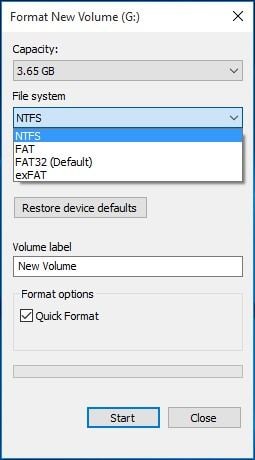
В конце концов, это отформатирует диск в формат NTFS. Теперь вы можете без проблем использовать его в системе Windows.
Решение 3: Используйте CMD для Восстановления Диска RAW
CMD (или командная строка) — это собственный командный пользовательский интерфейс в Windows, который помогает нам выполнять множество задач. Если у вас не получается восстановить RAW-накопитель с помощью команды CHKDSK, не волнуйтесь — есть еще один вариант. Команда утилиты DISKPART (Disk Partition) позволит вам очистить диск и отформатировать его в файловую систему по вашему выбору. Вы можете выполнить следующие действия, чтобы исправить диск RAW в Windows с помощью команды DISKPART.
1. Подключите жесткий диск к компьютеру и из его меню Пуск откройте окно Командной Строки.
2. Теперь просто введите и введите команду «DISKPART», чтобы загрузить служебную программу. Во-первых, ля начала введите команду «list disk».
3. Это отобразит подробную информацию обо всех подключенных дисках с их идентификаторами. Отсюда просто запишите имя (например, диск 1 или диск 2) привода RAW.
4. Теперь вам нужно выбрать диск. Для этого достаточно ввести команду «select» и указать ее идентификатор. Например, чтобы выбрать диск 2, введите «select disk 2».
5. Кроме того, введите команду «attributes disk clear readonly», чтобы убедиться, что диск не будет защищен от записи.
6. После обработки введите команду «clean», чтобы стереть все данные, хранящиеся на диске. После этого следует команда «create partition primary» для создания первичного раздела на диске.
7. Вот и все! В конце концов, вам просто нужно отформатировать диск под определенную файловую систему. Для этого введите команду «format», затем «fs» и имя файловой системы. Если вы хотите отформатировать его в систему NTFS, введите «format fs=ntfs».
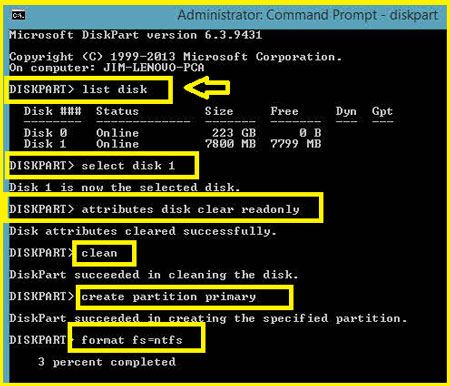
Просто сядьте и подождите несколько минут, пока диск будет отформатирован в совместимую файловую систему. После этого вы можете снова использовать команду CHKDSK для восстановления диска.
Часть 4: Как Восстановить Данные с Диска RAW
Во время исправления диска RAW есть вероятность, что вы его отформатировали. Поэтому, если ваши данные были потеряны после исправления или форматирования диска RAW, рассмотрите возможность использования Recoverit Восстановление Данных. Разработанный Wondershare, он предоставляет удобное и высокоэффективное решение для восстановления наших данных в различных сценариях. Инструмент имеет впечатляющую скорость восстановления 96% и может возвращать более 1000 различных типов контента.
Лучшее в Recoverit — это то, что он также поддерживает все виды внешних источников. Сюда входят внешние жесткие диски, USB-накопители, SD-карты и так далее. Во всех популярных форматах файлов, таких как NTFS, FAT32, exFAT и прочее. Таким образом, вы не столкнетесь ни с какими проблемами совместимости при использовании Recoverit Восстановление Данных. Все, что вам нужно сделать, это выполнить следующие действия, чтобы восстановить потерянные данные.
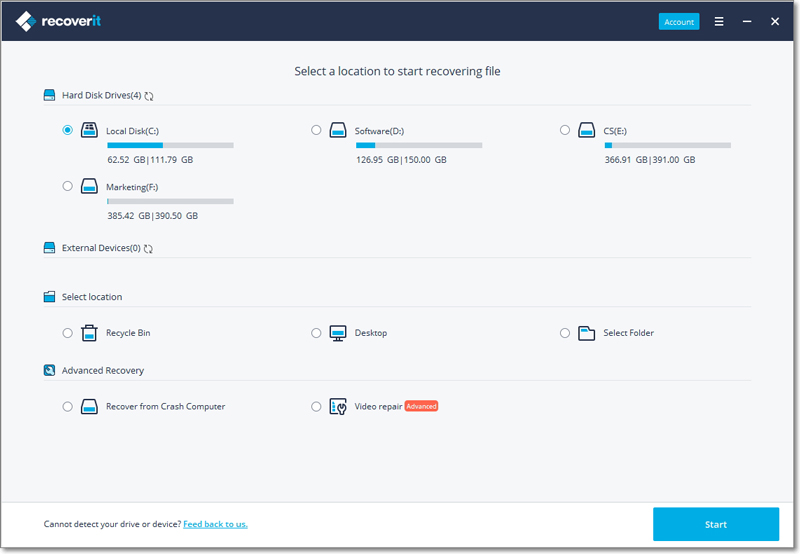
Шаг 1: Выберите место для сканирования
Подключите внешний жесткий диск к компьютеру (если вы еще этого не сделали) и запустите на нем Recoverit. На экране приветствия вы можете увидеть доступные разделы, популярные папки и подключенные внешние источники. Просто выберите место и нажмите кнопку «Начать», чтобы начать процесс восстановления.
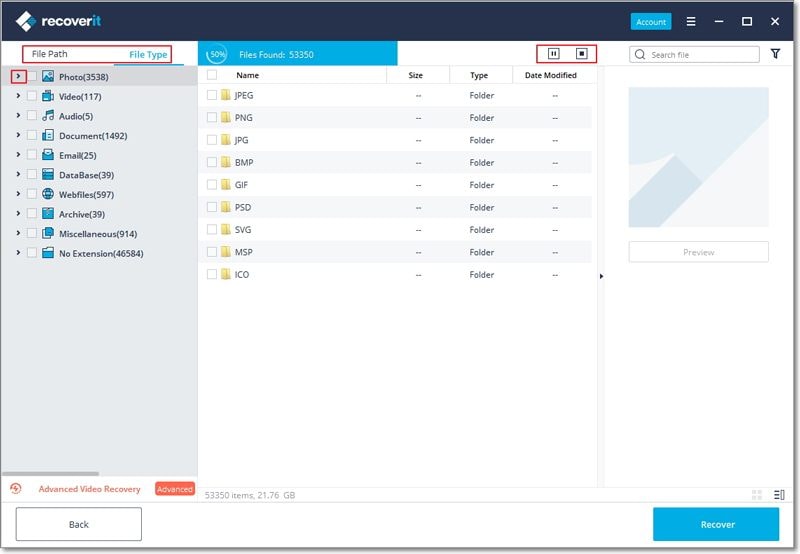
Шаг 2: Подождите, пока сканирование закончится
Поскольку приложение будет сканировать источник, вы можете просто дождаться его завершения. На экране есть индикатор, показывающий прогресс, который вы можете остановить в любой момент.
Шаг 3: Восстановите ваши данные
Вот и все! После завершения процесса весь полученный контент будет отображаться в интерфейсе. Вы можете перейти на его боковую панель, чтобы искать между различными категориями и просматривать свои фотографии, видео, документы и так далее. Теперь просто выберите файлы, которые вы хотите сохранить, и нажмите кнопку «Восстановить». Это позволит вам сохранить выбранные файлы в любом месте.
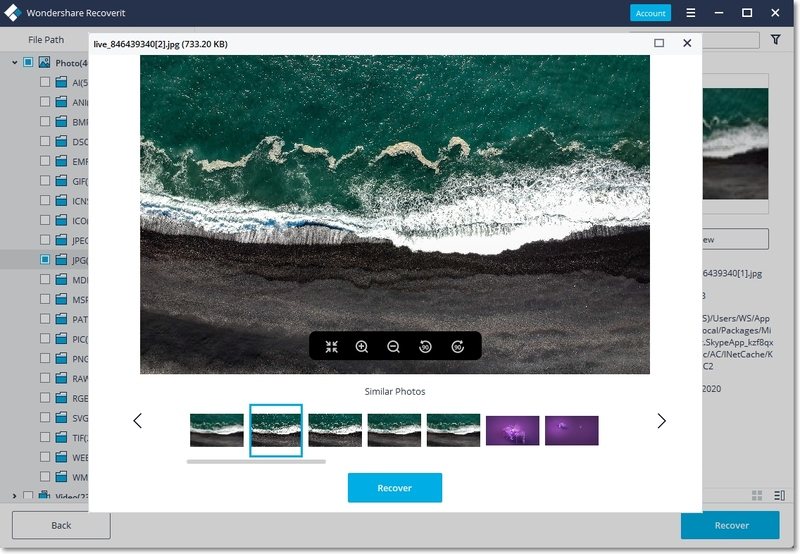
При восстановлении данных убедитесь, что вы восстанавливаете их в любом другом месте, кроме жесткого диска. Таким образом, вы можете легко хранить копии ваших важных файлов в надежном месте. Хотя базовая версия Recoverit бесплатна, у нее есть ограничение на объем данных в 100 МБ. Поэтому, если вам нужно восстановить много файлов, вы можете напрямую получить его премиальную подписку.
Все готово! Следуя этому руководству, вы сможете исправить диск RAW и такие проблемы, как CHKDSK недоступен для дисков RAW. Чтобы упростить вам задачу, мы перечислили три различных варианта восстановления диска RAW, помимо команды CHKDSK. Вы можете выбрать любой из них и даже воспользоваться помощью Recoverit, если ваши данные были потеряны во время процесса. Это замечательный инструмент для восстановления данных, который, безусловно, поможет вам вернуть все виды контента при различных сценариях потери данных.
Что случилось с диском
- Восстановление необнаруженного диска
- А что, если диск не появится?
- 10 лучших программ для проверки скорости жесткого диска
Восстановление RAW USB | Как Восстановить Данные с RAW USB Диска
USB диск стал RAW? Здесь вы найдёте 3-шаговое решение для восстановления RAW USB-диска, где показано, как восстановить данные с RAW USB-накопителя. Попробуйте и исправьте RAW USB-флешку, карту памяти, SD-карту и т. д. без потери данных.
USB Отображается Как RAW Формат, Помогите!
‘У меня есть USB-флешка, с данными. Когда я подключил его к компьютеру, появилось сообщение с просьбой отформатировать диск, и USB-накопитель был показан в формате RAW. На устройстве есть важные файлы, которые мне нужно восстановить. Кто-нибудь знает, как восстановить файлы с RAW USB? ‘
Преобразование USB в формат RAW — распространенная проблема, которая раздражает пользователей. Когда USB становится RAW, это означает, что данные на устройстве стали недоступны. Вы не сможете получить доступ и открыть файлы на своём устройстве, например, документы, фотографии, электронные письма и т. д. Таким образом, чтобы исправить RAW USB, вам нужно сначала выполнить восстановление RAW USB и потом исправить флешку в формате RAW. Но, прежде чем мы покажем вам, как это сделать, сначала расскажем больше информации о RAW USB.
Распространенные Причины Почему USB Становится RAW
Обычно, ваш USB не может стать RAW просто так. Вспомните после чего это произошло, вот некоторые из наиболее распространенных причин:
- Доступ к USB запрещен для вас
- USB-накопитель не отформатирован или отформатирован неправильно
- Текущая файловая система вашего USB-диска не распознается операционной системой компьютера
- USB-накопитель заражен вирусом
Распространенные Ситуации, Указывающие На То, Что USB Стал RAW
Когда USB-флешка становится в формате RAW, система не обязательно показывает именно ошибку RAW USB. Могут появляться самые разные сообщения об ошибках. Если во время использования USB-диска, вы столкнулись с одной из ситуаций или сообщением об ошибке, из описанных ниже, и проверили свойства диска, это говорит о том, что файловая система стала RAW.
- Недопустимый диск для чтения. Прервать, Повторить, Отказаться?
- Файловая система отображается как ‘RAW’.
- Windows может показывать сообщение «Диск не отформатирован. Отформатировать сейчас?»
- Имена файлов содержат странные символы
- Сообщения ‘Сектор не найден’
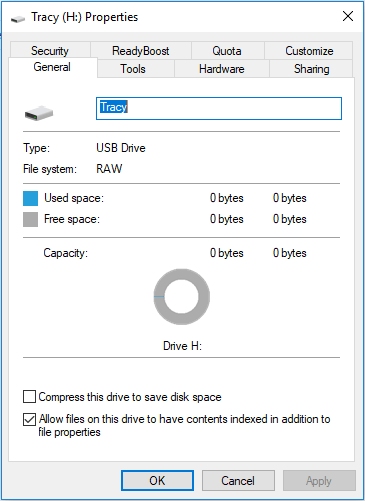
При использовании определенных USB-накопителей, таких как внешние жесткие диски USB, карты памяти USB, SmartMedia USB или другие носители данных, вы можете столкнуться с этими неприятными уведомлениями. К счастью, есть способы восстановить RAW USB-накопитель без потери каких-либо данных. Восстановив ваши драгоценные файлы с RAW USB-накопителя, а затем исправив RAW формат, USB-накопитель снова сможет работать должным образом без потери данных.
Как Восстановить Данные с RAW USB за 3 Шага
Перед тем как исправить USB-накопитель в формате RAW, необходимо выполнить восстановление RAW USB-диска, чтобы сохранить данные в безопасности. Профессиональная программа для восстановления дисков- Мастер восстановления данных EaseUS полностью поддерживает восстановление RAW USB. С его помощью вы можете легко восстановить все файлы с недоступного USB-накопителя. Вы можете ознакомиться с программным обеспечением здесь:
- Поддерживает восстановление RAW данных, восстановление удаленных файлов, восстановление отформатированных файлов, восстановление данных из очищенной корзины, восстановление потерянных разделов, восстановление после вирусной атаки и другие сложные ситуации восстановления данных
- Восстанавливает файлы с USB-флешки, SD-карты, карты памяти, внешнего жесткого диска, цифровой камеры, музыкального плеера, компьютера и т. д.
- Исправляет почти все типы файлов
Видеоурок: Восстановление Файлов с RAW USB
Руководство: Восстановление файлов с флэш-накопителя, перешедшего в режим RAW
1. Загрузите и установите на свой компьютер EaseUS Data Recovery Wizard.
2. Используйте установленную программу для поиска и восстановления потерянных данных. Выберите раздел диска или папку, из которой «пропали» ваши данные. Затем нажмите кнопку «Сканировать».
3. Когда сканирование будет завершено, найдите в списке результатов нужные вам файлы и папки.
Выберите их и нажмите кнопку «Восстановить». При выборе места для сохранения восстановленных данных не следует использовать тот же диск, который вы сканировали!
Когда у вас есть RAW USB-диск, вы не можете просто отформатировать его, как того просит компьютер. Это приведет к удалению всех существующих файлов на RAW USB-диске, и вы можете потерять возможность восстановления файлов с RAW USB-накопителя. Вместо этого вам следует сначала восстановить файлы с RAW USB-накопителя, а затем исправить проблемное устройство. И, поскольку вы не можете самостоятельно восстановить файлы с RAW USB-накопителя, вам нужно воспользоваться сторонним инструментом.
Поскольку это одна из лучших программ восстановления данных для Windows, мы рекомендуем пользоваться именно EaseUS Data Recovery Wizard для восстановления USB в RAW-формате.
3 Способа Исправить RAW USB Диск
Как вы, наверное, знаете, самый эффективный способ исправить USB в формате RAW-это отформатировать его. Однако, форматирование устройства лучше оставить на крайний случай, так как при этом будут удалены все существующие данные с вашего USB-накопителя.
Способ 1. Исправление RAW USB Диска с Помощью Проверки Устройства
Встроенная функция Windows может помочь вам проверить диск на наличие ошибок файловой системы и автоматически исправить их.
Шаг 1. Подключите USB-диск к компьютеру.
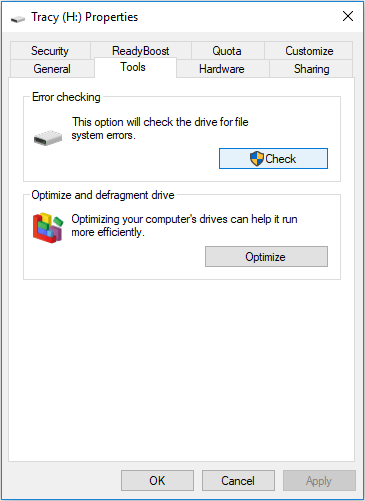
Шаг 2. Перейдите в ‘Этот компьютер’ (в Windows 10). В разделе ‘Устройства и диски’ щелкните правой кнопкой мыши USB-накопитель и выберите ‘Свойства’.
Шаг 3. Перейдите на вкладку ‘Сервис’, а затем нажмите ‘Проверить’.
Шаг 4. В окне ‘Проверка ошибок’ выберите ‘Сканирование и восстановление диска’ и дождитесь завершения процесса.
Способ 2. Восстановление RAW USB Диска С Помощью CMD
Возможно, вы слышали, что команда chkdsk недоступна для RAW-диска. Но это не совсем так. Пока ваш USB-диск отображается с буквой диска, вы можете использовать эту команду для проверки и восстановления запоминающего устройства.
Внимание Запуск chkdsk, вероятно, может решить проблему с RAW USB-диском, однако это также может привести к полной потере данных. Поэтому, сначала выполните восстановление данных, а затем продолжайте использовать способ CMD.
Шаг 1. Подключите USB-накопитель к компьютеру.
Шаг 2. Нажмите на значок ‘поиск’ на панели задач и введите cmd. Затем щелкните правой кнопкой мыши ‘Командная строка’ и выберите ‘Запуск от имени администратора’.
Шаг 3. Введите chkdsk /f G: (G — это буква вашего RAW-диска) и нажмите Enter, чтобы исправить RAW USB.
После окончания процесса восстановления, запустите Управление дисками и проверьте, восстановлен ли ваш жесткий диск. Если CHKDSK не работает, подумайте о форматировании вашего USB. К счастью, поскольку вы уже восстановили файлы с USB-накопителя, можно форматировать его без каких-либо опасений.
Способ 3. Исправление и Восстановление RAW USB Диска, Отформатировав Его
Шаг 1. Подключите RAW USB/SD-карту/флешку к компьютеру.
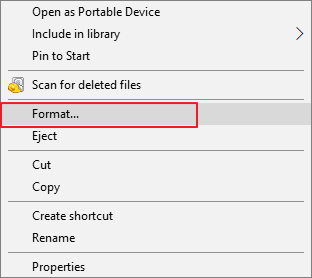
Шаг 2. Откройте ‘Этот Компьютер/Мой компьютер’. Щелкните правой кнопкой мыши RAW USB-диск, SD-карту или другое RAW-устройство и выберите ‘Формат’.
Шаг 3. Очистите файловую систему, переименуйте USB-диск, а затем нажмите ‘ОК’, чтобы восстановить RAW USB-диск в NTFS/FAT32. После этого им снова можно будет пользоваться.
Существует несколько способов форматирования USB. В дополнение к встроенным функциям Windows, вы также можете отформатировать RAW USB с помощью профессиональной программы для форматирования USB. После форматирования вы можете переместить файлы обратно на USB диск, если в этом есть необходимость.
Заключение
Вообще говоря, починить RAW USB-флешку довольно легко. Однако, для обеспечения безопасности данных, вам в любом случае понадобится сторонняя программа для восстановления данных, например, EaseUS Data Recovery Wizard. Она успешно выполняет восстановление RAW USB, а также может быть полезна в других случаях восстановления данных. Просто возьмите этот инструмент и избавьтесь от проблем с RAW без лишней головной боли.
Последние статьи — Также в программе EaseUS
Как конвертировать RAW в NTFS без форматирования?
Ваш внешний жесткий диск, USB-носитель или SD-карта внезапно стали RAW и нужно конвертировать RAW в NTFS? Больше не стоит беспокоиться о потере данных путем форматирования устройства и преобразования RAW в NTFS. Вы также можете конвертировать RAW в NTFS без форматирования прямо сейчас.
Зачем конвертировать RAW в NTFS?
Когда раздел жесткого диска, внешний жесткий диск, USB/SD-карты становятся необработанными, пользователи не могут получить доступ к данным на носителях. Обычно пользователи необходимо отформатировать устройство хранения, чтобы исправить файловую систему RAW в NTFS и продолжить использование устройства.
Однако, подобное решение приведет к серьезной проблеме потери данных на устройстве хранения. Поэтому было бы здорово узнать об альтернативных методах преобразования файловой системы RAW в NTFS без потери данных.
Как конвертировать RAW в NTFS без потери данных?
Итак, как получить все данные с устройства хранения при преобразовании RAW в NTFS? Просто следуйте руководству ниже:
Восстановление данных с необработанного устройства хранения
Чтобы избежать неожиданной и ненужной потери данных при преобразовании RAW в NTFS, мы настоятельно рекомендуем вам предварительно восстановить данные с устройства хранения RAW, обеспечив им безопасность хранения.
Профессиональное программное обеспечение для восстановления данных от EaseUS с лёгкостью решит эту проблему и восстановит все ваши данные. Всё, что вам нужно, так это просто скачать его, и следуя инструкции ниже, восстановить данные с RAW диска, USB или SD-карты прямо сейчас:
Шаг 1. Запустите программу восстановления данных с жесткого диска от EaseUS.
Запустите EaseUS Data Recovery Wizard и выберите тот диск, на котором вы потеряли или случайно удалили файлы.
Нажмите «Сканировать», чтобы начать поиск всех потерянных данных и файлов.
Шаг 2. Дождитесь завершения сканирования.
Программа от EaseUS просканирует указанный диск полностью и представит вам всю потерянную информацию (включая скрытые файлы).
Шаг 3. Просмотрите список найденных файлов и восстановите нужные из них.
После предварительного просмотра, выберите нужные вам файлы, которые были потеряны на диске, и нажмите кнопку «»Восстановить»», чтобы сохранить их в безопасном месте на вашем компьютере или другом внешнем запоминающем устройстве.»
Форматирование для преобразования RAW в NTFS
После успешного восстановления, вы можете исправить RAW в NTFS, форматируя RAW диск прямо сейчас. Выборочно используйте Менеджер Диска, CMD(командную строку) или напрямую отформатируйте необработанное устройство в NTFS.
Но если вы не хотите форматировать RAW-устройство в NTFS, то и это возможно сделать с помощью наших программных решений для преобразования RAW в NTFS без форматирования. Читайте дальше!
Как конвертировать RAW в NTFS без форматирования?
Существует три варианта преобразования RAW в NTFS без форматирования, выберите подходящий именно вам:
Способ 1. Запустите «Управление дисками», чтобы конвертировать RAW в NTFS
Щелкните правой кнопкой мыши «Мой компьютер» и нажмите «Управление».
Откройте Управление компьютером и нажмите кнопку «Управление дисками».
Найдите свой RAW-носитель и щелкните правой кнопкой мыши по нему, затем отметьте RAW-устройство как «активное».
Щелкните правой кнопкой мыши на необработанный диск и перейдите в раздел «Свойства».
Нажмите «Безопасность» > «Дополнительно» > «Владелец» > «Изменить» > «Другие пользователи или группы» > «Дополнительно» > «Поиск» > Выберите первого пользователя в списке и нажмите»ОК».
После этого перезагрузите компьютер, а затем RAW диск будет преобразован в NTFS и данные также могут быть доступны снова.
Способ 2. Преобразуйте RAW в NTFS с помощью CMD
Нажмите кнопку Пуск, затем введите: cmd и нажмите Enter.
Щелкните правой кнопкой мыши на cmd, а затем нажмите «Запуск от имени Администратора».
Введите «Diskpart», а затем нажмите Enter.
Введите: H: /FS :NTFS и нажмите Enter. (H-буква диска устройства хранения RAW.)
Теперь ваш RAW-диск должен быть изменен в файловую систему NTFS, и данные, хранящиеся на носителе, снова должны быть доступны.
Способ 3. Измените файловую систему RAW в NTFS с помощью опции восстановления системы
Если вы можете получить доступ к необработанному диску с помощью командной строки, затем создайте резервную копию файлов на диске, выполнив следующие действия:
Откройте средства Восстановления Системы.
Выберите «Восстановление запуска».
После перехода к параметрам восстановления выполните следующие действия.
Подключите к системе внешнее устройство хранения данных.
Откройте Командную строку, введите: Notepad и нажмите Enter.
Найдите » D Drive «(RAW диск),
Если у вас есть доступ к диску, скопируйте файлы, резервнык копии которых вы хотите создать, и перенесите их на внешний диск.
Закройте cmd.
Откройте командную строку, введите chkdsk/f / r и нажмите клавишу Ввод.
Теперь вы сможете конвертировать RAW диск в NTFS и продолжить использование устройства хранения.
Последние статьи — Также в программе EaseUS